Manual de usuario
Ceres · cuaderno de campo
Cada actuación anotada, cada lote trazado: el cuaderno de explotación con las comprobaciones del Registro de Productos Fitosanitarios, la cosecha y el almacén por lotes, las ventas, las liquidaciones a los socios, la trazabilidad y el cumplimiento, explicados sección a sección con capturas de la aplicación.
Primeros pasos
Bienvenida
Qué es Ceres, cómo encaja en la aplicación todo el trabajo de una cooperativa hortícola, del recinto SIGPAC a la caja que compra el cliente, y cómo sacar partido a este manual.
Ceres es el cuaderno de campo digital y la trazabilidad de una cooperativa hortícola. Reúne en un solo sitio lo que pasa en cada parcela y lo que pasa después con la verdura: las explotaciones de la cooperativa y de sus socios con sus parcelas (recintos SIGPAC) y sus cultivos; el cuaderno de explotación —tratamientos fitosanitarios, fertilización, riego, labores, visitas del técnico y análisis—; la cosecha y el almacén por lotes; las ventas a los clientes, las compras de producto a terceros y las liquidaciones a los socios; y, por encima de todo, la trazabilidad de cada lote y el cumplimiento de cada explotación.
Todo está conectado. Un tratamiento solo deja elegir productos que el Registro oficial de Productos Fitosanitarios del Ministerio de Agricultura (MAPA) autoriza para ese cultivo y esa plaga, y comprueba la dosis, el carné del aplicador, la inspección del equipo y el plazo de seguridad antes de guardarse. El plazo de seguridad impide registrar una cosecha antes de tiempo. La cosecha crea un lote; el lote se confecciona, se etiqueta con un código QR y sale en un albarán. Y de cada caja que compra un cliente se sabe de qué parcela vino, qué tratamientos llevó y con qué plazo, y a qué otros clientes llegó la misma partida.
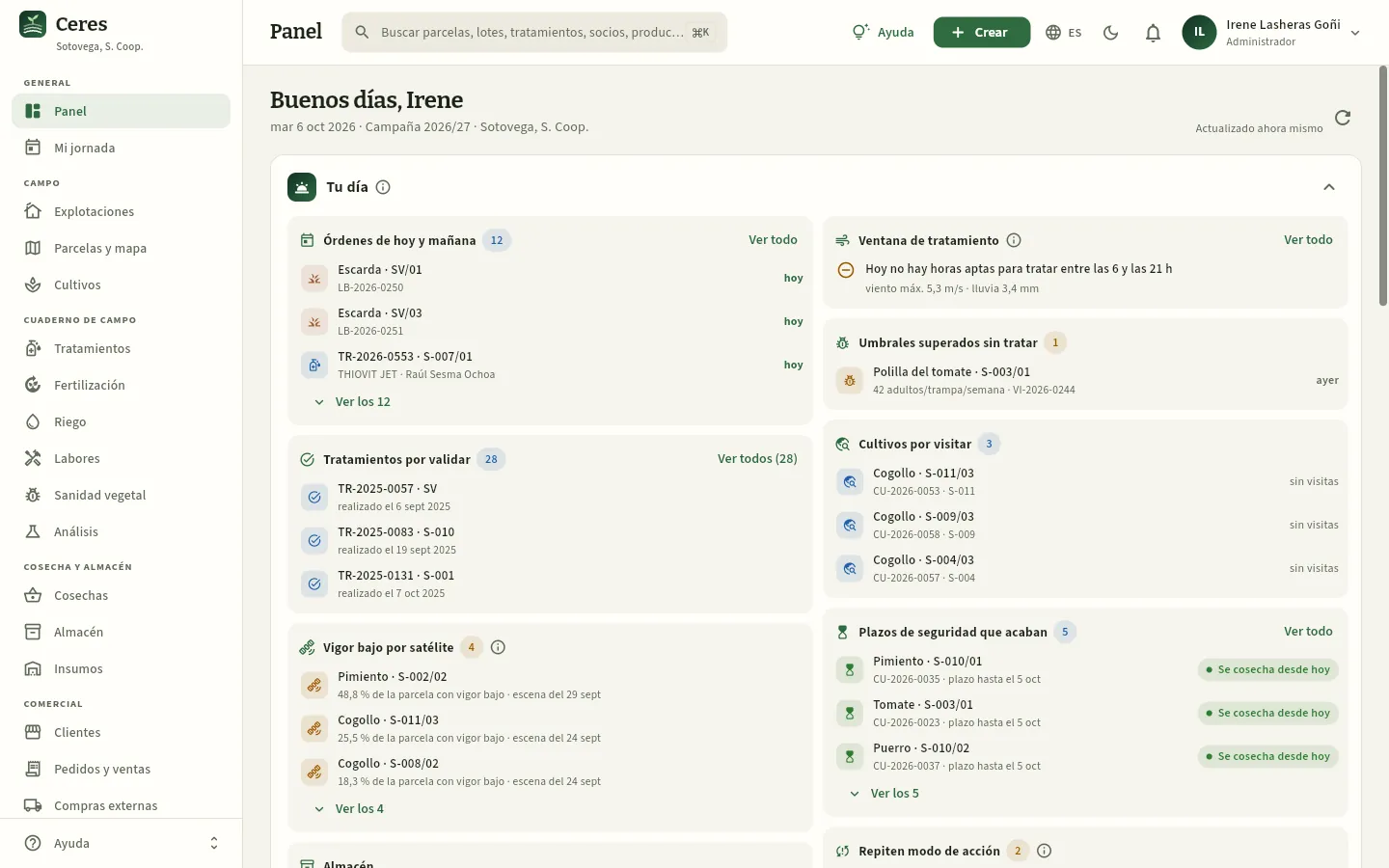 1234567
- 1La barra lateral lleva a cada sección, agrupadas por áreas: General, Campo, Cuaderno de campo, Cosecha y almacén, Comercial, Trazabilidad y control y Recursos.
- 2El buscador encuentra una parcela, un lote, un tratamiento, un socio o un producto desde cualquier pantalla (también con ⌘K o Ctrl+K).
- 3Crear da de alta un tratamiento, una labor, una visita, una cosecha, un pedido… sin salir de donde estás.
- 4La campana con tus avisos: la orden que te han asignado, la liquidación emitida, el carné que caduca… (ver Los avisos).
- 5Tu usuario: tu perfil, el idioma y el tema, tus preferencias de avisos, la conexión con Claude y la salida. Si eres administradora, también Usuarios, Configuración y Auditoría.
- 6Tu día: lo que te toca hoy según tu perfil, antes que nada (ver Panel).
- 7El menú Ayuda abre este manual —en el capítulo de la pantalla en la que estás— y las guías interactivas.
#El recorrido de una caja de verdura
Así viaja un tomate por Ceres, de la parcela al cliente. Cada paso es una sección de la aplicación y un capítulo de este manual (pulsa en cualquiera para ir a él):
- 1Parcela y cultivoEl recinto SIGPAC, su suelo y su riego; el tomate plantado esta campaña, con su variedad y su estado.
- 2Visita del técnicoLa técnica encuentra Tuta por encima del umbral y recomienda un tratamiento.
- 3Orden de tratamientoProducto autorizado para ese cultivo y esa plaga, dosis, aplicador y equipo comprobados.
- 4Mi jornadaEl aplicador ve su orden en el móvil, registra la aplicación y sabe desde cuándo se puede cosechar.
- 5CosechaPasado el plazo de seguridad, la entrada de cosecha crea el lote de campo y se clasifica.
- 6AlmacénSe confecciona el lote de venta y se etiqueta con un QR que lleva a su ficha pública.
- 7Pedido y ventaEl albarán toma los lotes por fecha (FEFO) y se factura al cliente.
- 8Liquidación al socioLo entregado se paga al socio con los precios de cada semana y categoría.
#Qué hay de nuevo en esta versión
| Novedad | Qué hace | Dónde se explica |
|---|---|---|
| Residuos por cliente y LMR reales | Cada cliente puede tener sus exigencias de residuos (cuántas materias activas admite, qué parte del límite máximo de residuos o LMR, qué materias no acepta y cuántos días más que el plazo de seguridad). Ceres dice qué lotes valen para cada cliente, el albarán por FEFO se salta los que no valen y dice por qué, y los análisis de residuos llevan el LMR real de la UE de cada materia | Análisis, Clientes, Almacén, Pedidos y ventas |
| Rotación de modos de acción | Cada materia activa con su grupo IRAC, FRAC o HRAC. El tratamiento avisa si repite el grupo más de lo recomendado y el buscador de soluciones pone primero los productos que alternan | Tratamientos, Sanidad vegetal, Catálogos |
| Cuaderno inalterable | Cada anotación del cuaderno y cada cambio quedan encadenados con una huella digital: un retoque hecho por fuera de Ceres se detecta. Cada exportación lleva su sello, y Verificar cuaderno dice si un fichero está íntegro | Cumplimiento |
| Formato oficial del CUE | El cuaderno se exporta también en el formato del Cuaderno Único de Explotación del FEGA, y el envío al SIEX queda preparado (Ceres no lo envía) | Cumplimiento |
| Clima real | Datos meteorológicos diarios y horarios reales, con su fuente, para la ventana de tratamiento, el balance hídrico y el plan de riego | Clima, Riego |
| Vigor por satélite | El NDVI de Sentinel-2 de cada parcela: una capa en el mapa, la pestaña Vigor en la parcela y en el cultivo, y un aviso cuando una parte de la parcela se queda atrás | Parcelas y mapa, Cultivos |
| Avisos | La campana con lo que es para ti (tus órdenes, tus liquidaciones, lo que caduca, los umbrales de plaga…) y tus preferencias: en la app y por correo | La pantalla y lo que es común |
| Tu día | Lo que te toca hoy según tu perfil, arriba del Panel, en Mi jornada y en Claude | Panel, Conectar con Claude |
| Dictado | En Mi jornada, dices lo que has hecho («he tratado la S-003/02 con Sanagrícola…») y Ceres rellena el formulario; siempre lo confirmas tú | Mi jornada |
#Por dónde empezar según tu puesto
Cada persona ve en Ceres lo que su perfil de acceso le permite, y solo de las explotaciones que tiene asignadas (ver Perfiles, permisos y explotaciones). Estos son los capítulos que más vas a usar según tu trabajo:
| Si eres… | Empieza por | Y después |
|---|---|---|
| Dirección técnica (administración de la app) | Panel, Cumplimiento | Usuarios, Configuración, Trazabilidad |
| Gerencia | Panel, Informes | Pedidos y ventas, Liquidaciones, Cumplimiento |
| Técnico de campo (asesor GIP) | Sanidad vegetal, Tratamientos | Fertilización, Cultivos, Cumplimiento |
| Encargado de la finca | Mi jornada, Labores | Tratamientos, Riego, Cosechas, Personal, Maquinaria |
| Aplicador | Mi jornada | — |
| Socio | Explotaciones (la tuya) | Parcelas y mapa, Labores, Riego, Liquidaciones |
| Almacén y calidad | Cosechas, Almacén | Insumos, Análisis, Trazabilidad |
| Comercial | Pedidos y ventas, Clientes | Compras externas, Almacén |
| Administración | Liquidaciones, Pedidos y ventas (facturas) | Compras externas, Proveedores, Informes |
| Auditoría externa | Cumplimiento, Trazabilidad | Tratamientos, Auditoría |
Si es la primera vez que entras, lee antes Entrar en Ceres y La pantalla y lo que es común: ahí se explica lo que funciona igual en todas las secciones (buscar, filtrar, abrir una ficha, rellenar un formulario).
#Cómo leer este manual
- Capturas con marcas. Cada captura es de la aplicación real. Los números 1 señalan las partes que se explican debajo, en la leyenda. Pasa el ratón por una marca o por su línea de la leyenda y la zona se resalta en la captura; pulsa la captura para verla a pantalla completa.
- Rótulos de la pantalla. Lo que ves escrito en un botón, una pestaña o un campo aparece así: Crear, Guardar. Las teclas, así: ⌘K.
- Pasos. Las tareas se cuentan paso a paso en recuadros numerados, con lo que pasa al final.
- Recuadros de color. Los consejos van en verde, lo importante en ámbar, la normativa (cuaderno digital, plazos de seguridad, carné de aplicador, nutrición sostenible…) con una franja verde a la izquierda, cómo se calcula una cifra en verde claro, y qué cambia según tu perfil de acceso con un candado.
- Siglas. Las del oficio (PS, BBCH, GIP, ROPO, ITEAF, SIGPAC, UF, ET₀, LMR, FEFO…) se explican la primera vez que salen y están todas en el Glosario.
- Buscar. El buscador de la izquierda (o la tecla /) encuentra cualquier palabra en todo el manual.
- Imprimir. Imprimir o guardar en PDF, abajo a la izquierda, saca el manual en papel o en PDF, cada capítulo en su página.
#Cómo está organizado este manual
Después de estos primeros pasos, cada capítulo corresponde a una sección de la barra lateral de la aplicación, en el mismo orden y con el mismo icono. Al final, los anexos: perfiles y permisos, glosario y preguntas frecuentes.
General
PanelLa cooperativa de un vistazoMi jornadaEl trabajo del día, en el bolsilloConectar con ClaudeCeres desde un chat con ClaudeCampo
ExplotacionesCada socio, con su cuadernoParcelas y mapaCada recinto, en su sitioCultivosCada cultivo, con todo su cuadernoCuaderno de campo
TratamientosRecomendación, orden, aplicación y firmaFertilizaciónCada kilo de nitrógeno, anotadoRiegoCada metro cúbico, en su cultivoLaboresQuién hizo qué, y cuántas horasSanidad vegetalVer, contar y decidir si tratarAnálisisEl boletín del laboratorio, a manoCosecha y almacén
CosechasCada cosecha, con su loteAlmacénCada caja, con su lote y su QRInsumosCada envase, con su loteComercial
ClientesRequisitos, condiciones y cobrosPedidos y ventasPedidos, albaranes y cobrosCompras externasProducto de terceros, trazableProveedoresHomologados y con el certificado al díaLiquidacionesLo que cobra cada socioTrazabilidad y control
TrazabilidadUn paso atrás, un paso adelanteCumplimientoLo que falta, antes que el inspectorInformesCómo ha ido la campañaRecursos
PersonalCarnés, ROPO y horasMaquinariaROMA, ITEAF y calibraciónCatálogosRegistro del MAPA y catálogosClimaVentanas para tratar y grados-díaPrimeros pasos
Entrar en Ceres
Cómo entrar con tu cuenta, las cuentas de demostración, el vídeo y los documentos de la pantalla de acceso, tu perfil (idioma y tema) y cómo cerrar la sesión.
Cada persona de la cooperativa entra en Ceres con su propio usuario: un email y una contraseña. Lo que ve después depende de dos cosas que decide un administrador:
- su perfil de acceso (gerencia, técnico de campo, encargado, aplicador, socio, almacén, comercial, administración o auditor): las secciones de la barra lateral, las cifras que puede consultar y lo que puede crear o cambiar;
- sus explotaciones: la técnica ve las de los socios que asesora; el encargado, la finca de la cooperativa; cada socio, solo la suya.
Las cuentas las crea un administrador en Usuarios; no hay registro libre.
- 1El administrador crea tu usuarioCon tu email, tu nombre, tu cargo y una contraseña.
- 2Te asigna perfil y explotacionesQué secciones y cifras ves, qué puedes hacer y de qué explotaciones.
- 3Entras con tu emailEn la pantalla de acceso, con tu contraseña.
- 4Empiezas en el PanelCon los bloques de tu perfil (el aplicador, directamente en Mi jornada).
#La pantalla de acceso
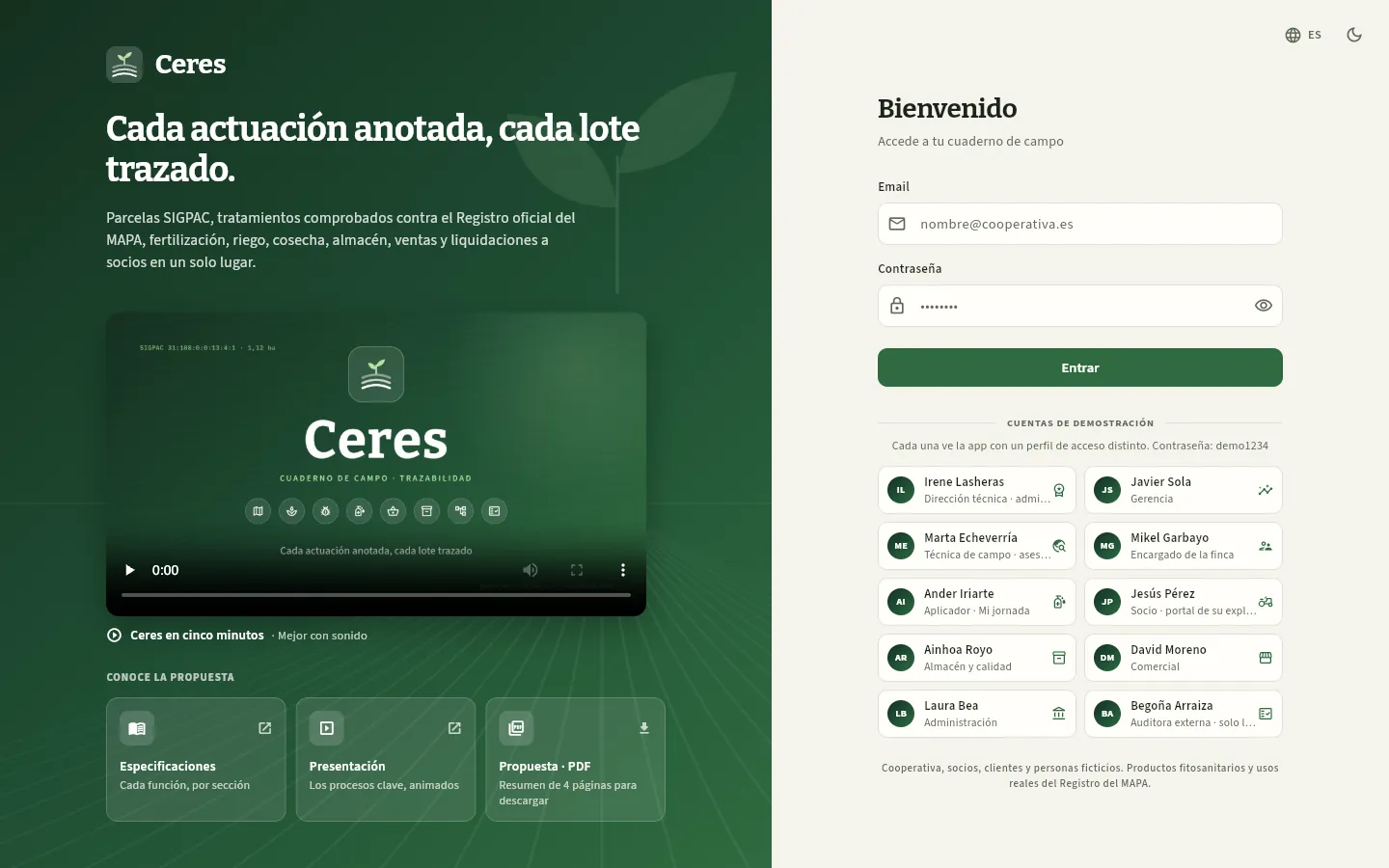 12345678
- 1Email: el correo con el que te dio de alta el administrador.
- 2Contraseña. El ojo de la derecha la muestra u oculta mientras la escribes.
- 3Entrar (o la tecla Intro en la contraseña) abre tu cuaderno.
- 4Cuentas de demostración: en la demo, un clic en una persona entra directamente con su cuenta.
- 5El vídeo de presentación: unos cinco minutos sobre lo que hace Ceres. Pulsa ▶ para verlo (mejor con sonido).
- 6Conoce la propuesta: las especificaciones, la presentación y el resumen en PDF de Ceres.
- 7Idioma de la aplicación (castellano, inglés o gallego), ya desde la pantalla de acceso.
- 8Cambia entre modo claro y oscuro.
En pantallas estrechas (un móvil o una ventana pequeña) desaparece la presentación de la izquierda y queda solo el formulario, con el logotipo arriba y, debajo de las cuentas de demostración, el vídeo y los documentos de la propuesta. En las dos, un clic en el logotipo de Ceres abre su web de presentación.
Escribe tu email en el campo Email.
Escribe tu contraseña en Contraseña. Si quieres comprobar lo que has escrito, pulsa el ojo de la derecha.
Pulsa Entrar o la tecla Intro.
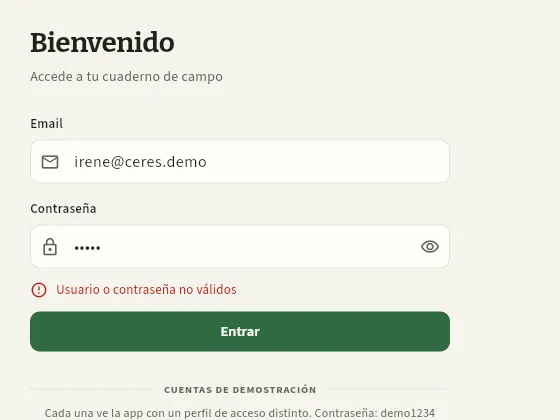 1
- 1Usuario o contraseña no válidos: revisa los dos campos (las mayúsculas cuentan en la contraseña). Si el aviso es «No se pudo conectar con el servidor», el problema es de conexión, no de tus datos.
#Las cuentas de demostración
En la versión de demostración, bajo el formulario aparecen diez personas ficticias de la cooperativa de ejemplo («Sotovega,
S. Coop.»). Cada una tiene un perfil de acceso distinto y unas explotaciones asignadas, así que ves la misma aplicación como
la vería cada puesto. Todas usan la contraseña demo1234.
| Persona | Puesto (perfil) | Qué ve, en resumen |
|---|---|---|
| Irene Lasheras | Dirección técnica · administradora | Todo, y además gestiona usuarios, perfiles, la configuración y la auditoría |
| Javier Sola | Gerencia | Todas las secciones y explotaciones, con costes, precios y liquidaciones; no edita el día a día |
| Marta Echeverría | Técnica de campo · asesora GIP | La finca y los socios S-001 a S-010: el cuaderno completo, sanidad, recomendaciones y validación; sin precios ni costes |
| Mikel Garbayo | Encargado de la finca | La finca de la cooperativa (SV): cultivos, labores, riegos, cosechas, órdenes de tratamiento, personal y maquinaria |
| Ander Iriarte | Aplicador | Solo Mi jornada, a pantalla completa: sus tratamientos, labores y riegos |
| Jesús Pérez | Socio (S-003) | Su explotación, sus parcelas y su cuaderno (consulta), sus entregas y sus liquidaciones; anota labores, riegos y abonados |
| Ainhoa Royo | Almacén y calidad | Cosechas, almacén, confección, insumos, análisis y trazabilidad, con simulacros de retirada |
| David Moreno | Comercial | Clientes, pedidos, albaranes, previsión de cosecha y compras externas; precios sí, costes no |
| Laura Bea | Administración | Facturas, liquidaciones, compras e informes con todos los importes |
| Begoña Arraiza | Auditora externa | Solo lectura del cuaderno, la trazabilidad y el cumplimiento de todas las explotaciones, con exportación |
El capítulo La pantalla y lo que es común explica cómo se nota en pantalla lo que un perfil no puede ver (un candado en lugar de la cifra), y Perfiles, permisos y explotaciones qué permite exactamente cada perfil.
#El vídeo y los documentos de la propuesta
En la presentación de la izquierda hay un vídeo de unos cinco minutos que cuenta lo que hace Ceres. Pulsa ▶ para verlo, mejor con sonido; el botón de pantalla completa lo amplía.
Debajo, el bloque Conoce la propuesta reúne tres documentos sobre Ceres, pensados para quien la está evaluando:
- Especificaciones — cada función, sección a sección. Se abre en otra pestaña.
- Presentación — los procesos clave, animados. Se abre en otra pestaña.
- Propuesta · PDF — un resumen de cuatro páginas que se descarga en tu equipo.
Si el navegador bloquea la pestaña nueva, Ceres avisa con «No se pudo abrir el documento»: permite las ventanas emergentes de la página y vuelve a pulsar.
#Si olvidas la contraseña
Ceres no envía correos para recuperar la contraseña: las cuentas las gestiona un administrador. Pídele que entre en Usuarios (en su menú de usuario), abra tu ficha y te ponga una contraseña nueva con Restablecer (al menos 8 caracteres; Ceres puede generarla): te la tiene que comunicar de forma segura. La anterior deja de funcionar en el acto.
#Tu menú de usuario y «Mi perfil»
Arriba a la derecha está tu botón de usuario: tus iniciales, tu nombre y tu acceso (el nombre de tu perfil o «Administrador»). Al pulsarlo se abre tu menú. A su izquierda, la campana con tus avisos (ver Los avisos).
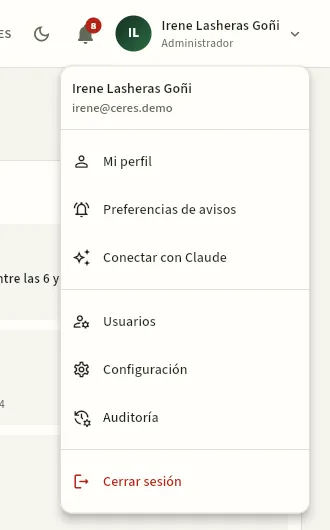 12345
- 1Mi perfil: tus datos, el idioma y el tema.
- 2Preferencias de avisos: qué avisos te llegan a la campana y cuáles también por correo (ver Los avisos).
- 3Conectar con Claude: trabajar con Ceres desde un chat con Claude (ver Conectar con Claude).
- 4Solo los administradores ven aquí Usuarios y Configuración; la Auditoría, quien tenga su permiso.
- 5Cerrar sesión te devuelve a la pantalla de acceso.
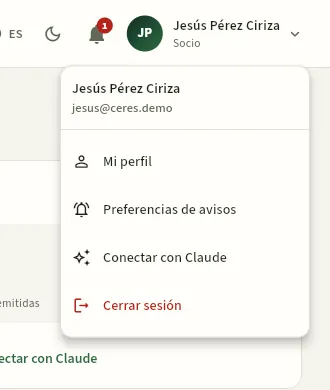 1
- 1Las demás personas tienen Mi perfil, Preferencias de avisos, Conectar con Claude y Cerrar sesión; la Auditoría, solo quien tenga su permiso (en la demo, gerencia).
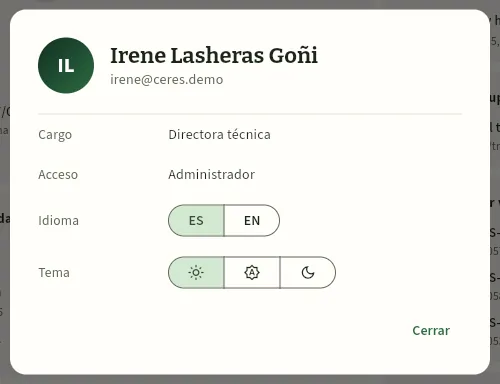 12345
- 1Cargo: tu puesto en la cooperativa, tal como lo anotó el administrador.
- 2Acceso: «Administrador» o tus perfiles de acceso. Si tienes varios, salen unidos con «+».
- 3Idioma: ES (castellano) o EN (inglés). Cambia toda la aplicación al momento.
- 4Tema: claro, «Del sistema» (el que tenga tu ordenador o móvil) u oscuro.
- 5Cerrar el diálogo: los cambios ya están aplicados.
Pulsa tu botón de usuario, arriba a la derecha, y elige Mi perfil.
En Idioma, pulsa ES o EN.
En Tema, pulsa el sol (claro), el icono automático («Del sistema») o la luna (oscuro).
Pulsa Cerrar.
#Mi jornada a pantalla completa
El perfil Aplicador (en la demo, Ander Iriarte) solo tiene Mi jornada, así que Ceres la abre a pantalla completa, sin barra lateral, pensada para el móvil o la tableta en el campo: el tiempo de ahora y si se puede tratar, y en tarjetas grandes los tratamientos, labores y riegos de hoy y de mañana con un botón para registrar cada uno.
Si tu perfil tiene Mi jornada y otras secciones (el encargado, la técnica), la abres desde la barra lateral como cualquier otra sección; y en el móvil se abre también a pantalla completa, con un botón para volver al resto de la aplicación.
#Cerrar la sesión
Pulsa tu botón de usuario, arriba a la derecha.
Elige Cerrar sesión (al final del menú).
#Si tu usuario no tiene perfil de acceso
Un usuario que no es administrador necesita al menos un perfil de acceso para ver algo. Si un administrador crea tu cuenta sin perfil (o te los quita todos), al entrar verás la pantalla Sin perfil de acceso: «Tu usuario no tiene ningún perfil de acceso asignado, así que todavía no puede ver nada. Pide a un administrador que te asigne uno.», con el botón Cerrar sesión. Cuando el administrador te asigne un perfil, vuelve a entrar.
#Entrar desde el móvil o la tableta
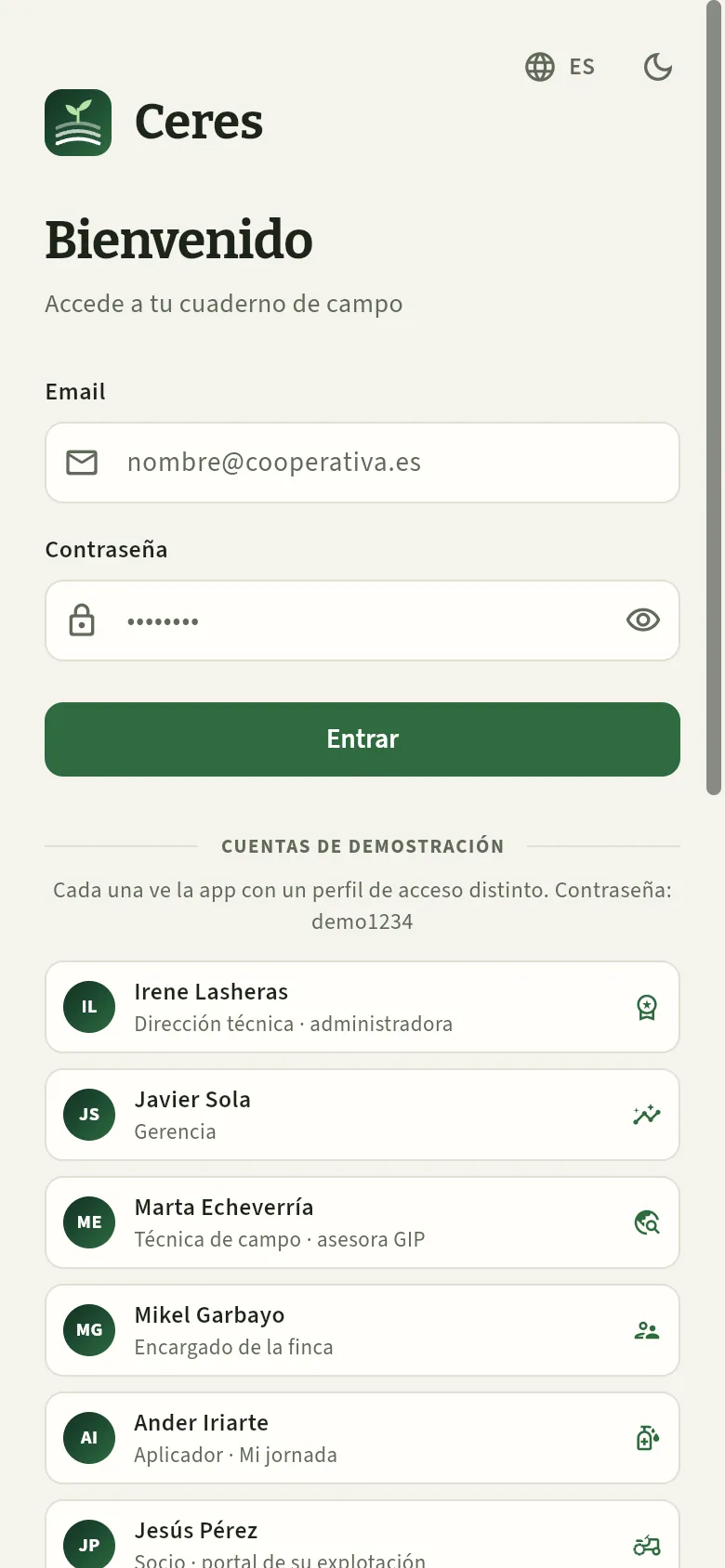 12
- 1El mismo formulario: email, contraseña y Entrar.
- 2Las cuentas de demostración. Desplázate hacia abajo para ver las demás, el vídeo y los documentos de la propuesta.
Ceres funciona igual en el navegador del móvil o de una tableta. Si la vas a usar a menudo —el aplicador en el tractor, el encargado en la finca—, añádela a la pantalla de inicio desde el menú del navegador («Añadir a pantalla de inicio»): se abrirá como una aplicación más. Necesita conexión a internet: la versión que trabaja sin cobertura vendrá más adelante.
Primeros pasos
La pantalla y lo que es común
Las partes de la pantalla y todo lo que funciona igual en todas las secciones: la barra lateral, el buscador, el botón Crear, la ayuda, la campana de avisos, los listados, las fichas con sus documentos y sus cambios, los formularios, las ⓘ, lo que oculta tu perfil y la versión para móvil y tableta.
Todas las secciones de Ceres comparten la misma estructura y las mismas piezas: la barra lateral para moverte, la barra superior con el buscador y el botón para crear, listados que se buscan y se filtran igual, fichas que se abren a la derecha con sus documentos y sus cambios, y formularios con los mismos botones. Lo que aprendas aquí te sirve en cualquier pantalla.
La única excepción es Mi jornada del aplicador: se abre a pantalla completa, sin barra lateral, para usarla en el móvil o en la tableta en el campo (ver Mi jornada).
#Las partes de la pantalla
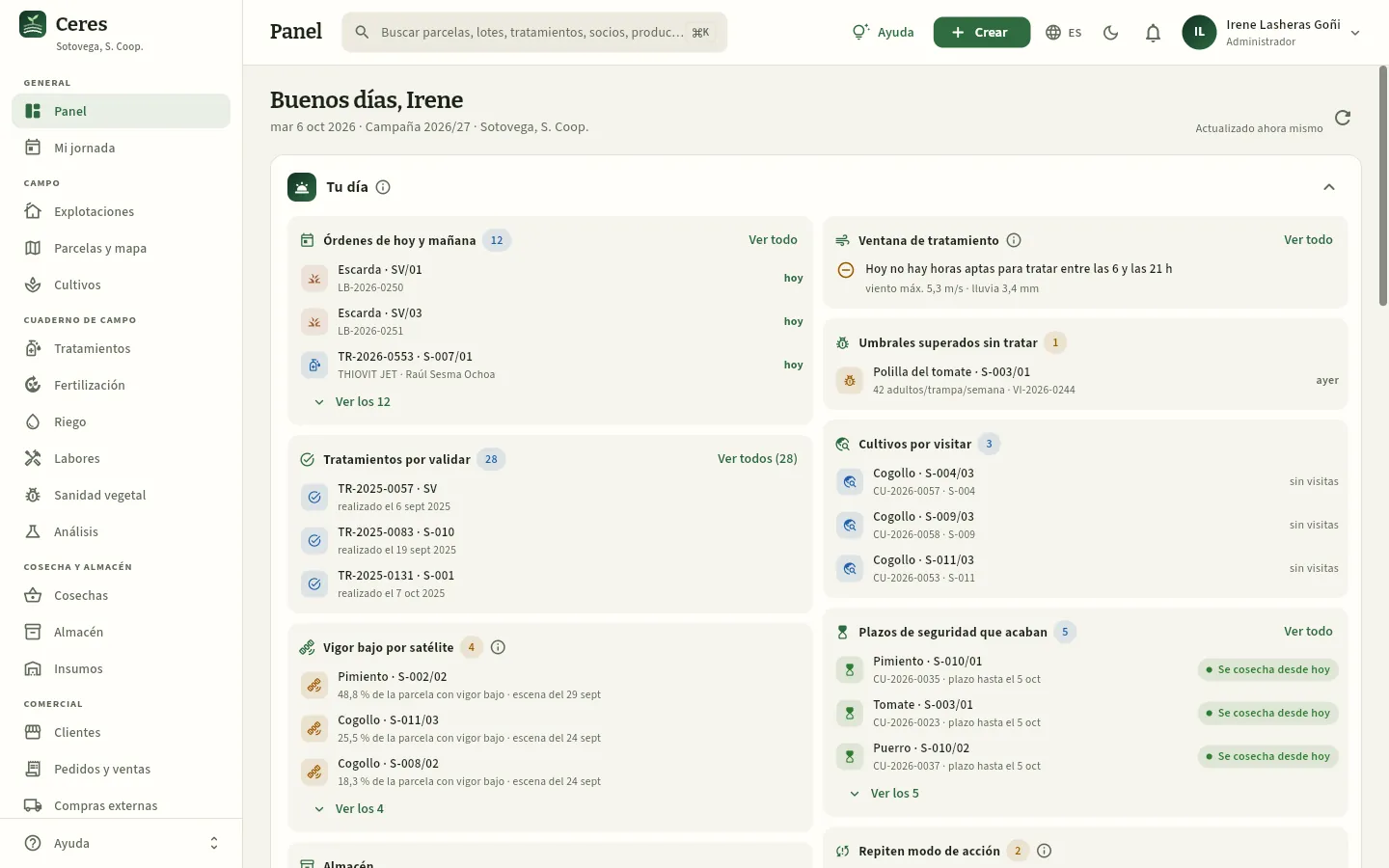 1234
- 1Barra lateral: las secciones, agrupadas por áreas. La sección en la que estás queda resaltada.
- 2Menú Ayuda, fijo al pie: este manual y las guías interactivas.
- 3Barra superior: el título de la sección y las herramientas que sirven en cualquier pantalla (detalle abajo).
- 4El contenido de la sección; cambia al elegir otra en la barra lateral.
 12
- 1El título de la sección en la que estás.
- 2El buscador global: pulsa en él o usa ⌘K (Mac) / Ctrl+K (Windows).
 123456
- 1Ayuda de la pantalla en la que estás, con sus guías (también con la tecla F1).
- 2Crear: da de alta un tratamiento, una labor, una cosecha, un pedido… desde cualquier pantalla.
- 3Idioma: castellano, inglés o gallego.
- 4Tema: la luna pasa al modo oscuro; en modo oscuro, el sol vuelve al claro.
- 5La campana con tus avisos; si tienes alguno sin leer, un número rojo encima (ver Los avisos).
- 6Tu menú de usuario, con tu nombre y tu perfil de acceso debajo (ver Entrar en Ceres).
#La barra lateral
Las secciones están agrupadas por áreas, en el orden en que trabaja la cooperativa: del campo al cliente. Solo ves las que permite tu perfil de acceso: a un socio no le salen, por ejemplo, Clientes ni Insumos, y el aplicador solo tiene Mi jornada.
| Área | Secciones |
|---|---|
| General | Panel · Mi jornada |
| Campo | Explotaciones · Parcelas y mapa · Cultivos |
| Cuaderno de campo | Tratamientos · Fertilización · Riego · Labores · Sanidad vegetal · Análisis |
| Cosecha y almacén | Cosechas · Almacén · Insumos |
| Comercial | Clientes · Pedidos y ventas · Compras externas · Proveedores · Liquidaciones |
| Trazabilidad y control | Trazabilidad · Cumplimiento · Informes |
| Recursos | Personal · Maquinaria · Catálogos · Clima |
| Administración | Usuarios · Configuración · Auditoría (en el ordenador, en el menú de usuario) |
Si la lista no cabe, la barra se desplaza; el menú Ayuda se queda siempre al pie. Al cambiar de sección, la pantalla que dejas vuelve a su estado inicial: si habías buscado o filtrado algo, al volver lo encuentras sin filtrar.
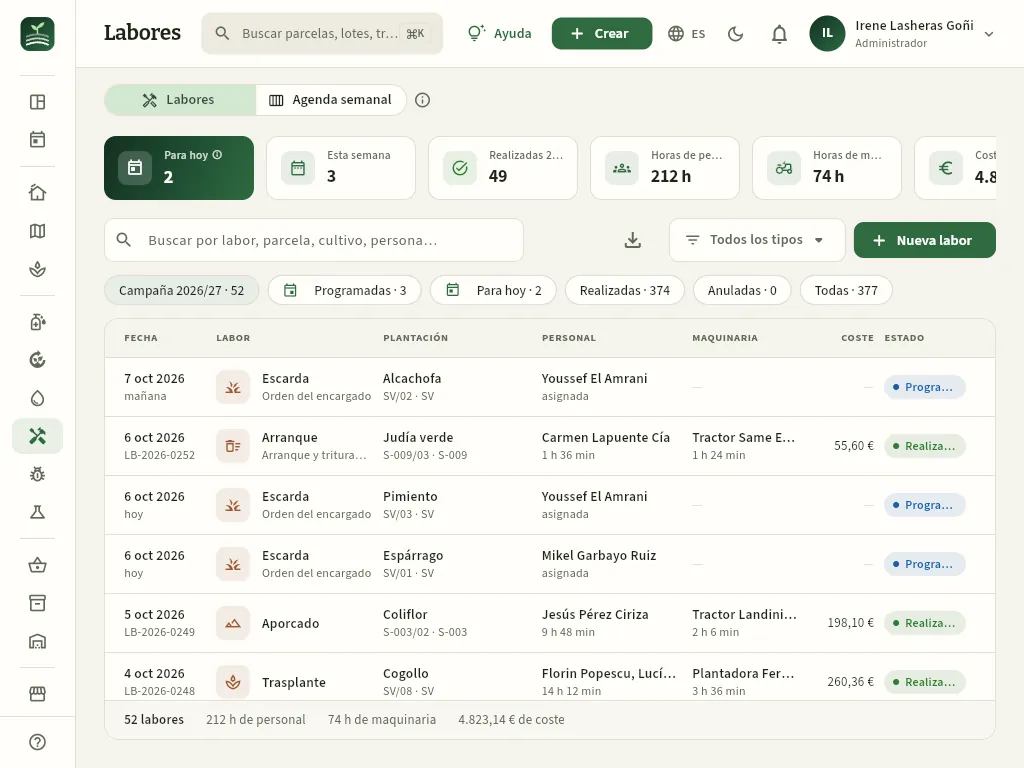 123
- 1Cada icono es una sección (al dejar el ratón encima sale su nombre); las áreas se separan con una línea.
- 2El menú Ayuda sigue al pie.
- 3El buscador se estrecha para dejar sitio al título (y sigue abriéndose con ⌘K / Ctrl+K).
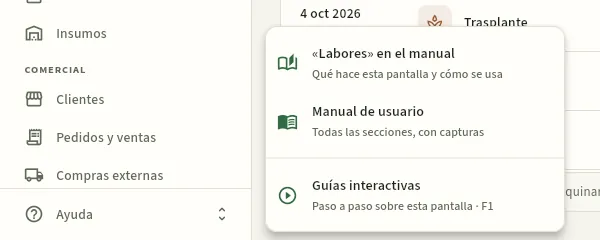 123
- 1Abre este manual en el capítulo de la pantalla en la que estás (aquí, Labores), en otra pestaña.
- 2Abre el manual completo, desde la portada.
- 3Abre la ayuda de la pantalla con sus guías interactivas (lo mismo que el botón Ayuda de arriba o F1).
#La ayuda: guías interactivas y este manual
Hay dos tipos de ayuda dentro de Ceres:
- Este manual, que se abre desde el menú Ayuda del pie de la barra lateral, directamente en el capítulo de la pantalla en la que estás, en tu idioma.
- La ayuda de la pantalla: el botón Ayuda de la barra superior (o la tecla F1) abre a la derecha un panel con lo que es la sección, el enlace a su capítulo del manual y las guías interactivas de las tareas que puedes hacer en ella. Cada guía se reproduce sobre capturas reales de la app: un puntero va al sitio, lo resalta y hace la acción mientras se explica cada paso. En Mi jornada a pantalla completa, el botón está en su cabecera.
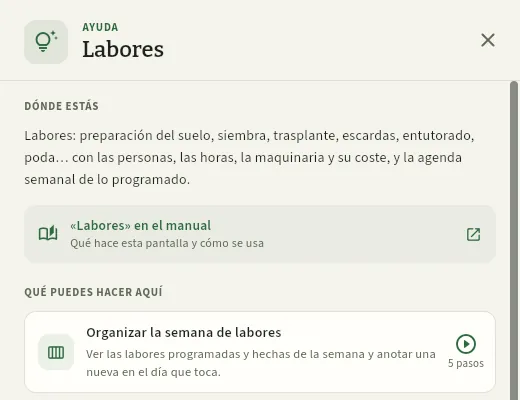 123
- 1Dónde estás: qué es esta sección y para qué sirve.
- 2Enlace al capítulo de esta sección en el manual.
- 3Las guías interactivas de la sección («Qué puedes hacer aquí») y, debajo, las que sirven en cualquier pantalla. Pulsa una para verla paso a paso. El atajo F1 abre este panel.
#Buscar cualquier cosa
El buscador global de la barra superior encuentra, desde cualquier pantalla, explotaciones, parcelas, cultivos, tratamientos, cosechas, lotes, productos del Registro, insumos, personas, máquinas, clientes, pedidos y albaranes, compras, proveedores, liquidaciones y documentos (por su nombre o su nota). Busca por nombre y también por número o código: un recinto SIGPAC, «S-003/01», «TR-2026-0558», un lote «LV-261003-002» o el número de registro de un producto. Solo muestra lo que tu perfil puede ver y de tus explotaciones.
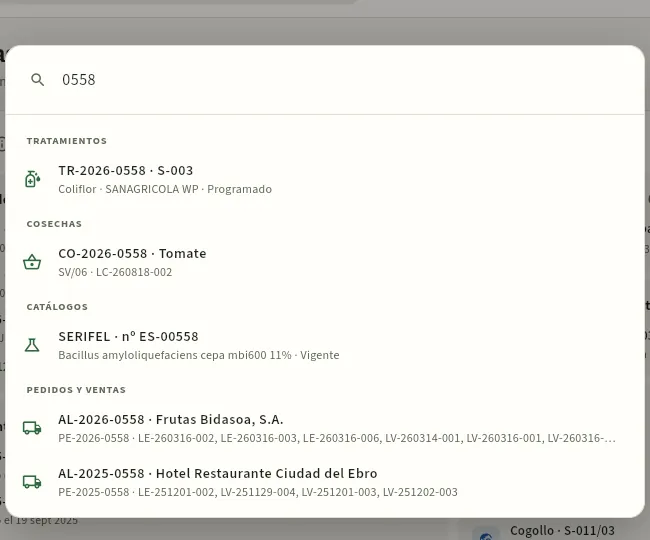 123
- 1Escribe al menos dos letras o cifras; los resultados aparecen solos mientras escribes.
- 2Cada resultado con los datos que lo identifican (explotación, cultivo, producto, estado…). Púlsalo para ir a su sección con la ficha abierta.
- 3Los resultados salen agrupados por sección, cada uno con su icono: aquí un producto del Registro con el nº ES-00558.
Pulsa el buscador de la barra superior, o pulsa ⌘K (Mac) / Ctrl+K (Windows).
Escribe parte del nombre, el número o el código (por ejemplo «Recuenco», «Ciriza» o «0558»).
Pulsa el resultado que buscas.
#Crear algo nuevo
El botón Crear de la barra superior da de alta, sin salir de donde estás, cualquier registro que tu perfil pueda crear: abre el mismo formulario que el botón «Nuevo…» de su sección. Al guardarlo, Ceres te lleva a esa sección.
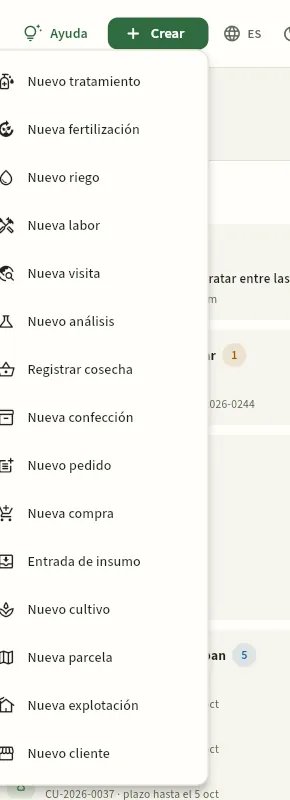 1234
- 1El cuaderno: tratamiento, fertilización, riego, labor, visita y análisis.
- 2Cosecha y almacén: registrar una cosecha y una confección.
- 3Comercial: un pedido de cliente y una compra de producto de terceros; y una entrada de insumos en el almacén.
- 4El campo: un cultivo, una parcela y una explotación; y un cliente.
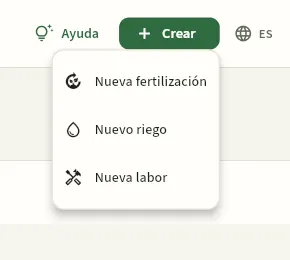 1
- 1Solo salen las altas que permite el perfil: el socio anota sus abonados, sus riegos y sus labores.
| Opción | Lleva a | Quién la ve |
|---|---|---|
| Nuevo tratamiento | Tratamientos | quien puede programar tratamientos |
| Nueva fertilización · Nuevo riego · Nueva labor | Fertilización · Riego · Labores | quien puede editar el cuaderno |
| Nueva visita · Nuevo análisis | Sanidad vegetal · Análisis | quien edita sanidad o análisis |
| Registrar cosecha | Cosechas | quien puede registrar cosechas |
| Nueva confección · Entrada de insumo | Almacén · Insumos | quien edita el almacén o los insumos |
| Nuevo pedido · Nueva compra · Nuevo cliente | Pedidos y ventas · Compras externas · Clientes | quien edita ventas, compras o clientes |
| Nuevo cultivo · Nueva parcela · Nueva explotación | Cultivos · Parcelas y mapa · Explotaciones | quien edita cultivos o explotaciones |
Si cancelas el formulario, no se crea nada y sigues donde estabas. Si tu perfil no puede crear nada (la auditora, por ejemplo), el botón no aparece.
#Idioma y tema
El globo de la barra superior cambia el idioma de toda la aplicación entre castellano (ES) e inglés (EN), al momento; la luna pasa al modo oscuro, más cómodo de noche o con poca luz, y el sol vuelve al claro. Los dos se recuerdan en tu navegador; en el móvil se cambian desde Mi perfil (ver Entrar en Ceres). Los datos (nombres de parcelas, productos, socios) no se traducen: solo la aplicación.
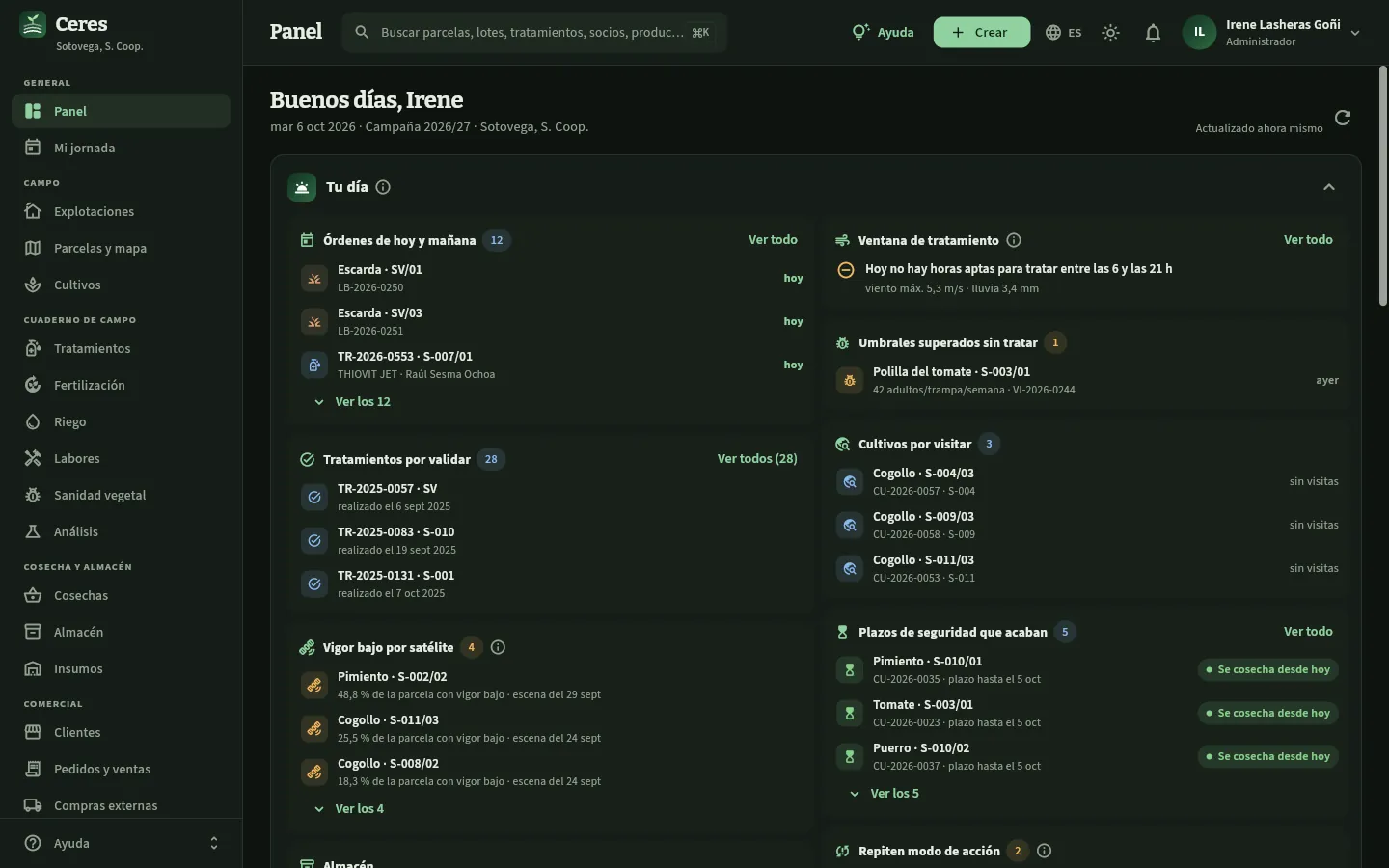 1
- 1En modo oscuro, el sol vuelve al claro.
#Los avisos (la campana)
La campana de la barra superior, a la izquierda de tu nombre, reúne los avisos que son para ti. No es todo lo que pasa en la cooperativa (eso está en las alertas del Panel), sino lo que te toca a ti según tu perfil y tus explotaciones:
| Aviso | A quién le llega |
|---|---|
| Orden asignada (un tratamiento o una labor) | A la persona a la que se asigna: el aplicador o el trabajador |
| Liquidación emitida | Al socio de esa explotación (los importes, en la ficha de la liquidación) |
| Carnés, ITEAF y certificados que caducan | A quien lleva el personal, la maquinaria, las explotaciones o los proveedores, y a la propia persona por su carné |
| Umbral de plaga superado en una visita | A quien recomienda tratamientos en esa explotación (la técnica) |
| Lote inmovilizado, simulacro o retirada | A almacén y calidad |
Un número rojo sobre la campana dice cuántos tienes sin leer. Nadie ve los avisos de otro, ni siquiera el administrador.
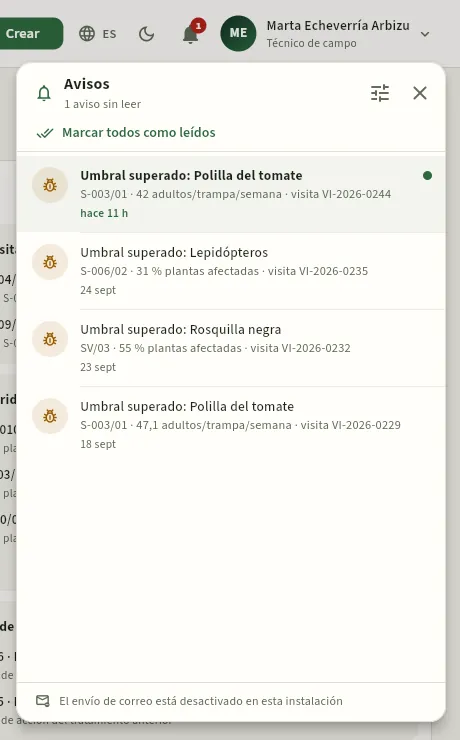 123456
- 1La campana, con el número de avisos sin leer.
- 2Marcar todos como leídos los da por vistos de una vez.
- 3Las preferencias: qué avisos quieres y si también por correo (más abajo).
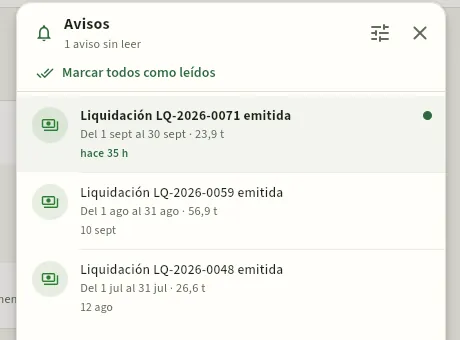
- 4Un aviso nuevo (el punto verde): la polilla del tomate por encima del umbral en S-003/01, en la visita VI-2026-0244. Púlsalo para abrir la visita.
- 5Los ya leídos siguen en la lista, del más reciente al más antiguo, cada uno con su icono, qué ha pasado y cuándo.
- 6Al pie, si el correo está activo en esta instalación (en la demostración, no).
Pulsa un aviso para abrir su ficha —la visita, la orden, la liquidación, el lote— y queda leído. Si tu perfil no abre esa ficha, el aviso lo dice («Tu perfil no abre esta ficha»). Los avisos se crean al ocurrir lo que cuentan (al asignar la orden, emitir la liquidación, guardar la visita o inmovilizar el lote); los de caducidades, una vez al día, al abrir la campana, con los días de antelación que fija Configuración.
 1
- 1La liquidación LQ-2026-0071 de septiembre, recién emitida, con los kilos que liquida; los importes, en su ficha.
 12
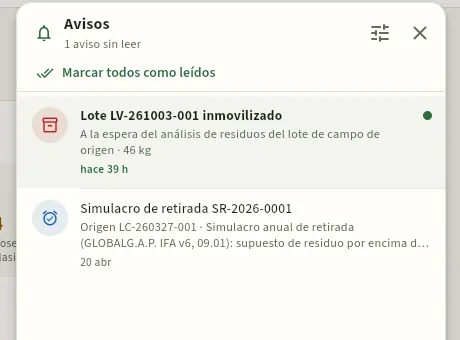
- 1Un lote inmovilizado a la espera del análisis de residuos, con el motivo y los kilos.
- 2El simulacro de retirada del año, con su lote de origen.
 123456
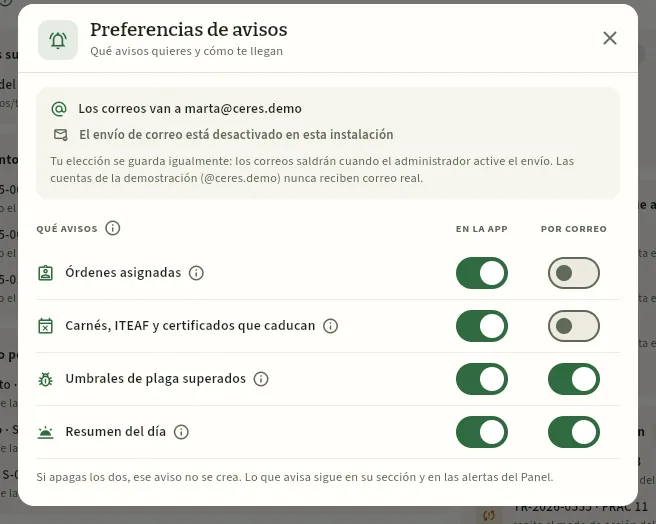
- 1A qué dirección van tus correos y si el envío está activo en esta instalación. En la demostración no lo está: tu elección se guarda y valdrá cuando se active.
- 2Cada tipo de aviso que tiene sentido para tu perfil, con su ⓘ: qué es, a quién le llega y qué queda fuera.
- 3En la app: el aviso sale en la campana.
- 4Por correo: además, te llega un correo.
- 5Resumen del día: lo mismo que «Tu día» del Panel, cada mañana por correo si lo pides.
- 6Si apagas los dos, ese aviso no se crea; lo que avisa sigue en su sección y en las alertas del Panel.
Abre tu menú de usuario y elige Preferencias de avisos (o pulsa el icono de ajustes en la lista de avisos).
En cada tipo de aviso, enciende o apaga En la app (la campana) y Por correo.
Cierra la ventana.
#Los listados
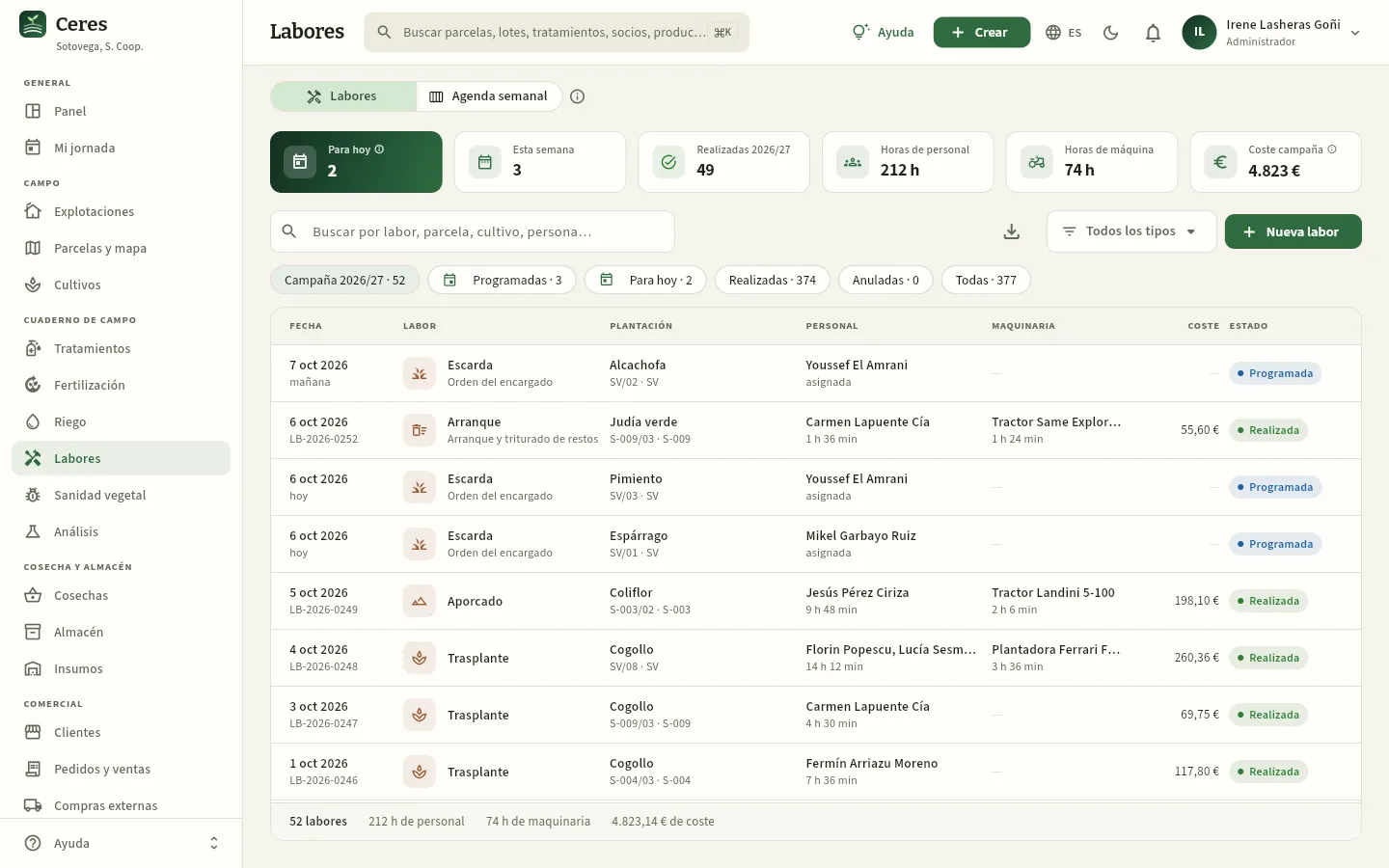
Casi todas las secciones empiezan con un listado: tratamientos, labores, cosechas, lotes, pedidos, clientes… Todos funcionan igual. Este es el de Labores.
 12345678
- 1Algunas secciones tienen varias vistas en pestañas: aquí la lista de labores y la agenda de la semana.
- 2Indicadores de la sección. Los que llevan ⓘ se explican al pulsarla; algunos, al pulsarlos, filtran la lista.
- 3Buscador del listado: filtra por cualquier palabra de las columnas.
- 4Exportar CSV: descarga lo que ves para abrirlo en una hoja de cálculo (si tu perfil lo permite).
- 5El botón para dar de alta un registro de la sección.
- 6Filtros rápidos con su recuento. Pulsa uno para ver solo esas filas.
- 7Cabeceras: pulsa una para ordenar por esa columna; otra vez, para invertir el orden.
- 8Pie con el número de filas y los totales de lo que se ve.
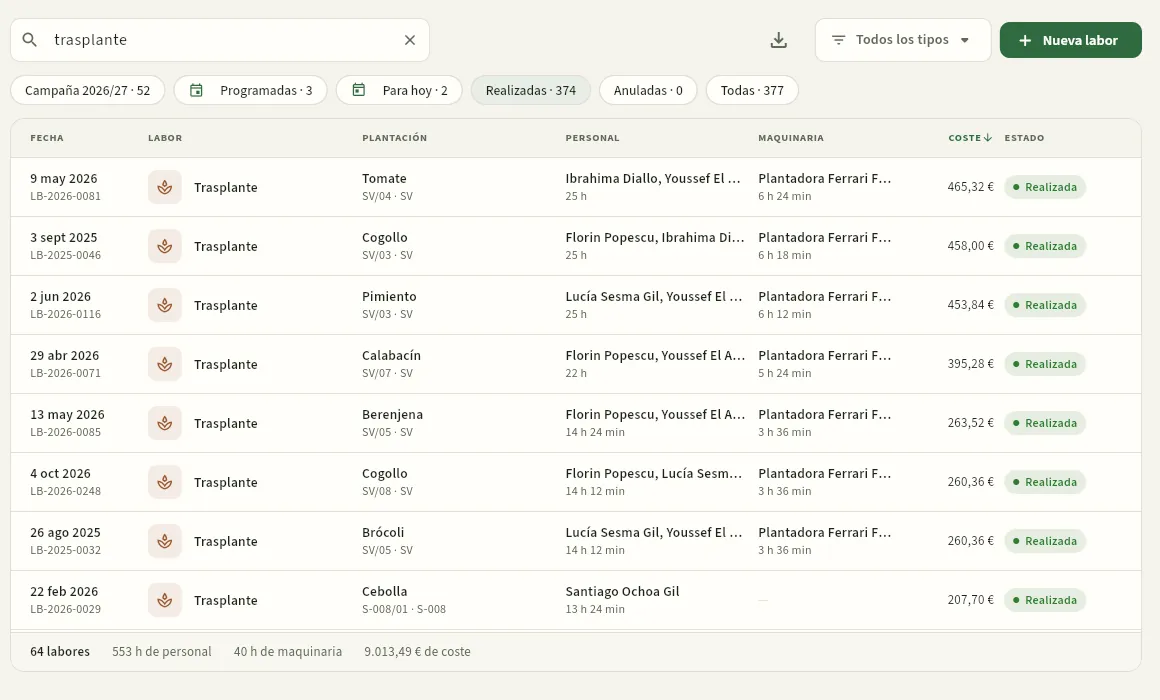 123
- 1Lo que escribes en el buscador…
- 2…se combina con el filtro elegido…
- 3…y con el orden: la flecha indica la columna y el sentido.
Elige un filtro rápido (por ejemplo Programadas). El número que acompaña a cada filtro dice cuántos registros tiene.
Escribe en el buscador del listado una o varias palabras: se muestran las filas que contienen todas ellas, sin importar tildes ni mayúsculas.
Pulsa la cabecera de una columna para ordenar por ella; vuelve a pulsar para invertir el orden.
Si tu perfil lo permite, pulsa Exportar CSV (el icono de descarga) para llevarte esas filas a una hoja de cálculo.
Pulsa una fila para abrir su ficha.
#Las fichas
Al pulsar un registro se abre su ficha en un panel que entra por la derecha, sin perder el listado de detrás. Todas siguen el mismo esquema: una cabecera con el nombre y las acciones, y pestañas con la información agrupada.
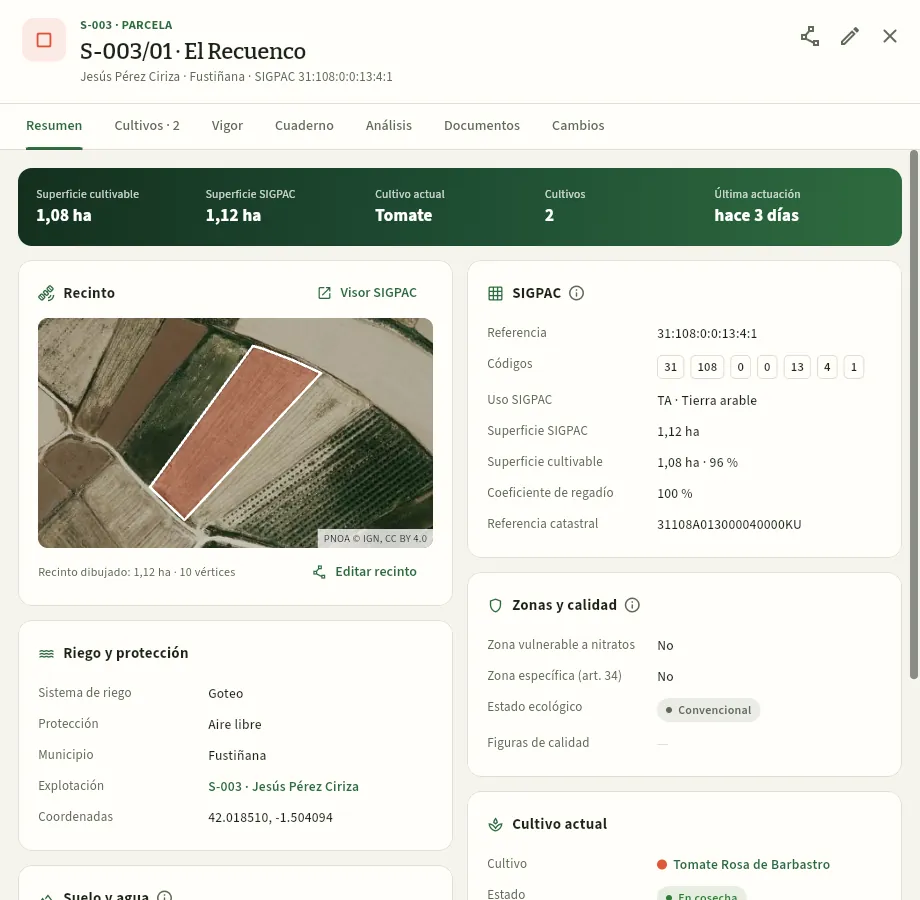 123456
- 1La cabecera: el código y el nombre, y debajo los datos que la identifican (titular, municipio, referencia SIGPAC).
- 2Acciones de la ficha: editar y las propias de cada registro (aquí, editar el recinto en el mapa). Solo salen si tu perfil puede hacerlas.
- 3Cerrar la ficha (también con Esc o pulsando fuera de ella).
- 4Pestañas: cada una agrupa una parte de la información; el número dice cuántos registros hay dentro.
- 5Las ⓘ explican el bloque o la cifra que acompañan.
- 6Los enlaces abren la ficha relacionada (aquí, la explotación) encima de esta.
Si cambias algo en una ficha, al cerrarla el listado de detrás se actualiza solo. Las fichas que abres desde otra (la explotación desde su parcela, un tratamiento desde su cultivo) se abren encima y, al cerrarlas, vuelves a la anterior. En el móvil, las fichas ocupan toda la pantalla.
#Los documentos de cada ficha
Casi todas las fichas tienen la pestaña Documentos: fotos de una plaga, boletines de análisis, certificados (GLOBALG.A.P., ecológico, el pasaporte fitosanitario de una planta), albaranes, planos o recintos en KML, guardados junto a lo que documentan. El número de la pestaña dice cuántos hay.
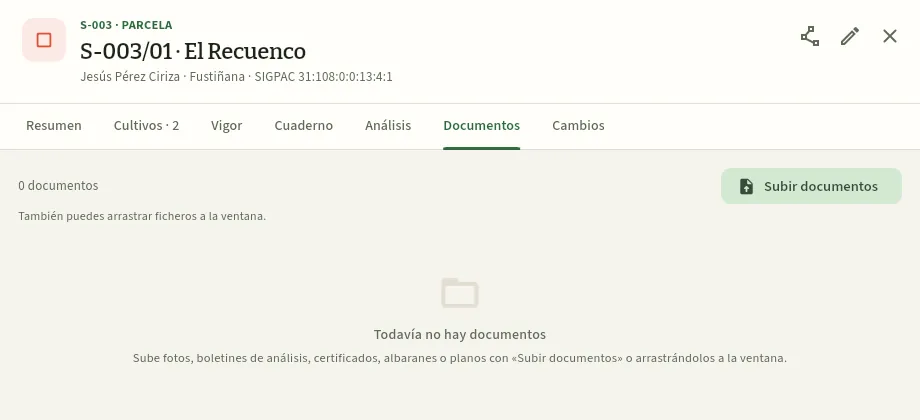 12
- 1La pestaña Documentos de la ficha.
- 2Subir documentos abre la ventana para elegir los ficheros; también puedes arrastrarlos a la ventana.
Abre la ficha (una parcela, una visita, un análisis, un lote, un proveedor…) y pulsa la pestaña Documentos.
Pulsa Subir documentos y elige los ficheros, o arrástralos a la ventana.
Revisa el nombre y el tipo de cada uno (foto, boletín, certificado, albarán…), y añade una nota si hace falta.
Pulsa el botón de subir.
#La pestaña Cambios
Con el permiso Ver la auditoría de cambios, las fichas tienen además la pestaña Cambios: quién dio de alta o cambió ese registro, cuándo y qué campos, lo más reciente arriba, desde la app o desde Claude. Pulsa una línea para ver cada campo antes y después del cambio. Si nadie lo ha tocado desde que se cargaron los datos, verás «Sin cambios registrados».
Todos los cambios de todas las fichas, con las entradas y salidas de la app, están juntos en Auditoría.
#Los formularios
Para crear o cambiar un registro se usa un formulario en una ventana. Todos se rellenan y se guardan igual.
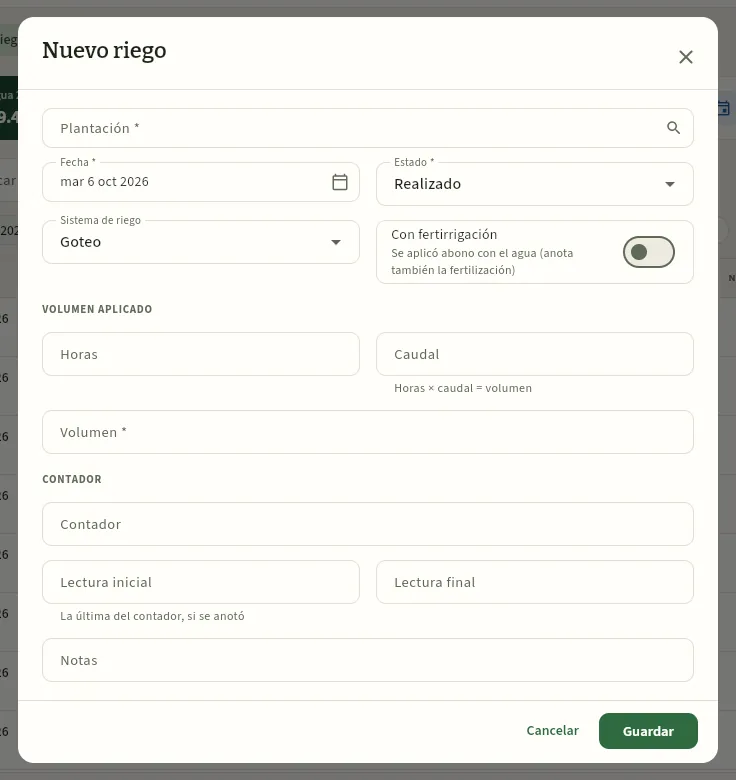 123456
- 1Los campos con asterisco son obligatorios. Los que eligen otro registro (aquí, el cultivo) abren un selector con buscador.
- 2Las fechas se eligen en un calendario; vienen con la de hoy.
- 3Las listas se despliegan. Ceres propone el valor más habitual.
- 4Los interruptores, con su explicación debajo.
- 5Bajo algunos campos, una pista de cómo se rellenan o qué calcula Ceres con ellos.
- 6Guardar (o Cancelar, que cierra sin guardar nada).
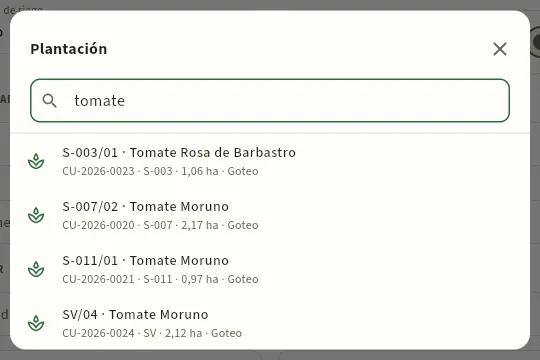 12
- 1Escribe parte del nombre o del código: la lista se filtra al momento.
- 2Cada opción con lo que la identifica (aquí, parcela, variedad, número de cultivo, explotación, superficie y riego). Pulsa la que buscas.
Rellena al menos los campos con asterisco (*). Si falta alguno, al guardar se marca en rojo con «Obligatorio».
Las fechas se eligen en un calendario y las horas en un reloj de 24 horas; las listas, desplegándolas; los registros relacionados, con el selector y su buscador. Los números admiten coma o punto decimal.
Pulsa Guardar.
#La ayuda ⓘ de las cifras y las siglas
Junto a muchos indicadores, bloques, siglas (PS, BBCH, GIP, ITEAF…) y permisos hay un pequeño ⓘ. Al pulsarlo se abre una explicación en tres partes: qué muestra, cómo se calcula y cómo leerlo. Es la forma más rápida de saber de dónde sale una cifra.
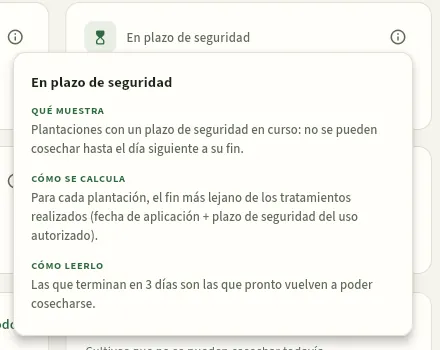 123
- 1Qué muestra la cifra.
- 2Cómo se calcula, con los datos que usa.
- 3Cómo leerlo: qué hacer con ella. Pulsa fuera para cerrarla.
#Lo que tu perfil no te deja ver
Cada perfil de acceso decide qué secciones ves, qué datos puedes consultar y qué puedes crear o cambiar, y cada usuario tiene sus explotaciones. Lo que no te corresponde se nota así:
- Secciones: las que no permite tu perfil no salen en la barra lateral, ni sus resultados en el buscador.
- Explotaciones: solo ves los datos de las tuyas. Un socio ve su explotación; la técnica, las de los socios que asesora. Los recuentos, los totales y los informes se calculan solo con ellas.
- Cifras: un coste, un precio o un importe de liquidación que no puedes ver no aparece (la columna o el indicador desaparecen, como el coste en Labores para la técnica) o sale como un candado gris (al pasar el ratón: «Oculto por tu perfil de acceso»).
- Datos de contacto: teléfonos, correos, direcciones, NIF e IBAN, igual.
- Botones y pestañas: los de crear, editar, validar o anular no salen si no tienes ese permiso, ni las pestañas de lo que no ves.
- Exportar: el botón de exportar a CSV solo aparece si tu perfil lo permite.
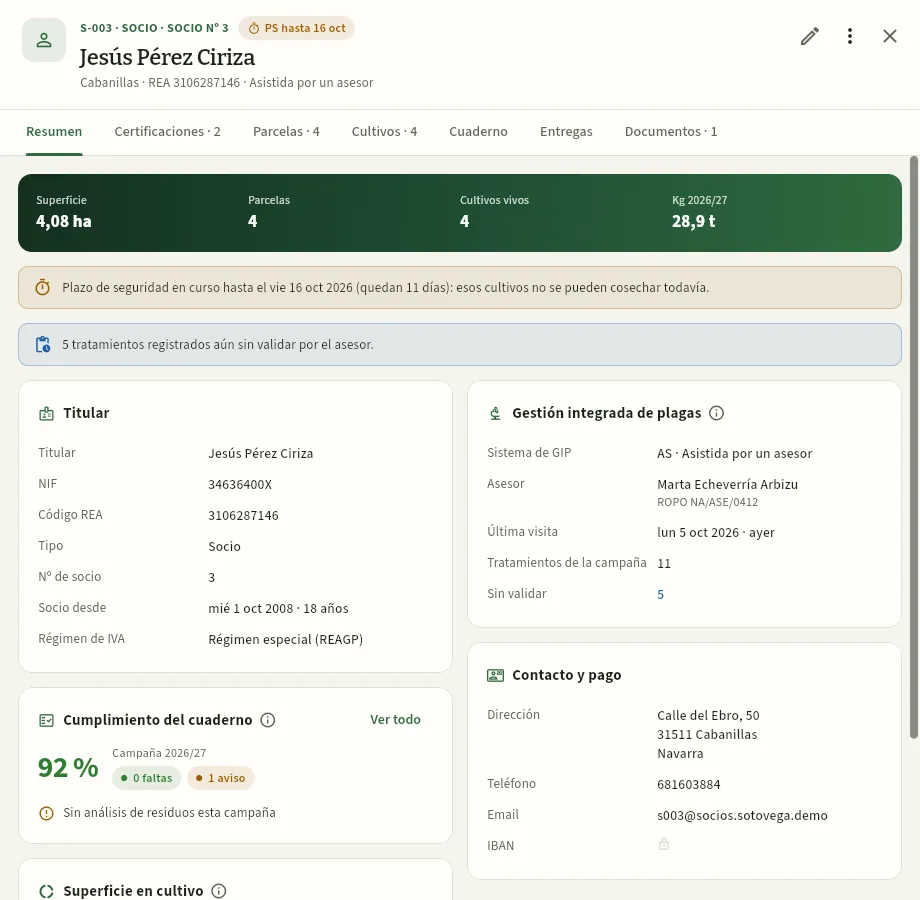 123
- 1Marta ve las entregas del socio (los kilos), pero no tiene las pestañas Liquidaciones ni Cambios: su perfil no tiene «Ver liquidaciones» ni «Ver la auditoría de cambios».
- 2Lo que es de su trabajo, completo: la gestión integrada de plagas del socio, con ella como asesora.
- 3El candado: el IBAN del socio no le corresponde a su perfil. La base de datos ni siquiera lo envía.
#Ceres en el móvil y la tableta
En un móvil (o una ventana estrecha) Ceres reorganiza la pantalla: la barra lateral se esconde en un cajón, los indicadores y los filtros se desplazan de lado, los listados se convierten en tarjetas (una por registro, sin columnas) y las fichas y los formularios ocupan toda la pantalla. En una tableta, la barra lateral queda en iconos (ver arriba).
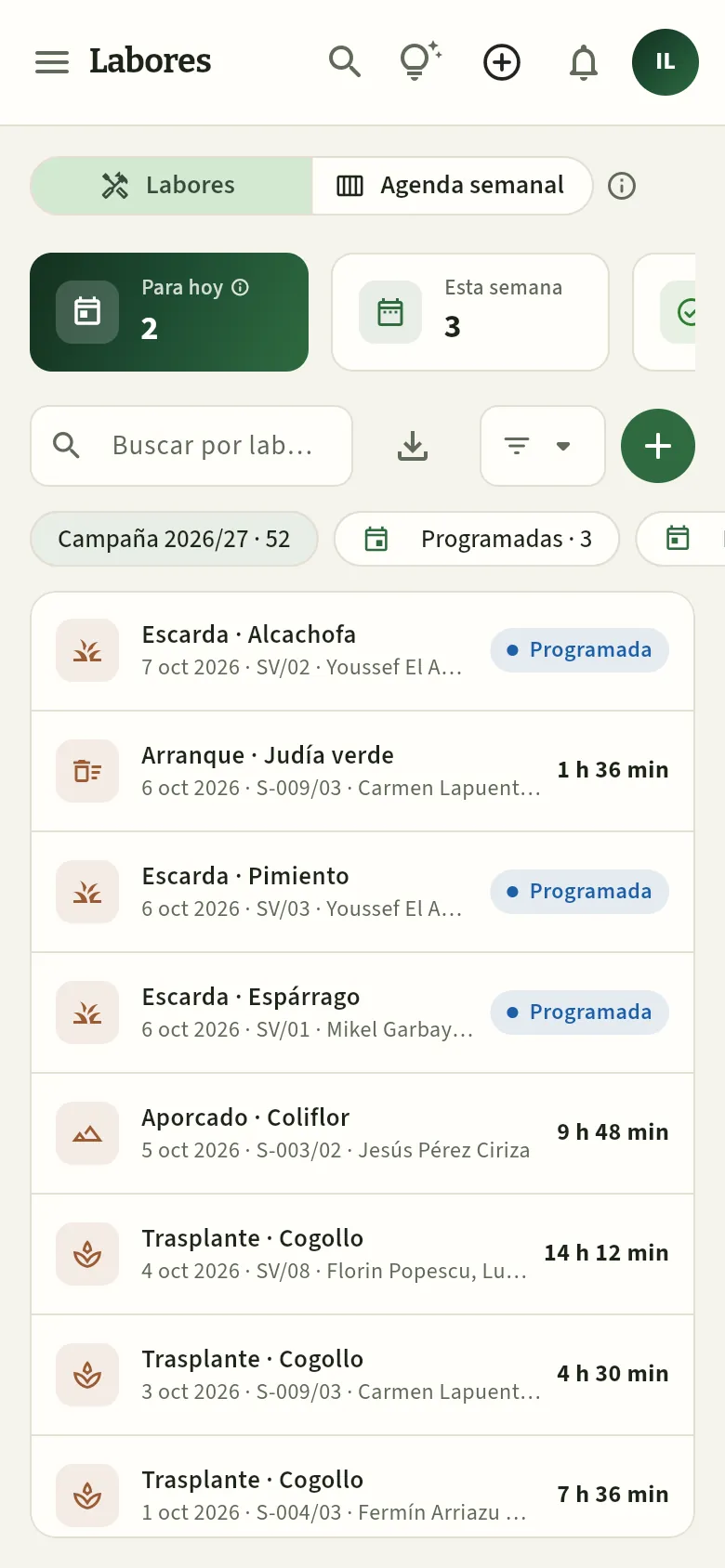 1234
- 1El menú abre el cajón con las secciones.
- 2Buscador, ayuda, Crear, la campana de avisos y tu menú, en iconos.
- 3Los indicadores y los filtros se desplazan de lado.
- 4Cada registro es una tarjeta; púlsala para abrir su ficha a pantalla completa.
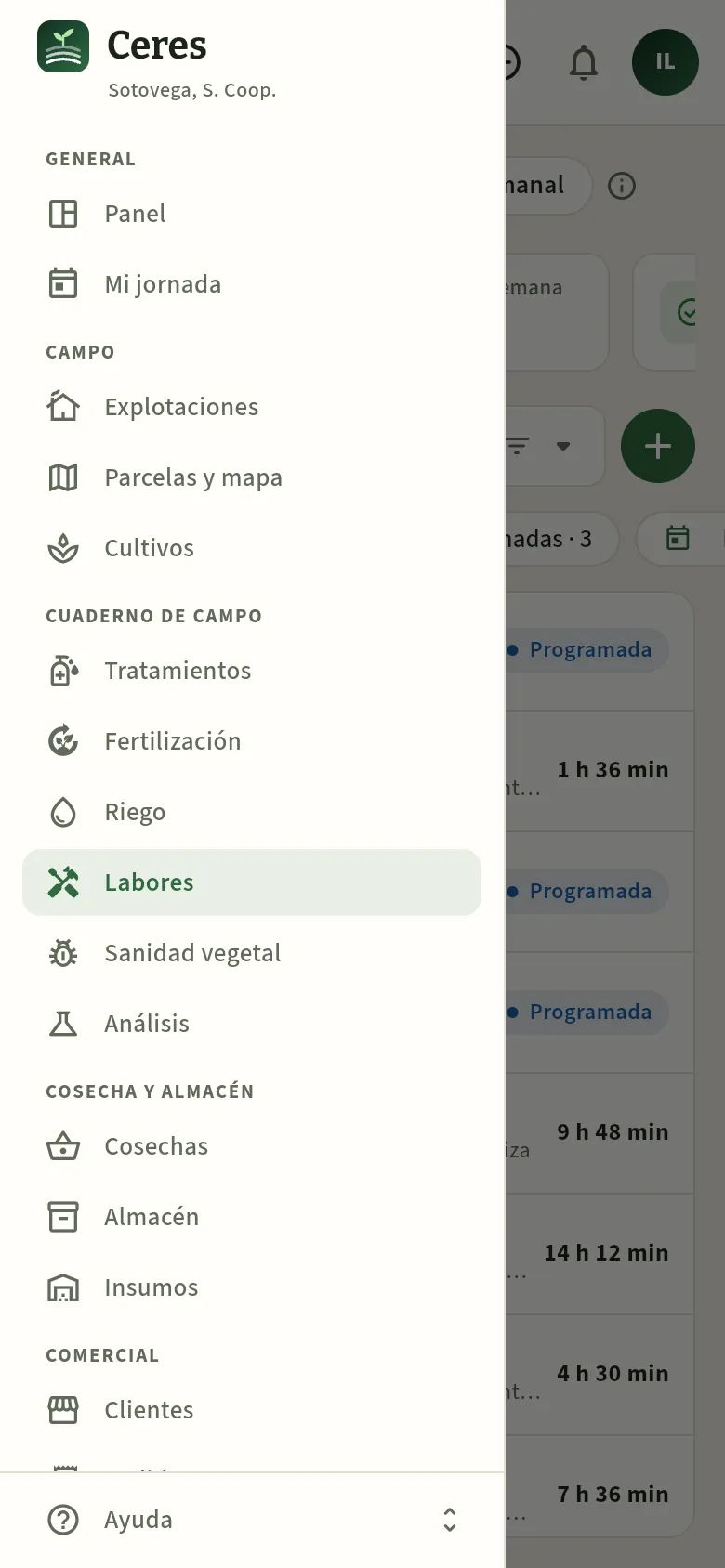 1
- 1Las mismas secciones que en el ordenador, con la actual resaltada. Pulsa fuera del cajón para cerrarlo.
#Atajos de teclado
| Tecla | Qué hace |
|---|---|
| ⌘K (Mac) · Ctrl+K (Windows) | Abre el buscador global desde cualquier pantalla |
| F1 | Abre la ayuda de la pantalla en la que estás, con sus guías |
| Esc | Cierra la ficha abierta, un menú o la búsqueda |
| Intro | En la pantalla de acceso, desde la contraseña, entra |
#Enlaces directos
La dirección de Ceres admite unos parámetros que abren directamente una pantalla, útiles para guardar un marcador o mandar un enlace a un compañero (que tendrá que entrar con su usuario y ver solo lo que su perfil permita):
?seccion=tratamientosabre esa sección (la clave de cada sección es la de la última parte de la dirección del capítulo de este manual:#tratamientos,#cosechas,#trazabilidad…).&lang=es,&lang=eno&lang=glelige el idioma, y&tema=darko&tema=lightel tema.?lote=<código>abre, sin iniciar sesión, la ficha pública de un lote: es a donde lleva el código QR de las etiquetas (ver Almacén).
General
Panel
La cooperativa de un vistazo: «Tu día» con lo que le toca hoy a cada uno, tareas de hoy, alertas, cultivos en plazo de seguridad, campaña, cosecha y previsión, almacén, ventas, clima y ventana de tratamiento, cumplimiento del cuaderno y liquidaciones. Cada perfil ve sus bloques y cada cifra lleva a la sección donde se resuelve.
El Panel es la primera pantalla al entrar en Ceres. Reúne en una sola página lo que hoy pide atención en la cooperativa: los tratamientos, labores y riegos que tocan hoy o se han quedado atrás, los cultivos que todavía no se pueden cosechar por un plazo de seguridad, las alertas (un carné de aplicador caducado, un equipo con la inspección vencida, un producto cancelado que sigue en el almacén…), lo cosechado y lo que viene, el almacén, las ventas, el tiempo para tratar, cómo va el cuaderno de cada explotación y lo liquidado a los socios. Arriba del todo, Tu día separa de todo eso lo que te toca a ti hoy, según tu perfil.
No es un informe para leer de arriba abajo, sino un tablero de avisos: cada cifra es un atajo que abre la sección (con el filtro ya puesto cuando lo hay) y cada fila abre su ficha. Así pasas de «hay 10 cultivos en plazo de seguridad» al cultivo concreto en dos clics.
El panel se actualiza solo cada 5 minutos (y al pulsar Actualizar). Lo que ves depende de tu perfil: cada bloque tiene su permiso, la base de datos solo calcula los bloques que puedes ver y solo con las explotaciones que tienes asignadas (un socio ve la suya; la técnica, las que asesora). Si tu perfil no ve precios, en lugar de importes salen kilos.
- 1PanelUna cifra en rojo o ámbar: algo pide atención.
- 2Sección filtradaAl pulsarla se abre la sección con ese filtro puesto.
- 3FichaUna fila del bloque abre el tratamiento, el cultivo, la persona o el lote.
- 4ResolverDesde la ficha: registrar, validar, renovar, reprogramar…
#Tu día
Lo primero, bajo el saludo, es Tu día: lo que te toca hoy a ti, separado de todo lo demás. No es lo mismo para todos: a la técnica le dice qué visitar y qué validar; al encargado, las órdenes y si hoy se puede tratar; al comercial, los pedidos que hay que servir. Cada apartado lleva su recuento y sus filas, y cada fila abre su ficha. Así lo ve Marta, la técnica de campo:
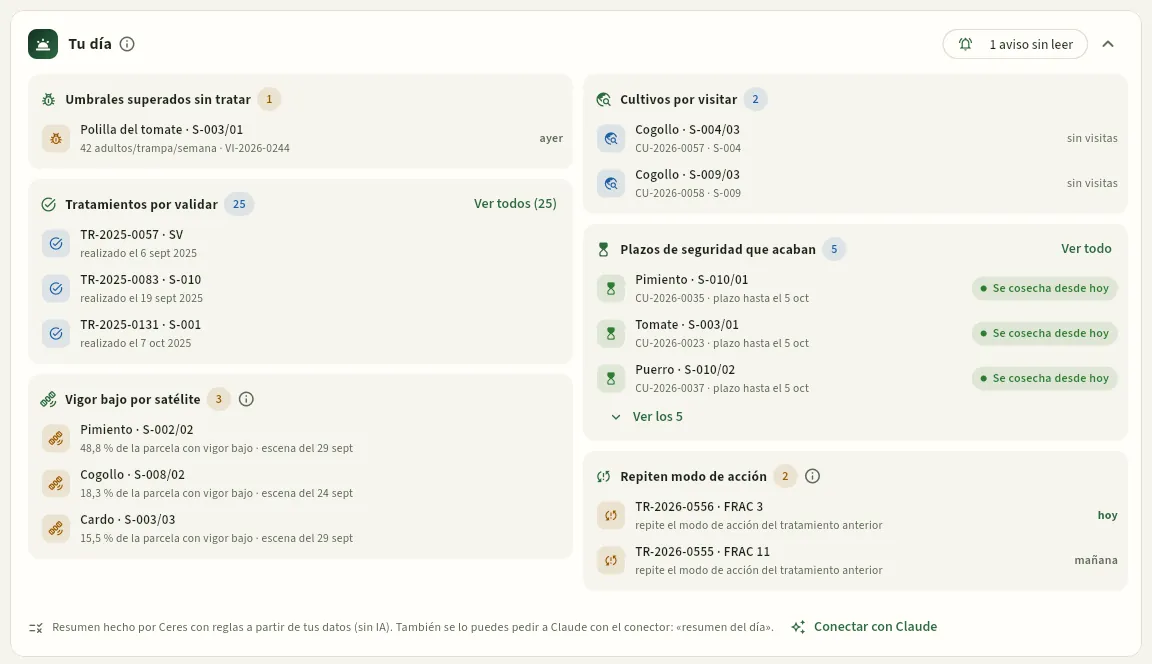 12345678
- 1Umbrales superados sin tratar: plagas que una visita ha encontrado por encima de su umbral y que aún no tienen tratamiento. Aquí, la polilla del tomate en S-003/01 (visita VI-2026-0244, de ayer).
- 2Tratamientos por validar: los realizados que esperan la revisión y la firma del asesor, los más antiguos primero; Ver todos (25) abre Tratamientos con ese filtro.
- 3Vigor bajo por satélite: parcelas en las que una parte del cultivo ha quedado por debajo de su propia media, con la escena de Sentinel-2 (ver Parcelas y mapa).
- 4Cultivos por visitar: los que llevan más de 14 días sin visita, o ninguna.
- 5Plazos de seguridad que acaban: lo que se puede volver a cosechar hoy o en los próximos días.
- 6Repiten modo de acción: órdenes que repiten el grupo FRAC, IRAC o HRAC del tratamiento anterior en el mismo cultivo (aquí, TR-2026-0556 hoy y TR-2026-0555 mañana; ver Tratamientos).
- 7Tus avisos sin leer (abre la campana, ver La pantalla) y, a la derecha, el botón para plegar el bloque.
- 8Lo hace Ceres con reglas, a partir de tus datos (sin IA). Lo mismo te lo cuenta Claude con el conector si le pides el «resumen del día» (Conectar con Claude).
Cada perfil tiene su Tu día:
| Perfil (cuenta demo) | Qué sale en «Tu día» |
|---|---|
| Técnico de campo (Marta) | Umbrales superados sin tratar, tratamientos por validar, vigor bajo por satélite, cultivos por visitar, plazos de seguridad que acaban y tratamientos que repiten modo de acción |
| Encargado de la finca (Mikel) | Órdenes de hoy y mañana (tratamientos y labores), la ventana de tratamiento de hoy y los plazos que acaban |
| Aplicador (Ander) | Sus órdenes de hoy y si hay horas aptas para tratar, en Mi jornada |
| Almacén y calidad (Ainhoa) | Plazos de seguridad que acaban y el almacén: lotes inmovilizados, cosechas sin clasificar, lotes que vencen, cultivos en cosecha y lotes que no valen a algún cliente |
| Comercial (David) | Pedidos para hoy y mañana, y los últimos 7 días: lo cosechado, lo expedido, lo vendido, los pedidos abiertos y las alertas graves |
| Gerencia (Javier) y Administración (Laura) | Los últimos 7 días: lo cosechado, lo expedido, lo vendido, los pedidos abiertos y las alertas graves (cada uno, lo que permite su perfil) |
| Socio (Jesús) | Su explotación: lo entregado en 7 días, sus parcelas en plazo de seguridad y sus liquidaciones emitidas |
| Administradora (Irene) | Todo lo anterior junto |
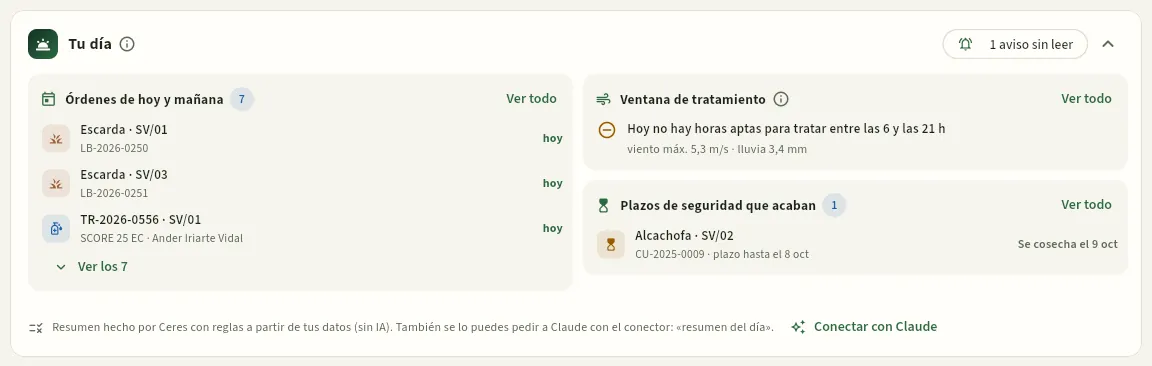 12
- 1Órdenes de hoy y mañana, con el aplicador: la orden TR-2026-0556 del espárrago de SV/01 es de hoy.
- 2Ventana de tratamiento: las horas de hoy, de 6 a 21 h, en que se podrá tratar según la previsión (hoy, ninguna: viento y lluvia).
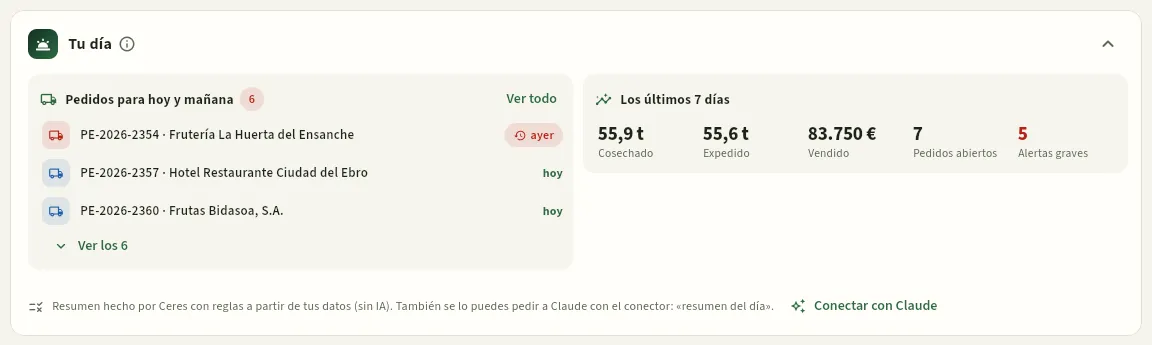 12
- 1Pedidos para hoy y mañana (y los atrasados): aquí, uno de ayer aún sin servir.
- 2Los últimos 7 días: lo cosechado, lo expedido, lo vendido, los pedidos abiertos y las alertas graves.
Si ya lo has leído, pulsa la flecha de la derecha para plegarlo: queda una franja con los títulos y su recuento, y pulsando uno se despliega otra vez. Ceres recuerda cómo lo dejaste. «Tu día» no sustituye a los bloques de debajo: es la parte que te corresponde a ti, sacada de ellos y de tus avisos.
#Las cifras clave
Debajo de «Tu día» están las cifras clave en tarjetas grandes. Salen las de los bloques de tu perfil, hasta seis; con todos los bloques (administración y gerencia) son estas:
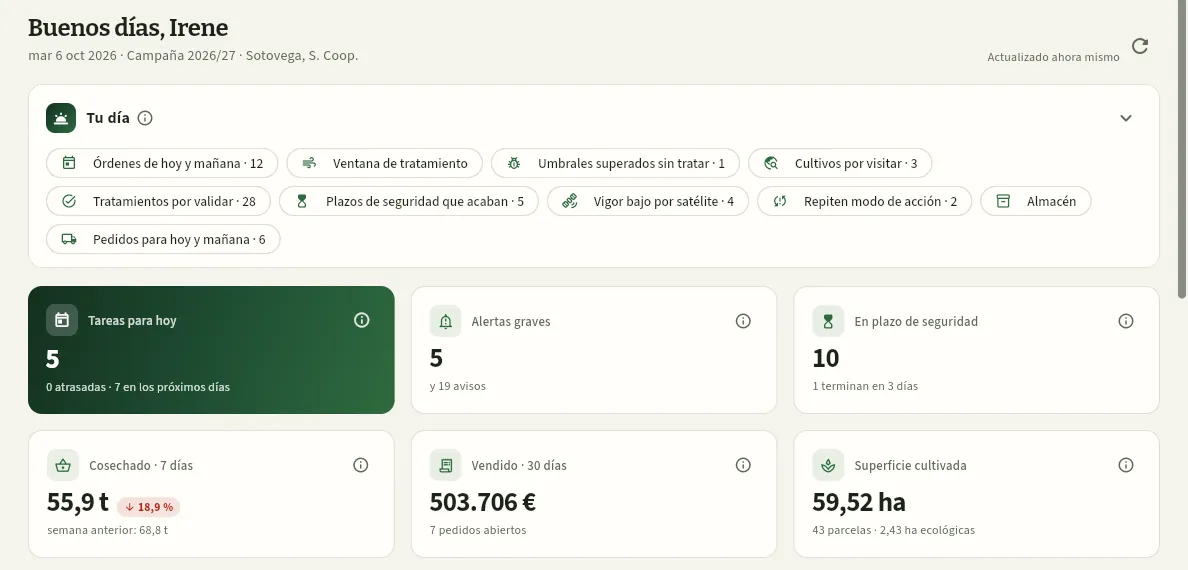 123456789
- 1El panel se recarga solo cada 5 minutos; a la izquierda, cuándo se actualizó. Este botón lo recarga al momento.
- 2Tu día, plegado: los títulos de cada apartado con su recuento. Pulsa uno (o la flecha) para desplegarlo.
- 3Tareas para hoy: tratamientos, labores y riegos previstos para hoy; debajo, los atrasados y los de los próximos días.
- 4Alertas graves: algo caducado o prohibido (carnés, ITEAF, productos cancelados con stock, certificados); debajo, los avisos.
- 5En plazo de seguridad: cultivos que todavía no se pueden cosechar; debajo, cuántos terminan en 3 días.
- 6Cosechado · 7 días y, en la pastilla, la diferencia con los 7 días anteriores.
- 7Vendido · 30 días (sin IVA) y los pedidos abiertos. Sin el permiso de precios sale Expedido · 7 días, en kilos.
- 8Superficie cultivada: hectáreas con cultivo implantado o en cosecha; debajo, parcelas y hectáreas en ecológico.
- 9Cada tarjeta y cada bloque tienen su ⓘ: qué muestra, cómo se calcula y cómo leerlo.
Toda la tarjeta es un atajo:
| Tarjeta | Qué cuenta | Al pulsarla |
|---|---|---|
| Tareas para hoy | Tratamientos recomendados o programados, labores y riegos programados con fecha de hoy o anterior | Mi jornada (o Tratamientos si tu perfil no la tiene) |
| Alertas graves | Alertas abiertas de gravedad alta de las explotaciones que ves | Cumplimiento |
| En plazo de seguridad | Cultivos con un tratamiento cuyo plazo de seguridad aún no ha terminado | Cultivos, filtro En plazo de seguridad |
| Cosechado · 7 días | Kilos de las cosechas (no anuladas) de los últimos 7 días | Cosechas |
| Vendido · 30 días | Albaranes expedidos o facturados en 30 días, con el descuento de cada cliente | Pedidos y ventas |
| Superficie cultivada | Superficie de los cultivos implantados o en cosecha | Cultivos |
| Cumplimiento del cuaderno | Puntuación media (0-100) de las explotaciones que ves | Cumplimiento |
| Liquidado en la campaña | Neto liquidado a los socios (emitido o pagado) desde el inicio de campaña | Liquidaciones |
Las dos últimas salen a quien tiene esos bloques y menos de seis tarjetas, como el socio (más abajo, en Qué ve cada perfil).
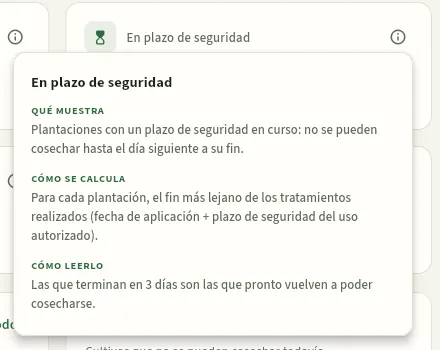 123
- 1Qué muestra la cifra.
- 2Cómo se calcula.
- 3Cómo leerla y qué hacer. Se cierra con Esc o pulsando fuera.
#Tareas de hoy y alertas
Debajo, los bloques en tres columnas (dos en una tableta, una en el móvil). Los dos primeros responden a la pregunta de la mañana: ¿qué hay que hacer hoy en el campo y qué se ha caducado o se ha quedado sin resolver?
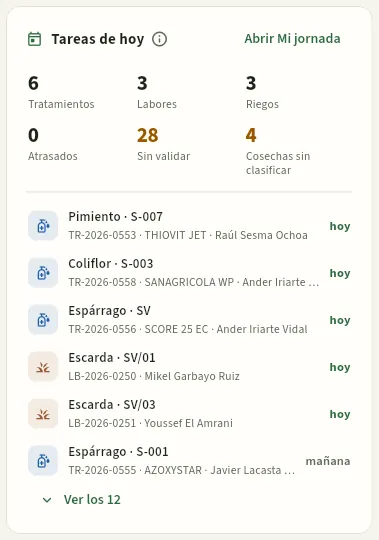 123456
- 1Abrir Mi jornada: lo mismo en tarjetas grandes, pensado para el campo (Mi jornada).
- 2Tratamientos, Labores y Riegos previstos hasta dentro de 3 días. Cada cifra abre su sección con lo programado.
- 3Sin validar: tratamientos realizados que el asesor aún no ha revisado y firmado.
- 4Cosechas sin clasificar: entradas que esperan su clasificación en el almacén.
- 5Cada tarea: cultivo y explotación, número, producto y aplicador (o «sin asignar») y cuándo toca. Pulsa para abrir su ficha.
- 6Se ven las seis primeras; Ver los 12 despliega el resto.
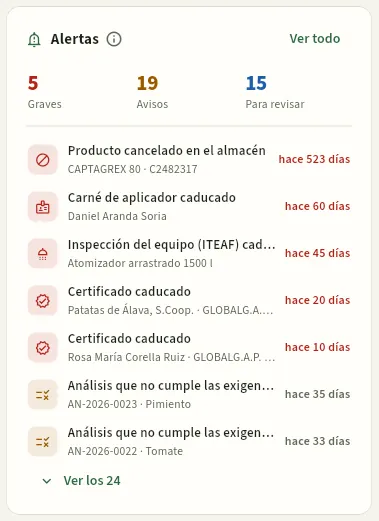 1234567
- 1Graves (rojo: algo caducado o prohibido), Avisos (ámbar: caduca pronto o pide acción) y Para revisar (azul: tareas de oficina).
- 2Un fitosanitario cancelado en el Registro del MAPA que aún tiene stock: no se puede aplicar.
- 3El carné de Daniel Aranda caducó: la base de datos no le deja registrar tratamientos.
- 4El atomizador AT-07, con la ITEAF vencida. A la derecha, desde cuándo.
- 5Un análisis de residuos que no cumple las exigencias de un cliente: AN-2026-0023, del pimiento (ver Análisis).
- 6Las alertas van de la más grave a la más antigua; Ver los 24 despliega el resto.
- 7Ver todo abre Cumplimiento.
En Tareas de hoy salen los tratamientos (recomendados o programados), las labores y los riegos programados hasta dentro de 3 días, y lo atrasado. Un tratamiento recomendado lleva el icono en morado: el asesor lo ha propuesto pero aún no tiene fecha ni aplicador. Por ejemplo, la orden TR-2026-0558 (coliflor de S-003 con SANAGRICOLA WP, aplicador Ander Iriarte) sale hoy aquí y en la Mi jornada de Ander.
Alertas reúne lo que Ceres vigila solo: carnés de aplicador e inspecciones de equipos (ITEAF), productos cancelados con stock, certificados de socios y proveedores, insumos caducados o a punto de caducar, umbrales de plaga superados en una visita, lotes bloqueados, pedidos con la entrega vencida y tratamientos sin validar. Cada fila abre la ficha donde se resuelve (la persona, la máquina, el insumo, el lote…). Cuando un tipo tiene más de tres casos, se agrupa en una sola fila con su recuento.
En esta versión hay tres alertas nuevas, que salen al desplegar la lista:
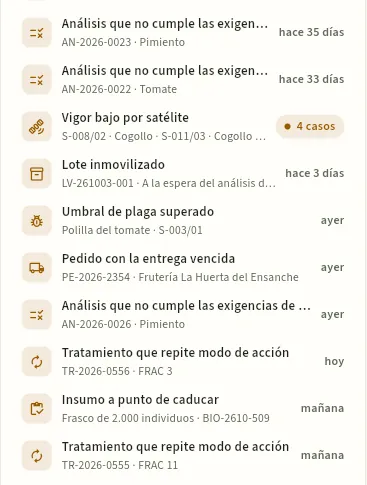 123
- 1Vigor bajo por satélite: parcelas con una parte del cultivo por debajo de su propia media; como son cuatro, van en una fila con su recuento (ver Parcelas y mapa).
- 2Análisis que no cumple las exigencias de un cliente: en AN-2026-0026, del pimiento, el bupirimato está al 45 % de su límite máximo de residuos (LMR), más de lo que admiten Frutas Bidasoa y el comedor escolar (ver Análisis).
- 3Tratamiento que repite modo de acción: la orden de hoy en el espárrago de SV/01 repite el grupo FRAC 3 del tratamiento anterior (ver Tratamientos).
#Plazos de seguridad y clima
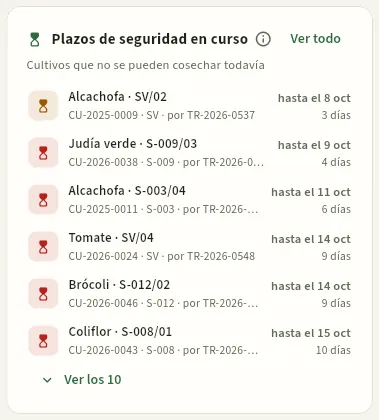 123
- 1El que antes termina, arriba: la alcachofa de SV/02, en plazo hasta el 8 de octubre (quedan 3 días, hoy incluido).
- 2Cada cultivo con su parcela, su número, la explotación y el tratamiento que abrió el plazo (aquí, el tomate de SV/04 por TR-2026-0548); a la derecha, hasta cuándo y los días que quedan. Pulsa para abrir el cultivo.
- 3
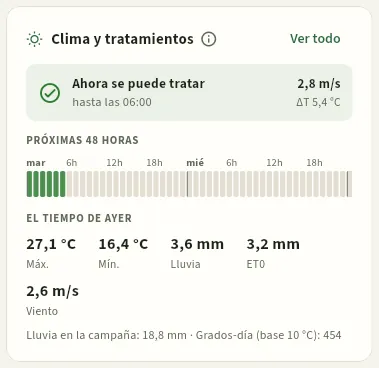 1234
- 1Si ahora se puede tratar y hasta qué hora; a la derecha, el viento y el delta T de esta hora.
- 2Próximas 48 horas: cada rayita es una hora, verde si es apta para tratar y gris si no.
- 3El tiempo de ayer: máxima, mínima, lluvia, ET₀ y viento, con datos reales; la lluvia de la campaña y los grados-día.
- 4Ver todo abre Clima, con el detalle hora a hora y la previsión de la semana.
El plazo de seguridad es el número de días que tienen que pasar entre el último tratamiento con un producto y la cosecha. Lo fija el uso autorizado del producto en ese cultivo (el Registro de Productos Fitosanitarios del MAPA) y Ceres lo calcula al registrar cada aplicación. Mientras dura, la base de datos no deja registrar una cosecha de ese cultivo: el bloque te dice cuáles están parados y cuándo se liberan. Por ejemplo, el brócoli CU-2026-0051 de S-007 está en plazo hasta el 16 de octubre por el tratamiento TR-2026-0544: se podrá cosechar desde el 17.
Clima y tratamientos usa los datos meteorológicos reales del punto de la cooperativa: la previsión hora a hora y, para los días pasados, los datos diarios de Open-Meteo (el reanálisis ERA5 y el modelo ECMWF), con su fuente en Clima. Una hora es apta para tratar si no llueve (y la probabilidad de lluvia es menor del 40 %), el viento medio no pasa del máximo fijado en Configuración y el delta T está entre 2 y 8 °C. El delta T es la diferencia entre la temperatura del aire y la de bulbo húmedo: por debajo de 2 °C las gotas no se secan y escurren; por encima de 8 °C se evaporan y derivan.
#Campaña, cosecha y previsión
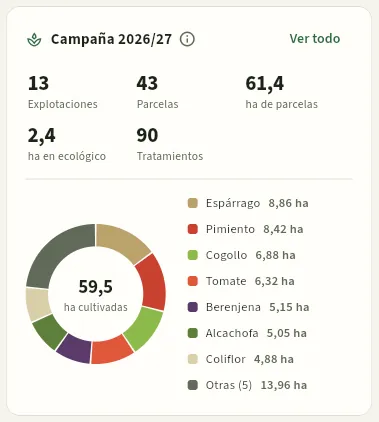 1234
- 1Explotaciones, Parcelas y ha de parcelas que ves; cada cifra abre su sección.
- 2ha en ecológico: abre Parcelas y mapa con el filtro Ecológicas.
- 3Tratamientos realizados desde el inicio de la campaña (1 de septiembre).
- 4La superficie cultivada repartida por especie, cada una con su color (el mismo en el mapa, el planificador y los informes).
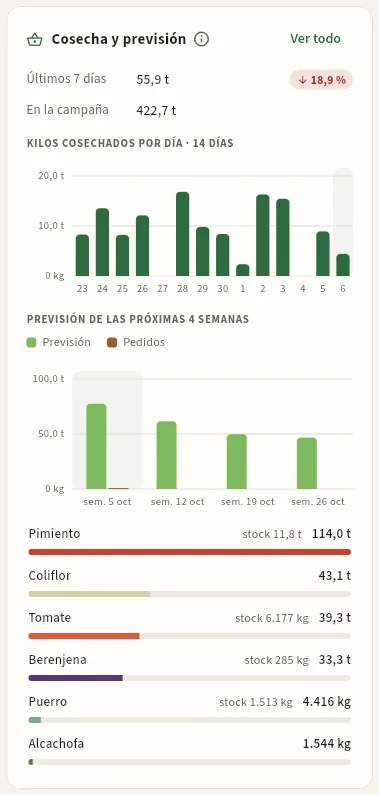 1234
- 1Lo cosechado en los últimos 7 días (con la diferencia con la semana anterior) y en la campaña.
- 2Kilos cosechados por día en las dos últimas semanas.
- 3Previsión de las próximas 4 semanas (verde claro) frente a los pedidos abiertos de esas semanas (tierra).
- 4Por especie: lo que queda por cosechar de los cultivos en marcha y el stock que ya hay en el almacén.
Campaña es la foto de la temporada (en Ceres, del 1 de septiembre al 31 de agosto, salvo que Configuración diga otra cosa). Cosecha y previsión sirve para planificar la venta: el comercial ve qué va a entrar en las próximas semanas y cuánto hay ya pedido. Si la previsión de un cultivo se desvía, corrige su producción esperada en la ficha del cultivo.
#Almacén y ventas
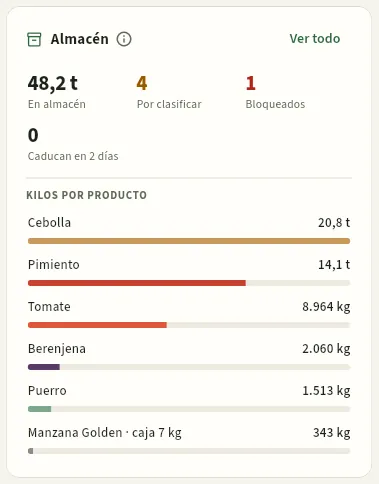 12345
- 1En almacén: kilos de los lotes pendientes o disponibles.
- 2Por clasificar: lotes de campo que esperan la clasificación en extra, I, II y destrío.
- 3Bloqueados: inmovilizados a la espera de un análisis o una decisión.
- 4Caducan en 2 días: deberían salir primero (FEFO).
- 5Kilos por producto, de más a menos.
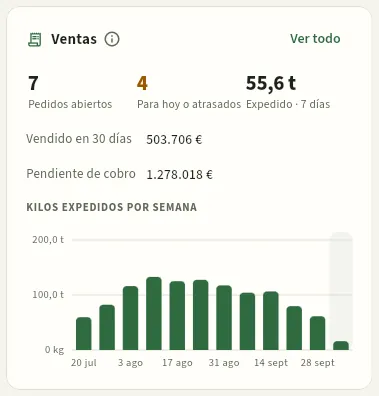 12345
- 1Pedidos abiertos de clientes.
- 2Para hoy o atrasados: pedidos que hay que servir ya.
- 3Expedido · 7 días: kilos que han salido en albaranes.
- 4Vendido en 30 días y pendiente de cobro, solo con el permiso «Ver precios».
- 5Kilos expedidos por semana en las últimas 12; la barra resaltada es la semana en curso, aún incompleta.
Almacén abre Almacén con el filtro de cada cifra; Ventas, Pedidos y ventas. FEFO es el orden de salida «lo primero que caduca, lo primero que sale», el que sigue Ceres al asignar lotes a un albarán.
#Cumplimiento y liquidaciones
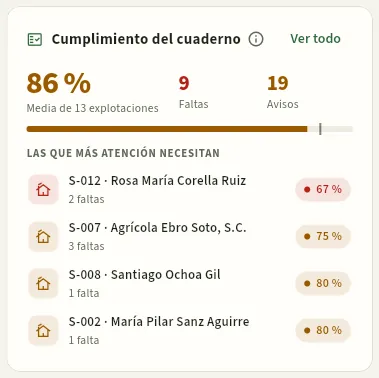 123
- 1La puntuación media del cuaderno de las explotaciones que ves, de 0 a 100: verde desde 90, ámbar desde 75.
- 2Faltas (algo que la norma pide y no está) y Avisos (algo que conviene revisar).
- 3Las que más atención necesitan: las explotaciones con peor puntuación, con sus faltas. Pulsa una para ver qué le falta.
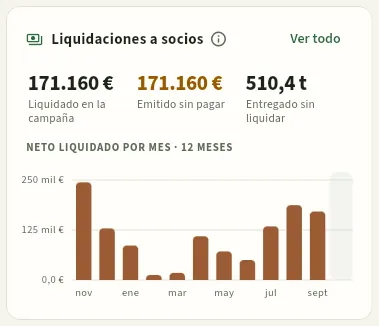 1234
- 1Liquidado en la campaña (neto, emitido o pagado). A principio de campaña está a cero.
- 2Emitido sin pagar: liquidaciones entregadas al socio y pendientes de pago.
- 3Entregado sin liquidar: kilos clasificados que aún no están en ninguna liquidación.
- 4Neto liquidado por mes en los últimos 12 meses.
La puntuación de Cumplimiento del cuaderno sale de la lista de comprobación de cada explotación (tratamientos anotados en plazo y validados, justificación de la gestión integrada de plagas, asesor, carnés, ITEAF, plan de abonado, análisis, certificados, plazos de seguridad…), que está en Cumplimiento. Ceres ayuda a cumplir y deja registro: no certifica nada.
Liquidaciones a socios resume lo que la cooperativa paga a sus socios por sus entregas. Los importes solo se ven con el permiso «Ver liquidaciones»; el detalle está en Liquidaciones.
#Cada cifra, a su origen
Busca las cifras en rojo (algo ya va mal: alertas graves, tareas atrasadas, lotes bloqueados) y en ámbar (algo irá mal si no se actúa: avisos, tratamientos sin validar, cosechas sin clasificar).
Pulsa la cifra: por ejemplo, Sin validar en Tareas de hoy abre Tratamientos con el filtro de los realizados sin validar.
O pulsa directamente una fila: Carné de aplicador caducado · Daniel Aranda Soria abre su ficha en Personal, donde se anota el carné renovado.
Resuelve desde la ficha y vuelve al Panel desde la barra lateral: al cerrar la ficha el panel se recarga, y si no, en 5 minutos como mucho (o con Actualizar).
#Qué ve cada perfil
Cada bloque tiene su propio permiso y todo se calcula solo con las explotaciones que tienes asignadas. Con los perfiles de la demo, el panel queda así:
| Perfil (cuenta demo) | Bloques (además de «Tu día») |
|---|---|
| Administradora (Irene) y Gerencia (Javier) | Todos, con precios e importes de liquidación |
| Técnico de campo (Marta) | Tareas de hoy, Alertas, Plazos de seguridad, Campaña, Clima y Cumplimiento, de la finca y los socios S-001 a S-010 |
| Encargado de la finca (Mikel) | Tareas de hoy, Alertas, Plazos de seguridad, Cosecha y previsión, Campaña y Clima, solo de la finca SV |
| Socio (Jesús, S-003) | Alertas, Plazos de seguridad, Campaña, Clima, Cumplimiento y Liquidaciones, solo de su explotación |
| Almacén y calidad (Ainhoa) | Alertas, Plazos de seguridad, Cosecha y previsión y Almacén |
| Comercial (David) | Alertas, Cosecha y previsión, Almacén y Ventas |
| Administración (Laura) | Alertas, Ventas y Liquidaciones |
El aplicador (Ander) no tiene panel: solo ve Mi jornada. La auditora externa (Begoña) tampoco: entra directamente en las secciones del cuaderno que puede consultar. Las alertas también se filtran por sección: cada perfil ve las que puede resolver (el comercial, por ejemplo, no ve los carnés de aplicador).
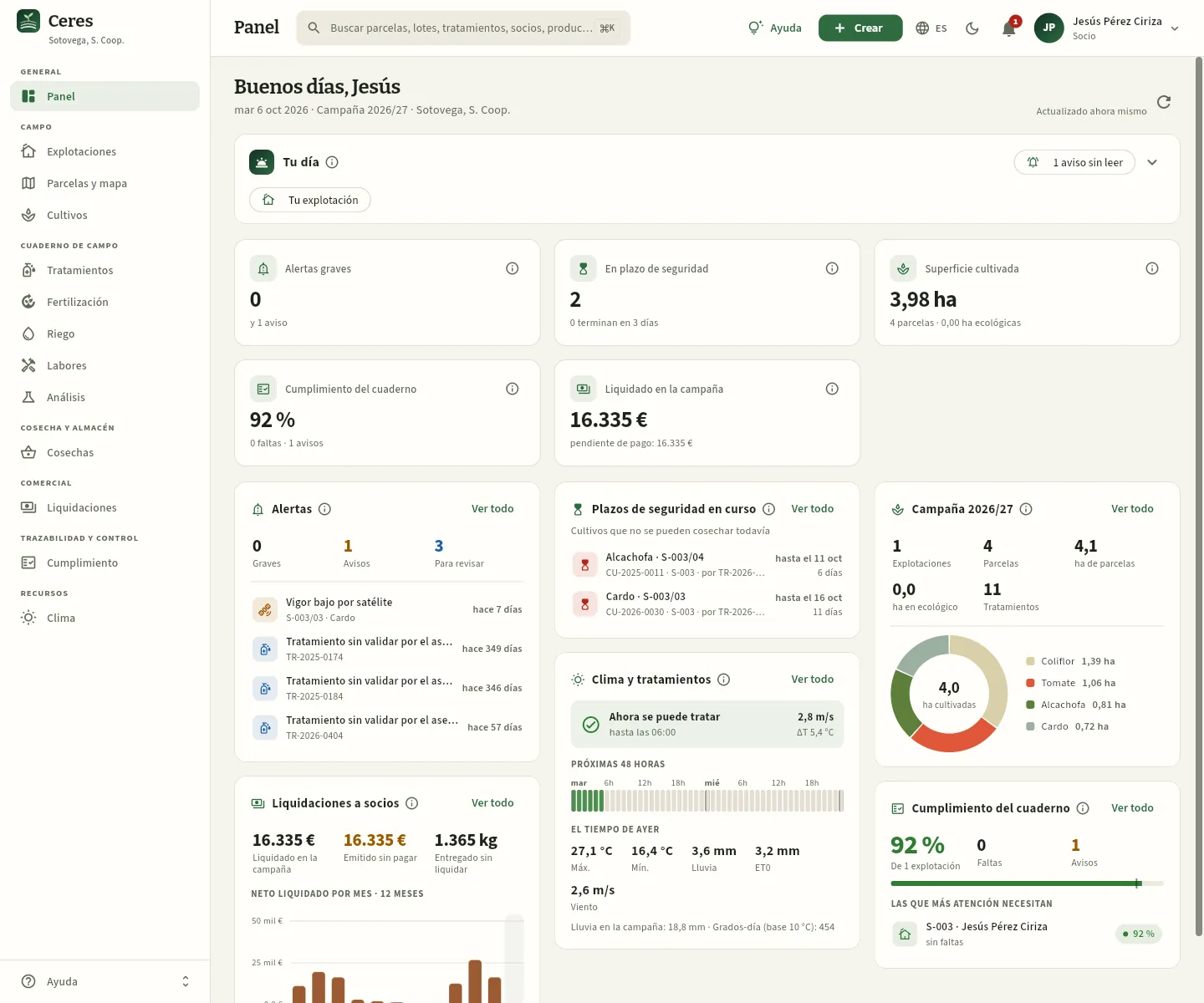 1234567
- 1Su Tu día: lo entregado en 7 días, sus parcelas en plazo de seguridad y sus liquidaciones emitidas.
- 2Con menos bloques, salen también Cumplimiento del cuaderno y Liquidado en la campaña entre las cifras clave.
- 3Sus alertas: el vigor bajo del cardo de S-003/03 y tres tratamientos de su explotación aún sin validar por la asesora.
- 4Su cardo de S-003/03 está en plazo de seguridad hasta el 16 de octubre: aún no lo puede cosechar.
- 5Sus liquidaciones: lo liquidado en la campaña, lo emitido sin cobrar y los kilos entregados que aún no se le han liquidado.
- 6Su puntuación de cumplimiento: sin faltas y un aviso.
- 7La barra lateral tampoco tiene más: su explotación, sus parcelas y cultivos, su cuaderno, sus cosechas y liquidaciones, el cumplimiento y el clima.
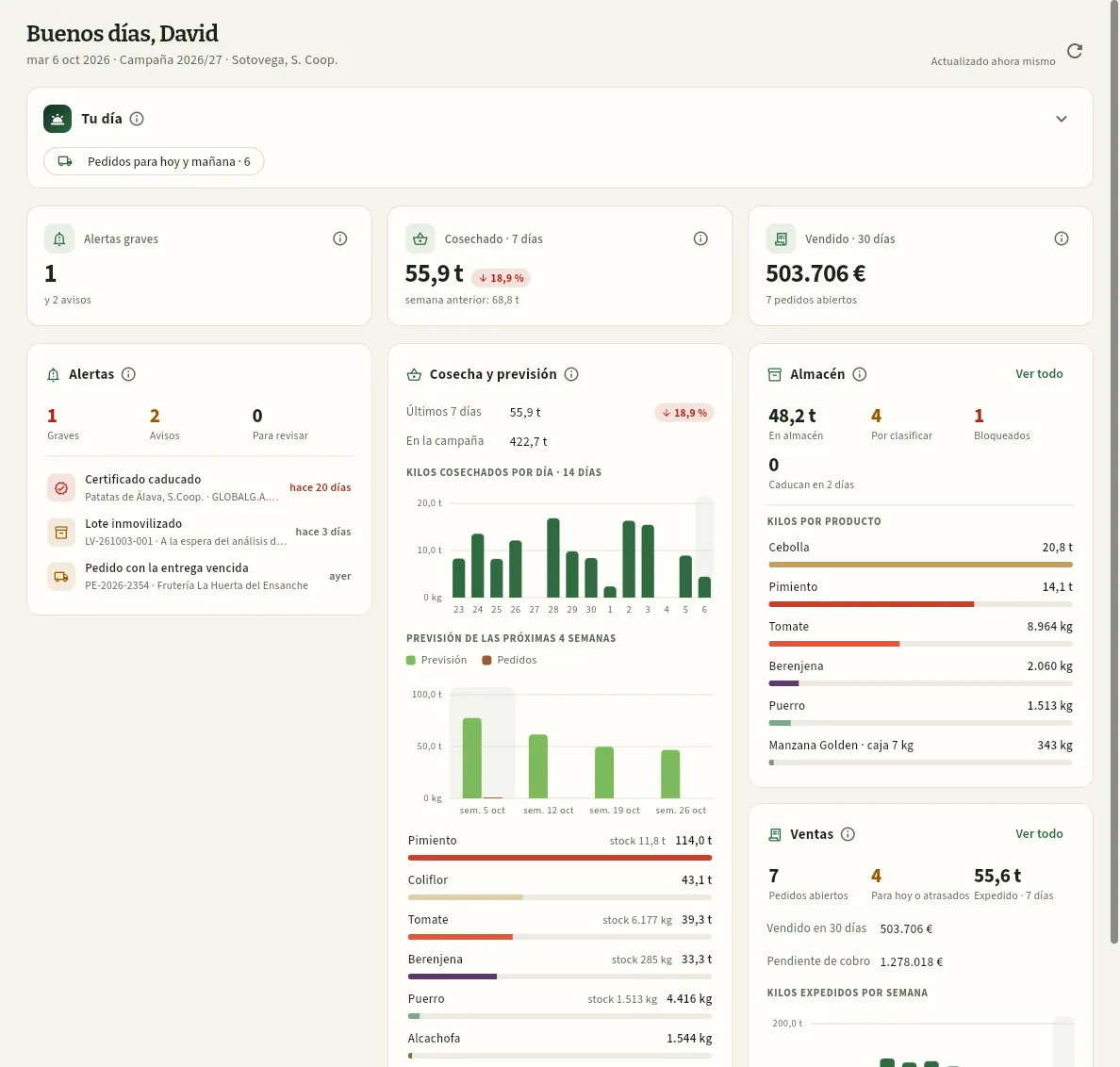 1234
- 1Ve precios: las ventas salen en euros.
- 2Sus alertas son las de su trabajo: certificados de proveedores, lotes caducados o inmovilizados y pedidos con la entrega vencida.
- 3La previsión de cosecha frente a sus pedidos: con ella planifica la venta de las próximas semanas.
- 4El almacén y las ventas: lo que puede servir hoy y lo pendiente de cobro.
#Consejos
General
Mi jornada
El modo campo, para el móvil o la tableta: «Tu día» y tus avisos, el tiempo de ahora (si se puede tratar, con el viento, el delta T y la lluvia) y, en tarjetas grandes, los tratamientos con sus productos, dosis y cantidad a preparar, las labores, los riegos y las cosechas previstas de hoy y de mañana, con un botón para registrar cada una; y el dictado por voz para anotarlo sin teclear.
Mi jornada es la pantalla de quien trabaja en el campo. Está pensada para el móvil o la tableta: letra grande, botones del tamaño de un dedo y solo lo necesario. Responde a tres preguntas: ¿qué me toca hoy?, ¿se puede tratar ahora? y ¿cómo lo anoto al terminar?
- El aplicador (en la demo, Ander Iriarte) solo tiene esta sección: Ceres se le abre directamente en Mi jornada, a pantalla completa y sin barra lateral (el modo campo). Ve lo que tiene asignado a su nombre.
- El encargado de la finca (Mikel Garbayo) y el técnico la tienen en la barra lateral, entre las demás secciones, y pueden ver lo suyo o lo de todo el equipo. En el móvil también se abre a pantalla completa.
Lo que se anota aquí va al cuaderno con las mismas comprobaciones que en la oficina: el carné del aplicador, la inspección del equipo (ITEAF), el uso autorizado del producto, la dosis, el número de aplicaciones, el intervalo y el plazo de seguridad. Y si tienes las manos ocupadas, puedes dictarlo: dices lo que has hecho y Ceres rellena el formulario para que lo confirmes. Funciona en el navegador del móvil o la tableta, con conexión.
- 1Abre Mi jornadaHoy: lo tuyo y lo atrasado.
- 2¿Se puede tratar?Viento, delta T y lluvia de esta hora.
- 3Prepara el caldoProducto, dosis y cantidad total en la tarjeta.
- 4AplicaCon el equipo y en la parcela de la orden.
- 5Registra«Registrar aplicación»: queda en el cuaderno con el «cosechar desde».
#Tu día en el móvil
Así ve Ander su jornada del 6 de octubre en el móvil. Arriba, el día, su Tu día y el tiempo; debajo, las tarjetas de lo que tiene que hacer. Hoy tiene dos órdenes: TR-2026-0556, el espárrago de la finca (SV/01), y TR-2026-0558, la coliflor de Jesús Pérez Ciriza en S-003/02.
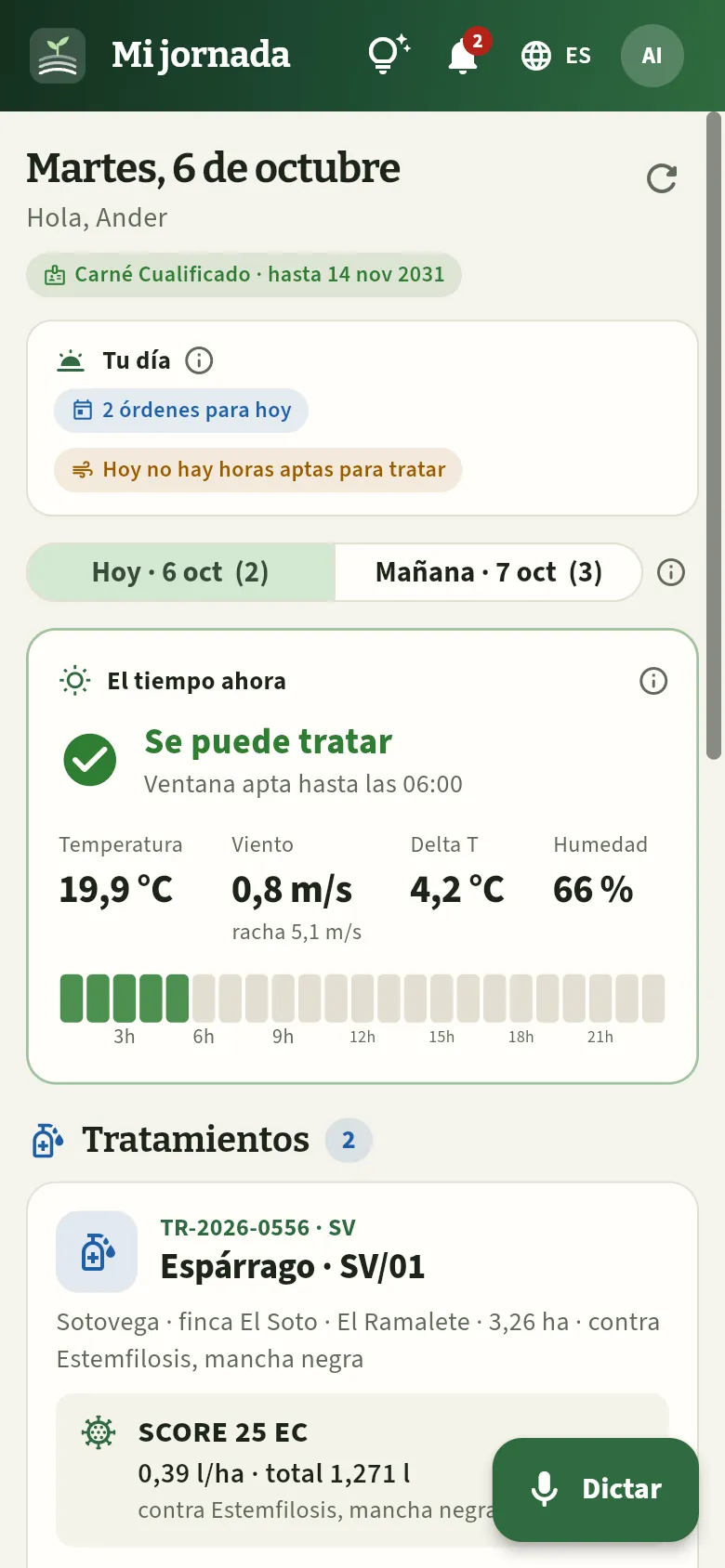 12345678
- 1El día, tu nombre y tu carné de aplicador con su caducidad (en rojo si ha caducado: entonces no puedes registrar tratamientos).
- 2Tu día: cuántas órdenes tienes hoy (y las atrasadas) y si hoy habrá horas aptas para tratar. Su ⓘ explica de dónde sale.
- 3Hoy y Mañana, con el número de tareas de cada día. Hoy incluye también lo atrasado.
- 4El tiempo ahora: si se puede tratar y hasta qué hora, la temperatura, el viento (y la racha), el delta T y la humedad; debajo, las próximas horas en una franja (verde: apta).
- 5Las tareas, por grupos: tratamientos, labores, riegos y cosechas previstas, cada grupo con su número.
- 6Dictar: dices lo que has hecho y Ceres rellena el formulario (más abajo).
- 7La campana con tus avisos: las órdenes que te asignan, con un número rojo si hay alguna sin leer.
- 8Tu menú de usuario (idioma, modo oscuro, preferencias de avisos, cerrar sesión). A la izquierda de la campana, la Ayuda.
 123456
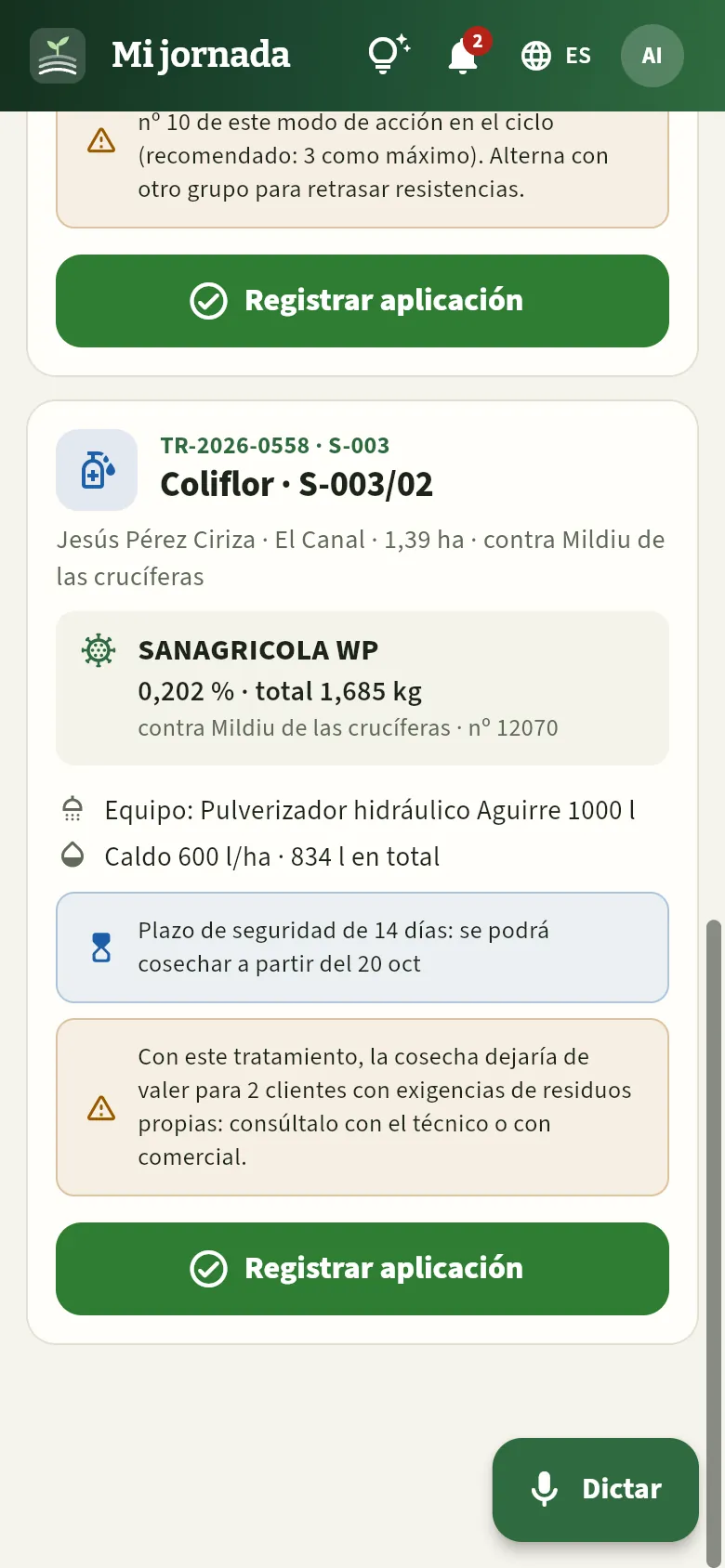
- 1La orden: número y explotación; cultivo y parcela; socio, paraje, superficie y la plaga o enfermedad a combatir.
- 2Cada producto: nombre, dosis y total a preparar para toda la superficie; debajo, contra qué y su nº de registro (y el lote del almacén si lo hay).
- 3El equipo con el que se aplica y el caldo: litros por hectárea y litros en total.
- 4El plazo de seguridad que abrirá y desde cuándo se podrá cosechar (en azul: la coliflor aún no está en cosecha).
- 5Un aviso de la comprobación: algunos clientes no aceptarían la cosecha tan pronto. Consúltalo con la técnica o con el comercial.
- 6Registrar aplicación cuando termines.
En la tarjeta tienes todo lo que necesitas para preparar el caldo sin hacer cuentas: la orden de la coliflor lleva SANAGRICOLA WP al 0,202 % con 600 litros de caldo por hectárea en 1,39 ha, así que hay que preparar 834 litros de caldo con 1,685 kg de producto. Si la orden tiene varios productos, sale uno debajo de otro, cada uno con su cantidad.
Debajo pueden salir avisos de la comprobación que hace la base de datos con los datos de la orden:
- El plazo de seguridad: en azul si el cultivo no está en cosecha («Plazo de seguridad de 14 días: se podrá cosechar a partir del 20 oct»); en ámbar si lo está, porque corta la cosecha que ya está en marcha.
- En ámbar, los avisos: que la cosecha dejaría de valer para algún cliente con exigencias de residuos, o que el producto repite el modo de acción del tratamiento anterior (en la orden del espárrago, el grupo FRAC 3). No impiden aplicar, pero conviene comentarlos con la técnica.
- En rojo, los errores que impedirían registrarlo: el carné del aplicador caducado, la ITEAF del equipo caducada, una dosis por encima de la autorizada, el producto cancelado… Si ves uno, no apliques: avisa al encargado o al técnico.
- «Ahora mismo no es apto para tratar: …» si en esta hora llueve, hace demasiado viento o el delta T está fuera de rango.
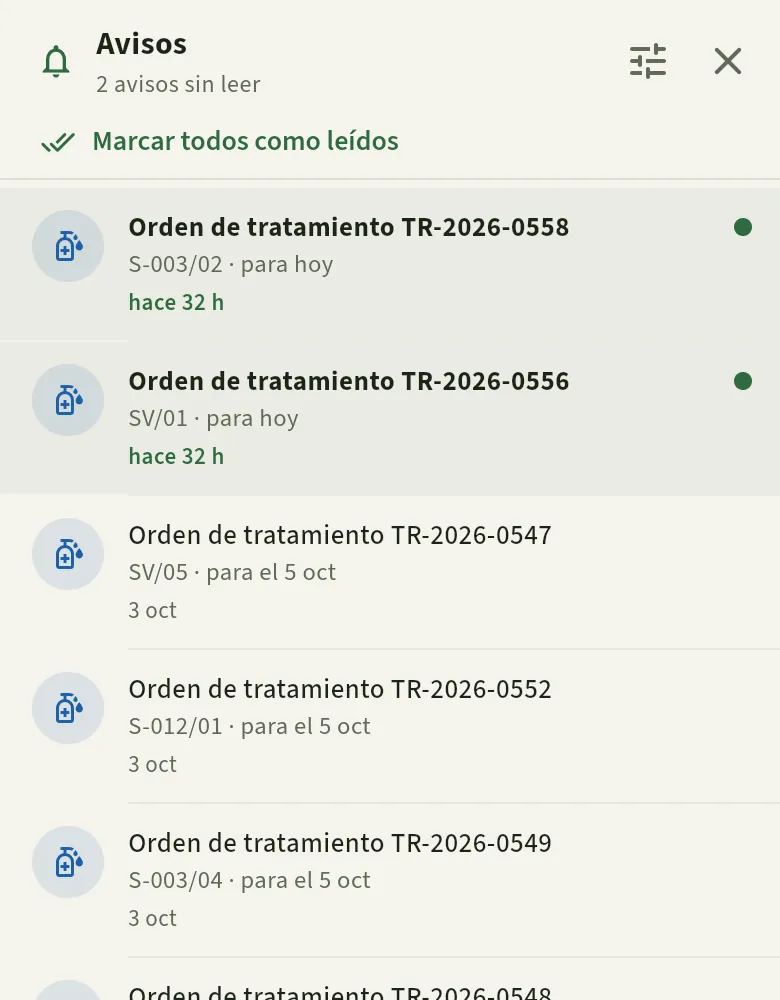
La campana de arriba te avisa de cada orden nueva que te asignan, con su parcela y para cuándo es: púlsala para ver la lista y pulsa un aviso para ir a su tarjeta. Desde tu menú, Preferencias de avisos decide si además te llegan por correo (ver Los avisos).
 12
- 1Las dos órdenes de hoy, nuevas (sin leer): TR-2026-0558 y TR-2026-0556, cada una con su parcela.
- 2Las de días anteriores, ya leídas.
 1
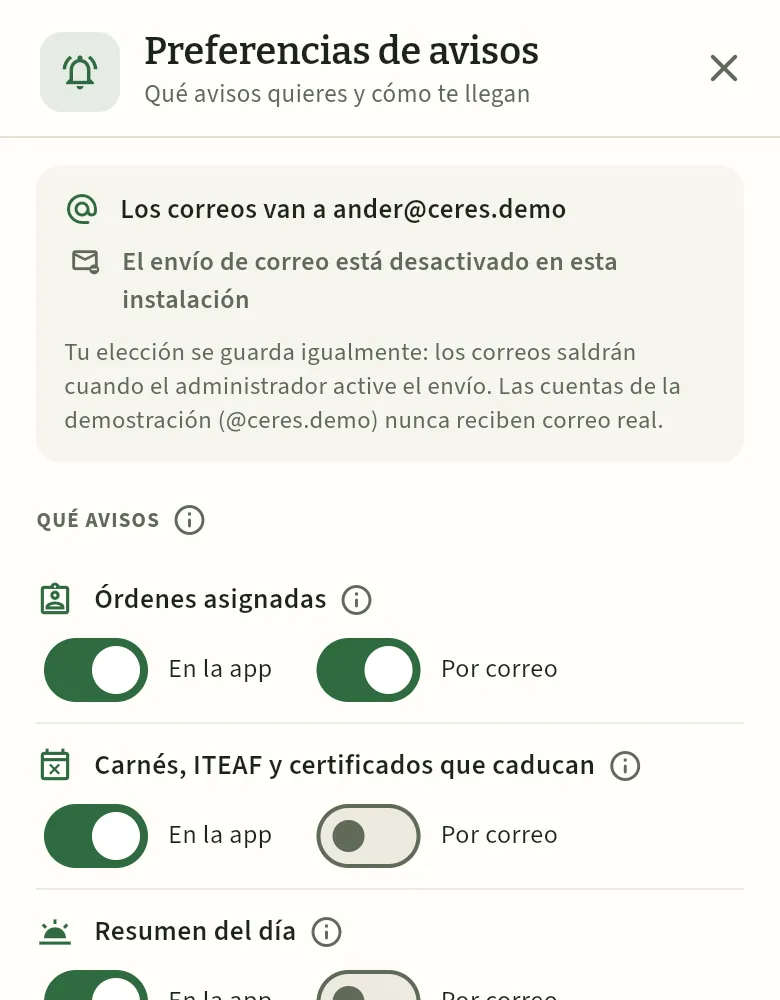
- 1El aplicador recibe sus órdenes asignadas, lo que caduca de su carné y el resumen del día: cada uno en la app y, si quiere, por correo.
#El tiempo: ¿se puede tratar ahora?
La tarjeta El tiempo ahora usa la previsión meteorológica hora a hora del punto de la cooperativa (datos reales; ver Clima). Arriba te dice, en grande:
- Se puede tratar (verde), con «Ventana apta hasta las …»: hasta qué hora siguen las condiciones buenas.
- No es buen momento para tratar (ámbar), con el motivo: «llueve», «viento por encima de 3 m/s», «delta T bajo: gotas que no secan y escurren» o «delta T alto: el caldo se evapora y deriva»; y «Próxima ventana: …» o «Sin ventana apta en lo que queda de día».
Debajo, la temperatura, el viento medio y la racha, el delta T y la humedad (y la lluvia, si llueve), y una franja con las horas que quedan del día: cada casilla es una hora, verde si es apta para tratar. Con Mañana, la tarjeta pasa a Mañana y dice qué ventanas aptas hay al día siguiente («Ventanas aptas mañana: 07:00–13:00», o «Mañana no hay ninguna hora apta para tratar»): sirve para organizar la salida.
#Registrar la aplicación
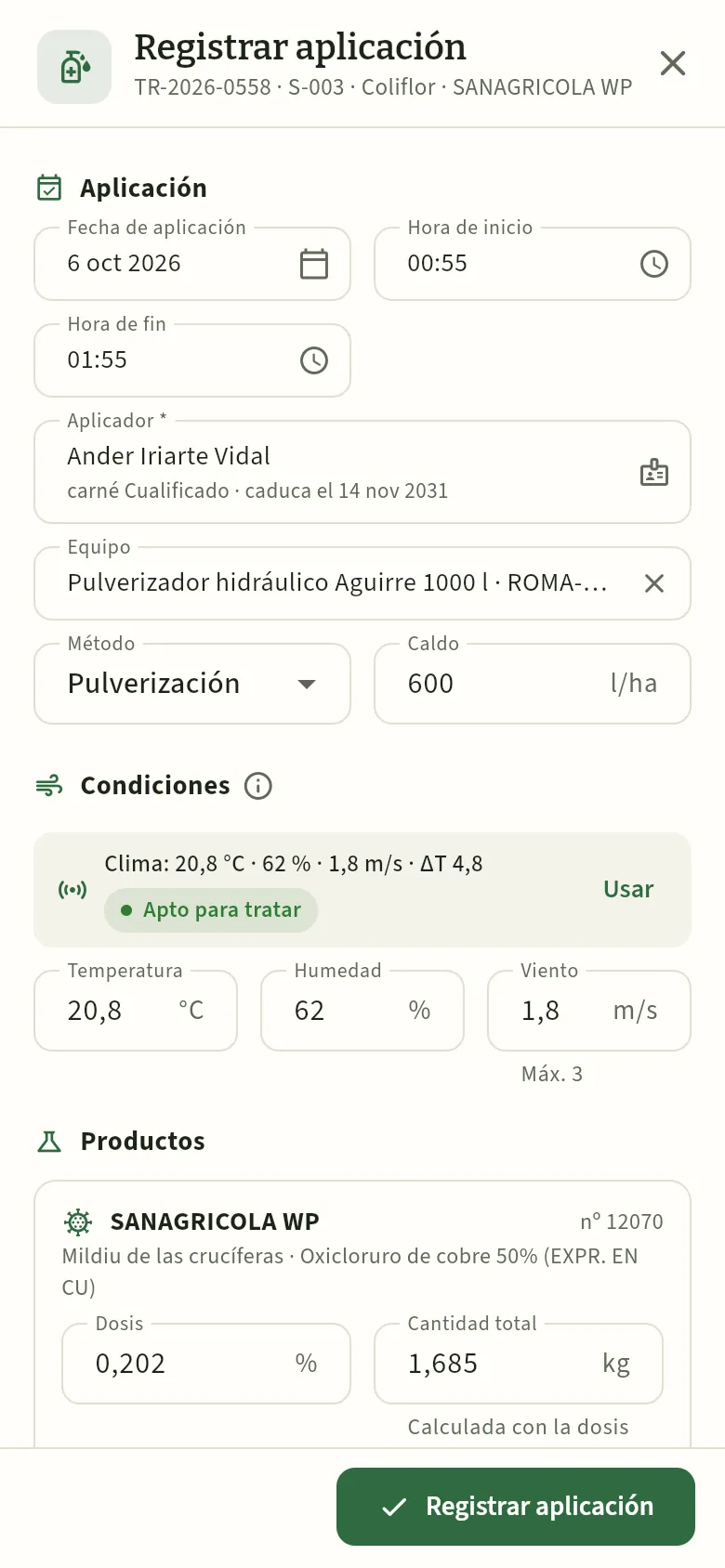
Al terminar el tratamiento, pulsa Registrar aplicación en su tarjeta. En el móvil se abre a pantalla completa con casi todo ya relleno con los datos de la orden: tú solo compruebas y corriges lo que haya cambiado.
 1234567
- 1Fecha y horas: hoy, de hace una hora a ahora. Cámbialas si aplicaste antes (nunca en el futuro).
- 2El aplicador, con su carné y su caducidad.
- 3El equipo, con su nº del ROMA; el método y el caldo por hectárea.
- 4Condiciones: el clima de esas horas y si era apto para tratar. Usar las copia en los campos de debajo.
- 5Temperatura, humedad y viento; debajo, el viento máximo permitido.
- 6Cada producto con su dosis y la cantidad total, calculada con la dosis y la superficie. Si gastaste otra, escríbela.
- 7Registrar aplicación lo guarda (si no hay errores).
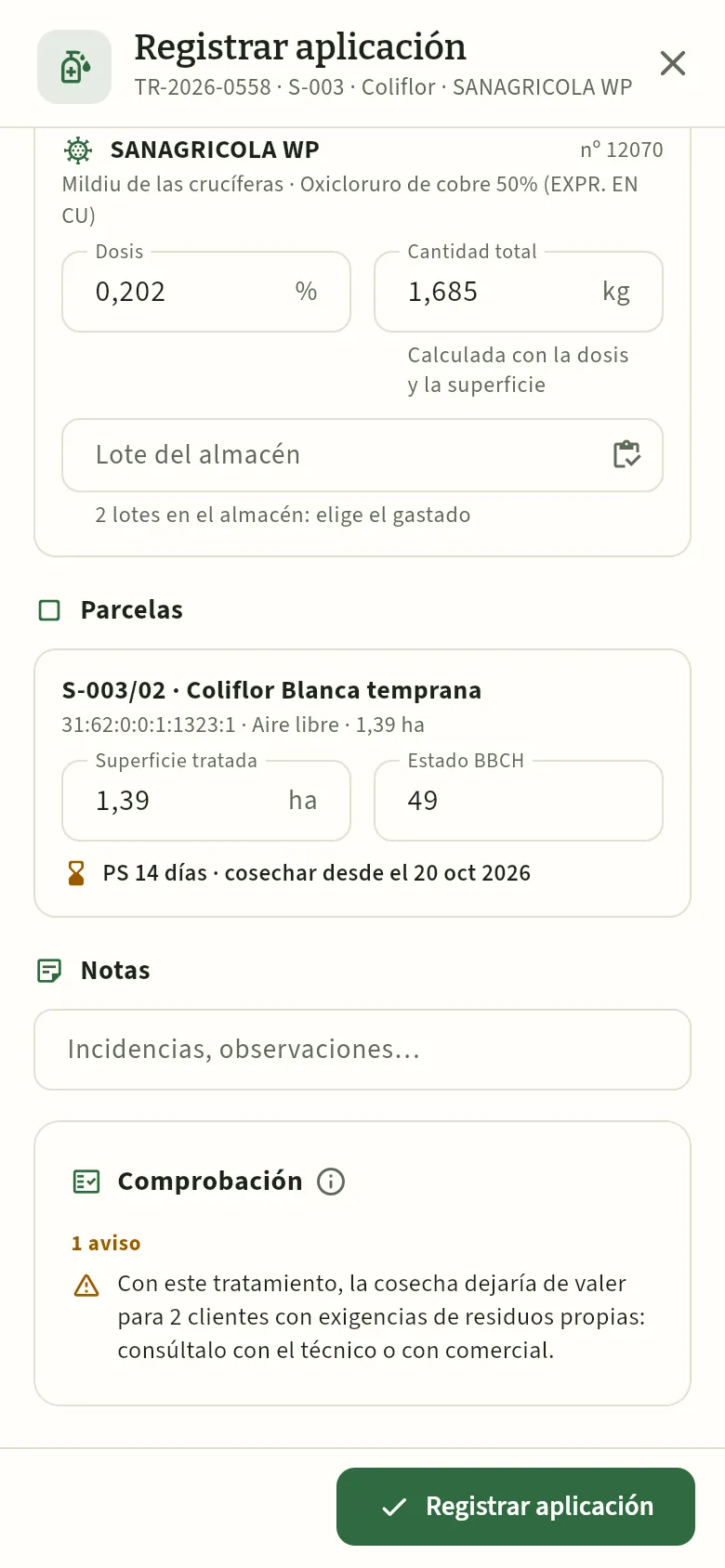 12345
- 1Lote del almacén: elige el lote gastado para que se descuente del stock (de SANAGRICOLA WP hay dos en la cooperativa).
- 2Cada parcela: la superficie tratada (si no trataste toda) y el estado BBCH del cultivo.
- 3Cosechar desde: el plazo de seguridad y el primer día en que se podrá cosechar esa parcela.
- 4La comprobación en vivo: uso autorizado, dosis, aplicaciones, intervalo, carné e ITEAF. Si hay errores, salen aquí en rojo y no deja registrar.
- 5Registrar aplicación: con errores, el pie dice cuántos lo impiden.
En Mi jornada, mira El tiempo ahora: si dice No es buen momento para tratar, espera a la próxima ventana o avisa al encargado.
Prepara el caldo con lo que dice la tarjeta (producto, dosis y total a preparar) y aplica en la parcela de la orden.
Al terminar, pulsa Registrar aplicación. Revisa Fecha de aplicación, Hora de inicio y Hora de fin: por defecto, de hace una hora a ahora.
Comprueba el Aplicador (tú) y el Equipo. Si usaste otro equipo, tócalo y elígelo: la comprobación mirará su ITEAF.
En Condiciones, pulsa Usar para copiar el clima de esas horas (o escribe lo que mediste tú).
En Productos, si gastaste otra cantidad, escríbela en Cantidad total; si el producto salió del almacén de la cooperativa, elige el Lote del almacén.
En Parcelas, corrige la Superficie tratada si no trataste toda y anota el Estado BBCH. Fíjate en el «cosechar desde».
Mira la Comprobación: si sale en verde («Sin incidencias»), pulsa Registrar aplicación.
#Dictar lo hecho
Con los guantes puestos o el móvil en el bolsillo del tractor, teclear cuesta. Por eso Mi jornada tiene el botón Dictar (abajo a la derecha): lo pulsas, dices lo que acabas de hacer y Ceres rellena el formulario de siempre —el registro de la aplicación, el riego o la labor— para que lo revises y lo confirmes. Por ejemplo:
- «He tratado la S-003/02 con Sanagrícola al 0,2 por ciento»
- «Riego en la SV/03, tres horas»
- «Escarda en la SV/01, dos horas y media»
Ceres interpreta la frase con tus parcelas y cultivos (con o sin barra: «la ese tres cero dos», «la SV barra tres»), los productos del Registro por su nombre comercial y tus órdenes del día; entiende los números en cifras o en palabras y las unidades de dosis. Así lo hace Ander al terminar la coliflor:
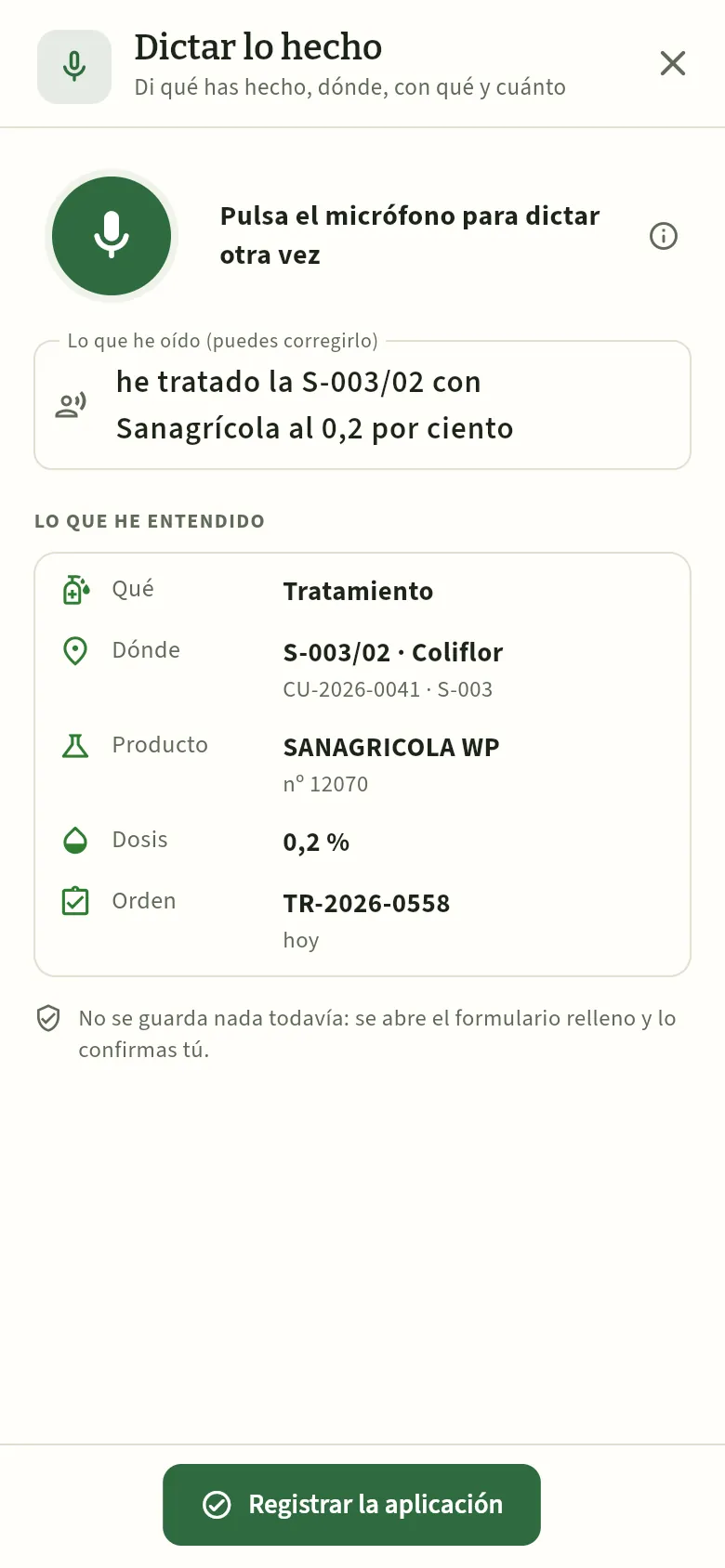 12345
- 1El micrófono: escucha mientras hablas; pulsa otra vez para dictar de nuevo. Su ⓘ explica qué entiende.
- 2Lo que he oído: la frase, tal cual. Si el reconocimiento se equivoca, corrígela aquí escribiendo.
- 3Lo que he entendido: qué (un tratamiento), dónde (la coliflor de S-003/02), el producto, la dosis y la orden a la que corresponde (TR-2026-0558, de hoy). Lo que no entienda, sale aparte.
- 4Todavía no se guarda nada.
- 5Registrar la aplicación abre el formulario relleno con lo dictado.
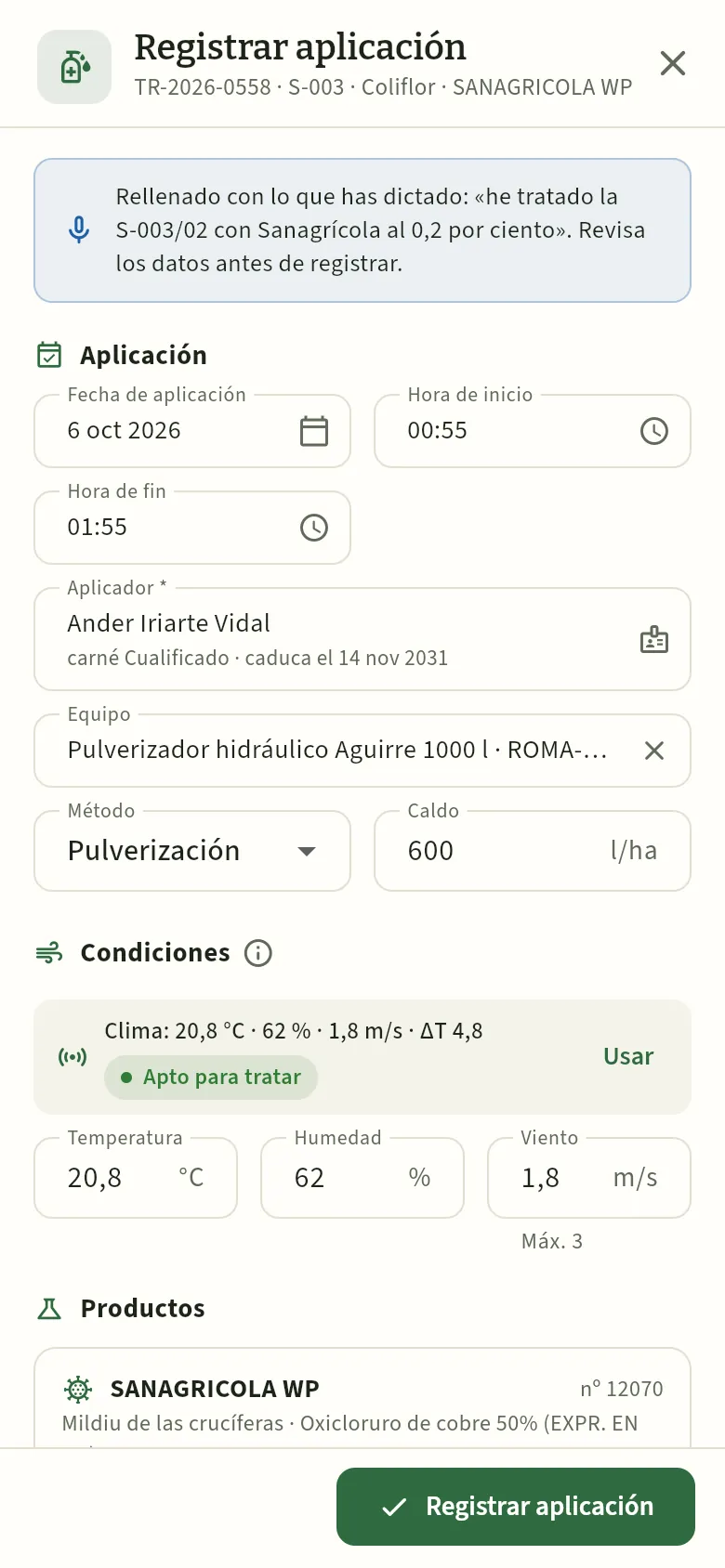 1234
- 1El aviso: está rellenado con lo que has dictado, y lo tienes que revisar antes de registrar.
- 2Lo que no has dicho viene de la orden: el aplicador, el equipo, el método y el caldo.
- 3El producto de la orden; al bajar, la dosis dictada (0,2 %), en la unidad de la orden, y la cantidad total.
- 4Registrar aplicación: con las mismas comprobaciones que si lo hubieras tecleado.
#Mañana, y en la tableta
En una tableta (o un ordenador) las tarjetas van en dos columnas. Con Mañana ves lo del día siguiente: a Ander le esperan tres riegos programados de la finca, y la tarjeta del tiempo le dice que mañana no habrá ninguna hora apta para tratar.
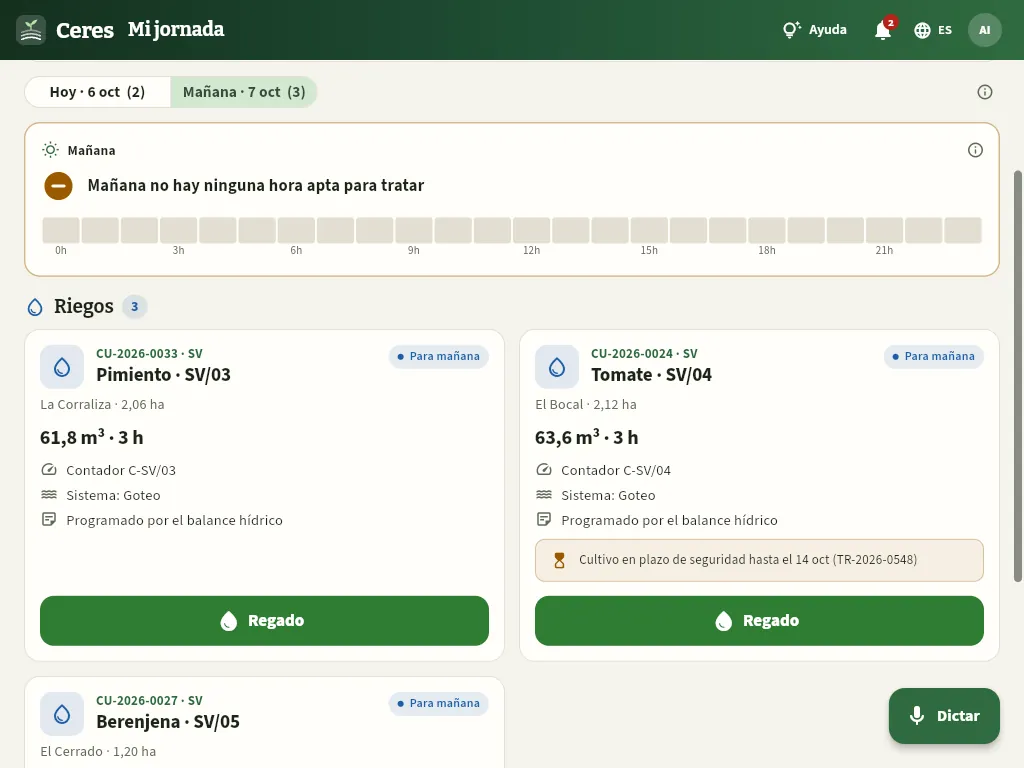 1234
- 1Mañana: lo previsto para el día siguiente (sin lo atrasado).
- 2Las ventanas aptas de mañana y la franja de 24 horas (verde, apta para tratar). Mañana no hay ninguna.
- 3Un riego: cultivo y parcela, volumen y horas, contador y sistema; la nota dice que lo ha programado el balance hídrico (Riego).
- 4Regado lo anota como hecho: fecha, horas, volumen real (o lectura del contador) y si llevó fertirrigación.
#La jornada del encargado
El encargado abre Mi jornada desde la barra lateral. Además de lo suyo, puede ver todo el equipo: las labores asignadas a cada persona, los riegos y los tratamientos programados de sus explotaciones, y las cosechas previstas (los cultivos en cosecha). Así reparte el trabajo de la mañana y comprueba qué queda.
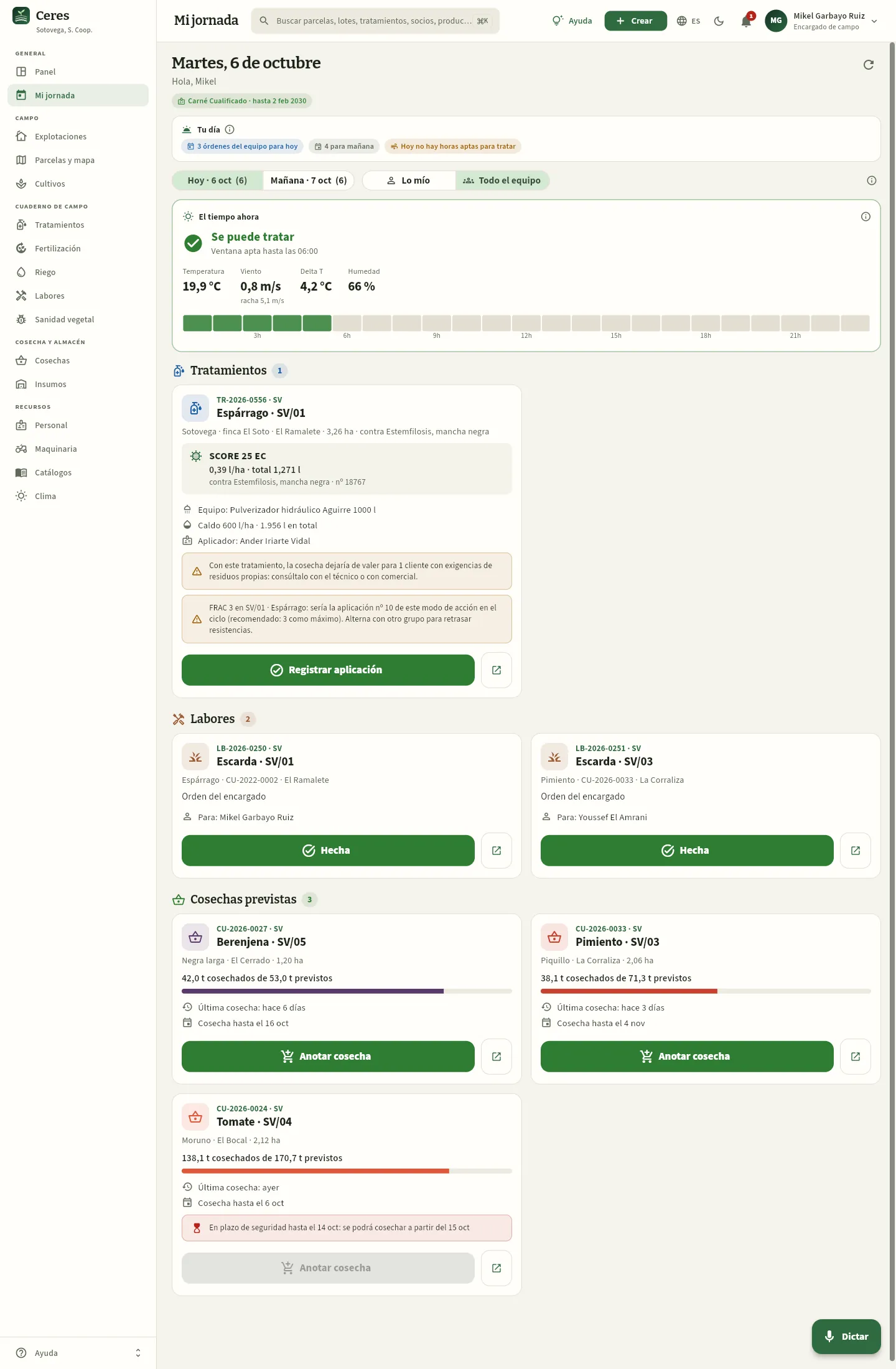 123456789
- 1Para el encargado, Mi jornada es una sección más de la barra lateral.
- 2Tu día: las órdenes del equipo para hoy y para mañana, y si hoy habrá horas aptas para tratar.
- 3Lo mío (lo asignado a ti) o Todo el equipo (lo de todos, con a quién está asignado). Ceres recuerda tu elección.
- 4La orden del espárrago de SV/01, asignada a Ander, con sus avisos: repite el grupo FRAC 3 y no vale para un cliente.
- 5Hecha anota la labor como realizada, con las horas de cada persona.
- 6Ver ficha abre el tratamiento (o la labor, o el cultivo) en su sección.
- 7Cada cosecha prevista: lo cosechado frente a lo previsto, la última cosecha y hasta cuándo dura. Anotar cosecha registra una entrada de cosecha (Cosechas).
- 8El tomate de SV/04 está en plazo de seguridad hasta el 14 de octubre: Anotar cosecha queda desactivado hasta el 15.
- 9Dictar también está en el ordenador.
- Una labor (aporcado, escarda, entutorado…) lleva su número, cultivo y parcela, la descripción, la máquina y a quién está asignada. Hecha la marca como realizada.
- Un riego programado lleva el volumen, las horas, el contador y el sistema. Regado lo anota.
- Una cosecha prevista es un cultivo en cosecha. Si el cultivo está en plazo de seguridad, la tarjeta lo dice en rojo («En plazo de seguridad hasta el …: se podrá cosechar a partir del …») y Anotar cosecha queda desactivado.
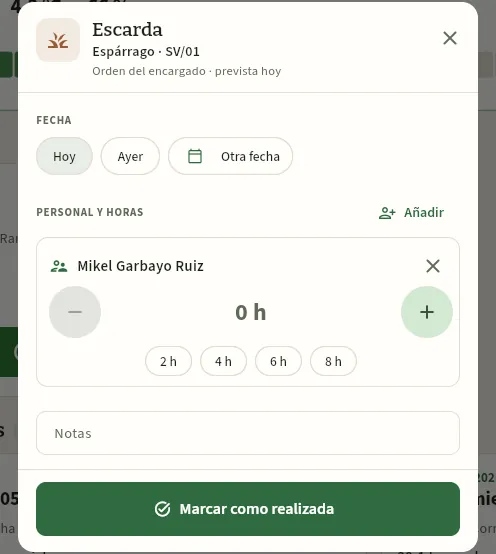 12345
- 1Fecha: Hoy, Ayer u Otra fecha.
- 2Personal y horas: quién ha trabajado. Añadir suma más personas.
- 3Las horas de cada persona: con − y +, o con los atajos de 2, 4, 6 y 8 horas. Cuentan para el coste del cultivo.
- 4Notas: incidencias u observaciones.
- 5Marcar como realizada la guarda en el cuaderno.
#Consejos
General
Conectar con Claude
Trabaja con Ceres desde un chat con Claude, el asistente de inteligencia artificial de Anthropic: pídele el resumen de tu día, pregúntale por plazos de seguridad, productos autorizados, residuos y clientes, cosechas, lotes, trazabilidad o cumplimiento, dale un cuaderno para verificar y, si tu perfil lo permite, pídele que anote cosas. Siempre con tus mismos permisos, tus mismas explotaciones y claves que puedes revocar.
Claude es el asistente de inteligencia artificial de Anthropic. Ceres trae un conector para Claude: una conexión segura con la que Claude puede trabajar con tus datos de Ceres desde un chat, en claude.ai (en el navegador), en las apps de escritorio y del móvil y en Claude Code. En lugar de ir pantalla por pantalla, se lo pides con tus palabras:
- «¿Qué tengo hoy?»
- «¿Qué parcelas están en plazo de seguridad y hasta cuándo?»
- «¿Qué puedo usar contra el pulgón en la lechuga ecológica sin repetir grupo, y con qué plazo de seguridad?»
- «¿Este lote vale para Frutas Bidasoa?»
- «Traza el lote LV-261003-002: ¿de qué parcela viene, qué tratamientos lleva y a qué clientes ha ido?»
- «Verifica este cuaderno» (con el fichero exportado o el código del sello de su PDF).
- «Anota la cosecha de hoy: 1.250 kg de pimiento de la parcela S-001/03.»
Claude entra en Ceres como tú: ve lo mismo que tú ves en la app —tus secciones, tus explotaciones, tus cifras— y solo puede cambiar lo que tú puedes cambiar.
#Qué le puedes pedir
- Consultar: buscar cualquier cosa (como el buscador ⌘K de la app); abrir la ficha completa de una explotación, una parcela, un cultivo, un tratamiento, una visita, una cosecha, un lote, un pedido, un cliente o un producto, con todo lo que cuelga de ella; sacar cualquier listado con filtros, orden y totales; el Panel; los plazos de seguridad en curso; los productos autorizados para un cultivo y una plaga (el buscador de soluciones sobre el Registro oficial del MAPA, con la jerarquía de cultivos y de plagas); la trazabilidad de un lote, hacia atrás y hacia delante; el cumplimiento y el cuaderno de explotación de una explotación (también en el formato del CUE); la previsión de cosecha; el balance de riego y el plan de abonado; las ventanas del clima para tratar; y los informes (con el balance de masas y las operaciones con terceros).
- Lo nuevo: el resumen del día (lo mismo que «Tu día» del Panel); tus avisos; los residuos: las exigencias de un cliente y sus lotes que no valen, si un lote vale para un cliente, un análisis frente al LMR de la UE y a los clientes, o el LMR de una materia en un cultivo; el modo de acción de los productos autorizados y, para un cultivo, cuáles alternan de grupo; el vigor por satélite (NDVI) de una parcela y su serie; y verificar un cuaderno exportado (el fichero, la huella de un PDF o el código de su sello) o el estado de toda la cadena de huellas.
- Hacer cambios, si tu perfil lo permite: dar de alta, cambiar o borrar parcelas, cultivos, labores, riegos, visitas, trampas, análisis, clientes, proveedores, certificaciones, pedidos y compras con sus líneas, personal, maquinaria y umbrales; recomendar o programar un tratamiento (con la misma comprobación que en la app: uso autorizado, dosis, aplicaciones, intervalo, producto vigente, ecológico, carné, ITEAF, viento y stock), registrar su aplicación, anotar su eficacia o anularlo; registrar una cosecha (también bloqueada si el cultivo está en plazo de seguridad), clasificarla o anularla; anotar una fertilización; bloquear, mover, ajustar o retirar un lote; confeccionar; dar entrada o ajustar insumos; preparar el albarán de un pedido (con los lotes por FEFO), expedirlo, facturar y cobrar; recibir una compra; preparar una liquidación; lanzar un simulacro de retirada; y guardar o quitar las exigencias de residuos de un cliente.
Claude rellena lo mismo que la app: la superficie de la parcela, el calendario de cosecha y la producción esperada del cultivo, el estado programado o realizado según la fecha, el técnico de la visita… Un pedido o una compra se crean con todas sus líneas de una vez, y si algo falla no se crea nada. Puedes nombrar las cosas como las conoces («el tomate de Jesús», «la parcela El Recuenco») o por su código (S-003, S-003/01, CU-…, TR-…, LC-…, LV-…, el nº de registro de un producto).
Ceres trae además seis indicaciones preparadas que Claude ofrece junto al conector: Resumen del día, ¿Qué puedo aplicar?, Estado de una explotación, Preparar un tratamiento, Verificar un cuaderno exportado y Simulacro de retirada.
#Por qué es seguro
- Claude entra como tú, nunca con más permisos. El conector no tiene permisos propios: cada petición de Claude va con tu identidad y la base de datos de Ceres le aplica tus perfiles de acceso y tus explotaciones exactamente igual que en la app: las secciones, los datos sensibles (costes, precios, liquidaciones, datos de contacto) y las acciones. Lo que tu perfil no ve, Claude tampoco.
- Nunca Mi jornada, la firma ni la administración. Desde Claude no se usa Mi jornada (es el modo campo de cada aplicador), no se valida con firma un tratamiento (la firma es de la persona) ni se administran usuarios, perfiles, claves o la Configuración: eso solo se hace en la app.
- Con una clave personal que puedes revocar. Claude se identifica con una clave de acceso tuya (empieza por
ceres_). Ceres no guarda la clave, solo una huella para reconocerla, así que se muestra una única vez. Se revoca con un botón y el acceso se corta en la siguiente petición; también se corta si caduca, si un administrador desactiva tu usuario o si tu perfil pierde el permiso. - Todo queda anotado. Cada vez que Claude consulta o cambia algo queda en la actividad de la clave: qué hizo, sobre qué y si se pudo hacer. Lo que cambia queda además en la Auditoría y en la pestaña Cambios de cada ficha, marcado «desde Claude».
- Sin el permiso «Exportar CSV», Claude recibe como mucho 50 filas por consulta (500 con él).
- Tu contraseña no se guarda en Claude. Al conectar, escribes tu usuario y tu contraseña en una página de Ceres, no en Claude; Claude solo recibe una clave que puedes revocar.
El conector sigue MCP (Model Context Protocol), el estándar abierto para conectar asistentes de IA con aplicaciones.
#Lo que Claude te pregunta antes
Claude te pide confirmación siempre antes de:
- borrar algo (no se puede deshacer; y lo que está en uso no deja borrarlo);
- registrar la aplicación de un tratamiento o anular un registro del cuaderno;
- expedir un albarán, facturar o liquidar a un socio;
- bloquear un lote;
- y crear o cambiar cualquier cosa que no le hayas pedido de forma explícita.
Después te resume lo hecho con los códigos (TR-…, CO-…, LC-…, PE-…, AL-…), para que lo encuentres en la app.
#Dónde está en Ceres
Todo lo del conector está en tu menú de usuario, arriba a la derecha: Conectar con Claude. Lo tienen todas las personas que trabajan en la app; si tu perfil no lo permite, el panel te lo dice.
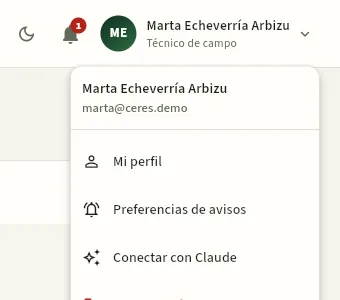 12
- 1Pulsa tu nombre para abrir el menú.
- 2Conectar con Claude abre el panel del conector.
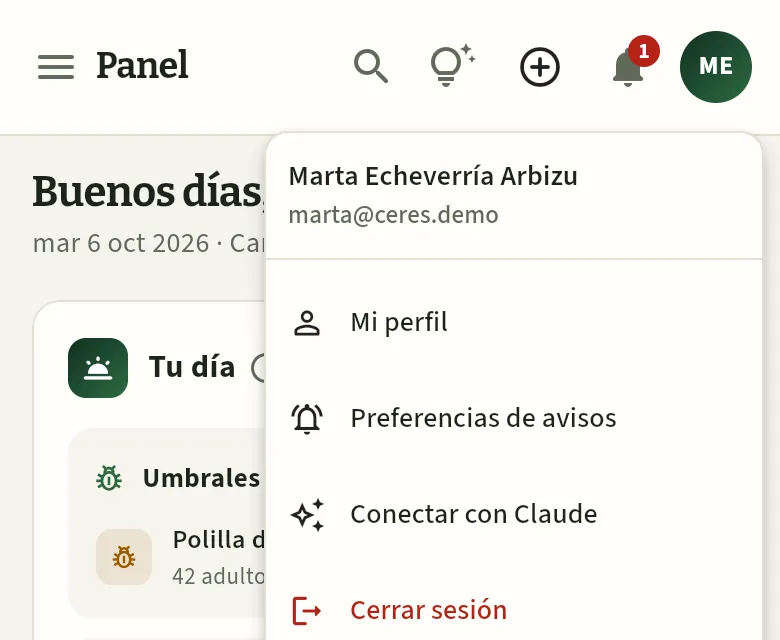 12
- 1Tus iniciales, arriba a la derecha.
- 2Conectar con Claude.
#El panel «Conectar con Claude»
El panel se abre a la derecha y tiene cuatro partes: lo que Claude puede hacer por ti, cómo conectarlo, tus claves de acceso y la actividad reciente.
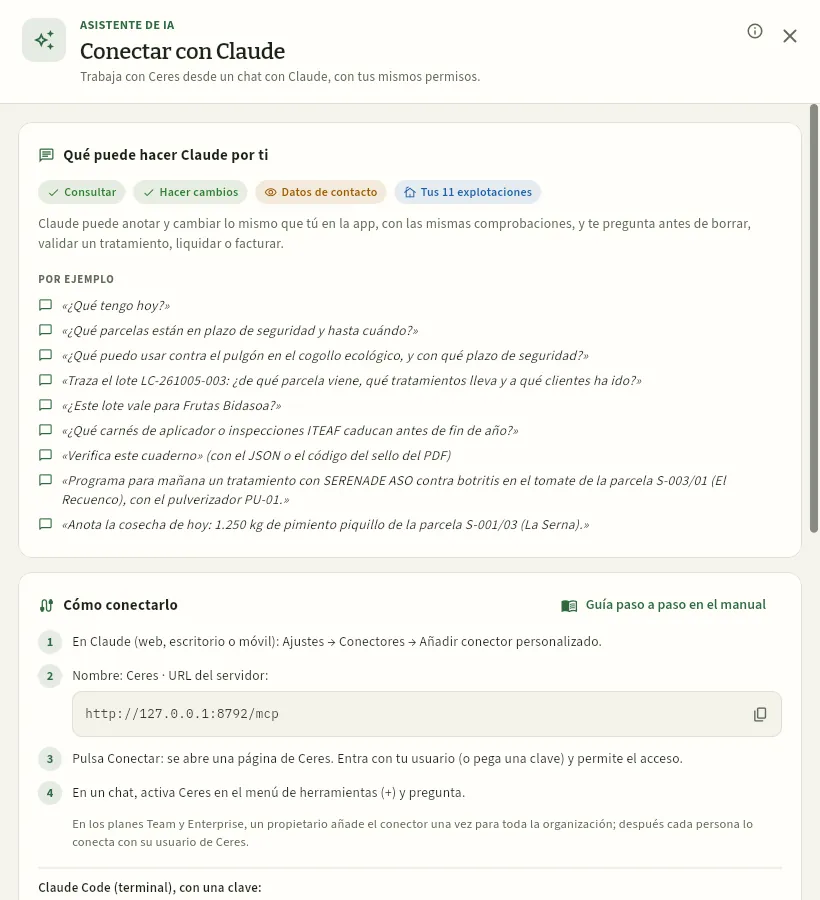 123456
- 1Lo que permite tu perfil: consultar, hacer cambios y ver los datos de contacto.
- 2Las explotaciones con las que Claude trabajará: las tuyas (Marta, la finca y los socios que asesora).
- 3Qué hará Claude y cuándo te preguntará antes.
- 4Ejemplos de preguntas y encargos para empezar; entre ellos, los nuevos: «¿Qué tengo hoy?» (tu resumen del día), «¿Este lote vale para Frutas Bidasoa?» y «Verifica este cuaderno».
- 5Abre este capítulo del manual.
- 6La dirección del conector de tu Ceres, con el botón para copiarla.
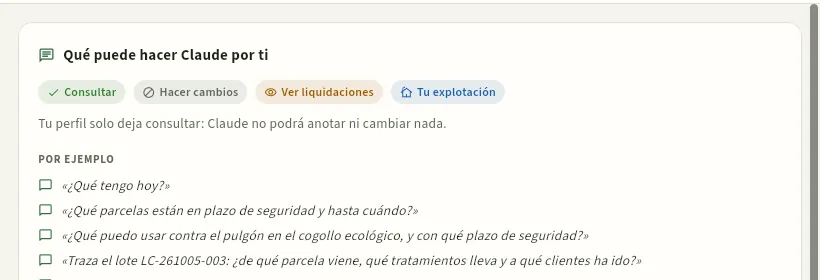 12
- 1Consultar sí, Hacer cambios tachado: Claude solo consulta. Jesús anota sus labores y riegos en la app.
- 2Solo su explotación, la S-003. Y como ve sus liquidaciones, Claude también.
 1
- 1Sin «Consultar desde Claude», el panel explica que el perfil no lo permite y a quién pedírselo.
#Conectar Claude con tu usuario
La forma más sencilla: añadir Ceres como conector en Claude y entrar con tu usuario de Ceres. Ceres crea entonces una clave «Claude» válida 90 días, que verás en tu lista de claves. Los pasos están resumidos en el propio panel, en Cómo conectarlo, con la dirección del conector de tu Ceres y el botón para copiarla.
En Claude, abre Ajustes → Conectores y pulsa Añadir conector personalizado.
Ponle de nombre Ceres y pega la dirección del servidor que te da el panel de Ceres (en la demo pública,
https://cuadernoceres.com/mcp). Pulsa Añadir.Pulsa Conectar: se abre una página de Ceres. Entra con tu correo y tu contraseña de Ceres (o pega una clave que hayas creado) y pulsa Permitir el acceso.
En un chat, activa Ceres en el menú de herramientas (+) y pregunta.
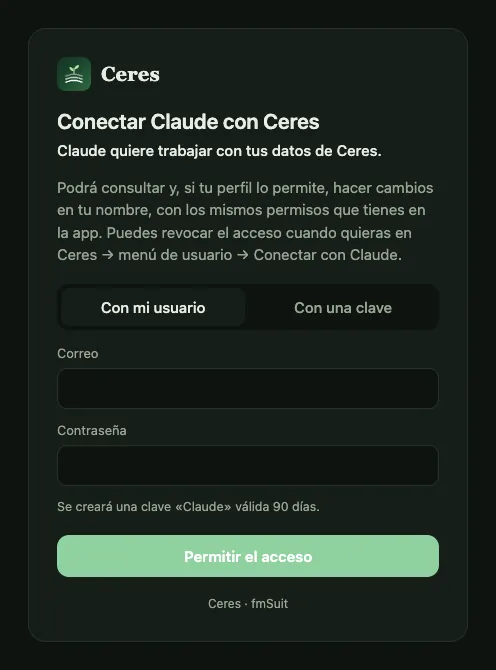 1234
- 1Conectar Claude con Ceres: quién pide el acceso y qué podrá hacer.
- 2Con mi usuario (tu correo y tu contraseña de Ceres) o con una clave que ya hayas creado.
- 3Con tu usuario, Ceres crea una clave «Claude» válida 90 días.
- 4Permitir el acceso y vuelves a Claude, ya conectado.
#Tus claves de acceso
Más abajo en el panel está la lista de tus claves: las que se crearon al conectar Claude y las que creas a mano (para Claude Code, por ejemplo). De cada una se ve de dónde viene, cuándo caduca, su último uso y cuántas llamadas lleva.
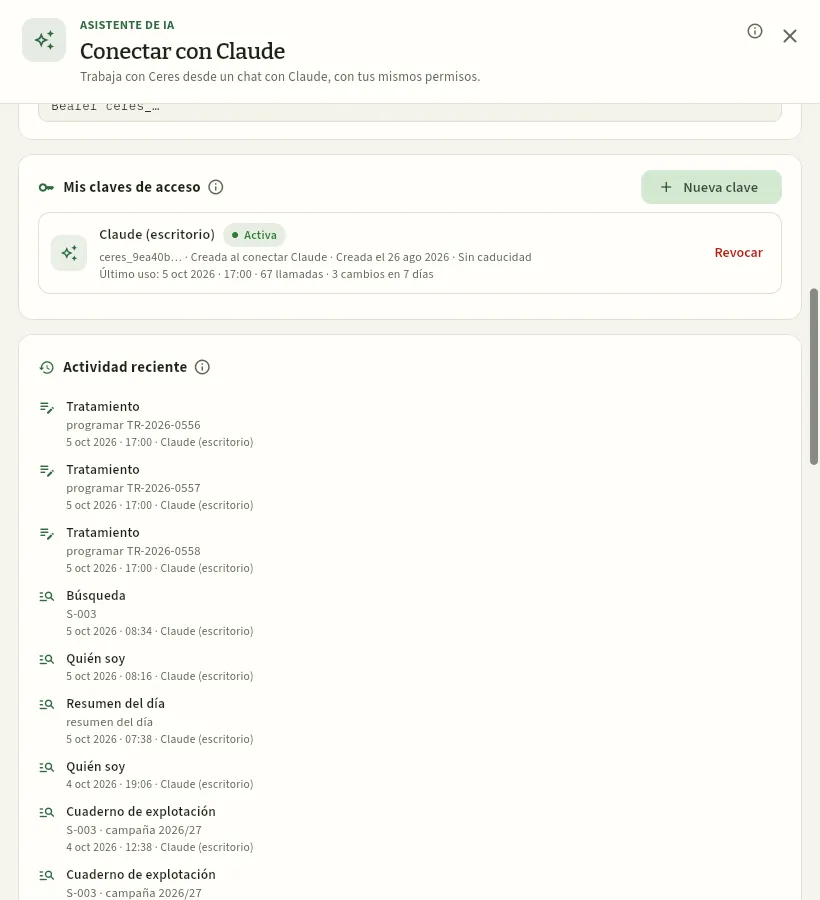 1234
- 1Nueva clave: crea una clave a mano.
- 2Mis claves de acceso: cada una con su estado (activa, caducada o revocada) y el botón Revocar.
- 3Actividad reciente: lo que ha consultado o cambiado Claude con tus claves, con su resultado (Hecho, Denegado o Error).
- 4Un resumen del día que Marta pidió a Claude por la mañana: lo mismo que «Tu día» del Panel.
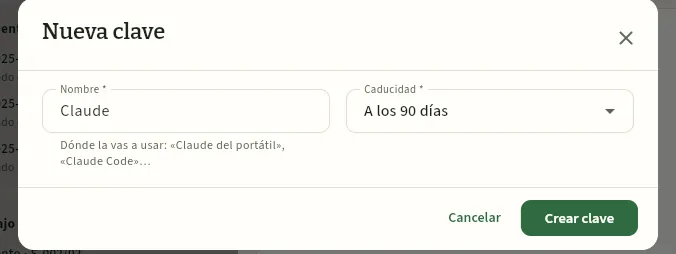 123
- 1Nombre: dónde la vas a usar («Claude del portátil», «Claude Code»…).
- 2Caducidad: 30 días, 90 días, un año o sin caducidad.
- 3Crear clave: la clave se muestra una sola vez; cópiala entonces.
Claude Code (la terminal) se conecta con una clave:
claude mcp add --transport http ceres <dirección del conector> --header "Authorization: Bearer ceres_…"
o sin la cabecera y, dentro de Claude Code, /mcp → Authenticate, que abre la misma página de Ceres.
El panel te da la orden ya escrita con la dirección de tu Ceres. Guarda la clave como guardarías una contraseña: quien la tenga entra como tú.
Abre tu menú de usuario → Conectar con Claude y baja hasta Mis claves de acceso.
Pulsa Revocar en la clave que quieras cortar y confírmalo.
Campo
Explotaciones
La finca de la cooperativa y las de sus socios: titular, REA, gestión integrada de plagas y asesor con ROPO, certificaciones con su caducidad, parcelas, cultivos, el cuaderno en una línea de tiempo, entregas, liquidaciones y la puntuación de cumplimiento.
Una explotación es cada unidad que lleva su propio cuaderno de campo: la finca propia de la cooperativa (Sotovega · finca El Soto, código SV) y la de cada socio (S-001 a S-012). Todo lo demás cuelga de ella: sus parcelas, sus cultivos, sus tratamientos, sus entregas y sus liquidaciones.
En su ficha están los datos que pide el cuaderno de explotación: el titular y su NIF, el código REA (Registro autonómico de explotaciones agrícolas), cómo cumple la gestión integrada de plagas (GIP) y quién es su asesor, inscrito en el ROPO (Registro Oficial de Productores y Operadores de medios de defensa fitosanitaria), y las certificaciones (GLOBALG.A.P., producción integrada, ecológico, IGP…) con su caducidad. Y, de un vistazo, cómo va su cuaderno en la campaña.
#La lista de explotaciones
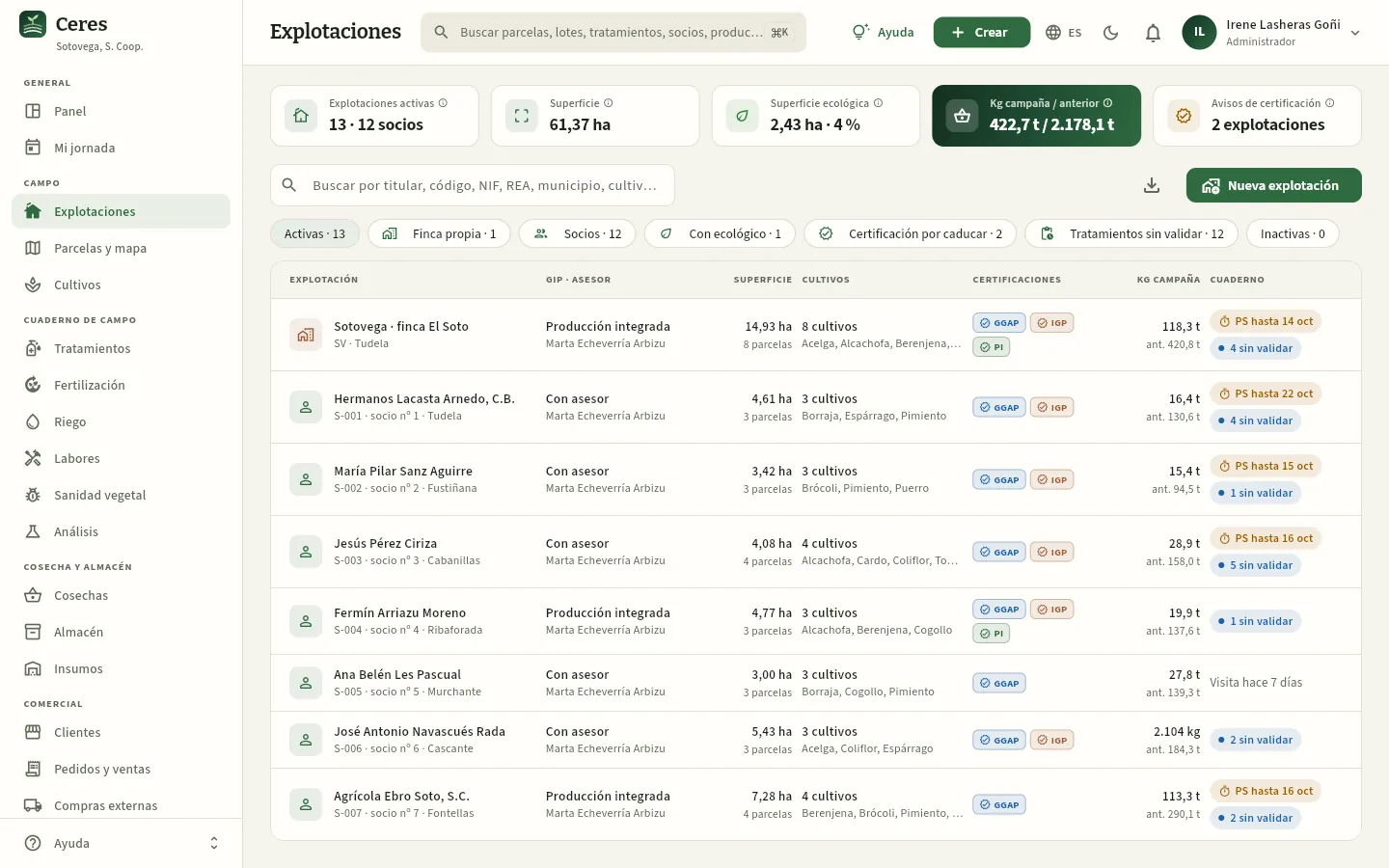 12345678
- 1Explotaciones activas y cuántas son de socios; a su derecha, la superficie, la superficie ecológica, los kilos de la campaña frente a la anterior y los avisos de certificación.
- 2Busca por titular, código, NIF, REA, municipio o cultivo.
- 3Filtros: la finca propia, los socios, las que tienen ecológico, las de certificación por caducar, las de tratamientos sin validar y las inactivas, con su recuento.
- 4La finca propia (icono de casa, en tierra) va primero; luego los socios por código, con su nº de socio y municipio. Pulsa una fila para abrir la ficha.
- 5Cómo cumple la gestión integrada de plagas y su asesor.
- 6Las certificaciones vigentes (GGAP, IGP, PI, ECO…); con un aviso ámbar si alguna caduca pronto o ha caducado.
- 7Cuaderno: si hay un plazo de seguridad en curso y cuántos tratamientos esperan la validación del asesor. Si todo está al día, la fecha de la última visita.
- 8Nueva explotación: alta de un socio nuevo o de la finca.
Las columnas Superficie (con las parcelas o la parte en ecológico debajo), Cultivos (cuántos vivos y cuáles) y Kg campaña (con la campaña anterior debajo, «ant.») completan la foto de cada socio. Puedes ordenar por cualquier columna pulsando su título y descargar la lista con el botón de exportar (ver La pantalla).
#La ficha de una explotación
Al pulsar una explotación se abre su ficha a la derecha. Por ejemplo, la de S-003, Jesús Pérez Ciriza, socio nº 3 de Cabanillas:
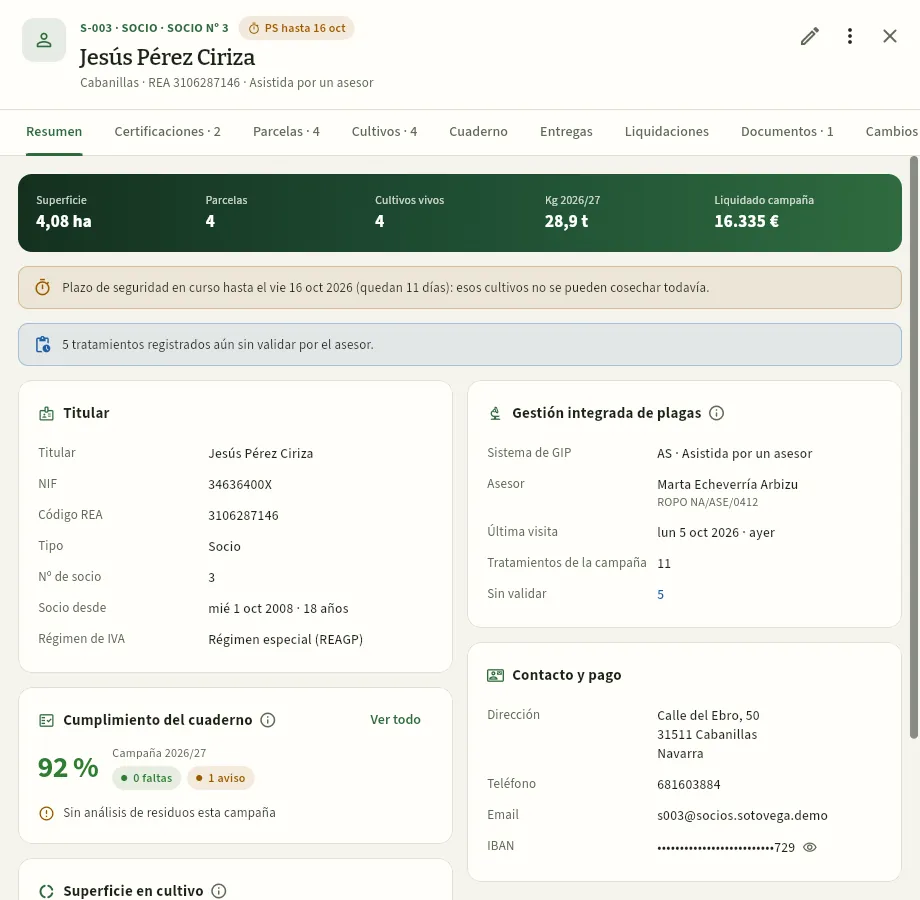 12345678
- 1Código, tipo y nº de socio, el titular, el municipio, el REA y el sistema de GIP. La pastilla ámbar avisa de un plazo de seguridad en curso.
- 2Las pestañas: Resumen, Certificaciones, Parcelas, Cultivos, Cuaderno, Entregas, Liquidaciones, Documentos y Cambios.
- 3Superficie, parcelas, cultivos vivos, kilos entregados en la campaña y lo liquidado.
- 4Los avisos: cultivos que no se pueden cosechar todavía, certificados que caducan, tratamientos sin validar…
- 5Titular: NIF, código REA, tipo, nº de socio, antigüedad y régimen de IVA (el régimen especial agrario, REAGP, cambia la liquidación).
- 6Gestión integrada de plagas: el sistema, el asesor con su nº de ROPO, la última visita y los tratamientos de la campaña (los sin validar, en azul).
- 7Cumplimiento del cuaderno: la puntuación de la campaña, las faltas y los avisos, con lo que falta. Ver todo abre Cumplimiento.
- 8Contacto y pago: dirección, teléfono, email e IBAN de las liquidaciones (oculto; el ojo lo muestra).
Arriba a la derecha, Editar (el lápiz) abre los datos de la explotación y Más opciones (los tres puntos) da atajos para crear una Nueva parcela o un Nuevo cultivo en ella, o Ver en el mapa sus parcelas.
Debajo del resumen también está el reparto de la superficie en cultivo por especie (un anillo con el color de cada una).
#Certificaciones
La pestaña Certificaciones lista las de la explotación con su entidad certificadora, su código (el GGN de GLOBALG.A.P., el nº de operador…), el alcance y la caducidad. Jesús tiene la IGP Alcachofa de Tudela (que cubre la alcachofa de S-003/04) y GLOBALG.A.P. IFA v6 en la opción 2, la de grupo de productores de la cooperativa.
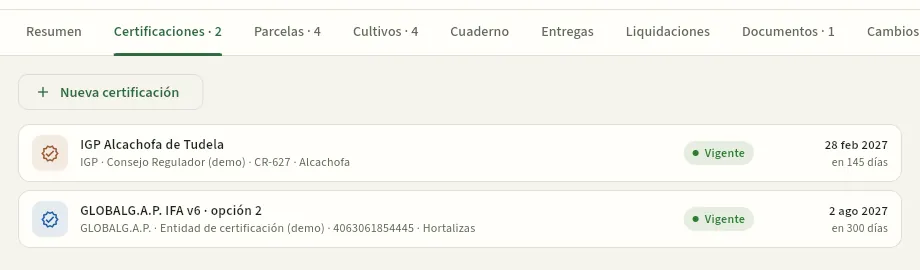 12
- 1Nueva certificación: tipo, nombre, entidad, código, alcance, fecha de emisión y de caducidad.
- 2Cada certificación con su entidad, código y alcance; a la derecha, si está vigente, su caducidad y los días que quedan (en ámbar si caduca pronto, en rojo si caducó).
#Parcelas, cultivos, entregas y liquidaciones
- Parcelas: los recintos de la explotación con su referencia SIGPAC, el cultivo actual y su superficie; Nueva parcela y Ver en el mapa. Cada fila abre la ficha de la parcela (Parcelas y mapa).
- Cultivos: todos los que ha tenido, del más reciente al más antiguo, con su campaña, la fecha de implantación, los kilos cosechados, el plazo de seguridad si lo hay y su estado; Nuevo cultivo (Cultivos).
- Entregas: lo entregado en la campaña (kilos y cosechas, por especie) y cada cosecha con su lote de campo, el destrío y si está clasificada (Cosechas).
- Liquidaciones: las liquidaciones del socio, de la más reciente a la más antigua, con su periodo, kilos, estado (borrador, emitida, pagada) y neto (Liquidaciones). Los importes solo con el permiso «Ver liquidaciones».
- Documentos y Cambios: los archivos de la explotación (el certificado escaneado, el REA…) y quién cambió qué y cuándo (ver La pantalla).
#El cuaderno, en una línea de tiempo
La pestaña Cuaderno junta todo lo anotado en la explotación, del más reciente al más antiguo y agrupado por meses: tratamientos, fertilizaciones, riegos, labores, cosechas, visitas técnicas y análisis. Es la forma más rápida de ver qué se ha hecho en un socio antes de visitarlo o de una auditoría.
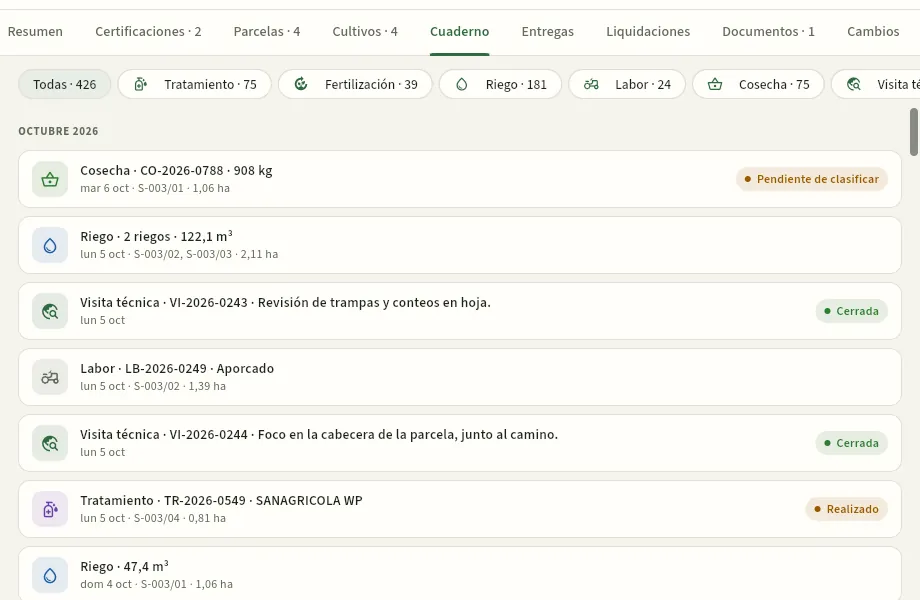 1234
- 1Filtra por tipo de actuación, con su recuento: tratamientos, fertilizaciones, riegos, labores, cosechas, visitas técnicas y análisis.
- 2Agrupado por meses, lo último arriba.
- 3Cada actuación con su número, fecha, parcela y estado. La visita VI-2026-0244 de Marta encontró Tuta en el tomate por encima del umbral. Pulsa para abrir su ficha.
- 4Los riegos del mismo día se agrupan en una línea con el volumen total.
Si algo se anotó tarde, la línea lo dice («anotado a los 40 días»): el cuaderno tiene un plazo para anotar cada actuación (un mes para tratamientos y abonados) y Cumplimiento lo cuenta como falta.
#Dar de alta o cambiar una explotación
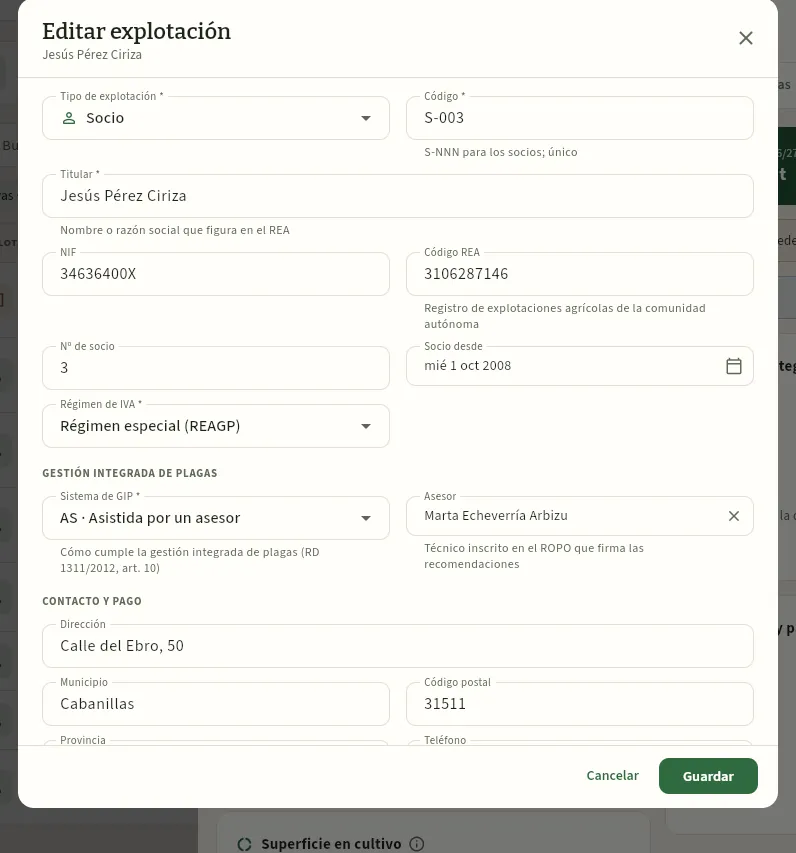 1234567
- 1Tipo: socio o finca propia.
- 2Código: S-NNN para los socios; único en la cooperativa.
- 3Titular: el nombre o la razón social que figura en el REA.
- 4Código REA y NIF (Ceres comprueba la letra o el dígito de control).
- 5Régimen de IVA: el general o el régimen especial agrario (REAGP), que añade la compensación a la liquidación.
- 6Sistema de GIP y asesor. Con GIP asistida o ATRIA hace falta un asesor inscrito en el ROPO.
- 7Guardar. Más abajo: contacto, IBAN de las liquidaciones y si está activa.
En Explotaciones, pulsa Nueva explotación.
Elige Tipo de explotación «Socio». Ceres propone el Código siguiente (por ejemplo, S-013) y el Nº de socio.
Escribe el Titular tal como figura en el REA, su NIF y su Código REA; la fecha de Socio desde y el Régimen de IVA.
En Gestión integrada de plagas, elige el Sistema de GIP y, si es asistida, el Asesor (una persona de Personal con su nº de ROPO).
Rellena Contacto y pago: dirección, teléfono, email e IBAN, que es donde se le pagan las liquidaciones. Ceres avisa si el IBAN no supera el dígito de control.
Pulsa Guardar. Después, desde su ficha, añade sus parcelas (Más opciones → Nueva parcela) y sus certificaciones.
#Qué ve el socio
Un socio entra en Ceres y solo ve su explotación: en la lista sale una única fila, la suya, con sus cifras. Puede abrir su ficha y consultar su cuaderno, sus entregas y sus liquidaciones, pero no cambiar sus datos.
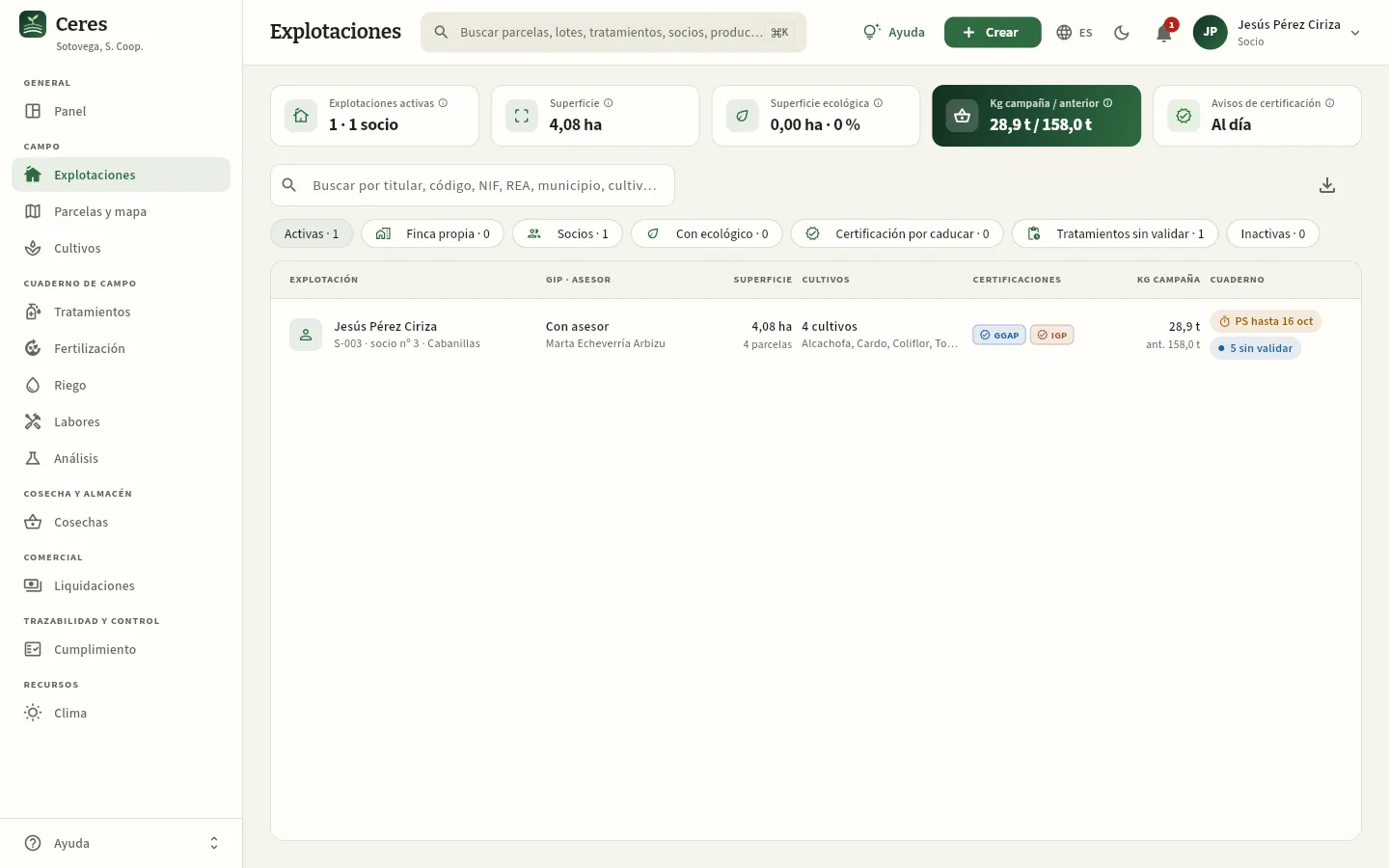 1234
- 1Las cifras son solo las suyas: 1 explotación, 4,08 ha y sus kilos de la campaña.
- 2Su única fila: la de S-003. Al pulsarla ve su ficha, su cuaderno, sus entregas y sus liquidaciones.
- 3Puede descargar lo suyo, pero no tiene Nueva explotación ni puede editar.
- 4Su barra lateral: su explotación, sus parcelas y cultivos, su cuaderno, sus cosechas, sus liquidaciones, el cumplimiento y el clima.
#Consejos
Campo
Parcelas y mapa
Los recintos SIGPAC de cada explotación con su superficie, uso, riego, protección, zonas (vulnerable a nitratos, específica, ecológico, IGP o DOP) y suelo; el mapa sobre la ortofoto del PNOA con la capa SIGPAC, los colores de cada cultivo y el aviso de plazo de seguridad; el vigor de cada parcela visto por el satélite Sentinel-2; y el editor del recinto.
Una parcela es un trozo de tierra de una explotación que se cultiva como una unidad. En Ceres cada parcela es un recinto SIGPAC (o parte de él): el Sistema de Información Geográfica de Parcelas Agrícolas, el mismo que usan la PAC y el cuaderno digital para identificar la tierra con siete números: provincia, municipio, agregado, zona, polígono, parcela y recinto. La parcela S-003/01 · El Recuenco de Jesús Pérez Ciriza es el recinto 31:108:0:0:13:4:1 (Navarra, Fustiñana, polígono 13, parcela 4, recinto 1).
Cada parcela lleva lo que condiciona lo que se puede hacer en ella: la superficie cultivable, el riego y si está al aire libre o protegida, si está en zona vulnerable a nitratos o en una zona específica, si es ecológica, si está inscrita en una IGP o DOP, y los datos de su suelo. Con ellos Ceres comprueba los tratamientos y el abonado y hereda las figuras de calidad a los lotes. Y desde el espacio, el satélite Sentinel-2 mide su vigor cada pocos días.
#La lista de parcelas
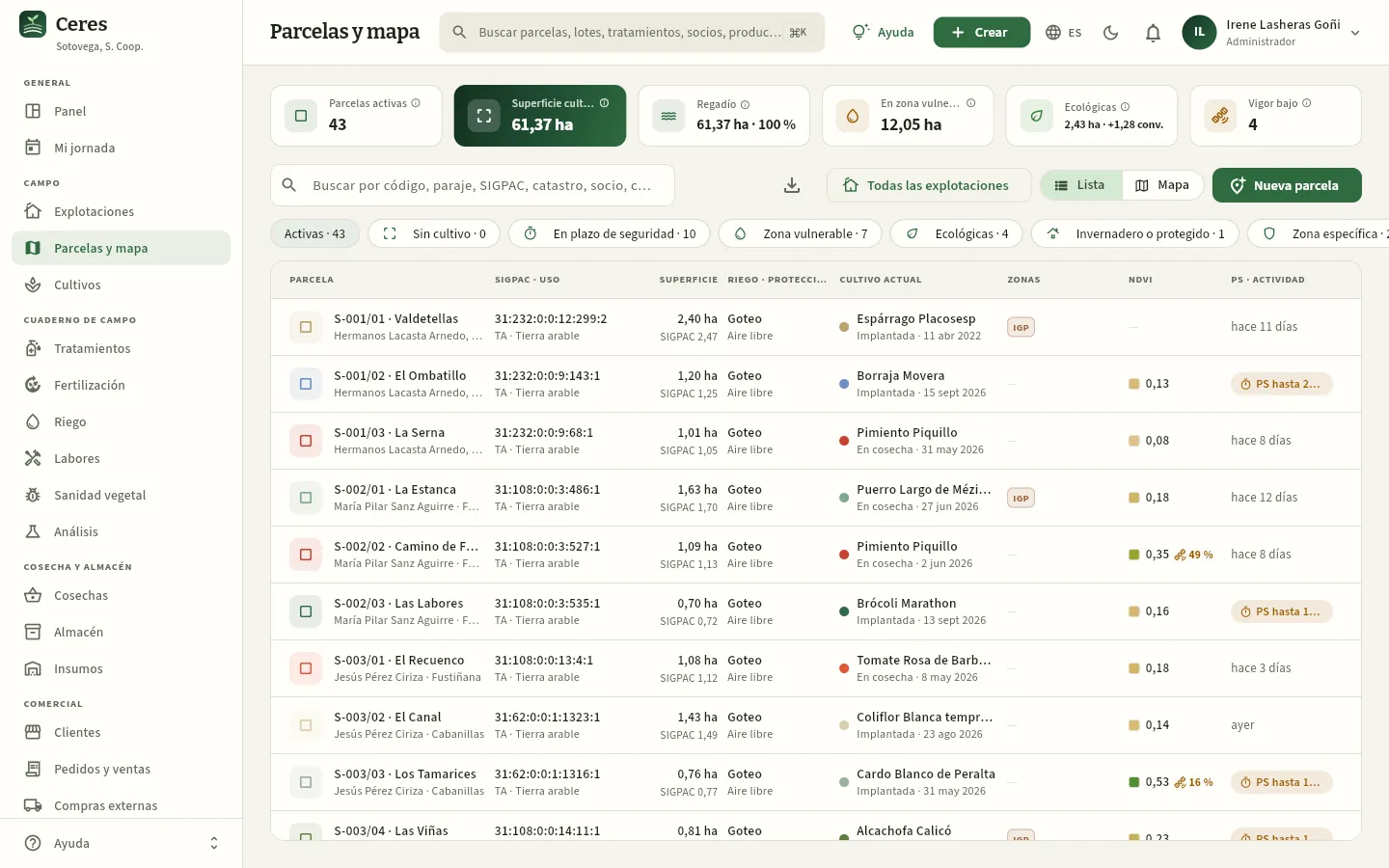 12345678
- 1Superficie cultivable de las parcelas activas; a los lados, cuántas hay, el regadío, la superficie en zona vulnerable y la ecológica (aparte, la que está en conversión).
- 2Vigor bajo: parcelas en las que el satélite ve una parte del cultivo por debajo de su media. Púlsalo para ver solo esas (más abajo, El vigor por satélite).
- 3Elige una explotación para ver solo sus parcelas, en la lista o en el mapa (a la derecha, Lista o Mapa: Ceres recuerda la última que usaste).
- 4Filtros: sin cultivo, en plazo de seguridad, zona vulnerable, ecológicas, invernadero o protegido, zona específica, inactivas y vigor bajo.
- 5La referencia SIGPAC y el uso (TA, tierra arable); en Superficie, la cultivable y, debajo, la del recinto SIGPAC.
- 6Zonas: IGP o DOP, zona vulnerable, zona específica, ecológico.
- 7NDVI: el vigor medio de la última imagen del satélite; con el icono y el porcentaje, la parte de la parcela con vigor bajo (en S-002/02, el 49 %).
- 8PS · actividad: el plazo de seguridad en curso o, si no hay, cuándo fue la última actuación.
La columna Cultivo actual dice qué hay ahora en la parcela (con el punto del color de la especie), su estado y la fecha de implantación; Riego · protección, el sistema de riego y si es al aire libre, invernadero, malla o túnel. Pulsa una fila para abrir la ficha.
#El mapa
Con Mapa las parcelas se ven sobre la ortofoto del PNOA (las fotos aéreas del Instituto Geográfico Nacional), cada una del color de su cultivo, el mismo que en el panel, el planificador y los informes. Con el mapa alejado, cada parcela es un punto; al acercarte, se ve su recinto.
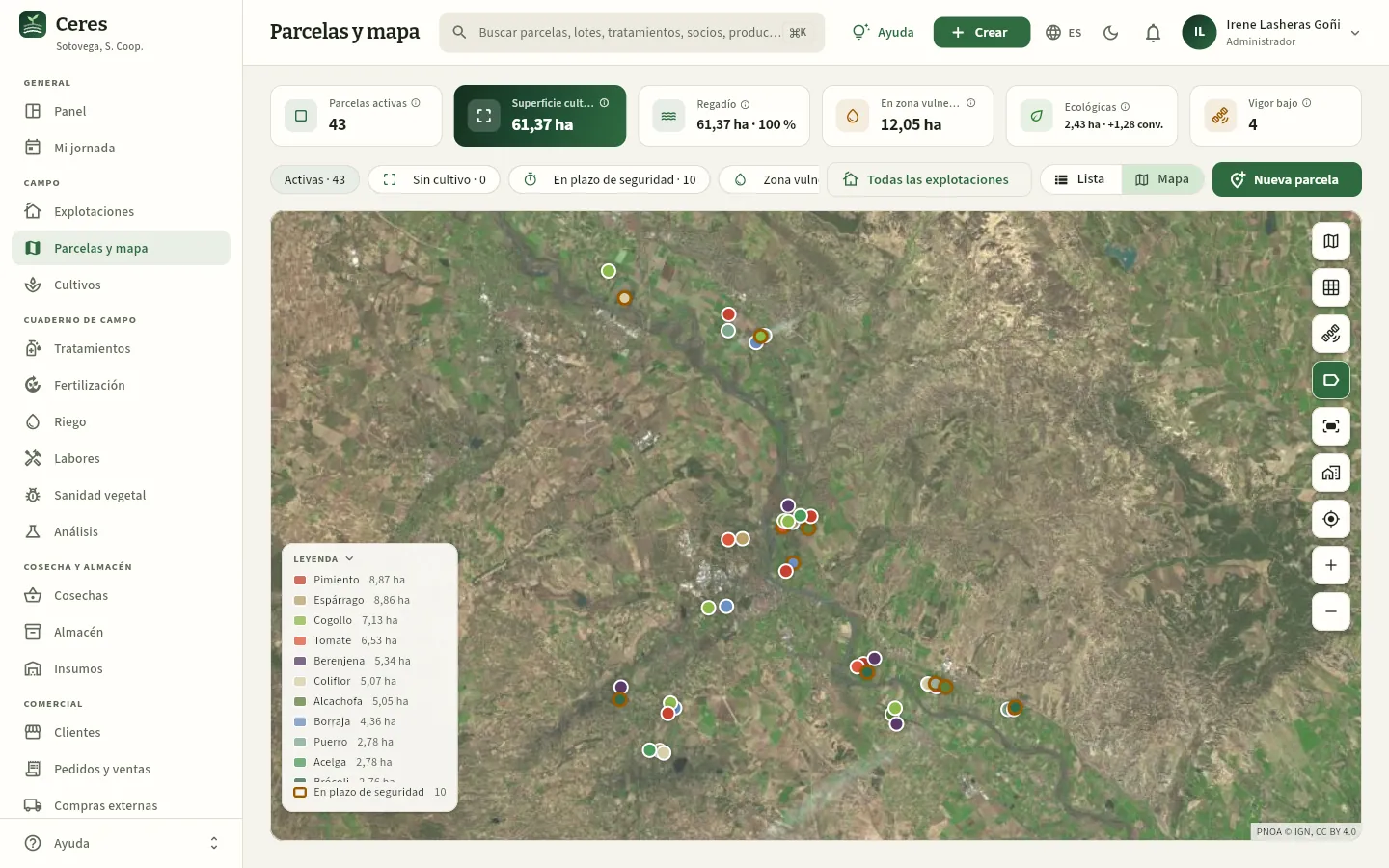 12345678
- 1El filtro por explotación: el mapa se encuadra en sus parcelas.
- 2Cambia entre la ortofoto y el mapa de calles (OpenStreetMap), para llegar a la parcela.
- 3Recintos SIGPAC: dibuja los recintos oficiales encima (al acercarte).
- 4Capa de vigor (NDVI): el vigor de cada parcela visto por el satélite (más abajo).
- 5Códigos de parcela: muestra u oculta el código de cada una.
- 6Encuadrar las parcelas, ir a la cooperativa e ir a mi ubicación (en el móvil, con el GPS); debajo, acercar y alejar.
- 7La leyenda: hectáreas por cultivo y cuántas parcelas están en plazo de seguridad (borde ámbar). Se pliega con su flecha.
- 8Cada parcela, del color de su cultivo. Pulsa una para abrir su ficha.
Elige una explotación en el filtro para encuadrar sus parcelas. Por ejemplo, las cuatro de Jesús Pérez Ciriza entre Fustiñana y Cabanillas, con la capa Recintos SIGPAC encendida:
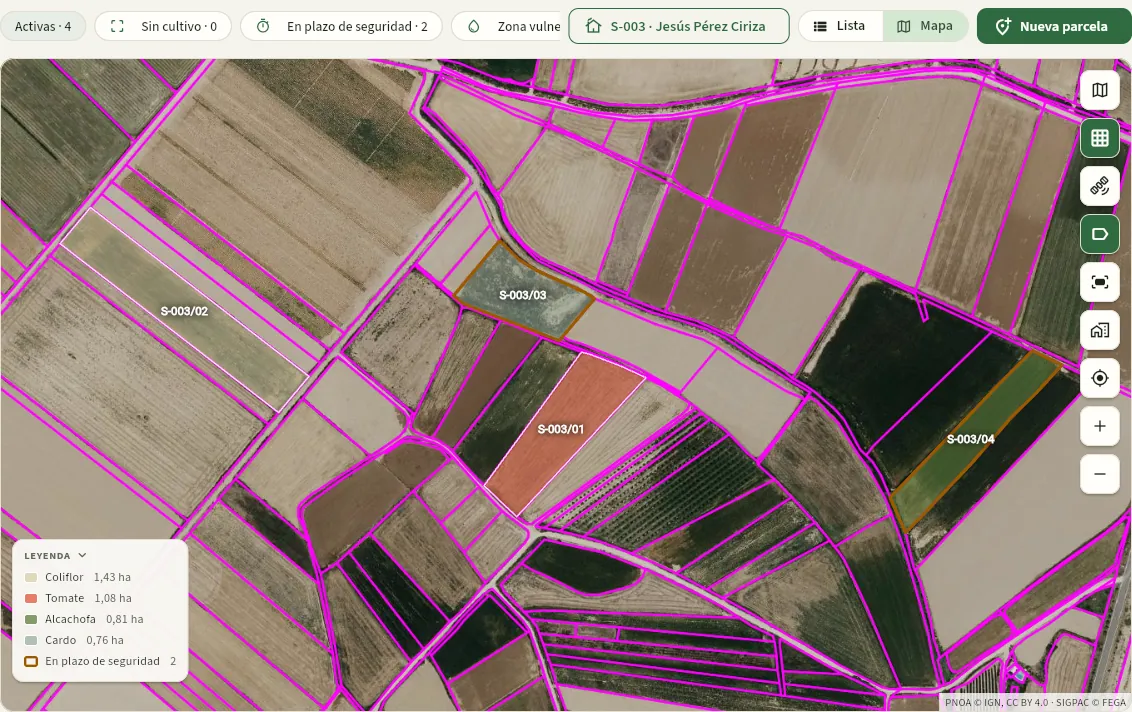 123456
- 1Solo las parcelas de S-003; las cifras de arriba también son solo suyas.
- 2S-003/03, con el borde ámbar: el cardo está en plazo de seguridad y no se puede cosechar todavía.
- 3S-003/01, en rojo tomate: su recinto dibujado, con el código.
- 4Las líneas magenta son los recintos SIGPAC oficiales: sirven para comprobar que la parcela está bien dibujada.
- 5La capa SIGPAC, encendida.
- 6El origen de los mapas: PNOA (© IGN) y SIGPAC (© FEGA).
#La ficha de una parcela
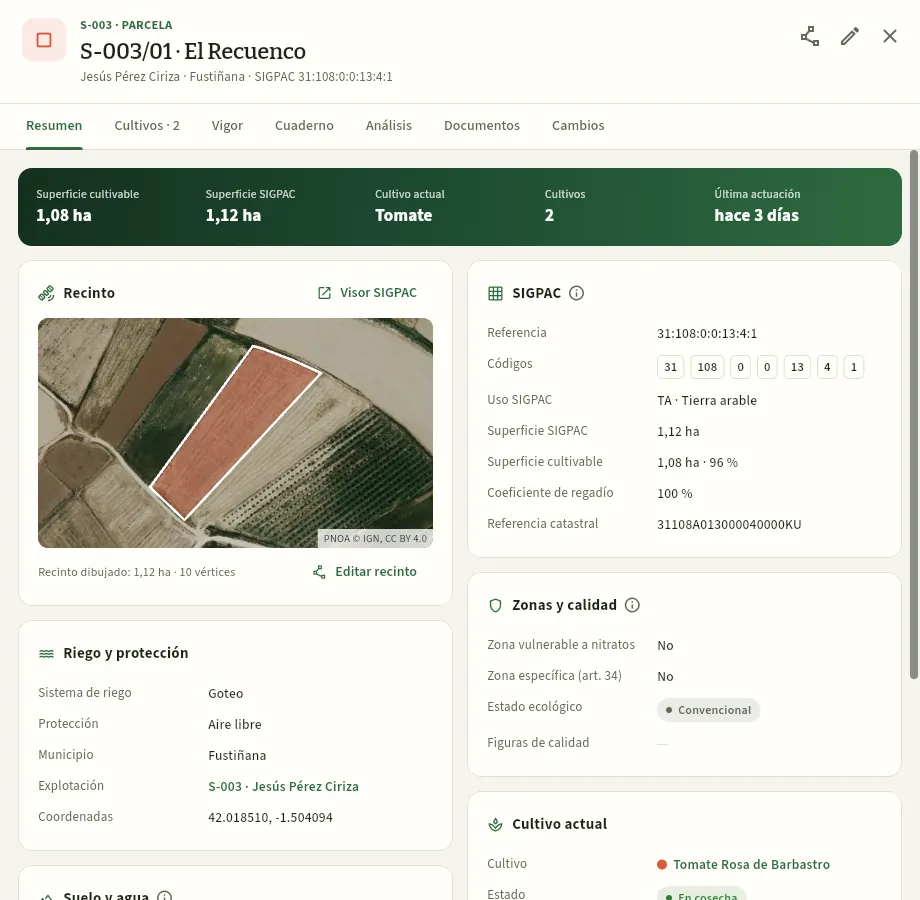 12345678
- 1Explotación, código y paraje; el socio, el municipio y la referencia SIGPAC.
- 2Editar recinto (dibujarlo en el mapa) y, a su derecha, Editar los datos de la parcela.
- 3Superficie cultivable y SIGPAC, el cultivo actual, cuántos ha tenido y la última actuación.
- 4El recinto dibujado sobre la ortofoto, con su superficie y sus vértices.
- 5Visor SIGPAC: abre ese recinto en el visor oficial del FEGA.
- 6SIGPAC: la referencia y sus siete códigos, el uso, la superficie del recinto, la cultivable (y qué parte es), el coeficiente de regadío y la referencia catastral.
- 7Zonas y calidad: zona vulnerable, zona específica, estado ecológico y figuras de calidad (IGP, DOP).
- 8Riego y protección: sistema de riego, aire libre o protegido, municipio, explotación y coordenadas.
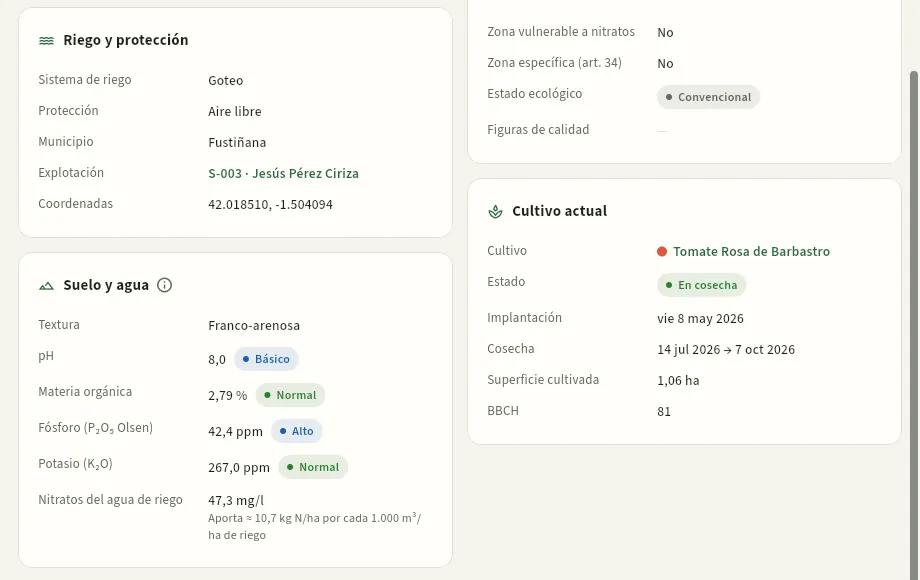 12
- 1Suelo y agua: textura, pH, materia orgánica, fósforo y potasio del último análisis de suelo, y los nitratos del agua de riego, con el nitrógeno que aportan.
- 2Cultivo actual: especie y variedad (abre su ficha), estado, implantación, fechas de cosecha, superficie y BBCH.
Los valores de Suelo y agua salen del último análisis de suelo y del agua de riego registrados en Análisis: cuando se registra uno nuevo, pasan aquí y al plan de abonado. Si una parcela no tiene análisis de suelo de los últimos cinco años, Cumplimiento lo avisa. Si la parcela está en plazo de seguridad, un aviso ámbar sobre la ficha dice hasta cuándo.
#La rotación de la parcela
La pestaña Cultivos de la ficha cuenta la historia de la parcela: arriba, la secuencia de cultivos con su familia botánica; debajo, cada cultivo por campaña con sus fechas, superficie y producción. Por ejemplo, la de SV/04 · El Bocal, en la finca de la cooperativa:
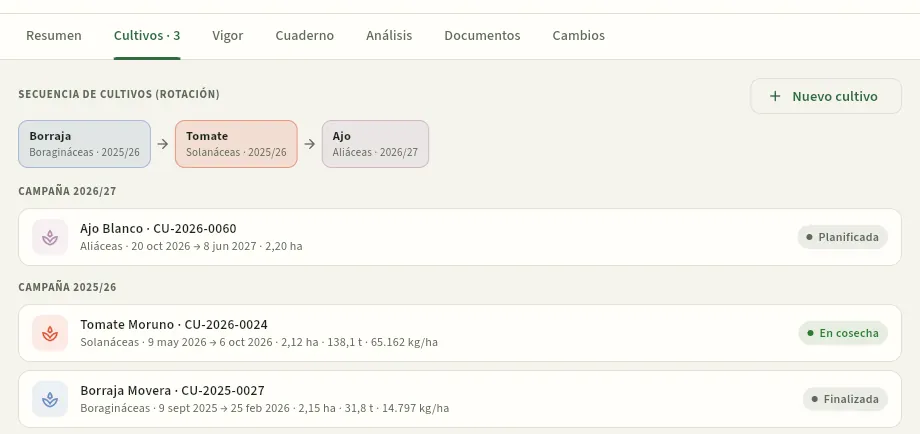 1234
- 1La rotación: cada cultivo con su familia botánica. Si uno repite la familia del anterior, sale marcado y un aviso propone alternar.
- 2Nuevo cultivo en esta parcela.
- 3Los cultivos por campaña: el ajo ya está planificado para cuando acabe el tomate.
- 4Cada cultivo con su número, familia, fechas, superficie, kilos y kilos por hectárea. Pulsa para abrirlo.
Alternar familias (aquí borraja, una boraginácea; tomate, una solanácea; ajo, una aliácea) corta el ciclo de las plagas y enfermedades del suelo. Las pestañas Vigor (más abajo), Cuaderno (todo lo anotado en la parcela, como en la explotación), Análisis, Documentos y Cambios completan la ficha.
#El vigor por satélite
Cada pocos días, el satélite Sentinel-2 del programa europeo Copernicus fotografía la Ribera con un detalle de 10 metros. Con esas imágenes Ceres calcula el NDVI (índice de vegetación de diferencia normalizada) de cada parcela sobre su recinto SIGPAC: un número que va de 0 (suelo desnudo) a 0,8-0,9 (un cultivo denso y sano) y que dice cuánta vegetación verde y activa hay. Solo cuentan las pasadas despejadas: las nubes, sus sombras y la calima se descartan.
No sustituye a la visita, pero dice dónde mirar. Si una parte de la parcela se queda atrás respecto al resto, Ceres avisa de vigor bajo —en la ficha, en la lista, en el panel y en el «Tu día» de la técnica—, y la causa la encuentra quien la visita: el riego, una plaga, una enfermedad, malas hierbas, un encharcamiento…
En el mapa, el botón del satélite enciende la capa de vigor. Así se ven las tres parcelas de María Pilar Sanz (S-002):
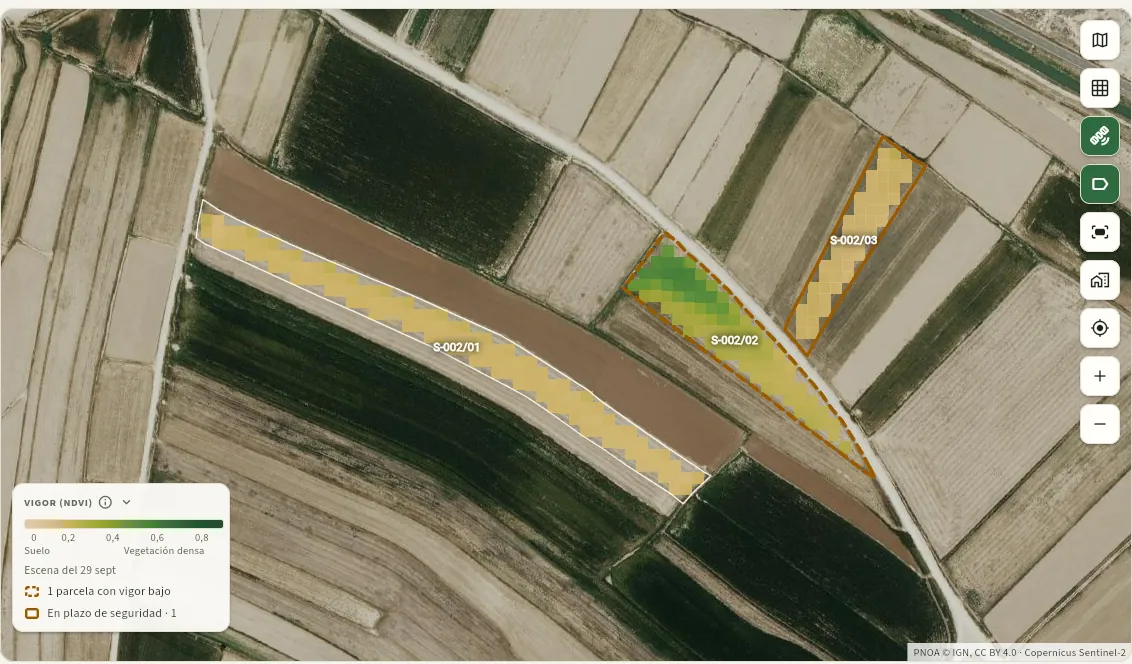 123456
- 1La capa de vigor, encendida.
- 2S-002/02, el pimiento, con borde discontinuo: tiene vigor bajo. La zona amarilla del sureste es la que se ha quedado atrás.
- 3S-002/03, con borde continuo ámbar: está en plazo de seguridad.
- 4Cada cuadro es un píxel de 10 m, del color de su NDVI: de arena (suelo) a verde oscuro (vegetación densa).
- 5La leyenda: la escala del NDVI, la escena que se ve y cuántas parcelas tienen vigor bajo. Su ⓘ explica cómo se calcula.
- 6Las imágenes: PNOA (© IGN) y Copernicus Sentinel-2.
Con el mapa alejado, cada parcela es un punto del color de su NDVI medio; al acercarte, se ven sus píxeles. Pasa el ratón por encima (o tócalo en el móvil) para ver la parcela, su NDVI y su zona baja.
En la ficha de la parcela, el aviso de vigor bajo sale en el Resumen, con el botón Ver vigor:
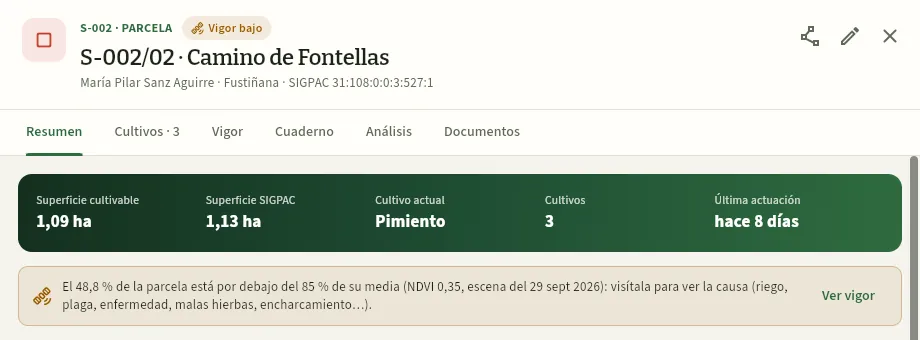 123
- 1La pastilla Vigor bajo en la cabecera.
- 2El aviso: el 48,8 % de la parcela está por debajo del 85 % de su media (NDVI 0,35 en la escena del 29 de septiembre). Visítala para ver la causa.
- 3Ver vigor abre la pestaña Vigor.
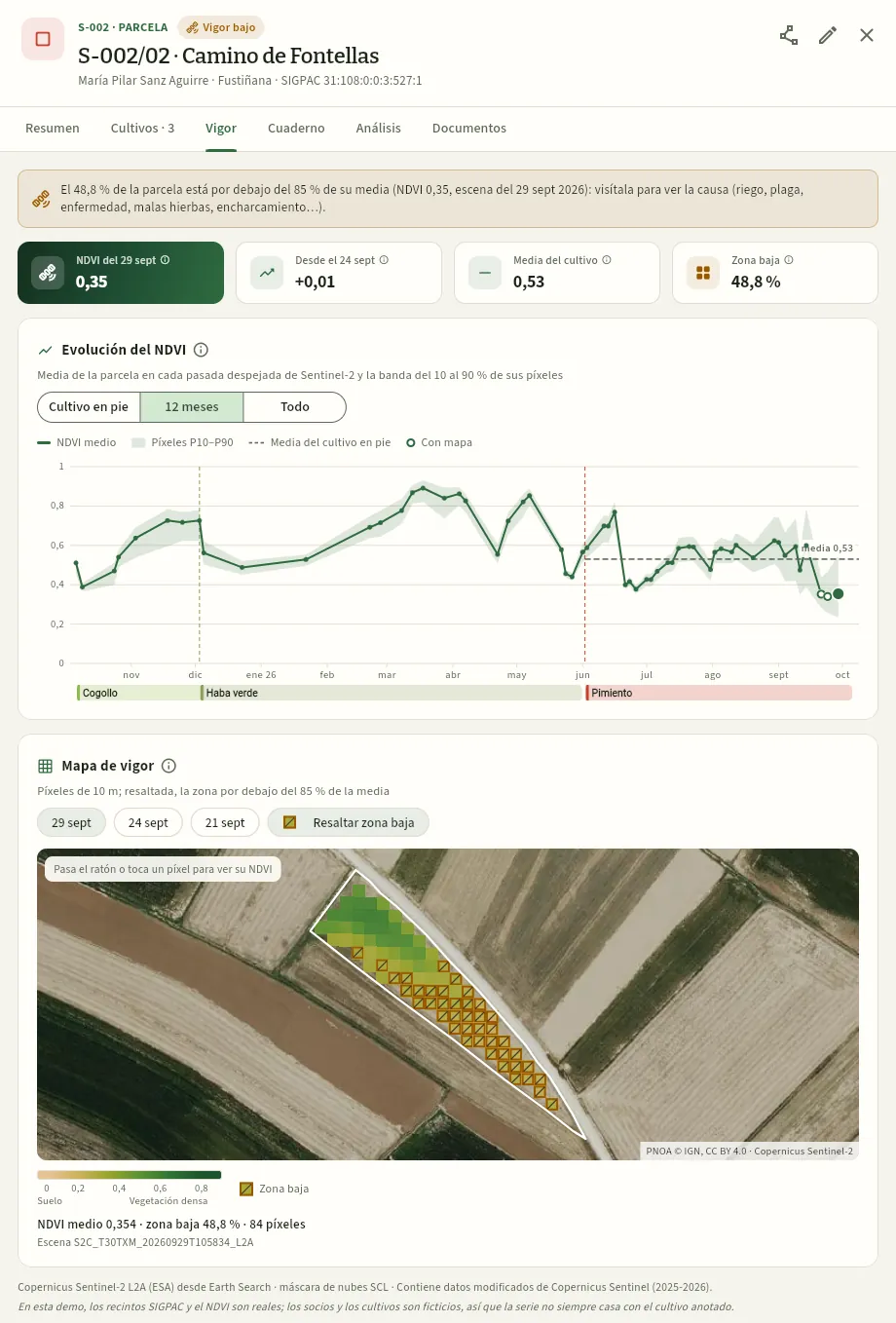 12345678
- 1El aviso de vigor bajo, con la escena en la que se ve.
- 2El NDVI medio de la última escena (0,35)…
- 3…cuánto ha cambiado desde la anterior y la media del cultivo desde que se implantó (0,53)…
- 4…y la zona baja: la parte de la parcela por debajo del 85 % de su media (48,8 %).
- 5La evolución: el cultivo en pie, los últimos 12 meses o todo.
- 6El NDVI medio de cada pasada despejada, con la banda de sus píxeles y la media del cultivo; debajo, los cultivos de la parcela (cogollo, haba verde y el pimiento, que cae a finales de septiembre).
- 7Las tres últimas escenas con mapa y Resaltar zona baja.
- 8El mapa de vigor: cada píxel de 10 m con su color; pasa el ratón por uno para ver su NDVI y qué parte es de la media.
Si el NDVI medio es muy bajo, no hay aviso aunque la zona baja sea grande: el suelo casi desnudo o un cultivo que cubre poco dan diferencias que no significan nada. Es lo que pasa con el tomate de SV/04, y la ficha lo explica:
 1
- 1Por qué no se avisa: su NDVI medio (0,23) es de suelo casi desnudo o de un cultivo poco cubierto; el aviso pide 0,30 o más.
#Dibujar o importar el recinto
El recinto es el contorno de la parcela en el mapa. Sin él, la parcela no sale en el mapa (la ficha lo avisa con «La parcela no tiene recinto dibujado»). Se abre con Editar recinto en la ficha (o al dar de alta una parcela) y tiene tres formas de hacerlo:
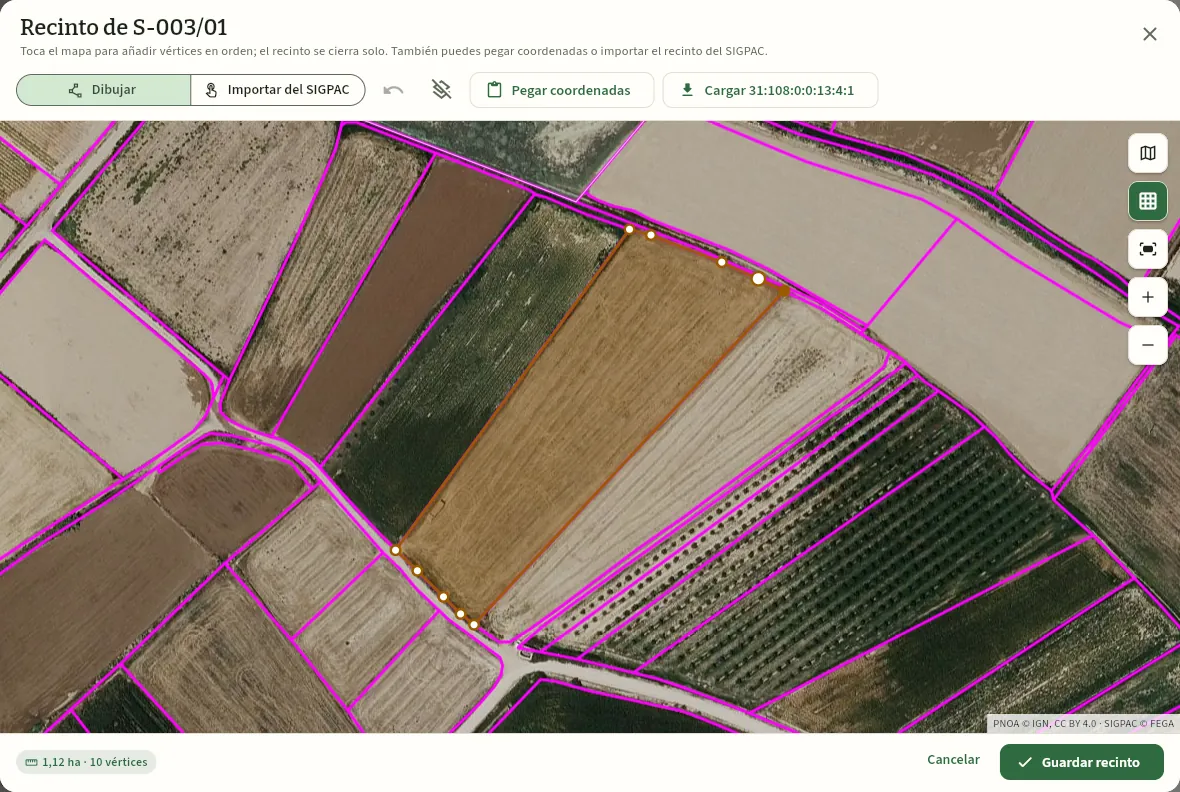 12345678
- 1Dibujar: toca el mapa para añadir vértices en orden; el recinto se cierra solo.
- 2Importar del SIGPAC: toca dentro del recinto oficial y se copia su contorno.
- 3Deshacer el último vértice o borrar todos.
- 4Pegar coordenadas: «lat, lon» por línea, GeoJSON o WKT.
- 5Cargar el recinto SIGPAC de la referencia de la parcela, de un toque.
- 6El recinto, con sus vértices. Las líneas magenta son los recintos SIGPAC.
- 7La superficie del recinto y sus vértices, al momento.
- 8Guardar recinto. Si mide distinto de la superficie cultivable, Ceres te avisa para que la revises.
Abre la ficha de la parcela y pulsa Editar recinto (o, en una parcela nueva, «Nueva parcela · sitúa el recinto»).
Si la parcela tiene la referencia SIGPAC, pulsa Cargar 31:108:0:0:13:4:1 (su referencia): Ceres trae el recinto oficial.
Si no la tiene, elige Importar del SIGPAC, acércate con el ratón o los dedos y toca dentro del recinto: se copia su contorno y su referencia.
Si la parcela es solo una parte del recinto, elige Dibujar y marca los vértices en orden alrededor de la parte cultivada. Deshacer quita el último.
Comprueba la superficie abajo a la izquierda y pulsa Guardar recinto.
#Dar de alta una parcela
Nueva parcela (en la lista, o en Más opciones de la ficha de la explotación) empieza por situar el recinto y sigue con el formulario de la parcela, en bloques:
| Bloque | Qué se anota |
|---|---|
| Parcela | Explotación, código (S-003/05), paraje y municipio |
| SIGPAC | Provincia, municipio, agregado, zona, polígono, parcela y recinto; referencia catastral, uso SIGPAC, coeficiente de regadío y superficie SIGPAC |
| Superficie | La cultivable, que no puede superar la del recinto |
| Riego y protección | Sistema de riego (goteo, aspersión, gravedad, secano…) y protección (aire libre, invernadero, malla, túnel) |
| Zonas y calidad | Zona vulnerable a nitratos, zona específica (art. 34), estado ecológico y desde cuándo, figuras de calidad |
| Suelo y agua | Textura, pH, materia orgánica, fósforo, potasio y nitratos del agua (los rellena también un análisis) |
| Situación | Latitud y longitud, o el recinto pegado |
Ceres avisa mientras escribes: si la superficie cultivable es mucho menor que el recinto («revisa lindes, caminos o elementos del paisaje»), si el uso SIGPAC no es de cultivo, si falta la fecha de paso a ecológico, o qué implica una zona vulnerable o específica.
#Consejos
Campo
Cultivos
Las plantaciones de cada campaña: especie, variedad, material vegetal con su pasaporte fitosanitario, fechas, estado fenológico BBCH, producción esperada frente a la real, costes y vigor por satélite, con todo su cuaderno; y el planificador de campaña, con la ocupación de cada parcela semana a semana, los huecos libres y las rotaciones.
Un cultivo (en la base de datos, una plantación) es una especie y una variedad en una parcela durante un tiempo: desde la siembra o el trasplante hasta que se termina de cosechar o se arranca. Cada uno tiene su número (CU-2026-0051) y a él se cuelga todo el cuaderno: los tratamientos, los abonados, los riegos, las labores y las cosechas.
Un cultivo pasa por estos estados:
- 1PlanificadaAún no está en el campo: no admite tratamientos ni cosechas.
- 2ImplantadaSembrada o trasplantada: crece. Ya se trata, se abona y se riega.
- 3En cosechaSe cosecha: entra en la previsión y en Mi jornada.
- 4FinalizadaTerminada la cosecha: la parcela queda libre.
Los cultivos se agrupan por campaña, que en Ceres va del 1 de septiembre al 31 de agosto. Los que duran varias campañas (el espárrago, la alcachofa) o cruzan septiembre salen también en las campañas siguientes mientras siguen vivos.
#La lista de cultivos
La lista enseña los cultivos de la campaña elegida. Aquí, con el filtro En plazo de seguridad, los diez que todavía no se pueden cosechar:
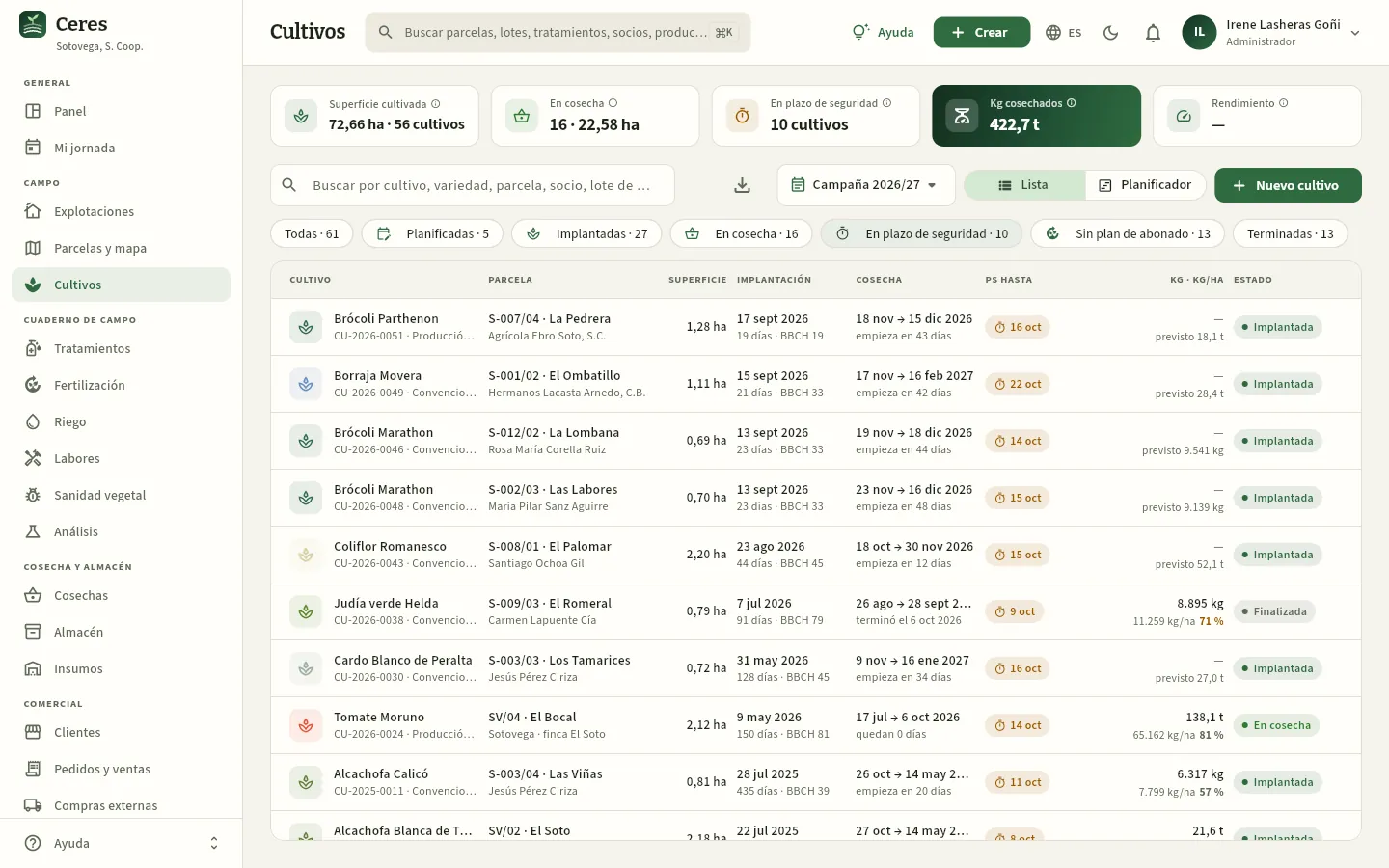 12345678
- 1Superficie cultivada y número de cultivos; a la derecha, los que están en cosecha, en plazo de seguridad, los kilos cosechados en la campaña y el rendimiento.
- 2La campaña que ves (la actual, por defecto).
- 3Lista o Planificador de la campaña (más abajo).
- 4Filtros por estado, en plazo de seguridad, sin plan de abonado y terminadas.
- 5Cada cultivo con su variedad, número y sistema (producción integrada, convencional o ecológico); su parcela y el socio. Pulsa para abrir la ficha.
- 6Implantación: la fecha, los días en el campo y el último BBCH; Cosecha: las fechas previstas y cuándo empieza o acaba.
- 7PS hasta: el último día del plazo de seguridad. Hasta entonces no se puede cosechar.
- 8Kg · kg/ha: lo cosechado, el rendimiento y el porcentaje frente a lo esperado; si aún no hay cosecha, lo previsto.
#La ficha de un cultivo
La ficha reúne todo lo del cultivo. La del brócoli CU-2026-0051 de Agrícola Ebro Soto (S-007/04 · La Pedrera), trasplantado el 17 de septiembre y tratado el 3 de octubre con TR-2026-0544:
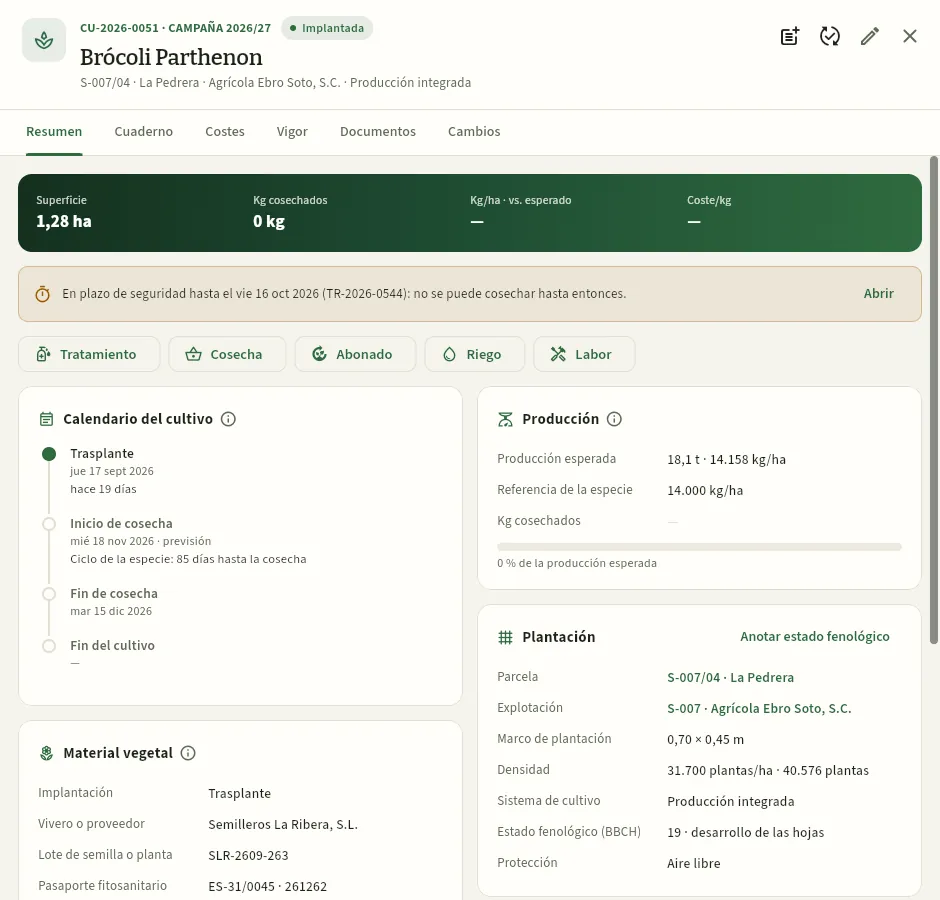 12345678
- 1Número y campaña, estado, especie y variedad; la parcela, la explotación y el sistema de cultivo.
- 2Registrar en el cuaderno, Cambiar estado y Editar.
- 3Superficie, kilos cosechados, kilos por hectárea frente a lo esperado y coste por kilo (solo con el permiso de costes).
- 4El plazo de seguridad: hasta cuándo y por qué tratamiento. Abrir lleva a ese tratamiento.
- 5Atajos para anotar un tratamiento, una cosecha, un abonado, un riego o una labor de este cultivo, con todo ya rellenado.
- 6El calendario: trasplante, inicio y fin de cosecha y fin del cultivo. Los puntos llenos ya han pasado; los vacíos son la previsión.
- 7Producción esperada frente a la referencia de la especie y lo cosechado.
- 8Plantación: parcela, explotación, marco, densidad, sistema, estado fenológico (BBCH) y protección. Anotar estado fenológico lo actualiza.
Con el plazo de seguridad en curso, la base de datos no deja registrar una cosecha de este brócoli hasta el 17 de octubre (el aviso dice hasta cuándo y el tratamiento que lo abrió). Más abajo en el resumen están el material vegetal y el cuaderno del cultivo, que se ven mejor en un cultivo que ya se está cosechando.
#Producción esperada frente a la real
El tomate CU-2026-0023 de Jesús Pérez Ciriza (S-003/01) se trasplantó el 8 de mayo y se cosecha desde el 14 de julio:
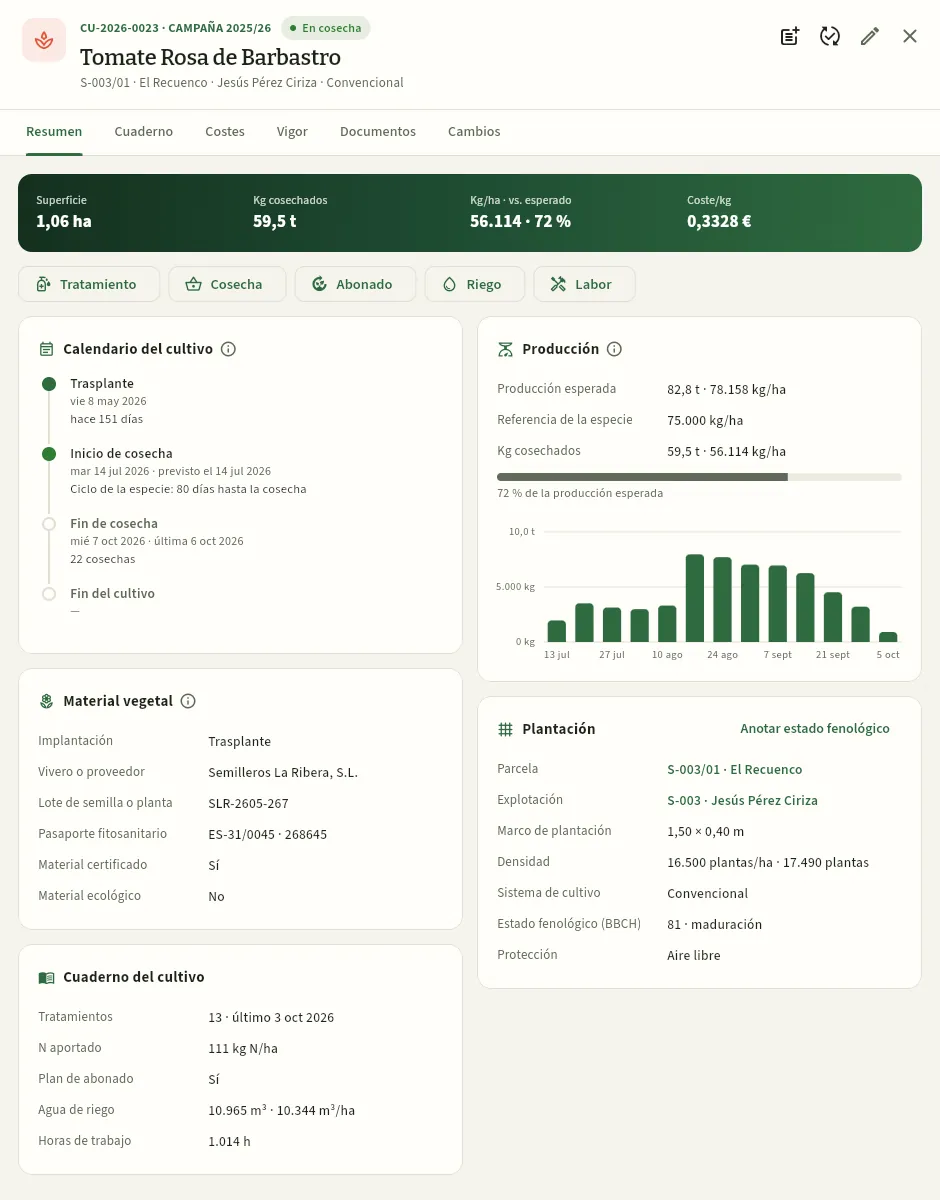 123456
- 159,5 t cosechadas: 56.114 kg/ha, el 72 % de lo esperado; y el coste por kilo.
- 2El inicio real de la cosecha (la primera registrada) junto al previsto, y el fin previsto con la última cosecha y cuántas lleva.
- 3Producción: la esperada (82,8 t), la referencia de la especie, lo cosechado con su barra de avance y los kilos por semana.
- 4Material vegetal: implantación, vivero, lote de la planta, pasaporte fitosanitario y si es material certificado o ecológico.
- 5Cuaderno del cultivo: tratamientos y el último, nitrógeno aportado, si tiene plan de abonado, agua de riego y horas de trabajo.
- 6La pestaña Costes: lo que ha costado el cultivo por conceptos (fitosanitarios, abonos, planta, mano de obra, maquinaria y agua).
#El cuaderno del cultivo
La pestaña Cuaderno de la ficha separa lo anotado en el cultivo por tipo, cada bloque con su botón para añadir. Por ejemplo, el de la coliflor CU-2026-0041 de Jesús Pérez Ciriza (S-003/02), que tiene una orden de tratamiento para hoy:
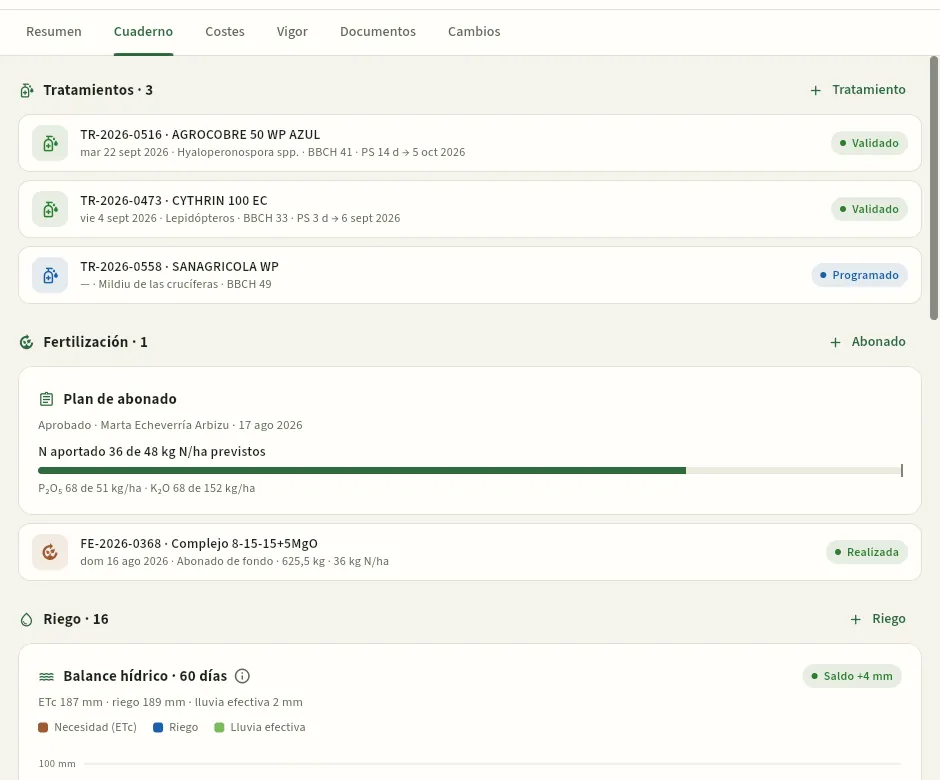 1234
- 1Tratamientos del cultivo, del más reciente al más antiguo; debajo vienen la fertilización (con el plan de abonado), los riegos con el balance hídrico, las labores y las cosechas.
- 2Añade un tratamiento a este cultivo.
- 3Cada tratamiento: producto, fecha, plaga, BBCH y su plazo de seguridad («PS 14 d → 5 oct 2026»: en plazo hasta el 5 de octubre); a la derecha, su estado.
- 4La orden de hoy, aún programada: no abre plazo de seguridad hasta que se registra la aplicación.
#El vigor del cultivo
La pestaña Vigor enseña lo que ve el satélite Sentinel-2 en la parcela mientras dura el cultivo, desde su implantación hasta hoy: cómo crece, cuándo llega a su máximo y si una parte se queda atrás. Es la misma información que la pestaña Vigor de la parcela, pero solo con el ciclo de este cultivo. Así va el pimiento CU-2026-0034 de María Pilar Sanz (S-002/02), con aviso de vigor bajo:
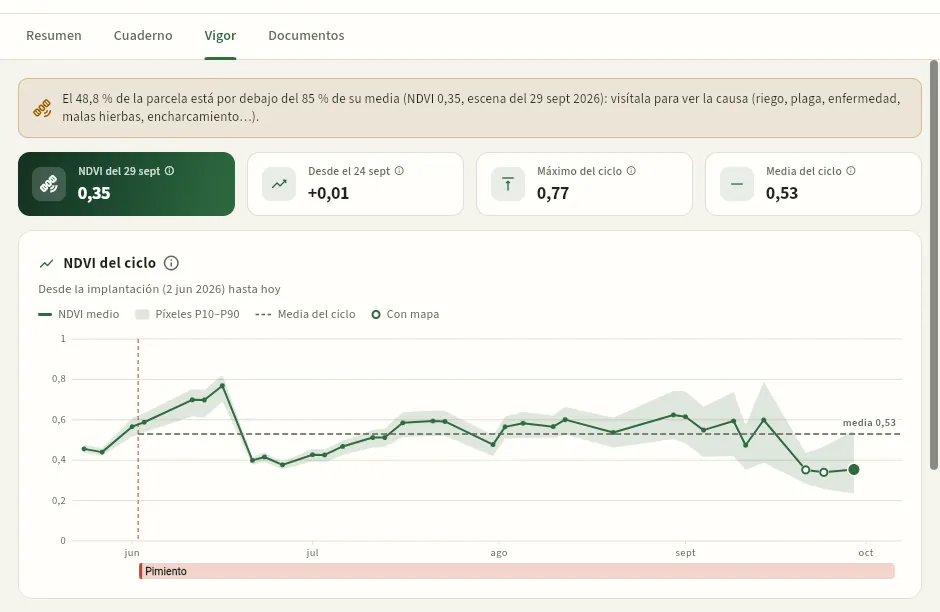 12345
- 1La pestaña Vigor del cultivo.
- 2El aviso de vigor bajo de su parcela: casi la mitad, por debajo del 85 % de su media.
- 3El NDVI de la última escena y cuánto ha cambiado desde la anterior.
- 4El máximo y la media del ciclo: el pimiento llegó a 0,77 y hoy está en 0,35.
- 5NDVI del ciclo: desde la implantación (2 de junio) hasta hoy, con la banda de sus píxeles y la media del ciclo. Debajo, el mapa de vigor de las tres últimas escenas.
#Cambiar el estado y anotar el BBCH
El estado fenológico dice en qué momento de su desarrollo está el cultivo, con la escala BBCH: un código de 0 a 99 cuyo primer dígito es el estadio principal (0 germinación, 1 hojas, 4 partes cosechables, 6 floración, 7 fruto, 8 maduración, 9 senescencia…). Importa porque muchos usos autorizados de un producto solo valen en ciertos estadios, y el registro de cada tratamiento lo anota.
 123
- 1Finalizar el cultivo: terminó la cosecha. Pide la fecha de fin: desde ese día la parcela queda libre.
- 2Arrancar el cultivo: se quitó antes de tiempo (una helada, una plaga).
- 3Anotar estado fenológico: el BBCH de hoy.
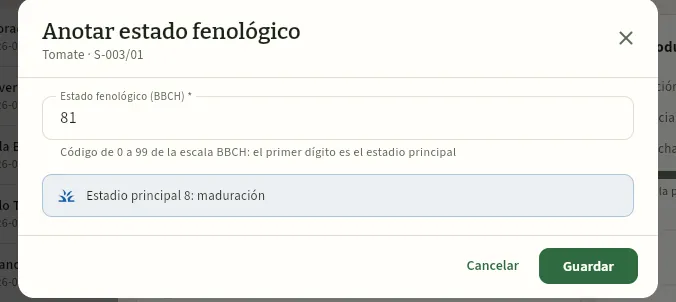 123
- 1El código BBCH, de 0 a 99.
- 2Ceres dice a qué estadio principal corresponde (8: maduración).
- 3Guardar.
Según el estado, Cambiar estado ofrece una cosa u otra: a un cultivo planificado, Implantar (ya está en el campo); a uno implantado, Empezar la cosecha (desde entonces sale en la previsión de cosecha y en Mi jornada); a uno en cosecha, finalizarlo o arrancarlo; y a uno finalizado, Reabrir (volver a cosecha) por si se cerró antes de tiempo. Ceres te avisa en la ficha cuando la cosecha debería haber empezado o terminado según el calendario, y si quieres finalizar un cultivo que aún tiene plazo de seguridad o que no tiene ninguna cosecha.
#Crear un cultivo
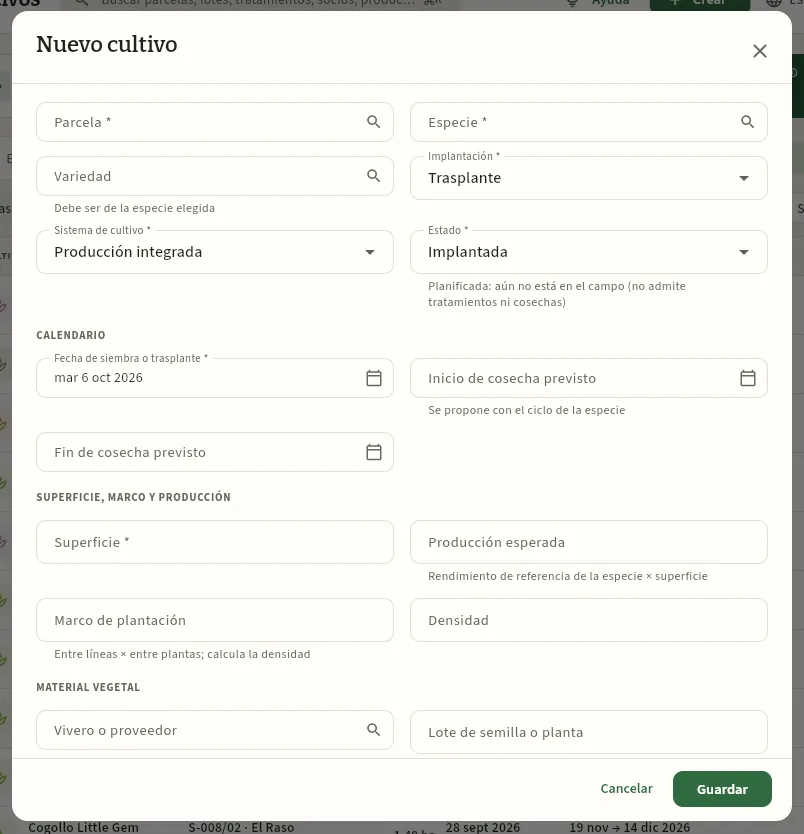 1234567
- 1La parcela (con su explotación).
- 2Especie y variedad (de esa especie); implantación (siembra o trasplante).
- 3Estado: «Planificada» si aún no está en el campo.
- 4La fecha de siembra o trasplante; el inicio de cosecha se propone con el ciclo de la especie.
- 5Producción esperada: se propone con el rendimiento de referencia × la superficie.
- 6Marco de plantación (entre líneas × entre plantas): calcula la densidad.
- 7Material vegetal: vivero, lote, pasaporte fitosanitario y si es certificado o ecológico.
En Cultivos, pulsa Nuevo cultivo (o hazlo desde la ficha de la parcela o de la explotación, con la parcela ya puesta).
Elige la Parcela, la Especie y la Variedad, la Implantación (siembra, trasplante o plurianual) y el Sistema de cultivo (convencional, producción integrada o ecológico).
Si aún no está en el campo, deja el Estado en «Planificada»; si ya está, «Implantada».
Pon la Fecha de siembra o trasplante. Ceres propone el Inicio de cosecha previsto con el ciclo de la especie; ajusta también el Fin de cosecha previsto.
Revisa la Superficie (por defecto, la libre de la parcela) y la Producción esperada. Escribe el Marco de plantación si lo conoces.
En Material vegetal, anota el vivero, el lote de semilla o planta y el pasaporte fitosanitario.
Pulsa Guardar.
#El planificador de campaña
Planificador enseña la campaña de cada parcela en una línea de tiempo, semana a semana: qué la ocupa, qué huecos quedan y dónde se repite familia. Es la herramienta para decidir qué se planta, dónde y cuándo.
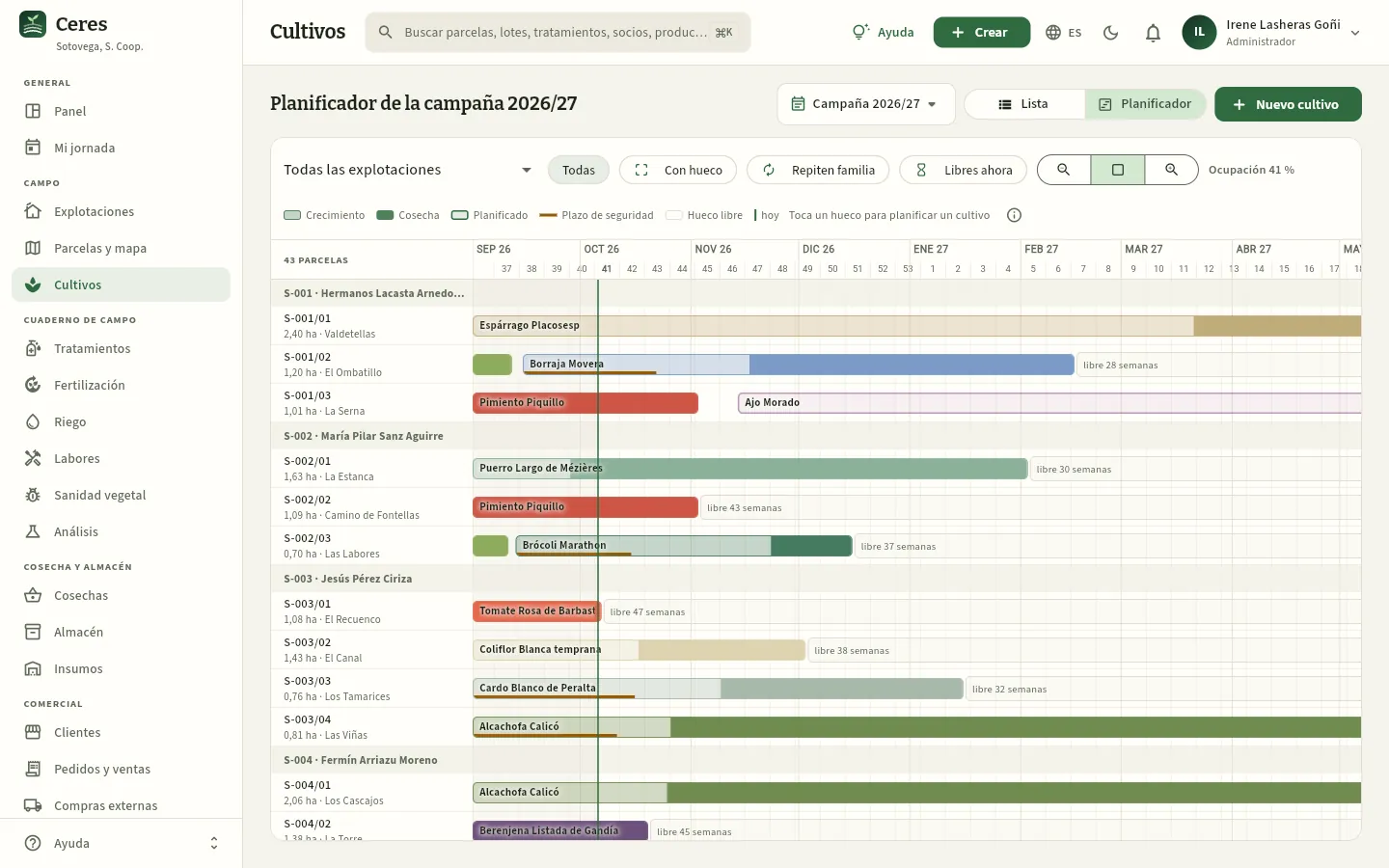 12345678
- 1La campaña que planificas.
- 2Una explotación o todas.
- 3Con hueco, Repiten familia o Libres ahora: solo esas parcelas.
- 4Alejar, ver la campaña entera y acercar.
- 5Ocupación: qué parte de la superficie y del tiempo de la campaña tiene cultivo.
- 6Hoy.
- 7Cada barra es un cultivo, del color de su especie: tenue del trasplante al inicio de cosecha, llena durante la cosecha; con borde, planificado. La raya ámbar, el plazo de seguridad.
- 8Un hueco libre: tócalo para planificar ahí un cultivo nuevo.
A la izquierda van las parcelas agrupadas por explotación, con su superficie y su paraje. Pulsa una barra para abrir el cultivo o un hueco de una fila para crear ahí un cultivo planificado, con la parcela y las fechas ya puestas. Las barras con un aviso de rotación repiten la familia del cultivo anterior en esa parcela.
#Consejos
Cuaderno de campo
Tratamientos
El registro de los tratamientos fitosanitarios de la cooperativa: la recomendación del asesor con su justificación de gestión integrada de plagas, la orden de tratamiento (fecha, aplicador y equipo), la aplicación con sus condiciones y la validación del asesor con su firma. Los productos se eligen entre los usos autorizados del Registro del MAPA y la base de datos lo comprueba todo en vivo: dosis, nº de aplicaciones, intervalo, producto vigente, ecológico, zonas específicas, carné, ITEAF, viento, stock y plazo de seguridad; y avisa si el tratamiento choca con las exigencias de residuos de los clientes o repite el modo de acción.
Tratamientos es el corazón del cuaderno de campo: aquí queda cada producto fitosanitario que se aplica en las parcelas de la finca y de los socios, quién lo recomendó y por qué, quién lo aplicó, con qué equipo y en qué condiciones, y cuándo se podrá cosechar. Es el registro que la normativa pide en formato electrónico desde el 1 de enero de 2027, y Ceres lo lleva desde la recomendación hasta la firma del asesor.
Algunas palabras del oficio que salen en este capítulo (todas están en el Glosario):
- Recomendación: la propuesta del asesor en gestión integrada de plagas: qué tratar, por qué (umbral superado, aviso de la estación de avisos, síntomas, preventivo) y qué alternativas no químicas se han considerado.
- Orden de tratamiento: lo que se va a aplicar, cuándo, quién (el aplicador) y con qué equipo. Sale en Mi jornada del aplicador el día previsto.
- Aplicación: el tratamiento ya hecho, con su fecha y hora, las condiciones (temperatura, humedad, viento) y el lote de producto gastado. Desde ese momento cuenta en el cuaderno y corre el plazo de seguridad.
- Plazo de seguridad (PS): los días que tienen que pasar desde que se aplica un producto hasta que se puede cosechar. Lo fija la etiqueta del producto para cada cultivo.
- Uso autorizado: cada combinación de producto, cultivo (o grupo de cultivos) y plaga (o grupo de plagas) que el Registro oficial de Productos Fitosanitarios del MAPA permite, con su dosis, su plazo de seguridad, su nº máximo de aplicaciones y el intervalo entre ellas.
- GIP (gestión integrada de plagas): tratar solo cuando hace falta y dar prioridad a los métodos no químicos. El asesor que la firma está inscrito en el ROPO (Registro Oficial de Productores y Operadores).
- Carné de aplicador: el carné de usuario profesional de fitosanitarios (básico, cualificado…), válido 10 años. ITEAF: la inspección técnica obligatoria de los equipos de aplicación, cada 3 años.
- BBCH: el estado fenológico del cultivo en la escala BBCH (81, por ejemplo, es el inicio de la maduración del tomate).
- 1RecomendaciónEl asesor justifica el tratamiento (GIP) y propone producto y dosis, a menudo desde una visita de campo.
- 2OrdenSe programa con fecha, aplicador y equipo. La base de datos ya comprueba el uso autorizado, la dosis, el carné y la ITEAF.
- 3AplicaciónEl aplicador la registra al terminar (en Mi jornada): condiciones, lote gastado y «cosechar desde».
- 4ValidaciónEl asesor valora la eficacia y firma en pantalla: el registro queda cerrado.
| Estado | Qué significa |
|---|---|
| Recomendado | La propuesta del asesor, sin fecha ni aplicador todavía. No cuenta en el cuaderno. |
| Programado | Una orden con fecha prevista, aplicador y equipo. Sale en Mi jornada; si pasa la fecha sin registrarla, está atrasada. |
| Realizado | La aplicación está registrada: cuenta en el cuaderno, descontó el producto del almacén y fijó el plazo de seguridad. Falta la validación del asesor. |
| Validado | El asesor la ha validado con su firma y su valoración de la eficacia. Ya no se puede anular. |
| Anulado | Se anuló con un motivo (una recomendación que no se aplica, una orden que se cancela o una aplicación mal registrada). |
#La lista de tratamientos
Al entrar ves todos los tratamientos de las explotaciones que tienes asignadas, del más reciente al más antiguo: las órdenes de los próximos días arriba y, debajo, las aplicaciones ya registradas. Marta, la técnica, ve la finca y los socios S-001 a S-010.
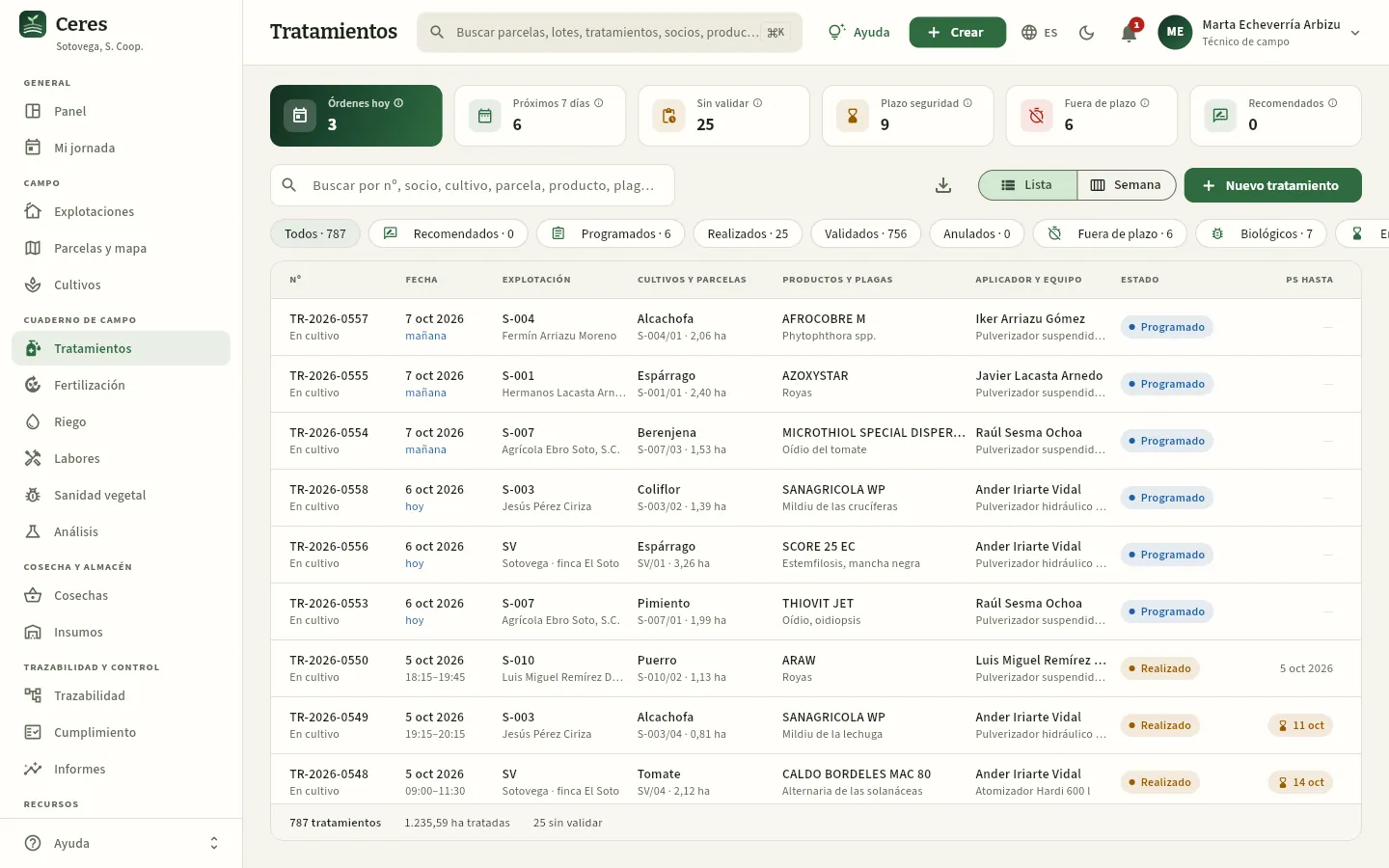 12345678
- 1Los indicadores: órdenes de hoy (y las atrasadas), órdenes de los próximos 7 días, aplicaciones sin validar, tratamientos que tienen alguna parcela en plazo de seguridad, los anotados fuera de plazo y las recomendaciones pendientes. Cada uno filtra la lista al pulsarlo y su ⓘ explica el cálculo.
- 2El buscador: por número, socio, cultivo, parcela, producto, plaga o aplicador.
- 3Lista o Semana: la semana enseña las órdenes en un calendario (lo ves más abajo). A su izquierda, Exportar CSV.
- 4Nuevo tratamiento: una recomendación o una orden (con «Recomendar tratamientos» o «Programar tratamientos»).
- 5Los filtros, con su recuento. Desliza la fila para ver los últimos: En plazo de seguridad y Esta campaña.
- 6Cada fila: número y ámbito, fecha (la prevista, con «hoy», «mañana»…, o la de la aplicación con sus horas), explotación, cultivos y parcelas con la superficie, productos y plagas, y aplicador y equipo. Esta es la orden de hoy para la coliflor de S-003.
- 7El estado. Junto a él, un reloj rojo si se anotó fuera de plazo y una pluma si está validado con firma.
- 8PS hasta: el último día sin cosechar. En ámbar mientras dura (al pasar el ratón, «Se puede cosechar desde el…»); «No procede» si el producto no tiene plazo.
| Filtro | Qué muestra |
|---|---|
| Todos | Todos menos los anulados. |
| Recomendados | Las recomendaciones del asesor que aún no se han programado ni aplicado. |
| Programados | Las órdenes pendientes de aplicar. Las atrasadas (con la fecha ya pasada) se tiñen de ámbar. |
| Realizados | Aplicaciones registradas que esperan la validación del asesor. |
| Validados · Anulados | El historial cerrado. |
| Fuera de plazo | Aplicaciones que se anotaron en Ceres más tarde del plazo de anotación (30 días por defecto). |
| Biológicos | Los que llevan control biológico (sueltas de fauna auxiliar). |
| En plazo de seguridad | Los que tienen alguna parcela en la que todavía no se puede cosechar. |
| Esta campaña | Los de la campaña en curso (desde el 1 de septiembre). |
#La semana de órdenes
Con Semana (o pulsando el indicador Próximos 7 días) ves las órdenes en un calendario de lunes a domingo: lo que hay que aplicar cada día, quién y con qué. Es la vista del encargado y del técnico para repartir el trabajo.
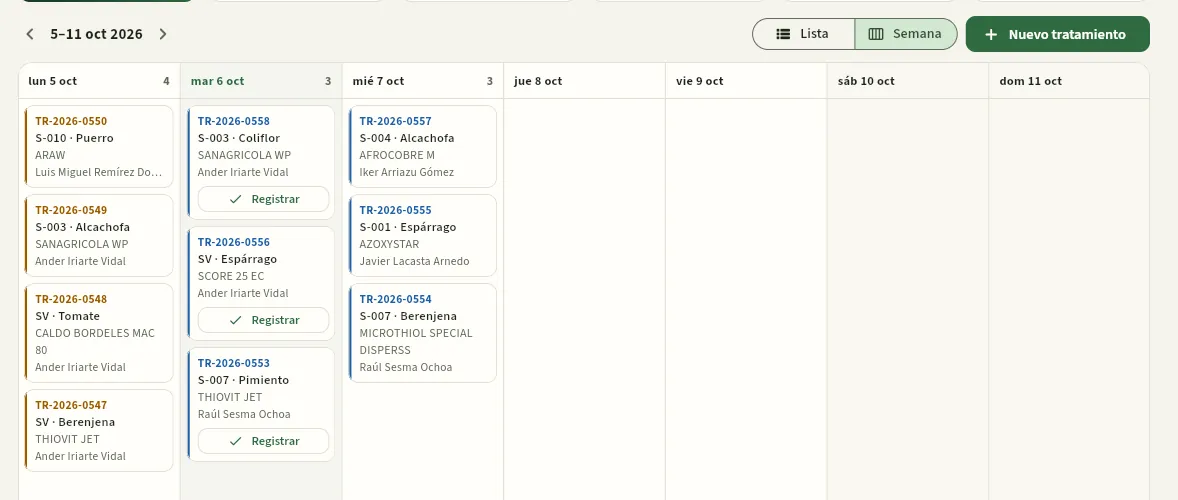 1234
- 1Semana anterior y siguiente; con Hoy vuelves a la semana actual.
- 2Cada día, con cuántas órdenes tiene. Hoy va resaltado.
- 3Una orden: número, explotación y cultivo, productos y aplicador. Púlsala para abrir su ficha.
- 4Registrar: en las órdenes de hoy o atrasadas, abre el registro de la aplicación (con el permiso «Aplicar tratamientos»).
#La ficha del tratamiento
Pulsa un tratamiento para abrir su ficha. Arriba, el número, la explotación, el estado y los productos; debajo, las pestañas Resumen, Recomendación, Trazabilidad y Documentos (y Cambios, con el permiso de auditoría). La orden TR-2026-0558 es de hoy: SANAGRICOLA WP contra el mildiu en la coliflor de S-003/02, que aplicará Ander con el pulverizador PU-01.
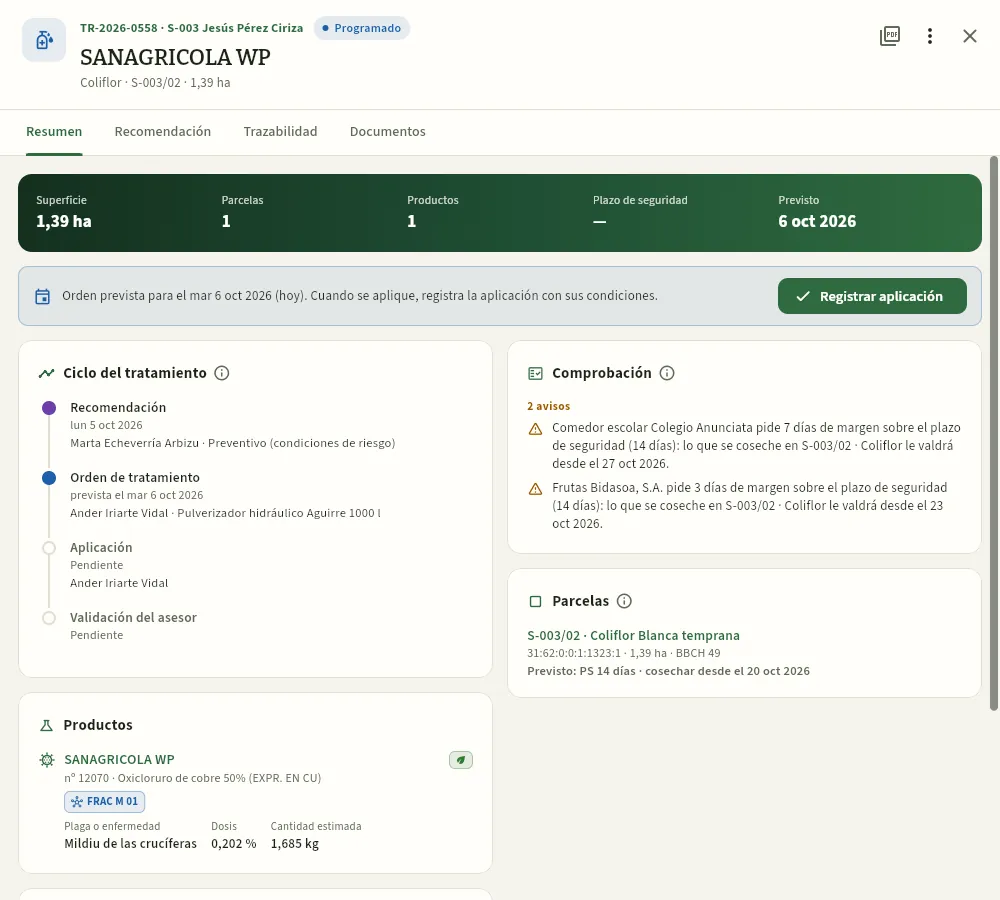 12345678
- 1Número, explotación, estado, productos y, debajo, cultivos, parcelas y superficie.
- 2El PDF: la orden de tratamiento mientras está pendiente o el registro de tratamiento cuando ya se aplicó.
- 3Las acciones que permite el estado y tu perfil: editar, programar, registrar la aplicación, validar, valorar la eficacia o anular.
- 4Las cifras: superficie, parcelas, productos, plazo de seguridad (cuando ya se aplicó) y la fecha prevista o la de la aplicación.
- 5El siguiente paso del ciclo con su botón: aquí, Registrar aplicación.
- 6El ciclo: recomendación, orden, aplicación y validación, cada paso con su fecha y su persona.
- 7La comprobación con el Registro: en verde si no hay incidencias; si no, los errores (rojo) y los avisos (ámbar). Aquí, dos clientes que piden días de margen sobre el plazo de seguridad (más abajo, Residuos de los clientes y modo de acción).
- 8Cada parcela con su recinto SIGPAC, superficie y BBCH, y el plazo previsto si se aplica en la fecha prevista: «PS 14 días · cosechar desde el 20 oct 2026».
Más abajo, el Resumen sigue con los productos y con la aplicación.
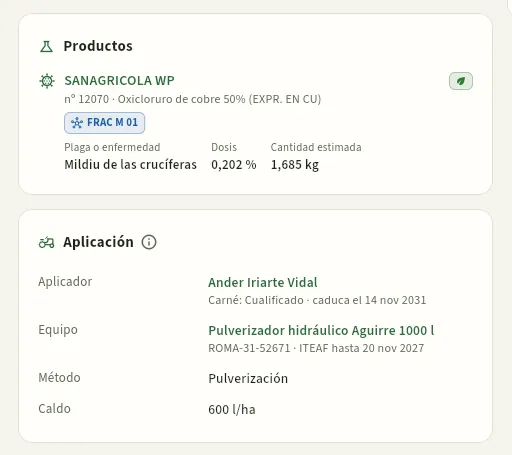 123456
- 1El producto con su nº de registro, su materia activa y el sello si es apto en ecológico (abre su ficha en Catálogos).
- 2El modo de acción de su materia activa: FRAC M 01, el del cobre. Al pasar el ratón, el nombre del grupo.
- 3Plaga, dosis y cantidad: la estimada mientras es una orden, la gastada cuando se registra (con el lote del almacén, si se eligió).
- 4El aplicador, con su nivel de carné y su caducidad (en rojo si caduca antes de la fecha del tratamiento).
- 5El equipo, con su nº ROMA y hasta cuándo vale su ITEAF (en rojo si vence antes).
- 6Método y caldo (litros de agua por hectárea). Cuando se aplica, también las horas y las condiciones, con «Viento alto» si pasó del máximo.
El menú ⋮ cambia con el estado. En una aplicación registrada y sin validar, como TR-2026-0550 (ARAW en el puerro de S-010/02, aplicado ayer), estas son las acciones de la técnica:
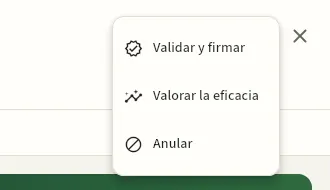 123
- 1Validar y firmar (asesor).
- 2Valorar la eficacia sin validar todavía.
- 3Anular: devuelve el producto al lote y quita el plazo de seguridad.
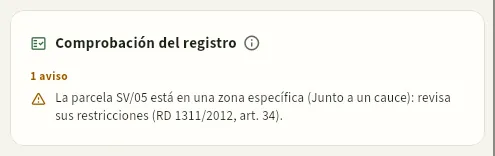 1
- 1Un aviso (en ámbar): no impide aplicar, pero pide revisar las restricciones de la zona antes de tratar.
| Estado | Acciones (según tu perfil) |
|---|---|
| Recomendado | Editar, Programar (convertirla en orden), Registrar aplicación, Anular. |
| Programado | Editar, Registrar aplicación (si la fecha prevista es hoy o ya pasó), Anular. |
| Realizado | Validar y firmar, Valorar la eficacia, Anular. |
| Validado | Valorar la eficacia (si quedó pendiente). Ya no se anula. |
#Recomendación y trazabilidad
La pestaña Recomendación reúne lo que justifica el tratamiento: la justificación de la gestión integrada de plagas, el ámbito, la fecha de la recomendación, las observaciones del asesor y las alternativas no químicas consideradas, el asesor con su nº ROPO, la visita de Sanidad vegetal de la que salió (si salió de una) y la explotación.
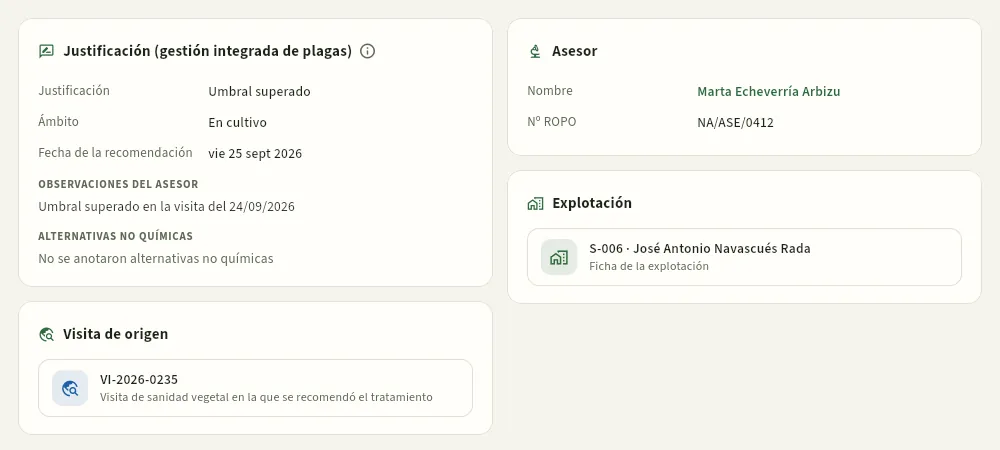 1234
- 1Justificación (umbral superado, aviso de la estación de avisos, síntomas, preventivo u otra), ámbito (en cultivo, postcosecha, almacén o semilla) y fecha.
- 2Las observaciones del asesor y las alternativas no químicas. Si no se anotan, la ficha lo dice: la GIP pide dar prioridad a esos métodos.
- 3La visita de origen: el parte de campo donde se vio la plaga por encima del umbral. Púlsala para abrirla.
- 4El asesor con su nº ROPO. Si no lo tiene anotado, sale un aviso: hay que completarlo en Personal.
La pestaña Trazabilidad de un tratamiento ya aplicado responde a la pregunta que importa ante una alerta de residuos: ¿qué se cosechó en esas parcelas después del tratamiento y a quién se vendió? TR-2026-0517 (ADINA en el pimiento de S-010/01, contra los pulgones, aplicado el 22 de septiembre y validado) lo enseña lote a lote.
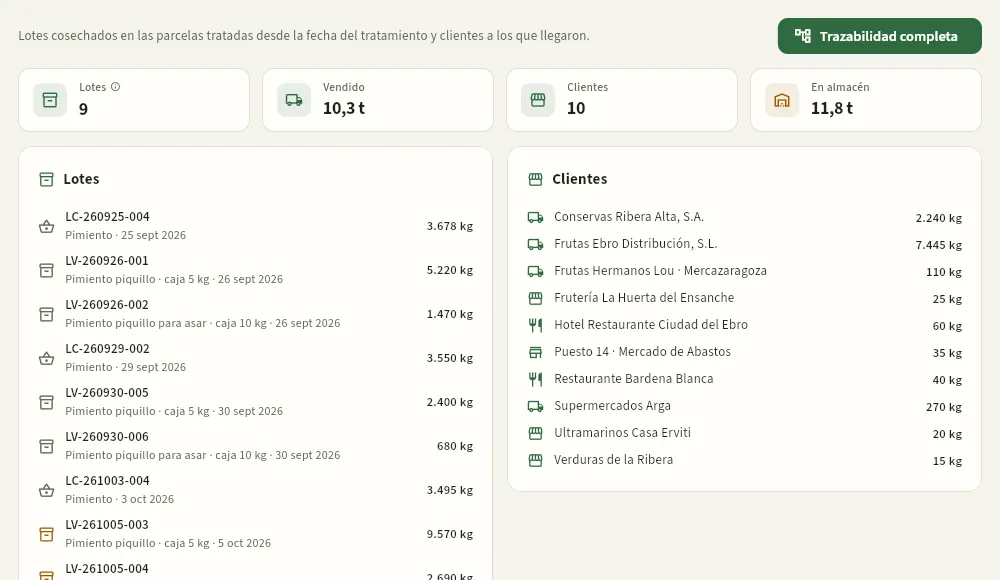 1234
- 1Trazabilidad completa: abre el grafo de Trazabilidad con este tratamiento como punto de partida.
- 2Lotes cosechados en las parcelas tratadas desde la fecha del tratamiento, kilos vendidos, clientes y lo que sigue en almacén (en ámbar).
- 3Los lotes: de campo (LC-…, la cesta) y de confección (LV-…, la caja), con su fecha y sus kilos.
- 4Los clientes a los que llegaron, con los kilos de cada uno.
Mientras el tratamiento no se ha aplicado, la pestaña dice «Trazabilidad disponible al registrar la aplicación». En Documentos puedes adjuntar fotos, la etiqueta del producto o el albarán de compra (ver La pantalla).
#Programar una orden de tratamiento
Nuevo tratamiento (o Crear en la barra superior) abre el formulario. Arriba eliges si es una recomendación (la propuesta del asesor, con su justificación obligatoria) o una orden de tratamiento (con fecha prevista obligatoria). A la derecha, la comprobación en vivo se va rellenando mientras escribes. Las recomendaciones también nacen desde una visita de Sanidad vegetal con Recomendar tratamiento.
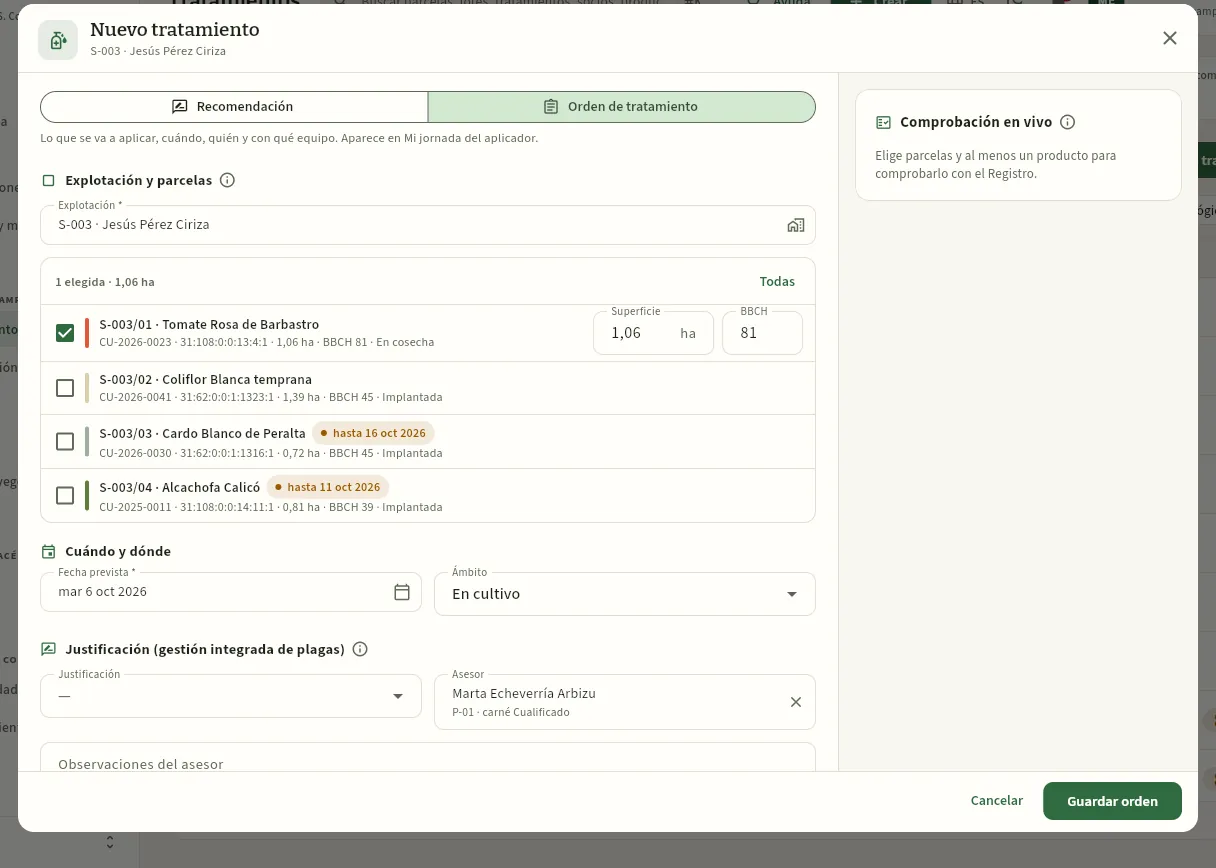 1234567
- 1Recomendación u Orden de tratamiento. Debajo, qué significa cada una.
- 2La explotación: la finca o el socio. Si solo tienes una, viene puesta.
- 3Los cultivos en curso de la explotación: marca los que se tratan. Cada uno con su plantación, recinto SIGPAC, superficie, BBCH y estado; el ecológico lleva su sello.
- 4Superficie (si solo tratas una parte) y BBCH: se proponen los de la plantación y su último estado observado.
- 5Un cultivo en plazo de seguridad lleva la fecha en ámbar: el cardo de S-003/03 no se cosecha hasta el 17 de octubre.
- 6Fecha prevista y ámbito. El plazo de seguridad y las cantidades se calculan para esa fecha.
- 7La comprobación en vivo: espera a que haya parcelas y al menos un producto.
Debajo vienen la justificación (con el asesor, que eres tú si eres técnico o asesor), las observaciones y las alternativas no químicas, los productos y la orden de trabajo (aplicador, equipo, método y caldo).
Elegir el producto entre los usos autorizados
Con las parcelas elegidas, pulsa Elegir producto autorizado… (o Añadir producto para otro más). No se elige de una lista de todos los productos, sino de los que el Registro del MAPA autoriza para el cultivo de esas parcelas: con su especie, si son de aire libre o protegidas y si alguna es ecológica. Elige la plaga y verás solo los productos autorizados contra ella.
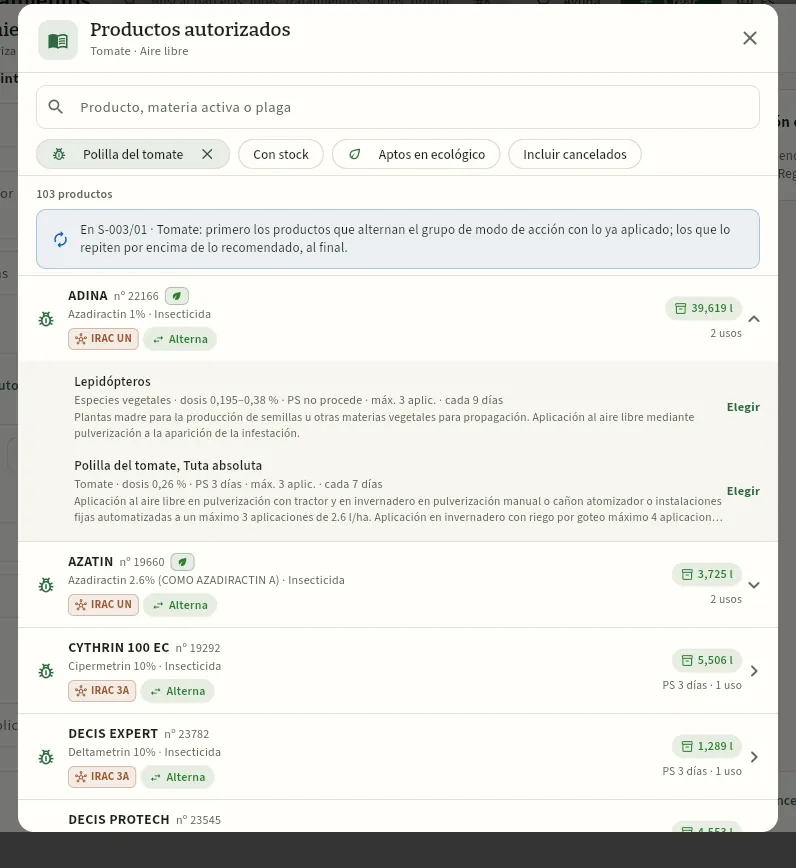 123456
- 1Para qué se busca: la especie de las parcelas, aire libre o protegido y, si alguna lo es, ecológico.
- 2Busca por producto, materia activa o plaga (al menos 3 letras).
- 3La plaga elegida y los filtros: Con stock en el almacén, Aptos en ecológico e Incluir cancelados.
- 4Cada producto con su nº de registro, el sello ecológico si es apto, su materia activa y función, el stock en el almacén y cuántos usos tiene. Primero salen los que hay en el almacén.
- 5Un uso de grupo: «Lepidópteros» en «Especies vegetales» vale para la Tuta y el tomate, pero su condicionamiento lo limita a plantas madre para semilla. Lee siempre el condicionamiento.
- 6El uso del tomate contra la Tuta: dosis 0,26 %, PS 3 días, máx. 3 aplicaciones cada 7 días. Elegir lo pone en la orden.
Al elegir el uso, la línea del producto se rellena con la plaga, la unidad y la dosis máxima autorizada (puedes bajarla), y debajo resume el uso: dosis, plazo de seguridad, aplicaciones, intervalo y stock. Si quieres, elige ya el lote del almacén del que saldrá. La comprobación calcula al momento cuánto producto preparar y desde cuándo se podrá cosechar.
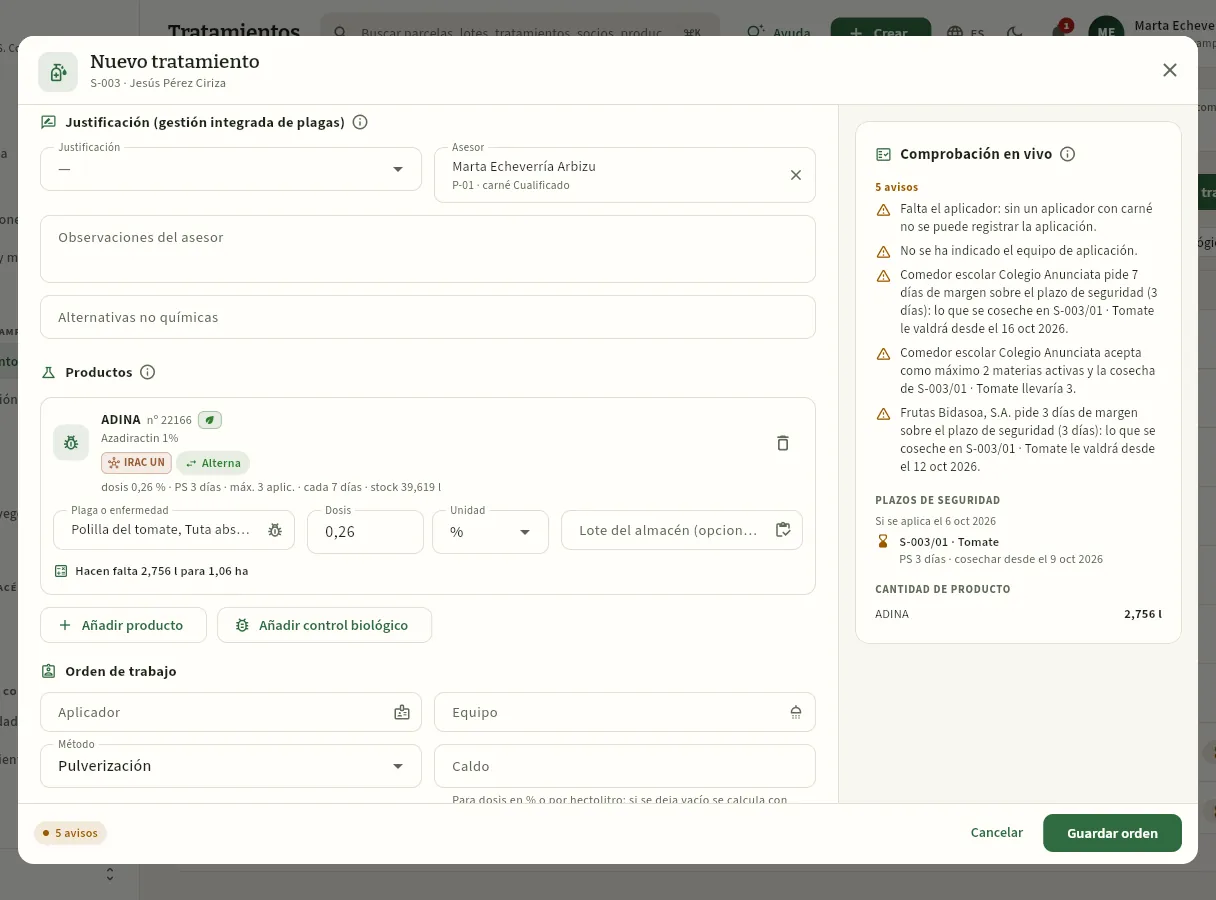 12345678
- 1El producto elegido, con su nº de registro, el sello ecológico y la materia activa.
- 2El uso autorizado elegido: dosis, plazo de seguridad, nº máximo de aplicaciones, intervalo y stock en el almacén.
- 3Plaga, dosis, unidad y lote del almacén (opcional en la orden).
- 4Cantidad a preparar para la superficie elegida: 0,26 % × 1.000 l/ha × 1,06 ha = 2,756 l.
- 5Aplicador y equipo: sin ellos, la orden se puede guardar, pero no registrar.
- 6Los avisos: falta el aplicador y el equipo.
- 7El plazo de seguridad si se aplica en la fecha prevista: PS 3 días, cosechar desde el 9 de octubre.
- 8La cantidad de producto de cada línea.
Pulsa Nuevo tratamiento y deja marcado Orden de tratamiento.
Elige la Explotación y marca los cultivos que se tratan. Ajusta la superficie si solo se trata una parte y el BBCH si ha cambiado.
Revisa la Fecha prevista (hoy, por defecto) y el Ámbito.
Elige la Justificación y escribe lo observado y las alternativas no químicas (si la orden viene de una recomendación, ya lo trae).
Pulsa Elegir producto autorizado…, elige la plaga y el uso del producto. Ajusta la dosis y, si quieres, el lote del almacén. Repite con Añadir producto para una mezcla, o Añadir control biológico para una suelta de auxiliares.
En Orden de trabajo, elige el Aplicador y el Equipo; el método se propone con el tipo de equipo. Escribe el caldo si la dosis va en % o por hectolitro, y las instrucciones para el aplicador en Notas.
Mira la comprobación en vivo: sin errores en rojo, pulsa Guardar orden.
#La comprobación en vivo
Mientras rellenas el formulario, la base de datos prueba la orden como si ya se fuera a aplicar —sin guardar nada— y te devuelve los errores (en rojo: impiden registrar la aplicación) y los avisos (en ámbar: se registra, pero conviene revisarlo). Lo mismo se repite al registrar la aplicación y en la ficha. Un ejemplo: en la orden TR-2026-0558, sube la dosis de SANAGRICOLA WP de 0,202 % a 0,5 %, pon de aplicador a Daniel Aranda y el atomizador AT-07.
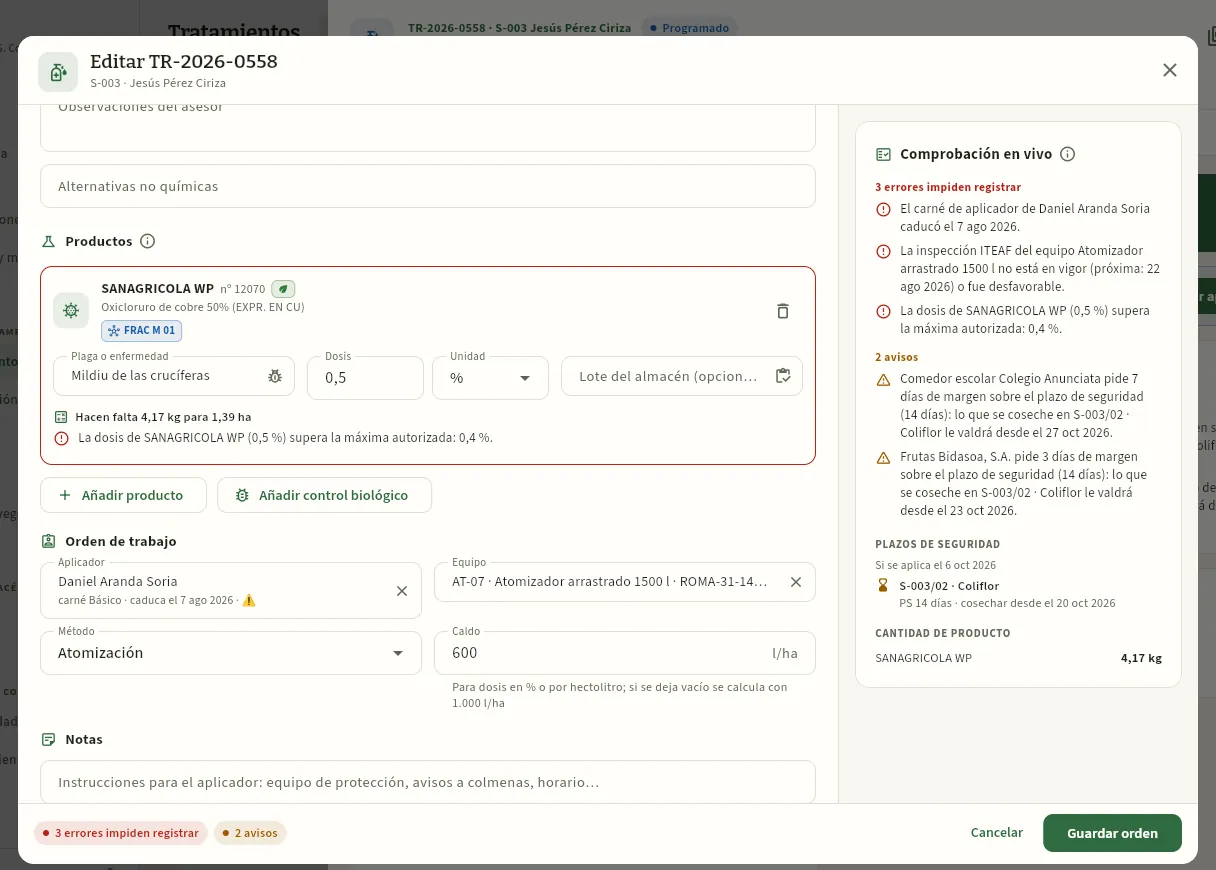 123456
- 1La dosis subida a 0,5 %: la línea del producto se pone en rojo.
- 2El error de esa línea: supera la máxima autorizada en la coliflor contra el mildiu (0,4 %).
- 3Daniel Aranda: su carné caducó el 7 de agosto (el selector ya lo marca con ⚠).
- 4El atomizador AT-07: su ITEAF no está en vigor (tocaba el 22 de agosto).
- 5Los tres errores, explicados: con cualquiera de ellos la base de datos no deja registrar la aplicación. Debajo, los avisos de los clientes, el plazo de seguridad previsto y la cantidad recalculada (ahora, 4,17 kg).
- 6El resumen en el pie. Puedes guardar la orden igualmente (te pide confirmarlo), pero no aplicarla hasta corregirlo.
Esto es lo que se comprueba, siempre contra el Registro cargado en Ceres y los datos de la cooperativa:
| Qué | Error (no deja registrar) | Aviso (se registra) |
|---|---|---|
| Uso autorizado | El producto no está autorizado en el cultivo, o sí pero no contra esa plaga. | Falta la plaga. |
| Dosis | Supera la máxima autorizada (o falta la dosis al registrar). | Por debajo de la mínima, o en otra unidad que la del uso. |
| Nº de aplicaciones | Ya lleva el máximo autorizado en esa plantación. | — |
| Modo de acción | — | Repite el grupo IRAC, FRAC o HRAC del tratamiento anterior más veces seguidas, o más veces en el ciclo, de lo recomendado. |
| Exigencias de residuos | — | Lo que se coseche dejaría de valer para un cliente: una materia que no acepta, más materias de las que admite o días extra sobre el plazo de seguridad. |
| Intervalo | No han pasado los días mínimos desde la última aplicación del producto en la plantación. | — |
| Producto vigente | Cancelado en el Registro y fuera del plazo de agotamiento. | Cancelado, pero aún dentro del plazo de uso. |
| Ecológico | Producto no apto en una parcela ecológica o en conversión. | — |
| Parcela compartida | La superficie tratada en una parcela es mayor que la de su cultivo. | En una parcela tratada hay otro cultivo vivo ese día que no está en el tratamiento: si el equipo también lo alcanzó, necesita su anotación y su plazo de seguridad. |
| Zonas específicas | — | La parcela está en una zona específica (captación de agua, cauce, espacio protegido…). |
| Carné del aplicador | Falta el aplicador, no tiene carné o está caducado en la fecha del tratamiento. | — |
| ITEAF del equipo | La inspección no está en vigor o fue desfavorable. | Falta el equipo o la fecha de su próxima inspección. |
| Viento | — | Por encima del máximo de Configuración (riesgo de deriva). |
| Lote y stock | El lote es de otro producto, no está disponible o no tiene bastante. | El lote está caducado. |
| Plazo de seguridad | Ya hay cosechas registradas en la plantación dentro del plazo. | — |
| Fechas | La fecha de aplicación es posterior a hoy. | Se anota más tarde del plazo de anotación; la plantación ya está finalizada. |
En una orden aún sin asignar, que falte el aplicador sale como aviso (se puede guardar), pero al registrar es un error.
#Residuos de los clientes y modo de acción
La comprobación hace además dos avisos que no impiden registrar, pero que conviene mirar antes de tratar:
- Exigencias de residuos de los clientes. Algunos clientes piden más que la ley: un número máximo de materias activas detectadas, un porcentaje máximo del límite máximo de residuos (LMR), materias que no aceptan o días de margen sobre el plazo de seguridad (se anotan en la ficha de cada cliente). Si con este tratamiento lo que se coseche en esas parcelas dejaría de valer para alguno de los clientes que suelen comprar ese cultivo, Ceres lo avisa. En la orden de hoy de la coliflor (TR-2026-0558), el comedor escolar pide 7 días de margen y Frutas Bidasoa, 3: la coliflor de S-003/02 les valdrá desde el 27 y el 23 de octubre, no desde el 20.
- Modo de acción. Cada materia activa pertenece a un grupo según cómo actúa: IRAC para los insecticidas, FRAC para los fungicidas y HRAC para los herbicidas. Repetir el mismo grupo una y otra vez selecciona plagas y hongos resistentes. Ceres cuenta cuántas veces seguidas y cuántas en el ciclo del cultivo se ha usado ese grupo y avisa si pasa de lo recomendado (2 seguidas y 3 por ciclo, salvo que Configuración diga otra cosa). Los grupos de bajo riesgo —los multisitio, como el cobre o el azufre, y los biológicos— no cuentan.
La orden TR-2026-0556 (SCORE 25 EC, con difenoconazol, en el espárrago de SV/01) tiene los dos avisos:
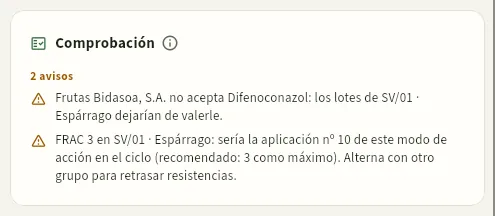 12
- 1Exigencias de residuos: Frutas Bidasoa no acepta difenoconazol, así que los lotes de este espárrago dejarían de valerle.
- 2Modo de acción: sería la décima aplicación del grupo FRAC 3 en el ciclo del espárrago, y lo recomendado son 3 como máximo. Conviene alternar con otro grupo.
En el formulario, cada producto lleva su grupo (FRAC 3, IRAC 4A, HRAC…) en una pastilla —al pasar el ratón, el nombre del modo de acción— y, debajo, la línea de rotación si repite:
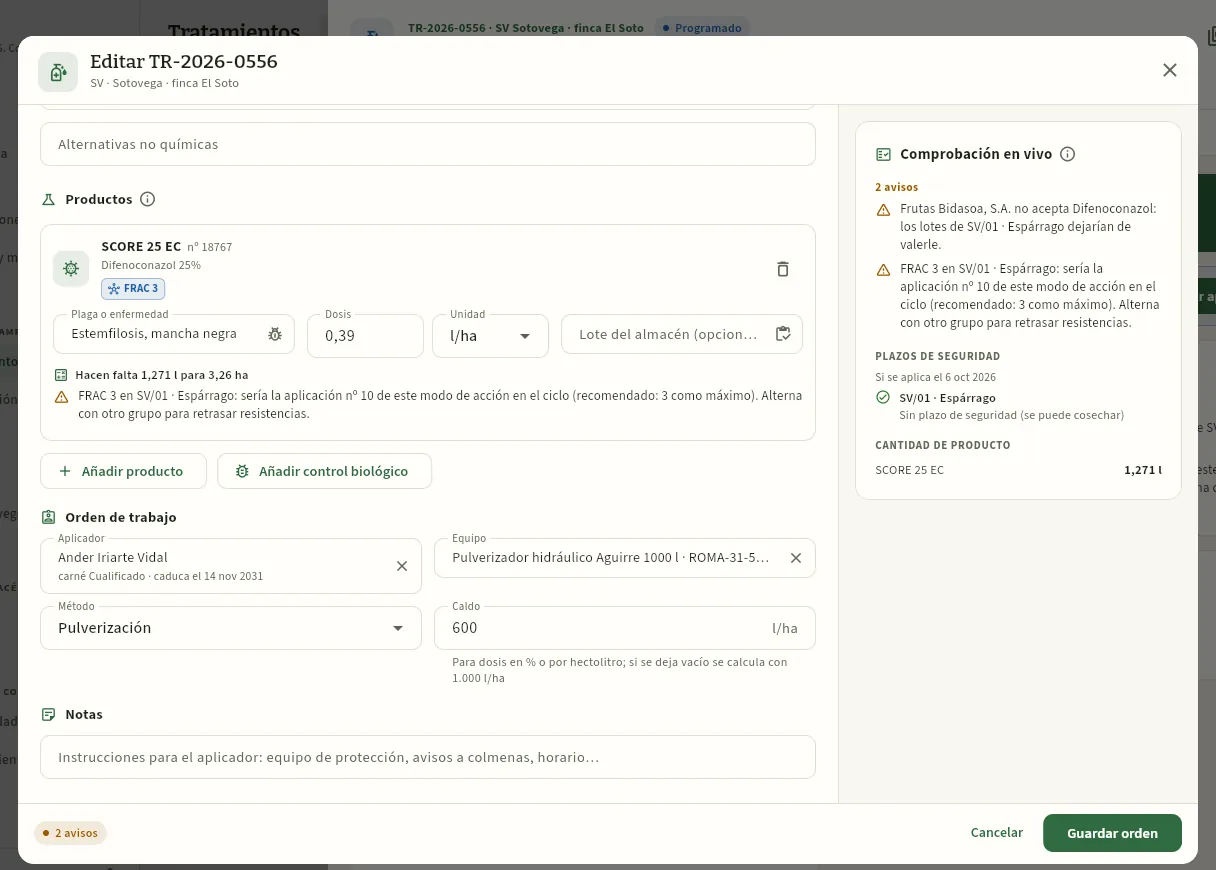 1234
- 1El grupo de modo de acción de la materia activa: FRAC 3, los inhibidores de la síntesis de esteroles (DMI).
- 2La rotación: cuántas veces lleva ese grupo en la plantación y qué se recomienda.
- 3Los mismos avisos en la comprobación en vivo: no impiden guardar la orden ni registrarla.
- 4Añadir producto abre el selector, que ahora ordena los productos por modo de acción.
Con una plantación elegida, el selector de productos autorizados pone primero los que alternan de grupo con lo ya aplicado, y al final los que repiten por encima de lo recomendado. Estos son los autorizados contra la estemfiliosis en el espárrago de SV/01:
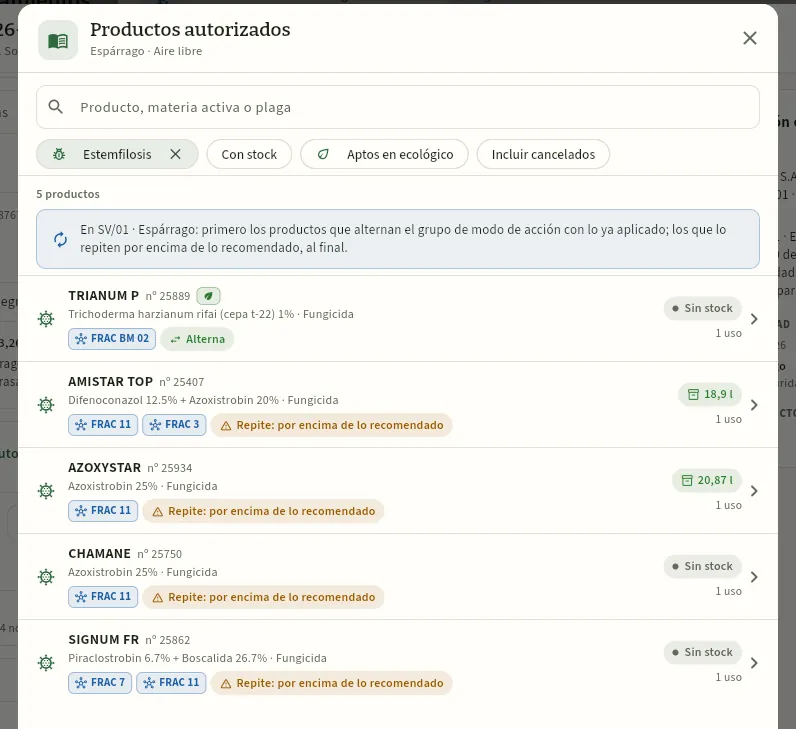 1234
- 1Para qué plantación se ordenan y cómo: primero los que alternan.
- 2Alterna: su grupo no se ha usado (o no cuenta) en esta plantación. Aquí, un biológico (FRAC BM 02).
- 3Cada producto con los grupos de sus materias activas y, si repite por encima de lo recomendado, el aviso en ámbar.
- 4El stock del almacén y cuántos usos tiene para este cultivo y esta plaga.
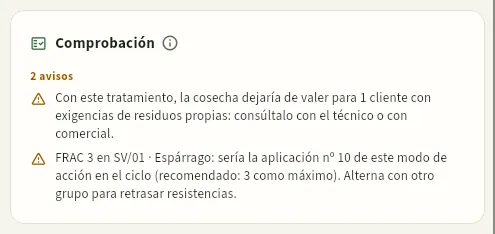 1
- 1Sin el permiso, el aviso solo dice a cuántos clientes afecta y a quién consultar: el técnico o comercial.
#Cantidades a preparar y plazo de seguridad
#Registrar la aplicación
Cuando el tratamiento está hecho, se registra: normalmente lo hace el aplicador al terminar, desde Mi jornada en el móvil, pero también se puede hacer desde la ficha o desde la semana de órdenes con Registrar aplicación. El diálogo trae lo de la orden y propone las condiciones meteorológicas de esas horas, con los datos horarios del clima de la cooperativa (ver Clima).
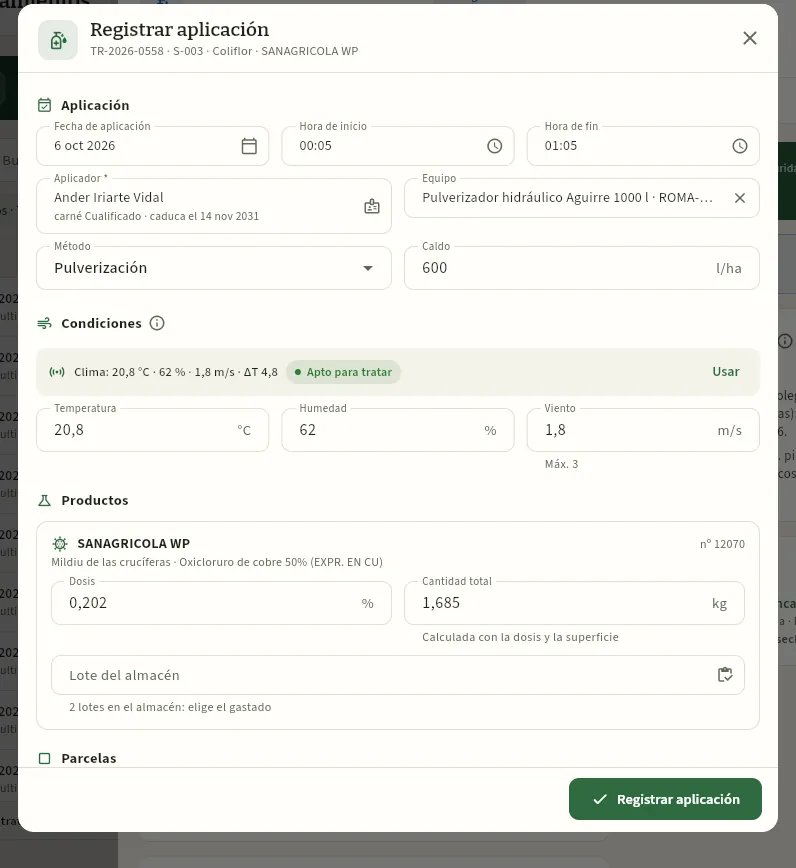 1234567
- 1Fecha y horas de la aplicación: se proponen hoy, de hace una hora a ahora. No puede ser una fecha futura.
- 2Aplicador (obligatorio) y equipo, los de la orden; puedes cambiarlos si no fue así.
- 3El clima de esas horas: temperatura, humedad, viento y delta T, con «Apto para tratar» si el viento y el delta T estuvieron bien todo el rato. Usar copia los valores a los campos.
- 4El viento, con el máximo de Configuración debajo: por encima, aviso de riesgo de deriva.
- 5Dosis y cantidad total de cada producto: calculada o, si la cambias, la que de verdad se gastó.
- 6El lote del almacén del que salió: al registrar, se descuenta su stock (aquí hay dos lotes de SANAGRICOLA WP; elige el gastado).
- 7Registrar aplicación: la base de datos lo comprueba otra vez y, si hay errores, no lo deja.
Abre la orden (desde la lista, la semana o Mi jornada) y pulsa Registrar aplicación.
Revisa la fecha y las horas, el aplicador y el equipo.
Pulsa Usar para copiar las condiciones del clima de esas horas, o escribe las que mediste.
Revisa la dosis de cada producto y elige el lote del almacén que se gastó; si la cantidad fue otra, escríbela.
Más abajo, ajusta la superficie tratada y el BBCH de cada parcela si cambiaron.
Pulsa Registrar aplicación.
#Validar con firma
El último paso es del asesor: comprueba que lo aplicado corresponde a su recomendación, valora la eficacia y firma en pantalla con el dedo o el ratón. Necesita el permiso «Validar tratamientos» y que su usuario esté enlazado con su ficha de Personal, porque la firma queda a su nombre. Marta valida TR-2026-0550, aplicada ayer contra la roya del puerro:
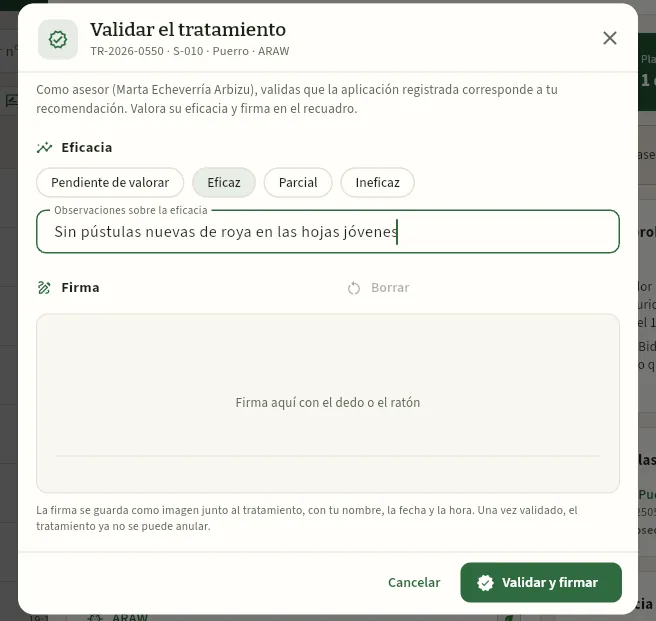 123456
- 1Qué validas: que la aplicación registrada corresponde a tu recomendación.
- 2La eficacia: eficaz, parcial o ineficaz (o pendiente de valorar).
- 3Lo que viste después: nivel de la plaga, rebrotes, daños…
- 4El recuadro de la firma. Borrar la empieza de nuevo; sin firma no se puede validar.
- 5La firma se guarda como imagen con tu nombre, la fecha y la hora. Una vez validado, ya no se anula.
- 6Validar y firmar cierra el ciclo.
Filtra Realizados (o pulsa el indicador Sin validar) y abre el tratamiento.
Revisa en el Resumen la comprobación del registro, los productos, las parcelas y las condiciones de la aplicación.
Pulsa Validar (o Validar y firmar en el menú ⋮).
Elige la eficacia y escribe lo observado.
Firma en el recuadro y pulsa Validar y firmar.
Para anular un tratamiento, Anular en el menú ⋮ pide el motivo. Una recomendación o una orden simplemente quedan anuladas; una aplicación registrada devuelve el producto a su lote del almacén y quita el plazo de seguridad de sus parcelas. Un tratamiento validado ya no se puede anular.
El PDF de la orden y del registro
El icono de PDF de la cabecera genera el documento del tratamiento, que se abre en el diálogo de impresión del navegador (desde donde se imprime o se guarda). Mientras está pendiente es la Orden de tratamiento, con el sello «Recomendación» u «Orden pendiente», para dársela al aplicador; cuando ya se aplicó, es el Registro de tratamiento (con el sello «Sin validar» hasta que el asesor firma). Lleva:
- la fecha de la aplicación y sus horas (o la prevista), la de la recomendación y cuándo se anotó;
- la explotación con su sistema de GIP, el aplicador con su carné y su caducidad, el equipo con su nº ROMA y su ITEAF, y el asesor con su nº ROPO y la visita de origen;
- las parcelas tratadas: referencia SIGPAC, cultivo, hectáreas, PS en días y cosechar desde;
- los productos: nombre, nº de registro, materias activas, plaga, dosis y cantidad;
- las condiciones de la aplicación, la justificación GIP, la validación del asesor y los recuadros de firma del aplicador y del asesor.
La orden en PDF avisa al pie de que el plazo y las cantidades son los previstos si se aplica en la fecha prevista, y ambos recuerdan que Ceres ayuda a cumplir y deja registro, sin sustituir a la etiqueta ni al asesor.
#Qué cambia según el perfil
Jesús, el socio de S-003, ve solo sus tratamientos y en consulta: sin Nuevo tratamiento y sin acciones en la ficha. Le sirve para saber qué se ha aplicado en sus parcelas y cuándo puede cosechar.
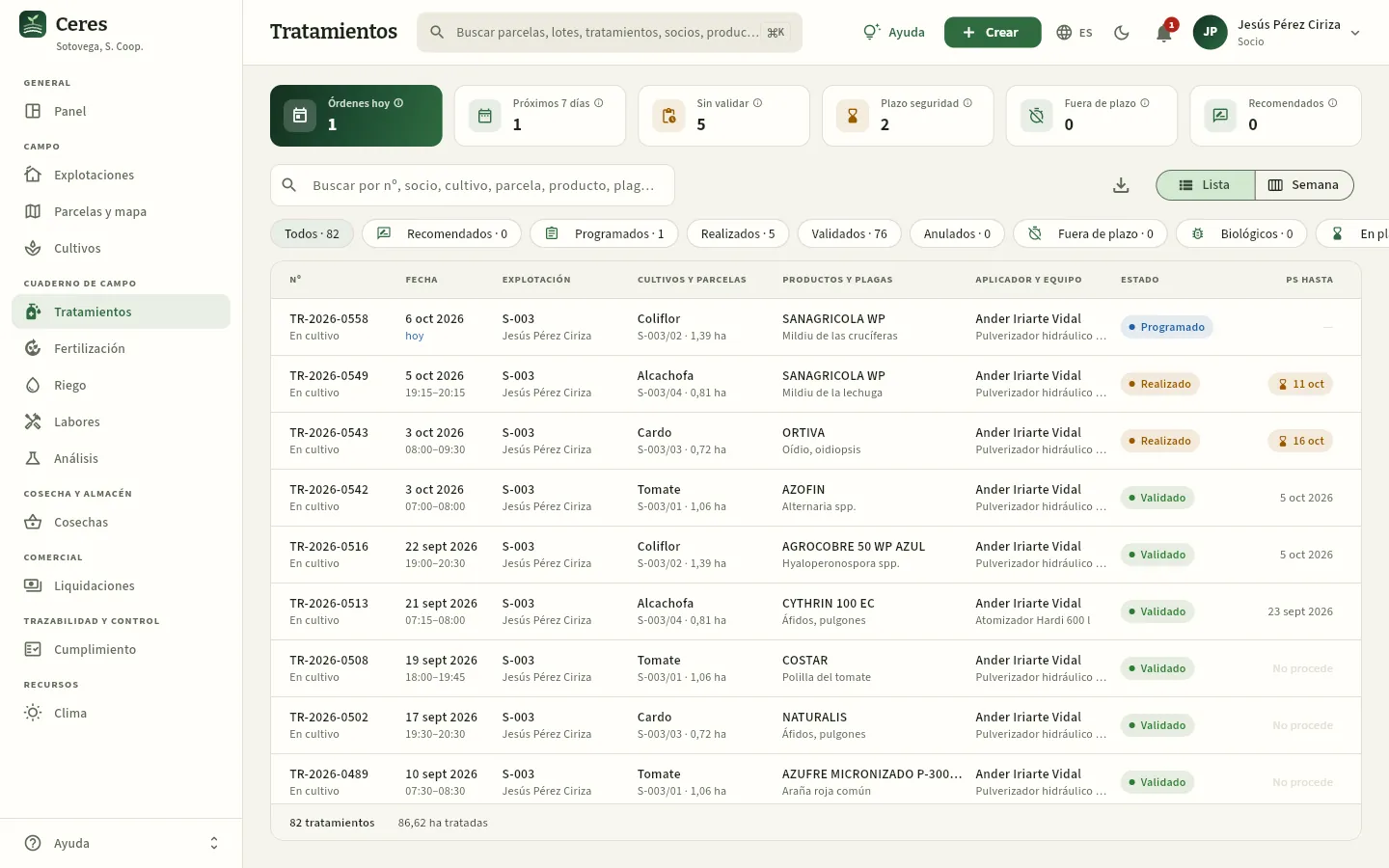 123
- 1Los mismos filtros, con los recuentos de su explotación.
- 2Lista y Semana, pero sin Nuevo tratamiento: el socio no recomienda ni programa.
- 3El cardo de S-003/03 está en plazo hasta el 16 de octubre: se cosecha desde el 17.
#Consejos
Cuaderno de campo
Fertilización
Los abonados de cada cultivo —fondo, cobertera, fertirrigación, foliar y enmiendas— con sus unidades fertilizantes N-P₂O₅-K₂O por hectárea, el plan de abonado de cada cultivo y los avisos de zona vulnerable (170 kg de N orgánico por hectárea) y del plazo de un mes para anotarlos.
En Fertilización se anota todo lo que aporta nutrientes o materia orgánica al suelo de un cultivo: el abonado de fondo antes de plantar, las coberteras, la fertirrigación (el abono que va disuelto en el agua de riego), los abonos foliares y las enmiendas (estiércol, compost). Cada anotación es una aportación con su número (FE-2026-…).
De cada aportación Ceres calcula las unidades fertilizantes (UF): los kilos de N (nitrógeno), P₂O₅ (fósforo) y K₂O (potasio) que llegan a cada hectárea, a partir de la cantidad de producto y de su riqueza (el «15-5-30» del saco). Separa además el N orgánico (el de estiércoles y compost), que es el que cuenta para el límite de la zona vulnerable.
La sección tiene dos vistas, arriba a la izquierda:
- Aportaciones: cada abonado, con sus UF, su lote del almacén y sus avisos.
- Planes de abonado: un plan por cultivo, con lo que necesita según la producción esperada y lo que lleva aportado.
Desde el 1 de enero de 2026 cada aportación se anota en el plazo de un mes y desde el 1 de septiembre de 2026 cada cultivo necesita su plan de abonado (RD 1051/2022). Ceres te avisa de ambas cosas y del límite de la zona vulnerable mientras escribes, antes de guardar.
#El plan y el cuaderno
- 1Plan de abonadoLa técnica parte de la propuesta calculada para el cultivo, la ajusta y la aprueba.
- 2ProgramadaSi el abonado está previsto, se anota como programado; sale en la lista con su fecha.
- 3RealizadaQuien abona (encargado o socio) la anota en el plazo de un mes. Si sale del almacén, descuenta el lote.
- 4AvisosZona vulnerable, plan superado, cultivo sin plan o anotación fuera de plazo.
- 5CumplimientoLos planes y los plazos cuentan en la puntuación de cada explotación y en el cuaderno.
#La lista de aportaciones
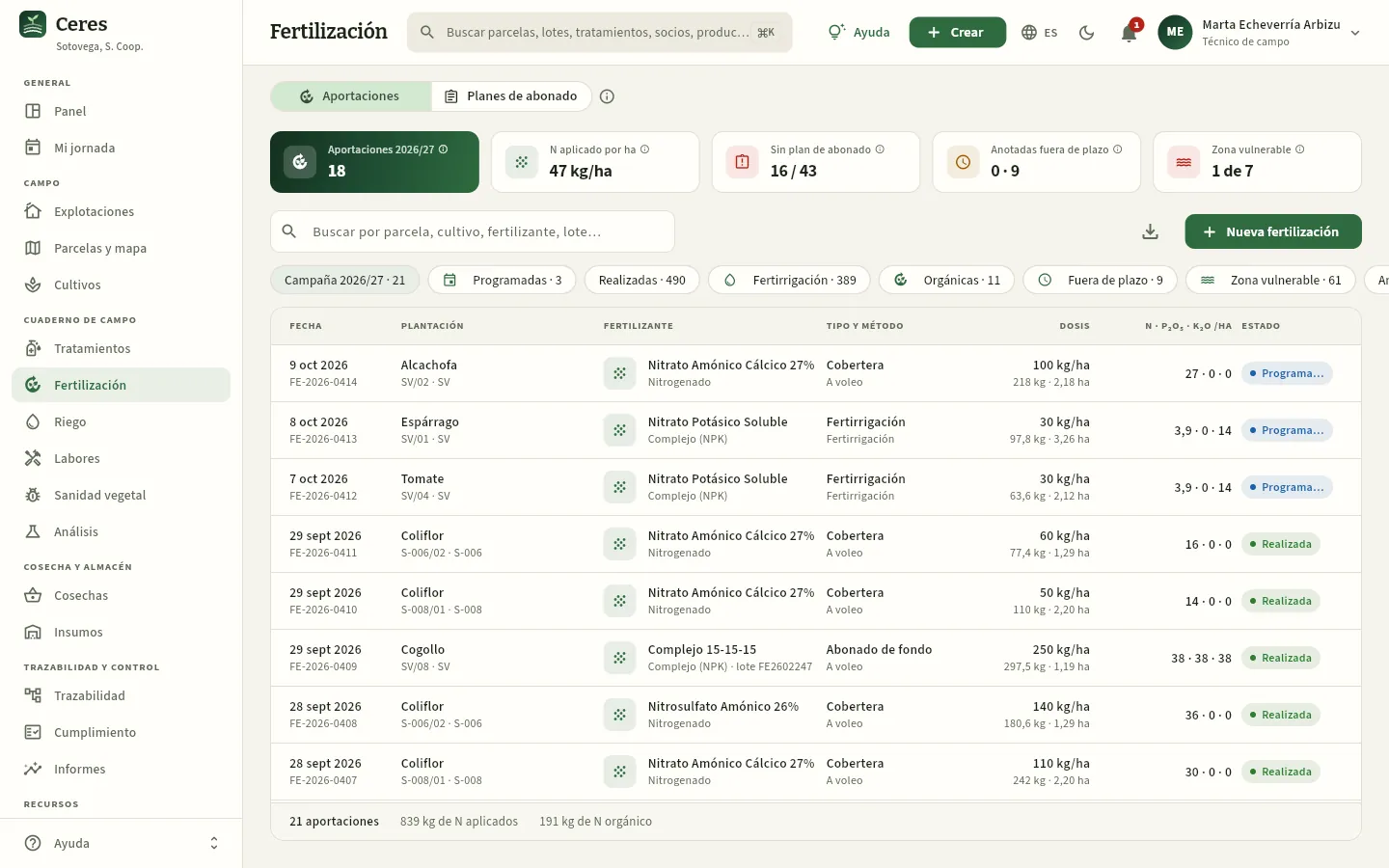 12345678
- 1Las dos vistas: Aportaciones y Planes de abonado. El ⓘ de al lado explica la sección.
- 2Aportaciones realizadas en la campaña en curso (desde el 1 de septiembre). Púlsala para verlas.
- 3N aplicado por ha: kilos de nitrógeno por hectárea abonada en la campaña, sin contar el del agua ni el del suelo.
- 4Sin plan de abonado: cultivos en curso que aún no tienen plan, de todos los que hay. En rojo si falta alguno; púlsala para ir a los planes.
- 5Anotadas fuera de plazo: más de un mes entre el abonado y su anotación. La primera cifra es de la campaña; la segunda, de todo el histórico.
- 6Zona vulnerable: parcelas por encima del 80 % del límite de N orgánico, de todas las que hay en zona vulnerable. Púlsala para ver el detalle.
- 7Nueva fertilización abre el formulario. A su izquierda, Exportar CSV.
- 8Los filtros, con su recuento: la campaña, programadas, realizadas, fertirrigación, orgánicas, fuera de plazo, zona vulnerable, anuladas y todas.
Cada fila es una aportación:
| Columna | Qué muestra |
|---|---|
| Fecha | El día del abonado y su número (FE-2026-…). Un reloj ámbar señala las anotadas fuera de plazo. |
| Plantación | El cultivo, la parcela y la explotación. La pastilla ZV marca las parcelas en zona vulnerable a nitratos. |
| Fertilizante | El producto, su tipo (nitrogenado, complejo NPK, orgánico…) y el lote del almacén del que salió. |
| Tipo y método | Fondo, cobertera, fertirrigación, foliar o enmienda, y la forma de aplicación: a voleo, localizado, por el riego, incorporado al suelo… |
| Dosis | Los kilos o litros por hectárea y, debajo, la cantidad total y la superficie abonada. |
| N · P₂O₅ · K₂O /ha | Las unidades fertilizantes por hectárea y, si las hay, las de N orgánico. |
| Estado | Programada, Realizada o Anulada. Las programadas con la fecha ya pasada salen sombreadas en ámbar. |
El buscador encuentra por parcela, cultivo, fertilizante, lote, aplicador o número. El pie suma las aportaciones que ves y los kilos de N (y de N orgánico) que llevan. Pulsa una fila para abrir su ficha.
#Anotar un abonado
Anota cada abonado en cuanto lo hagas, y como mucho en un mes. En la finca lo hace el encargado; cada socio anota los suyos desde su propio usuario (solo ve sus cultivos). Pulsa Nueva fertilización (o Crear en la barra superior). Así lo rellena Jesús, el socio S-003, para la fertirrigación de su tomate:
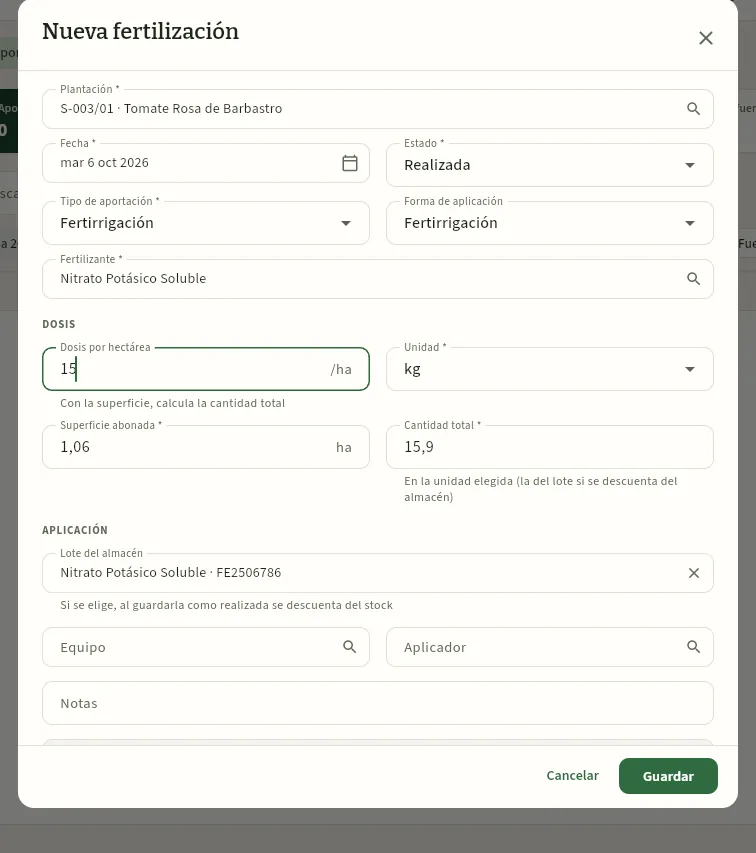 12345678
- 1La plantación: el cultivo y su parcela (con ZV si está en zona vulnerable). Trae la superficie del cultivo.
- 2Realizada si ya se ha hecho (cuenta en los totales y descuenta el lote) o Programada si está prevista.
- 3El tipo: fondo, cobertera, fertirrigación, foliar o enmienda. La forma de aplicación se propone sola y se puede cambiar.
- 4El fertilizante del catálogo, con su riqueza N-P-K; si eliges antes el lote, se rellena solo.
- 5Dosis por hectárea: con la superficie abonada calcula la cantidad total, y al revés.
- 6Superficie abonada: la del cultivo; cámbiala si solo abonas una parte.
- 7Lote del almacén: si el abono sale de un lote de Insumos, al guardarla como realizada se descuenta de su stock.
- 8Guardar la anota. La base de datos vuelve a comprobarlo todo.
Pulsa Nueva fertilización y elige la plantación. Desde la ficha de un cultivo (pestaña de aportaciones de su plan) ya viene elegida.
Deja la fecha de hoy o pon la del día en que abonaste. Si aún no lo has hecho, cambia el estado a Programada.
Elige el tipo de aportación y el fertilizante (o directamente el lote del almacén, que trae su fertilizante y su unidad).
Escribe la dosis por hectárea (o la cantidad total) y comprueba la superficie abonada.
Si quieres, anota el equipo (la abonadora) y el aplicador, y una nota.
Baja hasta el final del formulario: revisa las unidades fertilizantes y los avisos, y pulsa Guardar.
#Los avisos al guardar
Al final del formulario, Ceres calcula lo que aporta la dosis y te avisa de lo que no cuadra antes de guardar. Aquí Marta prueba a echar 10 t/ha de estiércol de ovino en la berenjena de S-007/03, una parcela en zona vulnerable que ya pasa del límite:
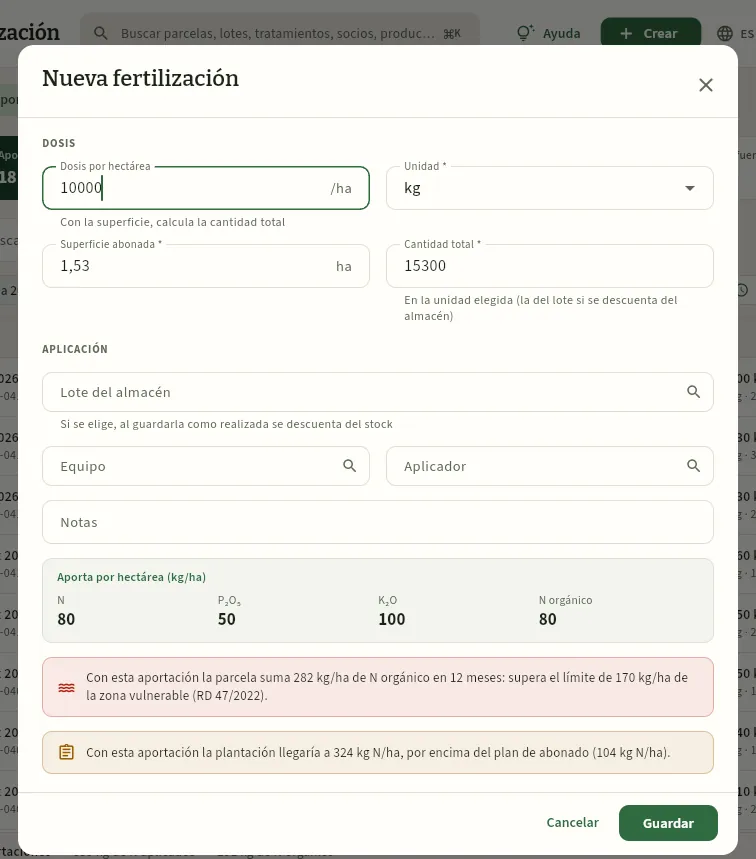 1234
- 1La cantidad total que sale de la dosis por la superficie: 15.300 kg en 1,53 ha.
- 2Aporta por hectárea: las unidades fertilizantes de esta dosis, N, P₂O₅, K₂O y, aparte, el N orgánico.
- 3Zona vulnerable: el N orgánico de la parcela en los últimos 12 meses pasaría de 170 kg/ha (en rojo; en ámbar si pasa del 80 %).
- 4Plan de abonado: el cultivo llegaría a más N del que prevé su plan.
Los avisos no impiden guardar, salvo dos casos que la base de datos rechaza:
- Un fertilizante no admitido en ecológico en un cultivo o una parcela ecológica (o en conversión).
- Una aportación realizada con fecha futura (prográmala) o con más cantidad de la que queda en el lote elegido.
Si guardas con avisos, se abre la ventana «FE-… guardada con avisos» con lo que ha detectado la base de datos: zona vulnerable por encima de 170 kg/ha, más de un 10 % por encima del plan, cultivo sin plan de abonado o anotación fuera de plazo. Son la señal para hablar con el asesor y, si hace falta, corregir.
#La ficha de una aportación
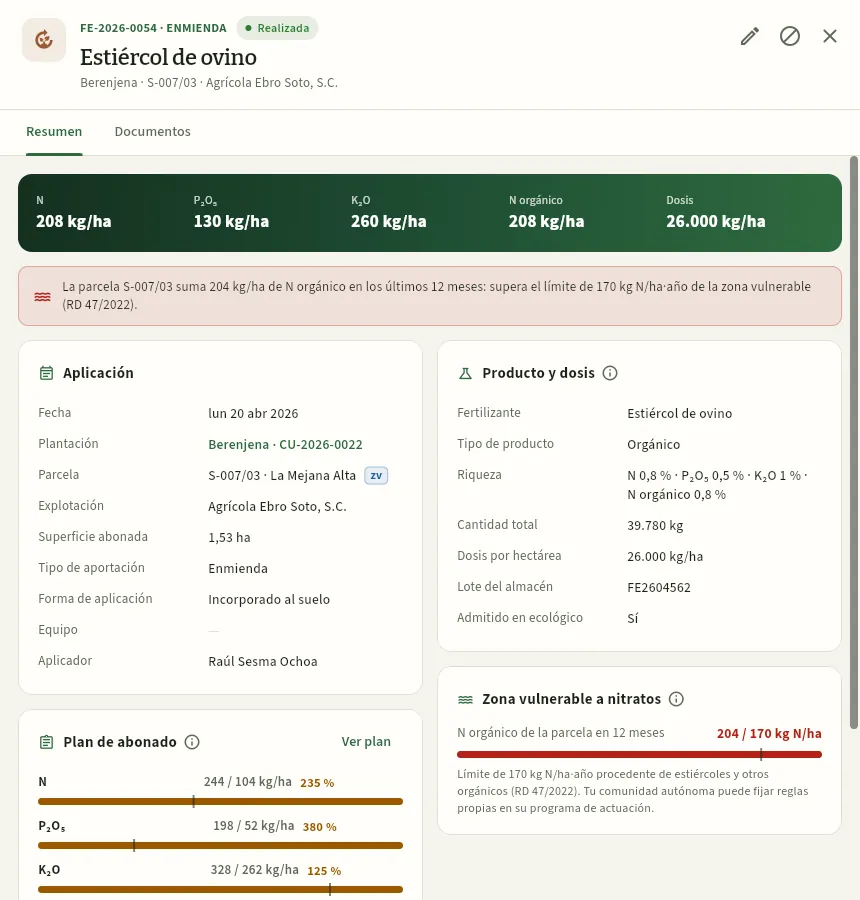 12345678
- 1El número y el tipo de aportación, su estado, el fertilizante y, debajo, el cultivo, la parcela y la explotación.
- 2Editar y Anular. Una programada tiene además Marcar realizada.
- 3La franja: N, P₂O₅, K₂O y N orgánico por hectárea, y la dosis.
- 4El aviso: la parcela suma ya 204 kg/ha de N orgánico en los últimos 12 meses y pasa del límite de la zona vulnerable.
- 5Aplicación: fecha, cultivo (púlsalo para abrirlo), parcela con su ZV, superficie, tipo, forma, equipo y aplicador.
- 6Producto y dosis: la riqueza del fertilizante, la cantidad, el lote del almacén y si está admitido en ecológico.
- 7El plan de abonado del cultivo: lo aportado frente al objetivo de N, P₂O₅ y K₂O. Ver plan lo abre.
- 8Zona vulnerable: el N orgánico de la parcela en los 12 meses anteriores a este abonado, frente a 170 kg/ha.
En este ejemplo las barras del plan están en ámbar: con las 26 t/ha de estiércol, la berenjena lleva más N (244 de los 104 kg/ha previstos), P₂O₅ y K₂O de los que prevé su plan, y la parcela pasa del límite de la zona vulnerable. Es justo lo que la ficha quiere que veas a tiempo. La pestaña Documentos guarda el albarán del estiércol, el análisis del producto o una foto (ver La pantalla).
Más abajo, Registro en el cuaderno dice cuándo se anotó y cuántos días pasaron desde el abonado, frente al plazo. Si la aportación está programada y su fecha ya pasó, la ficha lo avisa: márcala como realizada (si se hizo) o cámbiale la fecha.
Anular deja la aportación en el cuaderno como anulada, con su número: deja de contar en el plan, en la zona vulnerable y en los totales, y si salió de un lote, lo consumido vuelve al almacén. Lo anulado no se borra: es parte del registro.
#Las parcelas en zona vulnerable
Las zonas vulnerables a nitratos las designa la comunidad autónoma: son las que vierten a aguas contaminadas por nitratos o en riesgo de estarlo. En ellas, el estiércol y los demás abonos orgánicos no pueden aportar más de 170 kg de N por hectárea y año. La marca de zona vulnerable de cada recinto está en su ficha de Parcelas y mapa. Pulsa el indicador Zona vulnerable para ver cómo va cada parcela:
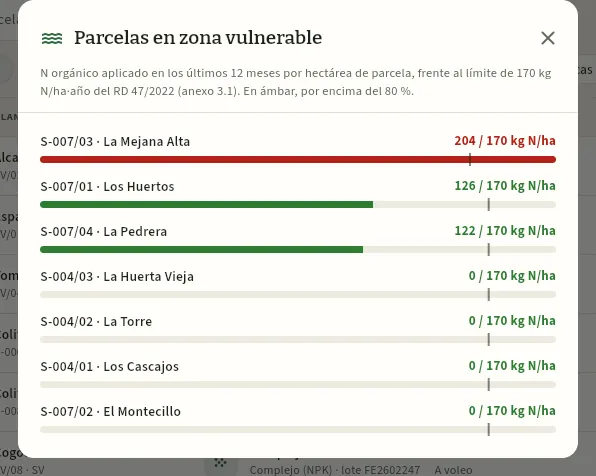 123
- 1Qué se mide: el N orgánico de los últimos 12 meses por hectárea de parcela, frente a 170 kg N/ha·año.
- 2En rojo, por encima del límite: la berenjena de S-007/03 recibió 26 t/ha de estiércol en abril (204 kg/ha de N orgánico).
- 3En verde, por debajo del 80 %. La raya vertical de cada barra es el límite.
#Los planes de abonado
El plan de abonado dice, antes de empezar, cuánto nitrógeno, fósforo y potasio necesita un cultivo y cuánto hay que aportar con abonos. Ceres lleva uno por cultivo (por plantación CU-…). En la vista Planes de abonado ves todos los cultivos de la campaña con su plan y lo que llevan aportado:
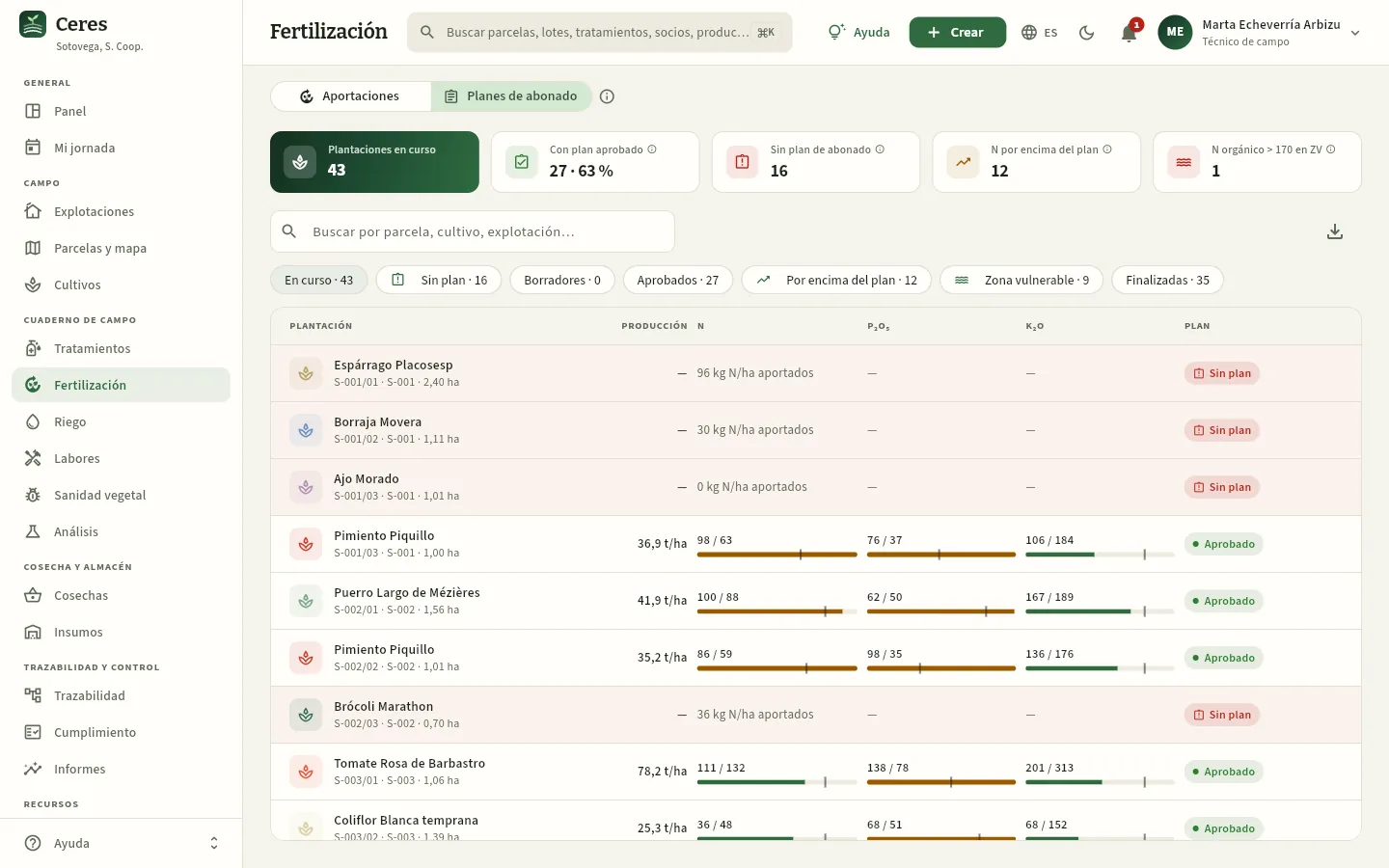 12345678
- 1Con plan aprobado: cultivos en curso con el plan aprobado y qué parte son del total.
- 2Sin plan de abonado: los que todavía no tienen plan. Es lo primero que hay que resolver.
- 3N por encima del plan: cultivos que llevan más de un 10 % de N sobre lo previsto.
- 4N orgánico > 170 en ZV: cultivos de zona vulnerable que pasan del límite.
- 5Los filtros: en curso, sin plan, borradores, aprobados, por encima del plan, zona vulnerable y finalizadas.
- 6Producción: la producción esperada del plan, en t/ha.
- 7N, P₂O₅ y K₂O: lo aportado frente al objetivo del plan, con su barra. La raya es el objetivo; en ámbar, si lo pasa de más de un 10 %.
- 8Plan: aprobado, borrador o Sin plan (en rojo). Sin plan, la fila dice el N aportado hasta hoy.
#El plan de abonado de un cultivo
Pulsa un cultivo para abrir su plan (también desde la ficha de una aportación, con Ver plan). Este es el del tomate Rosa de Barbastro de Jesús en S-003/01, que elaboró Marta en abril:
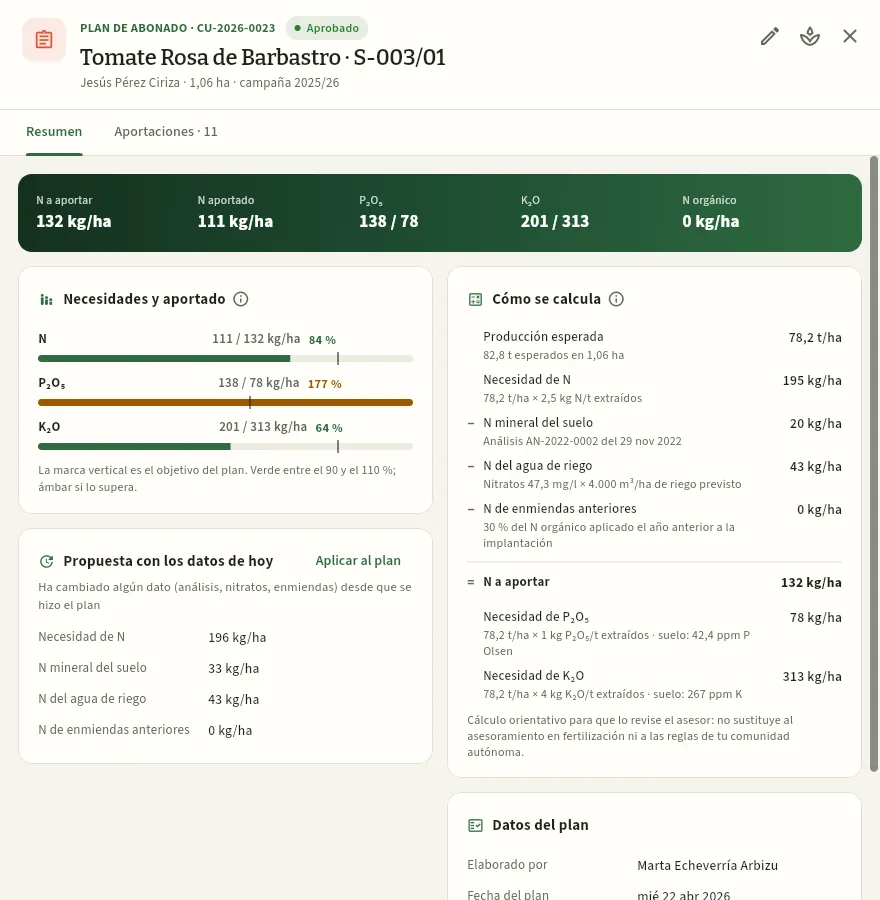 1234567
- 1El cultivo (CU-…), el estado del plan, la parcela, el socio, la superficie y la campaña.
- 2Editar plan de abonado y Ver la plantación. En un borrador, además, Aprobar plan.
- 3La franja: el N a aportar y el aportado, P₂O₅ y K₂O (aportado / necesidad) y el N orgánico.
- 4Necesidades y aportado: cada nutriente frente a su objetivo, con el porcentaje.
- 5Cómo se calcula: el plan paso a paso, de la producción esperada al N a aportar.
- 6Propuesta con los datos de hoy: sale si ha cambiado algún dato desde que se hizo el plan (aquí, el N mineral del suelo, con un análisis más reciente). Aplicar al plan lo actualiza.
- 7La pestaña Aportaciones: los abonados del cultivo, del más reciente al más antiguo, con Nueva fertilización.
Más abajo, Datos del plan dice quién lo elaboró, su fecha, su estado, la producción esperada y el análisis de suelo que usa (púlsalo para abrirlo en Análisis). En una parcela de zona vulnerable aparece también la tarjeta Zona vulnerable con el N orgánico aportado al cultivo.
#Crear el plan de un cultivo
Un cultivo sin plan abre su ficha con el aviso en rojo y una propuesta calculada con los datos que ya tiene Ceres: la producción esperada del cultivo, el último análisis de suelo de la parcela y los nitratos de su agua. Es el cardo de Jesús en S-003/03:
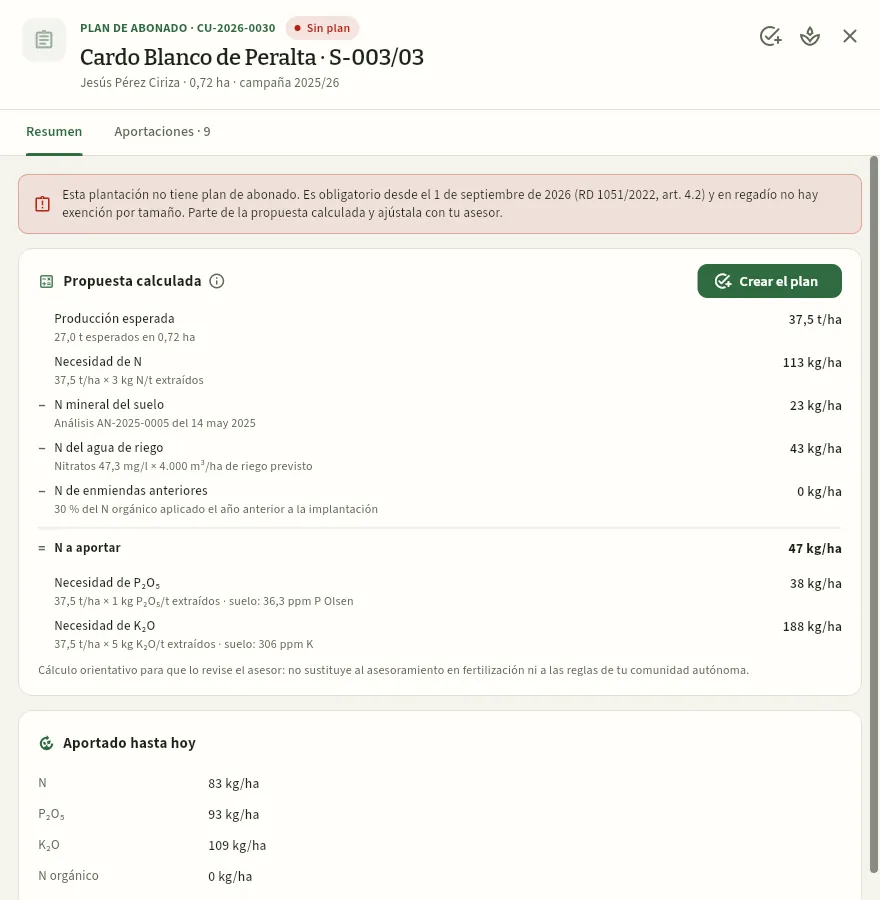 123456
- 1El aviso: sin plan desde el 1 de septiembre de 2026, y en regadío no hay exención por tamaño.
- 2Producción esperada: la del cultivo (27,0 t en 0,72 ha = 37,5 t/ha).
- 3Necesidad de N: producción × extracciones del cultivo (37,5 t/ha × 3 kg N/t = 113 kg N/ha).
- 4Los aportes que se descuentan: N mineral del suelo (análisis AN-2025-0005), N del agua de riego (nitratos 47,3 mg/l) y enmiendas del año anterior.
- 5N a aportar con abonos: 113 − 23 − 43 − 0 = 47 kg N/ha. Debajo, las necesidades de P₂O₅ y K₂O.
- 6Crear el plan abre el formulario con estos valores.
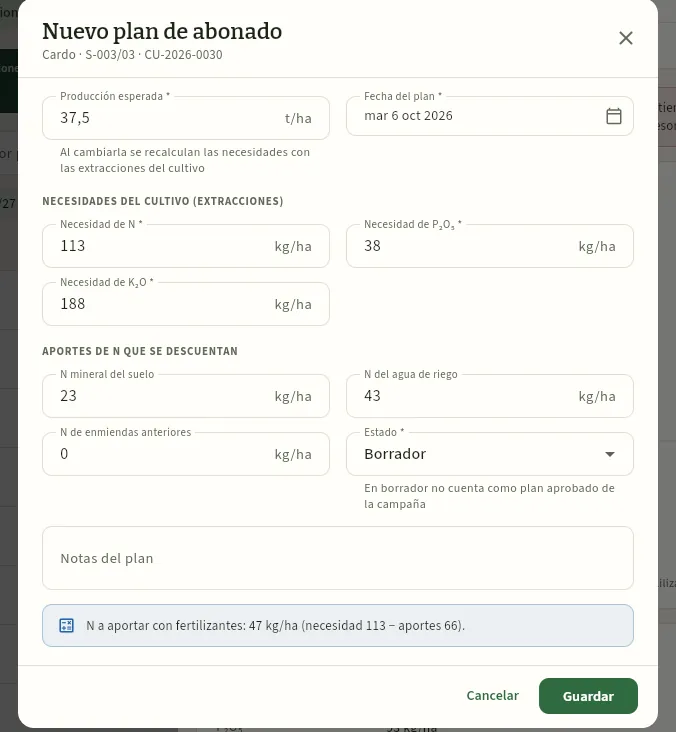 123456
- 1Producción esperada: al cambiarla se recalculan las necesidades con las extracciones del cultivo.
- 2Necesidades de N, P₂O₅ y K₂O en kg/ha: puedes ajustarlas a mano.
- 3Los aportes de N del suelo, del agua de riego y de enmiendas anteriores.
- 4El estado: en Borrador no cuenta como plan aprobado de la campaña.
- 5Notas del plan: cultivo precedente, momentos y formas de aplicación, medidas para reducir emisiones…
- 6El N a aportar, recalculado mientras escribes.
En Planes de abonado, filtra Sin plan y abre el cultivo (o pulsa el indicador Sin plan de abonado).
Revisa la propuesta calculada: si falta el análisis de suelo o los nitratos del agua, regístralos antes en Análisis y pásalos a la parcela.
Pulsa Crear el plan. Ajusta la producción esperada y, si tu asesor lo indica, las necesidades o los aportes.
Escribe en las notas el cultivo precedente y cómo y cuándo vas a abonar. Guárdalo como Borrador para revisarlo.
Cuando esté revisado, ábrelo y pulsa Aprobar plan (o cámbialo a Aprobado al editarlo).
#Qué ve cada perfil
#Consejos
Cuaderno de campo
Riego
Los riegos de cada cultivo con su volumen, sus horas, el contador y su lectura y si llevaron abono (fertirrigación), y el balance hídrico: lo que consume el cultivo (ET₀ × Kc) frente a la lluvia y el riego, con la recomendación de cuánto regar.
En Riego se anota cada riego de cada cultivo: el día, las horas, los metros cúbicos aplicados y, si la parcela tiene contador, su lectura. Si el agua llevaba abono disuelto, el riego se marca con fertirrigación (y el abono se anota también en Fertilización). Con eso, Ceres calcula los m³ por hectárea, la lámina de agua en milímetros (1 mm = 10 m³/ha) y el nitrógeno que aporta el agua, que luego descuenta el plan de abonado.
La sección tiene dos vistas, arriba a la izquierda:
- Riegos: la lista de riegos realizados y programados.
- Balance hídrico: cuánta agua ha necesitado cada cultivo y cuánta ha recibido, día a día, con una recomendación de cuánto regar.
Los riegos se anotan antes de un mes desde que se hacen (RD 1051/2022). Los programados aparecen también en Mi jornada, donde quien riega los marca como hechos desde el móvil.
#La lista de riegos
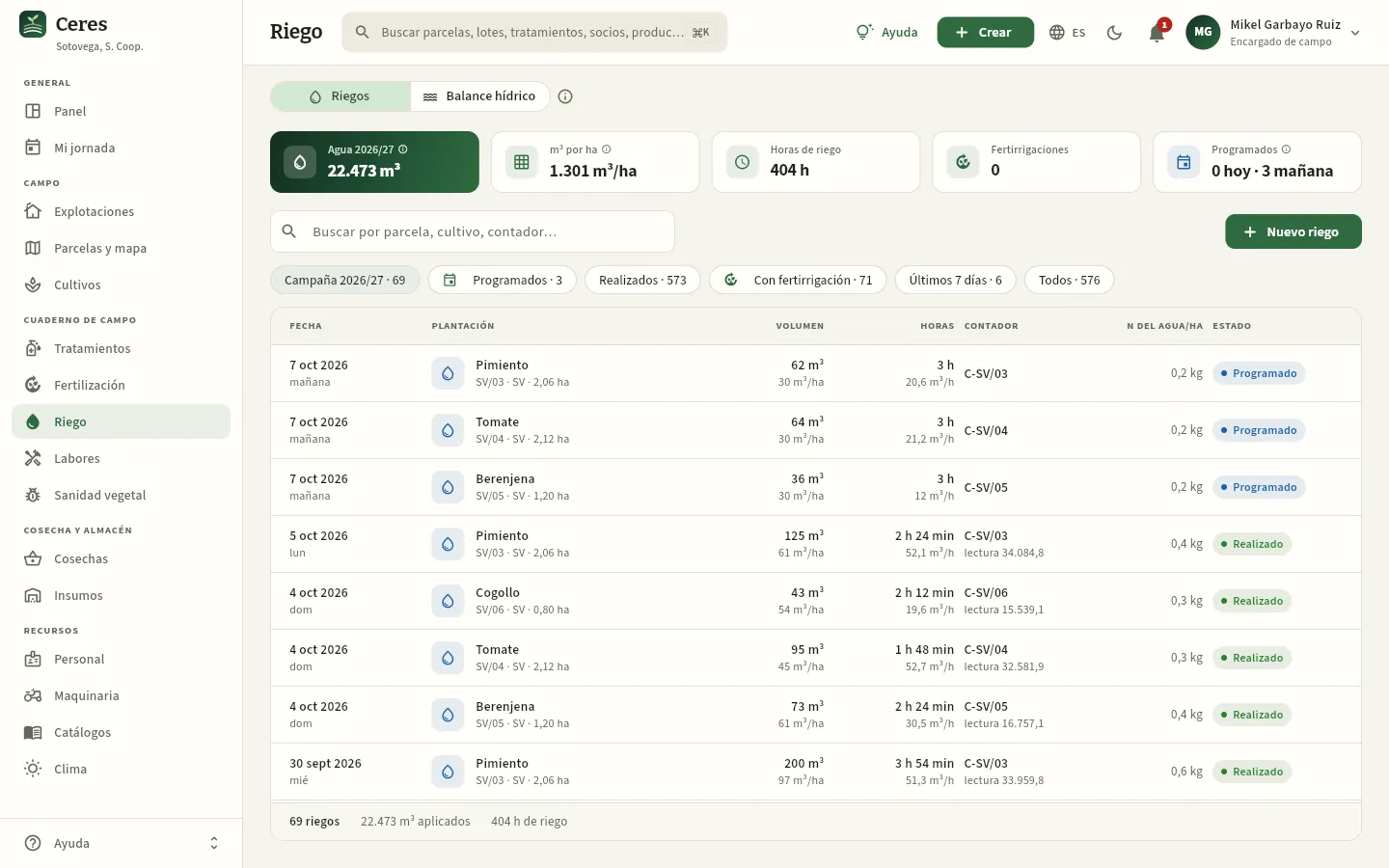 12345678
- 1Las dos vistas: Riegos y Balance hídrico.
- 2Agua de la campaña: los m³ de los riegos realizados desde el 1 de septiembre.
- 3m³ por ha: el agua de la campaña entre la superficie regada.
- 4Horas de riego de la campaña.
- 5Fertirrigaciones: riegos de la campaña con abono. Púlsala para filtrarlos.
- 6Programados: los de hoy (o atrasados, en ámbar) y los de mañana. Púlsala para verlos.
- 7Nuevo riego abre el formulario.
- 8Los filtros: la campaña, programados, realizados, con fertirrigación, los últimos 7 días y todos.
Cada fila es un riego:
| Columna | Qué muestra |
|---|---|
| Fecha | El día del riego y el de la semana; en los programados, «hoy», «mañana» o los días que faltan. |
| Plantación | El cultivo, la parcela, la explotación y la superficie. La gota azul es un riego con agua sola; el icono marrón de abono, una fertirrigación. |
| Volumen | Los m³ aplicados y, debajo, los m³ por hectárea. |
| Horas | Lo que duró el riego y el caudal que sale (m³/h). |
| Contador | El contador de la parcela (C-SV/04…) y su lectura al terminar. |
| N del agua/ha | Los kilos de nitrógeno por hectárea que llevaba el agua, por sus nitratos. |
| Coste | El coste del agua (solo con «Ver costes»). |
| Estado | Programado o Realizado. Los programados de hoy o de días anteriores salen sombreados. |
El buscador encuentra por parcela, cultivo o contador. El pie suma los riegos que ves, sus m³ y sus horas (y el coste del agua, con «Ver costes»).
#Anotar un riego
Pulsa Nuevo riego (o Crear en la barra superior) y elige la plantación: Ceres propone el sistema de riego de la parcela, el contador del último riego con su lectura y el caudal habitual. Basta con escribir las horas, o la lectura del contador al terminar:
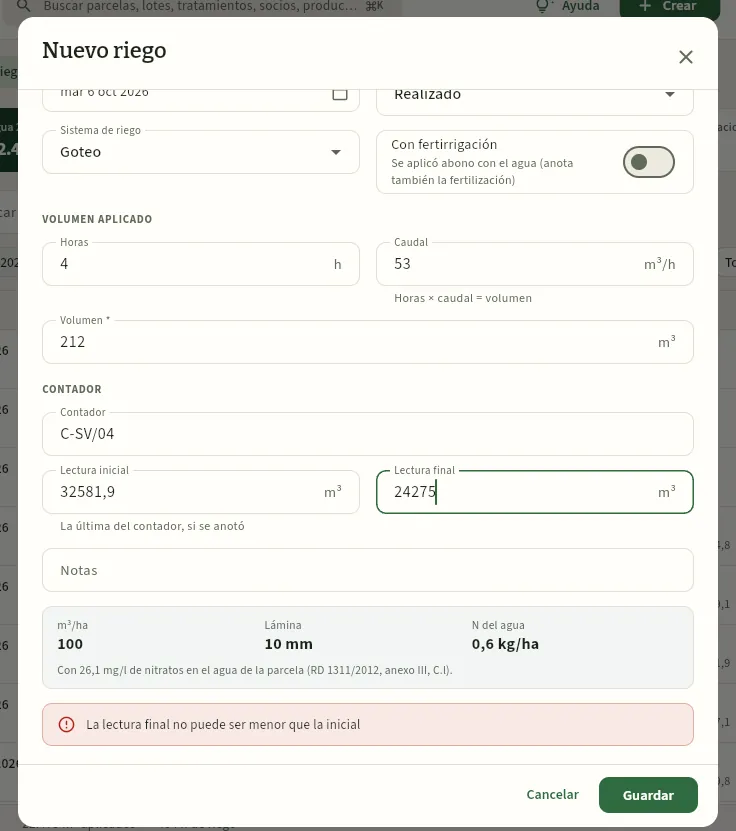 12345678
- 1El sistema de riego: goteo, microaspersión, aspersión o gravedad. Viene de la parcela.
- 2Con fertirrigación: márcalo si el agua llevaba abono, y anota también la fertilización.
- 3Horas de riego.
- 4Caudal: el habitual de esta plantación (el de sus últimos riegos). Horas × caudal = volumen.
- 5Volumen en m³ (obligatorio): se calcula solo, de las horas o de las lecturas, y puedes corregirlo.
- 6El contador y su lectura inicial: la última que se anotó de ese contador.
- 7Lectura final: la diferencia con la inicial es el volumen.
- 8Lo que supone: m³/ha, lámina en mm y el N del agua por hectárea, con los nitratos del agua de la parcela.
Pulsa Nuevo riego y elige la plantación. Deja la fecha de hoy o pon la del riego.
Si el riego todavía no se ha hecho, cambia el estado a Programado: saldrá en Mi jornada el día que toque.
Escribe las horas (el volumen sale del caudal habitual) o, si tienes contador, la lectura final.
Si el agua llevaba abono, marca Con fertirrigación.
Revisa los m³/ha y la lámina del recuadro de abajo y pulsa Guardar.
Antes de guardar, el formulario avisa si la dosis pasa de 400 m³/ha en un solo riego (revisa el volumen o la plantación), si un riego realizado tiene fecha futura (prográmalo), si se anota más de 30 días después (fuera del plazo de un mes) o si la lectura final es menor que la inicial.
Para marcar como hecho un riego programado, ábrelo y pulsa Marcar realizado. Es el mismo diálogo que usa quien riega en Mi jornada, pensado para el dedo:
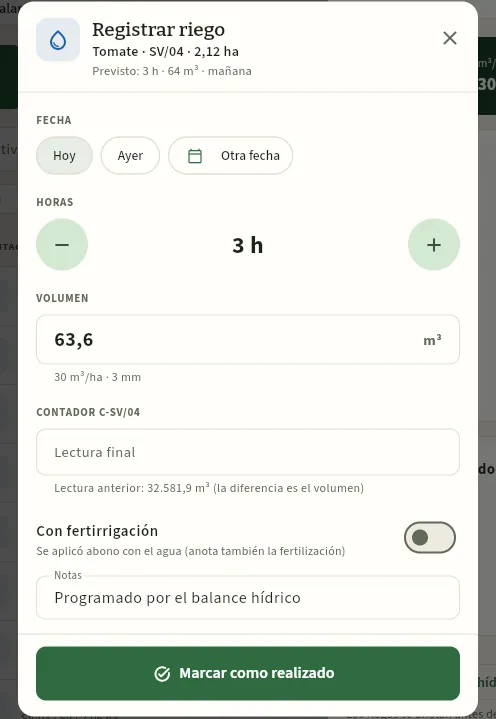 123456
- 1El riego previsto: horas, m³ y cuándo.
- 2La fecha: hoy, ayer u otra.
- 3Las horas, con los botones − y +.
- 4El volumen, con los m³/ha y la lámina que suponen.
- 5La lectura final del contador: debajo, la anterior. La diferencia es el volumen.
- 6Marcar como realizado: el riego pasa a realizado con estos datos.
#La ficha de un riego
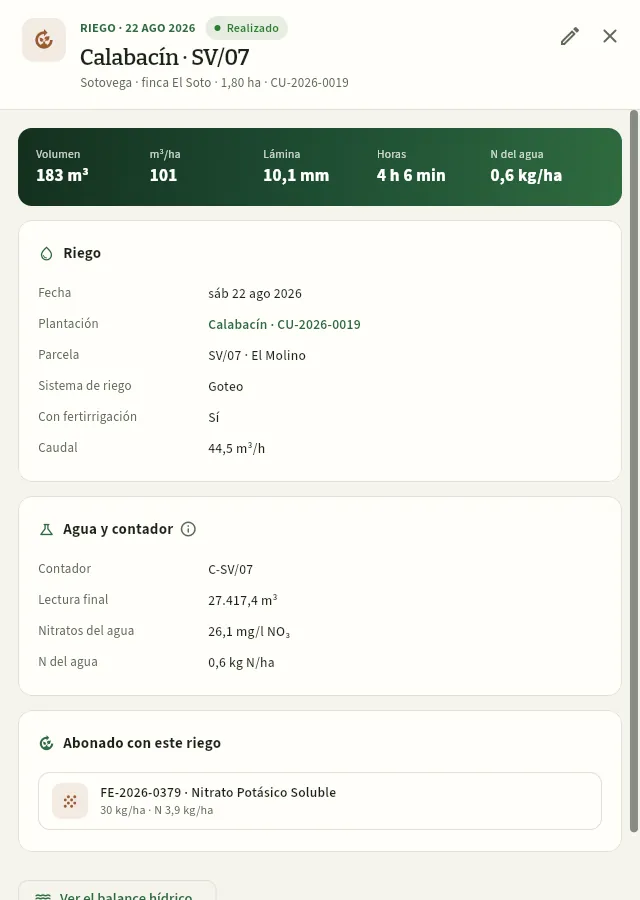 1234567
- 1La fecha y el estado, el cultivo y la parcela, la explotación, la superficie y el número del cultivo.
- 2Editar. En un riego programado, además, Marcar realizado.
- 3La franja: volumen, m³/ha, lámina, horas y N del agua.
- 4Riego: fecha, cultivo (púlsalo para abrirlo), parcela, sistema, si llevó abono y el caudal.
- 5Agua y contador: el contador y su lectura, los nitratos del agua de la parcela y el N que aporta (y el coste del agua, con «Ver costes»).
- 6Abonado con este riego: la fertilización que fue con el agua. Púlsala para abrirla.
- 7Ver el balance hídrico del cultivo.
#El balance hídrico
El balance hídrico compara lo que consume cada cultivo con lo que recibe. El consumo es la evapotranspiración del cultivo (ETc): la ET₀ —el agua que evapora y transpira un césped de referencia, calculada día a día con los datos meteorológicos de la cooperativa (Clima)— multiplicada por el coeficiente de cultivo (Kc), que cambia con la fase del cultivo. Lo recibido es la lluvia efectiva más el riego. Si lo consumido pasa de lo recibido, hay déficit y toca regar.
La ET₀ y la lluvia son datos reales, y el balance dice de dónde salen: en la demostración, de Open-Meteo (el reanálisis ERA5 del servicio europeo Copernicus para los días ya consolidados y el modelo ECMWF IFS para los más recientes). Ceres está preparado también para la red SiAR del Ministerio de Agricultura, con sus estaciones agroclimáticas.
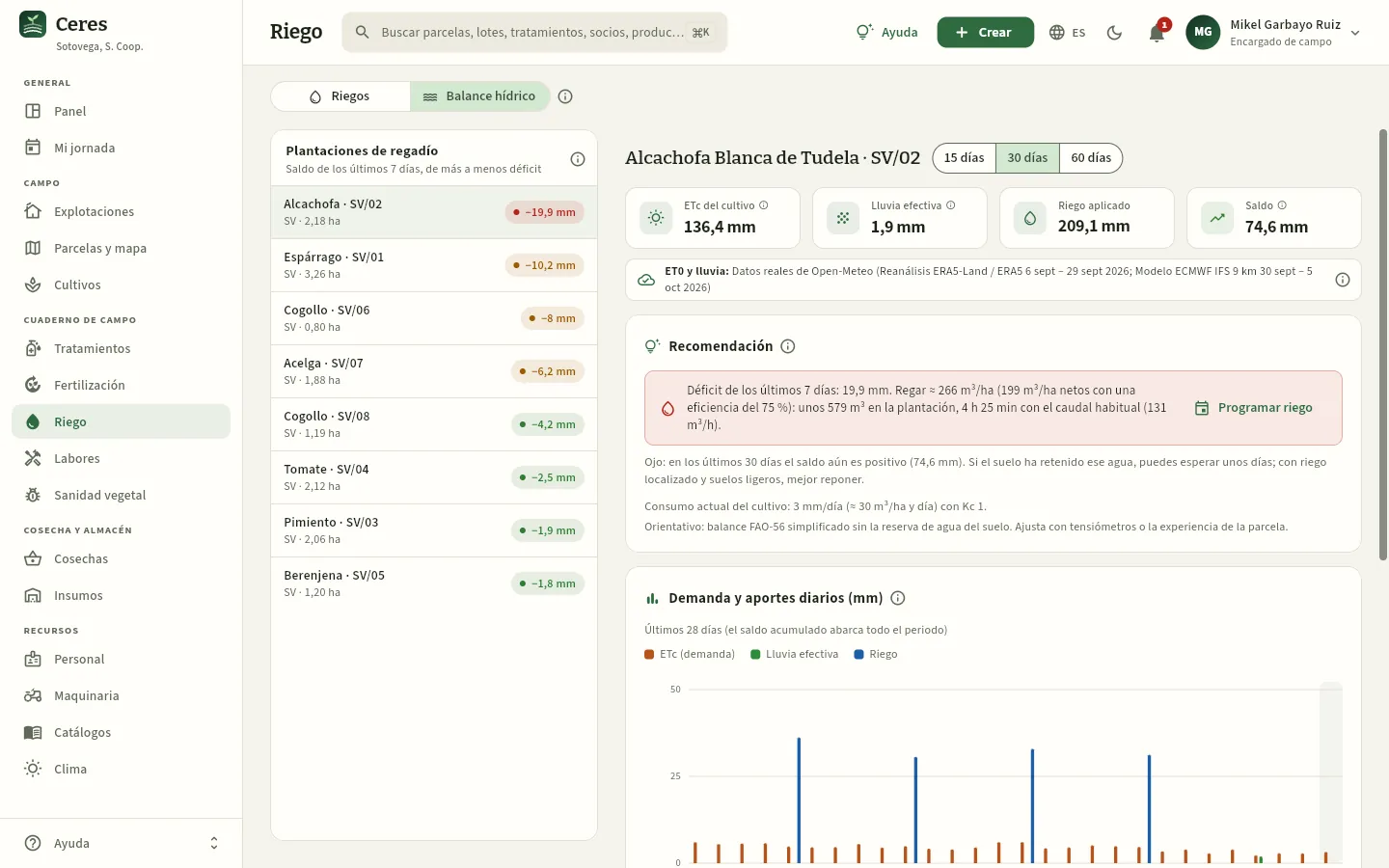 12345678
- 1Plantaciones de regadío en curso, ordenadas por el saldo de los últimos 7 días: arriba, las de más déficit.
- 2Cada cultivo con su saldo: en rojo más de 15 mm de déficit, en ámbar más de 5, en verde si va sobrado. Pulsa uno para ver su balance.
- 3ETc del cultivo: el agua que ha consumido en el periodo elegido (15, 30 o 60 días, arriba).
- 4Lluvia efectiva y, a su lado, el riego aplicado, en mm.
- 5Saldo del periodo: lo recibido menos lo consumido. Negativo es déficit.
- 6ET0 y lluvia: de dónde salen los datos del clima de este balance y de qué fechas (aquí, Open-Meteo: el reanálisis ERA5-Land / ERA5 hasta el 29 de septiembre y el modelo ECMWF IFS desde el 30).
- 7La recomendación: el déficit de la última semana y cuánto regar para reponerlo, en m³/ha, m³ y horas. Programar riego crea un riego programado para mañana con ese volumen y esas horas.
- 8Demanda y aportes diarios: la ETc de cada día frente a la lluvia y el riego. Pasa el ratón por una barra para ver la ET₀, el Kc y la lluvia de ese día.
Más abajo, Saldo acumulado dibuja el saldo día a día desde el principio del periodo (por debajo de cero, el cultivo ha consumido más agua de la que ha recibido) y Riegos de la plantación lista sus riegos de los últimos 60 días. El mismo balance de un solo cultivo se abre desde la ficha de un riego con Ver el balance hídrico.
Abre la vista Balance hídrico. Arriba de la lista están los cultivos con más déficit.
Pulsa uno y lee la recomendación. Si quieres, cambia el periodo (15, 30 o 60 días) para ver la tendencia.
Pulsa Programar riego: se abre el formulario con el riego programado para mañana, el volumen y las horas. Ajusta lo que haga falta y guárdalo.
Mañana, quien riegue lo verá en Mi jornada y lo marcará como hecho (o tú, desde su ficha, con Marcar realizado).
#Qué ve cada perfil
#Consejos
Cuaderno de campo
Labores
El trabajo de campo de cada cultivo —preparación del suelo, siembra, trasplante, escardas, aporcado, entutorado, poda…— con las personas y sus horas, la maquinaria y sus horas, el coste que suponen y la agenda semanal de lo programado.
En Labores se anota el trabajo de campo de cada cultivo que no tiene su propia sección: preparación del suelo, laboreo, siembra, trasplante, escarda, aporcado, entutorado, poda, deshojado, acolchado, desbroce, arranque de restos, limpieza… Los tratamientos, los abonados, los riegos y las cosechas van en Tratamientos, Fertilización, Riego y Cosechas.
Cada labor (LB-2026-…) guarda quién trabajó y cuántas horas, y la máquina con sus horas. Con el coste por hora de cada persona (Personal) y de cada máquina (Maquinaria), Ceres calcula el coste de la labor, que se suma al coste del cultivo en Cultivos y en Informes.
Una labor puede estar programada (prevista, con la persona a la que se le asigna) o realizada. La vista Agenda semanal pone las de la semana día a día, para que el encargado reparta el trabajo.
#La lista de labores
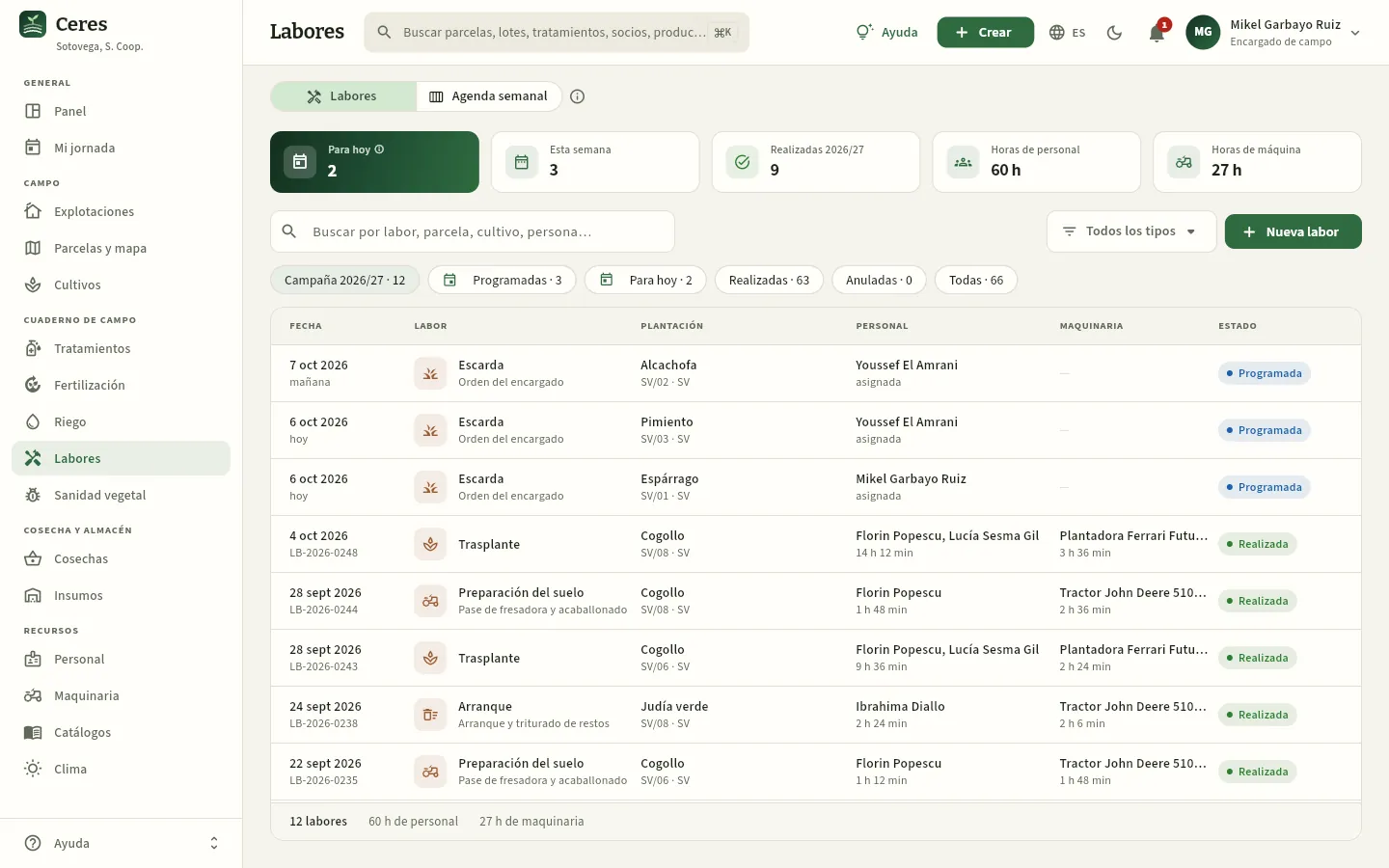 12345678
- 1Las dos vistas: Labores y Agenda semanal.
- 2Para hoy: labores programadas para hoy o días anteriores sin marcar como hechas (las atrasadas, aparte). Púlsala para verlas.
- 3Esta semana: las programadas de lunes a domingo.
- 4Realizadas en la campaña.
- 5Horas de personal y horas de máquina de la campaña. Con «Ver costes», también el coste de la campaña.
- 6El tipo de labor: deja solo los trasplantes, las escardas… Cuenta también para los indicadores.
- 7Nueva labor abre el formulario.
- 8Los filtros: la campaña, programadas, para hoy, realizadas, anuladas y todas.
Cada fila es una labor:
| Columna | Qué muestra |
|---|---|
| Fecha | El día y el número (LB-2026-…); en las programadas, «hoy», «mañana» o los días que faltan. |
| Labor | El tipo, con su icono, y la descripción: «Pase de fresadora y acaballonado», «Arranque y triturado de restos»… |
| Plantación | El cultivo, la parcela y la explotación (o solo la parcela, si la labor no es de un cultivo). |
| Personal | Quién trabajó y las horas de todos. En una programada, la persona asignada. |
| Maquinaria | La máquina y sus horas. |
| Coste | Mano de obra más maquinaria (solo con «Ver costes»). |
| Estado | Programada, Realizada o Anulada. Las programadas de días anteriores salen sombreadas en ámbar. |
El buscador encuentra por labor, parcela, cultivo o persona. El pie suma las labores que ves, las horas de personal y de maquinaria (y el coste, con «Ver costes»).
#La agenda semanal
La Agenda semanal es la pizarra del encargado: una columna por día, de lunes a domingo, con las labores programadas (raya azul) y las ya hechas (raya verde). Con ella Mikel reparte el trabajo de la cuadrilla el lunes por la mañana:
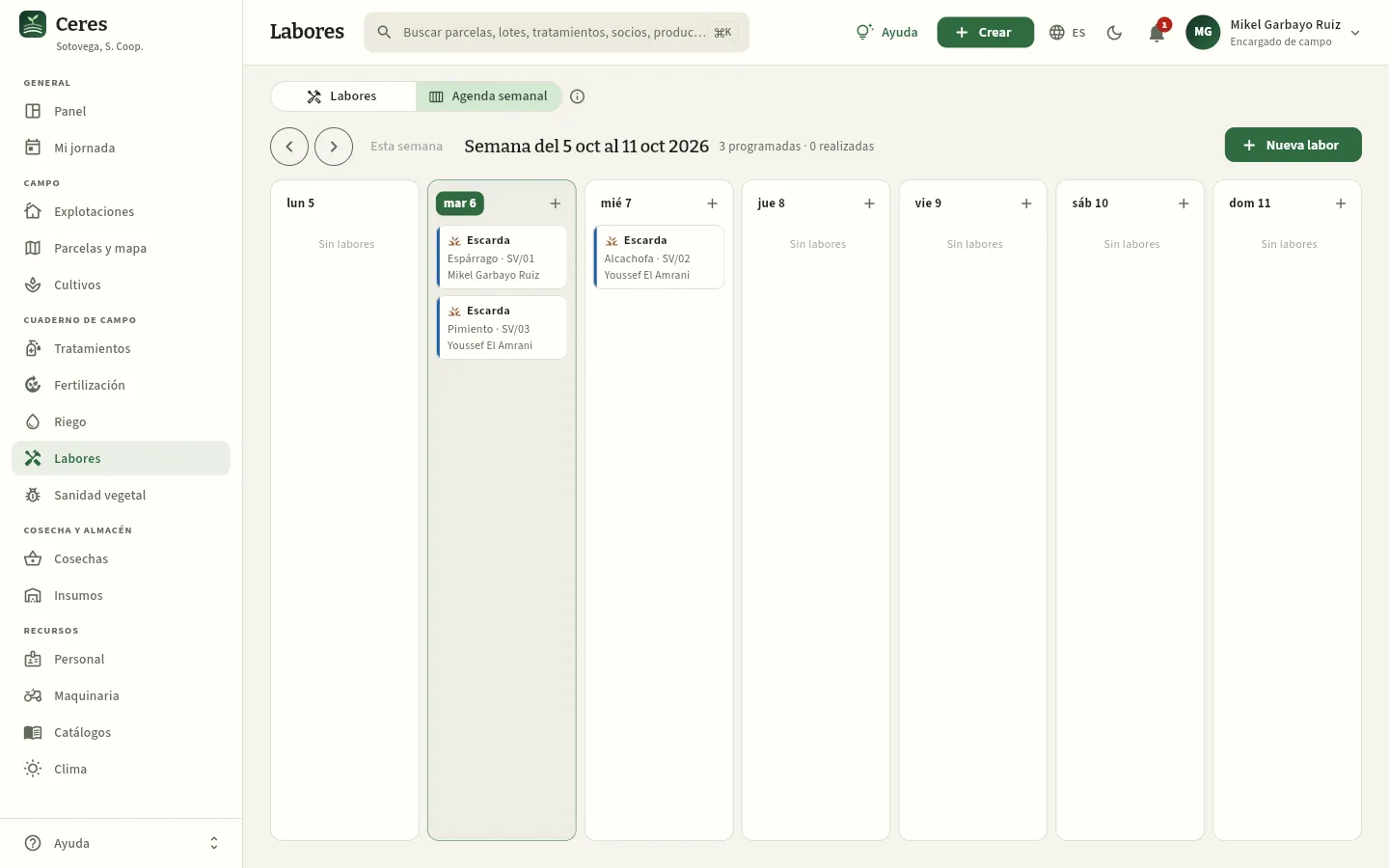 123456
- 1Semana anterior y siguiente; Esta semana vuelve a la actual.
- 2La semana y cuántas labores tiene programadas y realizadas.
- 3Hoy, resaltado.
- 4Cada labor: tipo, cultivo y parcela, y la persona asignada (o quien la hizo). Púlsala para abrirla.
- 5El + de cada día crea una labor en esa fecha (de hoy en adelante).
- 6Nueva labor, para hoy o para el lunes de la semana que estés viendo.
Si quedan labores programadas de días anteriores sin marcar como hechas, un aviso arriba lo dice y Ver abre la primera. Para mover una labor de día, ábrela y cambia su fecha con Editar.
#Anotar o programar una labor
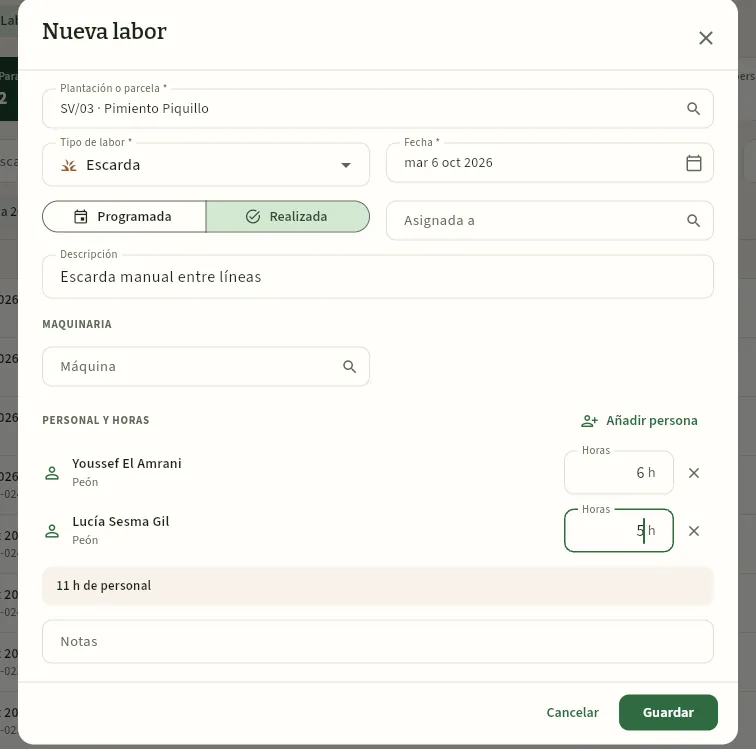 12345678
- 1La plantación o, si la labor no es de un cultivo (preparar una parcela vacía), la parcela.
- 2El tipo de labor.
- 3Programada o Realizada. Con una fecha futura se propone programada.
- 4Asignada a: quién la hará. La ve en Mi jornada.
- 5Descripción: qué se hace exactamente.
- 6La máquina (tractor, plantadora, desbrozadora…); al elegirla, pide sus horas.
- 7Añadir persona: cada persona que trabajó, con sus horas a la derecha (la ✕ la quita).
- 8Una persona con su puesto y sus horas: son las que dan el coste de mano de obra del cultivo. Debajo, el total de horas (y el coste aproximado, con «Ver costes»).
Pulsa Nueva labor (o el + de un día en la agenda) y elige la plantación o la parcela.
Elige el tipo de labor y escribe una descripción corta.
Si se usó una máquina, elígela y escribe sus horas.
Pulsa Añadir persona por cada persona que trabajó y escribe sus horas.
Pulsa Guardar.
Para programar una labor, ponle una fecha futura (o marca Programada) y elige a quién se le asigna; las horas de cada persona se anotan después, al hacerla. Las horas son obligatorias en una labor realizada: al menos las de una persona o las de la máquina.
#Marcar una labor como hecha
Cuando se termina una labor programada, ábrela y pulsa Marcar realizada (el icono ✓ de la cabecera, o el botón del aviso si ya pasó su fecha). Es el mismo diálogo que usa la persona asignada en Mi jornada desde el móvil:
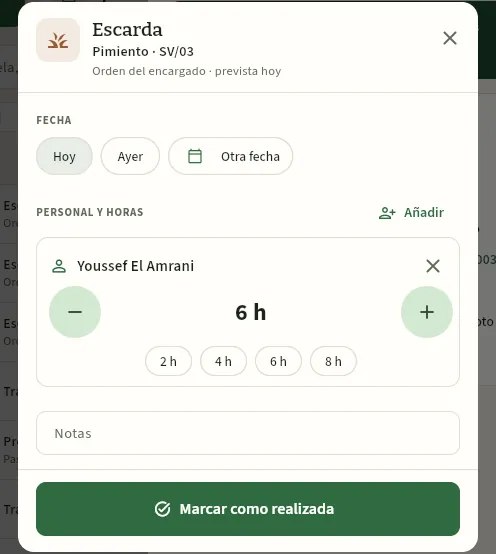 12345
- 1La labor: tipo, cultivo y parcela, descripción y cuándo estaba prevista.
- 2La fecha en que se hizo: hoy, ayer u otra.
- 3Añadir más personas, si fueron más de las asignadas.
- 4Cada persona con sus horas: los botones − y + o los atajos de 2, 4, 6 y 8 horas.
- 5Marcar como realizada: la labor pasa a realizada con esas horas.
#La ficha de una labor
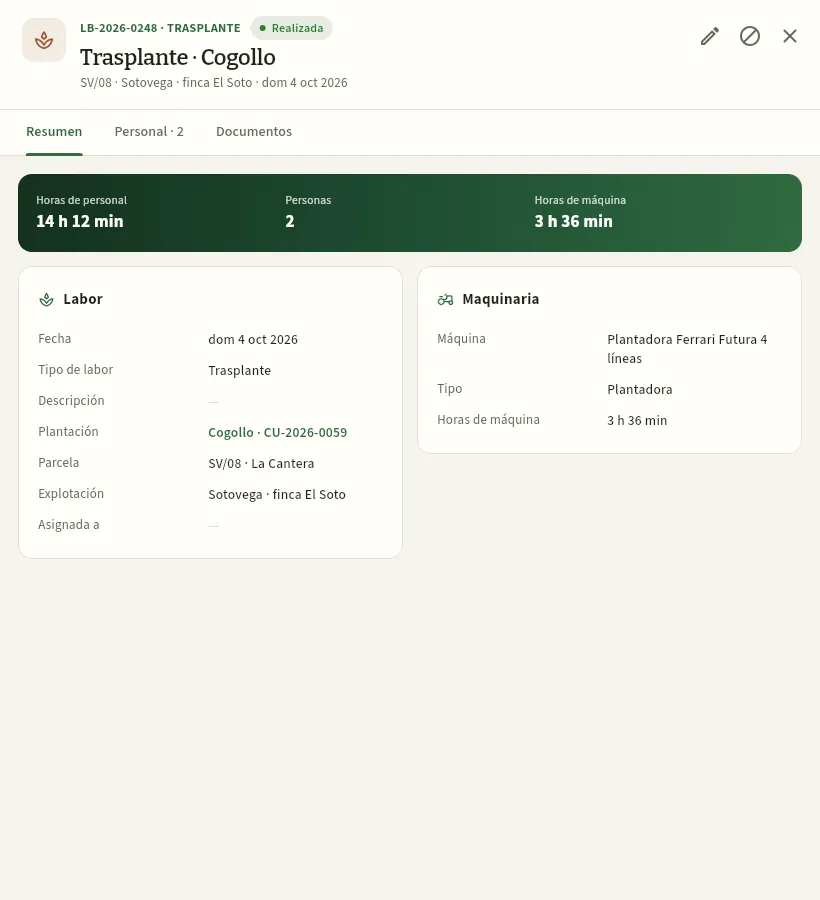 1234567
- 1El número y el tipo, el estado, el cultivo, la parcela, la explotación y la fecha.
- 2Editar y Anular. En una programada, además, Marcar realizada.
- 3La franja: horas de personal, personas y horas de máquina (y el coste, con «Ver costes»).
- 4Labor: fecha, tipo, descripción, el cultivo (púlsalo para abrirlo), parcela, explotación y a quién se asignó.
- 5Maquinaria: la máquina, su tipo y sus horas.
- 6La pestaña Personal: cada persona con su puesto y sus horas.
- 7Documentos: fotos de la labor, un parte de trabajo… (ver Documentos y cambios).
Anular deja la labor en el cuaderno como anulada, con su número: deja de contar en las horas y en el coste. Si una labor programada ya pasó su fecha sin hacerse, la ficha lo avisa con el botón Marcar realizada.
#El coste de las labores
El coste solo lo ven los perfiles con Ver costes: con los de ejemplo, gerencia y la administradora. Así ve Javier, el gerente, el mismo trasplante:
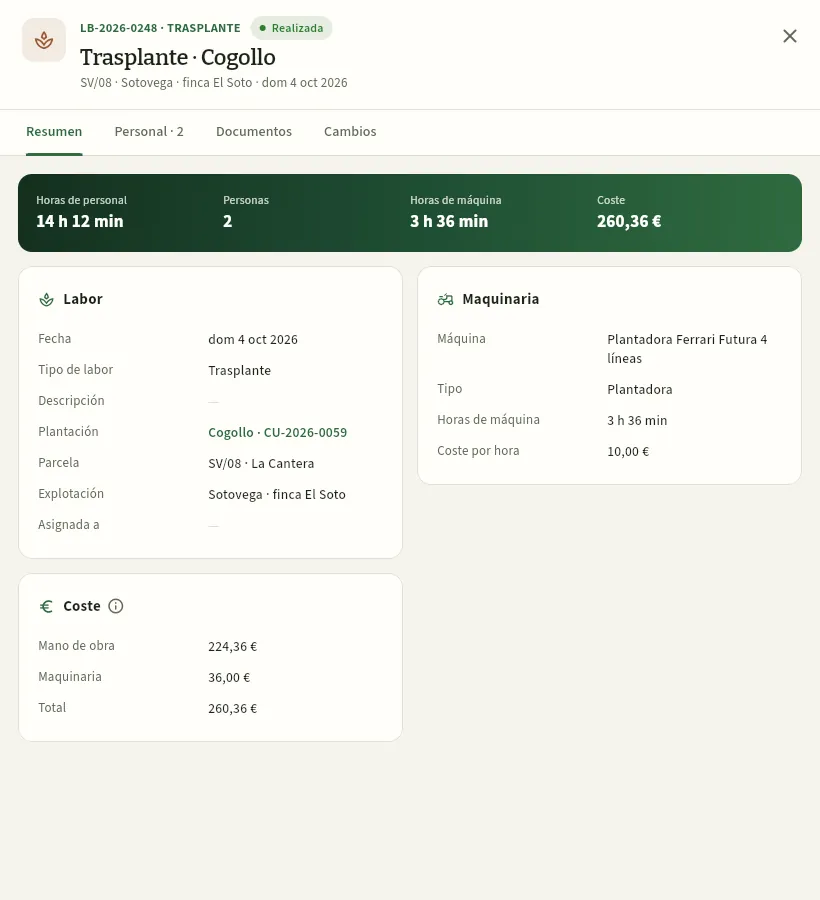 12345
- 1El coste de la labor en la franja: 260,36 €.
- 2La máquina con su coste por hora (de su ficha de Maquinaria).
- 3La tarjeta Coste: mano de obra, maquinaria y total.
- 4La pestaña Cambios: quién la creó y cambió, y cuándo.
- 5Sin Editar el cuaderno, no hay Editar ni Anular: solo consulta.
#Qué ve cada perfil
#Consejos
Cuaderno de campo
Sanidad vegetal
Los partes de visita del técnico con lo que ve en cada cultivo, las trampas y sus conteos, los umbrales de intervención y el buscador de soluciones sobre el Registro oficial, con el modo de acción de cada producto y cuáles alternan de grupo: de aquí sale cada recomendación de tratamiento, con su justificación de gestión integrada de plagas.
La gestión integrada de plagas (GIP) pide vigilar los cultivos, tratar solo cuando una plaga pasa su umbral de intervención y preferir antes los métodos no químicos. Sanidad vegetal es donde la técnica deja constancia de todo eso:
- Visitas: el parte de cada visita a una explotación (VI-…), con el estado de cada cultivo (BBCH), las plagas que ha visto y su nivel, la fauna auxiliar, sus observaciones y, si hace falta, la recomendación de tratamiento.
- Buscador de soluciones: elige cultivo y plaga y ves todos los productos que el Registro oficial autoriza, con su dosis, su plazo de seguridad, su modo de acción y si los hay en el almacén; con una plantación, cuáles alternan de grupo.
- Trampas: las de feromonas y cromáticas de cada parcela, con sus conteos.
- Umbrales: a partir de qué nivel está justificado intervenir en cada cultivo y plaga, y qué alternativas hay.
- 1VisitaBBCH, plagas y nivel, fauna auxiliar, fotos.
- 2UmbralCeres marca lo que supera el umbral de intervención.
- 3SolucionesProductos autorizados para ese cultivo y esa plaga.
- 4RecomendaciónCon justificación GIP y alternativas; después, la orden.
#Las visitas
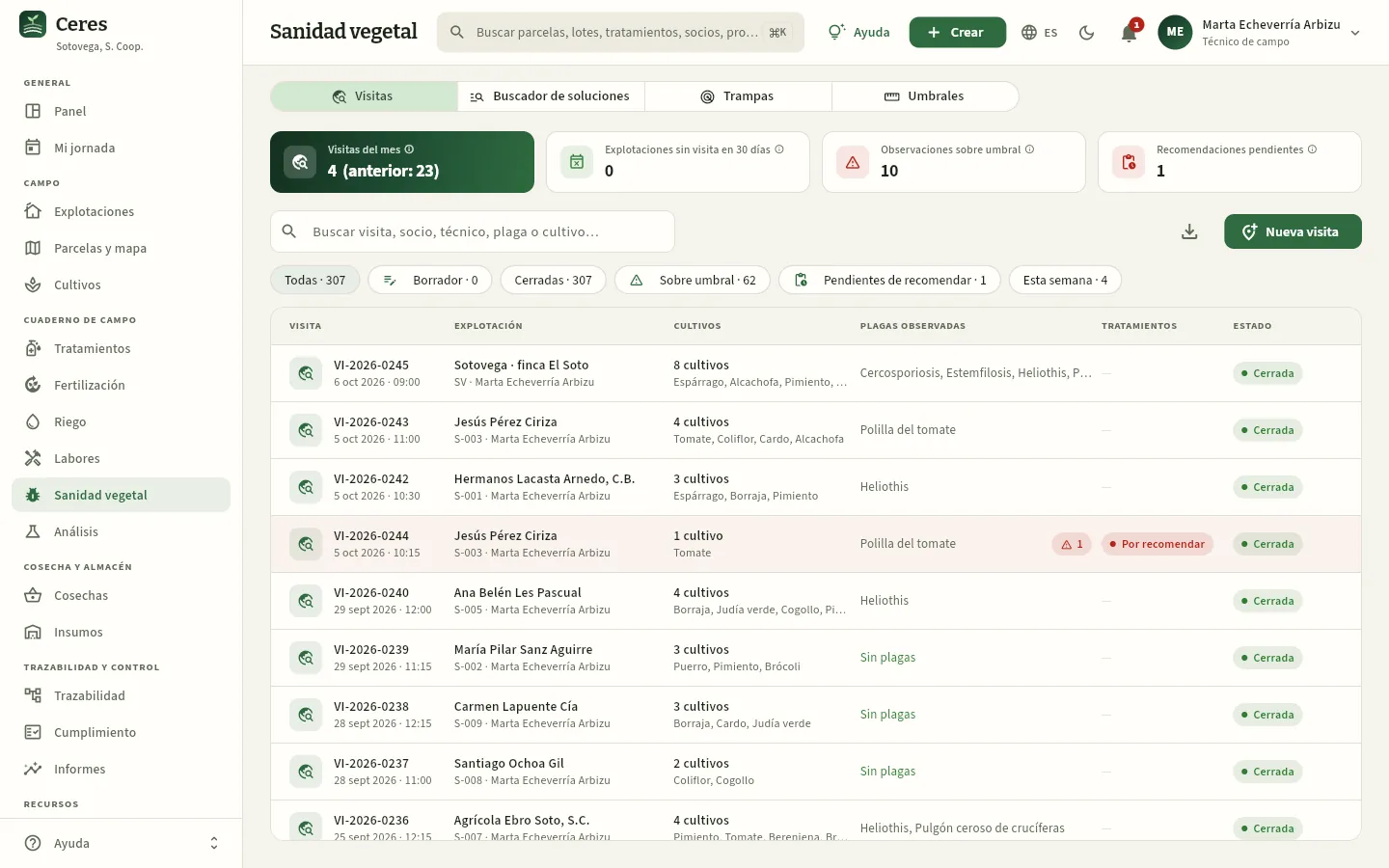 123456
- 1Las cuatro vistas de la sección: visitas, buscador de soluciones, trampas y umbrales.
- 2Explotaciones sin visita en 30 días: las que se están quedando sin seguimiento.
- 3Observaciones sobre umbral y recomendaciones pendientes: lo que pide decidir si se trata.
- 4El filtro Pendientes de recomendar: visitas con algo sobre el umbral y sin tratamiento recomendado.
- 5Nueva visita abre el parte (también desde Crear).
- 6La visita VI-2026-0244 a Jesús Pérez Ciriza: polilla del tomate sobre el umbral y la etiqueta Por recomendar.
#El parte de una visita
Al pulsar una visita se abre su ficha. La VI-2026-0244 es la del 5 de octubre al tomate de Jesús (S-003/01): la trampa de feromona de la polilla del tomate (Tuta absoluta) ha cogido 42 adultos en la semana y el umbral pide intervenir a partir de 30.
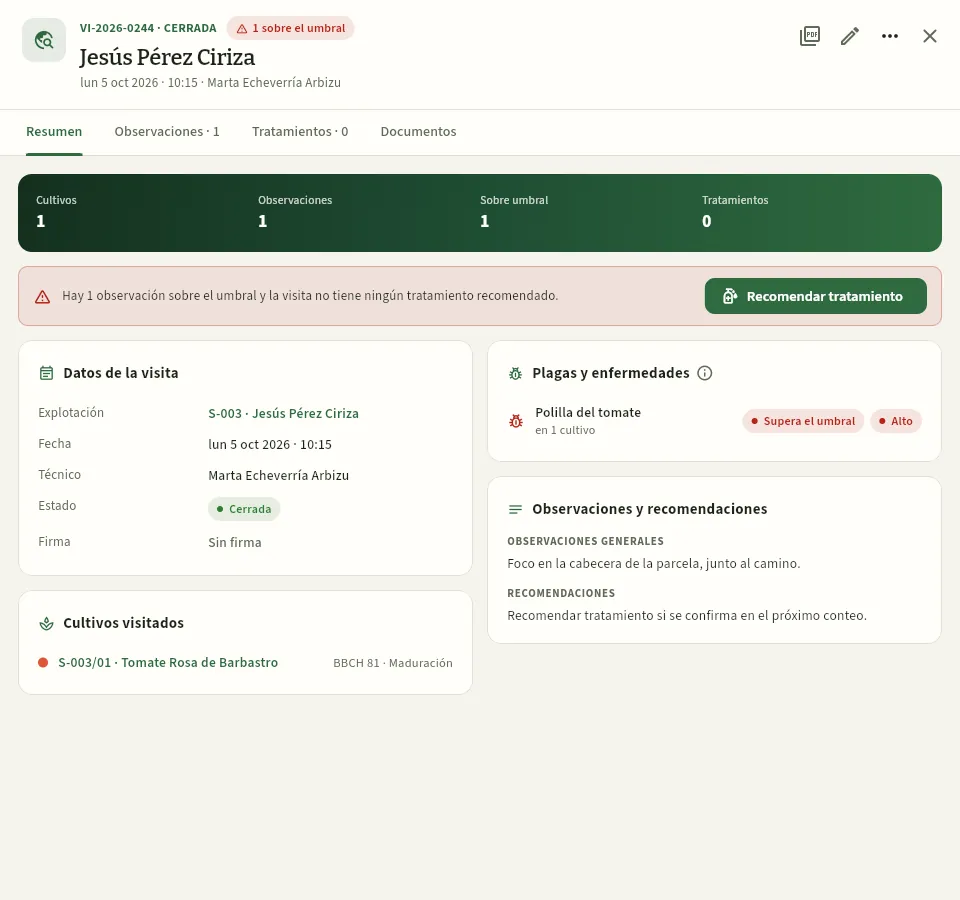 123456
- 1Número y estado de la visita (borrador o cerrada) y el aviso 1 sobre el umbral.
- 2Parte de visita en PDF, para el socio o para la inspección.
- 3El aviso de que hay algo sobre el umbral sin tratamiento, con el botón Recomendar tratamiento.
- 4Cultivos visitados, cada uno con su estado fenológico BBCH (aquí 81, maduración).
- 5Plagas y enfermedades observadas, con su nivel y si superan el umbral.
- 6Lo que la técnica anota para el socio: observaciones generales y recomendaciones.
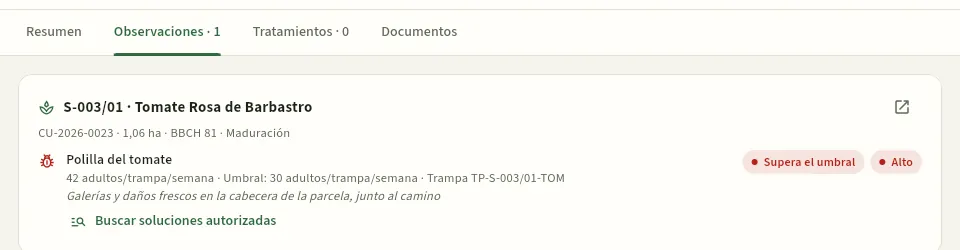 1234
- 1El cultivo (parcela, variedad, número, superficie y BBCH). La flecha abre su ficha.
- 2La plaga, lo medido (42 adultos por trampa y semana), el umbral de ese cultivo (30), la trampa y la nota de la técnica.
- 3Supera el umbral y el nivel (sin presencia, bajo, medio o alto).
- 4Buscar soluciones autorizadas: abre el buscador con este cultivo, esta plaga y esta plantación (más abajo).
Las otras pestañas: Tratamientos, los que se recomendaron o se programaron desde esta visita, y Documentos, las fotos de la plaga, los croquis o el parte firmado (ver La pantalla y lo que es común).
#Anotar una visita
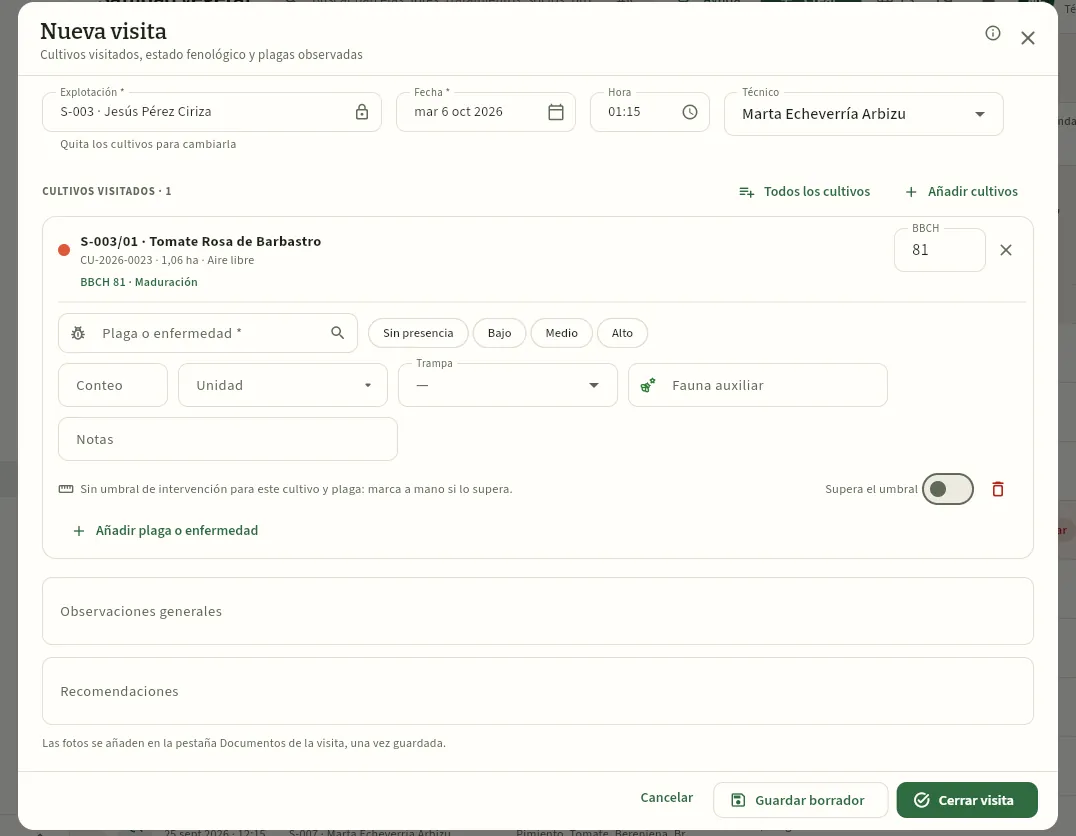 123456
- 1Explotación, fecha, hora y técnico. Al elegir la explotación salen sus cultivos.
- 2Añadir cultivos o Todos los cultivos: los que has visitado.
- 3El BBCH de cada cultivo: queda también en el cultivo.
- 4La plaga o enfermedad, con su nivel, el conteo y su unidad, la trampa si viene de una y la fauna auxiliar que has visto.
- 5Observaciones generales y recomendaciones para el socio.
- 6Guardar borrador para seguir más tarde o Cerrar visita cuando esté completa.
En Sanidad vegetal pulsa Nueva visita (o Crear → Nueva visita).
Elige la explotación; la fecha, la hora y el técnico vienen puestos.
Añade los cultivos que has visitado y, en cada uno, su BBCH.
Por cada plaga o enfermedad que veas, pulsa Añadir plaga o enfermedad: elígela, marca el nivel y, si la has contado, el conteo y su unidad (o la trampa). Anota la fauna auxiliar si la hay. Un cultivo sin plagas guarda solo su estado fenológico.
Escribe las observaciones y las recomendaciones y pulsa Cerrar visita (o Guardar borrador).
Si quieres, sube las fotos en la pestaña Documentos de la visita ya guardada.
#Recomendar un tratamiento desde la visita
Cuando una plaga supera el umbral, la recomendación se hace desde la visita, para que quede ligada a lo que se observó: es la justificación de gestión integrada de plagas que pide la normativa.
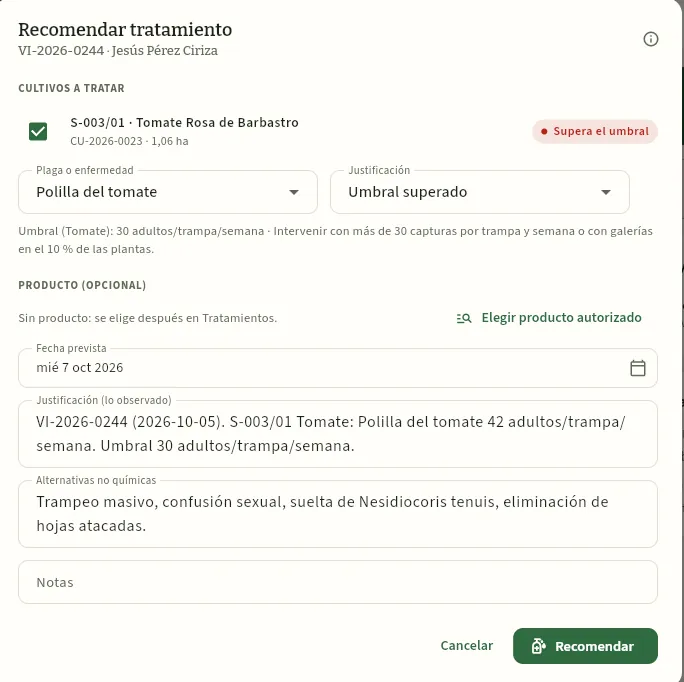 123456
- 1Los cultivos a tratar: los que superan el umbral, ya marcados.
- 2La plaga y la justificación («Umbral superado»), con el umbral del cultivo debajo.
- 3Producto (opcional): Elegir producto autorizado abre el buscador de soluciones; si no, se elige después en Tratamientos.
- 4Justificación: lo observado en la visita, escrito por Ceres.
- 5Alternativas no químicas del umbral (trampeo masivo, confusión sexual, suelta de Nesidiocoris tenuis…).
- 6Recomendar crea la recomendación en Tratamientos, a nombre de la técnica.
#El buscador de soluciones
¿Qué se puede usar contra esta plaga en este cultivo? El buscador lo contesta con el Registro oficial de Productos Fitosanitarios del MAPA, que Ceres tiene entero. Ten en cuenta la jerarquía del Registro: un uso autorizado para un grupo de cultivos (por ejemplo, «Especies vegetales» o «Solanáceas») vale para el tomate, y uno autorizado contra «Lepidópteros» vale contra la polilla del tomate, que es un lepidóptero. Ceres los incluye y te dice por qué.
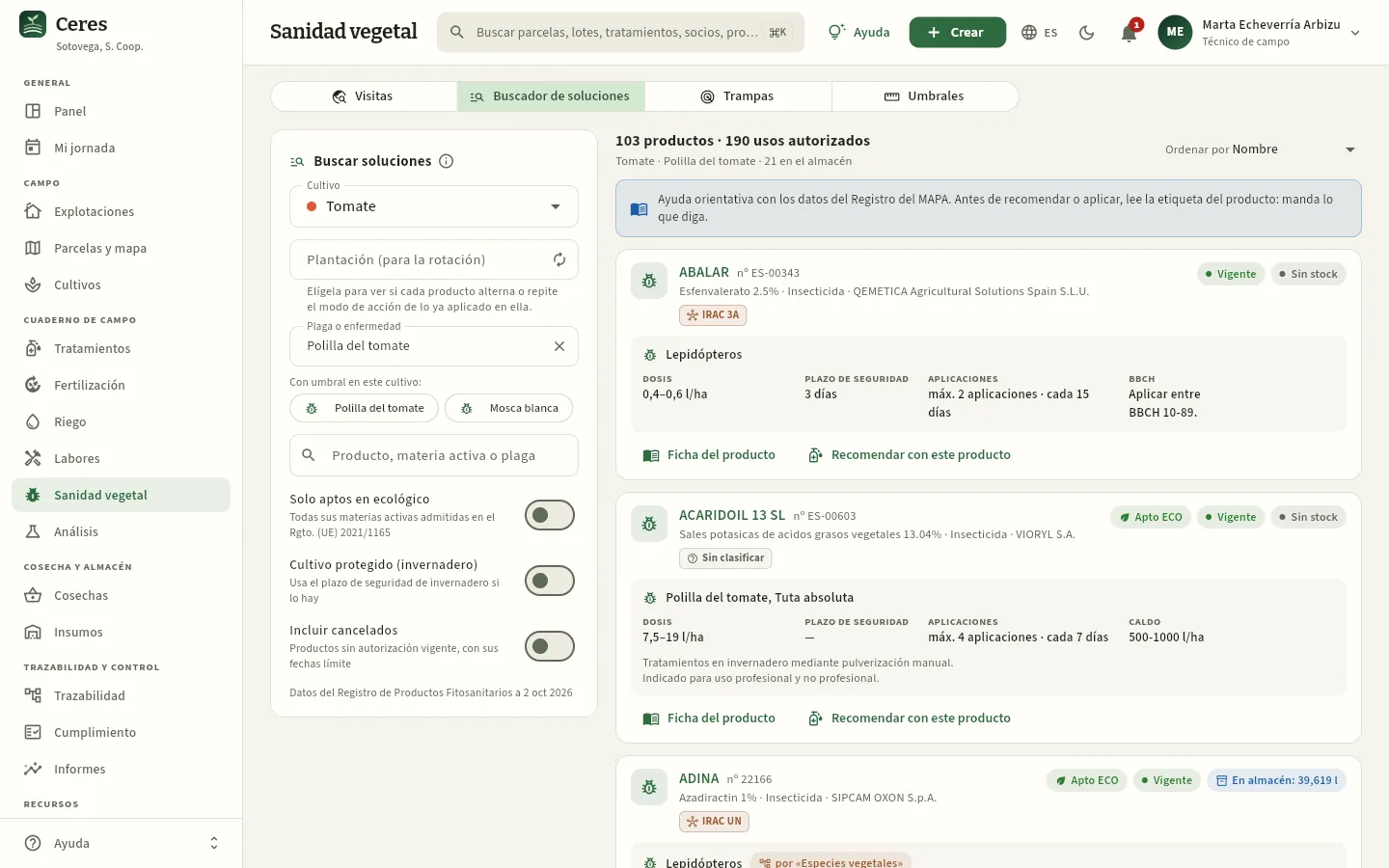 12345678
- 1Elige el cultivo…
- 2…y la plaga o enfermedad (debajo, las que tienen umbral en ese cultivo, a un clic). También puedes buscar por producto o materia activa.
- 3Filtros: solo aptos en ecológico, cultivo protegido (usa el plazo de seguridad de invernadero) e incluir cancelados.
- 4Cuántos productos y usos autorizados hay y cuántos tienes en el almacén. Se pueden ordenar.
- 5El recordatorio: es una ayuda orientativa; antes de recomendar o aplicar, manda la etiqueta.
- 6Cada producto: nombre, nº de registro, materia activa, función y titular, y si es apto ECO, vigente y si hay stock.
- 7Cada uso autorizado: dosis, plazo de seguridad, número máximo de aplicaciones e intervalo, BBCH o caldo, y sus condiciones.
- 8Ficha del producto o Recomendar con este producto.
#Alternar el modo de acción
Cada producto lleva el grupo de modo de acción de sus materias activas: IRAC para los insecticidas, FRAC para los fungicidas y HRAC para los herbicidas. Usar una y otra vez el mismo grupo en un cultivo selecciona plagas y hongos resistentes, así que la gestión integrada de plagas pide alternar. Si eliges también la plantación, el buscador mira qué grupos lleva ya ese cultivo y ordena los productos: primero los que alternan y al final los que repiten por encima de lo recomendado (por defecto, 2 aplicaciones seguidas o 3 en el ciclo del mismo grupo; se cambia en Configuración).
Lo más rápido es abrirlo desde la observación de la visita, con Buscar soluciones autorizadas: llega con el cultivo, la plaga y la plantación ya puestos.
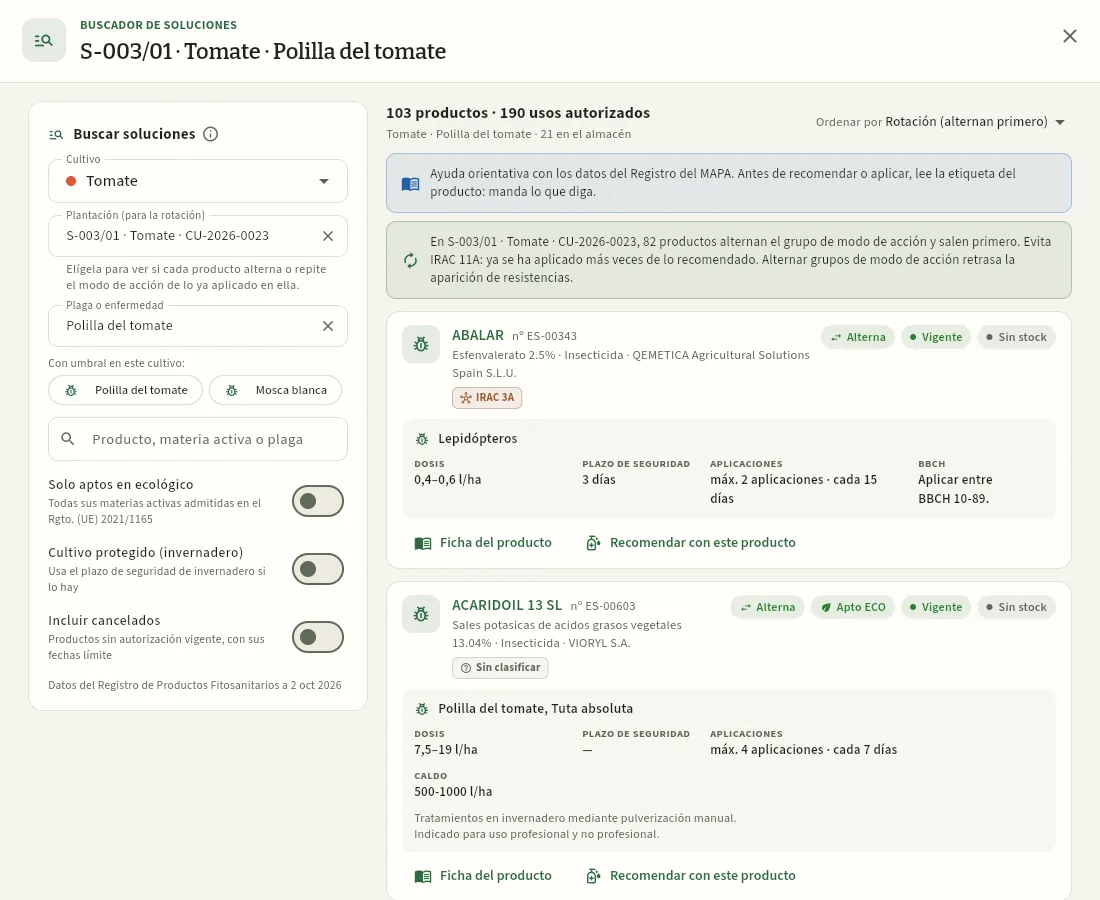 123456
- 1La plantación: con ella, Ceres mira qué grupos de modo de acción lleva ya ese cultivo.
- 2La rotación: 82 productos alternan de grupo y salen primero; hay que evitar el IRAC 11A, que ya se ha aplicado más veces de lo recomendado.
- 3Ordenado por rotación (alternan primero). También se puede ordenar por plazo de seguridad, stock o nombre.
- 4El grupo de cada materia activa (aquí, IRAC 3A); al pasar el ratón, el nombre del modo de acción.
- 5Alterna: su grupo no se ha usado en esta plantación (o no tanto). Los que repiten llevan Repite en ámbar y salen al final.
- 6Sin clasificar: ni el IRAC, ni el FRAC ni el HRAC clasifican esa materia (jabones, aceites, feromonas…); no cuenta para la rotación.
#Trampas
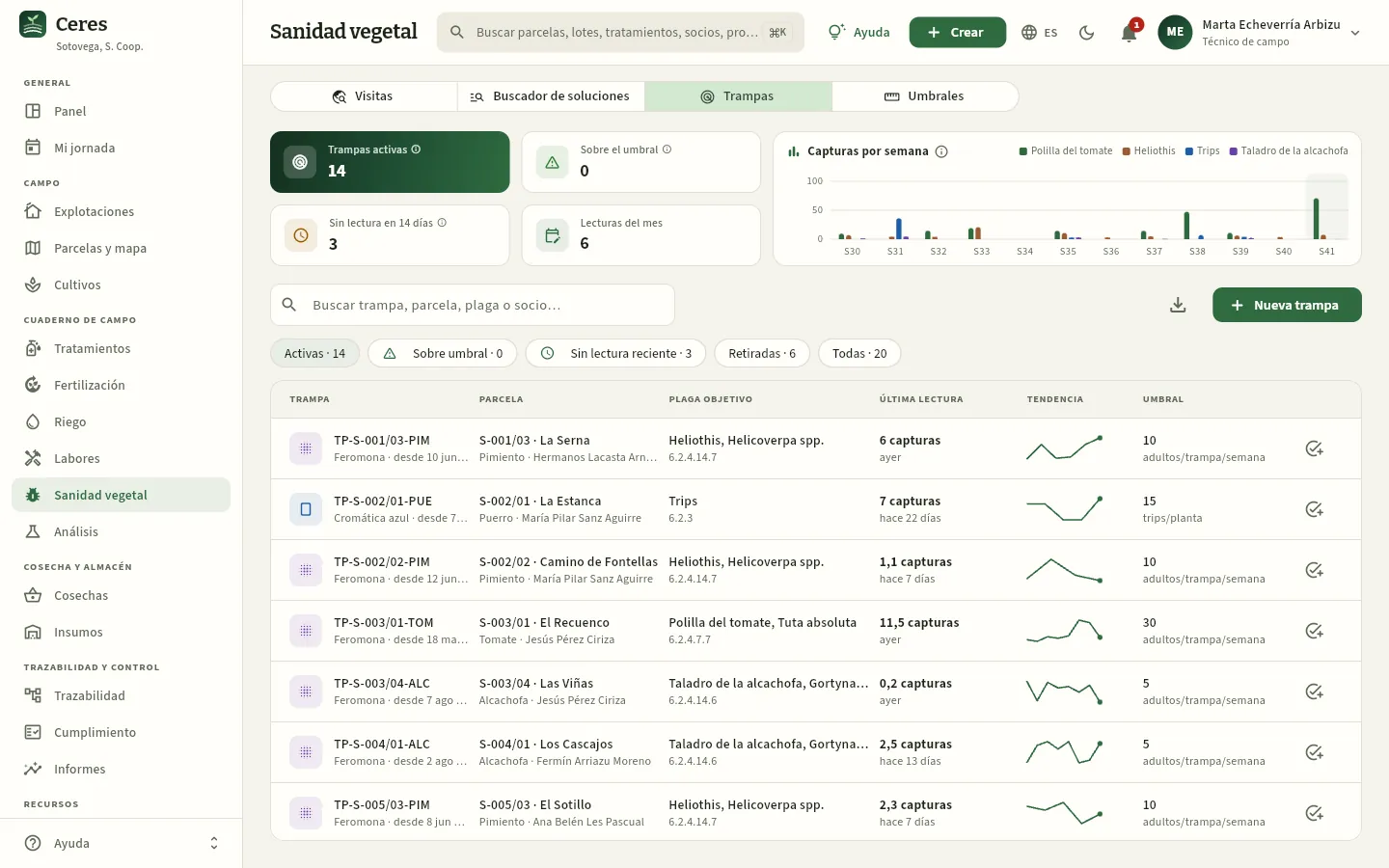 12345
- 1Trampas sobre el umbral y sin lectura en 14 días (las que hay que revisar).
- 2Capturas por semana de cada plaga, para ver cuándo sube el vuelo.
- 3Nueva trampa: tipo (feromona, cromática…), parcela y plaga objetivo.
- 4La trampa de feromona de Tuta del tomate de Jesús: su última lectura, la tendencia y el umbral del cultivo.
- 5Registrar conteo: anota las capturas de la revisión de hoy.
#Umbrales de intervención
Los umbrales dicen, para cada cultivo y plaga, a partir de qué nivel está justificado tratar, cómo se mide (trampa, % de plantas, conteo en flor u hoja…) y qué alternativas no químicas hay. Vienen orientativos y los ajusta la técnica con Nuevo umbral o editándolos. El parte de visita y las trampas los usan para marcar «supera el umbral», y la recomendación copia sus alternativas. El icono de la lupa de cada fila abre el buscador de soluciones con ese cultivo y esa plaga.
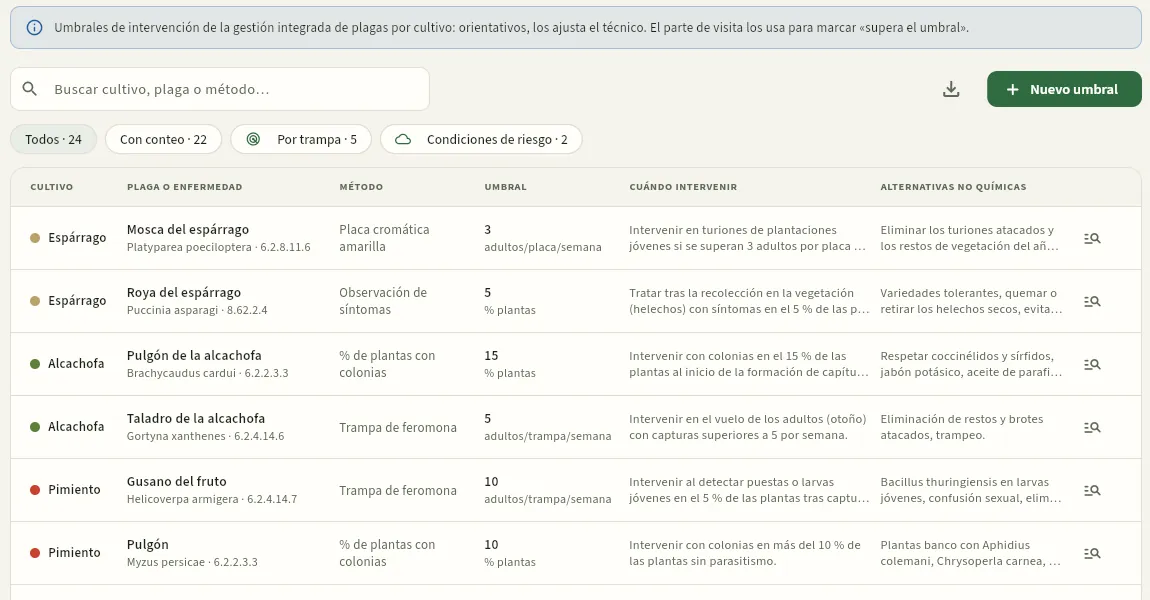 1234
- 1Filtros: con conteo, por trampa y condiciones de riesgo (enfermedades que dependen del tiempo).
- 2El método de seguimiento y el umbral con su unidad.
- 3Cuándo intervenir y las alternativas no químicas.
- 4Abre el buscador de soluciones para ese cultivo y esa plaga.
Cuaderno de campo
Análisis
Los análisis de laboratorio de la cooperativa —suelo, agua de riego, foliares, residuos de fitosanitarios y microbiológicos— con su laboratorio, el boletín, el resultado y cada parámetro valorado; en los de residuos, cada materia activa frente a su límite máximo (LMR) real de la UE y frente a las exigencias de los clientes.
En Análisis se guardan los análisis que la cooperativa encarga a un laboratorio, con el boletín que manda el laboratorio adjunto y sus resultados uno a uno. Hay cinco tipos, cada uno con su utilidad:
| Tipo | De qué | Para qué |
|---|---|---|
| Suelo | Una parcela | pH, materia orgánica, fósforo y potasio asimilables, N mineral, conductividad, caliza, textura. Los usa el plan de abonado. |
| Agua de riego | Una parcela (su toma de agua) | Nitratos, conductividad, pH, SAR, cloruros, E. coli. Los nitratos dan el N que aporta el agua. |
| Foliar | Un cultivo | N, P, K, Ca, Mg, Fe, B en hoja: el estado nutritivo de la planta. |
| Residuos (LMR) | Un cultivo o un lote | Las materias activas de fitosanitarios detectadas, cada una frente a su LMR de la UE y a las exigencias de los clientes. |
| Microbiológico | Un cultivo o un lote | E. coli, Salmonella, Listeria, enterobacterias. |
El LMR (límite máximo de residuos) es la cantidad máxima de cada materia activa que la normativa europea admite en un producto, en mg/kg. Ceres trae los LMR vigentes de la UE (la base de datos de plaguicidas de la Comisión Europea) para cada materia y cultivo, así que no hace falta copiarlos del boletín. Además, algunos clientes piden menos que la ley (un porcentaje máximo del LMR, materias que no aceptan, un número máximo de materias): cada análisis de residuos dice a cuáles les vale.
Los análisis de residuos los pide el plan de muestreo de la cooperativa, los clientes y las certificaciones (GLOBALG.A.P., ecológico); los de suelo y agua, el plan de abonado.
#La lista de análisis
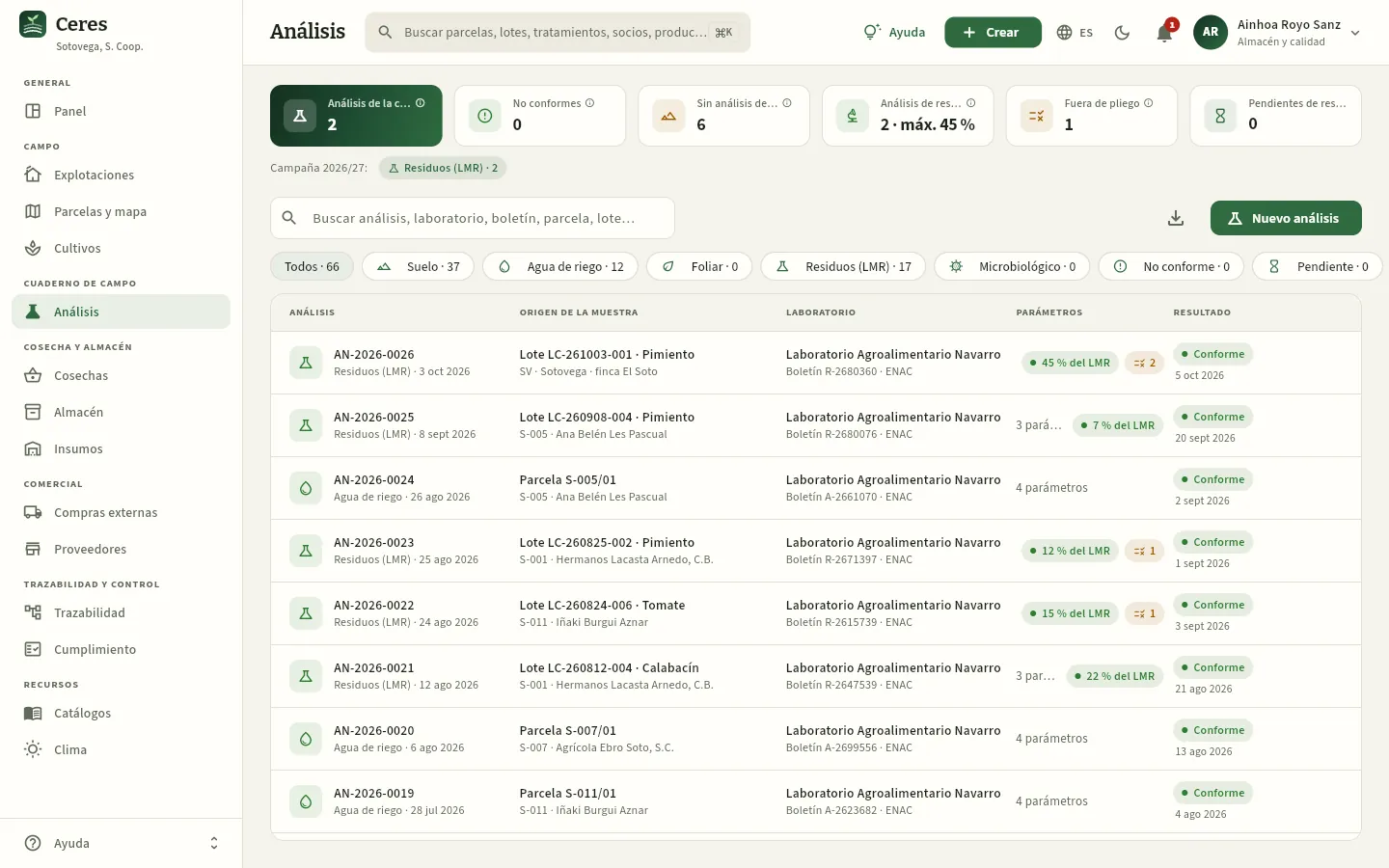 12345678
- 1Análisis de la campaña, por la fecha de la muestra; debajo, el reparto por tipo.
- 2No conformes: análisis de la campaña con resultado no conforme o algún parámetro por encima de su límite. En rojo si hay alguno.
- 3Sin análisis de suelo: parcelas activas sin análisis de suelo en los últimos 5 años (10 en secano).
- 4Análisis de residuos de la campaña y el mayor % del LMR que han dado (aquí, el 45 %).
- 5Fuera de pliego: análisis de residuos de la campaña que no cumplen las exigencias de algún cliente.
- 6Pendientes de resultado: muestras enviadas cuyo boletín aún no ha llegado.
- 7Nuevo análisis abre el formulario. A su izquierda, Exportar CSV.
- 8Los filtros: todos, uno por tipo, No conforme, Pendiente y, deslizando, No cumplen exigencias de clientes.
Cada fila es un análisis: Análisis da su número (AN-2026-…), el tipo y la fecha de la muestra; Origen de la muestra, la parcela, el cultivo o el lote, y la explotación; Laboratorio, el laboratorio, el número de boletín y ENAC si está acreditado; Parámetros, cuántos tiene y, en rojo, cuántos están fuera de límite (en los de residuos, con el mayor % del LMR); Resultado, conforme, no conforme o pendiente, con la fecha del boletín. Los no conformes salen sombreados en rojo. El buscador encuentra por número, laboratorio, boletín, parcela, cultivo o lote.
#Un análisis de residuos
Ainhoa saca muestras de los lotes de campo para el plan anual de residuos de la cooperativa y para los clientes que lo piden. Este es el del pimiento de la finca (SV/03) recogido el 3 de octubre: el laboratorio buscó 512 materias activas y encontró una, el bupirimato, a 0,675 mg/kg. Es conforme con la ley —está al 45 % de su LMR de la UE—, pero no con todos los clientes:
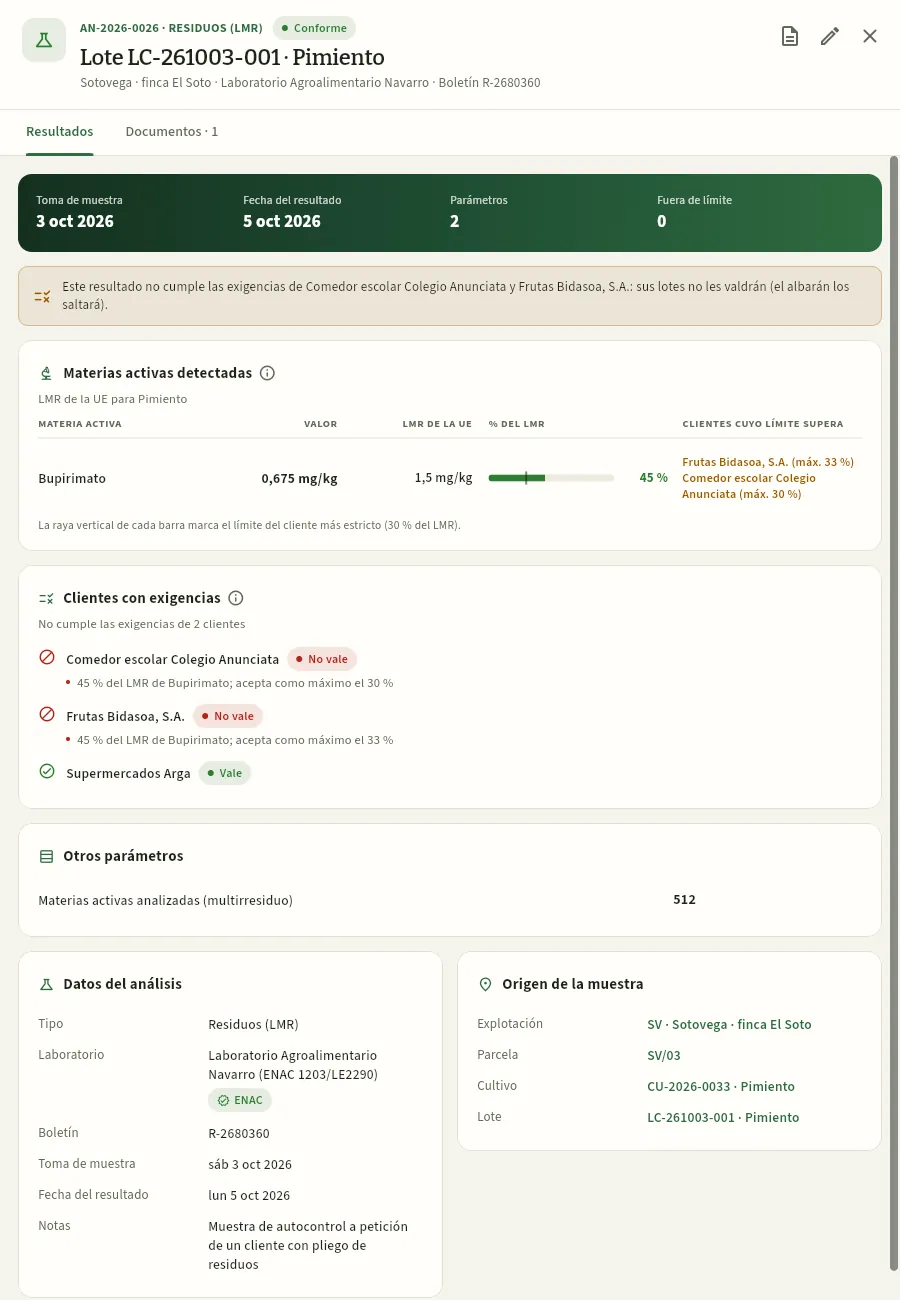 12345678
- 1El número y el tipo, el resultado, el origen de la muestra, el laboratorio y el número de boletín.
- 2Ver el boletín del laboratorio abre el PDF adjunto; al lado, Editar.
- 3La franja: toma de muestra, fecha del resultado, parámetros y cuántos están fuera de límite.
- 4El aviso: no cumple las exigencias de dos clientes; el albarán por FEFO se saltará sus lotes (ver Pedidos y ventas).
- 5Cada materia activa detectada: su valor, el LMR de la UE para el pimiento, la barra con su % del LMR (la raya, el límite del cliente más exigente) y los clientes cuyo límite supera.
- 6Clientes con exigencias: a cuáles les vale y a cuáles no, y por qué. Al comedor escolar y a Frutas Bidasoa no; a Supermercados Arga, que admite hasta el 50 %, sí.
- 7Datos del análisis: tipo, laboratorio (con ENAC si está acreditado), boletín, fechas y notas.
- 8Origen de la muestra: explotación, parcela, cultivo y lote. Púlsalos para abrirlos; desde el lote se sigue su trazabilidad.
#Un análisis de suelo
En los análisis de suelo y de agua, cada parámetro se compara con el límite que trae el boletín o, si no lo trae, con unos rangos orientativos para hortícolas de regadío. Es el de la parcela S-002/02 de María Pilar Sanz, que pidió Marta en mayo:
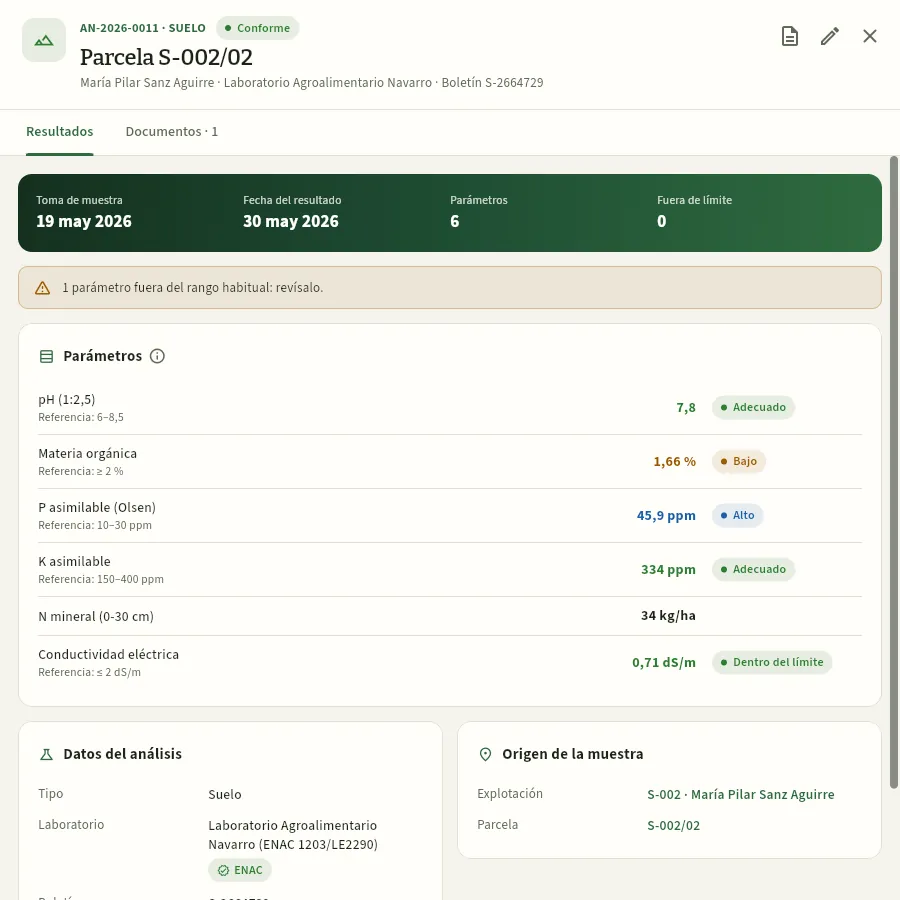 123456
- 1El aviso: parámetros fuera del rango habitual (en ámbar) o de su límite (en rojo).
- 2Cada parámetro con su referencia debajo, su valor y la valoración: Adecuado…
- 3…Bajo (ámbar): la materia orgánica, 1,66 % frente a 2 % o más…
- 4…o Alto (azul): el fósforo Olsen, 45,9 ppm.
- 5El N mineral no tiene referencia: es el que descuenta el plan de abonado del cultivo.
- 6Con un límite (conductividad ≤ 2 dS/m): Dentro del límite o Supera el límite.
La valoración es una ayuda para leer el boletín: la interpretación agronómica es del técnico. Los rangos que usa Ceres están en el ⓘ de la tarjeta Parámetros.
#Registrar un análisis
Pulsa Nuevo análisis (o Crear en la barra superior) y elige el tipo: el formulario propone los parámetros habituales de ese tipo, con sus unidades y, si lo hay, su límite. Así lo rellena Marta con el boletín de suelo de la parcela S-003/02 de Jesús:
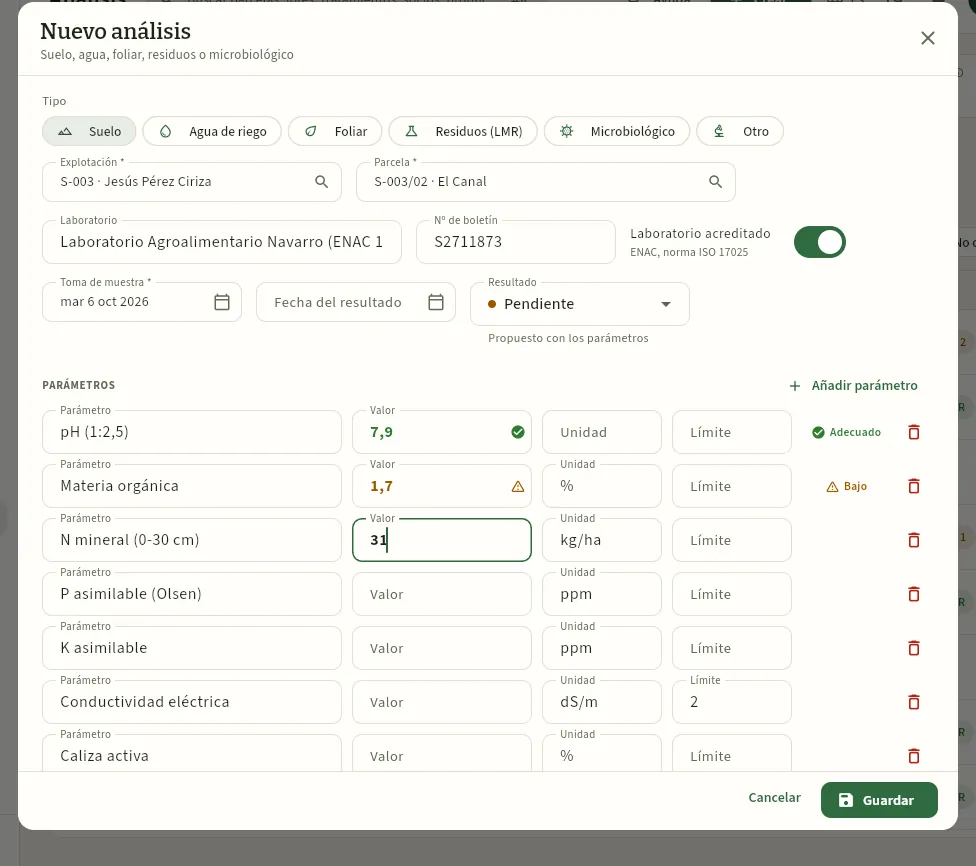 1234567
- 1El tipo: suelo, agua de riego, foliar, residuos, microbiológico u otro.
- 2La explotación y la parcela (o el cultivo o el lote, según el tipo).
- 3El laboratorio (se autocompleta con los que ya se han usado), el nº de boletín y si está acreditado por ENAC (norma ISO 17025).
- 4La toma de muestra (obligatoria) y la fecha del resultado, cuando llegue el boletín.
- 5El resultado: se propone con los parámetros (pendiente, conforme o no conforme); puedes cambiarlo.
- 6Los parámetros del tipo, con su unidad y su límite: al escribir el valor se valora al momento (Adecuado, Bajo…).
- 7Añadir parámetro si el boletín trae otros; la papelera quita los que no vengan.
Al final del formulario están las notas, Adjuntar el boletín del laboratorio (PDF o foto) y, en los de suelo y agua de una parcela, la casilla Pasar los datos de suelo a la parcela (o Pasar los nitratos del agua a la parcela): copia el pH, la materia orgánica, el fósforo y el potasio asimilables y la textura (o los nitratos) a la ficha de la parcela, que es de donde los lee el plan de abonado.
En un análisis de residuos, elige si la muestra es de un cultivo o de un lote y anota cada materia detectada con Añadir materia detectada. Ainhoa registra así el del tomate de Jesús que entró el 3 de octubre:
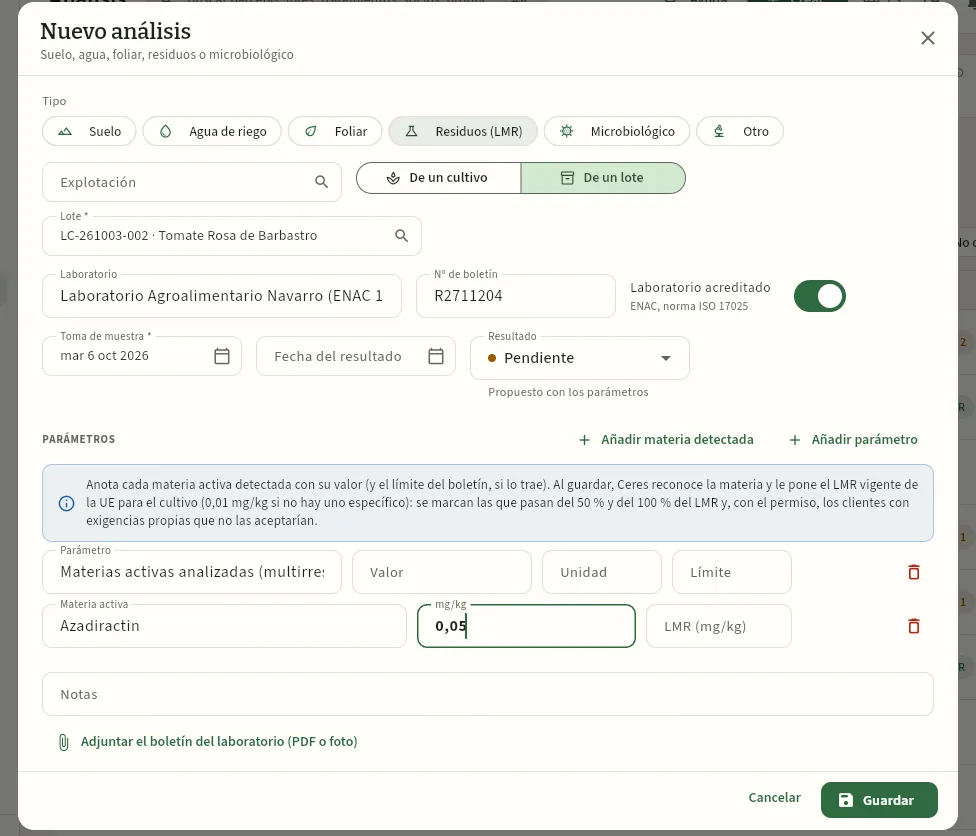 12345678
- 1Residuos (LMR).
- 2De un cultivo (muestra en el campo, antes de cosechar) o de un lote (del almacén).
- 3El lote: el análisis queda unido a su trazabilidad.
- 4Laboratorio, nº de boletín y ENAC.
- 5Añadir materia detectada: una línea por cada materia activa que trae el boletín.
- 6Al guardar, Ceres reconoce cada materia y le pone el LMR vigente de la UE para el cultivo; marca las que pasan del 50 % y del 100 % y, con el permiso, los clientes que no las aceptarían.
- 7La materia activa y su valor en mg/kg. El LMR, solo si el boletín trae otro distinto.
- 8Adjunta el boletín (PDF o foto): queda en los documentos del análisis y lo abre Ver el boletín del laboratorio.
Pulsa Nuevo análisis y elige el tipo.
Elige la explotación y la parcela, o el cultivo o el lote de la muestra.
Comprueba el laboratorio, escribe el nº de boletín y las fechas de toma de muestra y resultado.
Rellena el valor de cada parámetro (quita los que no vengan). En residuos, añade cada materia detectada con su valor (el LMR lo pone Ceres).
Adjunta el boletín y, si es de suelo o agua de una parcela, marca Pasar los datos… a la parcela.
Revisa el resultado propuesto y pulsa Guardar.
Si mandas la muestra y aún no tienes el boletín, regístralo igualmente con la toma de muestra y el resultado Pendiente: así sabes qué falta por llegar. Cuando llegue, ábrelo, pulsa Editar y completa los valores.
#Qué ve cada perfil
#Consejos
Cosecha y almacén
Cosechas
Las entradas de cosecha de la finca y de los socios: cada una crea su lote de campo, la base de datos no deja registrarla si el cultivo está en plazo de seguridad, y el almacén la clasifica en extra, I, II y destrío.
Cosechas es la puerta de entrada de la verdura en la cooperativa. Cada vez que llega un remolque de la finca o de un socio, alguien pesa lo recogido y lo anota aquí: de qué cultivo viene, cuántos kilos, en cuántas cajas y cuántas horas ha echado la cuadrilla. Al guardarlo, Ceres crea el lote de campo de esa cosecha (por ejemplo, LC-261006-001: cosecha del 6 de octubre de 2026, la primera del día), que ya sabe de qué socio, parcela SIGPAC y cultivo viene.
Antes de dejarte registrar, la base de datos comprueba el plazo de seguridad de los tratamientos del cultivo: el tiempo mínimo que la etiqueta del fitosanitario exige entre la aplicación y la cosecha. Si todavía no ha pasado, la cosecha no se puede registrar. Después, en el almacén, la cosecha se clasifica: los kilos se reparten en las categorías comerciales (Extra, I y II) y el destrío (lo que no se puede vender), y el lote se guarda en una cámara.
#Cómo llega la cosecha al almacén
- 1RecolecciónLa cuadrilla recoge en cajas de campo o palots. El cultivo tiene que estar fuera de plazo de seguridad.
- 2Registro y loteSe pesa y se registra la cosecha: nace el lote de campo LC-…, «Pendiente de clasificar», en el muelle de recepción.
- 3ClasificaciónEl almacén reparte los kilos en Extra, I, II y destrío, y lleva el lote a su cámara.
- 4ConfecciónLos lotes clasificados se envasan en lotes de venta LV-… con su etiqueta y su QR.
- 5VentaLos albaranes sirven los lotes por FEFO: primero lo que antes llega a su consumo preferente.
#La lista de cosechas
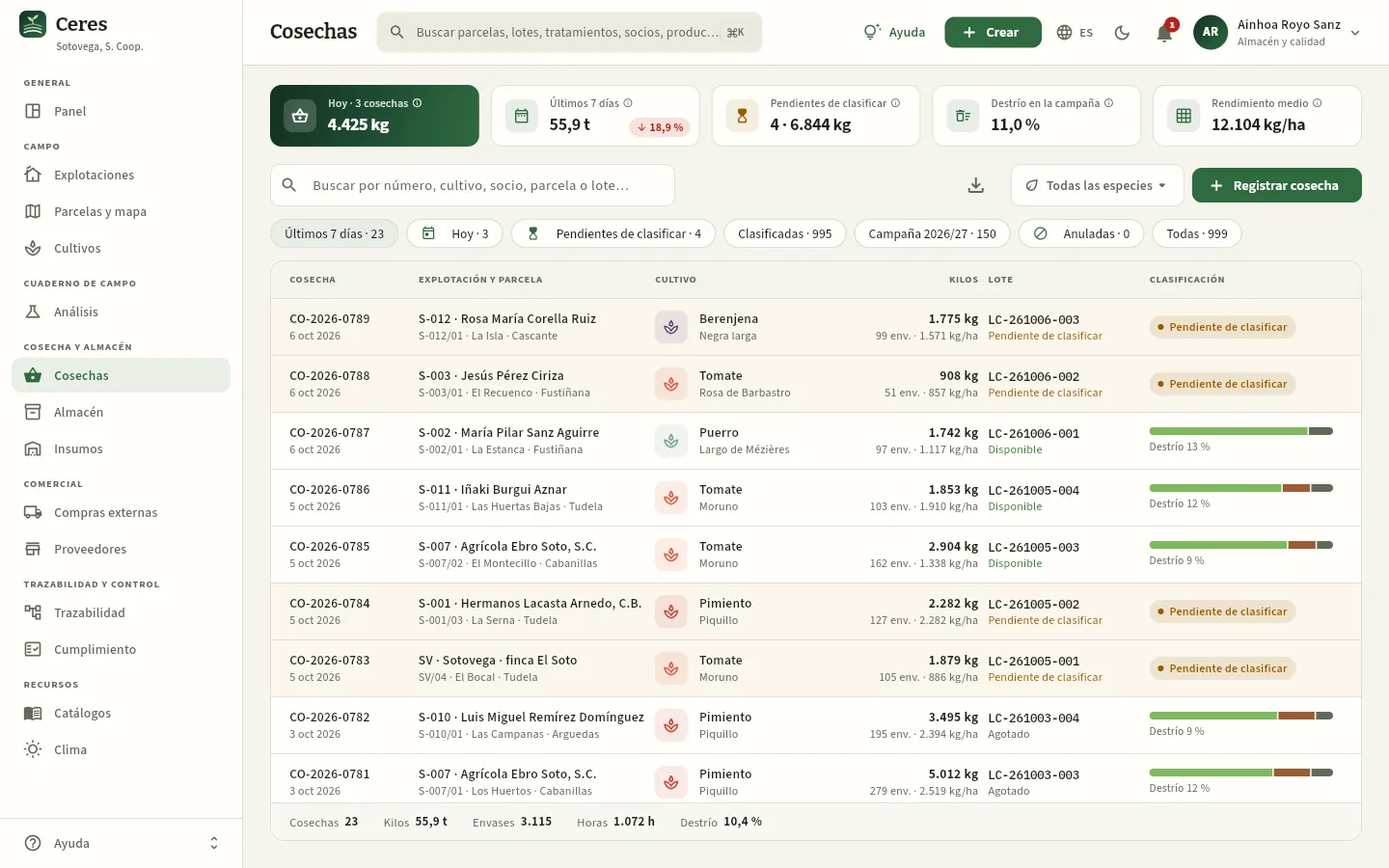 12345678
- 1Hoy: cuántas cosechas han entrado hoy y cuántos kilos suman.
- 2Últimos 7 días, con la flecha de lo que sube o baja frente a la semana anterior.
- 3Pendientes de clasificar: cosechas que han llegado y el almacén aún no ha repartido en categorías. Se pone en ámbar si hay alguna.
- 4Destrío en la campaña y Rendimiento medio (kg por hectárea de los cultivos ya cosechados). El destrío pasa a ámbar por encima del 15 %.
- 5El filtro de especie: deja solo el tomate, el pimiento… Cuenta también para los indicadores de arriba.
- 6Registrar cosecha abre el formulario de entrada.
- 7Los filtros, con su recuento: últimos 7 días, hoy, pendientes de clasificar, clasificadas, la campaña, anuladas y todas.
- 8Clasificación: la barra con el reparto en categorías y el porcentaje de destrío, o la pastilla Pendiente de clasificar.
Cada fila es una cosecha. Cosecha da su número (CO-2026-…) y la fecha; Explotación y parcela, el socio o la finca y el recinto; Cultivo, la especie y la variedad; Kilos, lo pesado, los envases y el rendimiento en kg/ha de esa cosecha; y Lote, el lote de campo que creó y su estado. Las filas pendientes de clasificar salen sombreadas en ámbar. Pasa el ratón por la barra de clasificación para ver los kilos de cada categoría.
El pie suma lo que ves: cosechas, kilos, envases, horas de cuadrilla y el destrío medio. Pulsa una fila para abrir su ficha, y Exportar CSV (el icono de descarga) para llevarte la lista a Excel.
#Registrar una cosecha
Registra la cosecha en cuanto llega al almacén, con el peso de la báscula. Puedes hacerlo desde Registrar cosecha, desde el botón Crear de la barra superior o, en el campo, desde la tarjeta de la cosecha prevista en Mi jornada, que ya trae el cultivo elegido. En el ejemplo, Mikel, el encargado de la finca, anota los pimientos de SV/03.
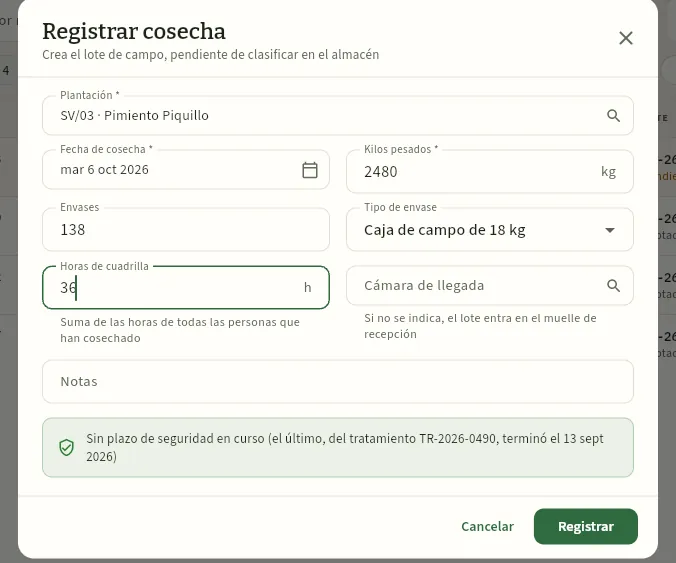 12345678
- 1El cultivo (la plantación): solo salen los implantados o en cosecha de las explotaciones que ves. El buscador encuentra por parcela, especie, socio o número CU-…
- 2La fecha de cosecha: hoy, por defecto. No puede ser posterior a hoy.
- 3Los kilos pesados en la báscula, obligatorios.
- 4Envases y Tipo de envase (caja de campo de 18, 10 o 5 kg, palot de 300 kg o granel). Si salen más kilos por envase de los que caben, Ceres te avisa para que revises el peso.
- 5Horas de cuadrilla: la suma de las horas de todas las personas que han cosechado. Sirven para el coste y los kg por hora.
- 6Cámara de llegada: si la dejas vacía, el lote entra en el muelle de recepción hasta que se clasifique.
- 7La comprobación del plazo de seguridad, al momento: aquí, en verde, el último tratamiento (TR-2026-0490) terminó su plazo el 13 de septiembre.
- 8Registrar guarda la cosecha y crea su lote de campo.
Pulsa Registrar cosecha y, en Plantación, escribe la parcela o la especie y elige el cultivo.
Comprueba el aviso del plazo de seguridad: en verde, puedes seguir; en rojo, la cosecha no se podrá registrar (ver el apartado siguiente).
Escribe los kilos pesados, los envases y su tipo y, si las tienes, las horas de cuadrilla.
Si el lote va directo a una cámara, elígela en Cámara de llegada; si no, se queda en el muelle.
Pulsa Registrar.
#Cosecha bloqueada por el plazo de seguridad
El plazo de seguridad (PS) es el número de días que la etiqueta de un fitosanitario obliga a esperar entre su aplicación y la cosecha, para que los residuos queden por debajo de los límites máximos (LMR). Ceres lo calcula para cada tratamiento realizado: el último día sin cosechar es la fecha de aplicación + plazo − 1.
Ejemplo de la demo: el brócoli CU-2026-0051 de la parcela S-007/04 (Agrícola Ebro Soto) se trató el 3 de octubre con TR-2026-0544, que tiene 14 días de plazo. No se puede cosechar hasta el 16 de octubre inclusive. Ainhoa, en el almacén, lo ve ya al elegir el cultivo.
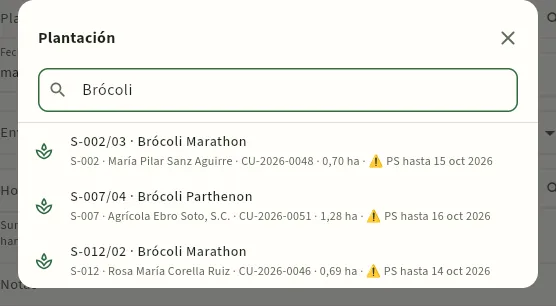 123
- 1El buscador del selector: aquí, «Brócoli».
- 2El brócoli de S-007/04, con ⚠ PS hasta 16 oct 2026: está en plazo de seguridad.
- 3El de S-012/02, en plazo hasta el 14 de octubre: tampoco se puede cosechar todavía.
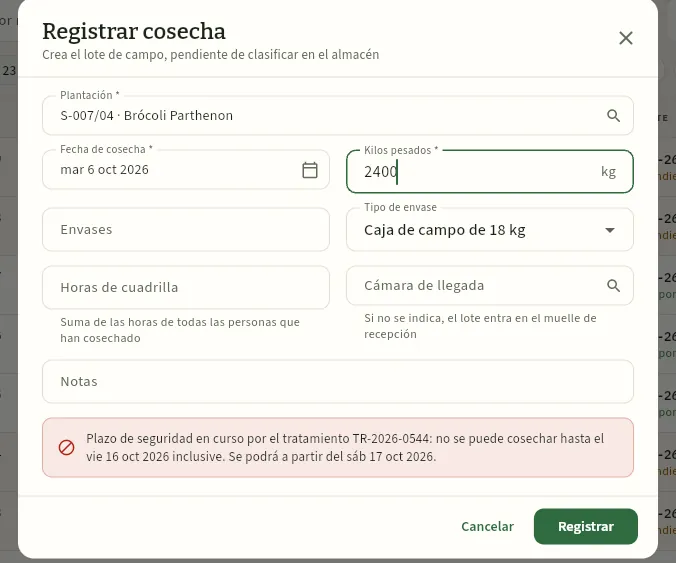 123
- 1El cultivo elegido: S-007/04 · Brócoli Parthenon.
- 2El aviso: qué tratamiento lo impide (TR-2026-0544), el último día sin cosechar (16 de octubre, inclusive) y desde cuándo se podrá (el 17).
- 3Si aun así pulsas Registrar, la base de datos rechaza la cosecha: no queda nada guardado.
El aviso del formulario es una ayuda: la comprobación que manda la hace la base de datos al guardar, con los tratamientos tal como están en ese momento (también si alguien registra la aplicación mientras tú escribes). Si intentas registrar la cosecha, Ceres no la guarda y abre el diálogo Plazo de seguridad en curso, que explica:
- qué cosecha no se puede registrar (S-007/04 · Brócoli) y por qué: el producto podría superar los límites de residuos;
- el tratamiento que lo impide (TR-2026-0544), con su fecha de aplicación, sus productos y sus días de plazo;
- Sin cosechar hasta el 16 de octubre inclusive y, en grande y en verde, Se puede cosechar a partir del 17 de octubre.
Desde ese diálogo, Ver tratamiento abre la orden (si tu perfil ve Tratamientos) y Aceptar vuelve al formulario. La fecha de cosecha tampoco se puede adelantar al futuro para saltarse el plazo.
#La ficha de la cosecha
Pulsa una cosecha para abrir su ficha. Tiene la pestaña Resumen y Documentos (el albarán de entrada, una foto de las cajas…; ver La pantalla). En el ejemplo, la cosecha CO-2026-0780: tomate Rosa de Barbastro de Jesús Pérez (S-003), ya clasificada.
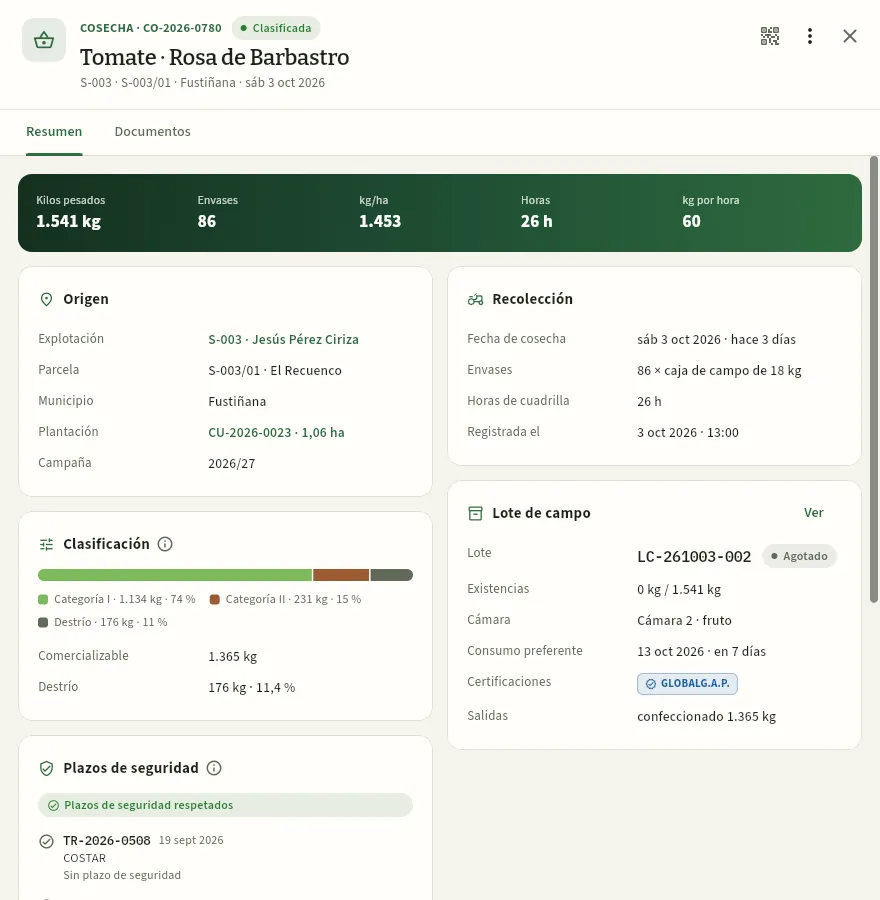 12345678
- 1El cultivo, el estado de la cosecha (Pendiente de clasificar, Clasificada o Anulada) y, debajo, el socio, la parcela, el municipio y la fecha.
- 2Imprimir etiqueta: la etiqueta del lote de campo, con su QR (ver Almacén).
- 3Más opciones: Ver el lote, Trazabilidad del lote y Anular cosecha.
- 4La franja: kilos pesados, envases, kg/ha, horas de cuadrilla y kg por hora.
- 5Origen: la explotación, la parcela, el municipio, el cultivo (CU-2026-0023, con su superficie) y la campaña. Los enlaces abren sus fichas.
- 6Recolección: la fecha, los envases, las horas y cuándo se registró.
- 7Clasificación: el reparto en categorías y destrío, lo comercializable y, si la hubo, la merma de recepción.
- 8Lote de campo: LC-261003-002, su estado, sus existencias frente a lo que entró, la cámara, el consumo preferente y las certificaciones. Ver abre el lote.
Más abajo, la tarjeta Plazos de seguridad repasa los tratamientos realizados en el cultivo en los 90 días anteriores a la cosecha y dice si se respetaron. Es lo que enseñarías en una auditoría para demostrar que esa cosecha se hizo fuera de plazo.
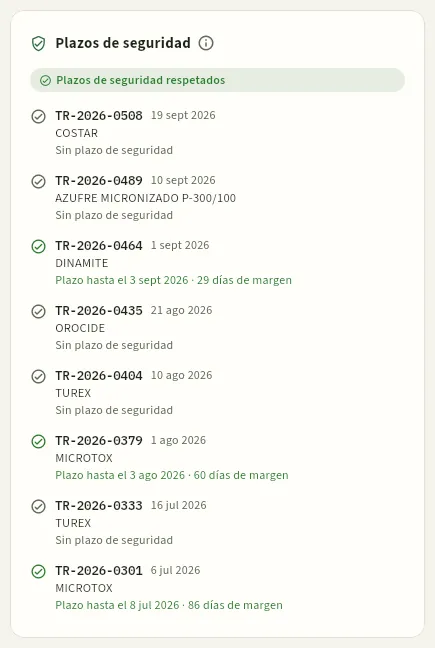 123
- 1El resultado: Plazos de seguridad respetados, en verde, o en rojo los tratamientos que estaban dentro del plazo.
- 2Cada tratamiento con su número (con el permiso de Tratamientos, se abre al pulsarlo), la fecha y el producto. Debajo, hasta cuándo duraba el plazo y cuántos días de margen hubo hasta la cosecha.
- 3Sin plazo de seguridad: el producto no tiene (aquí, COSTAR, un Bacillus thuringiensis).
#Clasificar en el almacén
Clasificar es repartir los kilos de la cosecha en las categorías comerciales y el destrío al recibirla en el almacén:
| Categoría | Qué es |
|---|---|
| Extra | La mejor calidad: sin defectos, con la forma y el color de la variedad. |
| Categoría I | Buena calidad, con defectos leves de forma, color o piel. |
| Categoría II | Comercializable, con defectos que no afectan a su conservación ni a su calidad esencial. |
| Destrío | Lo que no se puede vender: podrido, dañado o fuera de calibre. |
Lo hace Almacén y calidad, desde el botón Clasificar de la ficha de la cosecha (o del lote de campo), o desde el aviso Pendiente de clasificar en el almacén. En el ejemplo, Ainhoa clasifica el tomate Moruno de la finca (CO-2026-0783), que llegó con 1.879 kg.
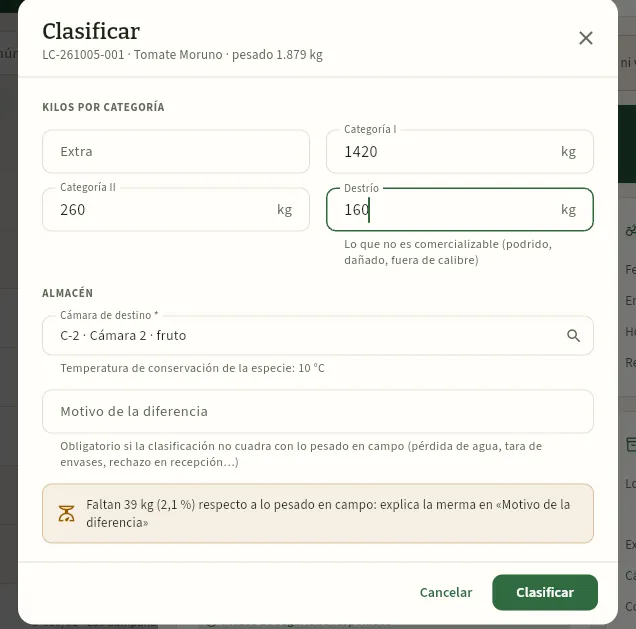 1234567
- 1El lote de campo, el cultivo y lo pesado en campo: la referencia con la que se compara la clasificación.
- 2Kilos por categoría: Extra, Categoría I y Categoría II, lo que se podrá vender.
- 3El destrío. Si pasa del 15 %, Ceres te sugiere comentarlo con el técnico del socio.
- 4La cámara de destino, obligatoria. Ceres propone la frigorífica más cercana a la temperatura de conservación de la especie (tomate: 10 °C) y avisa si la cámara elegida se aleja más de 4 °C.
- 5Motivo de la diferencia: obligatorio si la clasificación no cuadra con lo pesado (pérdida de agua, tara de los envases, rechazo en la recepción…).
- 6El cuadre, al momento: aquí faltan 39 kg (2,1 %). Al escribir el motivo, el aviso pasa a Merma de recepción.
- 7Clasificar guarda el reparto y deja el lote Disponible en su cámara.
En Cosechas, pulsa el filtro Pendientes de clasificar y abre la cosecha (o el lote en Almacén).
Pulsa Clasificar.
Escribe los kilos de Extra, Categoría I, Categoría II y Destrío que han salido de la línea de selección.
Elige la cámara de destino (revisa el aviso de temperatura, si sale).
Si la suma no cuadra con lo pesado en campo, explica la diferencia en Motivo de la diferencia.
Pulsa Clasificar.
#Anular una cosecha
Si una cosecha se registró por error (otro cultivo, los kilos de otro remolque…), ábrela y pulsa Más opciones → Anular cosecha. Ceres pide el motivo y avisa de lo que pasará: el lote de campo se retira con 0 kg y la cosecha queda Anulada. No se borra: se conserva, con su motivo, para la trazabilidad.
No se puede anular una cosecha cuyo lote ya se ha confeccionado, vendido o liquidado: en ese caso, la opción no aparece. Corrige la diferencia en el lote desde Almacén (ajuste o merma).
#Qué ve cada perfil
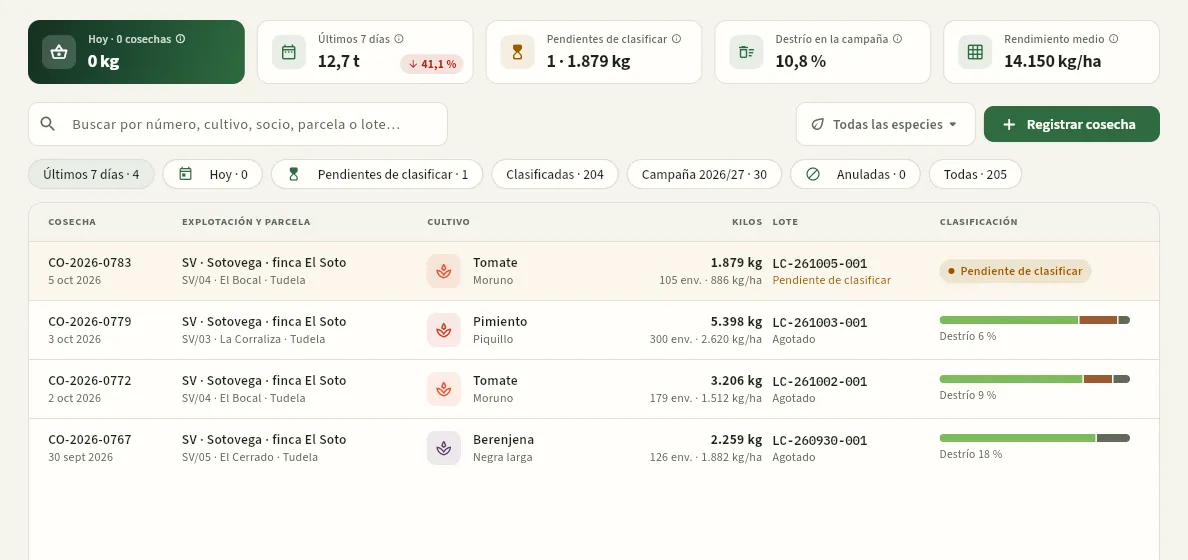 123
- 1Los indicadores cuentan solo las cosechas de su explotación.
- 2Puede registrar cosechas (tiene «Registrar cosechas»)…
- 3…y la lista solo trae la finca SV. En sus fichas no sale el botón Clasificar: eso lo hace el almacén.
#Consejos
Cosecha y almacén
Almacén
Los lotes de producto (de campo, comprados a terceros y confeccionados), las cámaras, la confección de lotes de venta sin mezclar ecológico y convencional, la inmovilización, las mermas y las etiquetas con QR a la ficha pública de cada lote.
Almacén es donde se sabe, en cada momento, qué verdura hay, de qué lote es, de dónde viene, en qué cámara está y si se puede vender. Todo lo que hay en la nave de la cooperativa está en un lote, y cada lote tiene su código:
| Lote | Código | De dónde sale |
|---|---|---|
| De campo | LC-261005-001 | De una cosecha de la finca o de un socio (ver Cosechas). Nace pendiente de clasificar. |
| Externo | LE-261005-002 | De una compra a un tercero: fruta, huevos, legumbre, miel… (ver Compras externas). |
| Confeccionado | LV-261003-002 | De una confección: uno o varios lotes de campo o externos envasados en un producto de venta (caja de 5 kg, manojo…). |
Las seis cifras del código son la fecha (AAMMDD) y las tres últimas, el orden del día. Las existencias de un lote solo cambian con la cosecha o la compra que lo crea, la clasificación, la confección, las ventas y los ajustes con motivo; cada cambio queda como un movimiento, con su fecha, su hora y quién lo hizo.
La sección tiene cuatro vistas, que se eligen arriba: Lotes, Cámaras, Confección y Movimientos.
#Cómo se mueve la verdura por el almacén
- 1EntradaUna cosecha crea un lote de campo LC-… y una compra recibida, un lote externo LE-…
- 2ClasificaciónEl lote de campo se reparte en Extra, I, II y destrío, y pasa a Disponible en su cámara.
- 3CámaraCada lote espera en la cámara de su temperatura, con su consumo preferente.
- 4ConfecciónSe envasa en un producto de venta: nace el lote LV-…, con su etiqueta y su QR.
- 5VentaEl albarán sirve los lotes por FEFO y cada cliente queda ligado a sus lotes.
Cada lote tiene un estado, con el mismo color en toda la aplicación:
| Estado | Color | Qué significa |
|---|---|---|
| Pendiente de clasificar | Ámbar | Lote de campo recién llegado. No se puede confeccionar ni vender hasta clasificarlo. |
| Disponible | Verde | Se puede confeccionar y vender. |
| Inmovilizado | Rojo | Retenido por una duda (un análisis pendiente, una reclamación, un simulacro de retirada). No se puede confeccionar ni servir hasta liberarlo. |
| Agotado | Gris | Ya no le quedan kilos: todo se ha confeccionado, vendido o dado de baja. |
| Retirado | Tierra | Dado de baja para siempre con 0 kg (residuos por encima del LMR, producto en mal estado, retirada del mercado). |
#La vista Lotes
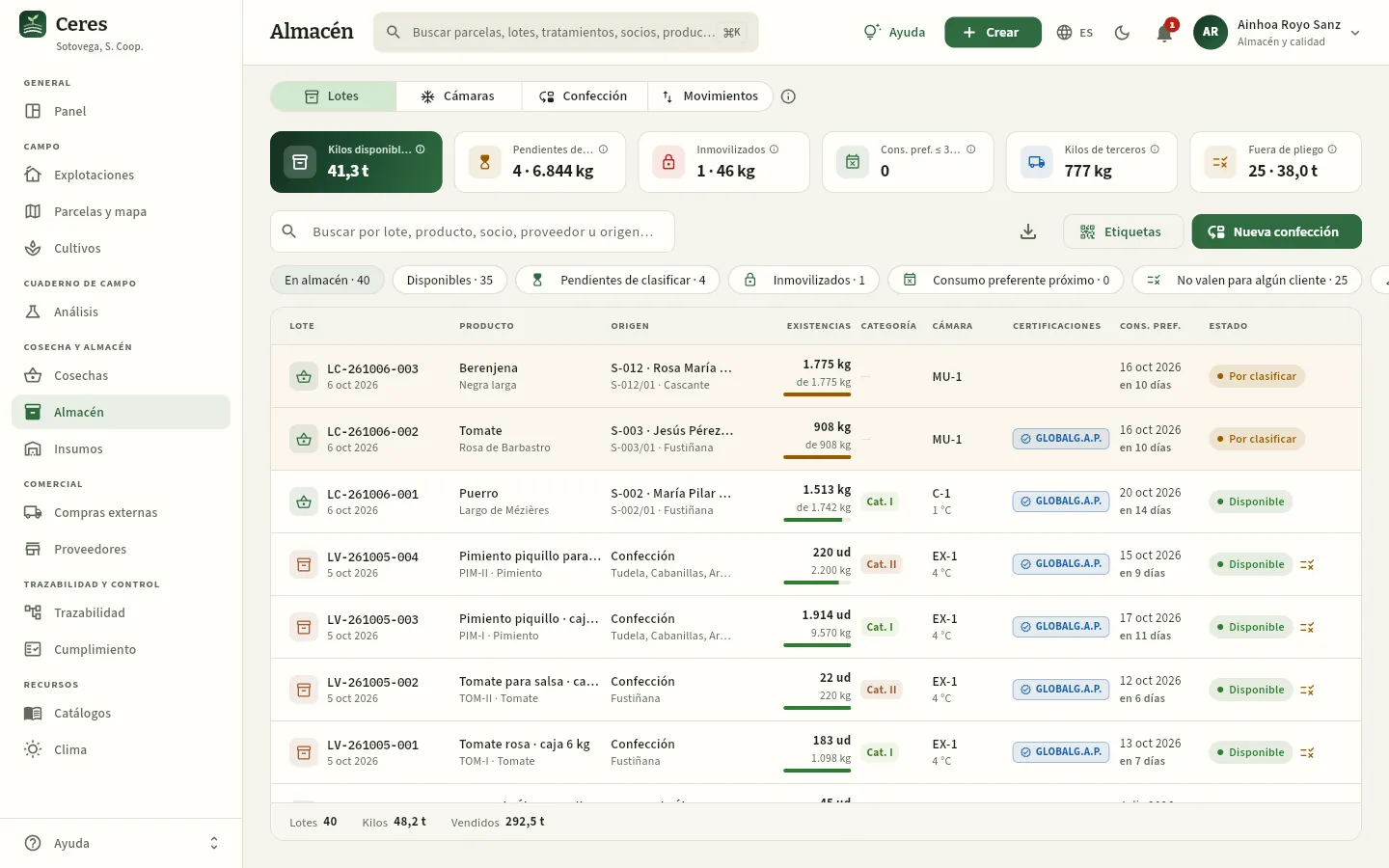 12345678
- 1Las cuatro vistas del almacén. A su derecha, la ⓘ explica cómo se mueven las existencias.
- 2Kilos disponibles: lo que se puede confeccionar o vender ahora (lotes clasificados y no inmovilizados).
- 3Pendientes de clasificar e Inmovilizados: cuántos lotes y cuántos kilos esperan. Al pulsarlos, filtran la lista.
- 4Cons. pref. ≤ 3 días: lotes cuyo consumo preferente llega en 3 días o menos, o ya ha pasado. Hay que darles salida primero.
- 5Kilos de terceros: el producto comprado disponible. Sirve para vigilar el peso de las operaciones con terceros.
- 6Etiquetas: imprime de una vez las etiquetas de varios lotes en almacén.
- 7Nueva confección: envasa lotes en un producto de venta.
- 8Los filtros: en almacén (por defecto), disponibles, pendientes, inmovilizados, consumo preferente próximo, los que no valen para algún cliente y los que valen para cada cliente con pliego de residuos, de campo, externos, confeccionados, ecológicos, agotados, retirados y todos.
El buscador encuentra un lote por su código, el producto, el socio, el proveedor, el origen o la cámara. El pie suma los lotes de la lista, sus kilos y lo vendido de ellos. Las cabeceras ordenan la lista al pulsarlas y Exportar CSV (el icono de descarga) se la lleva a Excel.
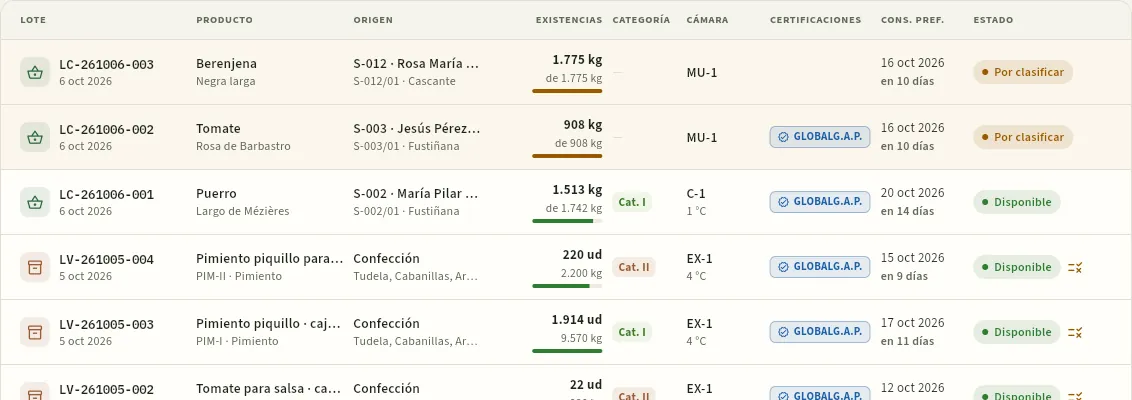 12345678
- 1El lote: el icono dice si es de campo (cesta), externo (camión) o confeccionado (caja); debajo, su fecha.
- 2El origen: el socio y la parcela, el proveedor y su lote, o «Confección» con los municipios de procedencia.
- 3Las existencias: kilos (y unidades, si es un producto envasado) frente a lo que entró, con la barra de lo que queda.
- 4La categoría comercial (Extra, Cat. I, Cat. II).
- 5La cámara y su temperatura.
- 6Las certificaciones que hereda el lote: ECO, GLOBALG.A.P., PI (producción integrada), IGP o DOP.
- 7El consumo preferente y lo que falta: en ámbar a 3 días o menos; en rojo, pasado.
- 8El estado del lote. Por clasificar, en ámbar, es un lote de campo pendiente.
#La ficha del lote
Pulsa un lote para abrir su ficha. Tiene las pestañas Resumen, Movimientos, Confecciones (en un lote de campo o externo: en qué lotes de venta se ha envasado) o Lotes de origen (en uno confeccionado: de qué lotes sale), Ventas y Documentos. Este es el lote de campo LC-261005-003: el tomate Moruno de Agrícola Ebro Soto (S-007), cosechado el 5 de octubre.
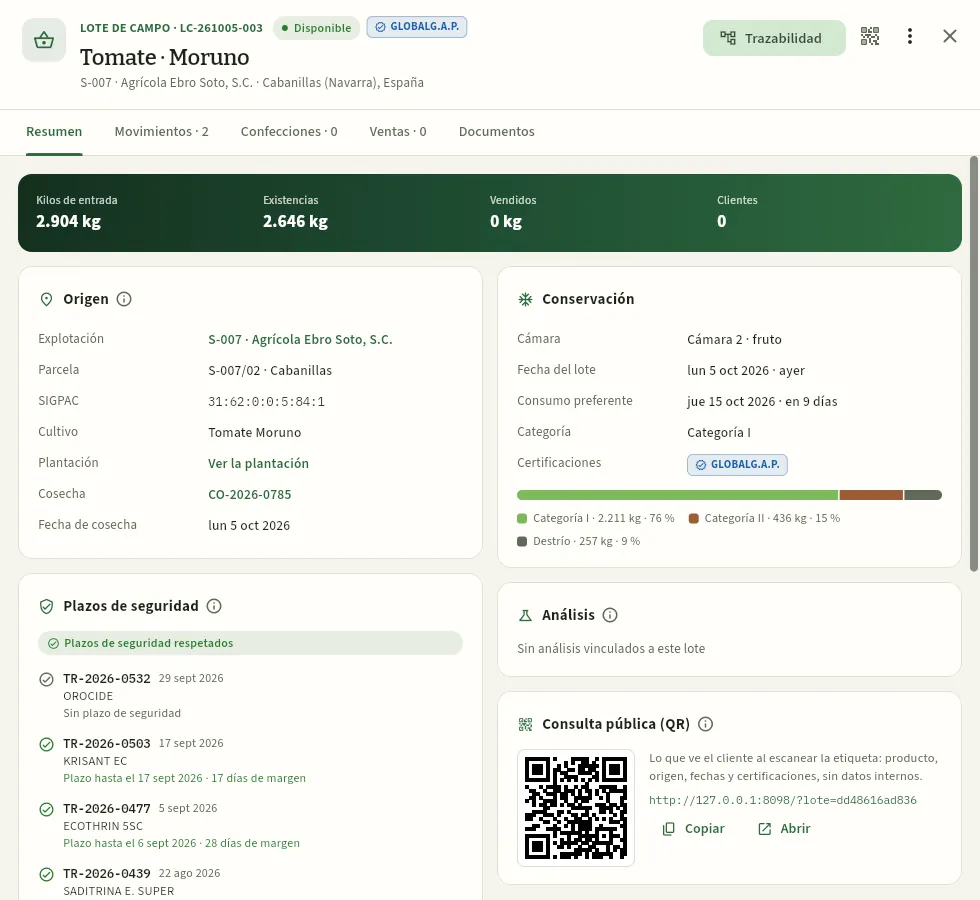 12345678
- 1El tipo y el código del lote, su estado y sus certificaciones; debajo, el producto y su origen.
- 2Trazabilidad: el lote en el grafo, un paso atrás (parcela, tratamientos) y un paso adelante (confecciones, clientes). Ver Trazabilidad.
- 3Más opciones: inmovilizar, ajustar o registrar merma, mover de cámara y retirar. A su izquierda, Imprimir etiqueta.
- 4Las pestañas: movimientos (con las existencias tras cada uno), confecciones, ventas y documentos.
- 5La franja: kilos de entrada, existencias, vendidos y clientes que lo han recibido.
- 6Origen: el socio, la parcela con su referencia SIGPAC, el cultivo, la plantación, la cosecha (CO-2026-0785) y su fecha. Es el «paso atrás» de la trazabilidad.
- 7Conservación: la cámara, la fecha del lote, el consumo preferente, la categoría, las certificaciones y la barra de la clasificación.
- 8Plazos de seguridad: los tratamientos de los 90 días antes de la cosecha y si se respetaron, como en la ficha de la cosecha.
Más abajo están las tarjetas Análisis (los análisis de residuos o microbiológicos que se hicieron de este lote, ver Análisis) y Consulta pública (QR), con el código QR del lote.
Un lote confeccionado tiene la misma ficha, con lo que le es propio: las unidades que quedan, la confección de la que sale, sus lotes de origen y sus productores. Este es el lote de venta LV-261003-002: 300 cajas de 5 kg de tomate ecológico de Iñaki Burgui (S-011), envasadas el 3 de octubre.
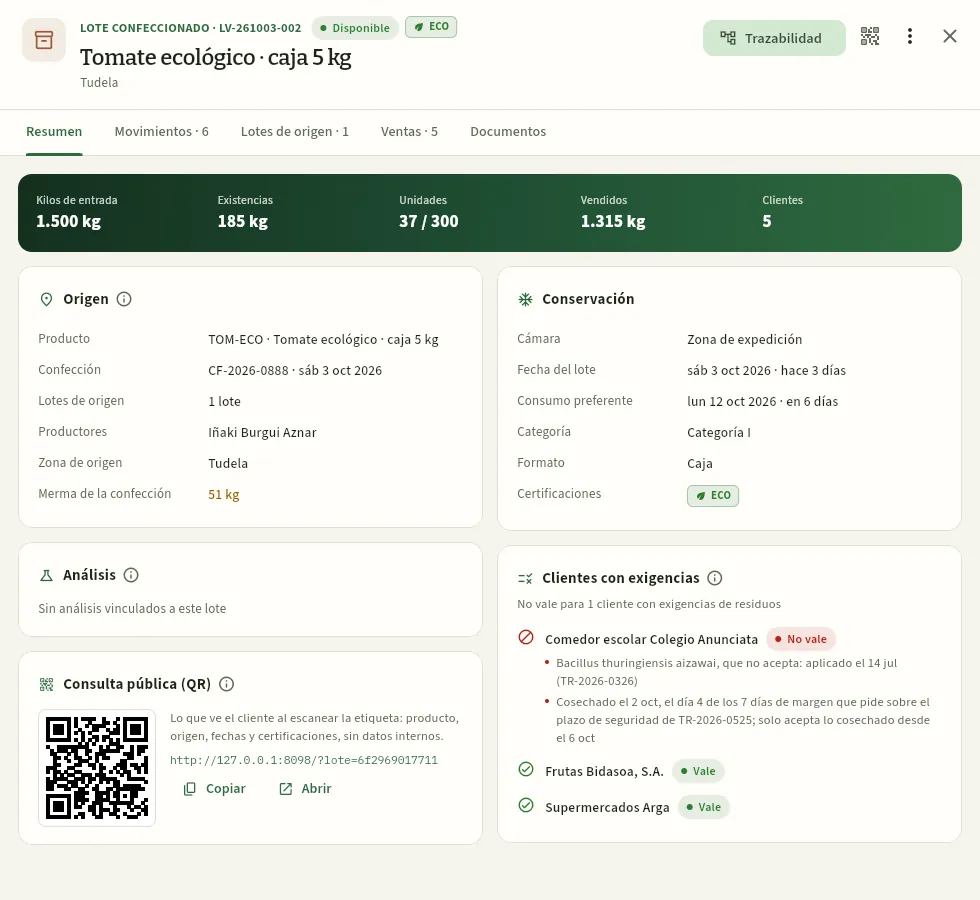 1234567
- 1El producto de venta y, arriba, el estado y la certificación ECO que ha heredado de su lote de origen.
- 2Lotes de origen: los lotes de campo o externos que se envasaron, con sus kilos (aquí, LC-261002-006). Arriba, la confección: unidades, kilos de entrada, envasados y merma.
- 3Ventas: cada albarán que ha servido este lote, con el cliente y los kilos. Es el «paso adelante».
- 4La franja: unidades que quedan de las que se envasaron (37 de 300), kilos, vendidos y clientes.
- 5Origen: el producto, la confección (CF-2026-0888), los lotes de origen, los productores y la zona de origen, y la merma de la confección.
- 6Conservación: la zona de expedición, el consumo preferente (el más corto de sus lotes de origen), la categoría y el formato.
- 7Consulta pública (QR): el QR que va en la etiqueta y su enlace. Copiar lo copia y Abrir abre la ficha pública.
La pestaña Movimientos lista cada movimiento del lote con las existencias que quedaron después: la entrada (la cosecha, la compra o la confección), la clasificación, cada confección y cada venta (con su albarán y su cliente; púlsala para abrir el albarán), las mermas, las inmovilizaciones y las liberaciones. Los movimientos no se borran ni se editan: si algo está mal, se corrige con otro movimiento.
#Lotes que no valen para un cliente
Algunos clientes tienen un pliego de residuos más estricto que la ley: un máximo de materias activas, un % máximo del LMR, materias que no aceptan o días de margen sobre el plazo de seguridad (ver Clientes). Ceres comprueba cada lote del almacén frente a esos pliegos con los tratamientos de su cultivo y sus análisis de residuos, y dice para qué clientes vale y para cuáles no, antes de prepararles un pedido.
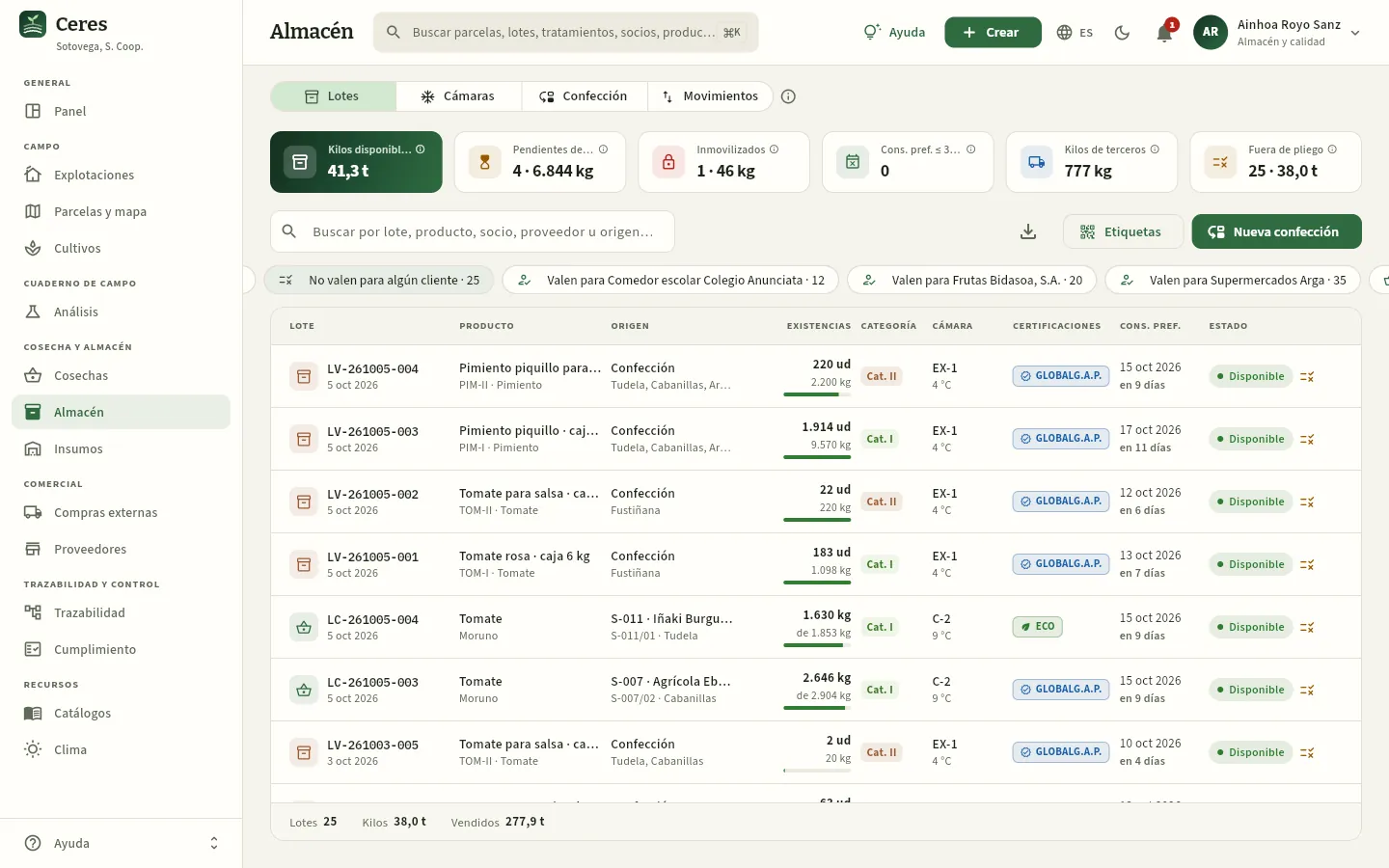 1234
- 1Fuera de pliego: cuántos lotes en almacén (y cuántos kilos) no valen para algún cliente con exigencias de residuos. Al pulsarlo, filtra la lista.
- 2El filtro No valen para algún cliente, aquí elegido.
- 3Un filtro Valen para … por cada cliente con pliego: los lotes que le puedes servir.
- 4El icono del pliego al final de la fila: el lote no vale para algún cliente. Pasa el ratón para leer para cuáles.
En la ficha del lote, la tarjeta Clientes con exigencias dice para cada cliente con pliego si el lote vale o no vale y, si no, por qué: la materia que no acepta con la fecha y el tratamiento, el margen sobre el plazo de seguridad que no se cumple, cuántas materias activas lleva o qué % del LMR alcanza. Es el lote de cebolla LV-260729-005:
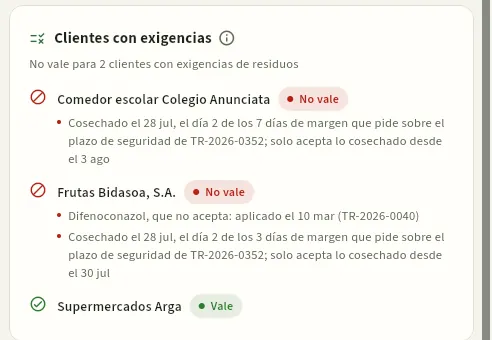 1234
- 1Clientes con exigencias: para cuántos clientes con pliego no vale, con la ⓘ que explica cómo se calcula.
- 2Cada cliente que no vale, con el motivo: aquí, cosechado al segundo día de los 7 de margen que pide el comedor sobre el plazo de seguridad.
- 3Frutas Bidasoa: además del margen, difenoconazol, que no acepta, aplicado en su cultivo el 10 de marzo.
- 4Y los clientes para los que vale.
#Inmovilizar, ajustar, mover y retirar
Las acciones sobre un lote están en Más opciones (los tres puntos de la cabecera de la ficha). Todas piden un motivo y quedan como un movimiento del lote con tu usuario.
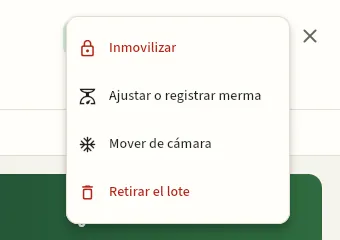 1234
- 1Inmovilizar: retiene el lote mientras se aclara una duda. No se puede confeccionar ni servir hasta liberarlo.
- 2Ajustar o registrar merma: deja las existencias en lo que hay de verdad (solo hacia abajo), con su causa.
- 3Mover de cámara: lo lleva a otra cámara. Avisa si la temperatura no le conviene o si la cámara se llena.
- 4Retirar el lote: lo da de baja para siempre, con 0 kg. No se puede deshacer.
Inmovilizar es la primera reacción ante una duda: un análisis de residuos que aún no ha llegado, la reclamación de un cliente, una alerta sobre un producto aplicado. No cambia los kilos: solo impide que el lote se use.
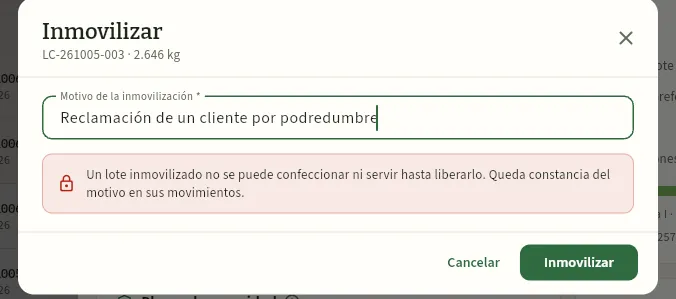 123
- 1El motivo, obligatorio: queda en el movimiento del lote y se ve en su ficha y en la lista (al pasar el ratón por el estado).
- 2Qué pasará: el lote no se podrá confeccionar ni servir hasta liberarlo.
- 3Inmovilizar lo retiene.
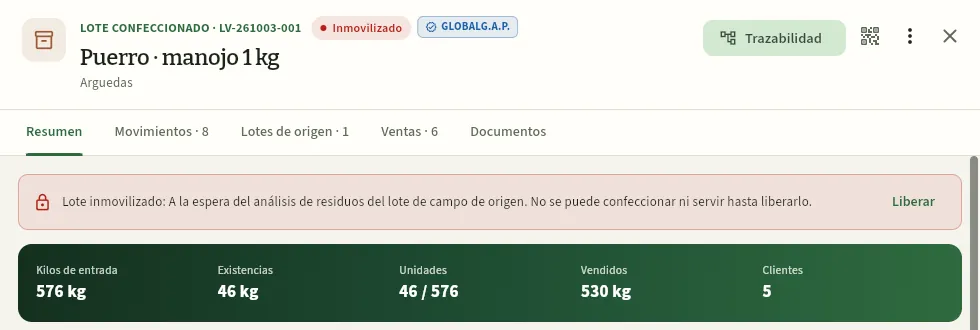 1234
- 1El estado Inmovilizado, en rojo.
- 2El aviso con el motivo.
- 3Liberar: cuando se aclara la duda (análisis conforme, reclamación resuelta), el lote vuelve a estar disponible. También pide un motivo.
- 4Mientras tanto, sus 46 kg (46 manojos) no cuentan como disponibles ni se pueden poner en un albarán.
Ajustar o registrar merma corrige las existencias cuando lo que hay en la cámara no coincide con lo que dice Ceres: la verdura pierde agua, se pudre una caja, se rompe un envase al manipularlo o se saca una muestra para el laboratorio. Solo se puede reducir: una entrada nueva es siempre una cosecha o una compra.
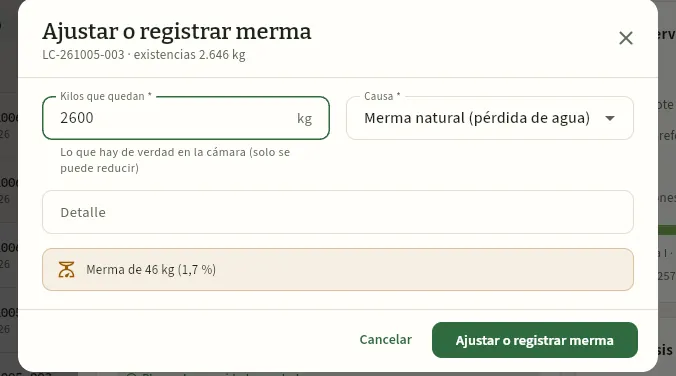 12345
- 1El lote y sus existencias según Ceres (2.646 kg).
- 2Kilos que quedan: lo que hay de verdad en la cámara.
- 3La causa: merma natural (pérdida de agua), podredumbre, daños en la manipulación, recuento de inventario, muestra para análisis u otra.
- 4El detalle, si hace falta (qué cámara, qué palé…).
- 5Cuánto se da de baja y qué parte del lote es (aquí, 46 kg, el 1,7 %).
Mover de cámara propone las cámaras activas con su temperatura y su ocupación, y avisa si la nueva se aparta más de 4 °C de la temperatura de conservación de la especie o si con este lote se supera su capacidad.
Retirar el lote es definitivo: el lote queda Retirado con 0 kg y se dan de baja todas sus existencias, con el motivo (residuos por encima del LMR, producto en mal estado, retirada del mercado). Los lotes que ya se confeccionaron con él no se retiran solos: búscalos en Trazabilidad, que te dice a qué lotes de venta y a qué clientes llegó.
Busca el lote en Lotes (o desde el buscador de la barra superior) y abre su ficha.
Pulsa Más opciones → Inmovilizar.
Escribe el motivo: qué ha pasado y quién lo pide (por ejemplo, «Reclamación de La Cesta por podredumbre»).
Pulsa Inmovilizar. Si el lote ya se confeccionó, revisa en Trazabilidad sus lotes de venta e inmovilízalos también.
Cuando llegue el resultado, abre el lote y pulsa Liberar (con el motivo) o, si no es apto, Retirar el lote.
#Las cámaras
La vista Cámaras enseña cada cámara frigorífica, almacén, muelle o zona de expedición con su temperatura de consigna, su ocupación y lo que contiene.
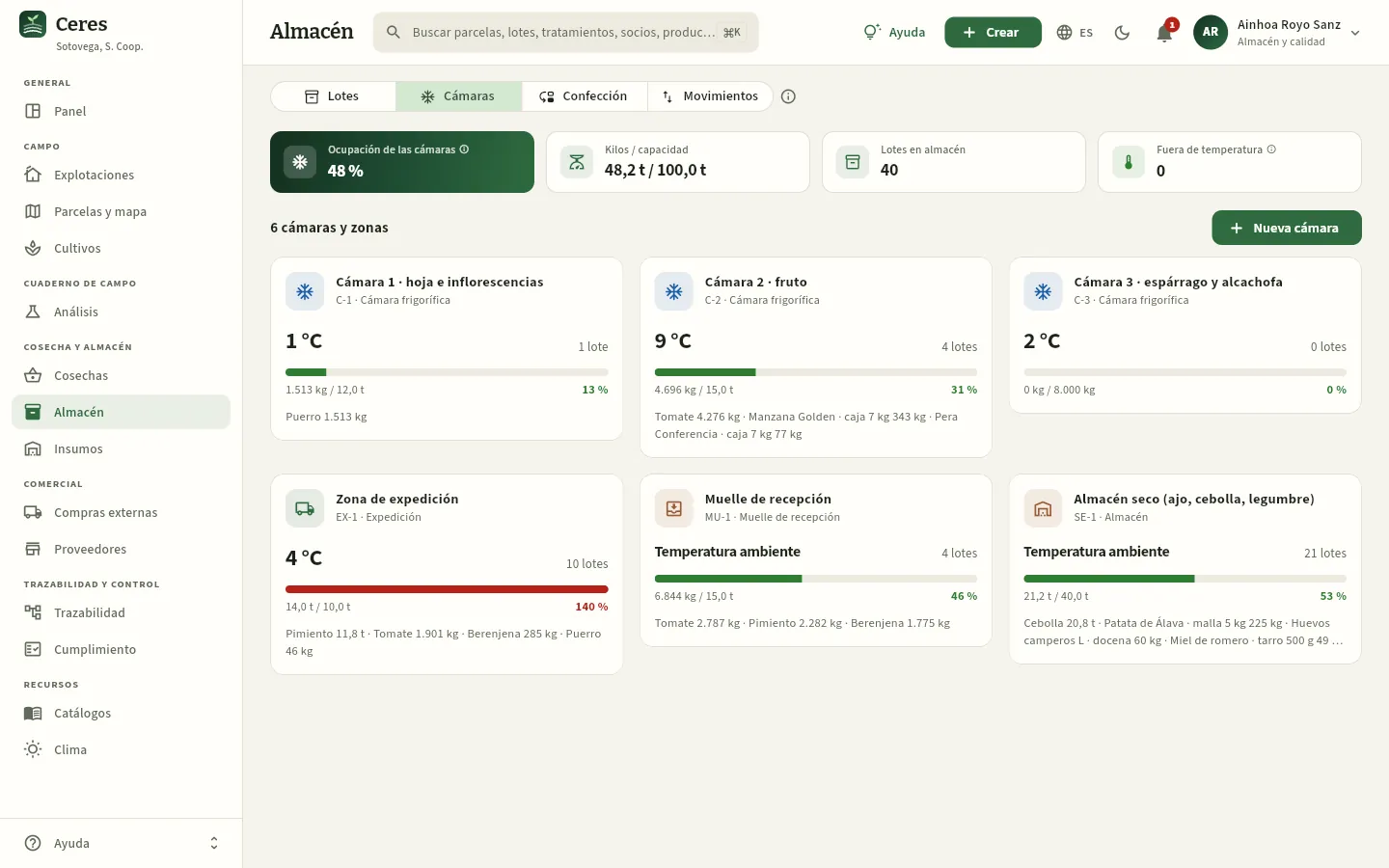 123456
- 1Ocupación de las cámaras: kilos guardados frente a la capacidad de todas las cámaras activas. A su lado, los kilos y los lotes en almacén.
- 2Fuera de temperatura: lotes en una cámara frigorífica que se aleja más de 4 °C de la temperatura de conservación de su especie.
- 3Nueva cámara: da de alta una cámara (código, tipo, nombre, temperatura y capacidad).
- 4Cada cámara: su nombre y tipo, la temperatura (o «Temperatura ambiente»), cuántos lotes tiene y la barra de ocupación: verde, ámbar por encima del 80 % y roja por encima del 95 %.
- 5Debajo, los kilos por especie o producto, de más a menos. Pulsa la tarjeta para ver sus lotes.
- 6El muelle de recepción: aquí esperan los lotes de campo recién llegados, hasta clasificarlos.
Al pulsar una cámara se abre su ficha: la ocupación y la lista de sus lotes, primero los que antes llegan a su consumo preferente, con un ⚠ en los que piden otra temperatura. Pulsa un lote para abrirlo. El lápiz de la cabecera edita la cámara (con «Editar almacén»); una cámara sin lotes se puede eliminar, y una que ya no se usa se marca como inactiva.
#Confeccionar un lote de venta
Confeccionar es envasar la verdura clasificada en el formato en que se vende: cajas de 5 kg de tomate ecológico, manojos de puerro, cajas de pimiento piquillo para asar… Cada confección toma kilos de uno o varios lotes de campo de la misma especie (o externos del mismo producto) y crea un lote de venta LV-… con sus unidades. La vista Confección lista las confecciones.
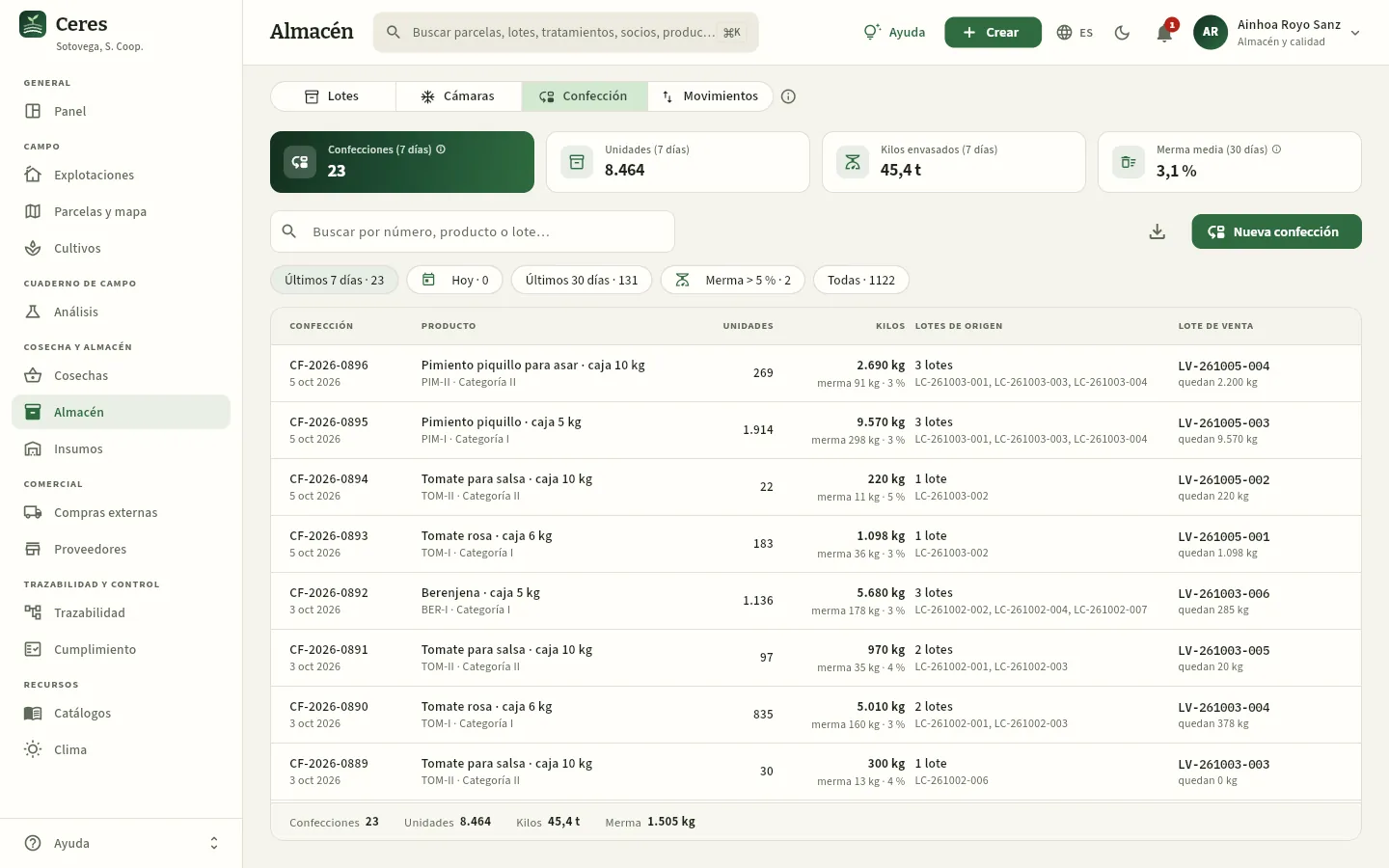 1234567
- 1Confecciones (7 días) y, a su lado, las unidades y los kilos envasados de la semana.
- 2Merma media (30 días): la parte de lo que entra en la confección que no acaba envasada. En ámbar por encima del 5 %.
- 3El filtro Merma > 5 %: las confecciones del último mes que han perdido más de lo normal.
- 4Kilos envasados y, debajo, la merma en kilos y en porcentaje.
- 5Los lotes de origen que se usaron.
- 6El lote de venta que nació y los kilos que quedan de él. Pulsa la fila para abrirlo.
- 7Nueva confección abre el diálogo de envasado.
En el ejemplo, Ainhoa va a envasar 320 cajas de 5 kg de tomate ecológico (producto TOM-ECO). Como el producto es ecológico, Ceres solo deja usar lotes ecológicos: el tomate de Agrícola Ebro Soto (LC-261005-003, GLOBALG.A.P. pero convencional) sale en gris, marcado No ecológico, y no admite kilos.
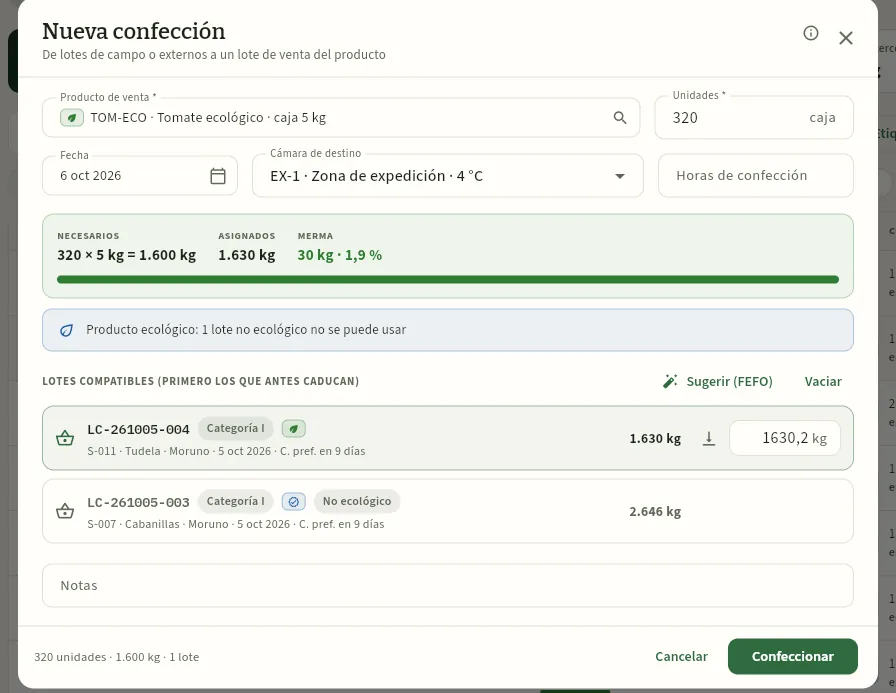 12345678
- 1El producto de venta (TOM-ECO · Tomate ecológico · caja 5 kg), con su distintivo ECO.
- 2Las unidades que se envasan (cajas). Debajo, la fecha, la cámara de destino (la zona de expedición, por defecto) y las horas de confección.
- 3Necesarios (320 × 5 kg = 1.600 kg), asignados de los lotes y la merma que resulta (lo que sobra: aquí, 30 kg, el 1,9 %).
- 4El aviso de la segregación ecológica: un lote no ecológico no se puede usar.
- 5Sugerir (FEFO) reparte los kilos necesarios empezando por el lote que antes llega a su consumo preferente.
- 6Cada lote compatible, con su categoría, sus certificaciones, su origen y su consumo preferente. A la derecha, sus kilos disponibles, Usar todo el lote y los kilos que se toman.
- 7El lote convencional, en gris: No ecológico.
- 8Confeccionar crea el lote de venta. Solo se activa si los kilos asignados cubren los necesarios.
Pulsa Nueva confección (en Lotes o en Confección) y elige el producto de venta.
Escribe las unidades. Ceres calcula los kilos necesarios (unidades × peso del formato).
Pulsa Sugerir (FEFO) o asigna tú los kilos de cada lote (Usar todo el lote toma el lote entero). Lo que asignes de más será la merma.
Revisa los avisos: ecológico, otra categoría, un lote con el consumo preferente pasado, más kilos de los que tiene un lote.
Comprueba la cámara de destino y, si las anotas, las horas de confección. Pulsa Confeccionar.
#Etiquetas con QR
Cada lote tiene su etiqueta: la cooperativa (con su número de Registro Sanitario, RGSEAA), el producto con su categoría y su peso neto, el origen (país y zona), el productor o el proveedor, el código del lote en grande, las fechas de cosecha o envasado y de consumo preferente, las certificaciones (ECO con el código del organismo de control, el GGN de GLOBALG.A.P., IGP o DOP) y un QR que lleva a la ficha pública del lote. Se imprime desde Imprimir etiqueta en la ficha del lote o de la cosecha, al terminar una confección, o para varios lotes a la vez con Etiquetas en la vista Lotes.
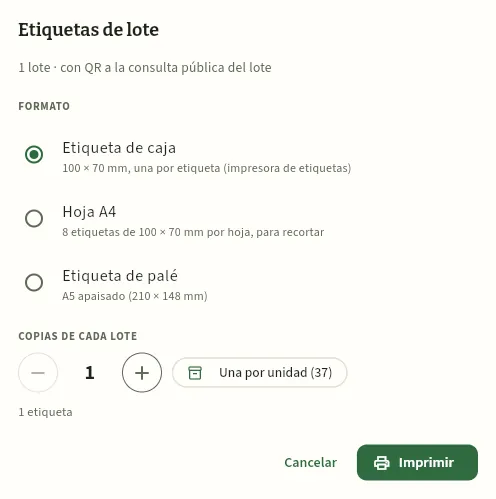 12345
- 1Etiqueta de caja: 100 × 70 mm, una por etiqueta, para la impresora de etiquetas.
- 2Hoja A4: ocho etiquetas de 100 × 70 mm por hoja, para recortar.
- 3Etiqueta de palé: A5 apaisado, para el palé entero.
- 4Copias de cada lote: con − y +, o Una por unidad para sacar una etiqueta por cada caja que queda (37).
- 5Imprimir abre el PDF de las etiquetas, listo para la impresora.
Con Etiquetas, en la vista Lotes, se eligen varios lotes en almacén (con su buscador, Marcar todos y Desmarcar) y se imprimen todas sus etiquetas de una vez: por ejemplo, las de todo lo que sale hoy en el camión.
#La ficha pública del lote
Quien escanea el QR de una caja (el cliente, la tienda, el consumidor) ve en su móvil la ficha pública del lote, sin iniciar sesión: el producto, de dónde viene (el municipio, nunca la parcela ni el socio), su recorrido (cosecha, envasado, consumo preferente), si los tratamientos respetaron los plazos de seguridad, el último análisis de residuos si lo hay, las certificaciones y quién lo comercializa. El enlace usa un código aleatorio del lote (no su número), así que no se pueden adivinar los de otros lotes. Si el lote se ha retirado, la ficha lo dice lo primero.
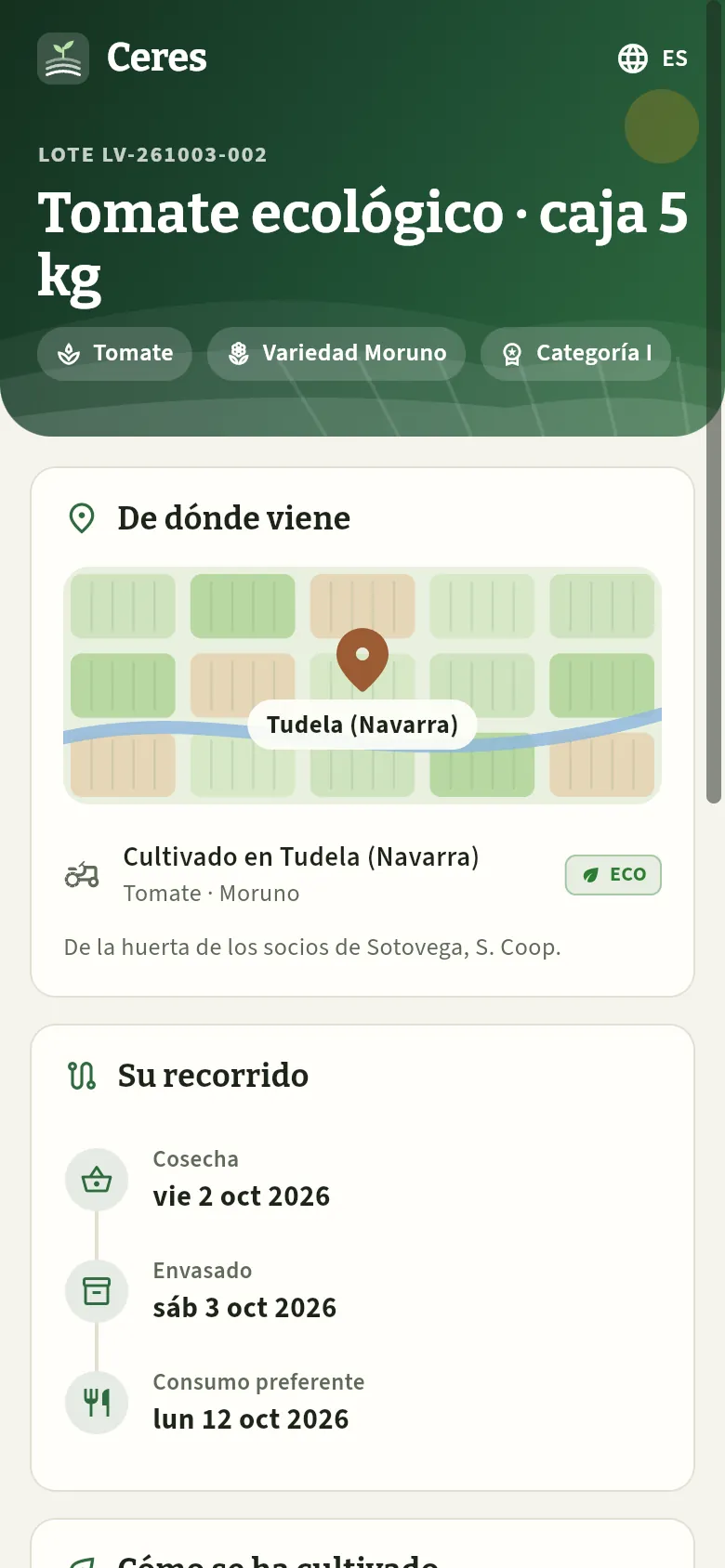 1234
- 1El lote y el producto, con la especie, la variedad y la categoría.
- 2El idioma: castellano, inglés o gallego.
- 3De dónde viene: el municipio de cultivo, la especie, la variedad, ECO y de quién es (los socios de la cooperativa o un productor de confianza).
- 4Su recorrido: cosecha, envasado y consumo preferente.
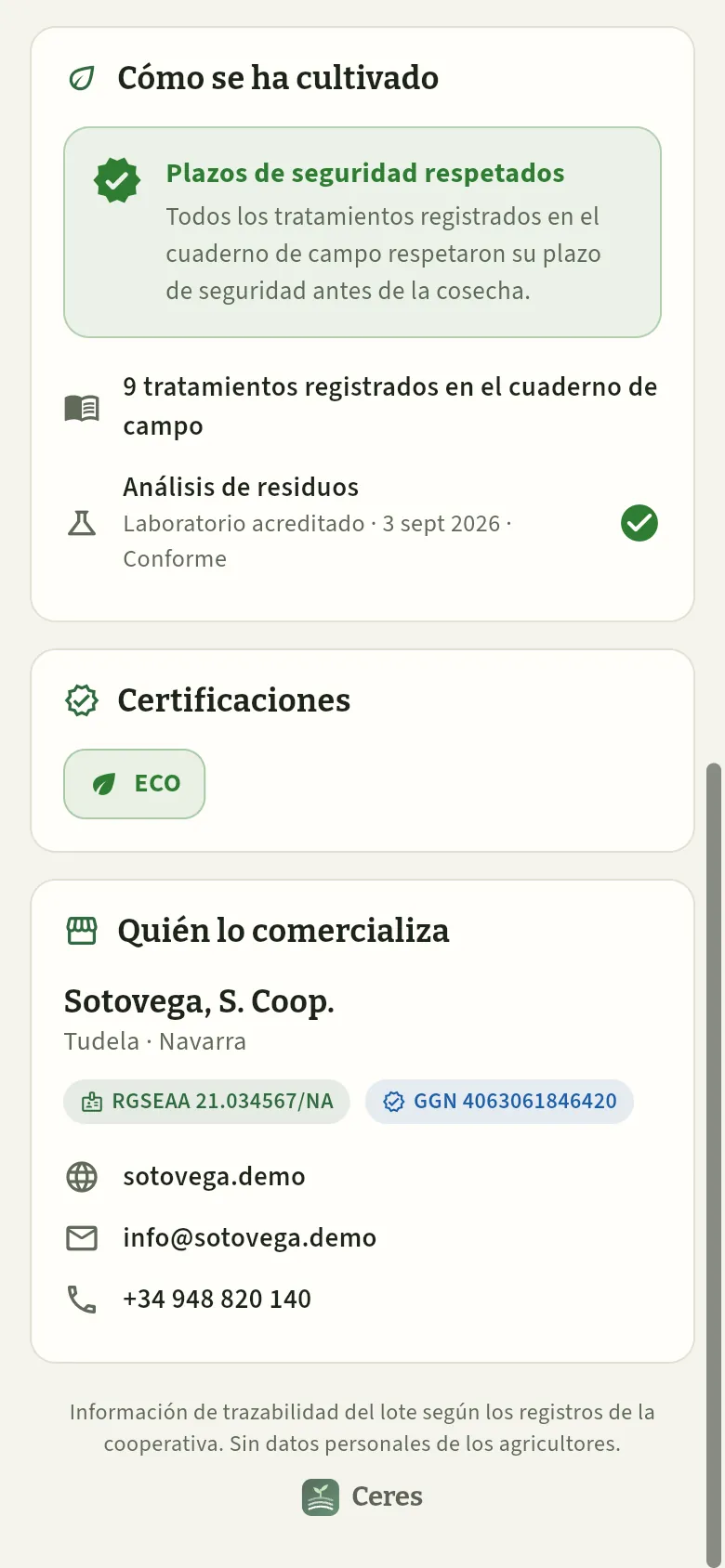 123
- 1Cómo se ha cultivado: los plazos de seguridad respetados y cuántos tratamientos hay en el cuaderno de campo (y el análisis de residuos, si lo hay).
- 2Las certificaciones del lote.
- 3Quién lo comercializa: la cooperativa, su RGSEAA, su GGN y su contacto.
#Movimientos
La vista Movimientos es el registro de todo lo que ha entrado, salido o cambiado en los lotes en los últimos 60 días, de lo más reciente a lo más antiguo.
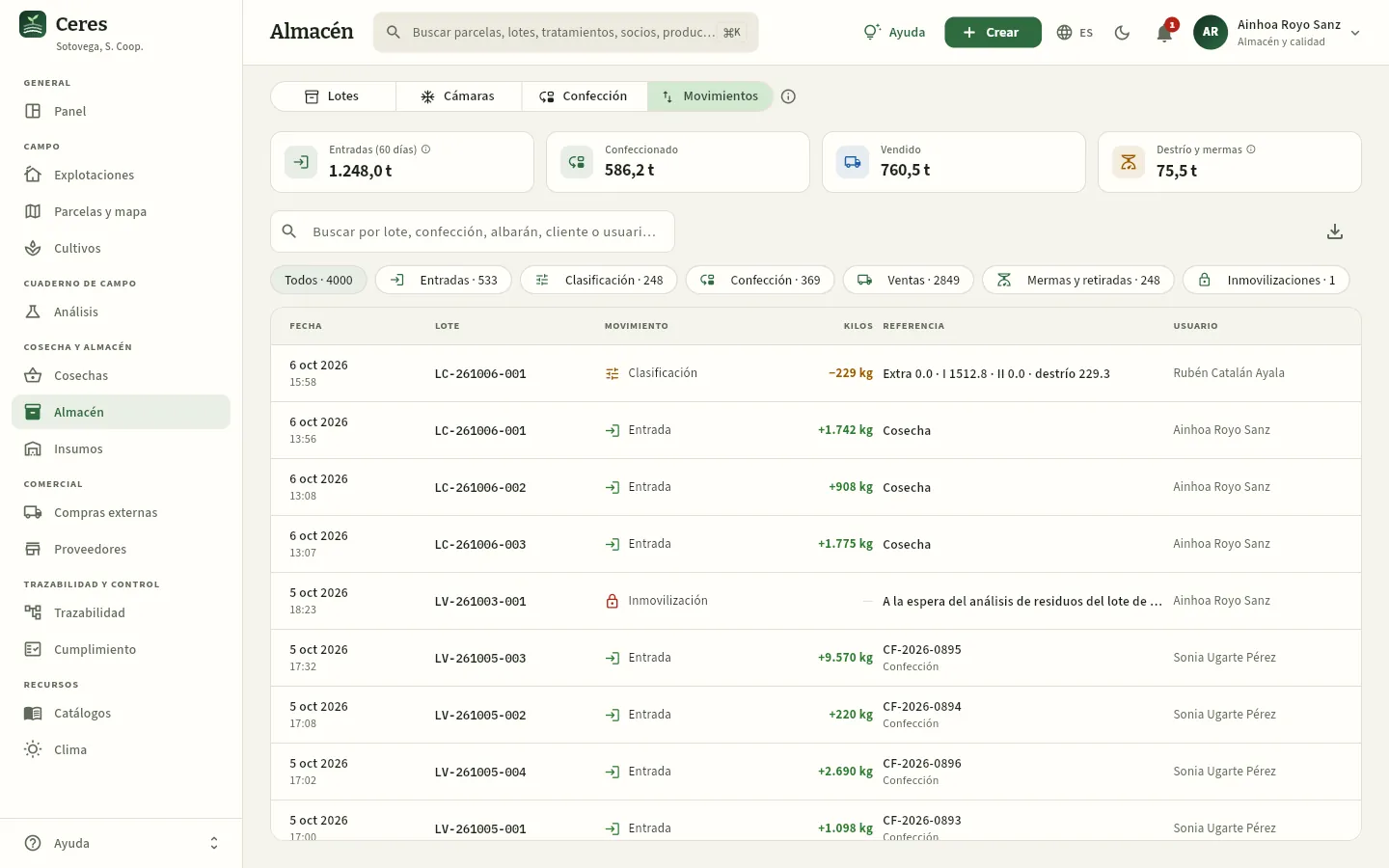 1234567
- 1Entradas (60 días): kilos que han entrado (cosechas, compras y confecciones). A su lado, lo confeccionado y lo vendido.
- 2Destrío y mermas: lo perdido en la clasificación, las mermas, los ajustes y las retiradas (sin la merma de la confección).
- 3Los filtros por tipo: entradas, clasificación, confección, ventas, mermas y retiradas, inmovilizaciones.
- 4El tipo de movimiento, con su icono y su color.
- 5Los kilos: en verde con + si entran y en ámbar con − si salen.
- 6La referencia: el albarán y el cliente, la confección, la compra o la nota (el reparto de una clasificación, el motivo de una merma).
- 7Quién lo hizo. Pulsa una fila para abrir el lote.
#Qué ve cada perfil
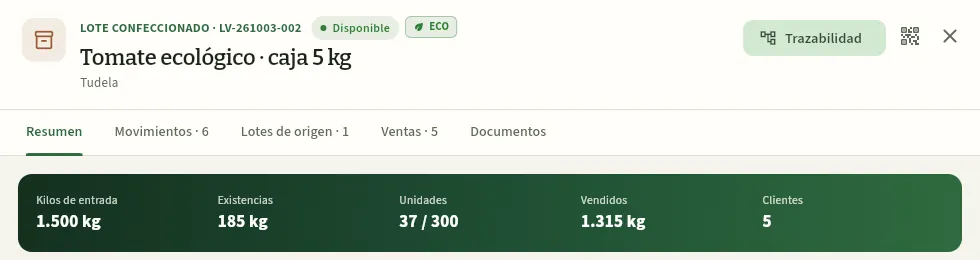 12
- 1Trazabilidad, para responder a un cliente: de dónde viene y a quién más se ha vendido.
- 2Imprimir etiqueta. Sin «Editar almacén», no hay menú Más opciones: no puede inmovilizar, ajustar, mover ni retirar.
#Consejos
Cosecha y almacén
Insumos
El almacén de fitosanitarios, fertilizantes, semillas y fauna auxiliar, lote a lote: entradas, consumos de los tratamientos y los abonados, caducidades, productos cancelados en el Registro del MAPA y entregas de envases vacíos.
Insumos es el almacén de lo que se aplica en el campo: fitosanitarios, fertilizantes, semillas y plantel y organismos de control biológico (la fauna auxiliar que se suelta en el cultivo, como el ácaro depredador de la araña roja). Ceres lleva su stock lote a lote: cada entrada crea un lote de insumo EI-AAAA-NNNN con el lote del fabricante que viene en el envase.
Cuando se registra un tratamiento o un abonado con un lote de insumo (en Tratamientos o en Fertilización), su consumo se descuenta solo, y queda escrito qué lote del fabricante se aplicó en cada parcela. Si un día un fabricante retira un lote, la Trazabilidad dice a qué cultivos fue y a qué clientes llegó su cosecha. Y antes de aplicar, la comprobación del tratamiento avisa si no hay bastante stock en el lote elegido.
La sección tiene tres vistas: Stock, Movimientos y Envases vacíos.
#La vista Stock
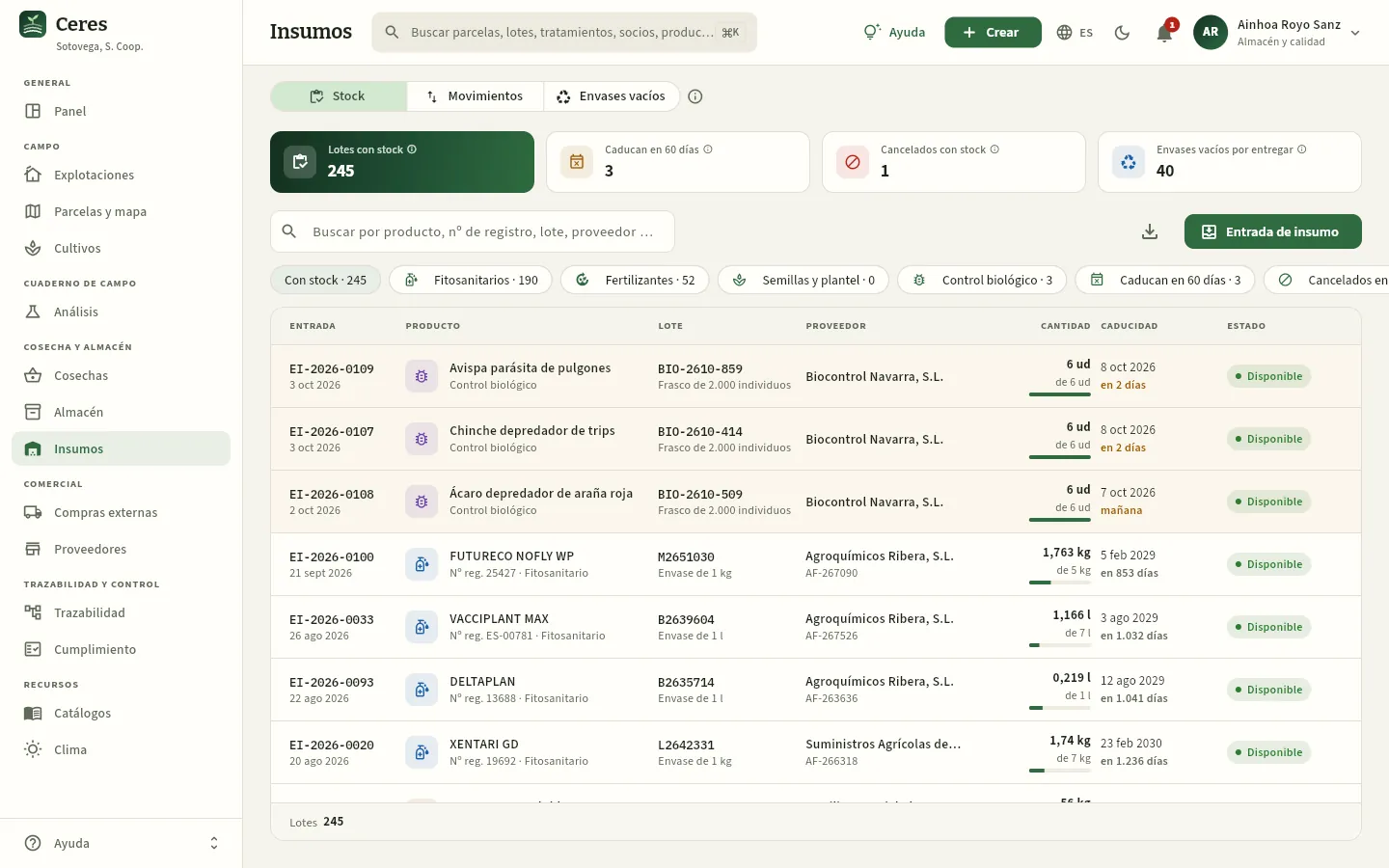 12345678
- 1Lotes con stock. Con el permiso «Ver costes», en su lugar sale el Valor del stock a precio de entrada.
- 2Caducan en 60 días: lotes con stock que caducan pronto o ya han caducado (aquí, 3: la fauna auxiliar que caduca esta semana).
- 3Cancelados con stock: fitosanitarios que el MAPA ha cancelado en su Registro y de los que aún queda producto.
- 4Envases vacíos por entregar: los envases de fitosanitario que se han vaciado desde la última entrega al punto de recogida (una estimación).
- 5Entrada de insumo: registra lo que llega del proveedor.
- 6Los filtros: con stock, por tipo (fitosanitarios, fertilizantes, semillas y plantel, control biológico), caducan en 60 días, cancelados en el MAPA, bloqueados o caducados, agotados y todos.
- 7Cantidad que queda, de cuánto entró y la barra de lo que queda.
- 8La caducidad del lote del fabricante y lo que falta: en ámbar a 60 días o menos; en rojo, caducado. La fila se sombrea igual.
Cada fila es un lote de insumo: Entrada (el número EI-… y la fecha), Producto (con su número de registro del MAPA, si es un fitosanitario, y la pastilla roja Cancelado si el MAPA lo ha cancelado), Lote (el del fabricante y el envase), Proveedor (con su albarán), Cantidad, Caducidad y Estado. El buscador encuentra por producto, número de registro, lote, proveedor o albarán, y Exportar CSV se lleva la lista a Excel.
#Productos cancelados en el Registro
El Ministerio cancela de vez en cuando la autorización de un fitosanitario. Desde la cancelación hay una fecha límite de venta (después ya no se puede vender ni comprar) y una fecha límite de uso (después ya no se puede aplicar). Ceres importa el estado de cada producto del Registro de Productos Fitosanitarios del MAPA y avisa si queda stock de alguno cancelado: en el indicador Cancelados con stock, en el filtro Cancelados en el MAPA y en las alertas del Panel.
En la demo, la cooperativa aún tiene 4 kg de CAPTAGREX 80 (captan), cancelado el 20 de febrero de 2025.
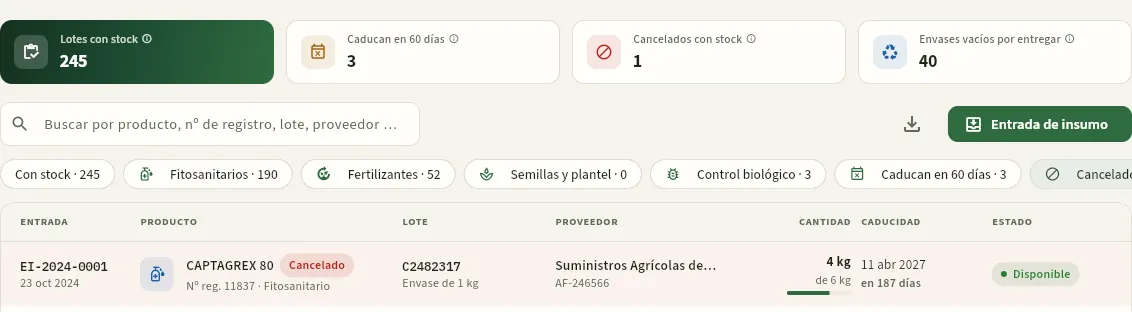 123
- 1El indicador, en rojo porque hay uno.
- 2El filtro Cancelados en el MAPA.
- 3La fila, sombreada en rojo: CAPTAGREX 80, nº de registro 11837, con la pastilla Cancelado. Quedan 4 kg de los 6 que entraron en 2024.
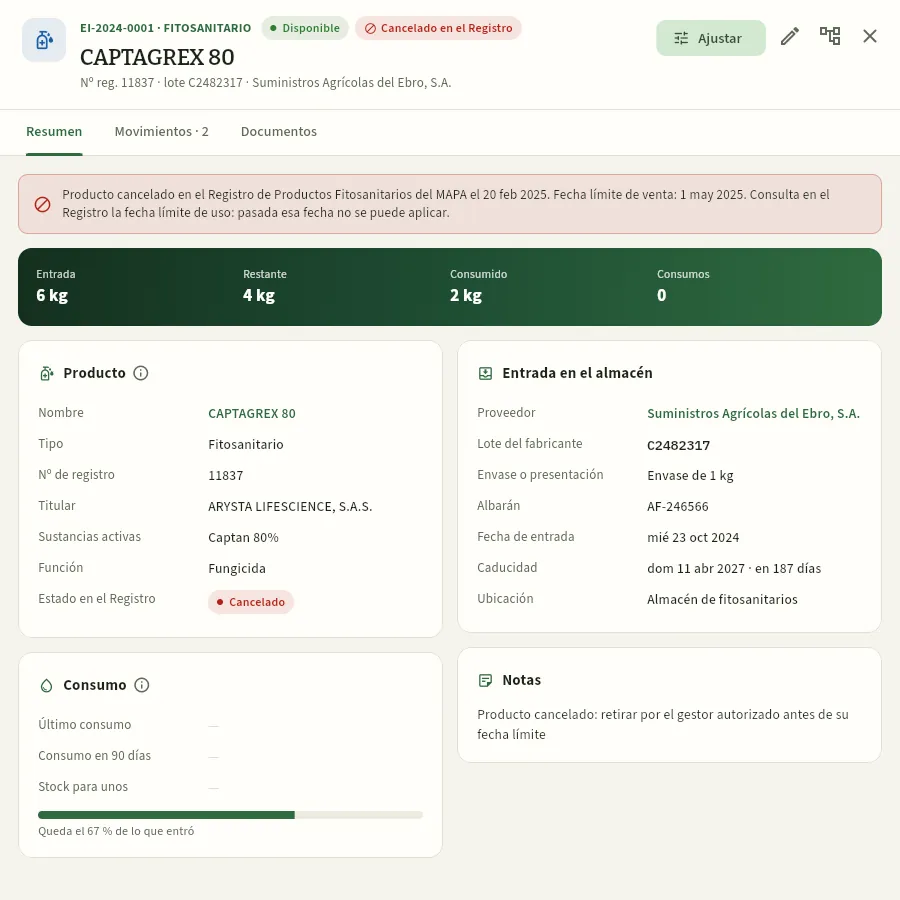 1234567
- 1El número del lote y el tipo, el estado del lote (Disponible) y, en rojo, Cancelado en el Registro. Debajo, el nº de registro, el lote del fabricante y el proveedor.
- 2Ajustar corrige la cantidad o el estado del lote. A su derecha, Editar (los datos que no son cantidades) y Trazabilidad hacia delante (a qué tratamientos, cultivos y clientes ha ido).
- 3El aviso: cuándo se canceló, la fecha límite de venta y la de uso (si el Registro no la trae, te pide consultarla). Pasada, no se puede aplicar.
- 4La franja: lo que entró, lo que queda, lo consumido (consumos y ajustes) y cuántos consumos de tratamientos tiene.
- 5Producto: los datos del Registro: nº de registro, titular, sustancias activas, función, estado y, si lo es, «Apto en ecológico». El nombre abre su ficha en Catálogos.
- 6Entrada en el almacén: el proveedor, el lote del fabricante, el envase, el albarán, la fecha de entrada, la caducidad y la ubicación.
- 7Consumo: el último consumo, lo consumido en 90 días y para cuántos días queda a ese ritmo.
La pestaña Movimientos de la ficha lista la entrada, cada consumo (con su tratamiento o su abonado y la plantación; púlsalo para abrirlo) y cada ajuste, con lo que quedaba después de cada uno.
Un producto cancelado, pasada su fecha límite de uso, no se puede aplicar: la comprobación del tratamiento lo rechaza (si el Registro no trae esa fecha, toma la límite de venta) y, mientras no ha pasado, avisa. Un lote caducado también da aviso. Lo que queda se devuelve al proveedor o se entrega a un gestor autorizado de residuos, y se da de baja con un ajuste.
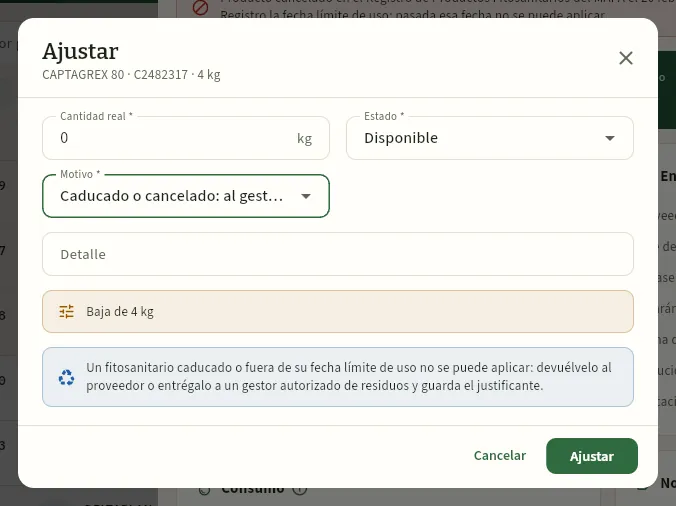 12345
- 1La cantidad real que queda: aquí, 0, porque se entrega todo.
- 2El estado del lote: disponible, agotado, bloqueado o caducado.
- 3El motivo: recuento de inventario, rotura o derrame, devolución al proveedor, caducado o cancelado: al gestor de residuos u otro. Debajo, el detalle (el gestor, el número de su justificante…).
- 4Cuánto se da de baja.
- 5El recordatorio: devuélvelo o entrégalo a un gestor autorizado y guarda el justificante.
En Stock, pulsa el filtro Cancelados en el MAPA y abre el lote.
Lee el aviso: si la fecha límite de uso no ha pasado, aún puedes aplicarlo en un uso autorizado; si ha pasado (o no la sabes y el Registro no la trae), no lo apliques.
Devuélvelo al proveedor o entrégalo a un gestor autorizado de residuos, y pide el justificante.
Pulsa Ajustar, deja la cantidad real en 0, elige el motivo Caducado o cancelado: al gestor de residuos (o Devolución al proveedor) y anota en el detalle el gestor y el número del justificante.
Pulsa Ajustar y adjunta el justificante en la pestaña Documentos del lote.
#Registrar una entrada
Cuando llega un pedido del proveedor, regístralo con Entrada de insumo (o desde el botón Crear de la barra superior). Primero, Ceres pregunta ¿Qué entra en el almacén?: un fitosanitario (del Registro del MAPA, con su número de registro), un fertilizante (abonos, enmiendas, correctores y bioestimulantes), semilla o plantel (de una especie y variedad) o control biológico (fauna auxiliar). Después, el formulario de ese tipo. En el ejemplo, entran 14 kg de SANAGRICOLA BM WG.
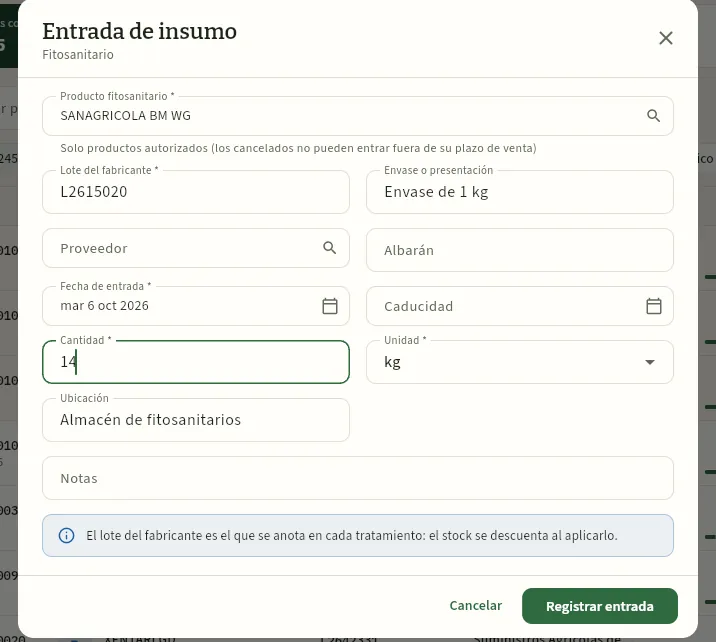 12345678
- 1El producto, del Registro del MAPA (con su número de registro y sus sustancias activas). Solo salen los autorizados: uno cancelado no puede entrar fuera de su plazo de venta.
- 2El lote del fabricante, obligatorio: el que viene impreso en el envase.
- 3El envase: «Envase de 1 kg» propone la unidad (kg) y sirve para estimar los envases vacíos.
- 4El proveedor y su albarán.
- 5La caducidad del lote. Si ya ha pasado, o llega en 60 días, Ceres te avisa.
- 6La cantidad y su unidad (l, kg, ud…). Con «Ver costes», también el precio por unidad sin IVA, para el coste de los tratamientos.
- 7El recordatorio: este lote es el que se anota en cada tratamiento, y el stock se descuenta al aplicarlo.
- 8Registrar entrada crea el lote de insumo EI-… con su movimiento de entrada.
La ubicación se propone según el tipo (almacén de fitosanitarios, de fertilizantes, de semillas; la fauna auxiliar, en cámara). Más tarde, Editar en la ficha del lote cambia los datos que no son cantidades (envase, albarán, caducidad, ubicación, precio y notas); las cantidades solo cambian con consumos y Ajustar.
#Movimientos
La vista Movimientos lista lo que ha pasado en los lotes de insumo en los últimos 120 días: las entradas, los consumos (cada tratamiento o abonado realizado con su lote, con el número TR-… o FE-… y la plantación) y los ajustes y bajas. Arriba, cuántos hay de cada tipo; los filtros separan entradas, consumos, ajustes y bajas, fitosanitarios y fertilizantes. Las cantidades salen en verde con + si entran y en ámbar con − si salen. Pulsa una fila para abrir su lote.
#Envases vacíos
Los envases vacíos de fitosanitario no van a la basura: se enjuagan tres veces (el agua, al depósito del tratamiento), se guardan en bolsa en el almacén y se llevan a un punto de recogida (el sistema más conocido es SIGFITO), que da un justificante de cada entrega. La vista Envases vacíos es el registro de esas entregas.
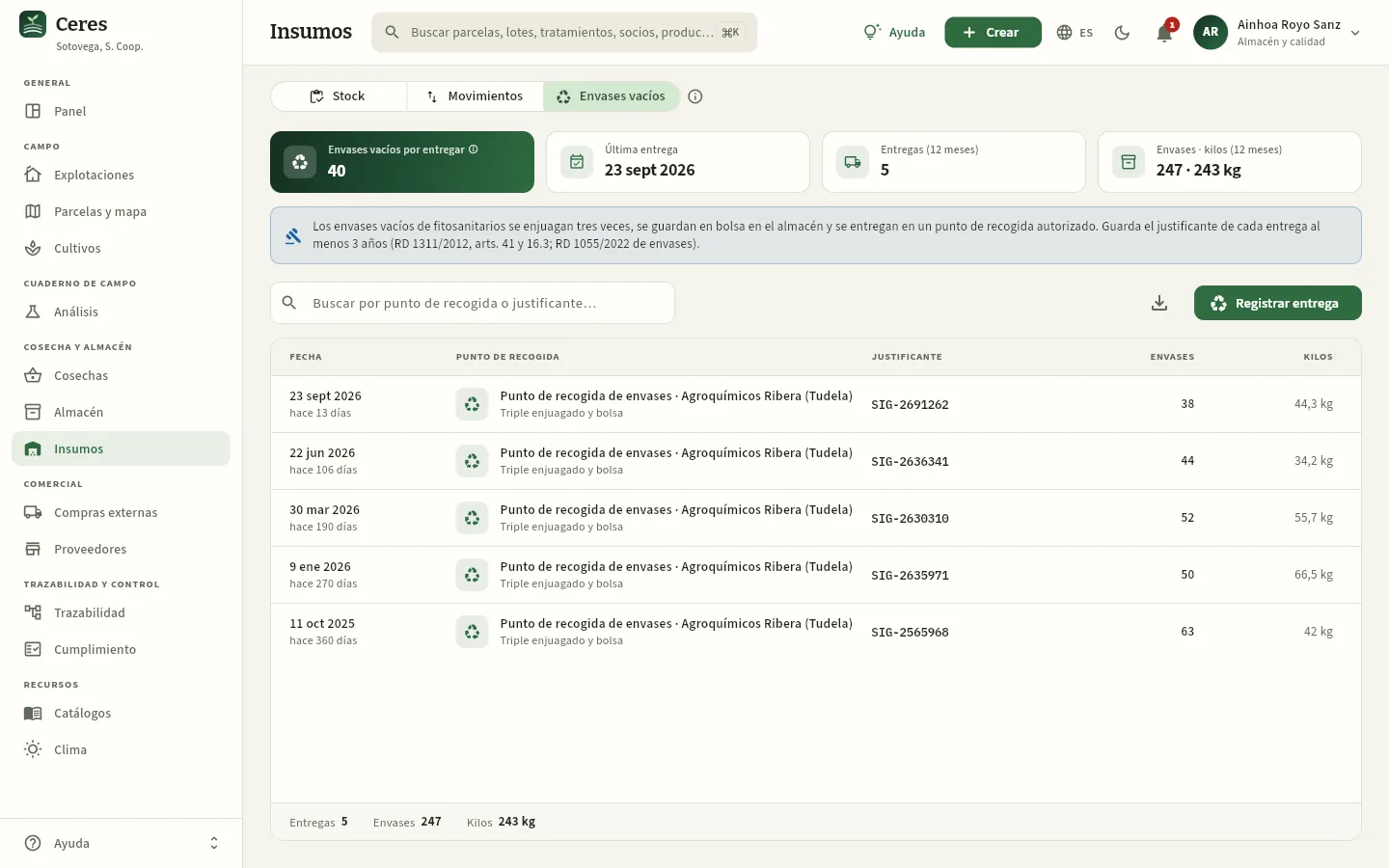 12345
- 1Envases vacíos por entregar: la estimación de los vaciados desde la última entrega.
- 2La última entrega, las entregas de los últimos 12 meses y cuántos envases y kilos sumaron.
- 3Qué hay que hacer con los envases y cuánto tiempo guardar el justificante (3 años).
- 4Registrar entrega anota una entrega nueva.
- 5El justificante de cada entrega (en ámbar, Sin justificante, si falta), con los envases y los kilos.
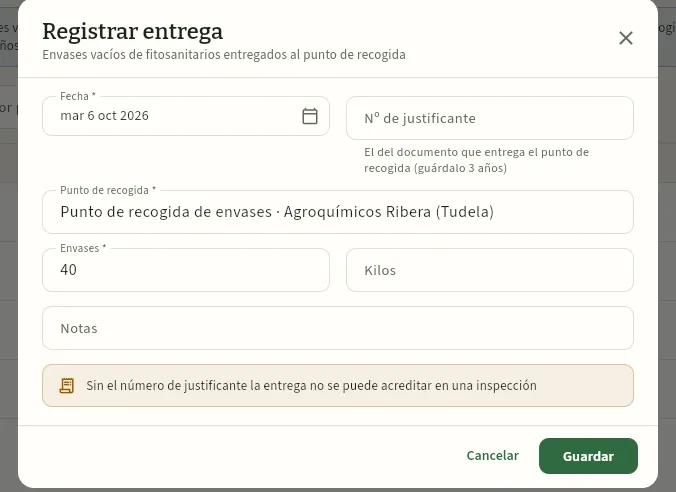 12345
- 1La fecha de la entrega (no puede ser posterior a hoy).
- 2El nº de justificante del documento que da el punto de recogida.
- 3El punto de recogida: se propone el de la última entrega.
- 4Los envases (se propone la estimación de los pendientes) y los kilos.
- 5Sin justificante, la entrega no se puede acreditar en una inspección.
Lleva los envases enjuagados y embolsados al punto de recogida y guarda el justificante que te dan.
En Envases vacíos, pulsa Registrar entrega.
Comprueba la fecha y el punto de recogida, y escribe el nº de justificante, los envases y, si los sabes, los kilos.
Pulsa Guardar y adjunta el justificante escaneado a la entrega o a los documentos de la explotación.
#Qué ve cada perfil
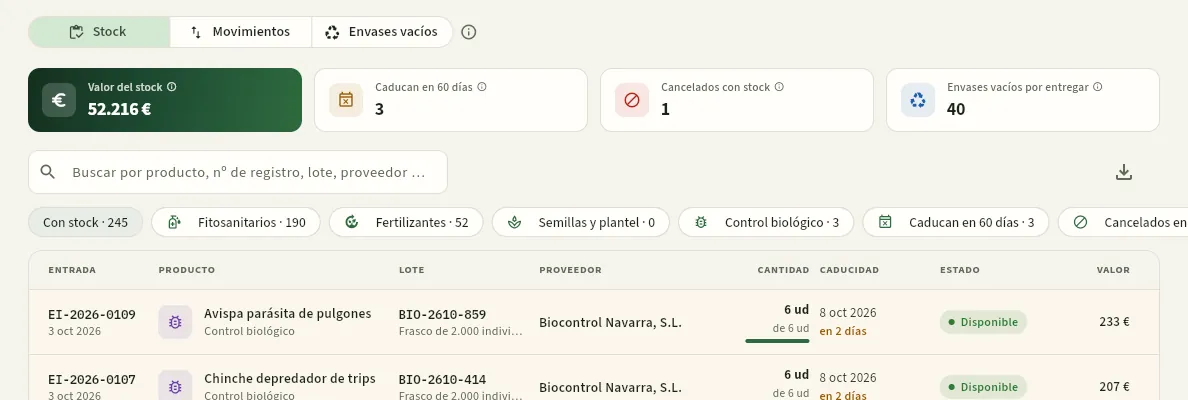 123
- 1Con «Ver costes», el primer indicador es el Valor del stock a precio de entrada (sin IVA).
- 2Y la lista tiene la columna Valor de cada lote (y su total, en el pie).
- 3Sin «Editar insumos», no sale Entrada de insumo: solo consulta.
#Consejos
Comercial
Clientes
Las tiendas, restaurantes, grupos de consumo, distribuidores y puestos de mercado a los que vende la cooperativa: lo que exige cada uno (solo producto ecológico, GLOBALG.A.P. y su pliego de residuos), sus condiciones de pago y descuento, lo que compra, con qué lotes se le ha servido y lo que debe.
En Clientes están todos los que compran a la cooperativa: tiendas y fruterías, restauración (restaurantes, hoteles, comedores escolares), grupos de consumo, distribución (mayoristas y supermercados) y mercado (puestos de abastos). De cada cliente Ceres guarda tres cosas que luego se aplican solas en Pedidos y ventas:
- Sus requisitos: si solo acepta producto ecológico o si exige GLOBALG.A.P.. Al cliente que solo acepta ecológico no se le puede expedir un albarán con un lote convencional: la base de datos lo rechaza. Al que exige GLOBALG.A.P. se le puede expedir, pero queda el aviso. Y, si lo tiene, su pliego de residuos: exigencias más estrictas que la ley sobre los residuos de fitosanitarios de lo que compra (ver El pliego de residuos).
- Sus condiciones: los días de pago (la factura vence en su fecha más estos días) y el descuento sobre tarifa, que se resta en cada pedido, albarán y factura.
- Su historia: lo que ha comprado en los últimos 12 meses, en euros y en kilos, con los lotes que se le han servido (la trazabilidad «un paso adelante») y sus facturas pendientes y vencidas.
En la demo hay tres clientes que exigen ecológico: el Grupo de consumo La Cesta (CL-05, Pamplona), el Grupo de consumo Ekoizpena (CL-06, Donostia) y la Tienda La Rueda Ecológica (CL-14, Zaragoza); tres distribuidores que exigen GLOBALG.A.P.: Frutas Ebro Distribución, Supermercados Arga y Frutas Bidasoa; y tres clientes con pliego de residuos: Frutas Bidasoa, Supermercados Arga y el Comedor escolar Colegio Anunciata.
#La lista de clientes
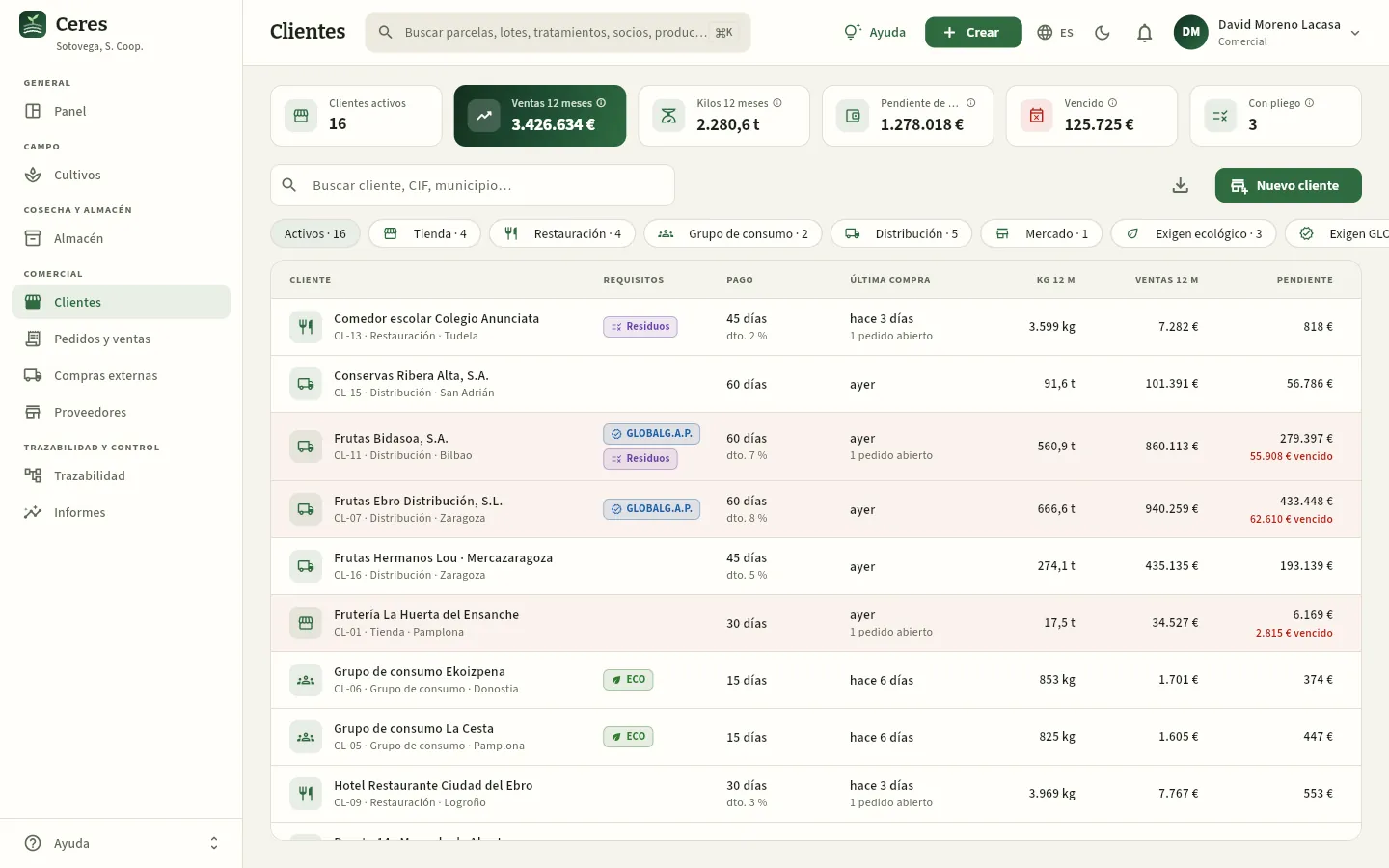 123456789
- 1Ventas 12 meses y, a su derecha, Kilos 12 meses: lo vendido a todos los clientes en el último año (sin IVA), desde que sale el albarán, esté o no facturado.
- 2Pendiente de cobro: facturas emitidas que aún no se han cobrado, con IVA.
- 3Vencido: la parte de lo pendiente que ya pasó su vencimiento. Si sube, reclama antes de servir más.
- 4Con pliego: los clientes activos con exigencias de residuos propias (con el permiso «Ver exigencias de residuos»).
- 5El buscador: por nombre, código (CL-…), CIF o municipio.
- 6Nuevo cliente abre el alta. A su izquierda, Exportar CSV descarga la lista que ves.
- 7Los filtros, con su recuento: por tipo de cliente, Exigen ecológico, Exigen GLOBALG.A.P., Con pliego de residuos, Con pedidos abiertos, Con vencido e Inactivos (desliza la fila para ver los últimos).
- 8Los requisitos: el sello ECO (solo ecológico), GLOBALG.A.P. o Residuos (tiene pliego de residuos). Al pasar el ratón se lee qué exige.
- 9Pendiente de cobro del cliente y, en rojo, lo que ya está vencido.
Cada fila enseña el nombre con su código, el tipo y el municipio; los requisitos; las condiciones de pago (días y descuento); la última compra y cuántos pedidos abiertos tiene; los kilos y las ventas de los últimos 12 meses, y lo pendiente de cobro. Pulsa la cabecera de una columna para ordenar por ella y una fila para abrir la ficha.
| Filtro | Qué muestra |
|---|---|
| Activos | Todos los clientes activos (es el de por defecto) |
| Tienda · Restauración · Grupo de consumo · Distribución · Mercado | Los activos de ese tipo |
| Exigen ecológico | Los que solo aceptan producto ecológico: La Cesta, Ekoizpena y La Rueda Ecológica |
| Exigen GLOBALG.A.P. | Los que piden lotes con certificación GLOBALG.A.P. |
| Con pliego de residuos | Los que tienen exigencias de residuos propias (con el permiso «Ver exigencias de residuos») |
| Con pedidos abiertos | Los que tienen pedidos sin servir del todo |
| Con vencido | Los que tienen alguna factura vencida (solo si ves precios) |
| Inactivos | Los dados de baja: ya no salen al hacer pedidos |
#La ficha del cliente
Pulsa un cliente para abrir su ficha a la derecha. Arriba están su código y tipo, sus requisitos, su nombre y su CIF; a la derecha, Nuevo pedido (con el cliente ya puesto) y el lápiz para editarlo. Debajo, las pestañas Resumen, Pedidos, Albaranes, Facturas, Productos, Residuos (su pliego de residuos, con el permiso «Ver exigencias de residuos») y Documentos (contratos, fichas de cliente o el registro sanitario escaneado: ver La pantalla).
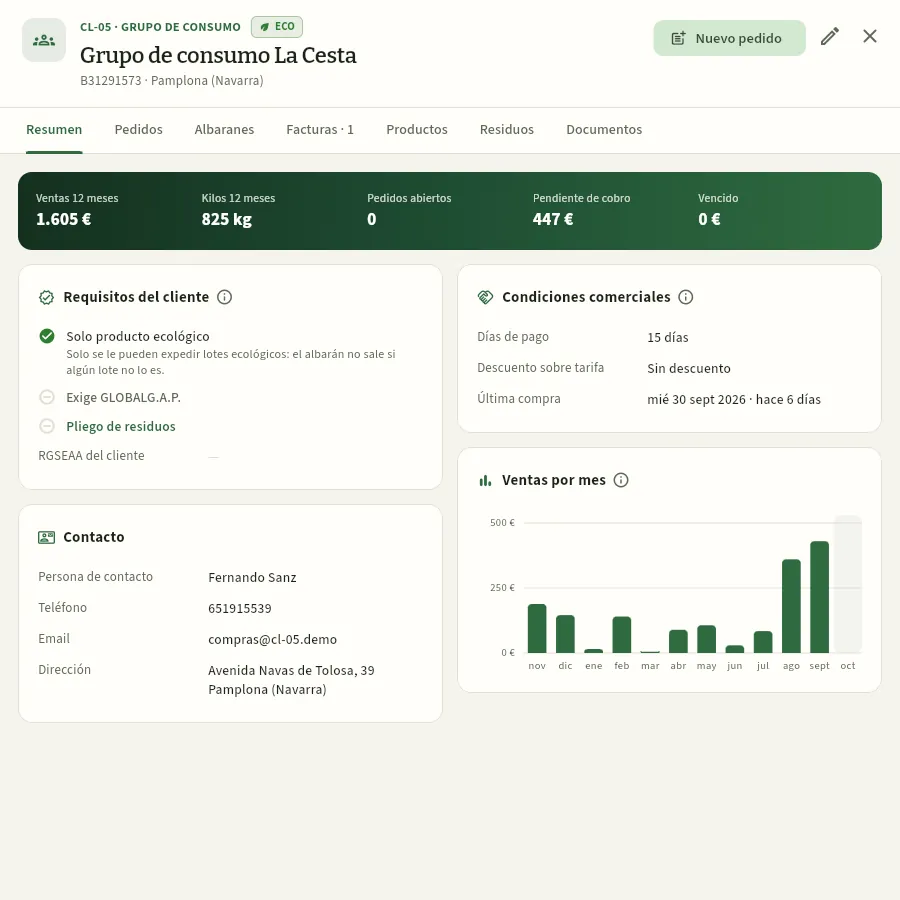 12345678
- 1Código y tipo (CL-05 · Grupo de consumo), el sello ECO de sus requisitos, el nombre, el CIF y el municipio.
- 2Nuevo pedido para este cliente; el lápiz, a su derecha, abre Editar cliente.
- 3Las pestañas: el número indica pedidos abiertos o facturas pendientes de cobro.
- 4La franja: ventas y kilos de 12 meses, pedidos abiertos, pendiente de cobro y vencido.
- 5Requisitos del cliente: el ✓ verde marca lo que exige; aquí, Solo producto ecológico. Y su registro sanitario (RGSEAA), si es una empresa alimentaria.
- 6Condiciones comerciales: días de pago, descuento sobre tarifa y la última compra.
- 7Contacto: persona, teléfono, email y dirección (con el permiso «Datos de contacto»).
- 8Ventas por mes de los últimos 12 meses: en euros si ves precios, en kilos si no. El mes en curso va resaltado y está incompleto.
Si el cliente tiene facturas vencidas, el resumen lo avisa en rojo («Tiene … vencidos en … facturas») con un enlace a Ver facturas; si está inactivo, un aviso gris recuerda que no aparece al hacer pedidos.
En las pestañas Pedidos, Albaranes y Facturas están los documentos más recientes del cliente, con su estado; pulsa uno para abrirlo encima. Desde Pedidos se crea otro con Nuevo pedido; desde Albaranes, quien factura tiene Facturar para los expedidos sin facturar.
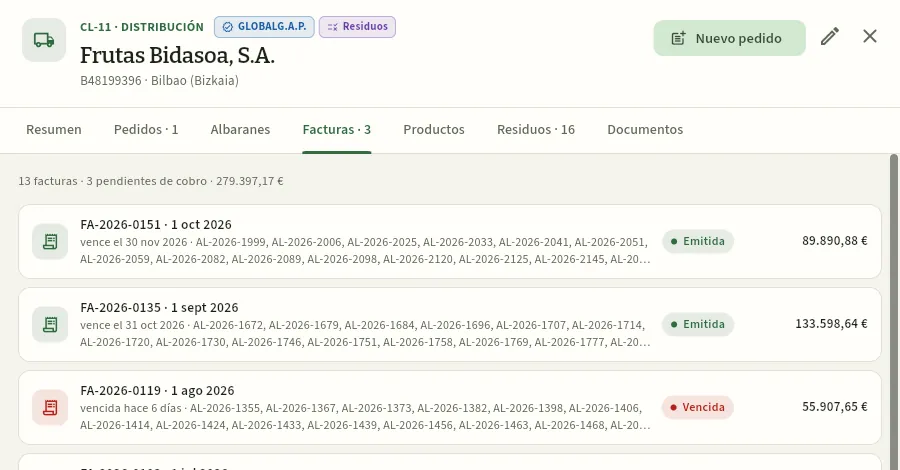 1234
- 1Frutas Bidasoa exige GLOBALG.A.P. en cada suministro.
- 2La pestaña Facturas, con las pendientes de cobro.
- 3El resumen: facturas, cuántas están pendientes de cobro y su importe.
- 4Una factura vencida («vencida hace … días»), con los albaranes que reúne. Púlsala para abrirla.
#Lo que compra y con qué lotes
La pestaña Productos agrupa lo que el cliente ha comprado en los últimos 12 meses, de más a menos kilos: cuántas unidades, cuántas entregas, la última, los kilos, el importe y los lotes servidos. Es la trazabilidad «un paso adelante» que pide el Reglamento (CE) 178/2002: si mañana hay que retirar un lote, aquí se ve a quién llegó.
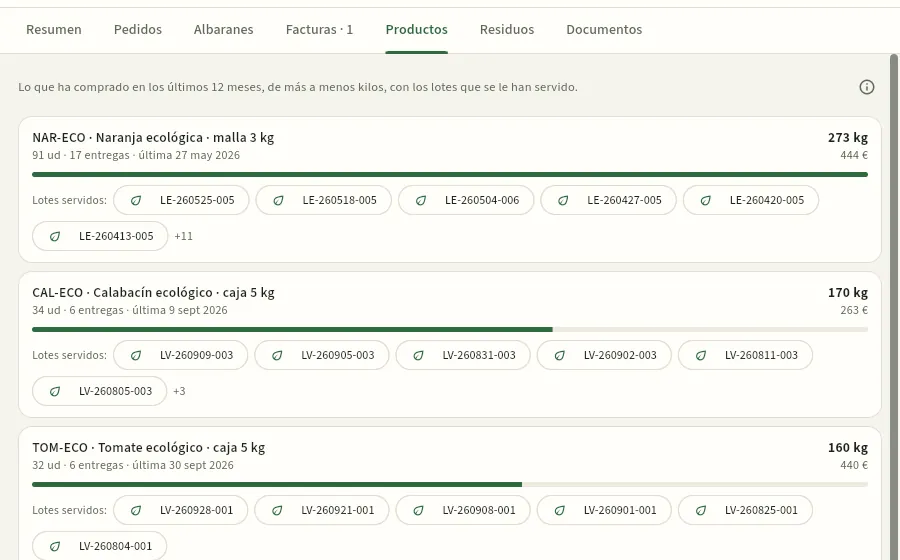 1234
- 1Qué es esta lista; la ⓘ explica cómo se agrupa.
- 2Cada producto (código, nombre y formato), con las unidades, las entregas, la última, los kilos y el importe; la barra compara sus kilos con los del producto que más compra.
- 3Los lotes servidos, con su origen: pulsa uno para abrir su ficha y, desde ella, su Trazabilidad hasta la parcela.
- 4Un lote externo (LE-…): naranja ecológica comprada a un proveedor de Valencia (ver Compras externas).
#El pliego de residuos
Muchas cadenas de distribución y comedores piden menos residuos de fitosanitarios de los que permite la ley: el producto puede cumplir el LMR (límite máximo de residuos que fija la UE para cada materia activa y cultivo) y aun así no valerle a ese cliente. Lo que pide cada uno está en su pliego (protocolo de calidad), y Ceres lo guarda en la pestaña Residuos del cliente con cuatro exigencias:
| Exigencia | Qué quiere decir |
|---|---|
| Nº máximo de materias activas | Cuántas materias activas distintas acepta en un lote: las detectadas en su análisis de residuos o, si no lo tiene, las aplicadas en su cultivo en los días antes de la cosecha. |
| % máximo del LMR | Ninguna materia detectada puede pasar de ese porcentaje de su LMR de la UE (por ejemplo, el 33 %). |
| Materias que no acepta | Un lote de un cultivo tratado con alguna de ellas en el año antes de la cosecha, o en el que se detecten, no le vale. |
| Margen sobre el plazo de seguridad | Días que pide de más sobre el plazo de seguridad de la etiqueta. |
Con esas exigencias, Ceres calcula para cada lote del almacén si vale para ese cliente y por qué no (ver Almacén), y el albarán por FEFO se salta los lotes que no le valen (ver Pedidos y ventas). Así está el pliego de Frutas Bidasoa:
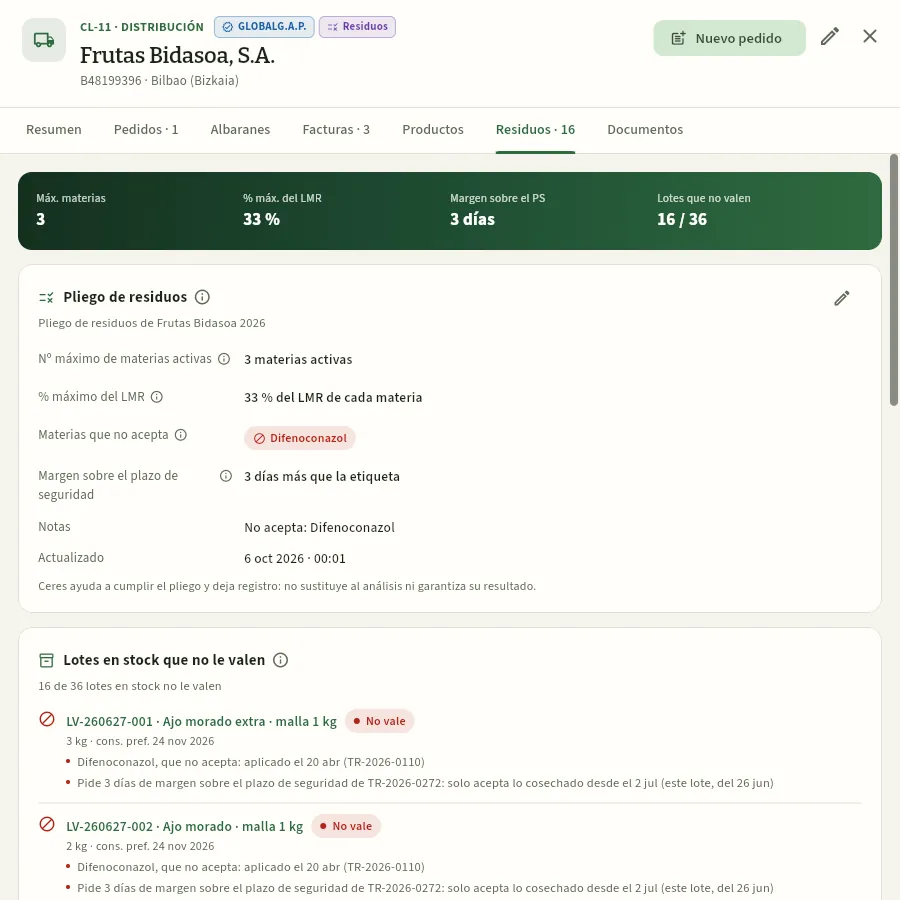 123456
- 1El sello Residuos: el cliente tiene pliego de residuos.
- 2La pestaña Residuos, con cuántos lotes en stock no le valen.
- 3La franja: sus exigencias en corto y cuántos lotes en stock no le valen de los que hay.
- 4El pliego: aquí, como mucho 3 materias activas, el 33 % del LMR de cada una, sin difenoconazol y 3 días más que el plazo de seguridad de la etiqueta. Cada línea con su ⓘ.
- 5El lápiz abre Exigencias de residuos para cambiarlo (con «Editar clientes»).
- 6Lotes en stock que no le valen, con sus kilos, su consumo preferente y el motivo: la materia que no acepta, con la fecha y el tratamiento, o el margen sobre el plazo de seguridad que no se cumple.
Abre la ficha del cliente y su pestaña Residuos. Si no tiene, pulsa Añadir exigencias de residuos; si ya tiene, el lápiz de Pliego de residuos.
Escribe lo que pide su pliego: el nº máximo de materias activas, el % máximo del LMR y el margen sobre el plazo de seguridad. Lo que deje vacío, no se limita.
Añade las materias que no acepta con Añadir materia (se buscan por su nombre).
Escribe el protocolo o pliego (nombre y versión) y sube el documento del cliente en Documentos.
Pulsa Guardar.
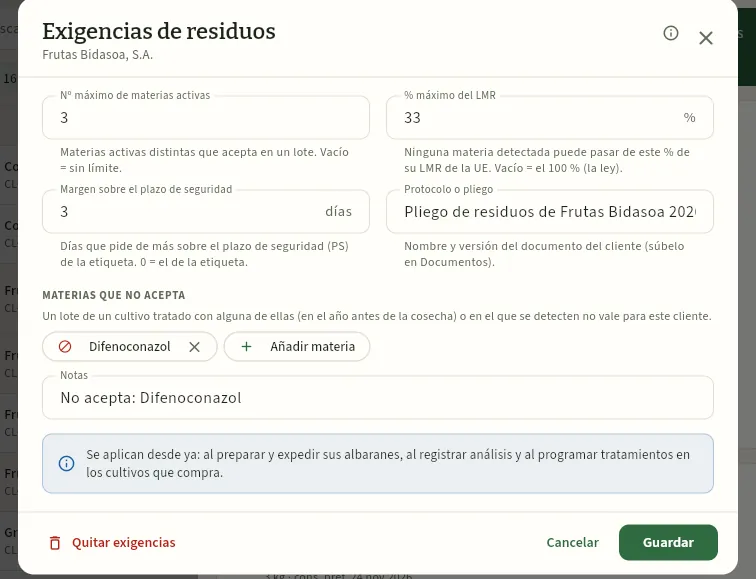 123456
- 1Nº máximo de materias activas que acepta en un lote. Vacío = sin límite.
- 2% máximo del LMR: ninguna materia detectada puede pasar de ese % de su LMR de la UE. Vacío = el 100 % (la ley).
- 3Margen sobre el plazo de seguridad: días de más sobre el de la etiqueta.
- 4El protocolo o pliego del cliente, con su versión.
- 5Las materias que no acepta: aquí, difenoconazol; la ✕ la quita y Añadir materia busca otra.
- 6Quitar exigencias: el cliente pasa a regirse solo por la ley.
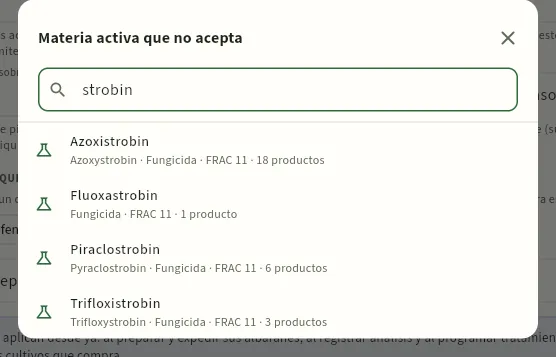 12
- 1Busca la materia activa por su nombre.
- 2Cada materia con su nombre en inglés, su función (insecticida, fungicida…), su grupo de modo de acción (IRAC, FRAC o HRAC) y en cuántos productos está. Púlsala para añadirla.
#Dar de alta un cliente
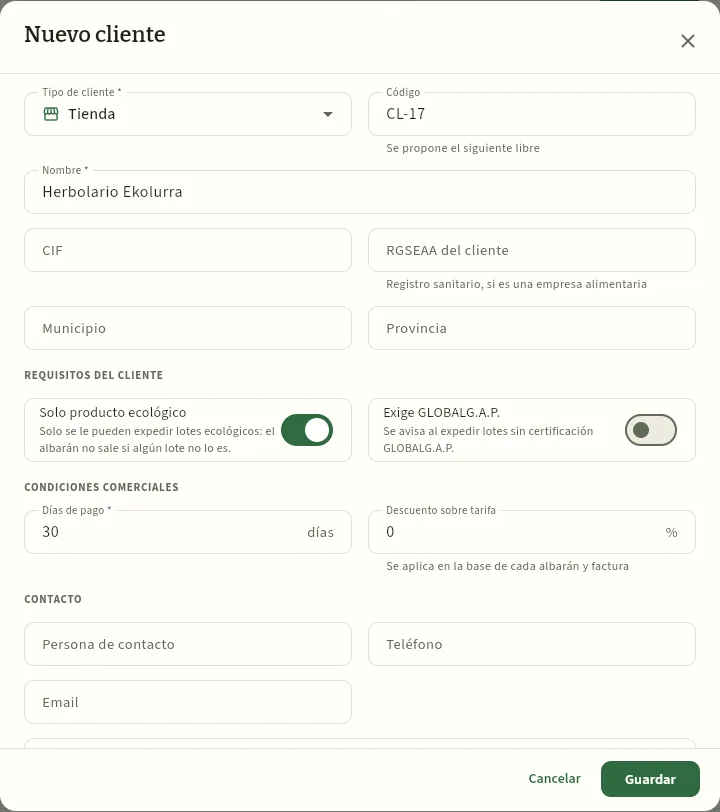 12345678
- 1Tipo de cliente: tienda, restauración, grupo de consumo, distribución o mercado.
- 2Código: Ceres propone el siguiente libre (CL-17).
- 3RGSEAA: su número de Registro Sanitario, si es una empresa alimentaria.
- 4Solo producto ecológico: el albarán no sale si algún lote no lo es.
- 5Exige GLOBALG.A.P.: se avisa al expedir lotes sin esa certificación.
- 6Días de pago (0 = al contado).
- 7Descuento sobre tarifa: se resta en la base de cada pedido, albarán y factura.
- 8Guardar da de alta el cliente. Debajo de lo que se ve quedan el contacto, Activo y las notas.
En Clientes, pulsa Nuevo cliente (o Crear en la barra superior → Nuevo cliente).
Elige el tipo y escribe el nombre, el CIF, el municipio y la provincia. Si es una empresa alimentaria, su RGSEAA.
Marca sus requisitos: Solo producto ecológico si es un grupo de consumo o una tienda ecológica; Exige GLOBALG.A.P. si es una cadena de distribución que lo pide.
Pon los días de pago y, si se lo habéis pactado, el descuento sobre tarifa.
Rellena el contacto (persona, teléfono, email y dirección) y pulsa Guardar.
#Consejos
Comercial
Pedidos y ventas
El ciclo comercial completo: pedidos de los clientes con su tarifa, la previsión de cosecha frente a la demanda de las próximas semanas, los albaranes con los lotes asignados por FEFO y el QR de cada lote, la comprobación de lo que exige el cliente (solo ecológico, GLOBALG.A.P.) antes de expedir, y las facturas con el IVA por tipo y su cobro.
Pedidos y ventas lleva lo que la cooperativa vende, desde que el cliente llama hasta que paga. Tiene cuatro vistas, arriba a la izquierda:
- Pedidos: lo que piden los clientes, con su fecha de entrega y su precio (la tarifa del producto, salvo que el comercial ponga otro).
- Previsión: la cosecha que se espera en las próximas 8 semanas frente a la demanda (pedidos en firme y lo vendido el año pasado), especie a especie: dónde va a faltar y qué hay que colocar.
- Albaranes: lo que sale del almacén. Ceres asigna a cada línea los lotes disponibles por FEFO (first expired, first out: primero el que antes vence) y, al expedir, descuenta los kilos de cada lote.
- Facturas: los albaranes expedidos de un cliente se facturan juntos, con el IVA de cada producto y el descuento del cliente, y la factura se cobra.
Un pedido puede servirse con uno o varios albaranes, y una factura puede reunir albaranes de varios pedidos del mismo cliente. Los términos del oficio (FEFO, lote, RGSEAA…) están en el Glosario.
- 1PedidoCliente, fecha de entrega y productos a tarifa. Avisa si el cliente exige ecológico.
- 2AlbaránDesde el pedido: los lotes se asignan por FEFO; lo que falta queda pendiente.
- 3ExpediciónComprueba lotes y requisitos del cliente y descuenta los kilos.
- 4FacturaLos albaranes expedidos de un cliente, con el IVA de cada producto.
- 5CobroSe registra la fecha de cobro; si pasa el vencimiento, sale vencida.
#La lista de pedidos
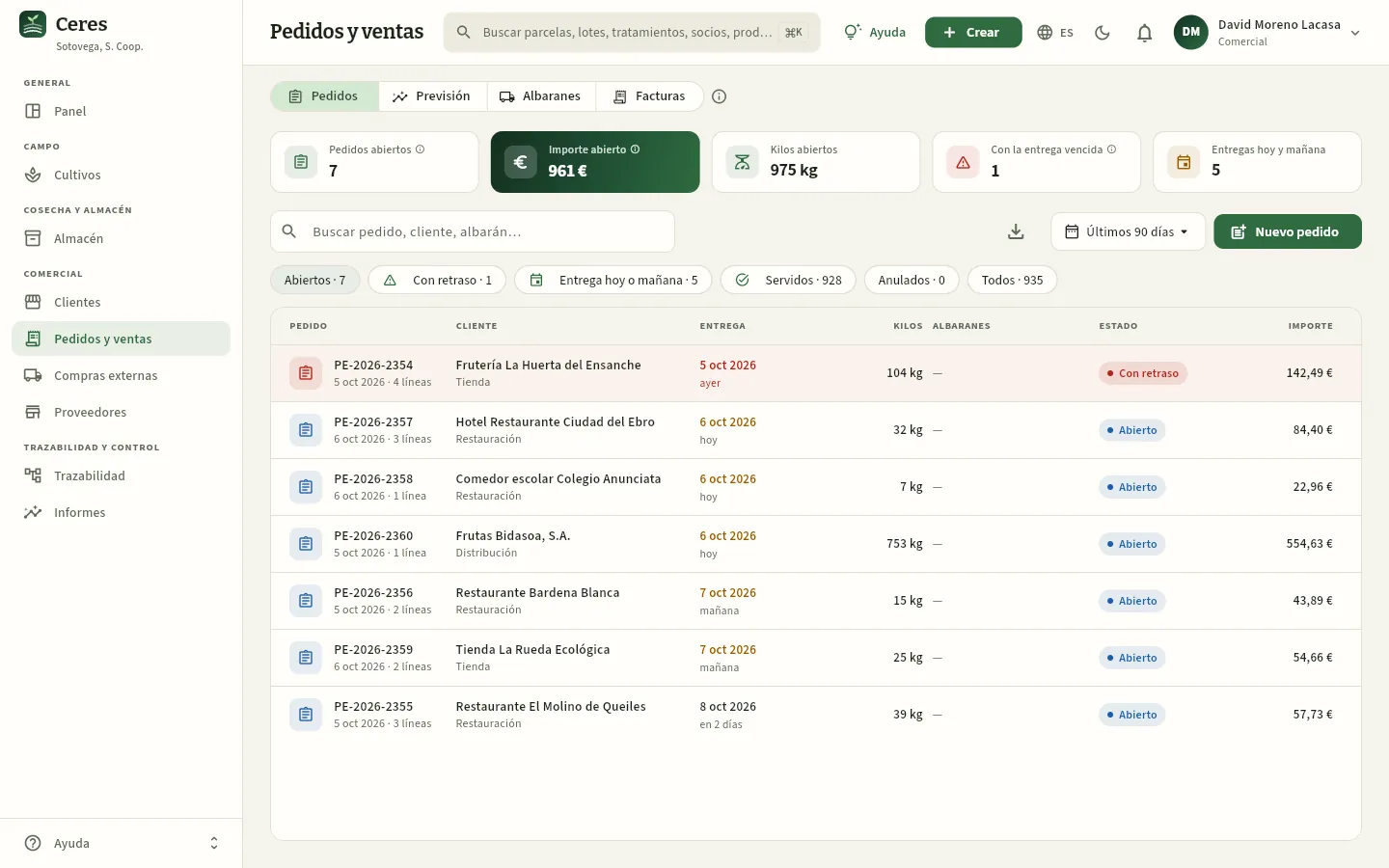 12345678
- 1Las cuatro vistas: Pedidos, Previsión, Albaranes y Facturas. La ⓘ resume el ciclo.
- 2Pedidos abiertos y su importe abierto (sin IVA, con el descuento de cada cliente); a la derecha, sus kilos.
- 3Con la entrega vencida: pedidos abiertos cuya fecha de entrega ya pasó.
- 4Entregas hoy y mañana: lo que hay que preparar ya.
- 5El periodo que se carga (30 o 90 días, la campaña, 12 meses o todo); lo que sigue abierto sale siempre.
- 6Nuevo pedido. A la izquierda del periodo, Exportar CSV.
- 7Los filtros: Abiertos, Con retraso, Entrega hoy o mañana, Servidos, Anulados y Todos.
- 8Un pedido con retraso: la entrega era ayer y sigue abierto. La fila sale en rojo claro.
Cada fila enseña el número (PE-año-número) con su fecha y sus líneas, el cliente y su tipo, la entrega (en ámbar si es hoy o mañana, en rojo si ya pasó), los kilos, los albaranes que lo sirven, el estado y el importe.
| Estado | Qué significa |
|---|---|
| Abierto (azul) | Falta por servir alguna línea. Se le pueden preparar albaranes. |
| Con retraso (rojo) | Abierto y con la fecha de entrega ya pasada. |
| Servido (verde) | Los albaranes expedidos cubren todas sus líneas: pasa solo a servido. |
| Anulado (gris) | Ya no se espera. No cuenta como demanda en la previsión. Se puede reabrir. |
#Crear un pedido
Pulsa Nuevo pedido (aquí, en la ficha del cliente o en Crear de la barra superior). Elige el cliente: debajo salen sus requisitos y sus condiciones. Añade los productos: el selector enseña de cada uno lo disponible en el almacén, el precio de tarifa y si es ECO o de terceros; a un cliente que exige ecológico le salen primero los ecológicos.
Si a un cliente que solo acepta ecológico le añades un producto convencional, Ceres lo marca enseguida:
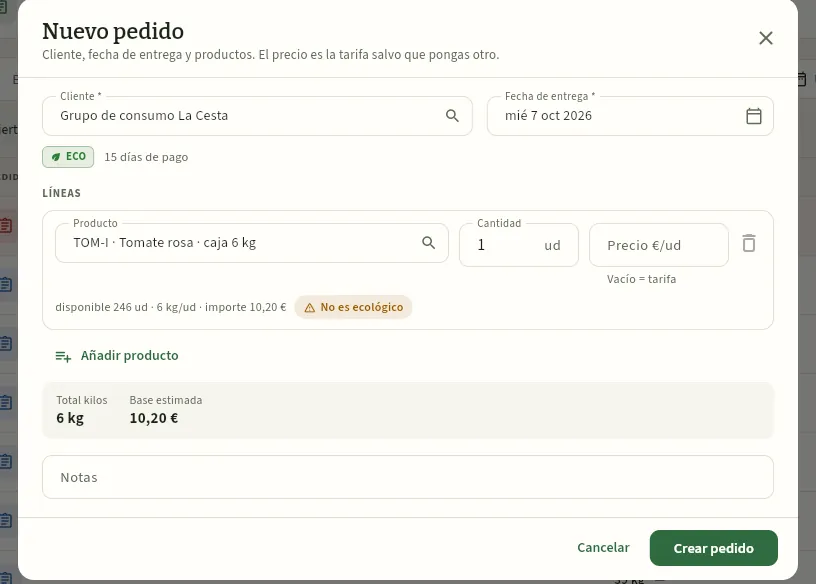 12345678
- 1El cliente (solo los activos). A su derecha, la fecha de entrega: por defecto, el siguiente día laborable.
- 2Sus requisitos (ECO) y sus días de pago; si tiene descuento, también.
- 3El producto: código, nombre y formato (caja de 6 kg, malla de 2 kg, manojo…).
- 4Precio €/ud: vacío, la tarifa del producto el día del pedido. Escribe otro solo si lo habéis pactado.
- 5Lo disponible, el peso por unidad, el importe de la línea y el aviso No es ecológico: a este cliente no se le podrá expedir.
- 6Añadir producto añade otra línea.
- 7Total kilos y base estimada (sin IVA, con el descuento del cliente).
- 8Crear pedido lo guarda abierto y abre su ficha.
El aviso no impide guardar el pedido (a veces se pacta un cambio con el cliente), pero el producto convencional no se le podrá expedir: la ficha del pedido lo recordará en rojo y, al expedir, la base de datos lo rechazará. Lo correcto es cambiar la línea por su equivalente ecológico (TOM-ECO, en este caso). Si pides más unidades de las que hay, sale también el aviso Solo hay … disponibles: el pedido se guarda, pero el albarán solo podrá servir lo que haya.
Pulsa Nuevo pedido y elige el cliente. Comprueba sus requisitos y la fecha de entrega.
En la línea, pulsa Producto y búscalo por código o nombre. Escribe la cantidad en unidades de venta (cajas, mallas, manojos…).
Deja el precio vacío para usar la tarifa, o escribe el pactado.
Añade el resto con Añadir producto y revisa los avisos (No es ecológico, Solo hay … disponibles).
Pulsa Crear pedido.
#La ficha del pedido
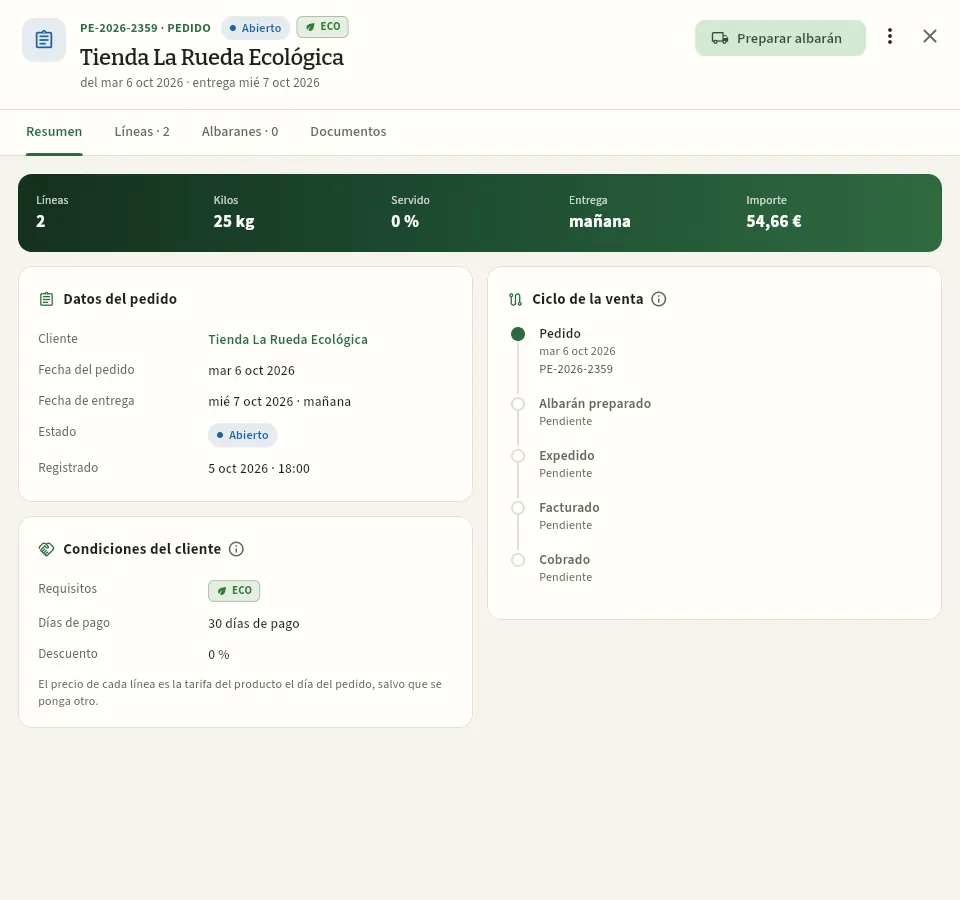 1234567
- 1Número, estado, el sello ECO del cliente, el cliente y las fechas del pedido y de entrega.
- 2Preparar albarán: la acción principal de un pedido abierto.
- 3El menú ⋮: Añadir línea, Editar pedido (fecha de entrega y notas), Ver cliente y Anular pedido (si no tiene albaranes).
- 4Las pestañas: Líneas, Albaranes y Documentos.
- 5La franja: líneas, kilos, % servido, cuándo es la entrega e importe.
- 6Condiciones del cliente: requisitos, días de pago y descuento. Si una línea no cumple lo que exige, el aviso sale aquí.
- 7Ciclo de la venta: pedido, albarán preparado, expedido, facturado y cobrado, cada paso con su fecha y su documento.
Encima de las tarjetas salen los avisos del pedido: La entrega era el … y el pedido sigue abierto, El cliente solo acepta producto ecológico y estas líneas no lo son: …, Falta stock para servirlo entero (con lo pendiente y lo disponible de cada producto) o Albarán en preparación: ….
En la pestaña Líneas se ve, producto a producto, lo servido frente a lo pedido, lo disponible en el almacén y el precio; mientras el pedido esté abierto, pulsa una línea para cambiar la cantidad o el precio (si ya se sirvió una parte, el formulario lo dice).
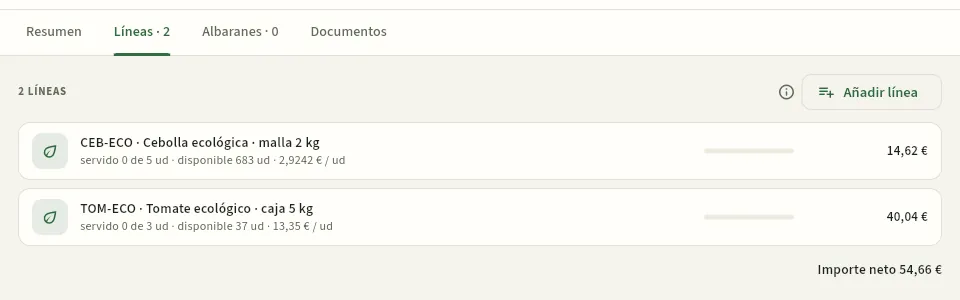 123
- 1Cada línea: producto, servido de lo pedido, disponible en el almacén y precio por unidad; a la derecha, su importe.
- 2Añadir línea mientras el pedido siga abierto.
- 3El importe neto, con el descuento del cliente si lo tiene.
#Preparar el albarán: lotes por FEFO
Cuando toca servir un pedido, pulsa Preparar albarán en su ficha (o en la vista Albaranes, que te deja elegir entre los pedidos abiertos, primero los que antes se entregan). Solo se pide la fecha del albarán: Ceres hace el resto.
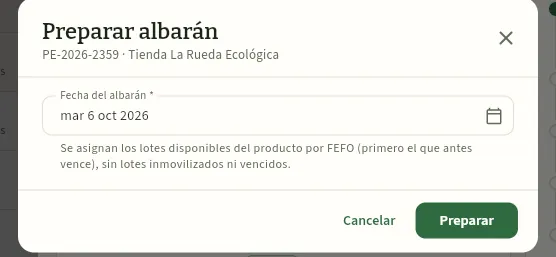 123
- 1La fecha del albarán: hoy, por defecto.
- 2Cómo se eligen los lotes: los disponibles del producto, por FEFO, sin los inmovilizados ni los que ya pasaron su consumo preferente.
- 3Preparar crea el albarán en preparación y lo abre.
Al pulsar Preparar, Ceres reparte lo pendiente de cada línea entre los lotes de ese producto, empezando por el que antes vence; si un lote no llega, sigue con el siguiente. Si no hay bastante, el albarán se prepara con lo que haya y un aviso dice lo que falta («Tomate ecológico: faltan 2»): eso queda pendiente en el pedido para otro albarán.
El albarán en preparación todavía no descuenta stock: solo reserva los lotes. Mientras tanto, en su pestaña Líneas puedes cambiar el lote de una línea (la lista sale ordenada por FEFO, con el consumo preferente de cada lote) o la cantidad, y con Editar albarán poner el transportista y la temperatura de carga (la del producto o la del camión al cargar, para la cadena de frío).
#Clientes con pliego de residuos: el FEFO salta los lotes que no valen
Si el cliente tiene pliego de residuos (ver Clientes), el pedido lo recuerda («Este cliente tiene pliego de residuos…») y, al preparar el albarán, el FEFO se salta los lotes que no le valen y sirve de los siguientes que sí. Ceres te enseña los que se ha saltado y por qué. Es el pedido de hoy de Frutas Bidasoa (PE-2026-2360): cebolla en malla de 3 kg.
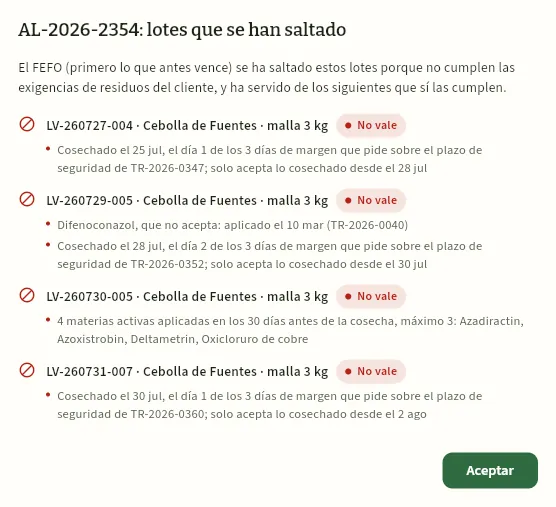 12345
- 1El albarán que se ha preparado y cuántos lotes se ha saltado el FEFO.
- 2El primero por FEFO, LV-260727-004: cosechado antes de los 3 días de margen que pide el cliente sobre el plazo de seguridad.
- 3LV-260729-005: además, de un cultivo tratado con difenoconazol, que el cliente no acepta.
- 4LV-260730-005: lleva 4 materias activas y el cliente acepta 3 como mucho.
- 5Aceptar abre el albarán, servido del primer lote que sí vale.
El albarán se ha servido del primer lote que cumple el pliego (aquí, LV-260801-004). Si quieres otro, cámbialo en su pestaña Líneas: al elegir el lote, la lista dice de cada uno si vale o NO vale para el cliente, y propone el primero por FEFO que vale.
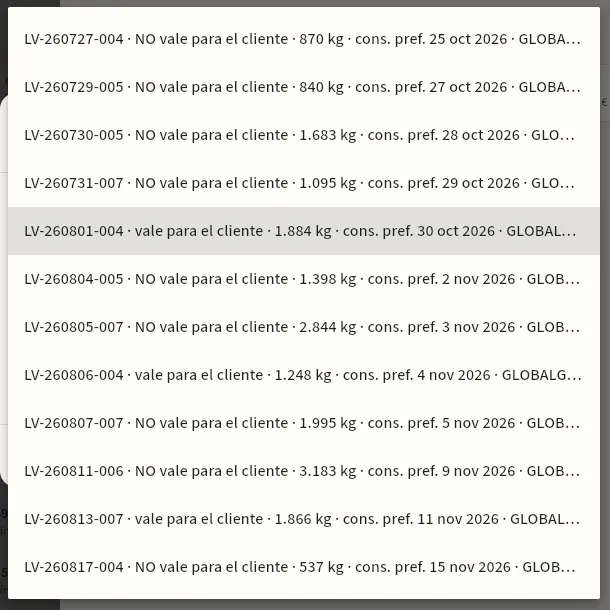 123
- 1Los lotes por FEFO (primero el que antes vence), con sus kilos, su consumo preferente y sus certificaciones. Este NO vale para el cliente.
- 2El que ha propuesto el FEFO: el primero que vale para el cliente.
- 3Otro que también vale, por si prefieres servir de él.
#Expedir: lo que se comprueba
Un albarán en preparación lleva en su resumen la tarjeta Comprobaciones antes de expedir: lo mismo que comprobará la base de datos al pulsar Expedir, para verlo antes de cargar el camión. En rojo lo que impide expedir; en ámbar, avisos que no lo impiden.
| Comprobación | Si falla |
|---|---|
| Cada línea tiene un lote, y el lote es de ese producto | Rojo: «línea sin lote asignado» o «el lote … no es de …» |
| El lote está disponible (no inmovilizado, agotado ni retirado) | Rojo: «el lote … está inmovilizado» |
| El lote tiene kilos suficientes | Rojo: «el lote … tiene … y el albarán pide …» |
| No ha pasado su fecha de consumo preferente | Rojo: «el lote … tenía consumo preferente el …» |
| Si el cliente solo acepta ecológico: todos los lotes son ecológicos | Rojo: «el cliente solo acepta ecológico y el lote … no lo es» |
| Si el cliente exige GLOBALG.A.P.: todos los lotes lo tienen | Ámbar: se puede expedir, pero el albarán queda con el aviso |
| Si el cliente tiene pliego de residuos: todos los lotes le valen | Rojo: «… no vale para este cliente: …», con el motivo |
Si todo está bien, sale en verde Todo correcto: se puede expedir. Al pulsar Expedir, Ceres pregunta «¿Expedir el albarán …?» con los kilos y los lotes que se descontarán; al confirmar, los kilos salen de cada lote (quedan en sus movimientos del Almacén), el albarán pasa a Expedido y el pedido a Servido si ya está completo.
#La lista de albaranes
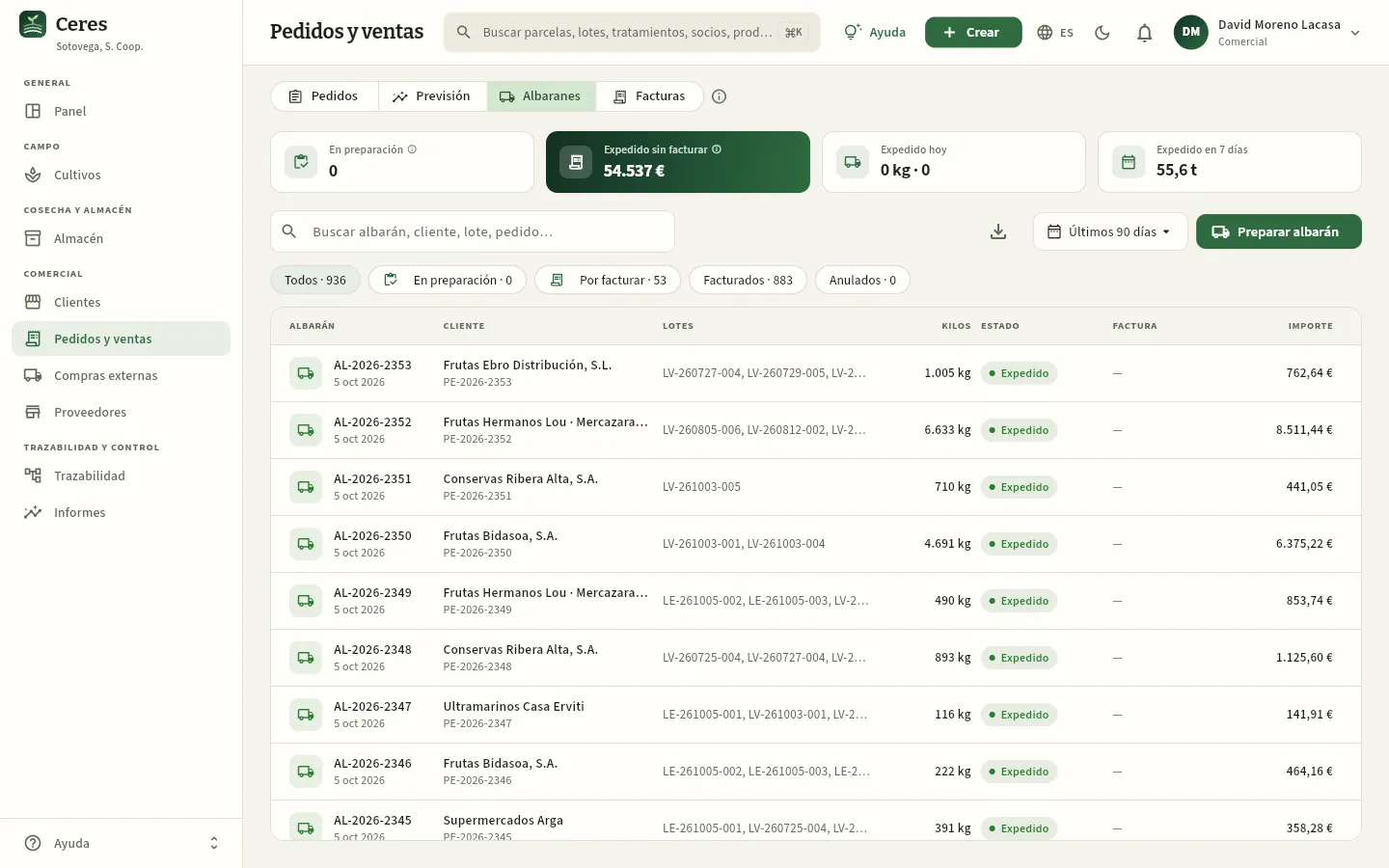 123456
- 1En preparación: albaranes con lotes asignados que aún no han salido ni descontado stock.
- 2Expedido sin facturar: lo que ya salió y falta facturar (en número de albaranes si no ves precios).
- 3Expedido hoy (kilos y albaranes) y expedido en 7 días.
- 4Preparar albarán: eliges el pedido abierto y Ceres asigna los lotes. Quien factura tiene aquí también Facturar albaranes.
- 5Los filtros: En preparación, Por facturar, Facturados y Anulados. El buscador encuentra también por lote.
- 6Cada albarán con su pedido y los lotes que lleva: es la trazabilidad «un paso adelante» de cada lote.
#La ficha del albarán y el QR de cada lote
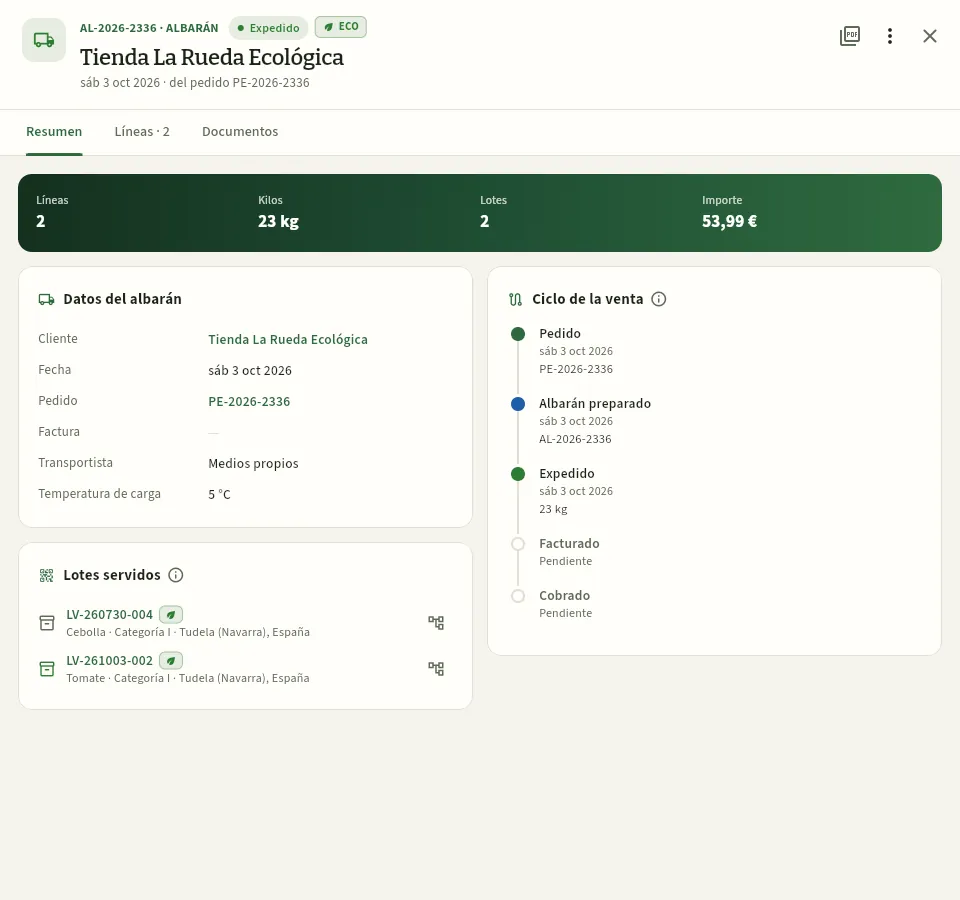 12345678
- 1Número, estado (Expedido), el sello ECO del cliente, la fecha y el pedido del que sale.
- 2El albarán en PDF; en un albarán en preparación aquí está Expedir, y en uno expedido, para quien factura, Facturar.
- 3El menú ⋮: Albarán valorado (PDF), Editar albarán, Ver cliente y Anular albarán.
- 4Líneas, kilos, lotes e importe.
- 5Datos del albarán: cliente, fecha, pedido, factura, transportista y temperatura de carga.
- 6Cada lote servido, con su certificación (la hoja verde: ecológico), el producto, la categoría y el origen. Púlsalo para abrir el lote.
- 7Trazabilidad del lote: abre su cadena completa, hasta la parcela y sus tratamientos (ver Trazabilidad).
- 8El ciclo de la venta: este albarán está expedido y pendiente de facturar.
El PDF del albarán lleva el cliente, el transporte y la temperatura, y una tabla con cada partida: producto, categoría, país de origen, lote, certificación y cantidad. Debajo, Trazabilidad de los lotes, con el contenido, la procedencia, el consumo preferente y el código de consulta de cada lote; si el albarán lleva un solo lote, sale además su QR («Escanee para ver su origen»), que abre la ficha pública del lote sin necesidad de usuario. Al pie, las menciones obligatorias y el «Recibí conforme» para que firme el cliente. El Albarán valorado (PDF) añade precios e importes.
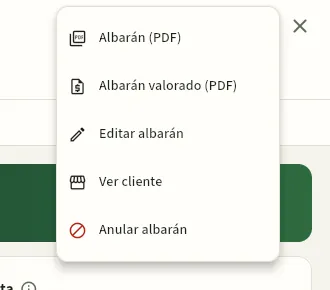 123
- 1Albarán (PDF) y Albarán valorado (PDF), con precios (solo si ves precios).
- 2Editar albarán: transportista y temperatura de carga (y la fecha, mientras está en preparación).
- 3Anular albarán, con un motivo: si ya estaba expedido, los kilos vuelven a sus lotes y el pedido se reabre.
#La previsión de cosecha frente a la demanda
La vista Previsión responde a la pregunta del comercial cada lunes: ¿qué va a llegar al almacén en las próximas semanas y quién lo va a comprar? Compara, especie a especie y semana a semana, la oferta (la cosecha prevista de los cultivos activos y, la primera semana, el stock) con la demanda (el mayor entre los pedidos en firme con entrega esa semana y lo vendido la misma semana del año anterior).
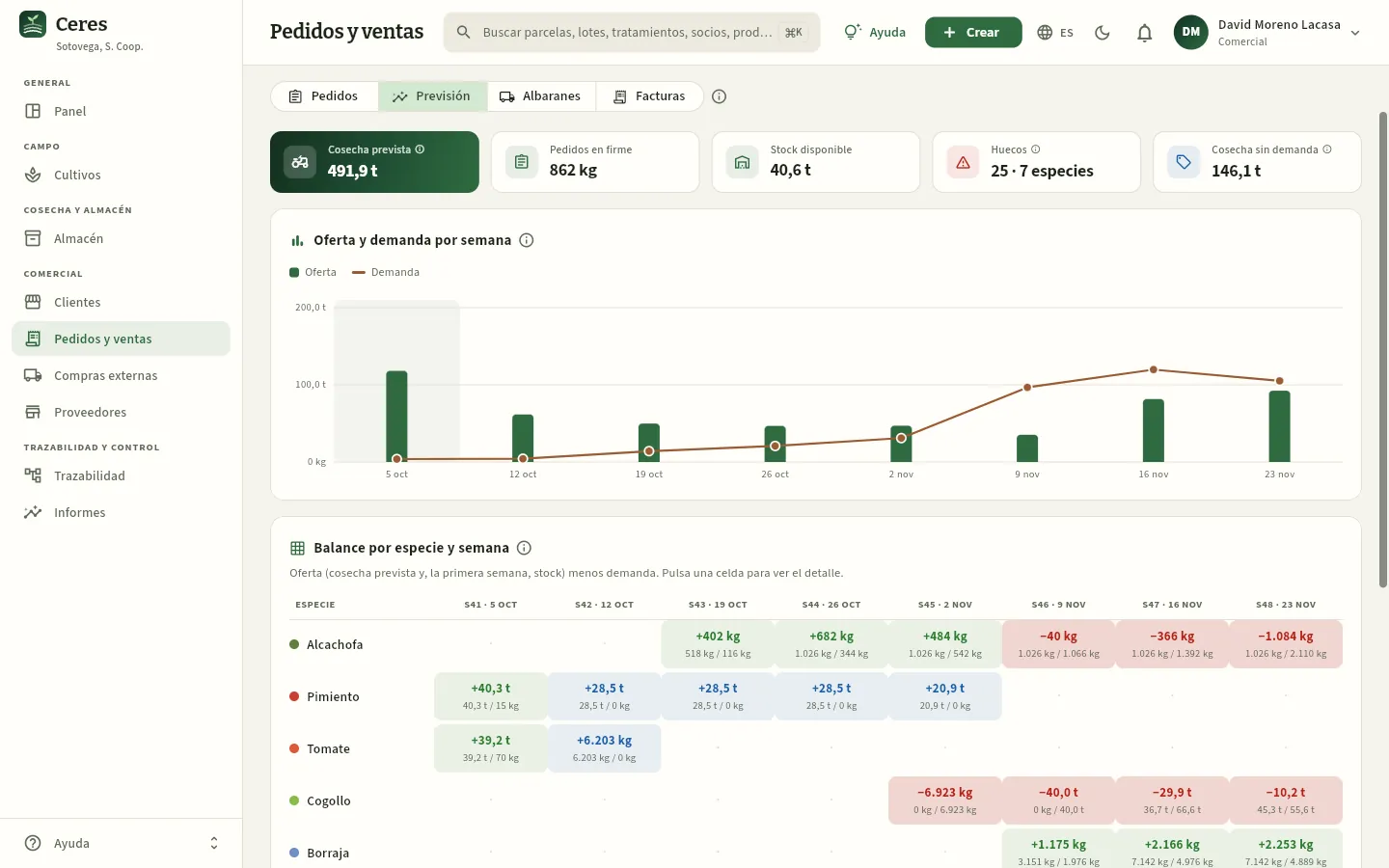 1234567
- 1Cosecha prevista en las próximas 8 semanas, de las explotaciones que ves.
- 2Pedidos en firme (los abiertos) y stock disponible hoy.
- 3Huecos: semanas y especies en que la demanda supera la oferta (cortes de suministro probables).
- 4Cosecha sin demanda: lo previsto sin pedidos ni venta el año pasado esa semana; es lo que hay que colocar.
- 5El gráfico: barras de oferta y línea de demanda, todas las especies juntas. Un total equilibrado puede esconder un hueco en una especie.
- 6Una celda roja: hueco. Arriba, el balance (oferta − demanda); debajo, oferta / demanda.
- 7Una celda azul: cosecha sin demanda, por colocar.
Los colores de la tabla: rojo, hueco (no llega); ámbar, justo (menos del 15 % de margen); verde, cubierto con excedente; azul, cosecha sin demanda. Pulsa una celda para ver su detalle y qué conviene hacer:
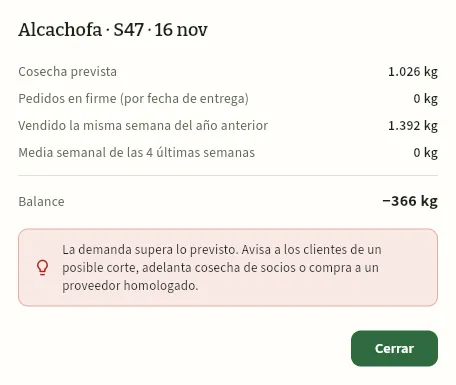 12345
- 1Cosecha prevista esa semana (y el stock disponible, si es la primera).
- 2Pedidos en firme con entrega esa semana.
- 3Vendido la misma semana del año anterior y, debajo, la media de las 4 últimas semanas, como referencia.
- 4El balance: oferta menos la mayor de las dos demandas.
- 5El consejo: avisar a los clientes, adelantar cosecha de socios o comprar a un proveedor homologado (ver Compras externas).
#Facturar los albaranes
Facturar es cosa de Administración (el permiso «Facturar»). En la demo, la cooperativa factura a cada cliente una vez al mes, el día 1, todo lo expedido el mes anterior; pero se puede facturar cuando se quiera. Desde la vista Albaranes o Facturas con Facturar albaranes, o desde un albarán expedido con Facturar: se abre el diálogo con todos los albaranes expedidos y sin facturar de ese cliente.
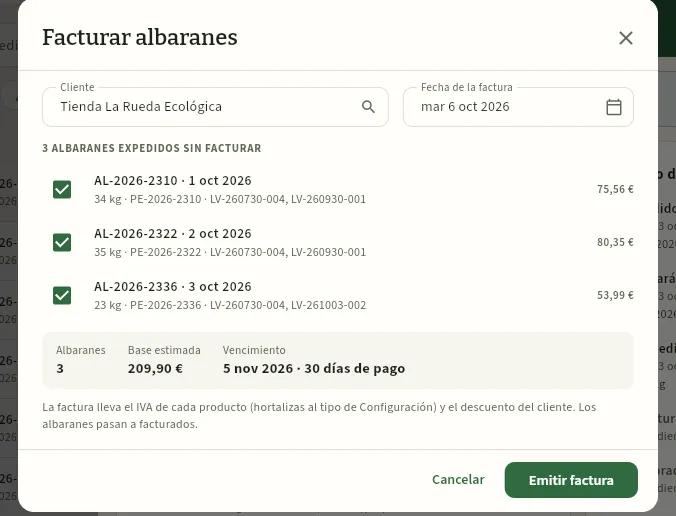 12345
- 1El cliente y la fecha de la factura (hoy, por defecto). Una factura es de un solo cliente.
- 2Los albaranes expedidos sin facturar del cliente, con sus kilos, su pedido, sus lotes y su importe. Marca los que van en la factura.
- 3Cuántos van, la base estimada y el vencimiento (fecha + días de pago del cliente).
- 4El IVA va por producto (hortalizas al tipo de Configuración) y se resta el descuento del cliente.
- 5Emitir factura: crea la factura (FA-año-número), los albaranes pasan a Facturados y se abre su ficha.
#La factura y el IVA por tipo
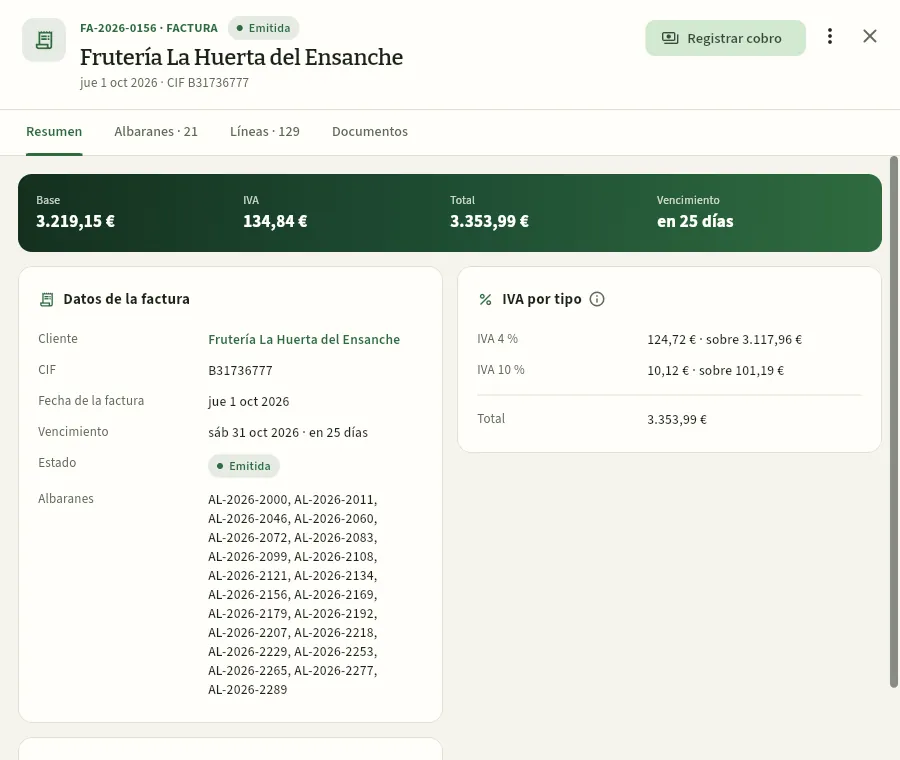 1234567
- 1Número, estado (Emitida), cliente, fecha y CIF.
- 2Registrar cobro: la fecha en que entró el pago. La factura pasa a Cobrada.
- 3El menú ⋮: Factura (PDF), Ver cliente y Anular factura (conserva su número y sus albaranes vuelven a estar por facturar).
- 4Las pestañas Albaranes (los que reúne) y Líneas (cada producto, con su lote y su IVA).
- 5Base, IVA, total y cuándo vence.
- 6IVA por tipo: cada tipo con su base. Las hortalizas frescas al 4 %; los productos de terceros, al suyo (la miel, al 10 %).
- 7Datos de la factura: cliente, CIF, fechas, estado y los albaranes que reúne.
La vista Facturas reúne todas, con lo pendiente de cobro, lo vencido, lo facturado este mes y lo cobrado este mes, y los filtros Pendientes de cobro, Vencidas, Vencen en 15 días, Cobradas, Anuladas y Todas; al pie, la suma de las bases, el IVA y los totales de lo que estás viendo.
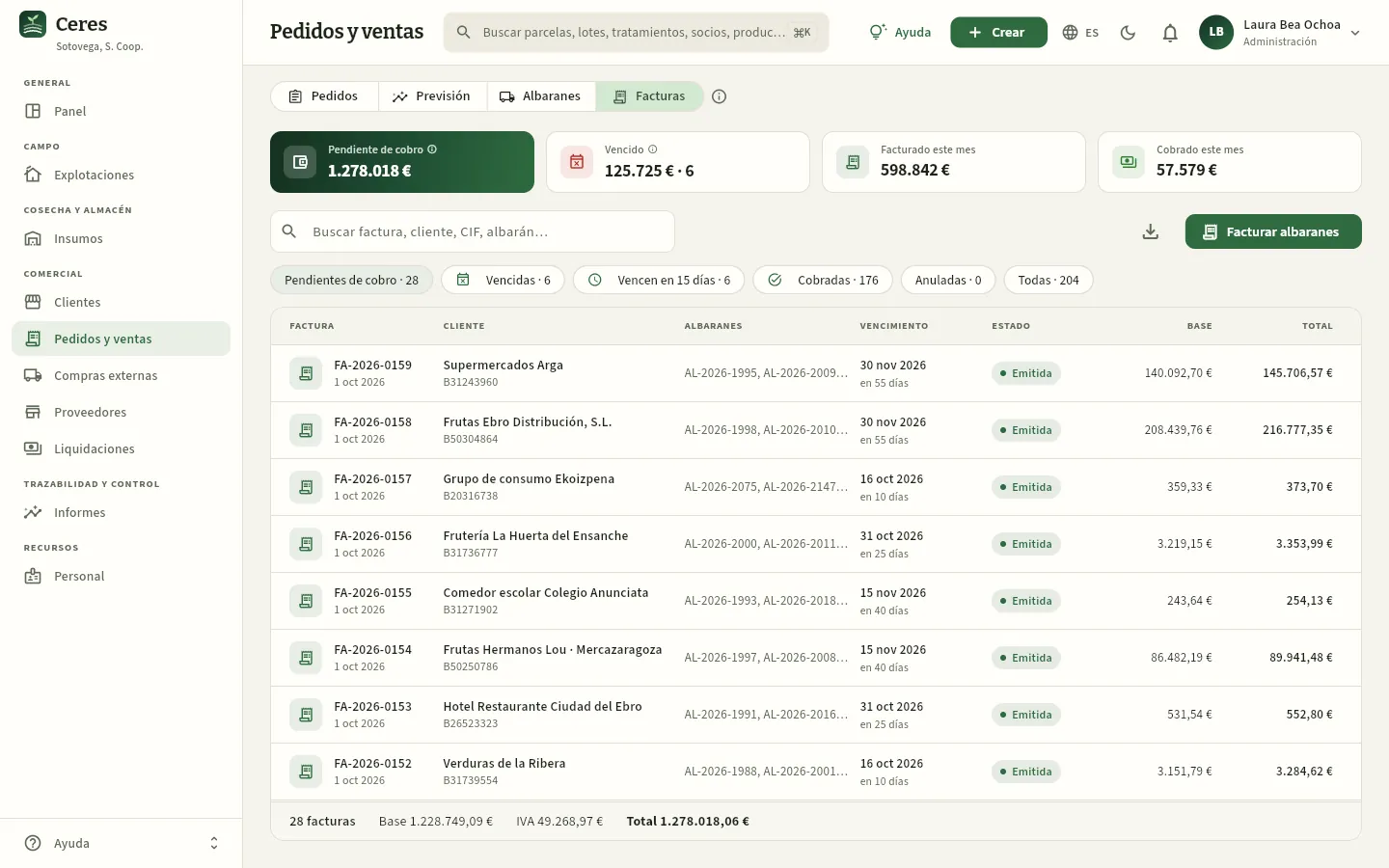 1234567
- 1Pendiente de cobro: facturas emitidas sin cobrar, con IVA.
- 2Vencido: importe y número de facturas que ya pasaron su vencimiento.
- 3Facturado este mes y cobrado este mes.
- 4Facturar albaranes: elige el cliente y sus albaranes expedidos.
- 5Los filtros: Vencidas es la lista para reclamar.
- 6Cada factura: cliente y CIF, albaranes, vencimiento (en rojo si ya pasó), estado, base y total.
- 7El pie: cuántas facturas, la suma de las bases, el IVA y el total.
En Facturas (o Albaranes) pulsa Facturar albaranes y elige el cliente; o abre un albarán expedido y pulsa Facturar.
Marca los albaranes que van en la factura y comprueba la fecha y el vencimiento.
Pulsa Emitir factura. Descarga el Factura (PDF) desde el menú ⋮ y envíaselo al cliente.
Cuando entre el pago, abre la factura y pulsa Registrar cobro con la fecha del cobro.
#Qué ve cada perfil
| Comercial (David) | Administración (Laura) | Gerencia (Javier) | Técnico de campo (Marta) | |
|---|---|---|---|---|
| Ve la sección | Sí | Sí | Sí | No |
| Crea pedidos, prepara y expide albaranes | Sí | No | No | — |
| Factura, registra cobros, anula facturas | No | Sí | No | — |
| Importes, tarifa y descuento | Sí | Sí | Sí | — |
| Precio de compra de los lotes externos | No | Sí | Sí | — |
Marta, la técnica, no tiene el grupo Comercial en su barra lateral: no ve precios ni costes en ninguna parte. Lo que sí ve de las ventas es lo que necesita para la trazabilidad: desde Trazabilidad, a qué clientes llegó un lote y cuántos kilos, sin importes.
#Consejos
Comercial
Compras externas
El producto que la cooperativa compra a terceros para completar su oferta (fruta, patata, legumbre, huevos, miel…), con su origen, el lote del proveedor y la certificación que lo ampara; al recibirlo se crea un lote externo trazable. Y el peso de lo vendido de terceros frente al límite del 50 % de las operaciones con terceros.
Además de lo que cosechan la finca y los socios, la cooperativa vende producto de terceros: lo que no produce en la Ribera (manzana y pera de Lleida, patata de Álava, alubia de Tierra de Campos, naranja ecológica de Valencia) o lo que completa el surtido de las tiendas (huevos camperos, miel). En Compras externas se pide ese producto al proveedor y, al llegar, se recibe: cada línea se convierte en un lote externo (LE-año-mes-día-número) con lo que exige la normativa para venderlo:
- su origen (zona y país), que acompaña al producto en albaranes y facturas;
- el lote del proveedor, para saber a quién se compró si hay que retirarlo;
- la categoría y la certificación del proveedor que ampara la partida (GLOBALG.A.P., ecológico…), vigente el día de la recepción.
Desde ahí, el lote externo se vende como cualquier otro: entra en el Almacén, se sirve en los albaranes por FEFO y se rastrea en Trazabilidad hasta el proveedor.
- 1PedidaProveedor, productos y cantidades; el origen, si ya se sabe.
- 2RecibidaAlbarán del proveedor, origen, lote, categoría y certificación de cada línea.
- 3Lotes externosUn lote LE-… por línea, disponible en el almacén.
- 4VendidoSale en los albaranes como cualquier lote, con su origen.
#La lista de compras
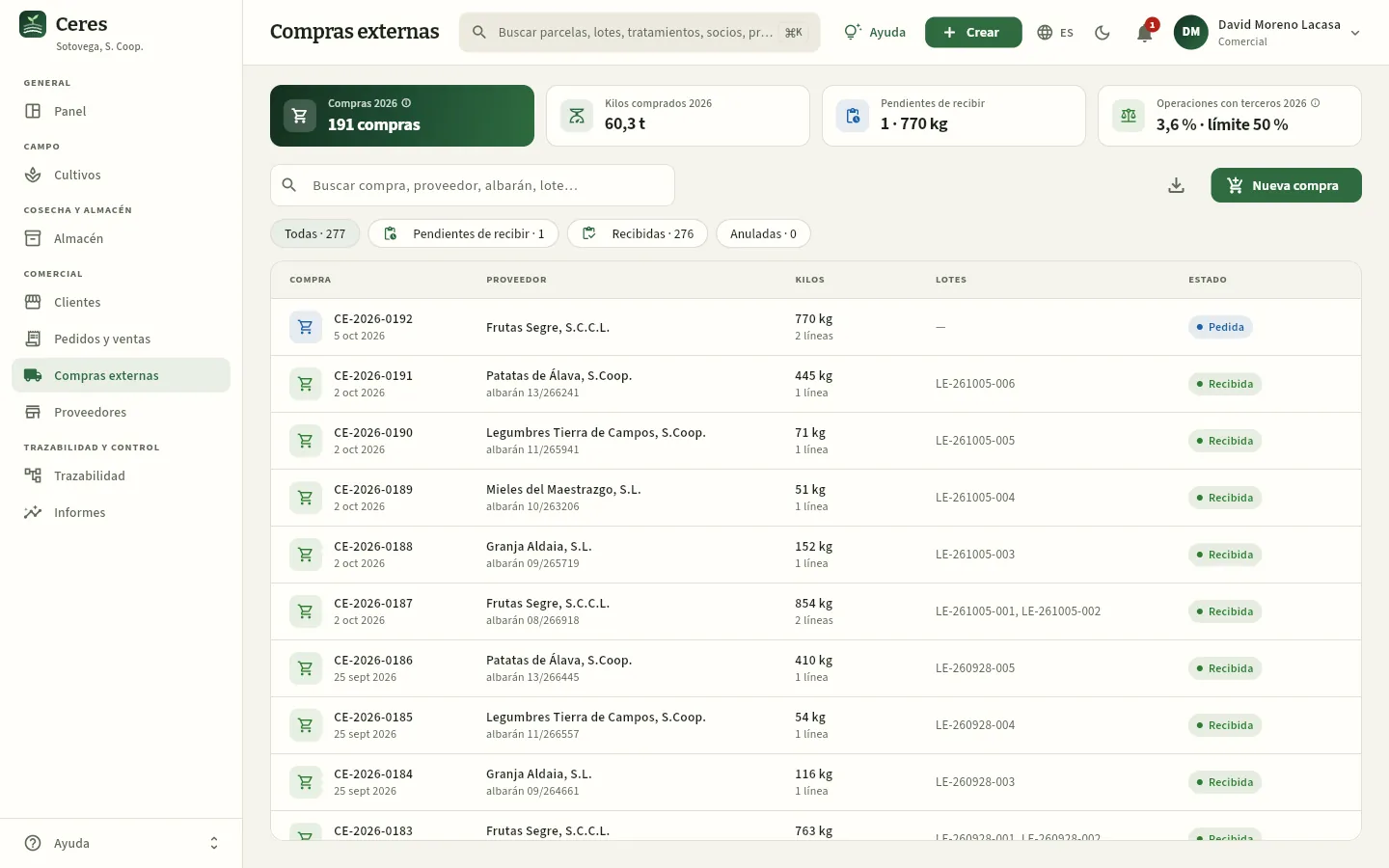 12345678
- 1Compras del año: el importe recibido con «Ver costes»; sin él, como David, el número de compras.
- 2Kilos comprados este año.
- 3Pendientes de recibir: compras y kilos que aún no han llegado.
- 4Operaciones con terceros: el peso de lo vendido de terceros frente al límite del 50 %. Púlsalo para ver el detalle.
- 5El buscador: por número, proveedor, albarán del proveedor o lote.
- 6Nueva compra. A su izquierda, Exportar CSV.
- 7Los filtros: Todas, Pendientes de recibir, Recibidas y Anuladas.
- 8Cada compra recibida, con su albarán y sus lotes externos. Las pendientes de recibir (estado Pedida) salen siempre arriba.
Cada fila enseña el número (CE-año-número) y la fecha, el proveedor y el número de su albarán, los kilos y las líneas, los lotes externos que creó y el estado: Pedida (azul), Recibida (verde) o Anulada (gris). Pulsa una fila para abrir su ficha.
#El límite del 50 % de operaciones con terceros
Una cooperativa agroalimentaria puede comercializar producto de terceros, pero con un límite. El indicador Operaciones con terceros de la cabecera lo vigila durante el año; púlsalo para ver el detalle:
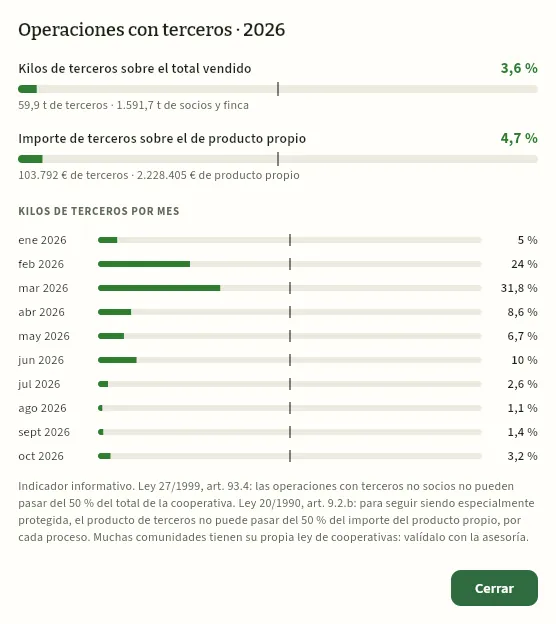 123
- 1En kilos: lo vendido de terceros sobre todo lo vendido. La raya de la barra marca el 50 %.
- 2En importe: lo vendido de terceros sobre lo vendido de producto propio (socios y finca), como en la ley fiscal de cooperativas.
- 3Por mes: en los meses en que la huerta da poco (febrero, marzo) el peso de terceros sube; lo que cuenta es el año.
#Pedir a un proveedor
Pulsa Nueva compra (o Crear → Nueva compra). Elige el proveedor y añade los productos externos (los del catálogo con origen «de terceros»: ver Catálogos), con la cantidad y, si ya lo sabes, el origen. Si el proveedor no está homologado, el formulario lo avisa enseguida:
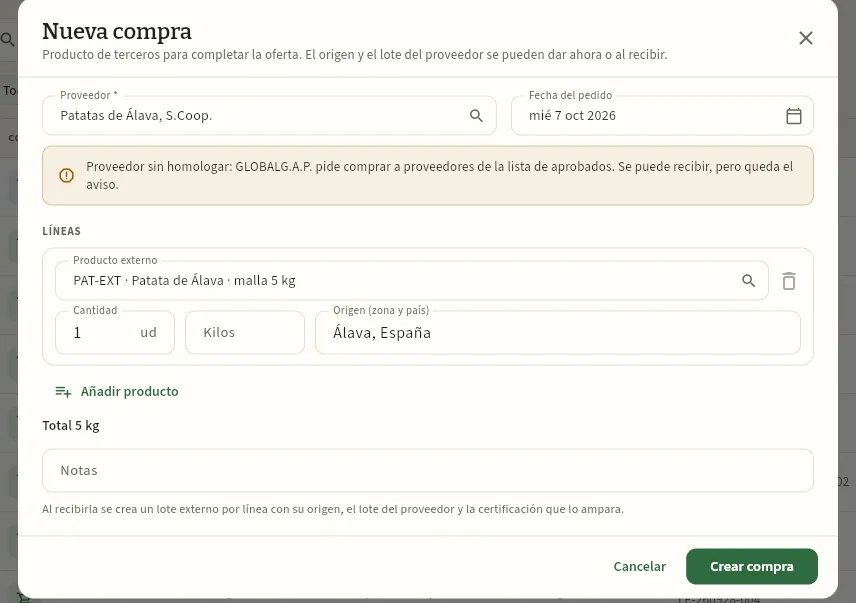 1234567
- 1El proveedor. A su derecha, la fecha del pedido.
- 2El aviso: proveedor sin homologar. GLOBALG.A.P. pide comprar a proveedores de la lista de aprobados; se puede recibir, pero queda el aviso.
- 3El producto externo, con su formato.
- 4Cantidad en unidades y kilos (vacío = unidades × peso del formato). Con «Ver costes», también el precio de compra.
- 5Origen (zona y país): Ceres propone uno a partir del proveedor; corrígelo si hace falta. Se puede dar ahora o al recibir.
- 6Qué pasará al recibirla: un lote externo por línea con su origen, el lote del proveedor y su certificación.
- 7Crear compra la deja Pedida.
Si el producto es ecológico y el proveedor no tiene un certificado ecológico vigente, el aviso sale en rojo: no se podrá recibir ese producto. El lote del proveedor se pone al recibir (o antes, editando la línea en la ficha de la compra).
#Recibir la compra
Cuando llega el camión, abre la compra (filtro Pendientes de recibir) y pulsa Recibir. El diálogo pide, línea a línea, lo que llevará el lote externo; trae ya lo que se dio al pedir y los orígenes anteriores de ese proveedor para elegirlos de una lista.
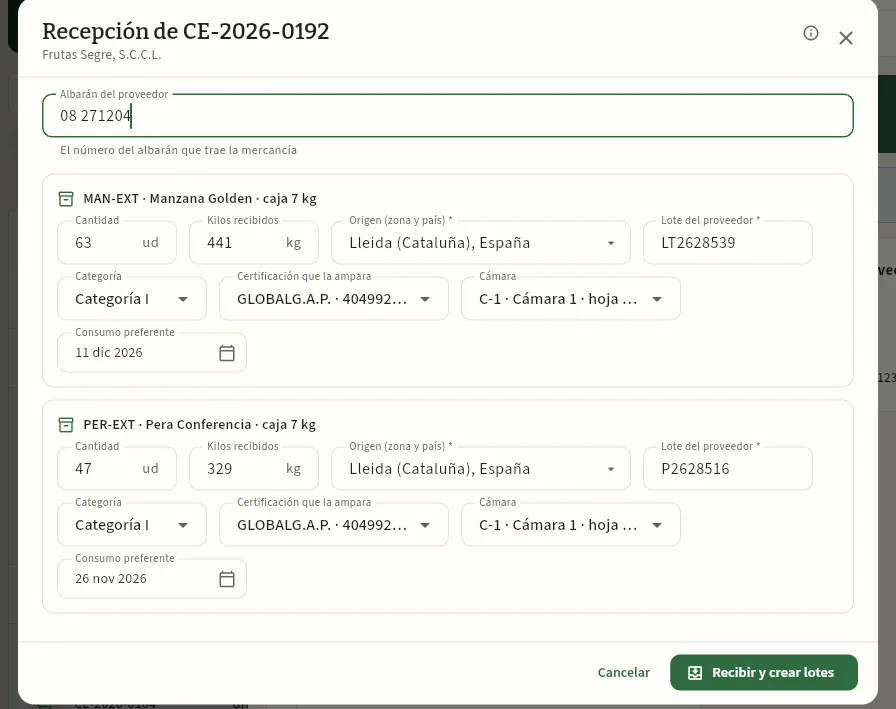 12345678
- 1El número del albarán del proveedor que trae la mercancía.
- 2Cada línea se convierte en un lote externo.
- 3Cantidad y kilos recibidos: los del albarán.
- 4Origen (obligatorio), con la lista de los orígenes anteriores del proveedor.
- 5Lote del proveedor (obligatorio): el que viene en las cajas o en su albarán.
- 6Categoría y certificación que la ampara: la del proveedor vigente hoy (aquí, su GLOBALG.A.P.), o Ninguna.
- 7Cámara y consumo preferente: se pueden cambiar después en el almacén.
- 8Recibir y crear lotes lo registra todo.
Filtra Pendientes de recibir, abre la compra y pulsa Recibir.
Escribe el número del albarán del proveedor.
En cada línea, comprueba la cantidad y los kilos, el origen y el lote del proveedor. Elige la categoría y la certificación que ampara la partida.
Elige la cámara y revisa el consumo preferente.
Pulsa Recibir y crear lotes.
#La ficha de la compra
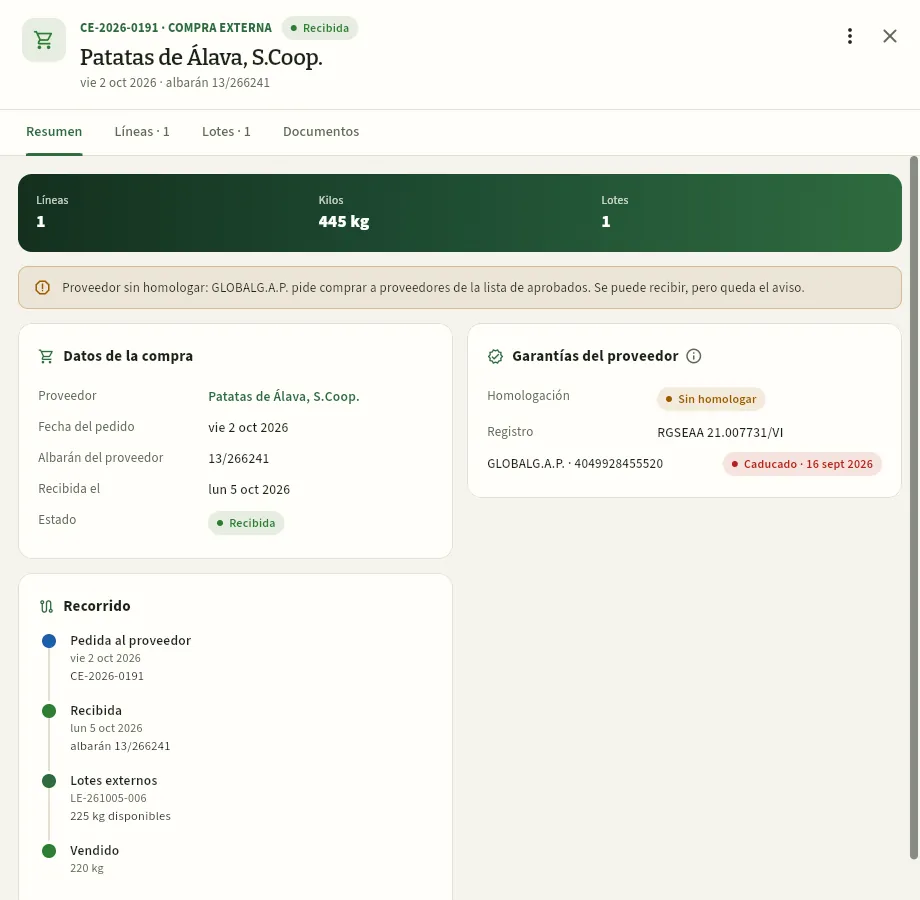 1234567
- 1Número, estado (Recibida), proveedor, fecha y albarán del proveedor.
- 2El menú ⋮: Editar compra, Ver proveedor y, en una compra pedida, Añadir línea y Anular compra.
- 3Las pestañas Líneas (producto, cantidad, kilos, origen y lote del proveedor) y Lotes (los externos creados y cuánto queda de cada uno).
- 4El aviso: el proveedor no está en la lista de aprobados.
- 5Datos de la compra: proveedor, fechas, albarán y estado.
- 6Garantías del proveedor: su homologación, su registro sanitario y sus certificados; aquí, el GLOBALG.A.P. caducado el 16 de septiembre.
- 7Recorrido: pedida, recibida, lotes externos (con lo disponible) y vendido (kilos y a cuántos clientes).
El lote de esta compra (LE-261005-006) entra sin certificación GLOBALG.A.P.: el certificado del proveedor ya estaba caducado al recibirlo. Si se sirve a un cliente que la exige (como Frutas Bidasoa), el albarán se podrá expedir, pero con el aviso de GLOBALG.A.P. (ver Pedidos y ventas). Lo que hay que hacer está en Proveedores: pedirle el certificado renovado y, si procede, homologarlo.
#Qué ve cada perfil
El precio de compra es un coste: lo ve quien tiene «Ver costes» (Administración y Gerencia), no el comercial. La misma línea de la compra, vista por David y por Laura:
 1
- 1Unidades, kilos, origen, lote del proveedor y el lote externo creado; sin precio.
 1
- 1Lo mismo con el precio de compra (€ por malla) y, en la lista, el importe de cada compra.
#Consejos
Comercial
Proveedores
Quien vende a la cooperativa: fitosanitarios, abonos, semillas y planteles, producto externo y servicios, con su registro oficial, su homologación en la lista de proveedores aprobados y sus certificados (GLOBALG.A.P., ecológico…) con la fecha de caducidad; y lo que se le ha comprado, con los lotes que ha suministrado.
En Proveedores están todos los que venden a la cooperativa, de seis tipos: fitosanitarios (distribuidores inscritos en el ROPO), fertilizantes (con su REGFER, o el REGA de la ganadería que vende el estiércol), semillas y planteles (viveros con su ROPVEG), producto externo (lo que se compra a terceros para vender; ver Compras externas), servicios (el laboratorio de análisis) y maquinaria.
De cada uno importan dos cosas para la calidad:
- Su homologación: si está en la lista de proveedores aprobados de la cooperativa. GLOBALG.A.P. pide evaluar y aprobar a quien suministra insumos y producto. A uno sin homologar se le puede comprar, pero cada recepción lo avisa.
- Sus certificados (GLOBALG.A.P., producción ecológica, producción integrada, IGP…), con su número, la entidad y la fecha Válido hasta. Los vigentes el día de la recepción pasan a los lotes que se le compran, y de ahí a los albaranes. Un certificado ecológico caducado impide recibir producto ecológico de ese proveedor.
En la demo, Patatas de Álava, S.Coop. no está homologado y su certificado GLOBALG.A.P. caducó el 16 de septiembre: es el ejemplo de este capítulo.
#La lista de proveedores
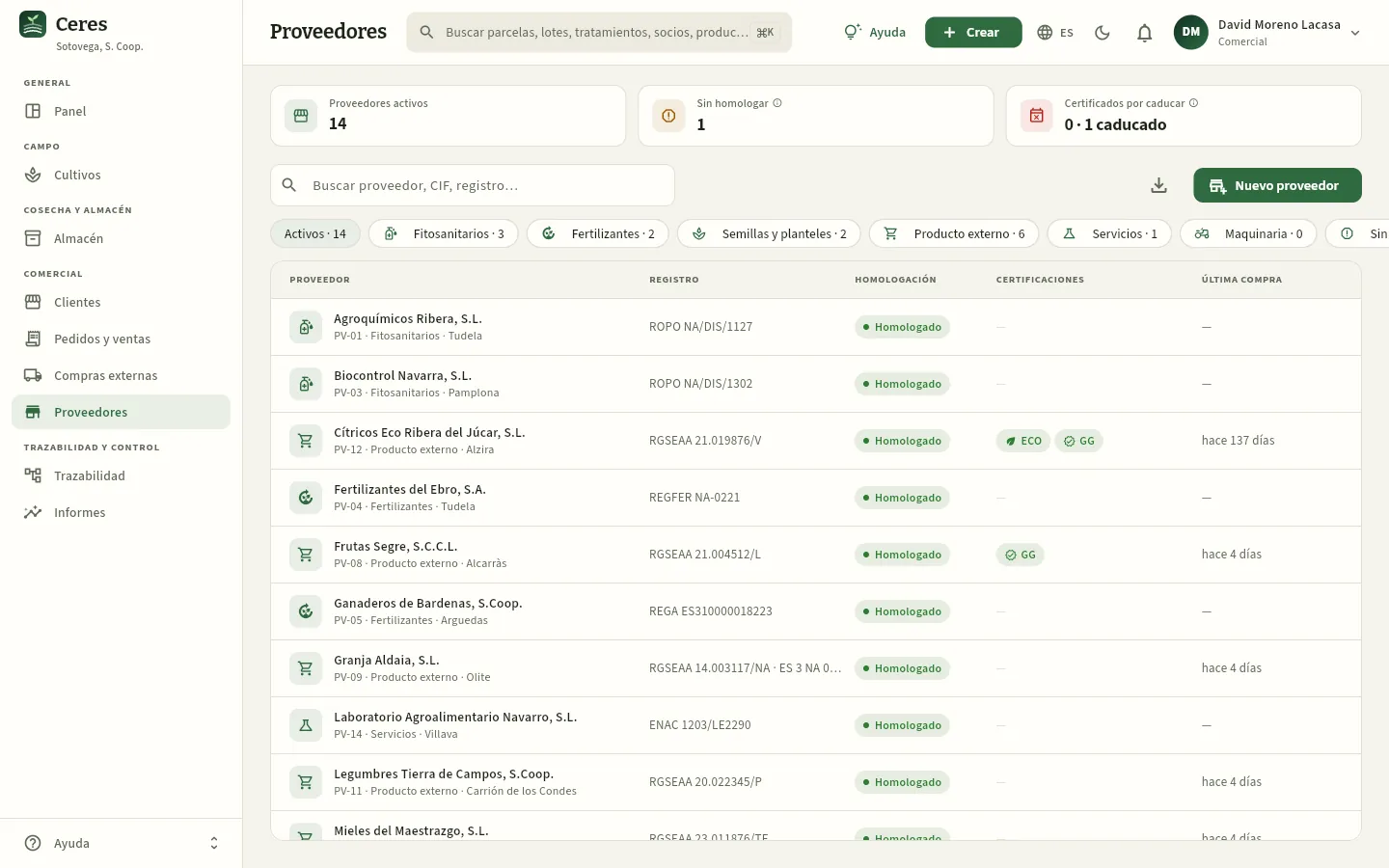 1234567
- 1Proveedores activos.
- 2Sin homologar: los que no están en la lista de proveedores aprobados.
- 3Certificados por caducar en los próximos días (los de aviso de Configuración) y, tras el punto, los ya caducados.
- 4El buscador: por nombre, código (PV-…), CIF o número de registro.
- 5Nuevo proveedor. A su izquierda, Exportar CSV.
- 6Los filtros: por tipo, Sin homologar y Certificado por caducar (desliza la fila para verlos).
- 7Cada proveedor: nombre, código, tipo y municipio; su registro, su homologación, sus certificaciones (con su estado al pasar el ratón) y la última compra.
La columna Certificaciones pinta un sello por certificado (ECO, GG…): verde si está vigente, ámbar si caduca pronto y rojo si ya caducó. Última compra es la de la última compra externa al proveedor.
#La ficha del proveedor
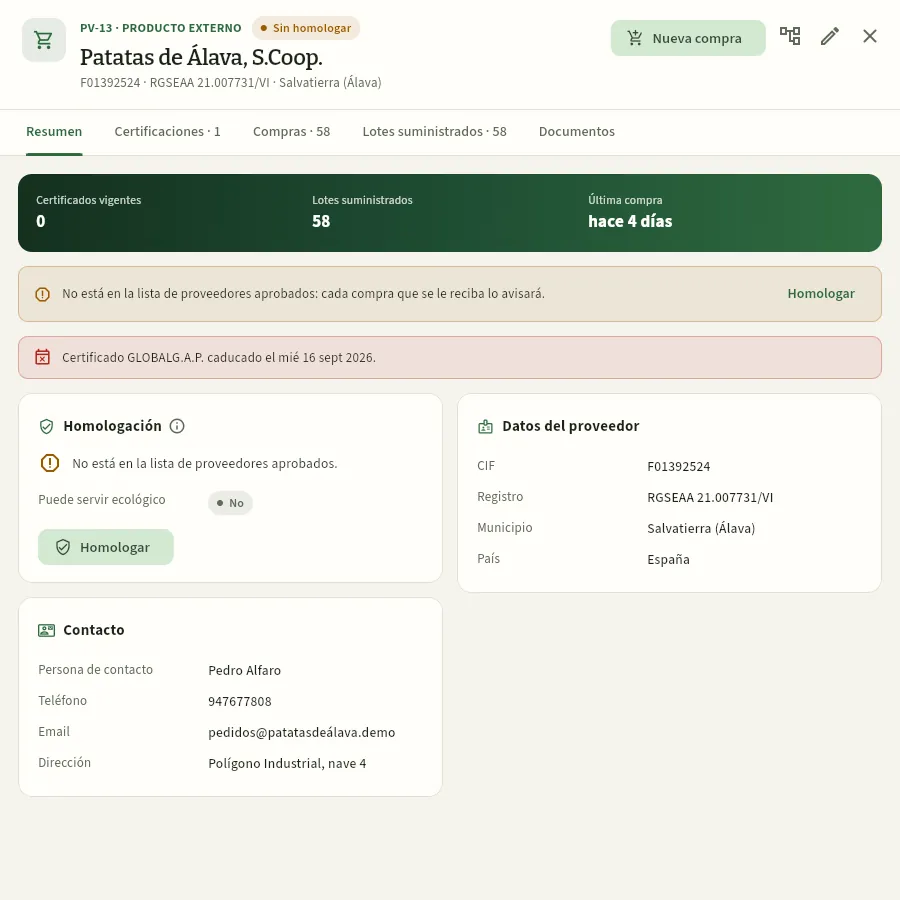 12345678
- 1Código y tipo, la homologación (Sin homologar), el nombre, el CIF, el registro sanitario y el municipio.
- 2Nueva compra a este proveedor.
- 3Trazabilidad del proveedor: todo lo que ha suministrado y adónde fue (ver Trazabilidad). Al lado, el lápiz para editarlo.
- 4Las pestañas Certificaciones, Compras, Lotes suministrados (o Lotes de insumo, si vende insumos) y Documentos.
- 5Certificados vigentes, lotes suministrados y última compra (y, con «Ver costes», lo comprado en 12 meses).
- 6El aviso: no está en la lista de proveedores aprobados; cada compra que se le reciba lo avisará. A la derecha, Homologar.
- 7El aviso rojo: certificado caducado y desde cuándo. Si caduca pronto, sale en ámbar: «pide el nuevo».
- 8Homologación: si está aprobado y si puede servir ecológico (tiene un certificado ecológico vigente).
#Los certificados y su caducidad
La pestaña Certificaciones lista cada certificado del proveedor con su tipo y su nombre, el número (el GGN de GLOBALG.A.P., el número de operador ecológico…), la entidad que lo emite, el alcance y su fecha Válido hasta, con el estado. Pulsa uno para corregirlo; Añadir certificado da de alta otro (por ejemplo, el renovado).
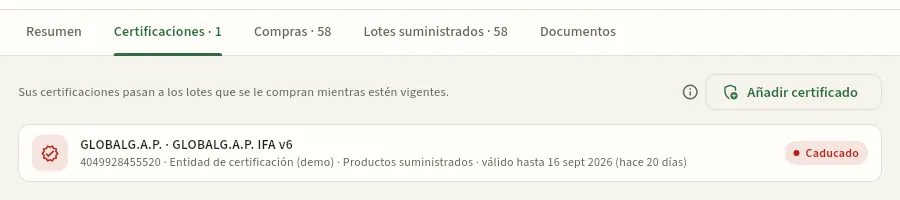 123
- 1Recordatorio: sus certificados pasan a los lotes que se le compran mientras estén vigentes.
- 2Añadir certificado.
- 3El certificado: tipo y nombre, GGN, entidad, alcance y Válido hasta, con su estado.
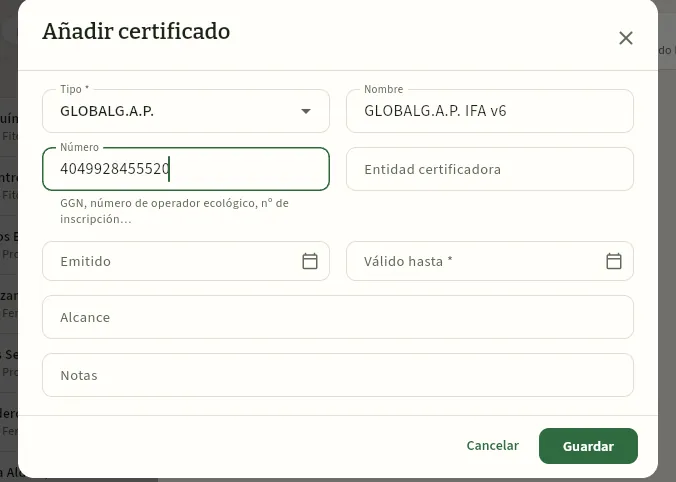 123456
- 1Tipo: GLOBALG.A.P., ecológico, producción integrada, IGP, DOP, GRASP, residuo cero u otra.
- 2Nombre del certificado o de la norma.
- 3Número: el GGN, el número de operador ecológico o de inscripción.
- 4Entidad certificadora.
- 5Emitido y Válido hasta (obligatoria): con ella se calculan los avisos. Si ya pasó, el formulario lo advierte.
- 6Alcance: los productos o cultivos que cubre.
Pide al proveedor el certificado nuevo (o descárgalo de la base de datos de la entidad, si es GLOBALG.A.P.).
Abre su ficha, pestaña Certificaciones, y pulsa Añadir certificado.
Elige el tipo, escribe el nombre, el número, la entidad, las fechas Emitido y Válido hasta y el alcance. Pulsa Guardar.
Adjunta el PDF del certificado en la pestaña Documentos.
#Homologar un proveedor
Homologar es decidir que un proveedor entra en la lista de proveedores aprobados. Lo decide la cooperativa tras evaluarlo: su registro sanitario o del MAPA, sus certificados y sus incidencias. En la ficha, pulsa Homologar; para sacarlo de la lista, Retirar la homologación (se le podrá seguir comprando, con aviso). El cambio queda registrado, con quién y cuándo (ver Auditoría).
La pestaña Lotes suministrados enseña cada lote externo que ha entrado de ese proveedor (o, en uno de insumos, cada lote de fitosanitario, abono o semilla), con su fecha, los kilos que quedan, el lote del proveedor, el origen y a cuántos clientes se ha vendido: es la base de la trazabilidad «un paso atrás» del producto de terceros.
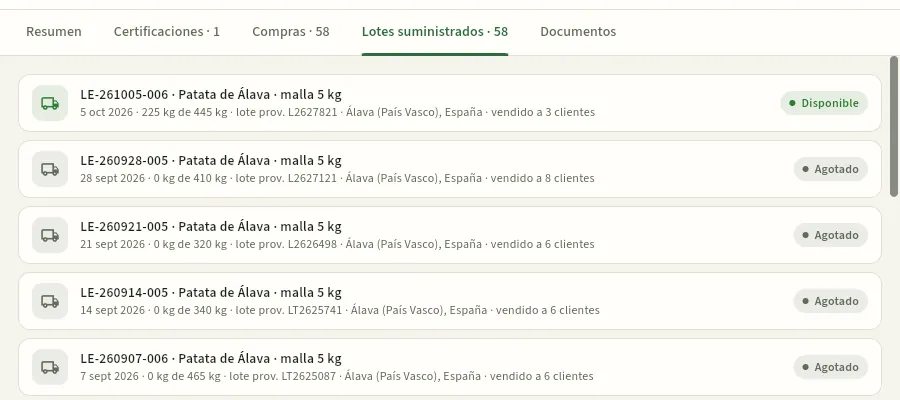 12
- 1El último lote recibido: 225 kg de 445 kg, su lote de proveedor y su origen. Púlsalo para abrir su ficha en el Almacén.
- 2Un lote ya vendido del todo (Agotado: 0 kg de 410 kg) y a cuántos clientes llegó.
#Consejos
Comercial
Liquidaciones
Lo que la cooperativa paga a cada socio por lo que ha entregado: los precios de liquidación por semana, producto y categoría, el cálculo de cada liquidación (bruto, gastos de gestión, compensación del régimen especial agrario y retención de IRPF), su emisión, el pago y el PDF para el socio; y cómo las ve el propio socio.
Los socios entregan su cosecha a la cooperativa; la cooperativa la clasifica, la vende y les liquida: les paga lo que les corresponde. En Ceres la liquidación sale sola de lo registrado:
- Cada entrada de cosecha de un socio crea un lote de campo, que el almacén clasifica en extra, categoría I, categoría II y destrío (ver Cosechas).
- La cooperativa fija cada semana el precio de liquidación por kilo de cada producto y categoría.
- Al liquidar un periodo (un mes, por ejemplo), cada lote clasificado del socio se paga a los kilos comerciales de cada categoría por el precio de su semana. El destrío no se paga.
- Sobre ese bruto se restan los gastos de gestión de la cooperativa, se suma la compensación del régimen especial agrario (REAGP) si el socio está en él, y se resta la retención de IRPF.
Las liquidaciones nacen en borrador (se pueden revisar, borrar y volver a calcular), se emiten al socio y se marcan como pagadas con la fecha de la transferencia. El socio ve las suyas en Ceres y se descarga el PDF.
- 1PreciosPor semana, producto y categoría.
- 2BorradorSe liquida un periodo: una liquidación por socio con entregas.
- 3EmitidaRevisada y enviada al socio. Ya no se puede borrar.
- 4PagadaCon la fecha de la transferencia.
#La lista de liquidaciones
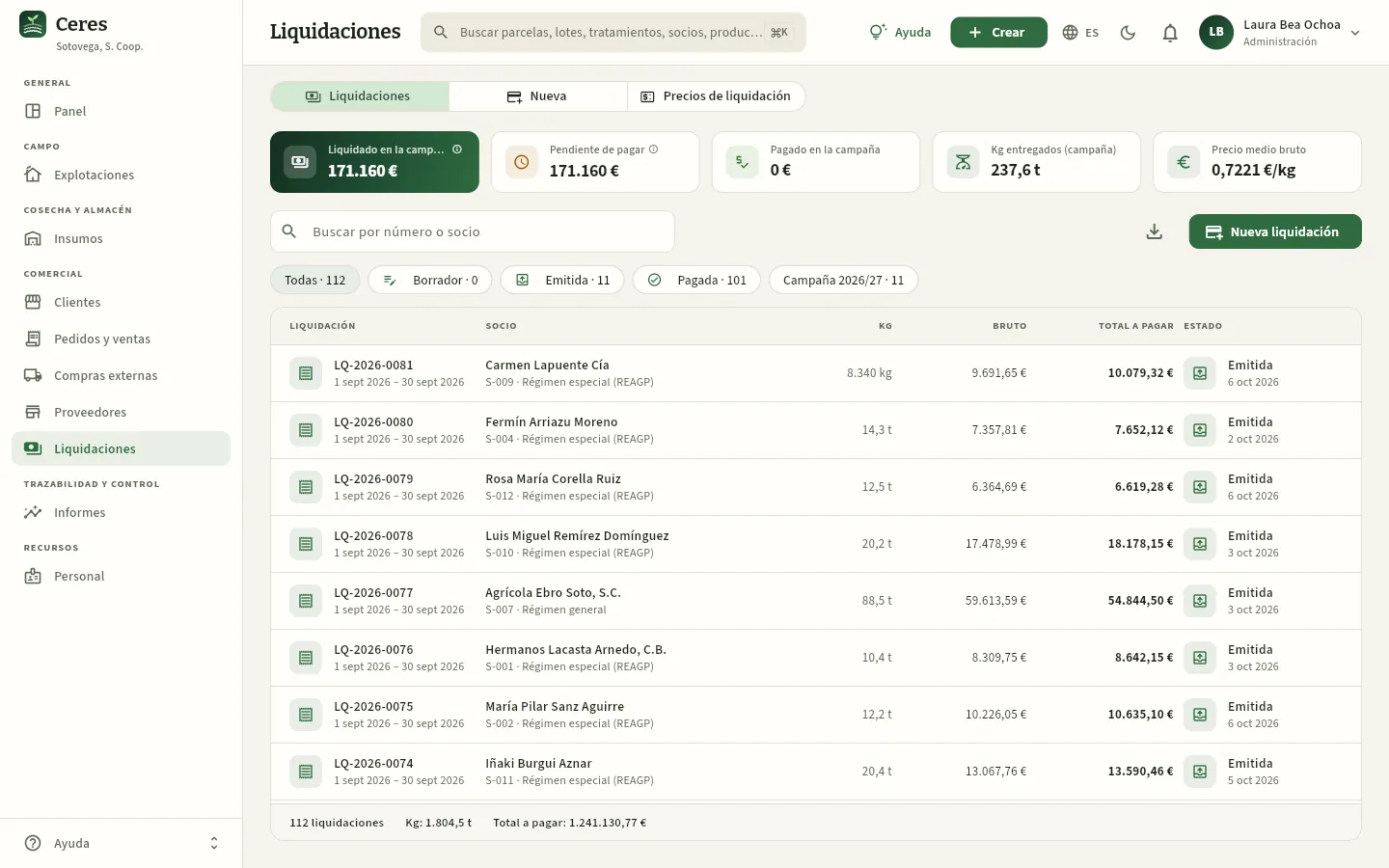 12345678
- 1Las tres vistas: Liquidaciones, Nueva (liquidar un periodo) y Precios de liquidación.
- 2Liquidado en la campaña: el total a pagar de las liquidaciones cuyo periodo empieza en la campaña, en cualquier estado.
- 3Pendiente de pagar: borradores y emitidas de cualquier campaña que aún no constan como pagadas.
- 4Pagado en la campaña, kilos entregados y precio medio bruto (€/kg).
- 5Nueva liquidación lleva a la vista Nueva. A su izquierda, Exportar CSV.
- 6Los filtros: por estado (Borrador, Emitida, Pagada) y la campaña actual.
- 7Cada liquidación: número y periodo, el socio con su régimen de IVA, los kilos, el bruto, el total a pagar y el estado.
- 8El pie: número de liquidaciones, kilos y total a pagar de lo que estás viendo.
#Los precios de liquidación
El precio que se paga al socio por kilo lo fija la cooperativa (su Consejo Rector) a partir de lo que vende, para cada producto, cada categoría y cada semana (de lunes a domingo). Cada lote se liquida al precio de la semana de su fecha. La vista Precios de liquidación es una tabla con los productos en filas y las semanas en columnas:
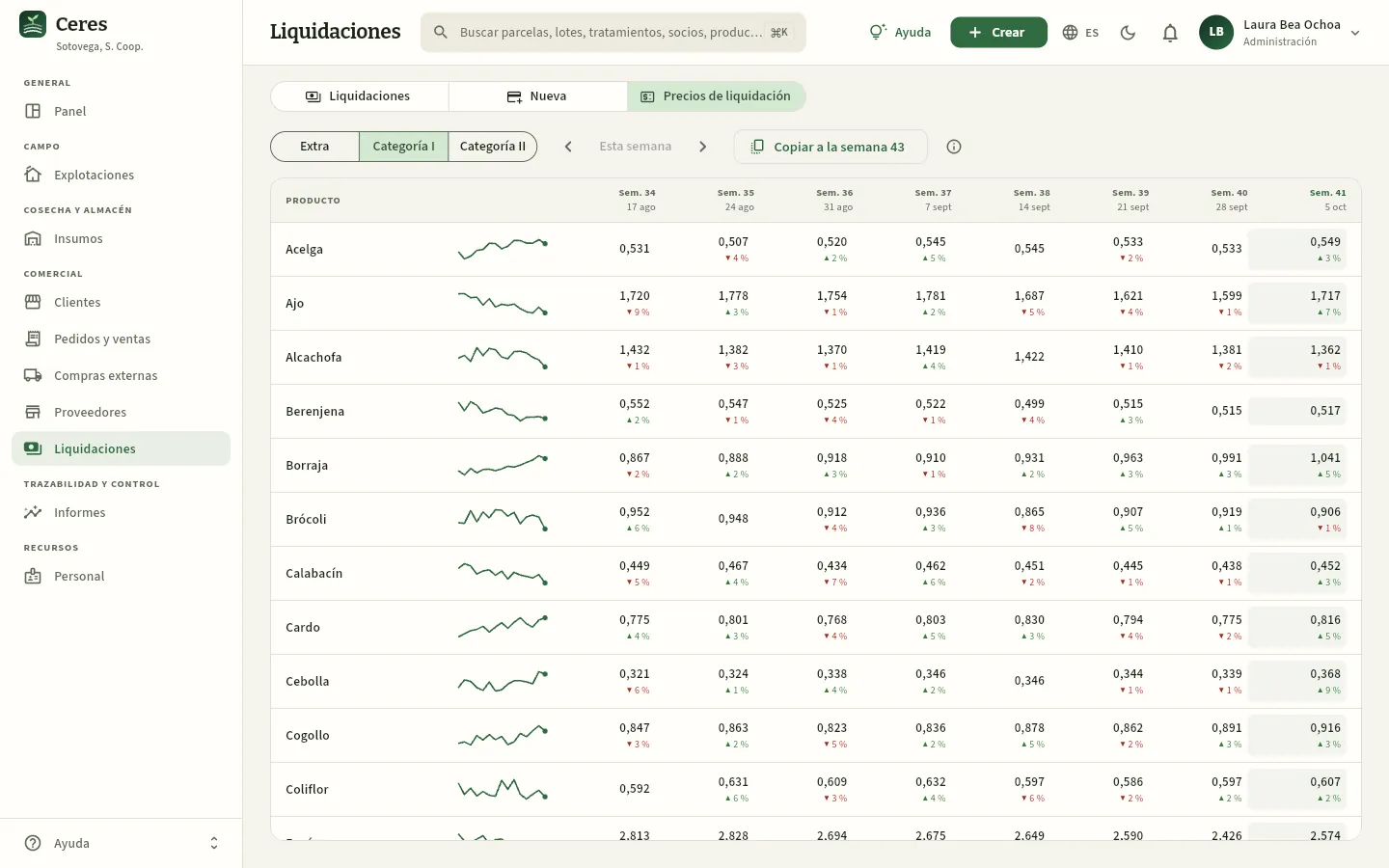 12345
- 1La categoría que ves: Extra, Categoría I o Categoría II.
- 2Las flechas mueven la tabla a semanas anteriores o siguientes; Esta semana vuelve a la actual.
- 3Copiar a la semana …: prepara la semana siguiente con los precios de la última, sin tocar los que ya existan.
- 4La evolución de las últimas semanas de ese producto.
- 5La semana actual, resaltada. Cada celda: el precio en €/kg y la flecha con el cambio frente a la semana anterior. Pulsa una celda para cambiar el precio.
Al pulsar una celda se abre Precio de liquidación en €/kg, con Guardar y Eliminar. Cambiar un precio no altera las liquidaciones ya creadas: solo las nuevas. Si hay que corregir un borrador, bórralo, corrige el precio y vuelve a liquidar.
#Liquidar un periodo
La vista Nueva calcula, sin crear nada todavía, lo que corresponde a cada socio por los lotes clasificados del periodo que aún no están en otra liquidación.
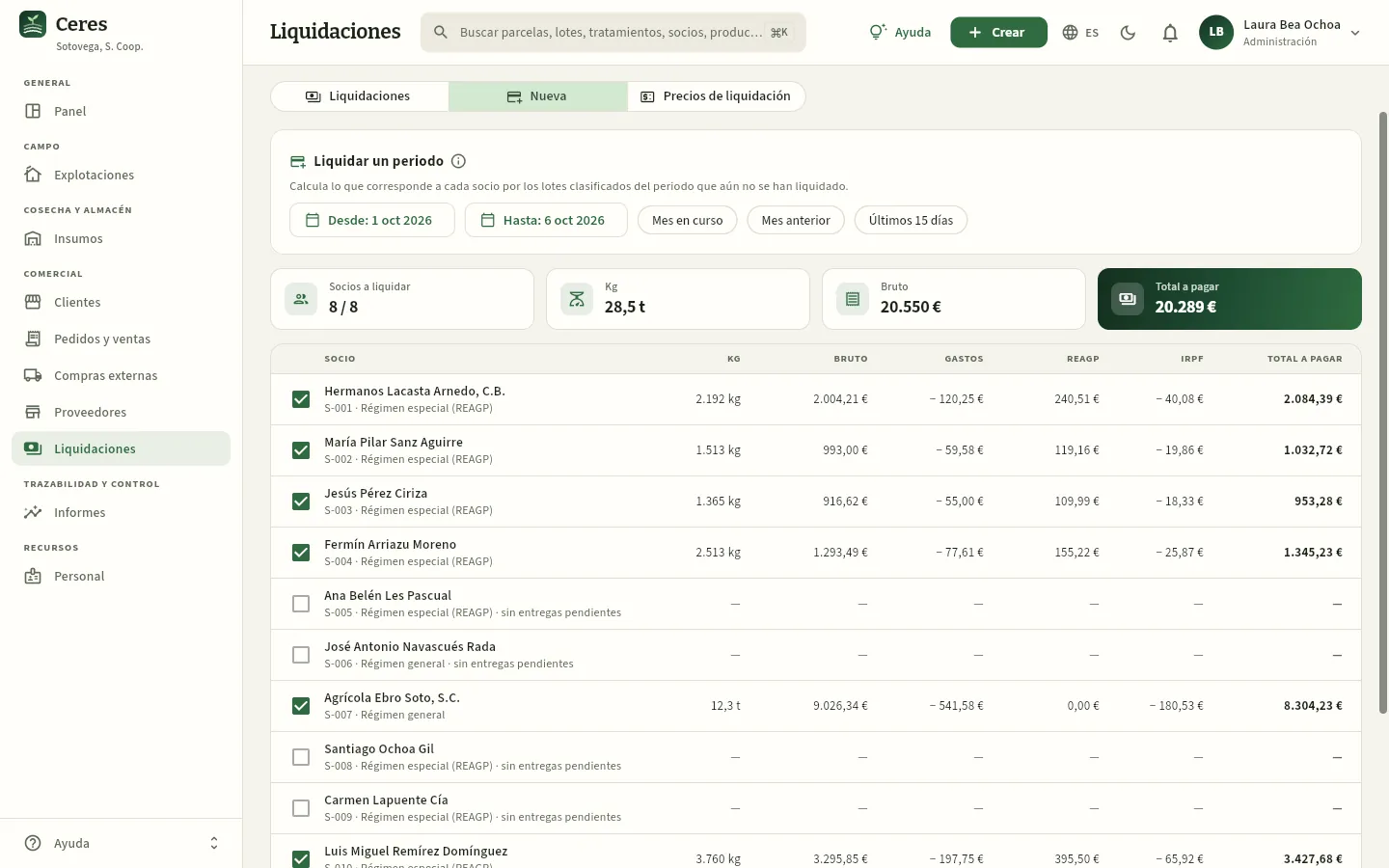 123456
- 1El periodo: Desde y Hasta.
- 2Atajos: Mes en curso, Mes anterior y Últimos 15 días.
- 3Socios a liquidar (los marcados de los que tienen entregas), kilos, bruto y total a pagar de los marcados.
- 4Cada socio: kilos, bruto, gastos, compensación REAGP, IRPF y total a pagar. La casilla decide si se le liquida; pulsa la fila para ver el detalle por producto.
- 5Un socio sin entregas pendientes en el periodo: no se le puede marcar.
- 6Un socio en el régimen general de IVA: compensación REAGP de 0,00 €.
Revisa antes los Precios de liquidación de las semanas del mes: un lote de una semana sin precio para su categoría no entra en la liquidación (se queda pendiente hasta que lo tenga).
Ve a Nueva y pulsa Mes anterior (o elige Desde y Hasta).
Repasa la tabla: kilos, bruto y total de cada socio. Desmarca a quien no toque liquidar ahora.
Pulsa Crear N liquidaciones, al pie de la tabla, y confirma.
#La liquidación de un socio
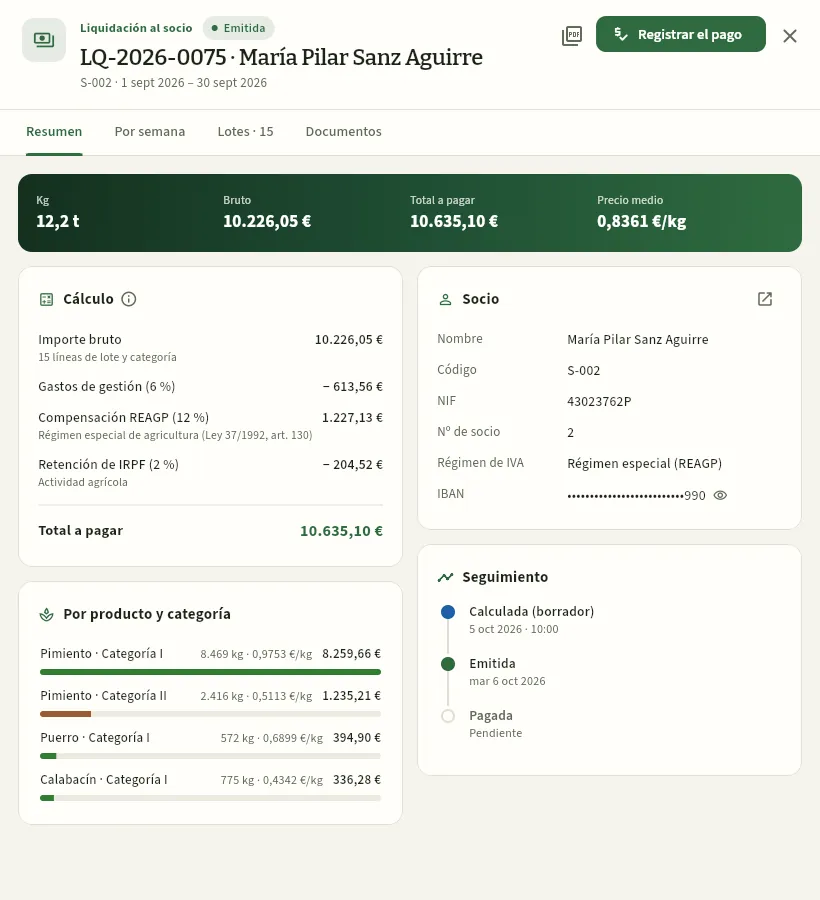 12345678
- 1El estado (Emitida), el número, el socio y el periodo.
- 2Liquidación en PDF y, en un borrador, Borrar (sus lotes vuelven a quedar pendientes de liquidar).
- 3Registrar el pago: con la fecha de la transferencia, pasa a Pagada. En un borrador, aquí sale Emitir, que la envía al socio (desde ese momento ya no se puede borrar).
- 4Las pestañas Por semana (cada semana con sus productos, categorías, kilos y precio) y Lotes (cada lote liquidado).
- 5Kilos, bruto, total a pagar y precio medio por kilo.
- 6El cálculo: bruto, gastos de gestión, compensación REAGP (si el socio está en ese régimen), retención de IRPF y total a pagar.
- 7Por producto y categoría: kilos, precio medio e importe de cada uno.
- 8El socio: NIF, número, régimen de IVA e IBAN (oculto; el ojo lo muestra). El icono de la esquina abre su explotación.
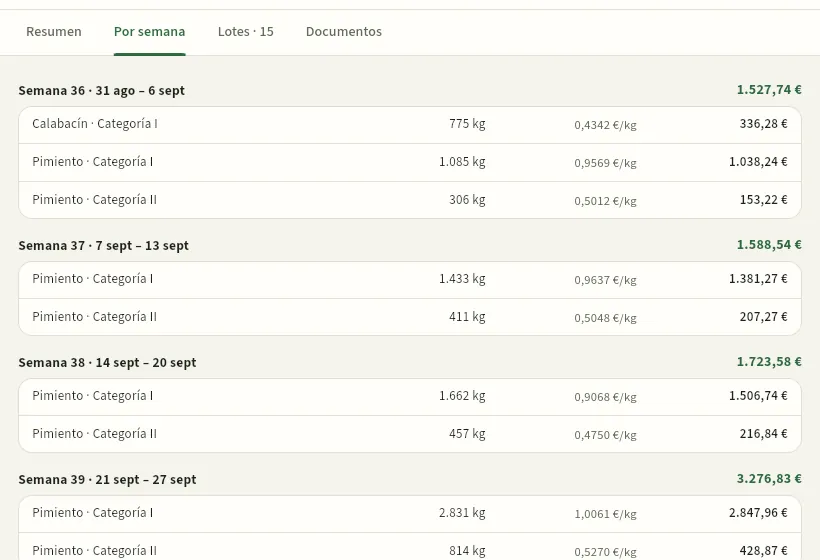 12
- 1La semana (de lunes a domingo) y lo que suma.
- 2Cada producto y categoría de esa semana: kilos, precio de liquidación (€/kg) e importe.
Cuando la liquidación está revisada, pulsa Emitir: Ceres pregunta «¿Emitir la liquidación …?» y recuerda que ya no se podrá borrar. Cuando la cooperativa haga la transferencia, abre la liquidación emitida y pulsa Registrar el pago con la fecha del pago: pasa a Pagada. El Seguimiento de la ficha enseña las tres fechas: calculada, emitida y pagada.
El PDF de la liquidación es el documento para el socio: sus datos (NIF, código, número de socio e IBAN), el periodo y las fechas de emisión y pago; las entregas por semana, producto y categoría con kilos, €/kg e importe; el resumen por producto; el cálculo (bruto, gastos, compensación REAGP, retención y total a pagar); una nota con el régimen de IVA del socio y la ley que aplica; y las firmas «Por la cooperativa» y «Conforme, el socio». Al pie: «Conserve este documento a efectos fiscales».
#Lo que ve el socio
Cada socio entra en Ceres con su usuario y ve solo sus liquidaciones: la sección le sale en el grupo Comercial de su barra lateral, con las vistas Liquidaciones y Precios de liquidación (sin Nueva). Así ve Jesús Pérez Ciriza (S-003) las suyas:
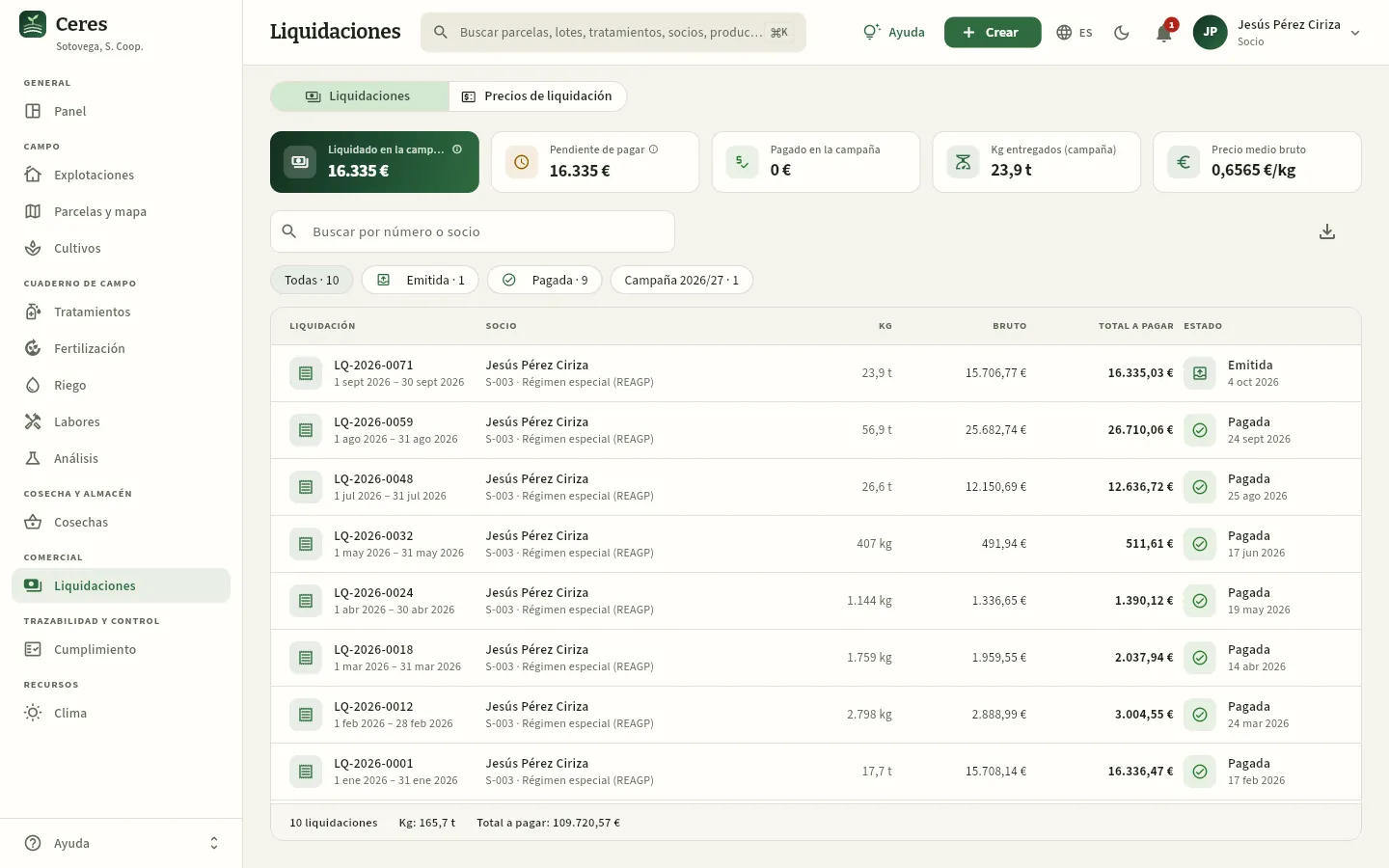 1234
- 1En su barra lateral, solo lo suyo: su explotación, su cuaderno, sus cosechas y sus liquidaciones.
- 2Puede consultar los precios de liquidación de cada semana, pero no cambiarlos ni liquidar.
- 3Sus cifras: lo liquidado en la campaña, lo pendiente de cobrar, lo cobrado, sus kilos y su precio medio.
- 4Cada liquidación suya: periodo, kilos, bruto, total y estado. Púlsala para ver el detalle y descargar el PDF.
El socio ve también sus liquidaciones en borrador, que la cooperativa aún puede revisar, borrar y volver a calcular: el importe que vale es el de la liquidación emitida (como la de septiembre, de la que le llega un aviso a la campana).
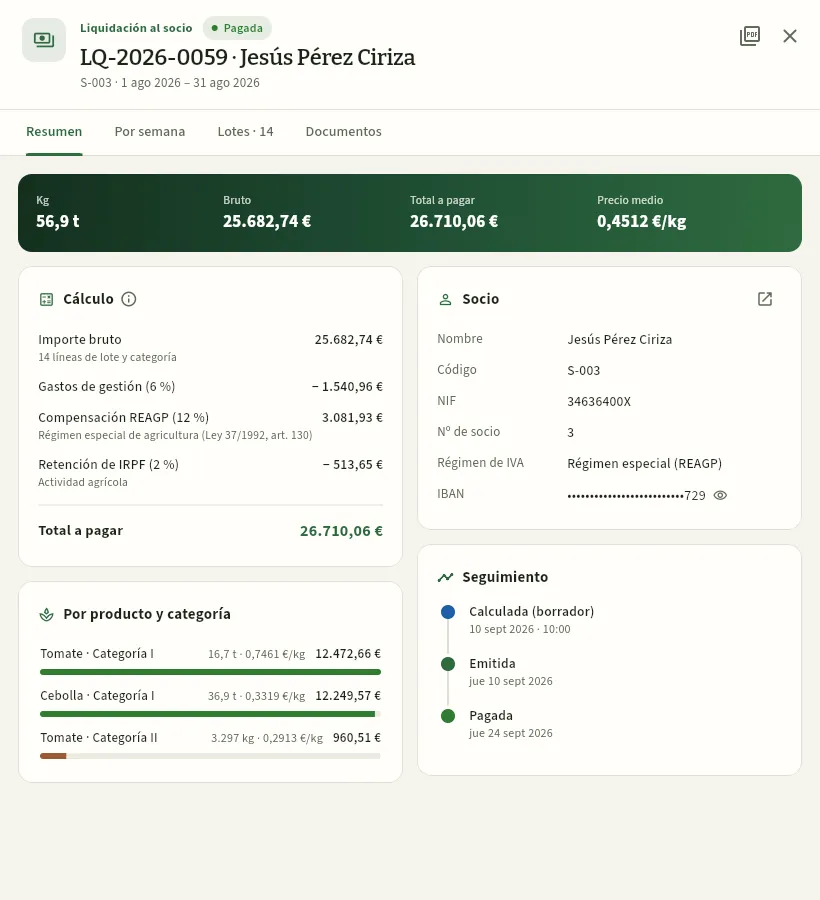 1234
- 1Solo Liquidación en PDF: el socio no emite, no borra ni registra pagos.
- 2El cálculo completo de lo que cobra.
- 3Lo que entregó en agosto: cebolla y tomate, por categoría, con su precio medio.
- 4Seguimiento: cuándo se calculó, se emitió y se pagó.
#Qué ve cada perfil
| Administración (Laura) | Gerencia (Javier) | Socio (Jesús) | Comercial (David) | Técnico (Marta) | |
|---|---|---|---|---|---|
| Ve la sección | Sí, todos los socios | Sí, todos los socios | Solo las suyas | No | No |
| Fija precios, liquida, emite y registra pagos | Sí | Sí | No | — | — |
| Importes de las liquidaciones | Sí | Sí | Las suyas | — | — |
| IBAN del socio | Sí (oculto, con el ojo) | Sí | El suyo | — | — |
El comercial ve precios de venta (tarifa, pedidos, facturas) pero no las liquidaciones; el técnico de campo no ve ni precios ni costes ni liquidaciones; y el socio, solo lo suyo. Lo que ve cada uno de las ventas está en Pedidos y ventas.
#Consejos
Trazabilidad y control
Trazabilidad
De dónde viene cada producto y adónde ha ido: desde un lote, un albarán, una parcela, un cultivo, un tratamiento, un lote de insumo, un fitosanitario o un proveedor, un paso atrás (socio, parcela SIGPAC, cultivo, tratamientos con su plazo de seguridad, abonado, análisis e insumos) y un paso adelante (confecciones, albaranes, clientes y kilos). Con los simulacros de retirada cronometrados y su informe.
La trazabilidad responde a dos preguntas que, ante una alerta, hay que contestar en minutos y no en días:
- ¿De dónde viene esto y qué se le ha hecho? Es el paso atrás: de una caja de tomate al lote de campo del que salió, al socio y a su parcela SIGPAC, al cultivo, a cada tratamiento con su plazo de seguridad, a los abonados, a los análisis y al lote y al proveedor de cada producto que se aplicó.
- ¿A quién se lo hemos vendido? Es el paso adelante: de un lote (o de una parcela, un tratamiento o un envase de insumo) a todas las confecciones que se hicieron con él, los albaranes que las llevaron y los clientes, con sus kilos y lo que aún queda en cámara.
Ceres no pide nada especial para tenerla: sale sola de lo que se registra al trabajar. La cosecha crea el lote de campo y lo une al cultivo; el cuaderno de campo guarda qué lote de cada fitosanitario o abono se aplicó; la confección dice qué lotes de campo entran en cada lote de venta; y el albarán guarda qué lote salió hacia qué cliente. Por eso la cadena es tan completa como el registro: un tratamiento que no se anotó o un albarán hecho en papel no aparecen.
Esta sección la usa sobre todo almacén y calidad (Ainhoa, en la demo), que es quien prepara los simulacros de retirada; también el técnico, la gerencia, el comercial (para contestar a un cliente) y la auditora externa, que la consulta y la exporta. Los términos del oficio (SIGPAC, plazo de seguridad, LMR, FEFO, GLOBALG.A.P.…) están en el Glosario.
- 1ParcelaEl recinto SIGPAC del socio, con su municipio, superficie y si es ecológico.
- 2CultivoEspecie, variedad, código EPPO, fecha de implantación y material vegetal con su pasaporte.
- 3CuadernoTratamientos con su plazo de seguridad, abonados, riegos y análisis hasta la cosecha.
- 4Lote de campoLa cosecha clasificada (extra, I, II): el lote LC-…
- 5ConfecciónLas cajas, mallas o manojos que salen de él: el lote de venta LV-…
- 6Albarán y clienteCada expedición con sus kilos y a quién llegó.
#Buscar qué rastrear
Al entrar, la pestaña Rastrear enseña el buscador y, debajo, qué verás en cada sentido. No hace falta decir qué tipo de cosa buscas: Ceres lo adivina por el formato (LC-, LV- o LE- es un lote; AL-, un albarán; TR-, un tratamiento; CU-, un cultivo; EI-, una entrada de insumo; S-003/01 o una referencia SIGPAC, una parcela; un número de 4 a 6 cifras o ES-…, el nº de registro de un fitosanitario). Si no lo reconoce, busca en todo a la vez.
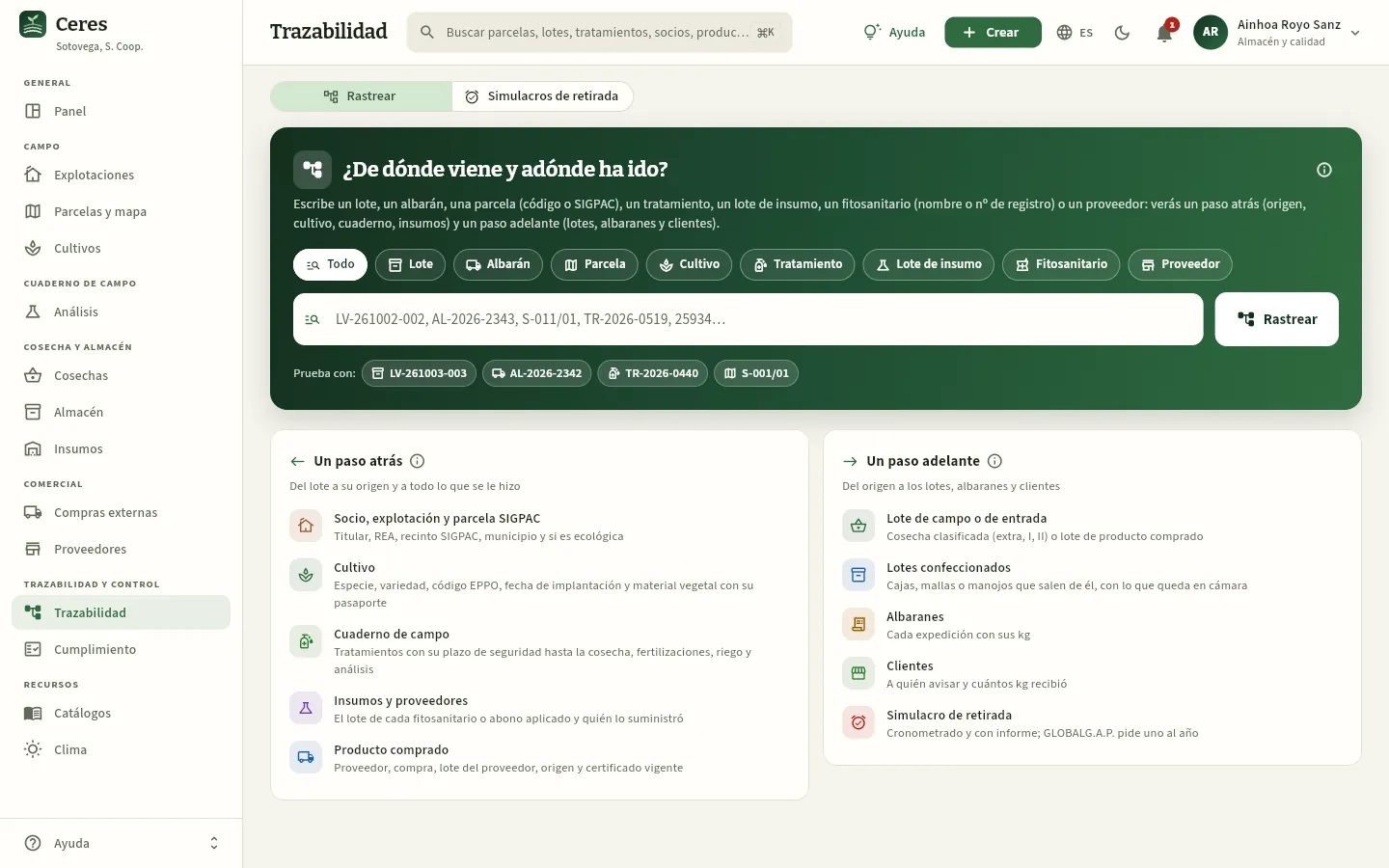 12345678
- 1Las dos pestañas: Rastrear (esta) y Simulacros de retirada (más abajo).
- 2El tipo de búsqueda: Todo o solo Lote, Albarán, Parcela, Cultivo, Tratamiento, Lote de insumo, Fitosanitario o Proveedor. Acota las sugerencias y cambia el ejemplo del campo.
- 3El campo: escribe un código, un nombre o una parte. A partir de dos letras salen las coincidencias; elige una o pulsa Intro.
- 4Rastrear: rastrea lo escrito (igual que Intro).
- 5Prueba con: ejemplos reales del día (un lote de venta con varios clientes, el último albarán expedido, un tratamiento validado y una parcela). Cuando hayas buscado algo, aquí salen tus búsquedas recientes.
- 6Un paso atrás: los eslabones que verás hacia el origen, con su ⓘ.
- 7Un paso adelante: hacia los lotes, albaranes y clientes, y el simulacro de retirada.
- 8La ⓘ explica qué es la trazabilidad, de dónde sale cada eslabón y sus límites.
También llegas aquí desde muchas fichas, que abren la misma trazabilidad en un panel lateral (ver más abajo): el botón Trazabilidad de un lote en el Almacén y en Cosechas, Trazabilidad del lote en cada línea de un albarán de Pedidos y ventas, Trazabilidad completa en un tratamiento, Trazabilidad hacia delante en un lote de Insumos y Trazabilidad del proveedor en Proveedores. El buscador global de la barra superior (⌘K / Ctrl+K) también encuentra lotes y albaranes (ver La pantalla).
#El resultado: el lote LV-261003-002
El ejemplo de la demo es el lote de venta LV-261003-002: tomate ecológico en caja de 5 kg, confeccionado el 3 de octubre con el tomate Moruno que el socio S-011 (Iñaki Burgui Aznar) cosechó en su parcela S-011/01 · Las Huertas Bajas. Escríbelo en el campo y pulsa Intro. Arriba sale el resumen:
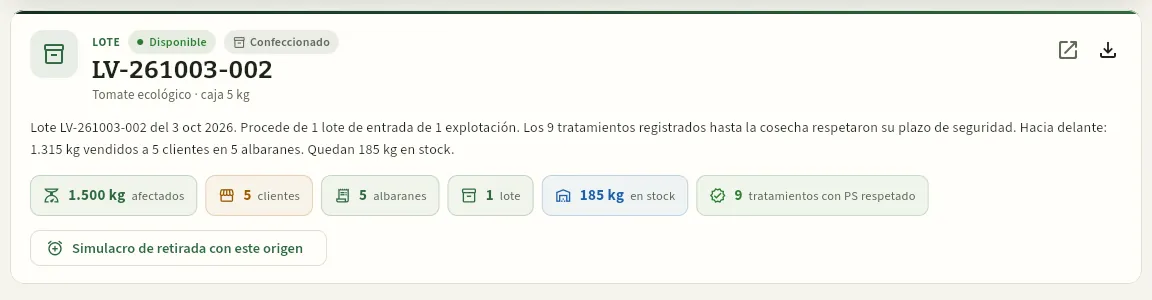 1234567
- 1Qué es lo rastreado (Lote), su estado (Disponible, Inmovilizado, Agotado…) y su tipo (de campo, comprado o confeccionado).
- 2La referencia y el producto.
- 3Abrir la ficha del lote (en el Almacén, si tu perfil lo ve).
- 4Exportar el informe: en PDF o los datos en CSV.
- 5La historia en una frase: de dónde procede, si los tratamientos respetaron su plazo de seguridad, cuánto se ha vendido, a cuántos clientes y cuánto queda.
- 6Las cifras: kg afectados, clientes, albaranes, lotes, kg en stock y tratamientos con el plazo respetado (en rojo, los que no).
- 7Simulacro de retirada con este origen: empieza un simulacro desde aquí (con el permiso «Lanzar simulacros»).
En este caso la frase dice que el lote procede de 1 lote de entrada de 1 explotación, que los 9 tratamientos registrados hasta la cosecha respetaron su plazo de seguridad y que se han vendido 1.315 kg a 5 clientes en 5 albaranes; quedan 185 kg en stock. Son las cifras del día de la captura: cambian a medida que se vende.
#El mapa de la trazabilidad
Debajo del resumen está el mapa: el recorrido completo en columnas. A la izquierda, de dónde viene (atrás); en el centro, en verde oscuro, lo rastreado; a la derecha, adónde ha ido (adelante). Las líneas unen cada eslabón con el siguiente.
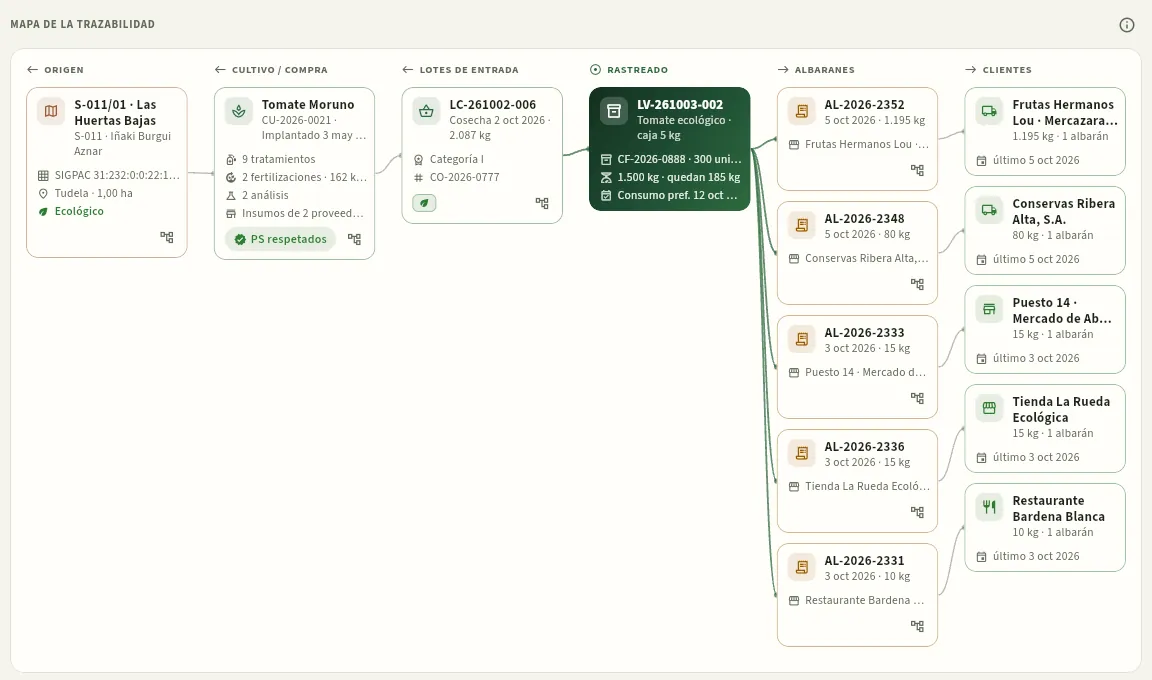 12345678
- 1Las columnas: con la flecha ← lo que hay detrás (origen, cultivo, lotes de entrada), ◎ lo rastreado y con → lo que hay delante (albaranes, clientes).
- 2El origen: la parcela con su socio, la referencia SIGPAC, el municipio, la superficie y si es ecológica.
- 3El cultivo (CU-2026-0021), cuándo se implantó, cuántos tratamientos, abonados y análisis tiene y la pastilla PS respetados (en rojo si algún plazo no se respetó).
- 4El lote de campo que entró en la confección: fecha de cosecha, kilos, categoría y la cosecha CO-… La hoja verde marca que es ecológico.
- 5Lo rastreado: la confección (CF-…) con sus unidades, los kilos, lo que queda y el consumo preferente.
- 6Los albaranes que lo llevaron, con la fecha, los kilos y el cliente.
- 7Los clientes: kilos, número de albaranes y la última entrega. Es la lista de a quién avisar.
- 8El icono del árbol rastrea desde ese eslabón (aquí, la parcela). Pulsar la tarjeta abre su ficha, si tu perfil ve esa sección.
Cada columna enseña los 6 eslabones con más kilos; si hay más, la última tarjeta dice + n más y, al pulsarla, baja a la lista completa del paso adelante. El color avisa de lo que hay que mirar: en rojo, un plazo de seguridad no respetado, un análisis no conforme o un certificado de proveedor que no estaba vigente.
Las columnas cambian según lo que rastrees:
| Rastreas… | Detrás | Delante |
|---|---|---|
| Un lote (de campo, comprado o de venta) | Parcela, cultivo y lote de campo; o proveedor, compra y lote comprado | Confecciones, albaranes y clientes |
| Un albarán | Sus lotes confeccionados y los lotes de entrada | Los otros albaranes con los mismos lotes y sus clientes |
| Una parcela o un cultivo | Explotación (y parcela) | Todos los lotes cosechados, sus confecciones, albaranes y clientes |
| Un tratamiento | Los productos aplicados, con su lote y su proveedor | Los cultivos tratados (con su plazo de seguridad) y lo cosechado después |
| Un lote de insumo | El proveedor, su albarán y la fecha de entrada | Lo cosechado después en los cultivos donde se aplicó |
| Un fitosanitario | Sus lotes de insumo | Lo cosechado después en los cultivos tratados con él |
| Un proveedor | Sus certificados | Sus lotes de insumo, o sus lotes de producto vendido a la cooperativa |
#Un paso atrás: el origen y el cuaderno
Debajo del mapa, Un paso atrás desarrolla cada lote de entrada del que procede lo rastreado, uno por tarjeta (un lote de venta puede juntar varios lotes de campo de distintos socios, o confecciones de confecciones). La primera tarjeta sale abierta; pulsa la cabecera de las demás para abrirlas.
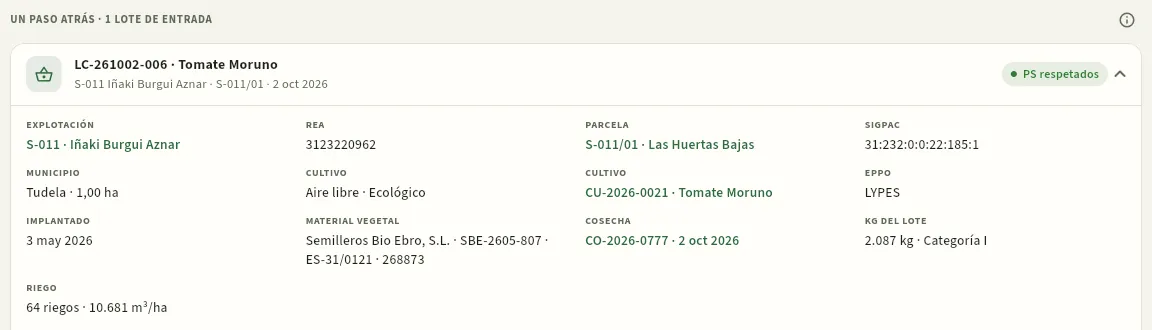 12345678
- 1La cabecera del lote de entrada: código, especie y variedad, socio, parcela y fecha de cosecha. Púlsala para abrirla o cerrarla.
- 2PS respetados: todos los tratamientos hasta la cosecha respetaron su plazo de seguridad (si no, en rojo: «n sin respetar el PS»).
- 3La explotación (enlace a su ficha) y su número de REA.
- 4La parcela y su referencia SIGPAC; debajo, el municipio con la superficie y si es aire libre o protegido y ecológica.
- 5El cultivo con su código EPPO y la fecha de implantación.
- 6El material vegetal: vivero, lote y pasaporte fitosanitario de la planta.
- 7La cosecha que creó el lote, y los kilos y la categoría del lote.
- 8El riego del cultivo: número de riegos y m³/ha.
Más abajo, en la misma tarjeta, está el cuaderno de campo del cultivo hasta el día de la cosecha: los tratamientos, los abonados y los análisis. Es lo que pedirá un cliente o un auditor ante un residuo: qué se aplicó, cuándo, con qué lote y si se respetó el plazo.
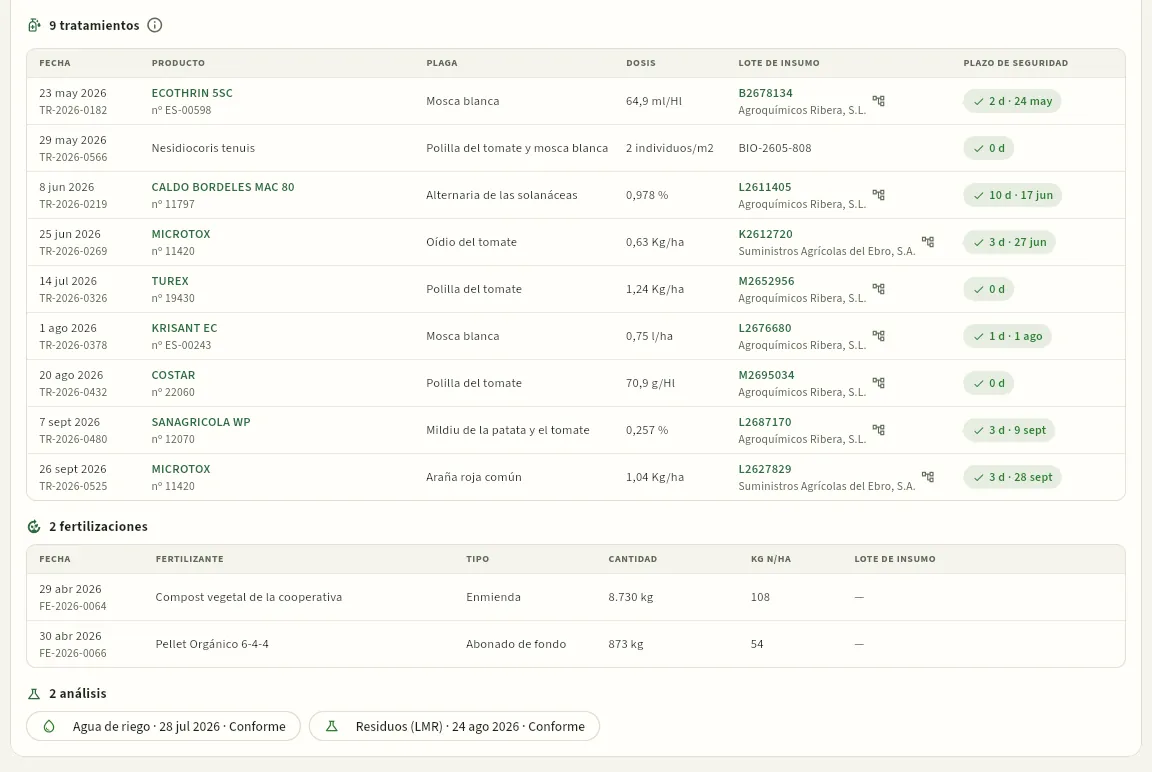 12345678
- 1La ⓘ explica qué es el plazo de seguridad y cuándo se da por respetado.
- 2La fecha del tratamiento y su número (TR-…), que abre la orden si tu perfil ve Tratamientos.
- 3El producto con su nº de registro del MAPA (abre su ficha del Registro); a la derecha, la plaga y la dosis.
- 4El lote de insumo del envase que se usó y quién lo suministró.
- 5Rastrea ese lote de insumo hacia delante: qué más se trató con él y adónde llegó (ver más abajo).
- 6El plazo de seguridad: días y hasta cuándo. Verde con ✓ si terminó antes de la cosecha; rojo con ✕ si no.
- 7Los abonados hasta la cosecha: fertilizante, tipo, cantidad, kg de N por hectárea y su lote.
- 8Los análisis del cultivo o del lote, y los de suelo y agua de la parcela de los dos años anteriores. Púlsalo para abrir el boletín.
Un tratamiento con plazo de 0 días (los biológicos y muchos productos de ecológico, como el Nesidiocoris del 29 de mayo) sale con 0 d en verde. Si el lote fuera de producto comprado a un tercero, la tarjeta enseñaría en su lugar el proveedor (CIF, registro sanitario y si está aprobado), la compra con el albarán del proveedor, el lote del proveedor, el origen del producto y sus certificados, en verde si estaban vigentes el día de la compra y en rojo si no.
#Un paso adelante: a quién ha llegado
Al final, Un paso adelante reúne todo lo que salió de lo rastreado en tres listas: los clientes (de más a menos kilos), los albaranes y los lotes. Es la lista con la que se avisa en una retirada.
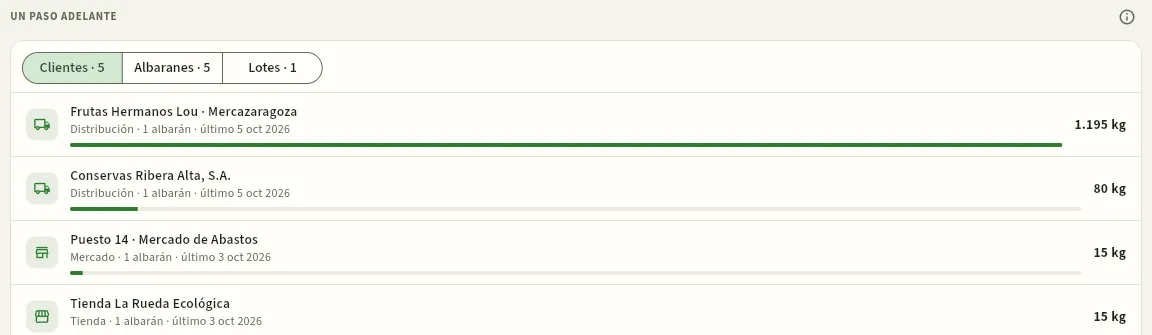 123
- 1Las tres listas: Clientes (tipo, albaranes, última entrega y kilos, con una barra para comparar), Albaranes (fecha, producto, lote y kilos) y Lotes (los confeccionados, con su estado y lo que queda en stock).
- 2Pulsa una fila para abrir el cliente (si tu perfil ve Clientes); en albaranes y lotes, el icono del árbol rastrea desde ese eslabón.
- 3La ⓘ explica de dónde salen los kilos: de las líneas de albarán no anuladas con lote.
Cada lista enseña 60 filas; con más, Ver los … las despliega todas. Los kilos son los de las líneas de los albaranes no anulados que llevan ese lote.
#Desde un lote de insumo: adónde llegó un envase
La trazabilidad también se recorre al revés del habitual: desde un lote de insumo (un envase de fitosanitario o un saco de abono con su lote del fabricante). Es lo que hay que hacer si el fabricante avisa de un lote defectuoso o mal etiquetado: ¿en qué cultivos se aplicó y a qué clientes ha llegado lo que se cosechó después?
En la tabla de tratamientos del lote LV-261003-002, el tratamiento del 25 de junio (TR-2026-0269) usó MICROTOX, lote K2612720. Pulsa el icono del árbol junto a ese lote:
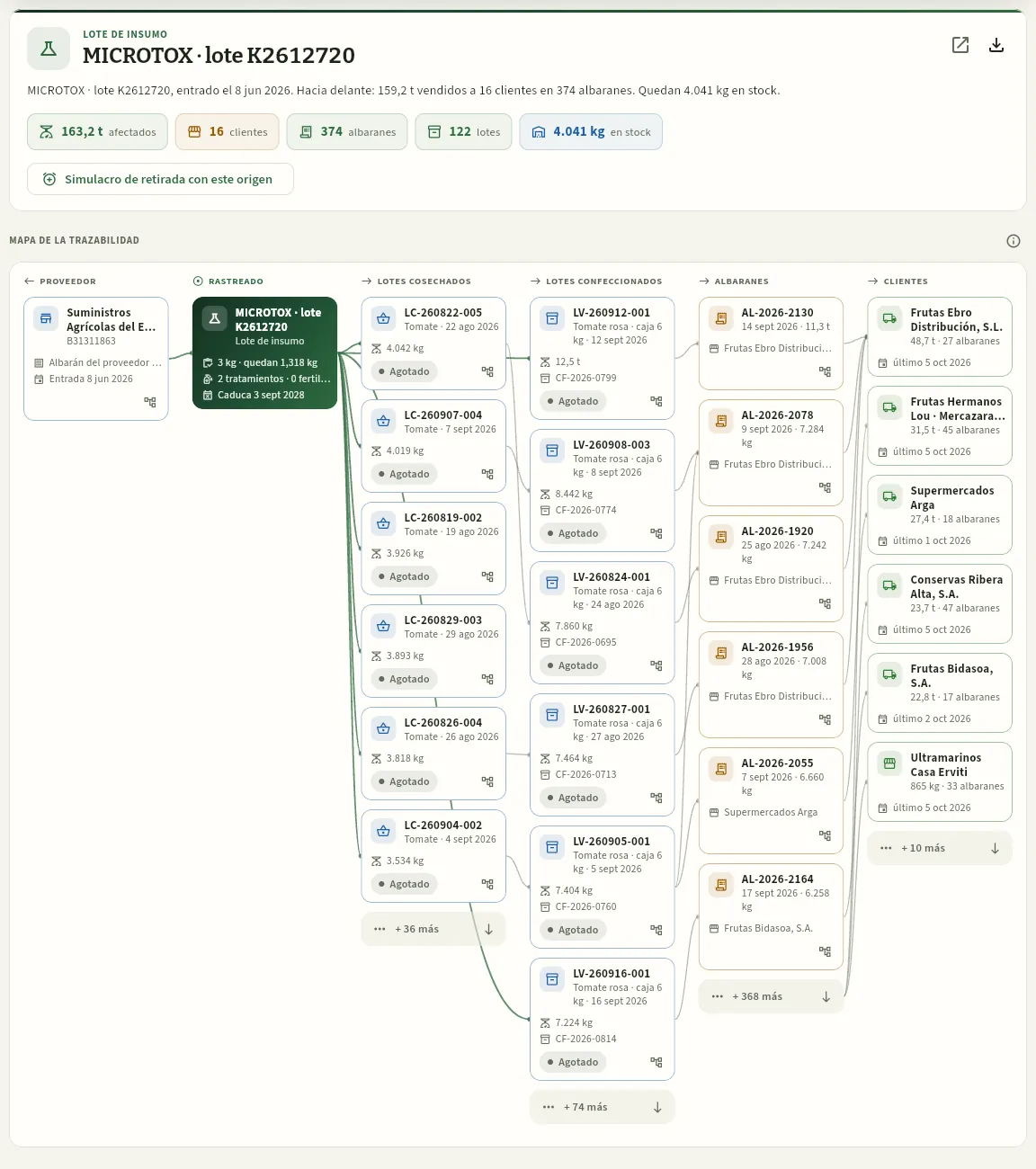 12345678
- 1Ahora lo rastreado es un Lote de insumo: el producto y el lote del fabricante.
- 2La frase y las cifras: kilos afectados, clientes, albaranes, lotes y lo que queda en stock.
- 3Atrás, el proveedor del envase, con su albarán y la fecha de entrada.
- 4El lote de insumo: cantidad que entró y la que queda, en cuántos tratamientos y abonados se usó y su caducidad.
- 5Los lotes cosechados después de aplicarlo en esos cultivos, de más a menos kilos.
- 6Las confecciones que se hicieron con ellos (aquí ya vendidas: «Agotado»).
- 7Los clientes que las recibieron.
- 8+ n más: hay más lotes de los que caben; púlsalo para bajar a la lista completa.
La respuesta es amplia porque el paso adelante de un insumo incluye todo lo cosechado después en los cultivos donde se aplicó (un tomate se cosecha durante semanas). Para ver los cultivos concretos, rastrea desde el tratamiento: su mapa añade la columna Cultivos tratados, con la parcela y el plazo de seguridad de cada uno. Y si la alerta es del producto y no de un lote, rastrea el fitosanitario por su nombre o su nº de registro: saldrán todos sus lotes de insumo.
Elige Lote de insumo, escribe el lote del fabricante del aviso (o el nº de entrada EI-…) y elige la coincidencia.
Lee el resumen: cuántos kilos, clientes y albaranes hay detrás, y cuánto sigue en cámara.
Baja a Un paso adelante → Lotes: los que salen con stock son los que hay que localizar e inmovilizar en el Almacén.
En Clientes tienes a quién avisar, con los kilos de cada uno. Exporta el informe en PDF para dejar constancia.
Si se confirma la alerta, ábrela como alerta real desde Simulacro de retirada con este origen: al cerrarla se inmoviliza lo que quede en stock.
#Exportar el informe
 12
- 1Informe en PDF: el informe completo para enviar o imprimir.
- 2Datos en CSV: una fila por eslabón, para una hoja de cálculo (permiso «Exportar CSV»).
El informe en PDF lleva el origen, el resumen, un paso atrás (los tratamientos fitosanitarios hasta la cosecha con su nº de registro y su plazo, las fertilizaciones, los análisis con el laboratorio y el boletín y los certificados) y un paso adelante (lotes, clientes y albaranes con sus kilos). Es el documento que se adjunta a la respuesta a un cliente o a una inspección.
El CSV tiene una fila por eslabón con el sentido (origen, atrás o adelante), el tipo, la referencia, la fecha, el detalle, los kilos y con qué se relaciona.
#Trazabilidad desde cualquier ficha
Desde la ficha de un lote, de una cosecha, de una línea de albarán, de un tratamiento, de un lote de insumo o de un proveedor, el botón de trazabilidad abre lo mismo en un panel lateral ancho, sin salir de donde estás. Así lo ve Begoña, la auditora externa, al abrir la trazabilidad del lote LV-261003-002 desde el Almacén:
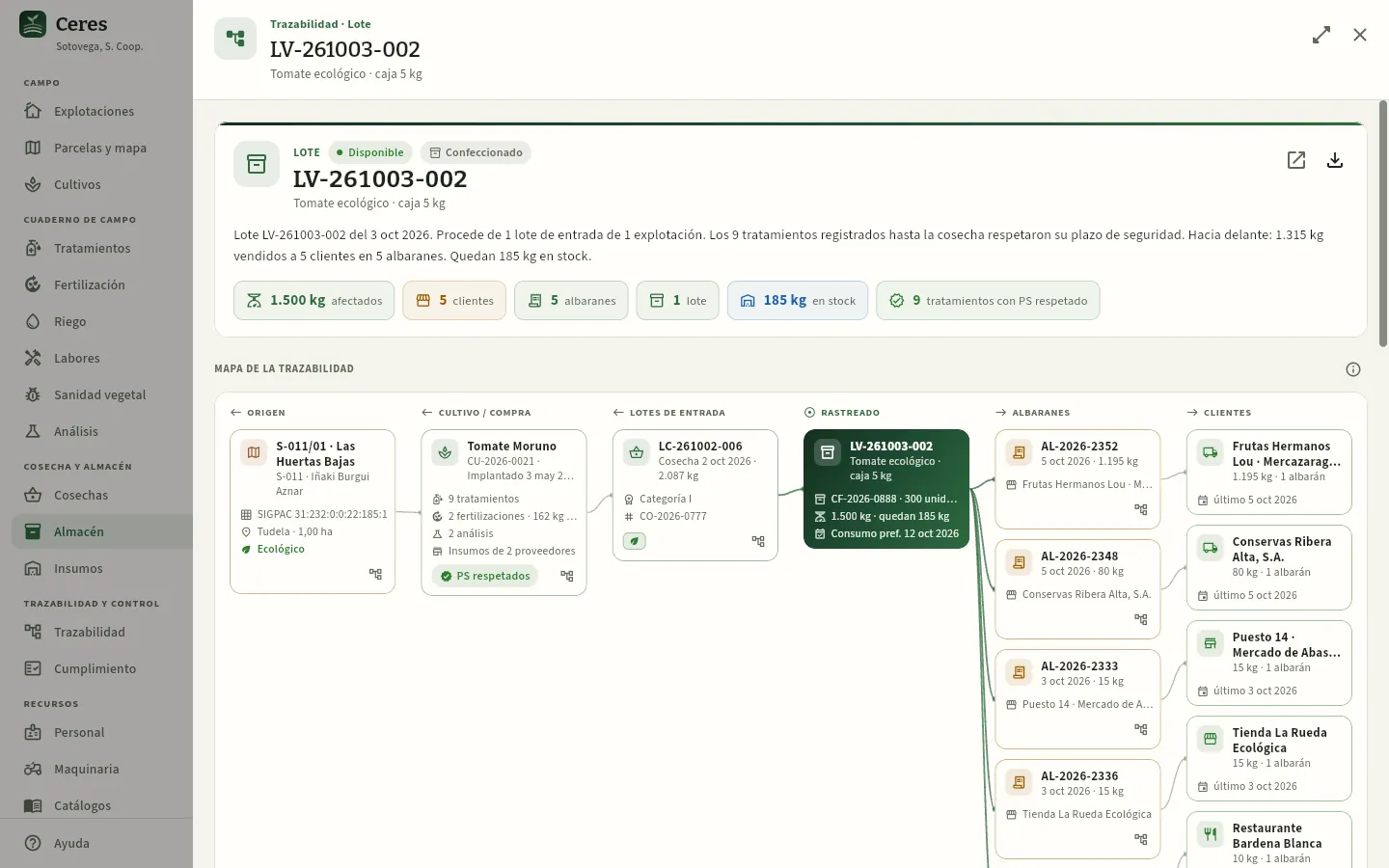 1234
- 1Qué se rastrea: Trazabilidad · Lote y su referencia.
- 2Abrir en Trazabilidad: lo lleva a la sección, a pantalla completa.
- 3Desde el panel también se exporta. Begoña no tiene «Lanzar simulacros»: no ve el botón del simulacro.
- 4Rastrear desde otro eslabón sigue dentro del panel; aparece una flecha para Volver al rastreo anterior.
El panel enseña lo mismo que la sección (resumen, mapa, paso atrás y paso adelante), pero sin el botón del simulacro: para lanzarlo, pulsa Abrir en Trazabilidad.
#Simulacros de retirada
Un simulacro de retirada es un ensayo: se elige un lote real, se supone que hay un problema (un residuo por encima del LMR, un cuerpo extraño, una alerta de un cliente) y se cronometra cuánto tarda la cooperativa en localizar todos los lotes, albaranes y clientes afectados. GLOBALG.A.P. pide verificar el procedimiento de retirada al menos una vez al año, con una retirada real o con un simulacro registrado; el Cumplimiento de cada explotación comprueba que lo haya. La pestaña Simulacros de retirada guarda el histórico. Una alerta real sigue el mismo camino, pero al cerrarla inmoviliza el producto.
- 1IniciarOrigen (un lote, un insumo…) y motivo. El cronómetro empieza a contar.
- 2LocalizarMarcar cada cliente avisado y cada lote en stock localizado.
- 3CerrarConclusiones y, si hace falta, inmovilizar lo que queda.
- 4InformeDuración, lotes, albaranes, clientes y kilos, con firmas.
- 5CumplimientoCuenta como simulacro anual de cada explotación.
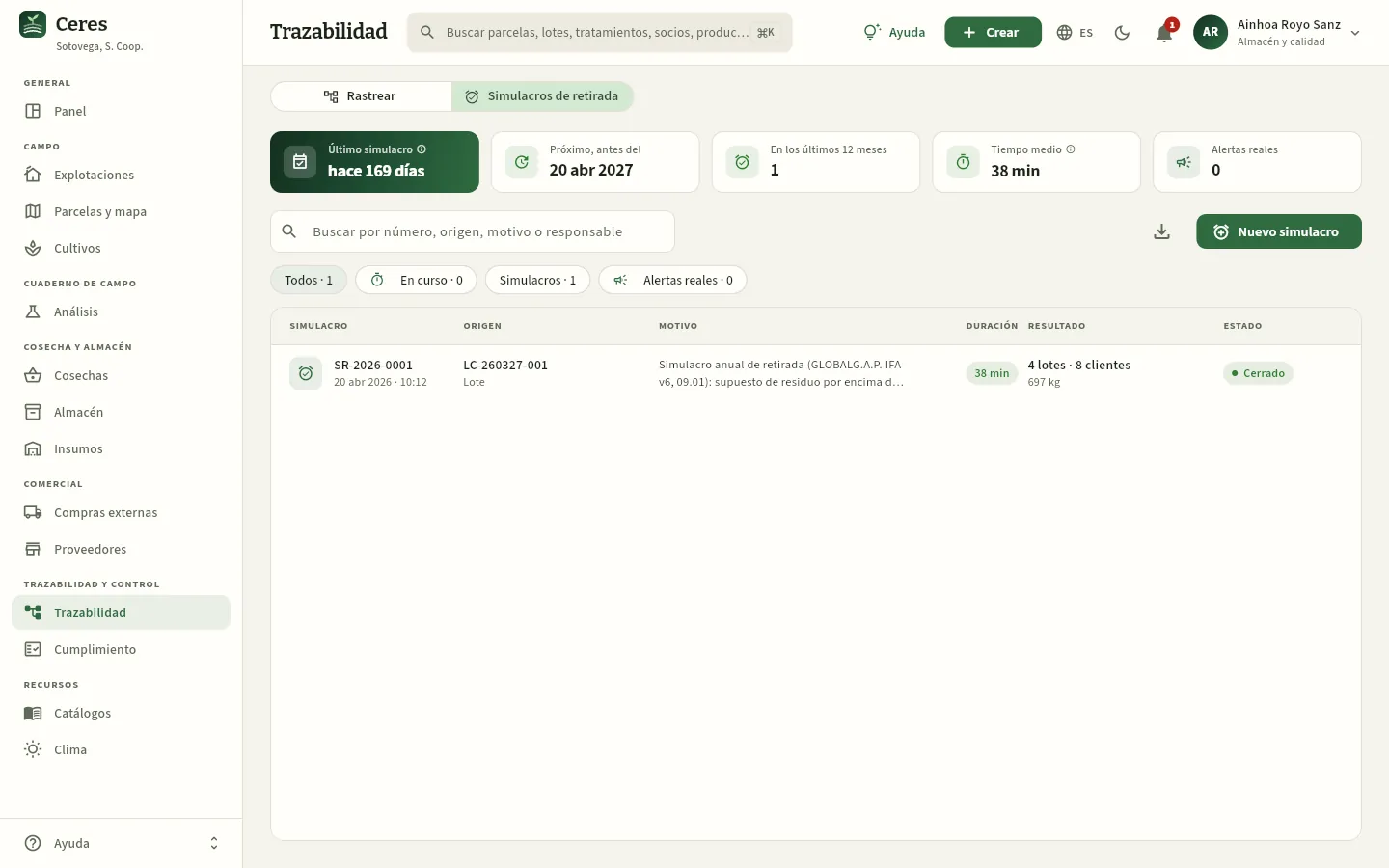 12345678
- 1Último simulacro cerrado, con su ⓘ: qué pide GLOBALG.A.P. y cómo cuenta en Cumplimiento.
- 2Próximo, antes del: un año después del último. Verde; ámbar a partir de 300 días; rojo si ya ha pasado el año.
- 3Cuántos se han hecho en los últimos 12 meses.
- 4Tiempo medio de los simulacros cerrados, con su ⓘ.
- 5Alertas reales abiertas alguna vez.
- 6Los filtros: Todos, En curso, Simulacros y Alertas reales; encima, el buscador.
- 7Nuevo simulacro (con el permiso «Lanzar simulacros»).
- 8Cada simulacro: número y hora de inicio, origen, motivo, duración (en color), resultado (lotes, clientes, kilos e inmovilizados) y estado.
Mientras haya un simulacro en curso, sale arriba una franja con su número, el motivo, el cronómetro en marcha y el botón Continuar, para volver a él aunque hayas cambiado de pantalla o de equipo.
#Iniciar un simulacro
Hay dos maneras de empezar: con Nuevo simulacro en esta pestaña, eligiendo el origen en el diálogo, o desde el resultado de un rastreo con Simulacro de retirada con este origen, que lo trae ya elegido. Iniciarlo ya guarda el registro y pone el cronómetro en marcha: hazlo cuando vayas a empezar de verdad.
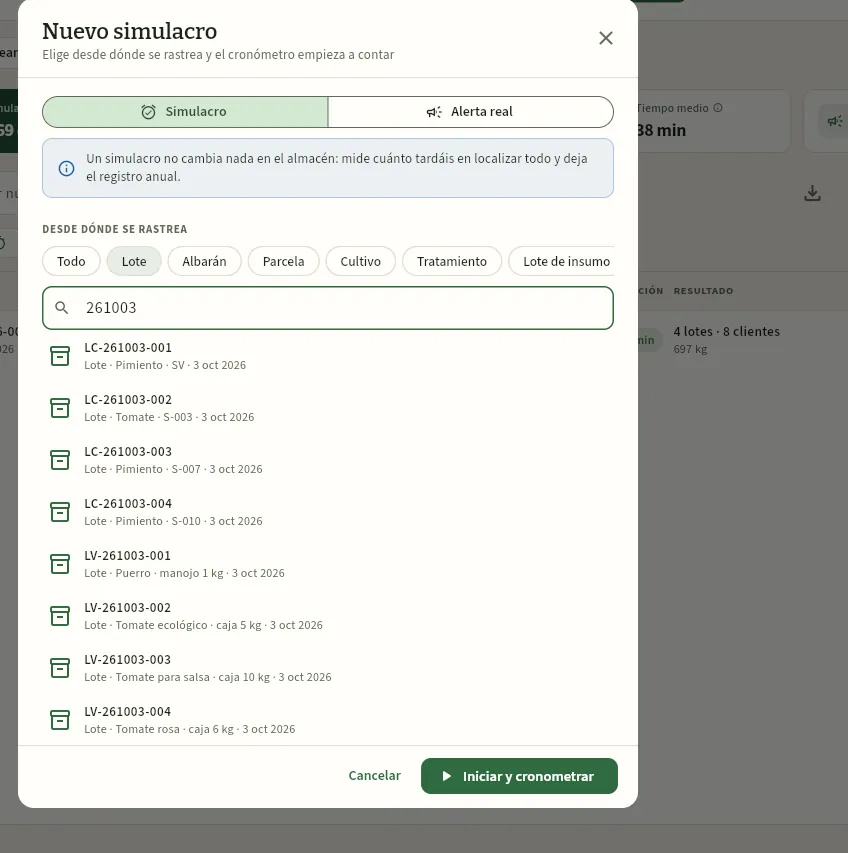 12345
- 1Simulacro (un ensayo) o Alerta real. El aviso de debajo explica qué hace cada uno al cerrarlo.
- 2Desde dónde se rastrea: el tipo, como en el buscador. Con Todo, un número de 4 a 6 cifras se toma por un nº de registro de fitosanitario: para buscar un lote por sus cifras, elige antes Lote.
- 3Escribe el código o una parte y elige en la lista.
- 4El lote elegido pasa a ser el origen del simulacro.
- 5Iniciar y cronometrar guarda el simulacro y abre su ficha con el cronómetro en marcha.
Debajo del origen está el Motivo: el supuesto del simulacro o la alerta recibida (quién avisa y de qué). Para un simulacro, Ceres propone «Simulacro anual de retirada (GLOBALG.A.P. IFA v6, 09.01): supuesto de residuo por encima del LMR»; cámbialo si el supuesto es otro. Si eliges Alerta real, el motivo se vacía y es obligatorio:
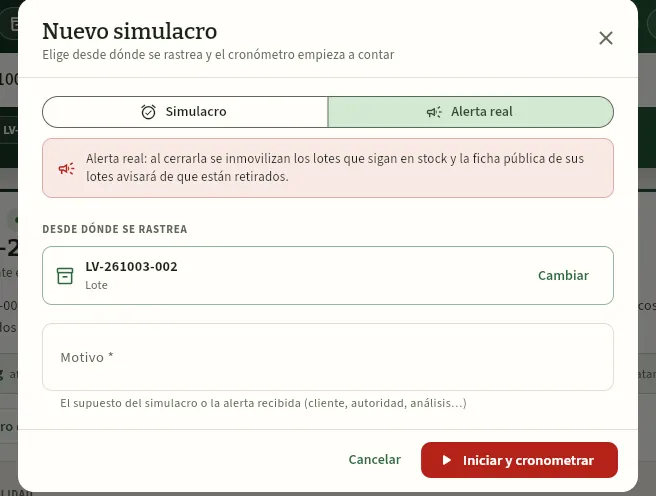 12345
- 1Alerta real: una retirada de verdad (aviso de la autoridad, de un cliente o un análisis).
- 2El aviso en rojo: al cerrarla se inmovilizan los lotes que sigan en stock y su ficha pública dirá que están retirados.
- 3El origen, que viene del rastreo; Cambiar para elegir otro.
- 4El motivo, obligatorio: qué ha pasado y quién avisa.
- 5El botón se vuelve rojo para recordar que no es un ensayo.
#Durante el simulacro
Al iniciarlo se abre la ficha del simulacro en curso. Arriba, el cronómetro grande (verde hasta 2 horas, ámbar hasta 4 y rojo después), el contador Localizados n de t con su barra y el botón Cerrar. Debajo, dos pestañas:
- Localizar: el motivo y dos listas para ir marcando. Clientes a avisar (de más a menos kilos, con sus albaranes y la última entrega; el icono abre el cliente con su contacto) y Lotes en stock a localizar (los que siguen en cámara, con sus kilos y su estado). Marca cada cliente cuando lo hayas avisado y cada lote cuando lo tengas localizado.
- Trazabilidad: el mapa y el detalle completos del origen, como en el rastreo, por si hace falta consultar algo.
Las marcas se guardan en tu usuario: puedes cerrar la ficha, cambiar de equipo y volver con Continuar desde la franja del simulacro en curso. Si lo has iniciado por error, el icono de la papelera lo descarta sin dejar registro (pide confirmación).
Elige con el responsable de calidad un lote real reciente que ya se haya vendido (un lote de venta con varios clientes es lo más exigente).
Pulsa Nuevo simulacro, deja Simulacro, elige el lote y revisa el motivo. Pulsa Iniciar y cronometrar.
En Localizar, ve marcando cada cliente a medida que confirmas que podrías avisarle (teléfono, correo) y cada lote en stock cuando lo hayas encontrado en su cámara.
Cuando estén todos, pulsa Cerrar: escribe las conclusiones (qué ha funcionado, qué ha faltado y qué se mejora) y decide si inmovilizar los lotes en stock (en un simulacro normalmente no).
Abre la ficha cerrada y descarga el informe en PDF; fírmalo y guárdalo con los justificantes (o súbelos en Documentos).
Al pulsar Cerrar sale Cerrar y guardar el resultado: el cronómetro se para y se guarda lo localizado (lotes, albaranes, clientes y kilos) con tus Conclusiones. El interruptor Inmovilizar los lotes en stock pasa a «Inmovilizado» los lotes que sigan en cámara; en una alerta real se inmovilizan siempre y su ficha pública por QR avisa al consumidor de que el lote está retirado.
#El informe de un simulacro
Un simulacro cerrado se abre desde su fila. El de la demo es SR-2026-0001, el simulacro anual que Ainhoa hizo el 20 de abril de 2026 desde el lote de campo LC-260327-001: localizó todo en 38 minutos.
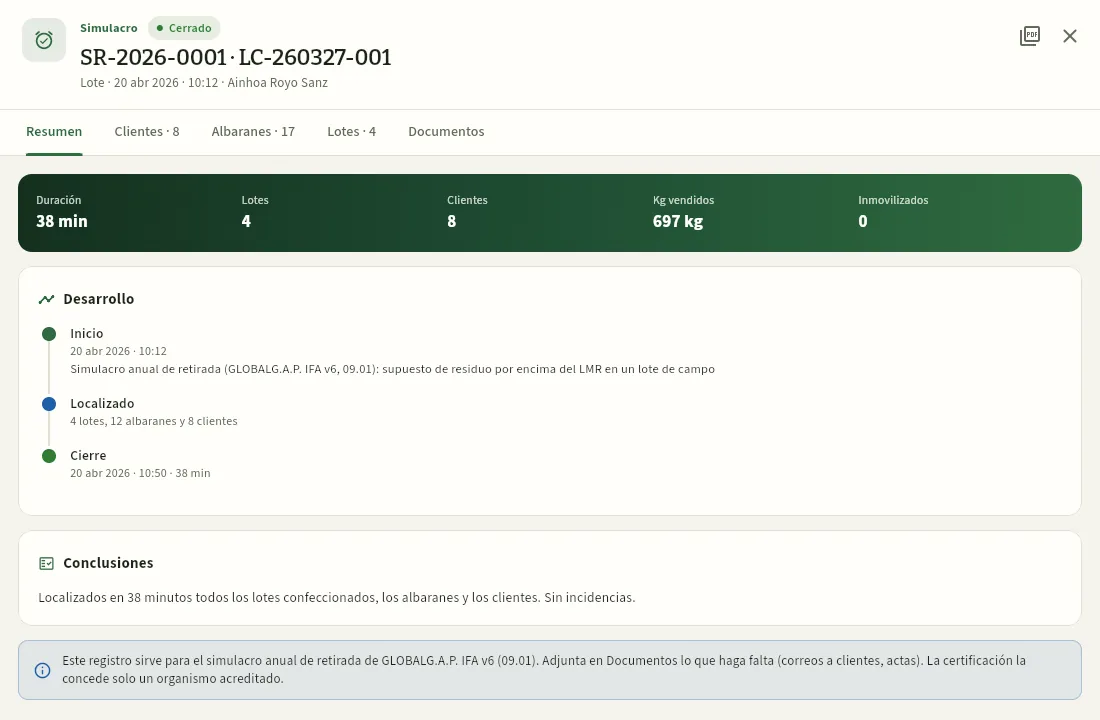 1234567
- 1Si es un simulacro o una alerta real, su estado, el número con el origen, el tipo de origen, la hora de inicio y quién lo hizo.
- 2Informe en PDF: el registro para el auditor, con el resumen, lo localizado y las firmas del responsable y de quien lo revisa.
- 3Las pestañas: el Resumen, los Clientes, los Albaranes y los Lotes localizados, y los Documentos (correos a clientes, actas).
- 4El resultado en cifras: duración, lotes, clientes, kg vendidos e inmovilizados.
- 5El desarrollo: inicio con el motivo, lo localizado y el cierre con la duración.
- 6Las conclusiones que se escribieron al cerrar.
- 7Para qué sirve el registro y qué conviene adjuntar.
#Qué ve cada perfil
#Consejos
Trazabilidad y control
Cumplimiento
Qué tal lleva cada explotación su cuaderno: una puntuación con su lista de comprobación (registro en plazo, validación, justificación, asesor, carnés, ITEAF, plan de abonado, zona vulnerable, análisis, certificados, plazos de seguridad, simulacro anual y envases); el cuaderno de explotación en PDF, en el JSON oficial del CUE y en JSON de Ceres, cada uno con su sello; la verificación de un cuaderno exportado y de la cadena de huellas; el envío al SIEX preparado; el balance de masas, las operaciones con terceros y el calendario normativo.
Cumplimiento revisa lo que hay registrado en Ceres frente a lo que piden las normas del cuaderno de campo y de la trazabilidad, y dice qué falta en cada explotación antes de que lo encuentre un inspector, la certificadora o el auditor del cliente. No hay que rellenar nada: todo sale de lo que ya se anota en Tratamientos, Fertilización, Análisis, Personal, Maquinaria, Insumos, Explotaciones y Trazabilidad.
Tiene seis pestañas:
| Pestaña | Para qué sirve |
|---|---|
| Explotaciones | La puntuación de cada explotación en la campaña y su lista de comprobación: qué está bien, qué hay que revisar y qué falta, con la norma y cómo resolverlo. |
| Cuaderno de explotación | El cuaderno de una explotación y una campaña con la estructura oficial: en PDF para imprimir o entregar, en el JSON del CUE (el formato oficial del FEGA) y en el JSON completo de Ceres. Cada exportación lleva su sello. Desde aquí se prepara también el envío al SIEX. |
| Verificar cuaderno | Comprueba si un cuaderno exportado está íntegro (subiendo el fichero o con el código de su sello), el estado de la cadena de huellas y los sellos emitidos. |
| Balance de masas | Por producto: lo que entró, lo que salió y lo que queda; tiene que cuadrar. |
| Operaciones con terceros | Qué parte de lo vendido es producto comprado a otros productores, frente al límite orientativo del 50 %. |
| Calendario normativo | Las fechas de la normativa que afectan al cuaderno y qué hace Ceres para cada una. |
En una pantalla de menos de unos 1.600 px de ancho, las pestañas salen con su nombre corto: Cuaderno, Verificar, Balance, Terceros y Calendario.
La usan la dirección técnica y el técnico de campo para repasar las explotaciones cada mes, la auditora externa o la certificadora para revisar, exportar y verificar el cuaderno, la gerencia para el balance y los terceros, y cada socio para ver cómo va lo suyo. Los términos del oficio (GIP, ROPO, ITEAF, SIGPAC, SIEX, CUE, REA, zona vulnerable, SHA-256…) están en el Glosario.
#La puntuación de cada explotación
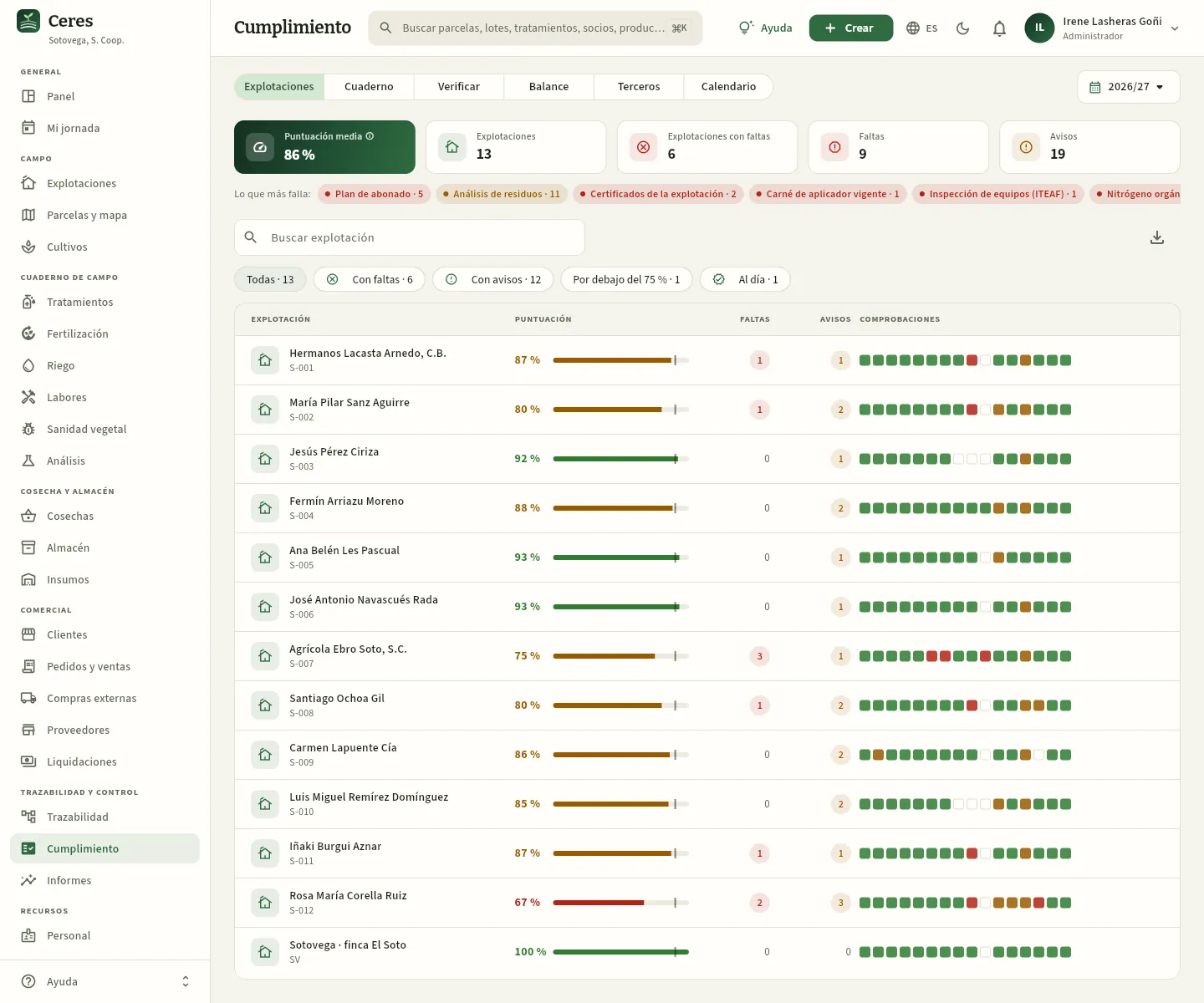 12345678
- 1Las seis pestañas de la sección (aquí, con su nombre corto).
- 2La campaña que se revisa: la actual o una de las dos anteriores (de septiembre a agosto).
- 3Puntuación media de las explotaciones que ves, con su ⓘ.
- 4Cuántas explotaciones hay, cuántas tienen faltas y el total de faltas y avisos.
- 5Lo que más falla: las comprobaciones con más faltas o avisos y en cuántas explotaciones (pasa el ratón para leer qué se comprueba).
- 6Los filtros: Todas, Con faltas, Con avisos, Por debajo del 75 % y Al día; encima, el buscador.
- 7La puntuación de cada explotación, en verde, ámbar o rojo, con una raya en el 90 %. S-012 está en el 67 %.
- 8Un cuadradito por comprobación: verde correcto, ámbar revisar, rojo falta y en blanco no aplica. Pulsa la fila para abrir su lista.
La columna Faltas cuenta las comprobaciones en rojo y Avisos las que hay que revisar. Pulsa la cabecera de una columna para ordenar (por Puntuación, para tener arriba las más flojas) y el botón de descarga para sacar la lista en CSV.
#La lista de comprobación
Pulsa una explotación para abrir su lista de comprobación. La de S-012 · Rosa María Corella Ruiz es la más baja de la cooperativa: le falta el plan de abonado de un cultivo y tiene un certificado caducado o a punto de caducar.
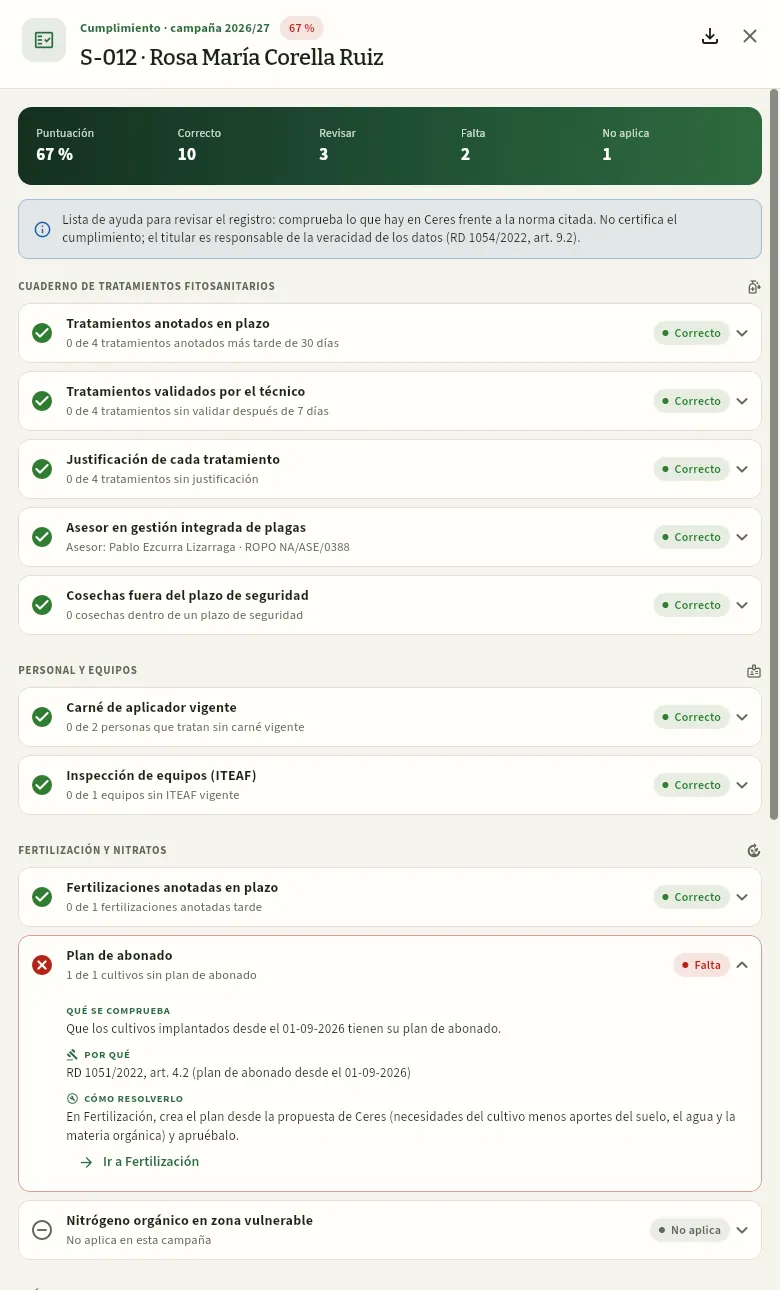 12345678
- 1La explotación, la campaña y su puntuación.
- 2El cuaderno de esta explotación y campaña: en PDF, en el JSON del CUE o en el JSON completo de Ceres, cada uno con su sello (con el permiso «Exportar CSV»).
- 3El recuento: puntuación y comprobaciones correctas, a revisar, que faltan y que no aplican.
- 4Recuerda que es una lista de ayuda: no certifica.
- 5Cada comprobación: qué es, el dato de la explotación («0 de 4 tratamientos anotados más tarde de 30 días») y su estado. Las correctas salen cerradas; púlsalas para abrirlas.
- 6Las que faltan o hay que revisar salen abiertas: qué se comprueba, por qué (la norma) y cómo resolverlo.
- 7Ir a … lleva a la sección donde se arregla, ya filtrada por esta explotación.
- 8No aplica: S-012 no tiene parcelas en zona vulnerable; no cuenta en la puntuación.
Las 16 comprobaciones se agrupan como el cuaderno oficial:
| Bloque | Comprobación | Qué mira Ceres |
|---|---|---|
| Cuaderno de tratamientos fitosanitarios | Tratamientos anotados en plazo | Que cada tratamiento realizado se anotó dentro del plazo de Configuración (un mes como máximo). |
| Tratamientos validados por el técnico | Que el técnico o asesor ha validado (firmado) los tratamientos de hace más de una semana. | |
| Justificación de cada tratamiento | Que cada tratamiento tiene su justificación de gestión integrada de plagas (umbral superado, aviso oficial, síntomas…). | |
| Asesor en gestión integrada de plagas | Que la explotación acogida a asesoramiento tiene un asesor asignado e inscrito en el ROPO. | |
| Cosechas fuera del plazo de seguridad | Que ninguna cosecha de la campaña se hizo dentro del plazo de seguridad de un tratamiento anterior. | |
| Personal y equipos | Carné de aplicador vigente | Que todas las personas que tratan en la explotación tienen el carné de usuario profesional en vigor. |
| Inspección de equipos (ITEAF) | Que los equipos de aplicación usados tienen la inspección favorable y en vigor. | |
| Fertilización y nitratos | Fertilizaciones anotadas en plazo | Que cada abonado se anotó en el plazo de Configuración (un mes como máximo). |
| Plan de abonado | Que los cultivos implantados desde el 01-09-2026 tienen su plan de abonado. | |
| Nitrógeno orgánico en zona vulnerable | Que ninguna parcela en zona vulnerable pasa de 170 kg de N por ha de estiércoles en los últimos 12 meses. | |
| Análisis | Análisis de suelo | Que cada parcela activa tiene un análisis de suelo de los últimos 5 años. |
| Análisis del agua de riego | Que hay un análisis del agua de riego de los últimos 12 meses. | |
| Análisis de residuos | Que se ha hecho al menos un análisis de residuos en la campaña. | |
| Certificación, trazabilidad y envases | Certificados de la explotación | Que los certificados (ecológico, GLOBALG.A.P., producción integrada, IGP…) están en vigor y no caducan en los próximos días. |
| Simulacro de retirada anual | Que la cooperativa ha cerrado un simulacro de retirada (o una retirada real) en los últimos 12 meses. | |
| Entrega de envases vacíos | Que hay justificante de entrega de envases vacíos de fitosanitarios en los últimos 12 meses. |
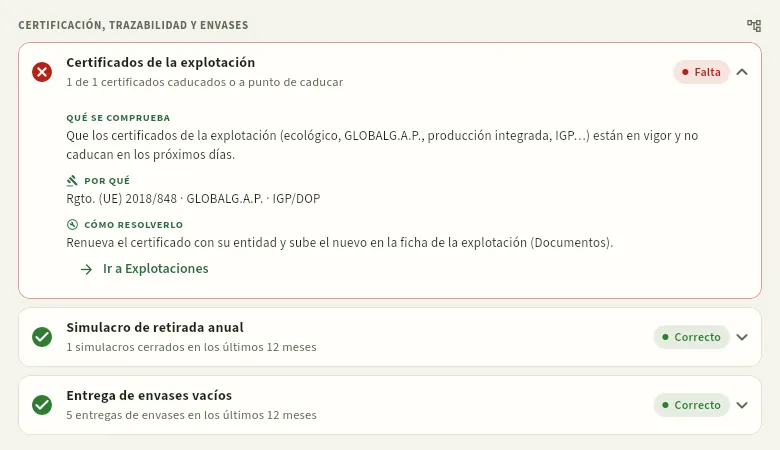 1234
- 1Un certificado caducado o a punto de caducar: Falta. Se renueva con la entidad y se sube el nuevo en la ficha de la explotación.
- 2Ir a Explotaciones abre la ficha de S-012.
- 3El simulacro anual es de la cooperativa y cuenta para todas sus explotaciones: lo da por bueno el SR-2026-0001 de Trazabilidad.
- 4Los justificantes de envases vacíos entregados, que se registran en Insumos.
En Explotaciones, filtra Con faltas (o ordena por Puntuación) y abre la primera.
Lee las comprobaciones abiertas: qué se comprueba, por qué y cómo resolverlo.
Pulsa Ir a … en cada una: te lleva a la sección (Fertilización, Análisis, Personal, Maquinaria…) ya filtrada por esa explotación. Corrige allí (crea el plan de abonado, registra el boletín, renueva el carné).
Vuelve a Cumplimiento: la comprobación pasa a Correcto y la puntuación sube en cuanto se guarda el dato.
#El cuaderno de explotación: PDF, JSON del CUE y JSON de Ceres
La pestaña Cuaderno de explotación prepara el cuaderno de una explotación en una campaña con la estructura del anexo III, parte I, del RD 1311/2012 y los campos del Reglamento (UE) 2023/564 (código EPPO del cultivo, estado BBCH, nº de registro del producto, dosis y superficie). Es lo que se entrega a la Administración cuando lo pide, a la certificadora o al auditor del cliente. Se exporta en tres formatos, y cada exportación queda sellada: Ceres guarda la huella de lo que ha salido para poder comprobar después que nadie lo ha retocado. Así lo exporta Begoña, la auditora externa, para el socio S-003:
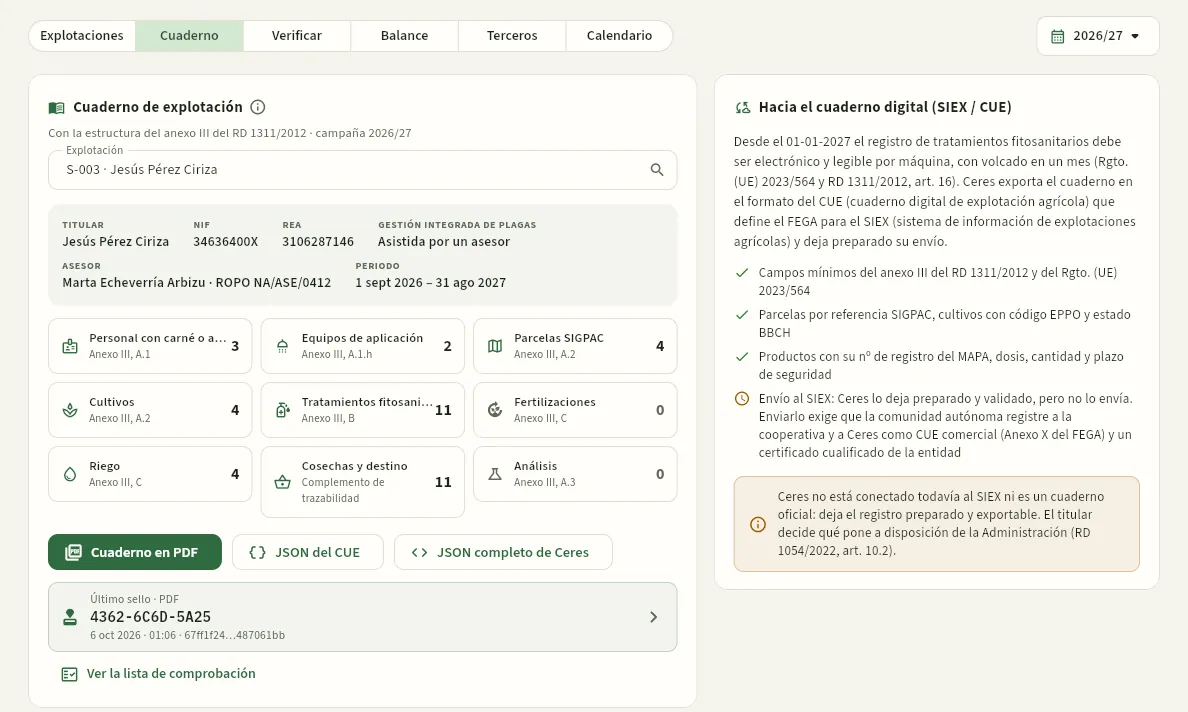 12345678
- 1La explotación: púlsala para elegir otra (solo salen las que tienes asignadas).
- 2La campaña (de septiembre a agosto).
- 3Los datos generales: titular, NIF, REA, sistema de gestión integrada de plagas, asesor con su ROPO y el periodo.
- 4Qué lleva cada sección del cuaderno, con su apartado del anexo III y cuántos registros tiene: personal con carné, equipos, parcelas SIGPAC, cultivos, tratamientos, abonados, riego, cosechas y análisis.
- 5Cuaderno en PDF: el cuaderno para imprimir, firmar o entregar. Se descarga tal cual, con el sello en el pie de cada página.
- 6JSON del CUE: el formato oficial del cuaderno digital que define el FEGA para el SIEX.
- 7JSON completo de Ceres: todo el cuaderno tal cual, para otros programas.
- 8Último sello: el código de la exportación que acabas de hacer, cuándo y el principio de su huella. Púlsalo para abrir su ficha.
Los tres formatos llevan lo mismo, para usos distintos:
| Formato | Qué es | Para qué |
|---|---|---|
| Cuaderno en PDF | El cuaderno maquetado, con el sello en el pie de cada página y una última sección con sus huellas. | Imprimirlo, firmarlo o entregarlo a la Administración, a la certificadora o al auditor del cliente. |
| JSON del CUE | El cuaderno en el formato oficial del CUE (cuaderno digital de explotación agrícola), el esquema que publica el FEGA para el SIEX. Lleva dentro su sello («SelloCeres»). | Cargarlo en el cuaderno digital de la comunidad autónoma o en otro programa que lea el CUE. |
| JSON completo de Ceres | Todo el cuaderno tal cual está en Ceres («ceres-cuaderno/1»), con su objeto «sello». | Llevarlo a otros programas o archivarlo. |
Exportar el cuaderno necesita el permiso Exportar CSV; sin él, en lugar de los botones sale un aviso. El mismo menú está en la ficha de cumplimiento de cada explotación, con el icono de descarga (Más formatos):
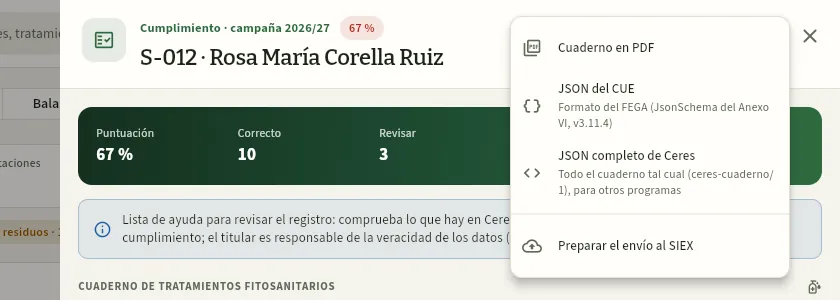 1234
- 1El cuaderno en PDF.
- 2El JSON del CUE, en el formato del FEGA (JsonSchema del Anexo VI).
- 3El JSON completo de Ceres, para otros programas.
- 4Preparar el envío al SIEX: solo para quien puede, además, editar el cuaderno (ver más abajo).
El PDF tiene, en este orden: A.1 explotación y titular, asesoramiento, el personal con carné de usuario profesional (nivel, número y caducidad) y los equipos de aplicación con su ROMA y su última y próxima ITEAF; A.2 las parcelas (referencia SIGPAC, superficie, uso, secano o regadío, aire libre o protegido, certificación, zona vulnerable y zonas específicas); A.3 el suelo; los cultivos de la campaña con su material vegetal; B los tratamientos fitosanitarios (fecha, parcela, cultivo, plaga, producto con su nº de registro, dosis y cantidad, aplicador y equipo, asesor, justificación y eficacia); C la fertilización y el riego; las cosechas con su destino (lote) y los análisis. Al pie, los espacios para la firma del titular y del asesor, y el recordatorio de conservarlo al menos 3 años. La última página es el sello de integridad de esa exportación:
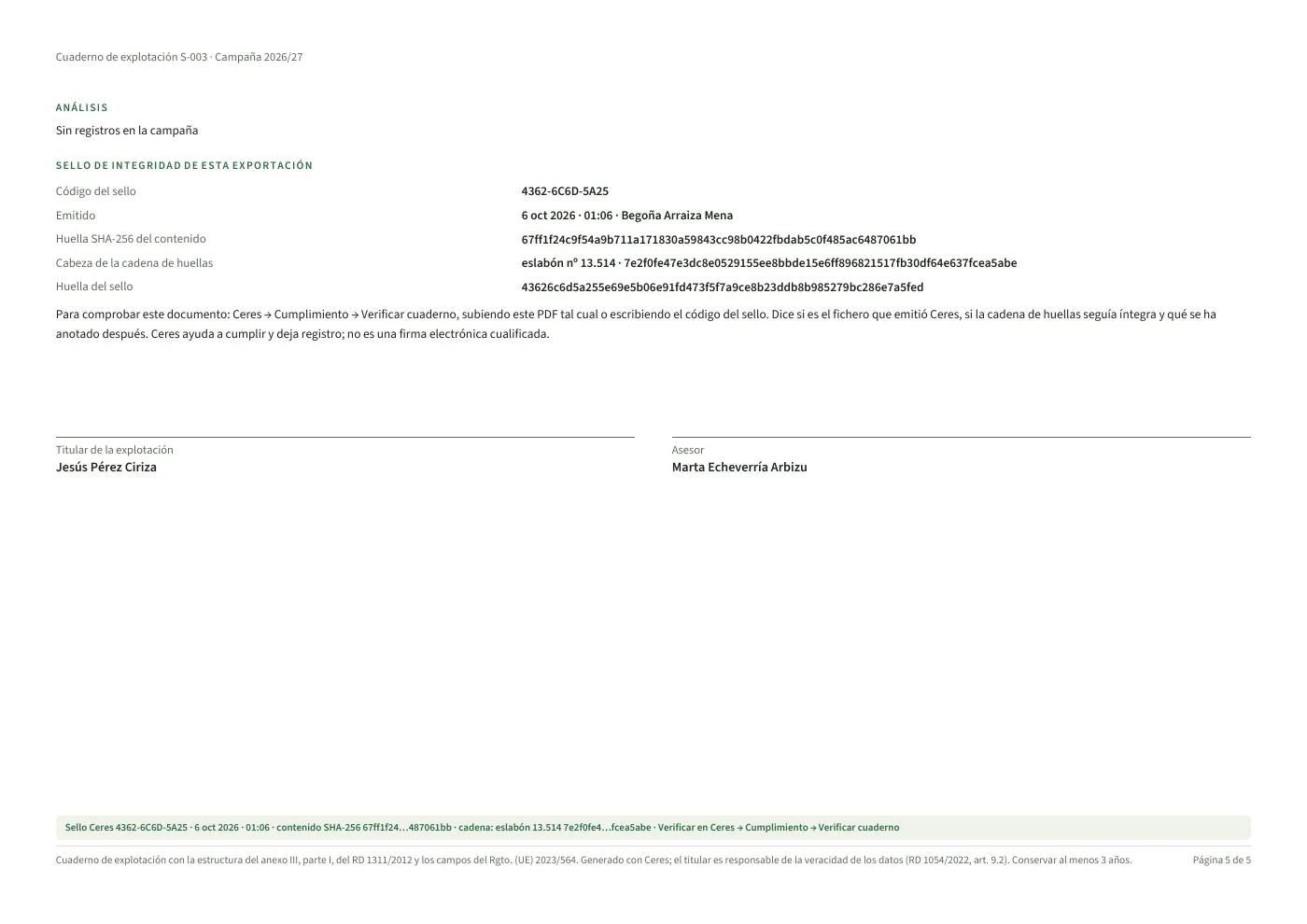 123
- 1El sello de integridad de esta exportación: el código del sello, cuándo y quién lo emitió, la huella SHA-256 del contenido, la cabeza de la cadena de huellas en ese momento y la huella del sello.
- 2Cómo comprobarlo: en Ceres → Cumplimiento → Verificar cuaderno, subiendo el PDF tal cual o escribiendo el código.
- 3La banda del sello en el pie de cada página: el código, la fecha, el principio de la huella y el eslabón de la cadena.
Lo que llega a la Administración en el JSON del CUE es lo que exige el formato oficial; el JSON de Ceres guarda además todo lo que Ceres sabe del cuaderno (con los mismos datos que el PDF), y sirve para llevarlo a otros programas.
#El sello de cada exportación
Cada vez que alguien exporta un cuaderno (en cualquiera de los tres formatos), Ceres emite un sello y lo guarda:
- un código de 12 caracteres (por ejemplo, 81C9-CE2E-12DF), que va en el pie del PDF y dentro del JSON;
- quién lo exportó, cuándo, de qué explotación y de qué campaña o periodo;
- la huella SHA-256 del contenido: un número de 64 caracteres que resume el cuaderno exportado; si cambia una sola dosis, la huella cambia por completo;
- la cabeza de la cadena de huellas en ese momento (ver más abajo): el último eslabón de todo lo anotado hasta entonces;
- en el PDF, además, la huella del fichero tal cual se descargó;
- y, si la cooperativa lo ha configurado, un sello de tiempo RFC 3161 de una autoridad externa.
Con el fichero o con su código, cualquiera que vea esa explotación puede comprobar después en Verificar cuaderno si es el que emitió Ceres y si está intacto.
#Verificar un cuaderno exportado
La pestaña Verificar cuaderno responde a la pregunta «¿este cuaderno que me enseñan es el que salió de Ceres, y está intacto?». Tiene tres partes: la verificación de un fichero o de un código, el estado de la cadena de huellas y la lista de sellos emitidos.
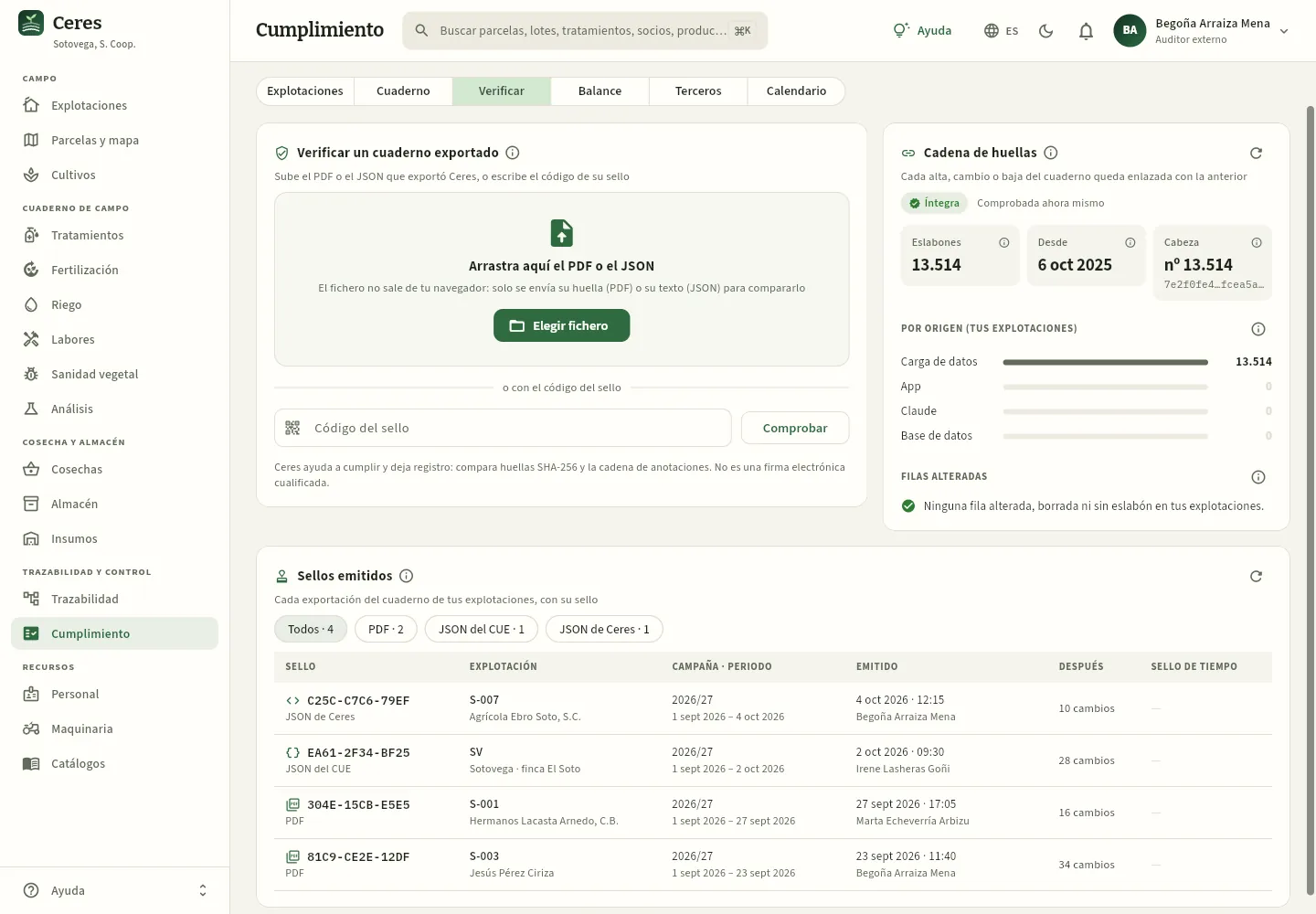 1234567
- 1Arrastra aquí el PDF o el JSON que exportó Ceres, o pulsa Elegir fichero. El fichero no sale de tu navegador: del PDF solo se envía su huella; del JSON, su texto para compararlo.
- 2…o escribe el código del sello (el del pie del PDF) y pulsa Comprobar.
- 3La cadena de huellas: Íntegra en verde, o Con incidencias.
- 4Cuántos eslabones tiene, desde cuándo y su cabeza (el último), cada uno con su ⓘ.
- 5Por origen: de dónde vino cada cambio de tus explotaciones (carga de datos, app, Claude o directamente la base de datos).
- 6Filas alteradas: las anotaciones que no cuadran con la cadena. Aquí, ninguna.
- 7Los sellos emitidos, con filtros por formato: PDF, JSON del CUE y JSON de Ceres.
Para comprobar un cuaderno, súbelo tal cual o escribe el código de su sello. El resultado sale arriba, en grande:
| Resultado | Qué quiere decir |
|---|---|
| Íntegro (verde) | Es el fichero que emitió Ceres (en un PDF, byte a byte) o su contenido coincide con el que se selló, y la cadena de huellas seguía íntegra hasta el sello. |
| Modificado (ámbar) | El sello existe, pero el contenido no coincide: alguien ha cambiado algún dato después de exportarlo. O el fichero coincide pero la cadena de huellas no sigue íntegra hasta el sello. |
| Desconocido | No coincide con ninguna exportación de Ceres que puedas ver: es de otra cooperativa, de una explotación que no ves, o el fichero (o su sello) se ha retocado. |
| Sello encontrado | Con el código solo se comprueba el sello: existe, de quién es y cuándo se emitió. Para comprobar el contenido, sube el fichero. |
Debajo, los detalles: quién lo selló y cuándo, si el contenido y el fichero coinciden, si la cadena estaba íntegra hasta el sello, cuántas anotaciones de esa explotación se han hecho después y el sello de tiempo, con las huellas completas.
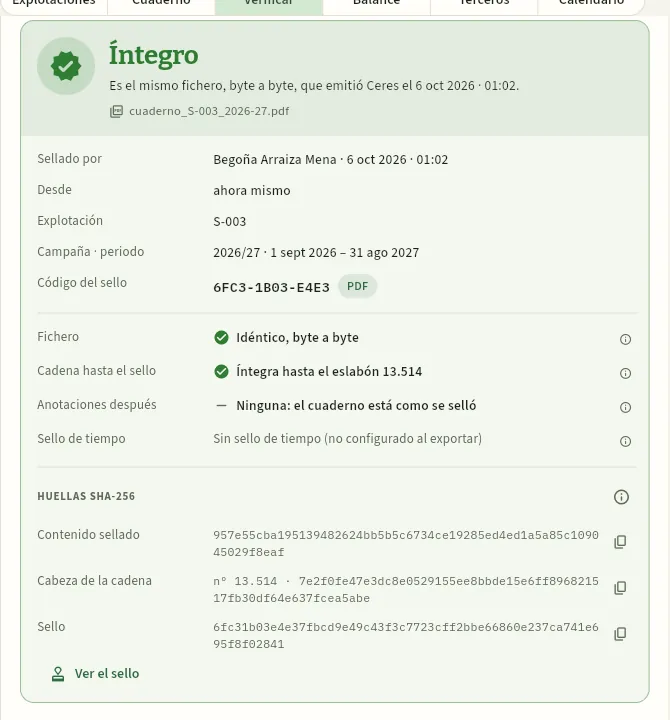 12345
- 1Íntegro: es el mismo fichero, byte a byte, que emitió Ceres, con la fecha y el nombre del fichero subido.
- 2Quién lo selló y cuándo, la explotación, la campaña y el código del sello.
- 3El fichero es idéntico, byte a byte, al que se descargó.
- 4La cadena hasta el sello está íntegra y no hay anotaciones después: el cuaderno está como se selló.
- 5Las huellas SHA-256 completas: del contenido sellado, de la cabeza de la cadena y del sello.
Abre Cumplimiento → Verificar cuaderno.
Arrastra el PDF o el JSON a la zona de arriba (o pulsa Elegir fichero). Si solo tienes el papel, escribe el código del sello de su pie y pulsa Comprobar.
Lee el resultado: Íntegro, Modificado, Desconocido o, con el código, Sello encontrado.
Si es Modificado, mira qué no cuadra: el contenido (se cambió algún dato) o la cadena (alguien tocó el registro). Pide el fichero original o una exportación nueva.
Pulsa Ver el sello para abrir la ficha del sello con todos sus datos.
Si alguien cambia un dato del fichero después de exportarlo (en el ejemplo, una dosis del JSON del CUE de S-003), Ceres lo detecta: el sello existe, pero el contenido ya no es el que se selló.
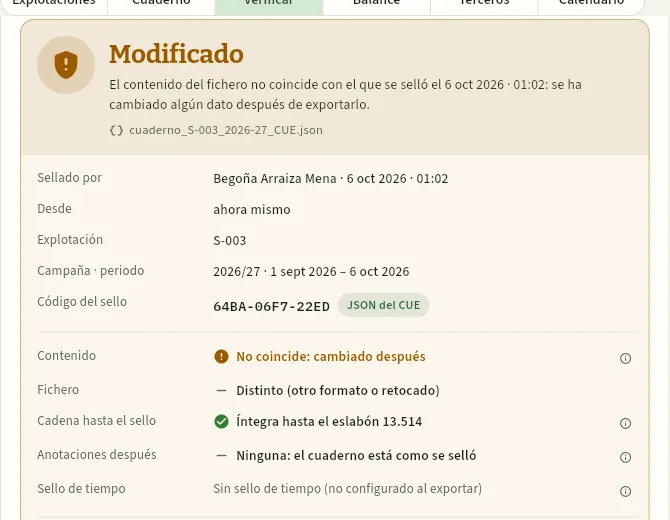 1234
- 1Modificado: el contenido del fichero no coincide con el que se selló; se ha cambiado algún dato después de exportarlo.
- 2El sello sí existe: quién lo emitió y cuándo, la explotación y su código.
- 3Contenido: no coincide, cambiado después; el fichero tampoco es el que se descargó.
- 4La cadena hasta el sello sigue íntegra: lo que se ha tocado es el fichero, no el registro de Ceres.
Y un fichero que lleva un sello que no puedes ver sale como Desconocido. Por ejemplo, Jesús (el socio S-003) solo ve su explotación: si sube el cuaderno de otro socio, Ceres no le dice nada de él.
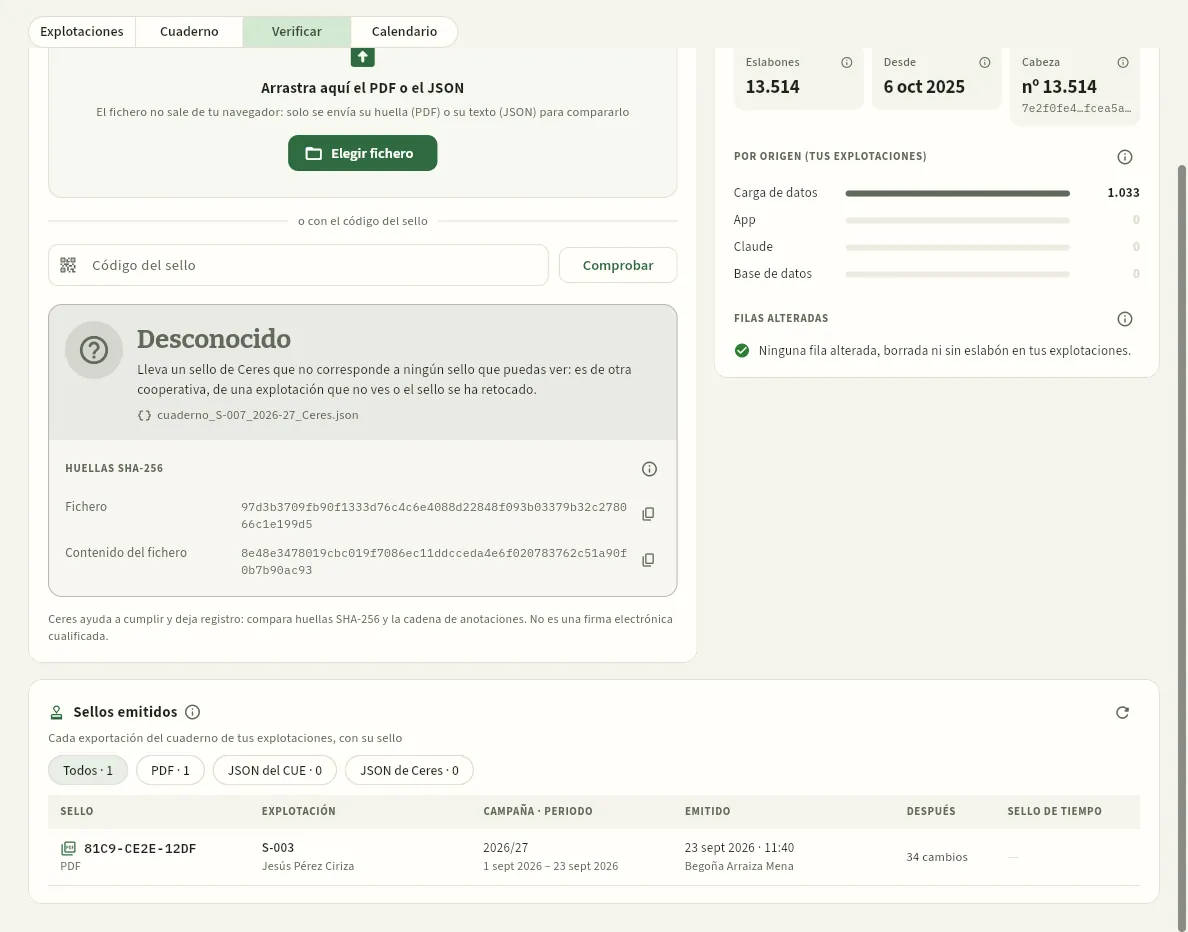 1234
- 1Desconocido: lleva un sello de Ceres que no corresponde a ningún sello que pueda ver (de otra cooperativa, de una explotación que no ve, o retocado).
- 2Solo las huellas del fichero y de su contenido: nada de la explotación ni de quién lo selló.
- 3La cadena por origen cuenta solo las anotaciones de sus explotaciones.
- 4Y entre los sellos emitidos, solo los de su explotación.
Con el código se comprueba el sello sin tener el fichero: por ejemplo, el 81C9-CE2E-12DF, el PDF del cuaderno de S-003 que Begoña exportó el 23 de septiembre.
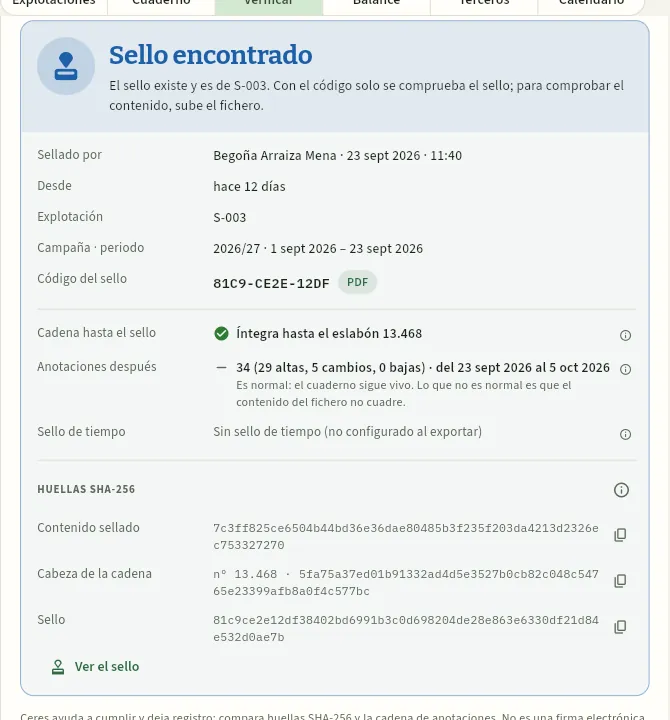 123456
- 1Sello encontrado: con el código solo se comprueba el sello; para comprobar el contenido, sube el fichero.
- 2Quién lo selló y cuándo, desde hace cuánto, la explotación, la campaña y el código con su formato.
- 3La cadena estaba íntegra hasta el eslabón del sello.
- 4Anotaciones después: altas, cambios y bajas en esa explotación desde el sello. Es normal: el cuaderno sigue vivo.
- 5Las huellas SHA-256 completas, con su botón de copiar.
- 6Ver el sello abre su ficha.
#La cadena de huellas
Cada alta, cambio o baja de una anotación del cuaderno (parcelas, cultivos, tratamientos, abonados, riegos, labores, visitas, análisis, cosechas) y cada línea de la auditoría añaden un eslabón a la cadena: la huella de la fila y la del eslabón anterior. Así, si alguien retocara un dato directamente en la base de datos, sin pasar por la app ni por Claude, la cadena lo detectaría: retocar un eslabón rompe todos los siguientes, y cambiar una fila por fuera la deja «alterada».
La tarjeta Cadena de huellas de Verificar cuaderno la recalcula entera al abrirla (y con el botón de recargar):
- Íntegra en verde, o Con incidencias y el eslabón donde se rompe;
- Eslabones: cuántos tiene (en la demo, unos 13.500), Desde: el primero, y Cabeza: el último, con su huella;
- Por origen: de dónde vino cada cambio de tus explotaciones: Carga de datos (la carga inicial o, en la demo, la recarga diaria), App, Claude o Base de datos (un cambio hecho por fuera, sin sesión de un usuario: si no fue un mantenimiento conocido, conviene revisarlo en la Auditoría);
- Filas alteradas, Filas sin eslabón y Filas borradas por fuera, con un enlace a su ficha. Si todo está bien: «Ninguna fila alterada, borrada ni sin eslabón en tus explotaciones».
Cada sello guarda la cabeza de la cadena del momento en que se exportó, así que verificar un cuaderno comprueba también que el registro de Ceres no se ha tocado desde entonces.
#Sellos emitidos y la ficha del sello
Debajo, Sellos emitidos lista cada exportación del cuaderno de tus explotaciones, de la más reciente a la más antigua: el código y el formato, la explotación, la campaña y el periodo, quién y cuándo, cuántas anotaciones han cambiado después y el sello de tiempo. Si alguien te enseña un cuaderno, su código tiene que estar en esta lista. La demo trae cuatro: dos PDF, un JSON del CUE y un JSON de Ceres.
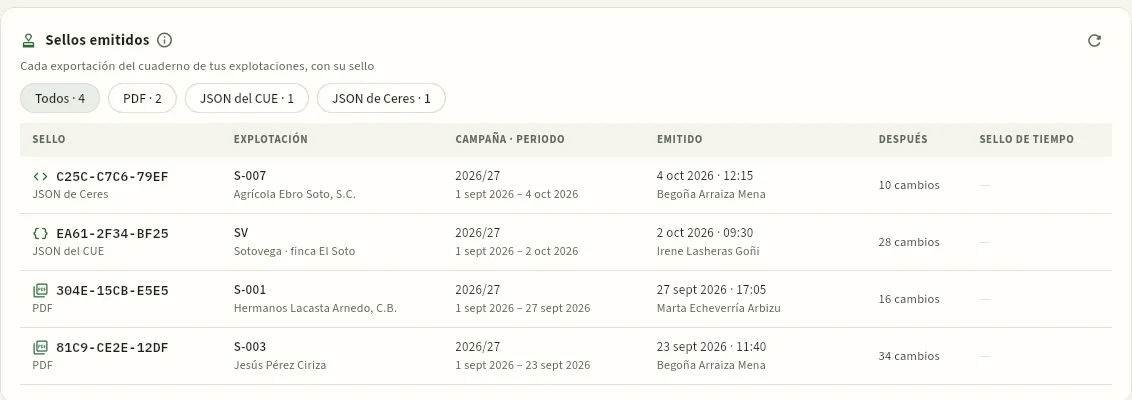 1234
- 1Filtra por formato: PDF, JSON del CUE o JSON de Ceres.
- 2El código del sello y su formato. Pulsa la fila para abrir su ficha.
- 3Después: cuántas anotaciones de esa explotación han cambiado desde el sello.
- 4El sello de tiempo, si se pidió (en la demo está apagado).
Pulsa un sello (o Ver el sello en el resultado) para abrir su ficha: los datos del sello, cuántas anotaciones lleva, el eslabón de la cadena y si la huella del fichero quedó registrada (si no, solo se puede verificar con el código); la comprobación ahora (la cadena hasta el sello y las anotaciones después) y el sello de tiempo, con las huellas completas.
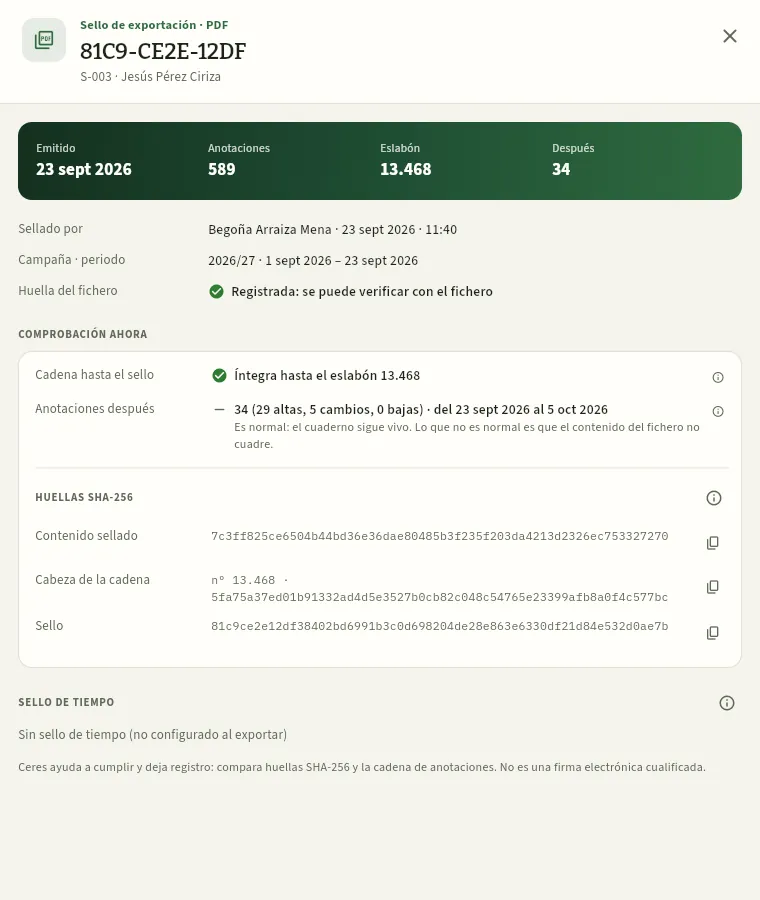 123456
- 1El código del sello, su formato y la explotación.
- 2Cuándo se emitió, cuántas anotaciones lleva el cuaderno exportado, el eslabón de la cadena y cuántas hay después.
- 3Quién lo selló, la campaña y el periodo, y si la huella del fichero quedó registrada (si no, solo se puede verificar con el código).
- 4La comprobación ahora: la cadena hasta el sello y las anotaciones de la explotación después.
- 5Las huellas SHA-256: del contenido sellado, de la cabeza de la cadena y del sello, con su botón de copiar.
- 6El sello de tiempo RFC 3161, si se pidió: aquí no estaba configurado.
#Preparar el envío al SIEX
El SIEX (sistema de información de explotaciones agrícolas) es donde el FEGA y las comunidades autónomas recibirán los cuadernos digitales. En la pestaña Cuaderno de explotación, quien además puede editar el cuaderno tiene el botón Preparar el envío al SIEX (también en el menú de descarga de la ficha). Ceres genera el CUE de la campaña hasta hoy, lo valida con el esquema del FEGA, guarda su huella y enseña lo que se enviaría. No envía nada. Así lo prepara Irene para S-003:
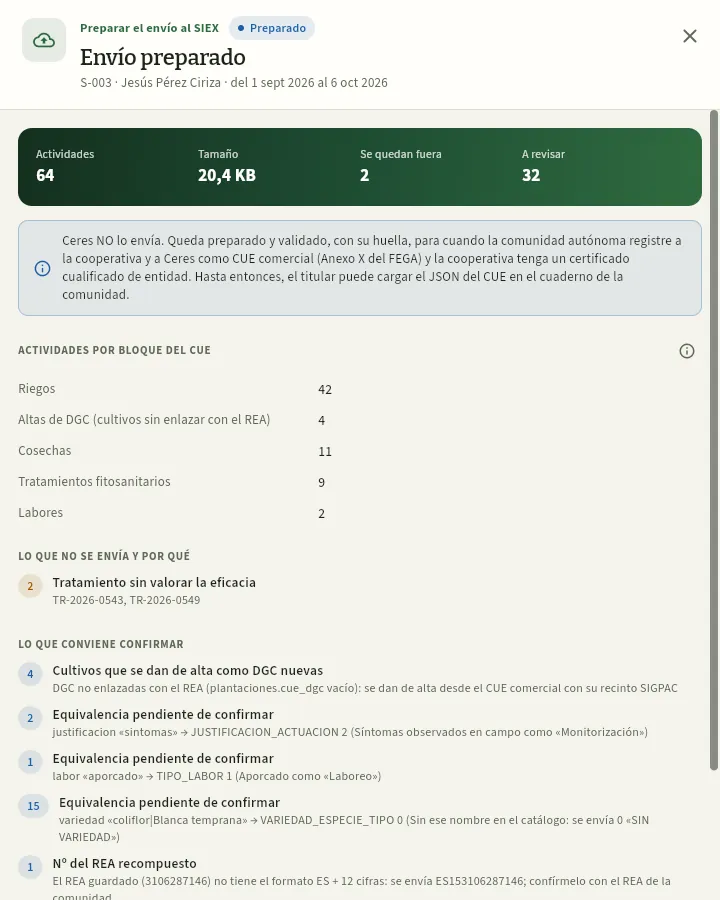 12345
- 1Envío preparado: la explotación, el periodo y su estado (Preparado).
- 2Cuántas actividades lleva, su tamaño (el máximo por envío son 2 MB), cuántas se quedan fuera y cuántas hay a revisar.
- 3Ceres NO lo envía: queda preparado y validado, con su huella, hasta que la comunidad autónoma lo autorice.
- 4Las actividades por bloque del CUE: riegos, cosechas, tratamientos fitosanitarios, labores…
- 5Lo que no se envía y por qué (aquí, dos tratamientos sin valorar la eficacia) y lo que conviene confirmar con el técnico o con el REA, cada aviso con cuántas actividades afecta.
#Balance de masas
El balance de masas comprueba, producto a producto, que todo lo que ha entrado en la cooperativa ha salido o sigue en cámara: lo que había al empezar, más lo cosechado y lo comprado, menos el destrío, las mermas y lo vendido, tiene que dar lo que queda. Lo ecológico va en una fila aparte, para demostrar que no se ha vendido como ecológico más de lo que entró. Es de toda la cooperativa, así que solo lo ve quien ve todas las explotaciones.
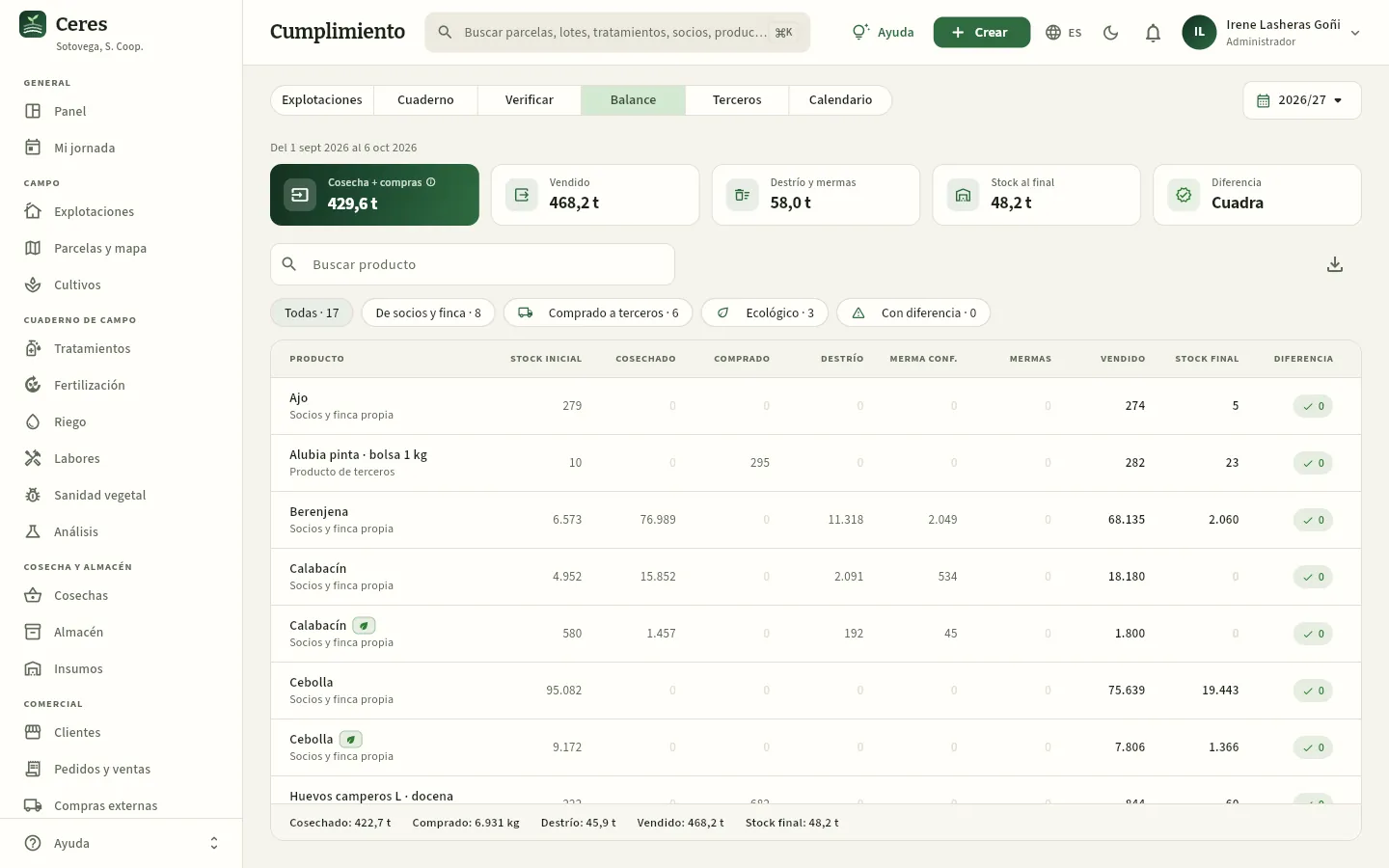 12345678
- 1El periodo: de la fecha de inicio de la campaña elegida a hoy (o a su final).
- 2Lo que entra: cosecha + compras, con la ⓘ que explica el balance.
- 3Vendido, destrío y mermas y stock al final.
- 4La diferencia total: «Cuadra» en verde o los kilos que faltan o sobran, en rojo.
- 5Filtros: De socios y finca, Comprado a terceros, Ecológico y Con diferencia.
- 6Las columnas del balance: stock inicial, cosechado, comprado, destrío, merma de confección, mermas y retiradas, vendido y stock final.
- 7Lo ecológico va en su propia fila, con la hoja verde.
- 8La diferencia de cada producto: 0 en verde si cuadra.
#Operaciones con terceros
Una cooperativa agroalimentaria puede comercializar producto comprado a otros productores (terceros), pero con límites. Esta pestaña calcula dos indicadores orientativos con los albaranes de venta del ejercicio, para que la gerencia y la asesoría fiscal los vigilen a lo largo del año.
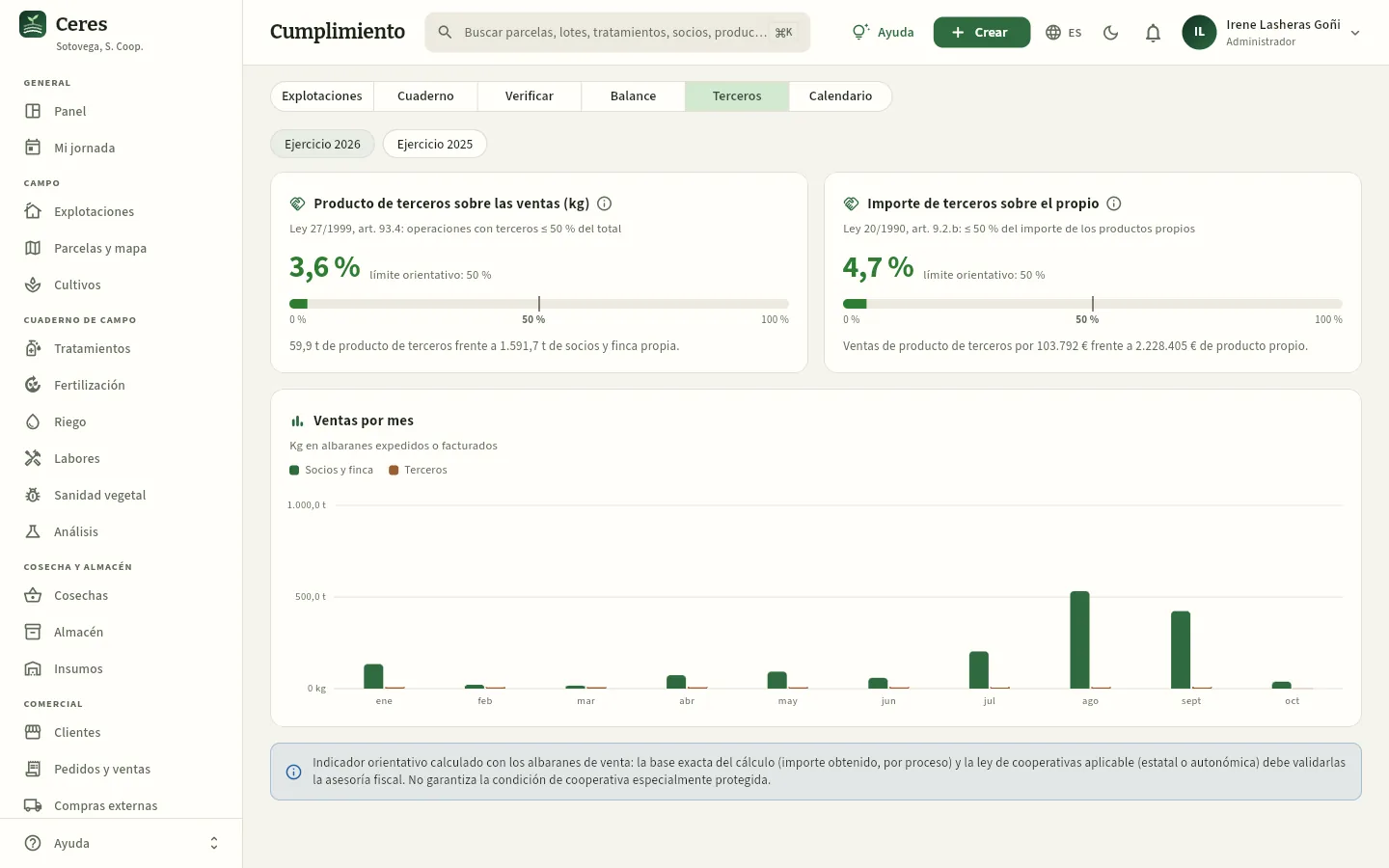 12345
- 1El ejercicio: el año en curso o el anterior.
- 2Producto de terceros sobre las ventas (kg): frente al 50 % de la Ley 27/1999, con la barra y la marca del límite.
- 3Importe de terceros sobre el propio: el criterio fiscal de la Ley 20/1990, en euros (solo con «Ver precios»).
- 4Ventas por mes: kilos de socios y finca frente a terceros.
- 5Es un indicador orientativo: la base exacta y la ley aplicable las valida la asesoría fiscal.
#Calendario normativo
El Calendario normativo reúne las fechas de la normativa que afectan al cuaderno de campo, la fertilización, el agua y la trazabilidad de una cooperativa hortícola, revisadas el 05-10-2026, y debajo de cada una qué hace Ceres para ayudar a cumplirla.
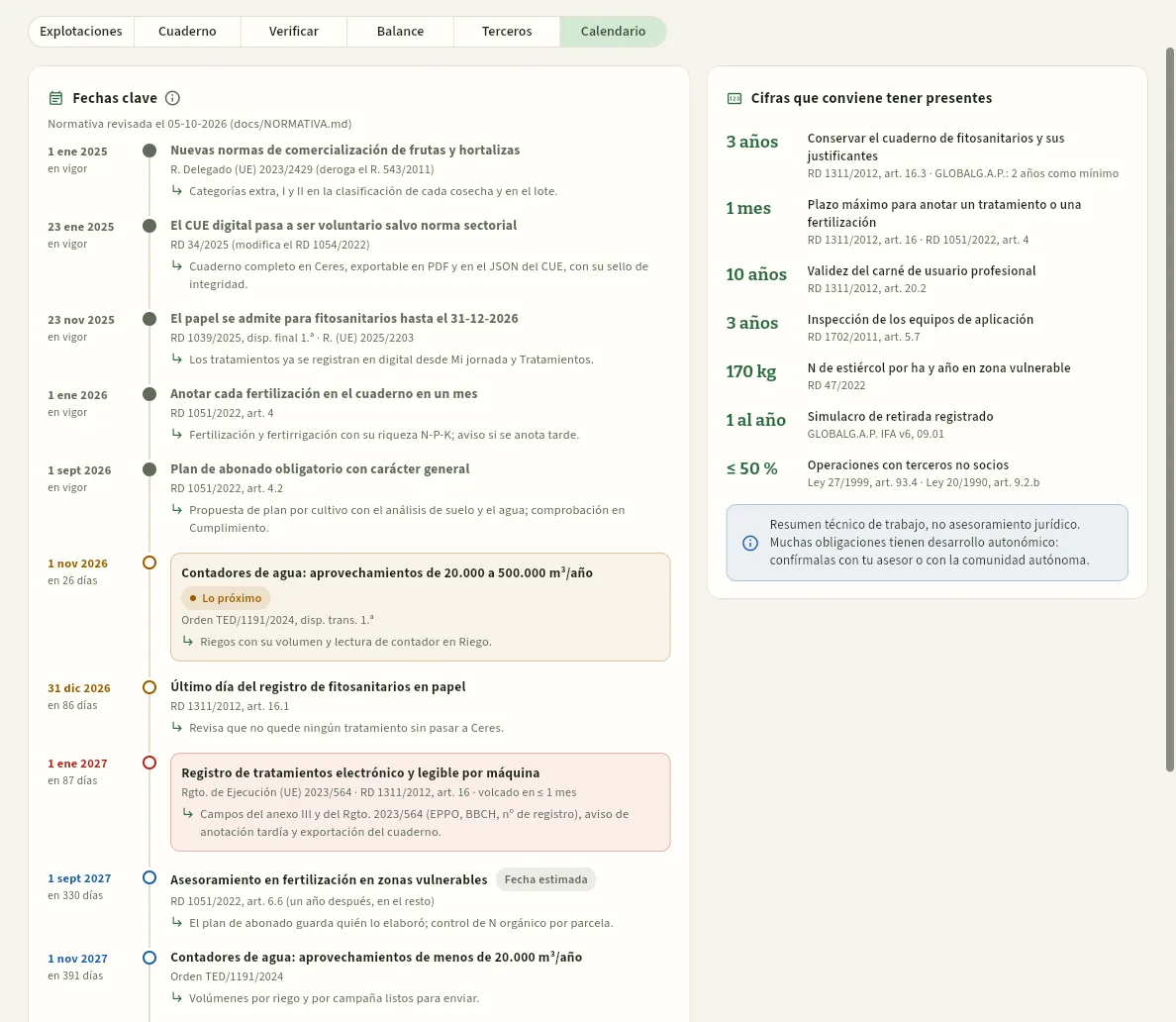 123456
- 1La ⓘ: de dónde salen las fechas y qué es una «fecha estimada».
- 2Cada fecha: lo que ocurre, la norma y, con la flecha, qué hace Ceres. Las pasadas dicen «en vigor».
- 3Lo próximo, destacado, con los días que faltan.
- 4El registro electrónico de tratamientos desde el 1 de enero de 2027, en rojo: la fecha clave del cuaderno.
- 5Fecha estimada: calculada o pendiente de publicar.
- 6Cifras que conviene tener presentes: conservación, plazos de anotación, carné, ITEAF, nitrógeno, simulacro y terceros.
Es un resumen técnico de trabajo, no asesoramiento jurídico: muchas obligaciones tienen desarrollo autonómico. Confírmalas con tu asesor o con la comunidad autónoma.
#Qué ve cada perfil
Cada perfil ve sus explotaciones. Así ve Cumplimiento Jesús Pérez Ciriza, el socio S-003: solo su explotación, y solo cuatro pestañas (el balance de masas y los terceros son de toda la cooperativa).
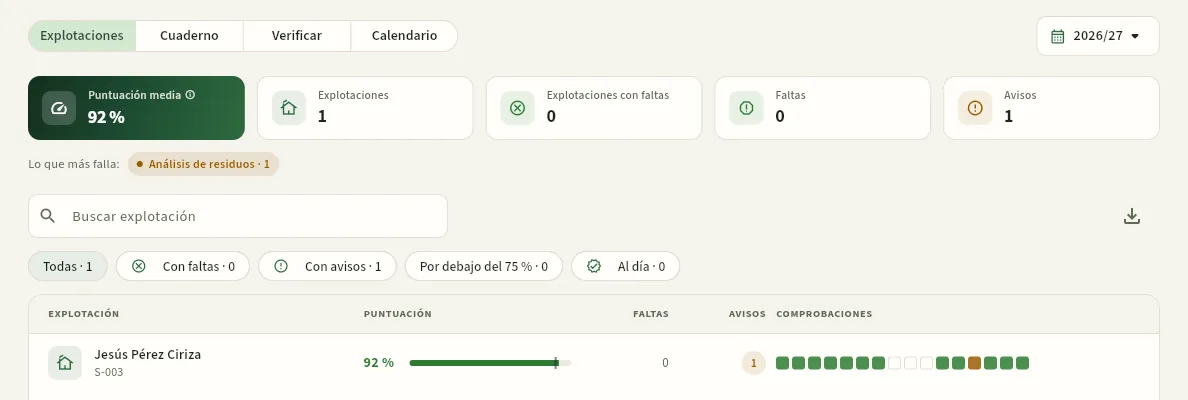 1234
- 1Solo Explotaciones, Cuaderno de explotación, Verificar cuaderno (con sus sellos) y Calendario normativo.
- 2Su puntuación: la de su única explotación.
- 3Lo que le falla: aquí, un aviso por el análisis de residuos de la campaña.
- 4Su explotación: púlsala para ver la lista y descargar su cuaderno en PDF.
#Consejos
Trazabilidad y control
Informes
Cómo ha ido la campaña: rendimiento por cultivo, entregas por socio, fitosanitarios y materias activas por hectárea, fertilización, agua, transacciones de fitosanitarios, costes y margen y ventas, cada uno exportable a CSV; y el análisis libre, una tabla dinámica para cruzar tus datos como quieras.
Informes responde a las preguntas de final de campaña (y de cada mes): ¿cuánto hemos cosechado y por hectárea?, ¿qué ha entregado cada socio y con qué calidad?, ¿cuánto fitosanitario y cuánta materia activa hemos puesto por hectárea?, ¿cuánto nitrógeno y cuánta agua?, ¿cuánto cuesta cada cultivo y qué margen deja?, ¿a quién vendemos? No hay nada que rellenar: eliges el informe y el periodo y lees sus bloques de arriba abajo. Cada cifra y cada gráfico tiene su ayuda ⓘ con qué muestra, de dónde sale y cómo leerlo.
Para lo que no está en ningún informe fijo tienes el análisis libre: una tabla dinámica sobre tus datos (tratamientos, cosechas, lotes, ventas, liquidaciones…) en la que eliges las filas, las columnas y lo que se mide.
Lo usan sobre todo la gerencia (Javier, en la demo) y administración, con todos los importes; el técnico de campo (Marta) para los informes del cuaderno; y el comercial para las ventas. Cada uno ve solo las explotaciones y los importes que su perfil permite (ver más abajo).
#Elegir el informe y el periodo
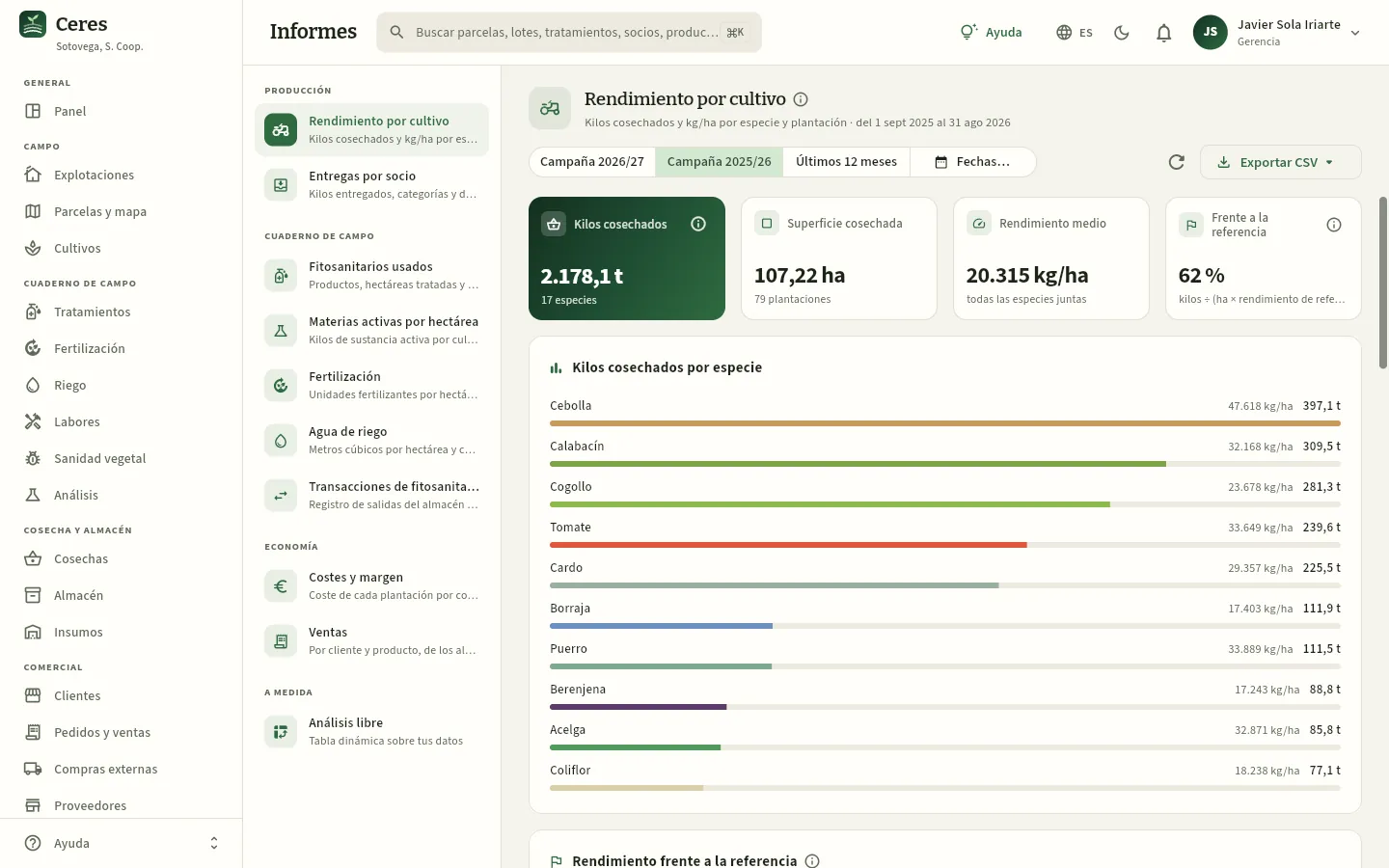 1234567
- 1Los informes, por grupos: producción, cuaderno de campo, economía y, al final, el análisis libre. Uno con candado necesita un permiso que tu perfil no tiene.
- 2El título con su ⓘ y, debajo, de qué trata y las fechas exactas del periodo.
- 3El periodo: la campaña actual, la anterior, los Últimos 12 meses o unas Fechas… que eliges en el calendario. Vale para todos los informes.
- 4Actualizar vuelve a calcular con los datos de este momento.
- 5Exportar CSV: las tablas del informe, para una hoja de cálculo (si hay varias, eliges cuál).
- 6Arriba, las cifras clave del periodo. La de la izquierda, destacada.
- 7Debajo, los gráficos y las tablas. Pasa el ratón por un gráfico para ver el detalle; pulsa una fila para abrir su ficha.
Al entrar, el periodo es la campaña en curso (de septiembre a agosto, hasta hoy); en sus tres primeros meses, la campaña anterior completa, que es la que se quiere comparar. Ceres recuerda el último informe y el último periodo que elegiste.
| Informe | Qué responde |
|---|---|
| Rendimiento por cultivo | Cuántos kilos se han cosechado, en cuántas hectáreas y con qué rendimiento por especie y por plantación, frente al de referencia. |
| Entregas por socio | Qué ha entregado cada socio, en qué categorías (extra, I, II, destrío) y cuánto se le ha liquidado. |
| Fitosanitarios usados | Qué productos se han aplicado, en cuántos tratamientos, sobre cuántas hectáreas y cuánto producto. |
| Materias activas por hectárea | Cuántos kilos de cada sustancia activa se han aplicado, por cultivo y por hectárea. |
| Fertilización | Las unidades fertilizantes (N, P₂O₅, K₂O) por hectárea y especie, frente al plan de abonado. |
| Agua de riego | Los m³ aplicados por cultivo y explotación y la dotación por hectárea. |
| Transacciones de fitosanitarios | Cada salida de fitosanitarios del almacén de la cooperativa hacia una explotación. |
| Costes y margen | Lo que cuesta cada plantación por conceptos y el margen que deja. |
| Ventas | Lo vendido por cliente y por producto, y cuánto es producto propio. |
#Rendimiento y entregas
Rendimiento por cultivo (el de la captura anterior) suma las cosechas del periodo: kilos cosechados, superficie cosechada, rendimiento medio en kg/ha y frente a la referencia (lo obtenido frente al rendimiento de referencia de cada especie del catálogo). Debajo, los kilos por especie, el rendimiento frente a la referencia y dos tablas: por especie y por plantación, con el reparto por categorías.
Entregas por socio mira lo mismo desde el socio: lo que cada uno ha entregado a la cooperativa.
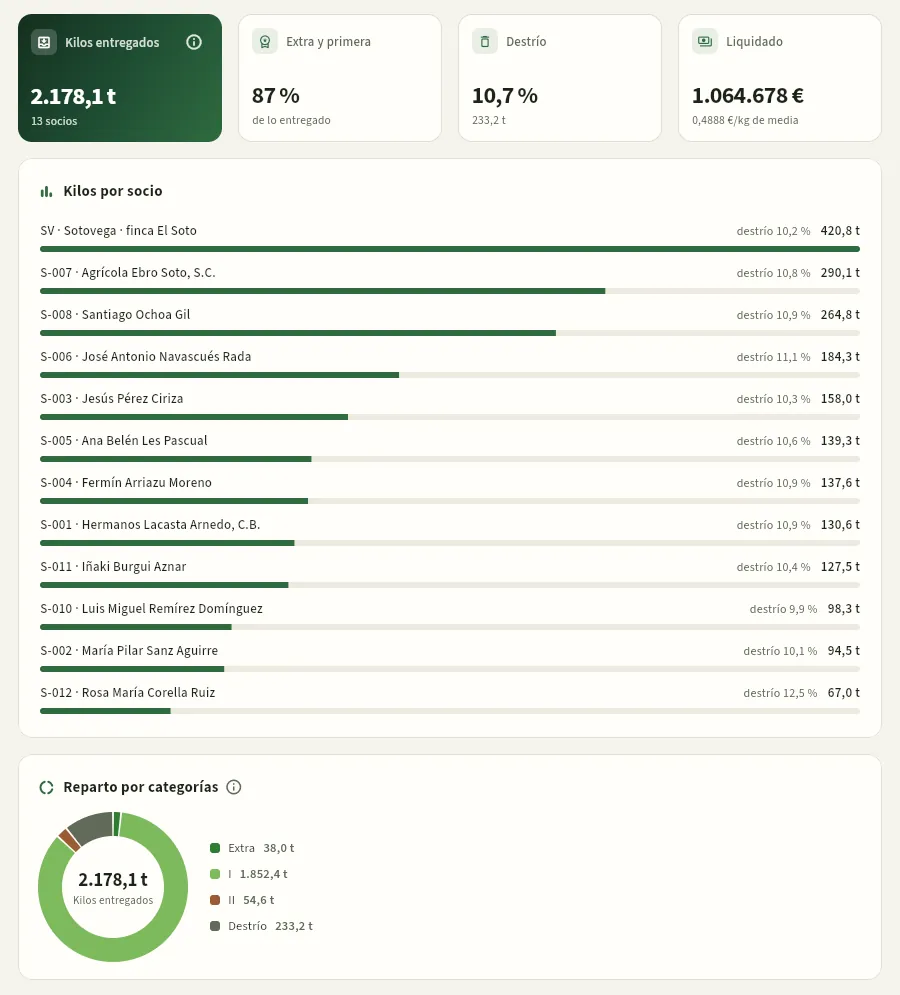 123456
- 1Kilos entregados y cuántos socios (la finca propia cuenta como uno).
- 2Extra y primera: qué parte de lo entregado salió en las mejores categorías.
- 3Destrío en % y en kilos.
- 4Liquidado y el precio medio por kilo: solo con el permiso «Ver liquidaciones».
- 5Kilos por socio, con su % de destrío.
- 6Reparto por categorías de todo lo entregado. Debajo sigue la tabla por socio y especie.
#Fitosanitarios y materias activas por hectárea
Fitosanitarios usados lista los productos aplicados en el periodo: en cuántos tratamientos, sobre cuántas hectáreas tratadas y cuánto producto comercial (kg si es sólido, l si es líquido), por función (fungicida, insecticida, acaricida…). Sirve para revisar la estrategia de protección (rotación de modos de acción, peso de los biológicos) y preparar el pedido de la próxima campaña.
Materias activas por hectárea va un paso más allá: convierte cada aplicación en kilos de sustancia activa y los reparte por cultivo. Es la base de los indicadores de uso de fitosanitarios. Así lo ve Marta, la técnica de campo, para las explotaciones que asesora:
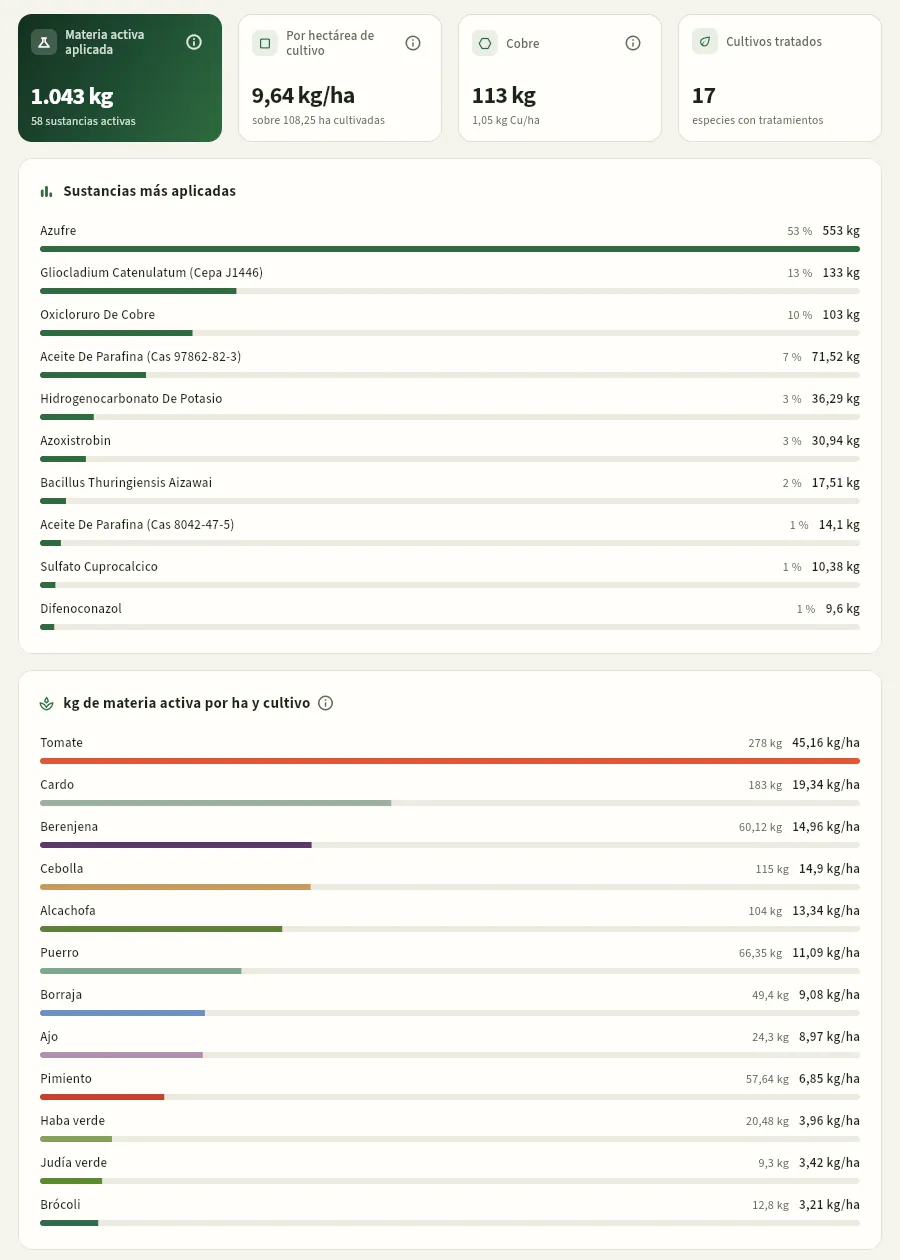 123456
- 1Materia activa aplicada en kilos y cuántas sustancias distintas.
- 2Por hectárea de cultivo: los kilos entre las hectáreas cultivadas en el periodo.
- 3Cobre aplicado, en kg y en kg de Cu por hectárea.
- 4Cultivos tratados: cuántas especies han recibido tratamientos.
- 5Sustancias más aplicadas, con su peso en el total.
- 6kg de materia activa por ha y cultivo: compara cultivos y campañas en la misma escala. Debajo siguen las tablas por sustancia y por cultivo y sustancia.
#Fertilización, agua y transacciones
Fertilización da las unidades fertilizantes (kilos de N, P₂O₅ y K₂O por hectárea) aportadas en el periodo por especie, la superficie fertilizada y el N de origen orgánico, frente al N del plan de abonado de cada especie; la tabla añade la columna N aportado / plan. Por encima del plan se pierde nitrógeno (y dinero); en zona vulnerable, el N orgánico no debe pasar de 170 kg/ha y año (ver Fertilización).
Agua de riego suma los m³ de los riegos del periodo (del contador o calculados por horas y caudal) por cultivo y explotación, y la dotación media en m³/ha y en milímetros de lámina de agua (10 m³/ha = 1 mm). Compárala con la ET₀ del periodo en Clima para ver si el riego se ajusta a lo que pide el cultivo.
Transacciones de fitosanitarios es el registro de cada salida del almacén de la cooperativa hacia una explotación:
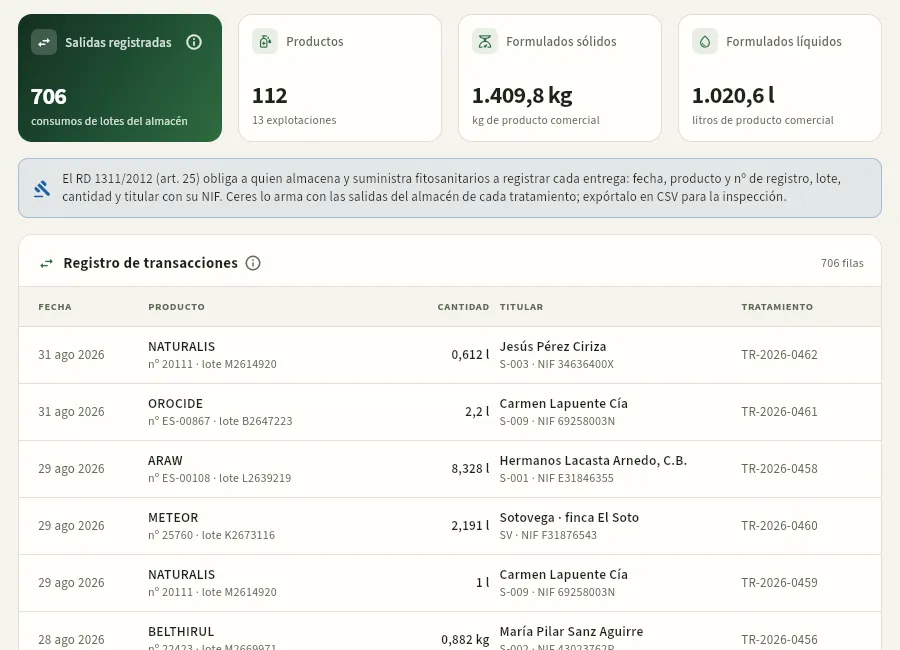 1234
- 1Salidas registradas: los consumos de lotes del almacén ligados a un tratamiento.
- 2Cuántos productos y explotaciones, y las cantidades de formulados sólidos y líquidos.
- 3Qué pide la norma y cómo lo arma Ceres.
- 4Cada salida: fecha, producto con su nº de registro y lote, cantidad, titular de la explotación con su NIF y el tratamiento.
#Costes y margen, y ventas
Costes y margen reparte lo que cuesta cada plantación activa en el periodo y lo compara con el valor de lo que ha producido. Solo lo ve quien tiene el permiso Ver costes.
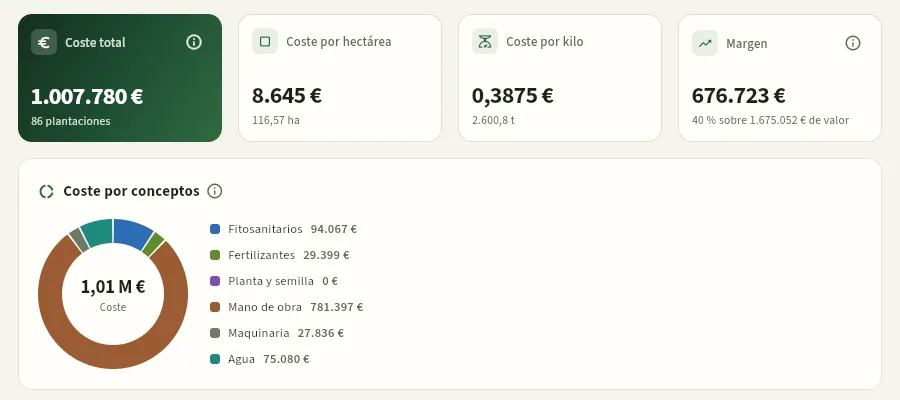 1234
- 1Coste total de las plantaciones del periodo.
- 2Coste por hectárea y por kilo cosechado.
- 3Margen: el valor de la producción menos su coste (necesita también «Ver liquidaciones»).
- 4Coste por conceptos: fitosanitarios, fertilizantes, planta y semilla, mano de obra, maquinaria y agua. Debajo, el coste por hectárea de cada cultivo y la tabla por plantación.
Ventas suma las líneas de los albaranes expedidos o facturados del periodo: lo vendido en euros (sin IVA) con el precio medio por kilo, los kilos vendidos, los clientes y qué parte es producto propio (de los socios y la finca) frente a lo comprado a terceros; debajo, los clientes por importe y por kilos, el reparto por tipo de cliente y las tablas por cliente y por producto. El importe solo se ve con Ver precios; el comercial lo usa para preparar la campaña con cada cliente. El peso del producto de terceros frente al límite legal está en Cumplimiento.
#El análisis libre
El análisis libre es una tabla dinámica: eliges una fuente de datos, cómo agruparla en filas y columnas y qué medir, y Ceres hace las cuentas. Sirve para preguntas que no tiene ningún informe fijo: ¿cuántos tratamientos ha recibido cada cultivo cada mes?, ¿qué socio tiene más destrío en cada especie?, ¿cuántas horas se van en cada labor?
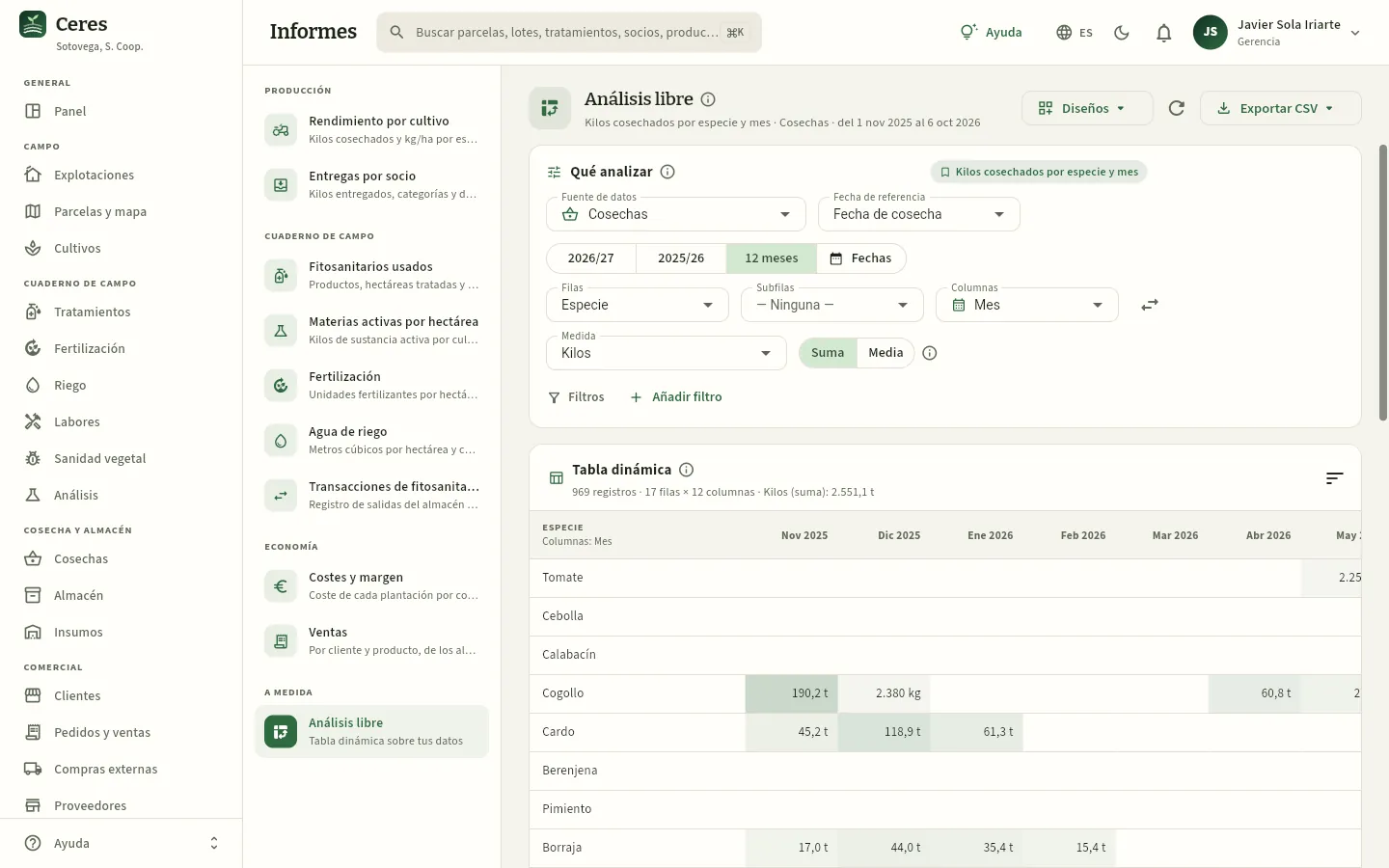 12345678
- 1Diseños: los predefinidos y los tuyos (ver más abajo).
- 2La fuente de datos: qué es cada registro (un tratamiento, una cosecha, una línea de albarán…).
- 3La fecha de referencia, que decide el periodo y las columnas de tiempo, y el periodo: campaña actual, anterior, 12 meses o unas fechas.
- 4Las filas, las subfilas (opcional, con su subtotal) y las columnas (un mes, una semana, un cliente… o ninguna).
- 5Intercambiar filas y columnas.
- 6La medida: el número de registros o un campo numérico (kilos, hectáreas, horas, importe…), en suma o media.
- 7Añadir filtro: quedarte solo con unos valores (una explotación, una especie) o quitar otros.
- 8La tabla dinámica: una fila por especie, una columna por mes y los totales. El sombreado es proporcional al valor; pulsa una cabecera para ordenar y una celda para ver sus registros.
Las 11 fuentes de datos son: Tratamientos (un registro por tratamiento), Productos aplicados (uno por producto de cada tratamiento), Plagas observadas (una por observación de las visitas), Fertilizaciones, Riegos, Labores, Plantaciones (una por cultivo de una campaña), Cosechas, Lotes (de campo, externos o confeccionados), Ventas (una por línea de albarán) y Liquidaciones (una por línea de liquidación). Cada una tiene sus fechas, sus dimensiones (especie, explotación, aplicador, plaga, cliente, categoría, mes, semana…) y sus medidas. Una fuente solo aparece si tu perfil ve su sección.
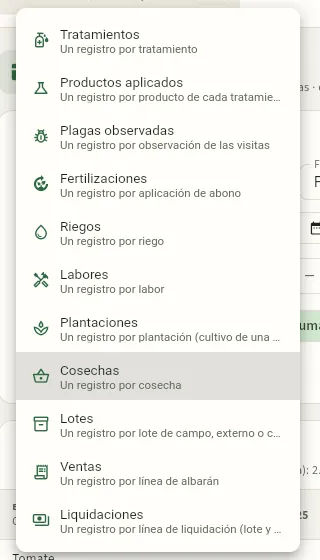 12
- 1Cada fuente dice qué es un registro.
- 2Ventas y Liquidaciones solo salen a quien ve esas secciones.
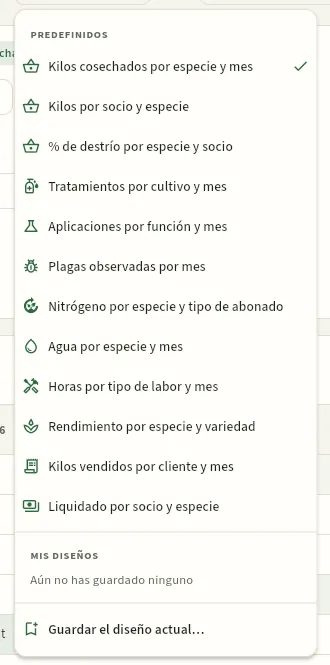 12
- 1Doce diseños predefinidos: un clic y el análisis se monta solo.
- 2Guardar el diseño actual… con un nombre: aparece en Mis diseños en cualquier equipo.
Pulsa cualquier celda (o un total) para ver los registros que la forman en un panel lateral, con su ficha a un clic. Por ejemplo, la celda «Cogollo · Nov 2025» (190,2 t) reúne las 25 cosechas de cogollo de noviembre:
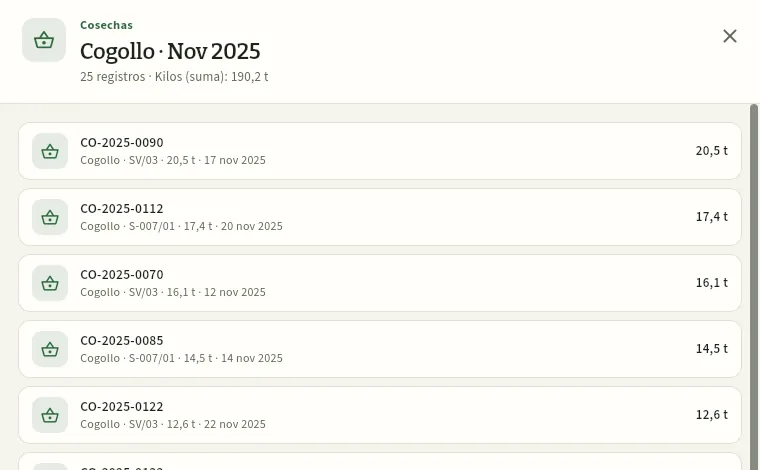 12
- 1La fuente, la celda (fila · columna) y su resumen: cuántos registros y el valor de la medida.
- 2Cada registro con su número, sus datos y el valor; púlsalo para abrir su ficha (aquí, la cosecha).
En Fuente de datos, elige Tratamientos; la fecha de referencia, Fecha (aplicación o prevista); y el periodo, la campaña anterior.
En Filas, elige Cultivos; en Columnas, Mes. Deja la medida en el número de registros.
Si quieres una explotación, pulsa Añadir filtro → Explotación y márcala; Aplicar.
Ordena pulsando la cabecera Total (de más a menos) y pulsa una celda para ver los tratamientos concretos.
Guárdalo con Diseños → Guardar el diseño actual… y expórtalo con Exportar CSV (la tabla o los registros).
#Qué ve cada perfil
Los informes respetan los permisos de cada uno, igual que el resto de Ceres. Compara lo que ve Javier (gerencia) con lo que ve Marta (técnico de campo, asesora de la finca y de los socios S-001 a S-010):
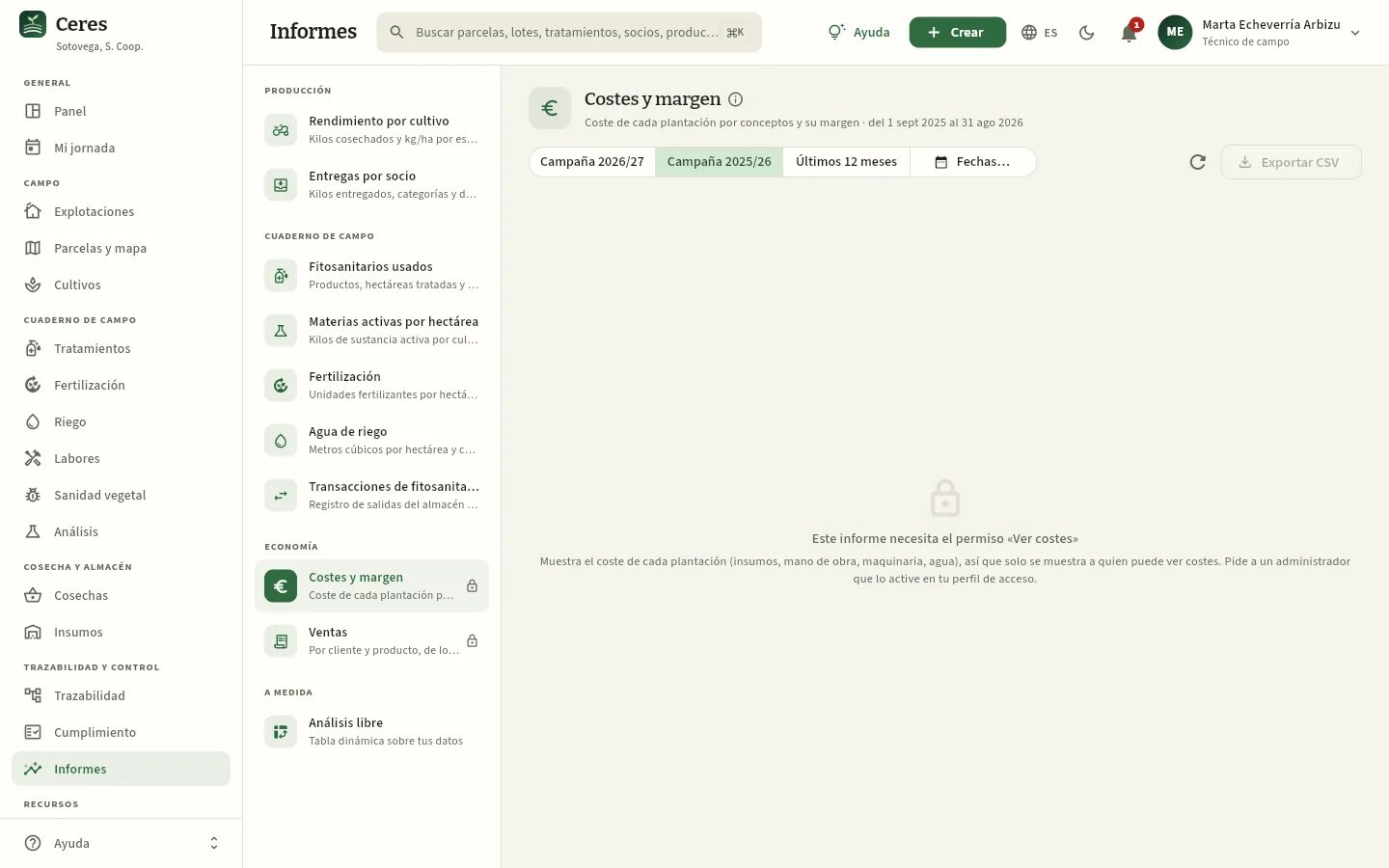 1234
- 1Costes y margen con candado: Marta no tiene «Ver costes».
- 2Ventas con candado: su perfil no ve Pedidos y ventas ni Clientes.
- 3Al abrirlo, el informe explica qué permiso falta y a quién pedirlo.
- 4Sin datos, no hay nada que exportar.
#Consejos
Recursos
Personal
Las personas que trabajan en las explotaciones y en la cooperativa: su puesto, su carné de aplicador de fitosanitarios con la caducidad, su inscripción en el ROPO, sus horas y lo que han hecho en la campaña.
Personal es la lista de las personas que aparecen en el cuaderno de campo: los trabajadores de la cooperativa (la finca propia, el almacén y la oficina), los técnicos y asesores, y los socios y sus trabajadores que tratan en sus propias explotaciones. De cada persona Ceres guarda:
- Su puesto (peón, tractorista, aplicador, encargado, técnico, asesor GIP, almacén, socio…) y, si trabaja para un socio, su explotación.
- Su carné de usuario profesional de productos fitosanitarios: el nivel (básico, cualificado, fumigador o piloto), el número y la fecha de caducidad. El carné vale 10 años y lo expide la comunidad autónoma.
- Su número de ROPO (Registro Oficial de Productores y Operadores de medios de defensa fitosanitaria): lo tienen los asesores en gestión integrada de plagas (GIP) y algunos aplicadores profesionales.
- Su coste por hora, con el que se calcula la mano de obra de cada cultivo, y sus horas de labores.
Para qué sirve en el día a día: al registrar un tratamiento como realizado, la base de datos comprueba el carné del aplicador en la fecha de aplicación; si no tiene carné o lo tiene caducado, no lo deja guardar (ver Tratamientos). Por eso conviene tener los carnés al día y renovarlos con tiempo. Los términos del oficio están en el Glosario.
#La lista de personas
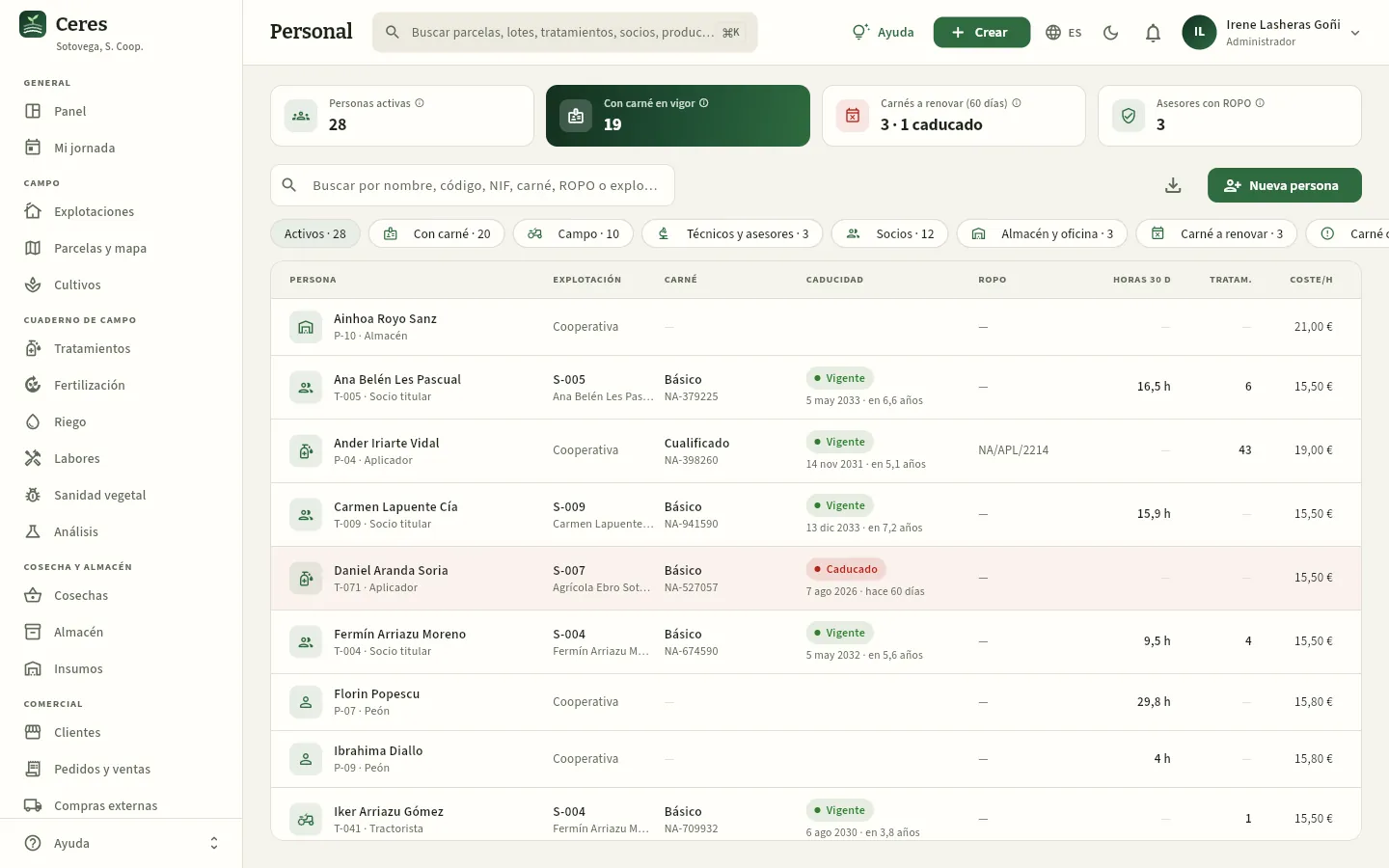 12345678
- 1Con carné en vigor: personas activas con el carné de aplicador sin caducar. La ⓘ de cada indicador explica de dónde sale la cifra.
- 2Carnés a renovar (60 días): los que caducan dentro del aviso de caducidades de Configuración (60 días en la demo) o ya han caducado («3 · 1 caducado»). Púlsalo para ver cuáles son.
- 3Asesores con ROPO: técnicos y asesores GIP con su número de inscripción en el ROPO.
- 4El buscador: por nombre, código (P-04, T-071), NIF, número de carné, ROPO o explotación.
- 5Los filtros con su recuento: Activos, Con carné, por puesto, Carné a renovar, Carné caducado, Con ROPO y De baja.
- 6La caducidad del carné: Vigente en verde, Caduca pronto en ámbar y Caducado en rojo, con cuánto falta o cuánto hace. La fila de un carné caducado sale en rojo claro.
- 7Horas 30 d: horas en labores de los últimos 30 días; Tratam.: tratamientos que ha aplicado en la campaña.
- 8Nueva persona da de alta a alguien (con el permiso «Editar recursos»).
Cada fila enseña el nombre con su código y su puesto, la explotación («Cooperativa» si trabaja para la cooperativa o el código del socio), el nivel y el número del carné, su caducidad, el ROPO, las horas, los tratamientos y, si tu perfil ve costes, el coste por hora. Pulsa la cabecera de una columna para ordenar por ella (por ejemplo, por Caducidad, para tener arriba los carnés que antes caducan) y el botón de descarga para sacar la lista en CSV.
| Filtro | Qué muestra |
|---|---|
| Activos | Todas las personas en activo (el filtro de partida). |
| Con carné | Las que tienen carné de aplicador, en vigor o no. |
| Campo · Técnicos y asesores · Socios · Almacén y oficina | Por puesto: peones, tractoristas, aplicadores y encargado; técnicos y asesores GIP; socios titulares; almacén, comercial, administración y gerencia. |
| Carné a renovar | Carnés que caducan dentro del aviso de Configuración o ya caducados. |
| Carné caducado | Solo los caducados: estas personas no pueden figurar como aplicador de un tratamiento realizado. |
| Con ROPO | Quien tiene número de inscripción en el ROPO. |
| De baja | Personas dadas de baja: ya no salen en los selectores, pero conservan su nombre en el cuaderno. |
#Revisar los carnés que caducan
Una vez al mes, o cuando el Panel avise de un carné, revisa quién tiene que renovar. El aviso del Panel y el estado «Caduca pronto» de la lista salen con la antelación de Aviso de caducidades de Configuración (60 días en la demo), y con ella miran también el indicador y el filtro Carné a renovar: si necesitas más margen para apuntar a la persona al curso de renovación, súbela.
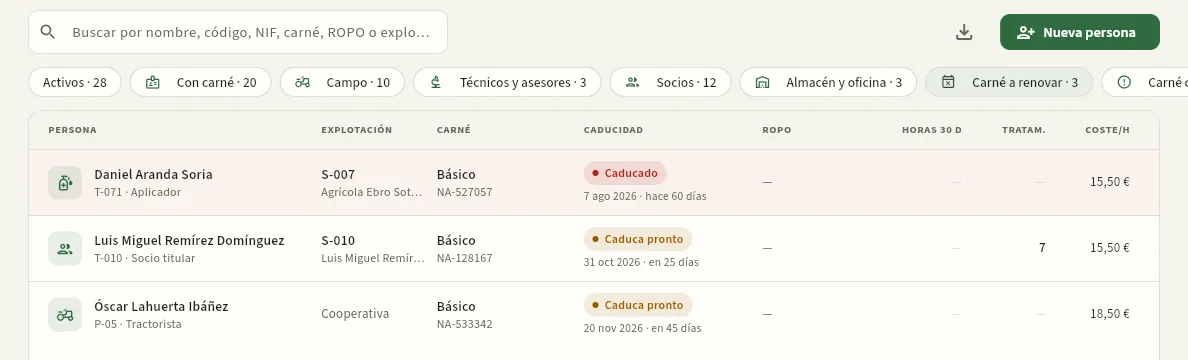 1234
- 1El filtro Carné a renovar, activo.
- 2Daniel Aranda Soria, aplicador de la explotación S-007, con el carné básico caducado el 7 de agosto: no puede aplicar hasta que lo renueve.
- 3Los carnés que caducan pronto: el socio de S-010, a finales de octubre…
- 4…y Óscar Lahuerta, tractorista de la finca, en noviembre.
Abre Personal y pulsa el filtro Carné a renovar (o el indicador Carnés a renovar (60 días)).
Ordena por Caducidad y abre cada persona para ver su teléfono (si tu perfil ve los datos de contacto).
Avisa a la persona para que se apunte al curso de actualización: la renovación lo exige.
Cuando tenga el carné nuevo, abre su ficha, pulsa el lápiz (Editar) y cambia el Nº de carné y la fecha Caduca el. Adjunta una copia en Documentos.
#La ficha de una persona
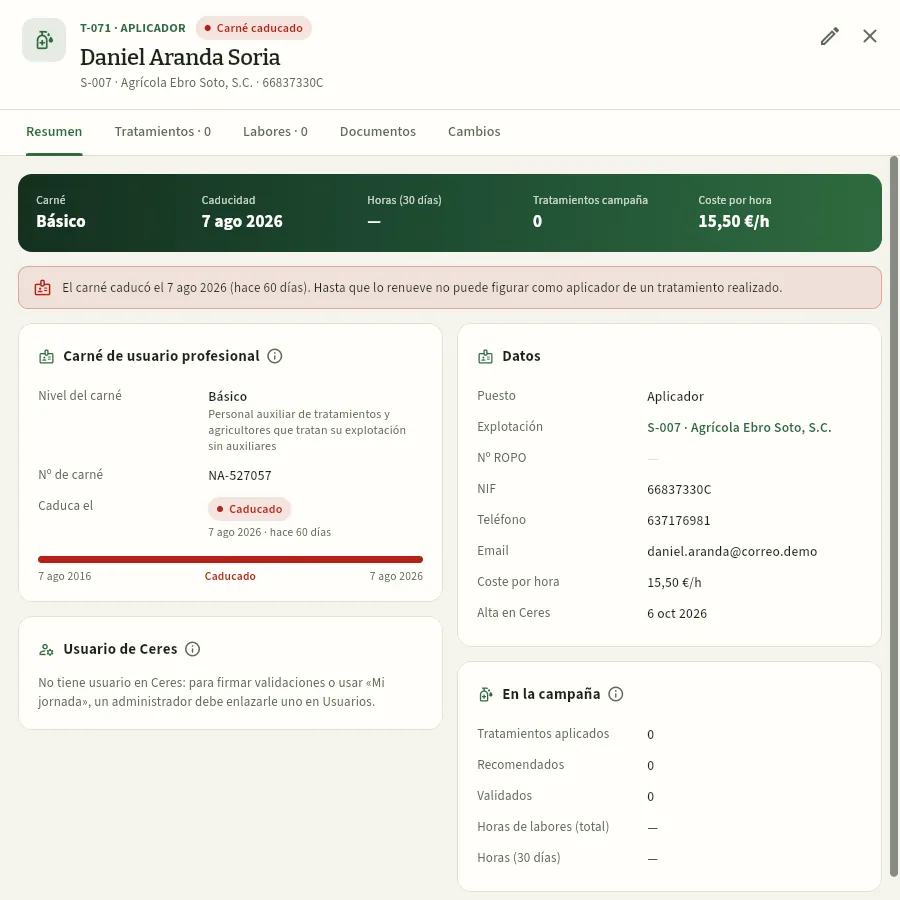 12345678
- 1Código y puesto, nombre y explotación, y el estado del carné en una etiqueta.
- 2El lápiz (Editar) abre el formulario de la persona.
- 3Las cifras clave: nivel y caducidad del carné, horas de 30 días, tratamientos de la campaña y, con «Ver costes», el coste por hora.
- 4El aviso: el carné caducó hace 60 días y, hasta que lo renueve, no puede ser el aplicador de un tratamiento realizado.
- 5Carné de usuario profesional: nivel (con para quién es), número y caducidad. La barra muestra cuánto ha pasado de sus 10 años.
- 6Usuario de Ceres: si la persona entra en la app. Daniel no tiene usuario: puede figurar en el cuaderno, pero no entrar.
- 7Datos: puesto, explotación, ROPO, NIF, teléfono, email, coste por hora y fecha de alta.
- 8En la campaña: tratamientos que ha aplicado, recomendado o validado y sus horas de labores.
La ficha tiene cinco pestañas:
- Resumen: lo de la captura. Si la persona es asesora, sale además una tarjeta Asesora n explotaciones con las explotaciones que la tienen como asesor GIP.
- Tratamientos: los de la campaña que ha aplicado, recomendado o validado, con su papel en cada uno.
- Labores: las labores en las que ha trabajado, con sus horas.
- Documentos: la copia del carné, el título de asesor, la formación… Es lo primero que pide una inspección o la certificadora (ver La pantalla de Ceres).
- Cambios: quién cambió qué en la ficha y cuándo (con el permiso «Ver la auditoría de cambios»; ver Auditoría).
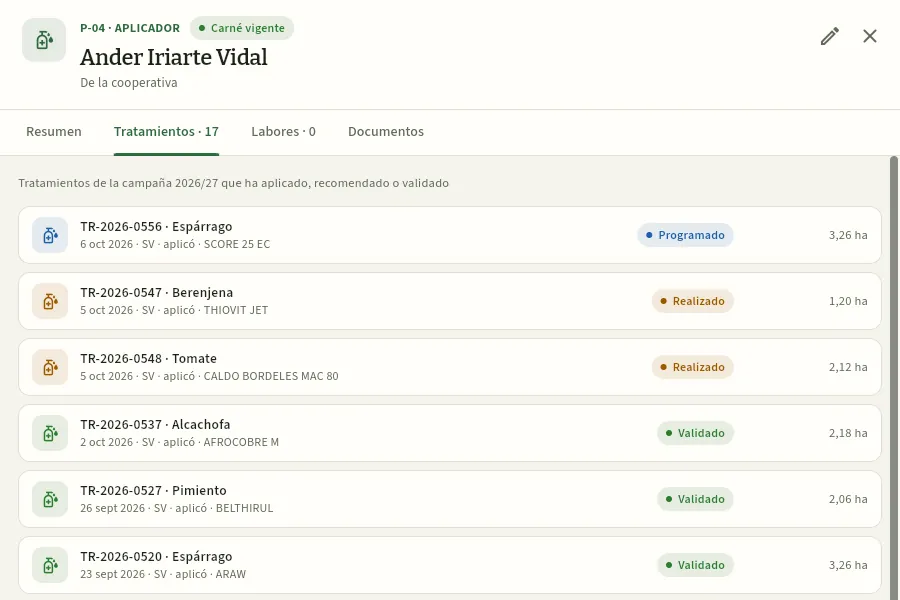 123
- 1El carné de Ander, vigente (cualificado, hasta 2031).
- 2La pestaña Tratamientos, con cuántos hay en la campaña.
- 3Cada tratamiento con su número, cultivo, fecha, explotación, su papel (aplicó, recomendó o validó), el producto, el estado y la superficie. Púlsalo para abrirlo.
#Dar de alta o cambiar una persona
Con el permiso «Editar recursos» (de partida, el encargado de la finca; y siempre la administradora), Nueva persona abre el formulario vacío y el lápiz de una ficha, el de esa persona. El formulario avisa en el momento de lo que falta o no cuadra: un aplicador sin carné, un carné sin fecha de caducidad, una caducidad a más de 10 años (casi siempre un error al teclear) o un carné que caduca pronto.
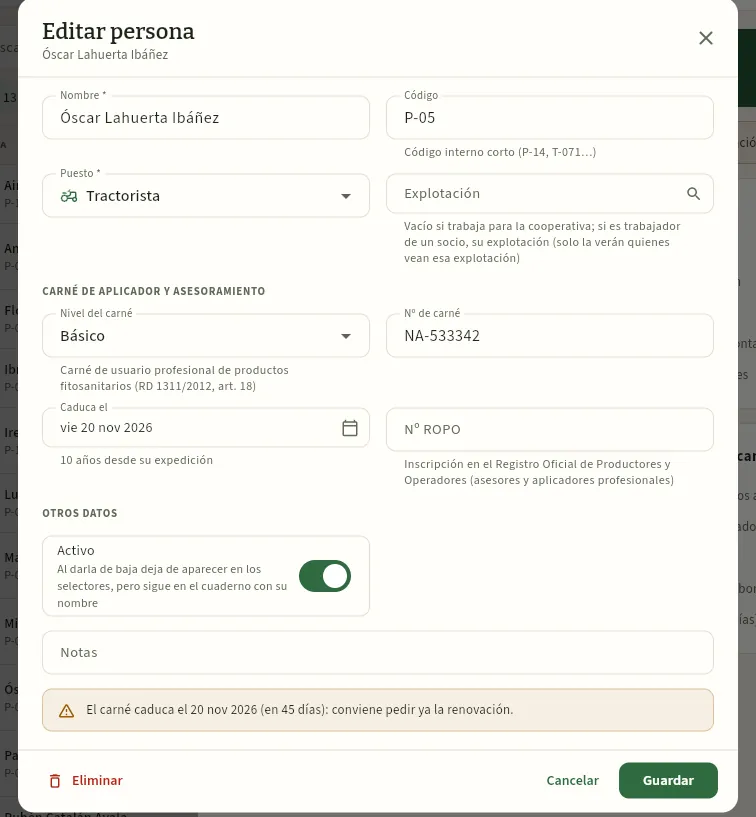 12345678
- 1El puesto. Un aplicador necesita carné en vigor: si no lo tiene, el formulario lo avisa en rojo.
- 2Explotación: vacía si trabaja para la cooperativa; si es trabajador de un socio, la del socio (y solo lo verá quien vea esa explotación).
- 3Nivel del carné: básico, cualificado, fumigador o piloto. Al desplegarlo, cada nivel dice para quién es.
- 4Caduca el: la fecha del carné. Sin ella Ceres no puede avisar antes de que caduque.
- 5Nº ROPO: el de su inscripción como asesor o aplicador profesional (NA/ASE/0412…), si lo tiene.
- 6Activo: desmárcalo cuando alguien deje de trabajar. Deja de salir en los selectores, pero su nombre se conserva en el cuaderno.
- 7El aviso del formulario: el carné caduca en 45 días y conviene pedir ya la renovación.
- 8Guardar (en la captura no se ha pulsado).
El encargado no ve en el formulario los datos de contacto (NIF, teléfono, email) ni el coste por hora, porque su perfil no tiene «Datos de contacto» ni «Ver costes»: esos campos ni se leen ni se tocan. La administradora, que lo tiene todo, ve un bloque Datos de contacto y el campo Coste por hora.
Eliminar solo sirve para una persona dada de alta por error: si ya tiene tratamientos, labores o un usuario enlazado, Ceres no deja borrarla y te pide que la des de baja con Activo.
En Personal, pulsa Nueva persona.
Escribe su Nombre y un Código corto (por ejemplo, T-073) y elige el Puesto «Aplicador».
En Explotación, busca la del socio para el que trabaja (por ejemplo, S-007).
En Carné de aplicador y asesoramiento, elige el Nivel del carné, escribe el Nº de carné y la fecha Caduca el.
Pulsa Guardar y adjunta la copia del carné en la pestaña Documentos de su ficha.
#Consejos
- Pon siempre la fecha de caducidad del carné: sin ella no hay aviso.
- Da de baja, no borres. Cuando alguien deje la cooperativa, desmarca Activo: su nombre se queda en los tratamientos que aplicó.
- Enlaza a cada técnico con su usuario en Usuarios: así firma las validaciones con su nombre y su ROPO, y el aplicador ve sus tareas en Mi jornada.
- Los trabajadores de los socios también cuentan. Si un socio trata con un empleado, dalo de alta con su explotación y su carné: el aplicador de cada tratamiento tiene que estar aquí.
Recursos
Maquinaria
Los tractores, los aperos y los equipos de aplicación de fitosanitarios de la cooperativa y de los socios: su nº ROMA, su inspección técnica (ITEAF), su calibración y lo que se han usado en la campaña.
Maquinaria reúne los equipos que salen en el cuaderno de campo: los tractores, los aperos (abonadora, cultivador, fresadora, plantadora, remolque…) y, sobre todo, los equipos de aplicación de fitosanitarios: pulverizadores, atomizadores, espolvoreadores y mochilas. De cada uno Ceres guarda:
- Su titular: la cooperativa o la explotación del socio al que pertenece.
- Su número ROMA (Registro Oficial de Maquinaria Agrícola) y, si la tiene, la matrícula.
- La ITEAF (Inspección Técnica de Equipos de Aplicación de Fitosanitarios): la fecha de la última inspección, su resultado y la fecha de la próxima. Desde 2020 se pasa cada 3 años; las mochilas y carretillas de hasta 100 l están exentas.
- La última calibración: la comprobación del caudal real de las boquillas para aplicar la dosis autorizada.
- La capacidad del depósito, la anchura de trabajo y el coste por hora.
La base de datos comprueba la ITEAF del equipo al registrar un tratamiento como realizado: con la inspección caducada o desfavorable no lo deja guardar (ver Tratamientos).
#La lista de equipos
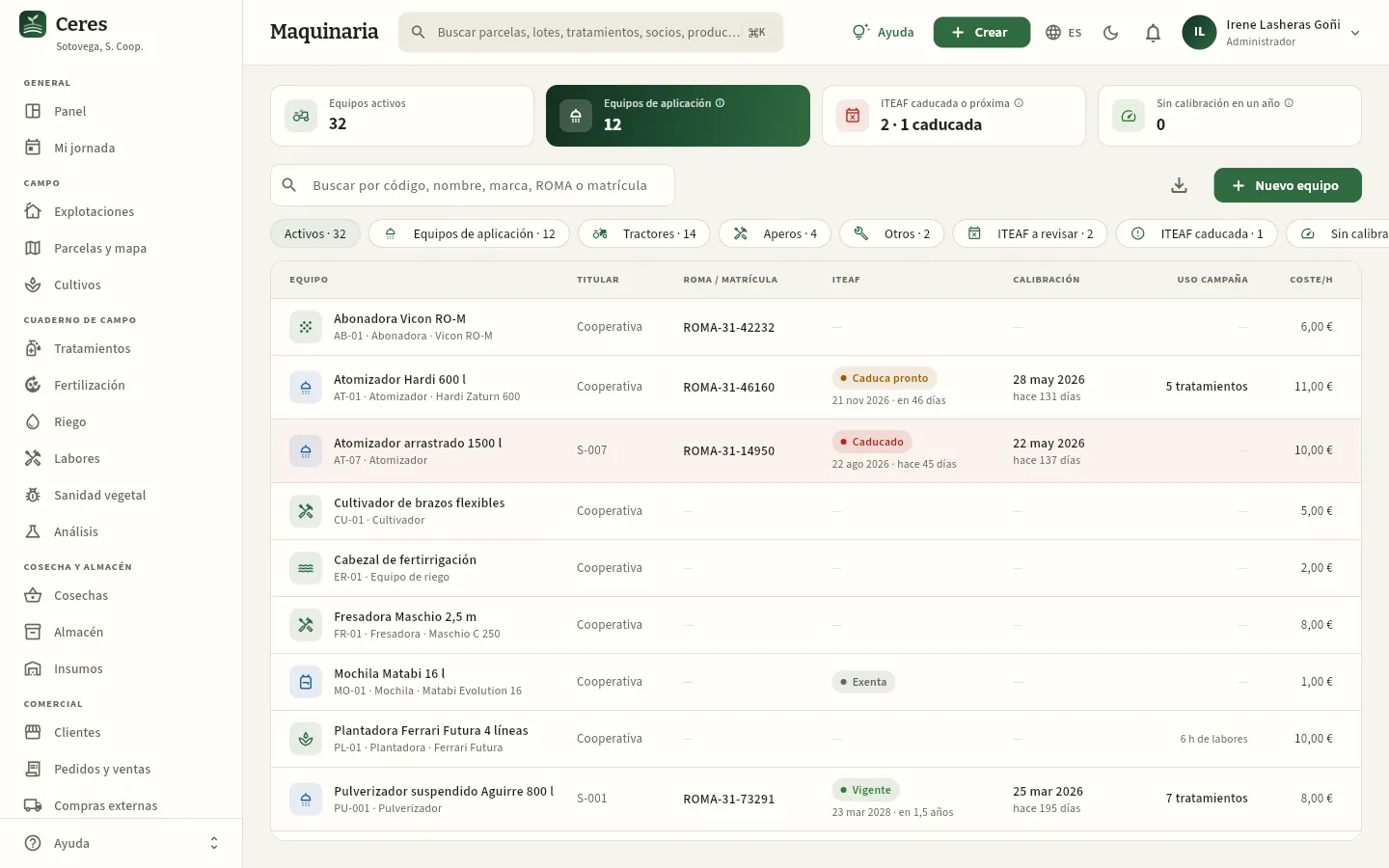 12345678
- 1Equipos de aplicación: pulverizadores, atomizadores, espolvoreadores y mochilas activos.
- 2ITEAF caducada o próxima: equipos con la inspección caducada, desfavorable, sin fecha o que caduca dentro del aviso de caducidades de Configuración (60 días en la demo).
- 3Sin calibración en un año: equipos de aplicación sin calibración anotada en los últimos 12 meses.
- 4El buscador: por código (AT-07), nombre, marca, ROMA o matrícula.
- 5Los filtros por tipo (Equipos de aplicación, Tractores, Aperos, Otros) y por lo que hay que atender: ITEAF a revisar, ITEAF caducada, Sin calibrar (1 año).
- 6La ITEAF de cada equipo: aquí, el atomizador AT-07 del socio S-007, caducada hace 45 días. Las mochilas salen como «Exenta».
- 7Calibración (la última, con cuánto hace) y Uso campaña (tratamientos y horas de labores).
- 8Nuevo equipo da de alta un tractor, un apero o un equipo de aplicación (con «Editar recursos»).
Cada fila enseña el equipo (nombre, código, tipo, marca y modelo), el titular («Cooperativa» o el código del socio), el ROMA y la matrícula, el estado de la ITEAF con la fecha de la próxima, la última calibración, el uso en la campaña y, si tu perfil ve costes, el coste por hora. La fila de un equipo con la ITEAF caducada sale en rojo claro.
| Estado de la ITEAF | Qué significa |
|---|---|
| Vigente | La próxima inspección está a más de 60 días (el Aviso de caducidades de Configuración). |
| Caduca pronto | La próxima inspección cae dentro de esos 60 días: pide cita en una estación de inspección. |
| Caducado | La fecha ya pasó, o la última inspección fue desfavorable: no se puede tratar con él. |
| Exenta | Mochilas y carretillas de hasta 100 l. |
| — | Tractores y aperos: no aplican fitosanitarios y no pasan la ITEAF. |
#La ficha de un equipo
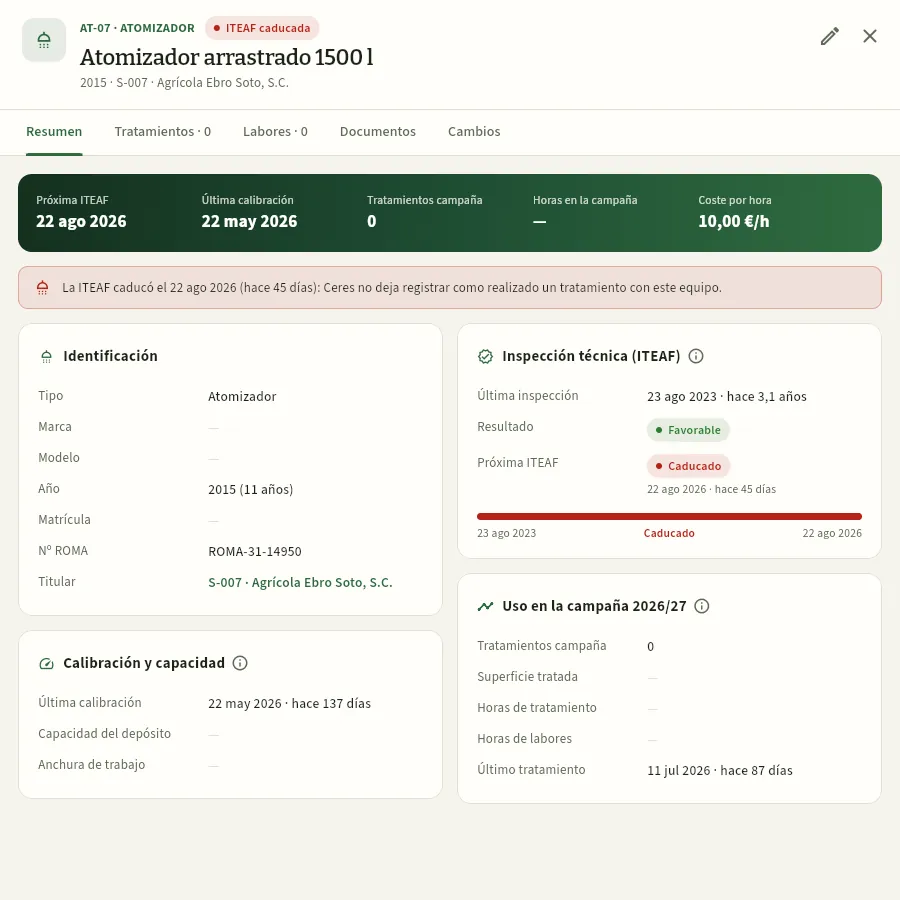 1234567
- 1Código y tipo, el estado de la ITEAF, el nombre, el año y el titular.
- 2Las cifras clave: próxima ITEAF, última calibración, tratamientos y horas de la campaña y, con «Ver costes», el coste por hora.
- 3El aviso: con la ITEAF caducada, Ceres no deja registrar como realizado un tratamiento con este equipo.
- 4Identificación: tipo, marca, modelo, año (con su antigüedad), matrícula, Nº ROMA y titular.
- 5Inspección técnica (ITEAF): la última, su resultado y la próxima. La barra va de una inspección a la siguiente y se pone roja al caducar.
- 6Calibración y capacidad: la última calibración, el depósito y la anchura de trabajo.
- 7Uso en la campaña: tratamientos, superficie tratada, horas, último tratamiento y aplicadores.
Las pestañas Tratamientos y Labores listan lo hecho con el equipo (los tratamientos, de la campaña); Documentos guarda el certificado de la ITEAF, la tarjeta del ROMA o el parte de la última calibración; Cambios, quién cambió qué y cuándo (con el permiso «Ver la auditoría de cambios»).
#Calibración y uso en la campaña
La calibración no es la ITEAF. La ITEAF la hace cada 3 años una estación de inspección autorizada; la calibración la hace el propio aplicador o el encargado: medir lo que echan las boquillas a la presión y la velocidad de trabajo para que el caldo por hectárea sea el previsto y la dosis, la autorizada. Las guías de buenas prácticas recomiendan hacerla al menos una vez al año y siempre que se cambien boquillas; Ceres avisa cuando la última tiene más de un año.
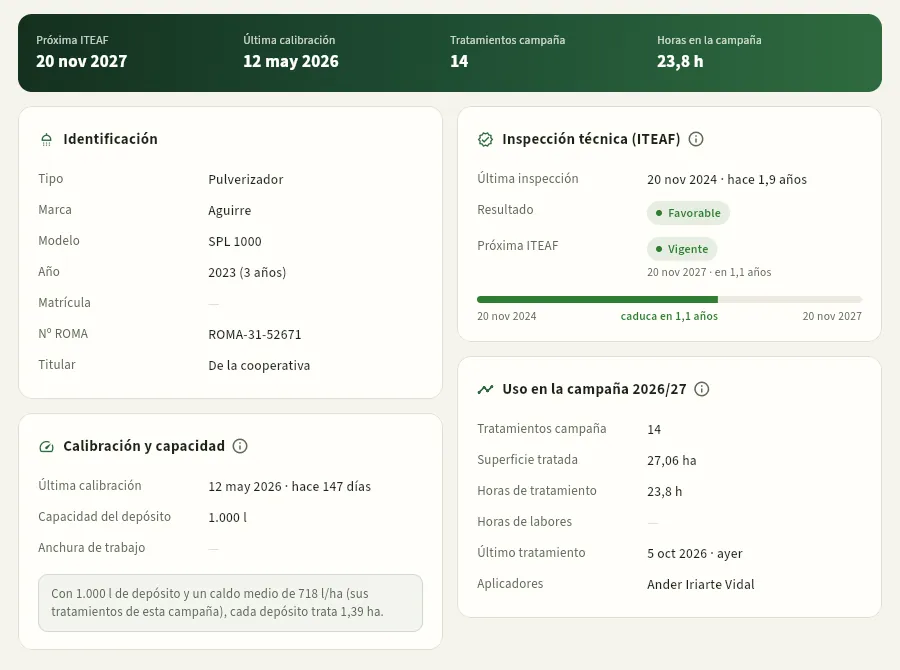 12345
- 1Las cifras clave del encargado: sin «Ver costes» no sale el coste por hora.
- 2Última calibración (hace 147 días) y capacidad del depósito (1.000 l).
- 3El ejemplo: con el caldo medio de sus tratamientos de esta campaña (718 l/ha), cada depósito trata 1,39 ha. Sirve para preparar las cubas.
- 4La ITEAF, vigente hasta noviembre de 2027.
- 5Uso en la campaña: 14 tratamientos, 27,06 ha tratadas, 23,8 horas de tratamiento, el último ayer y quién lo ha usado.
#Dar de alta un equipo o anotar una inspección
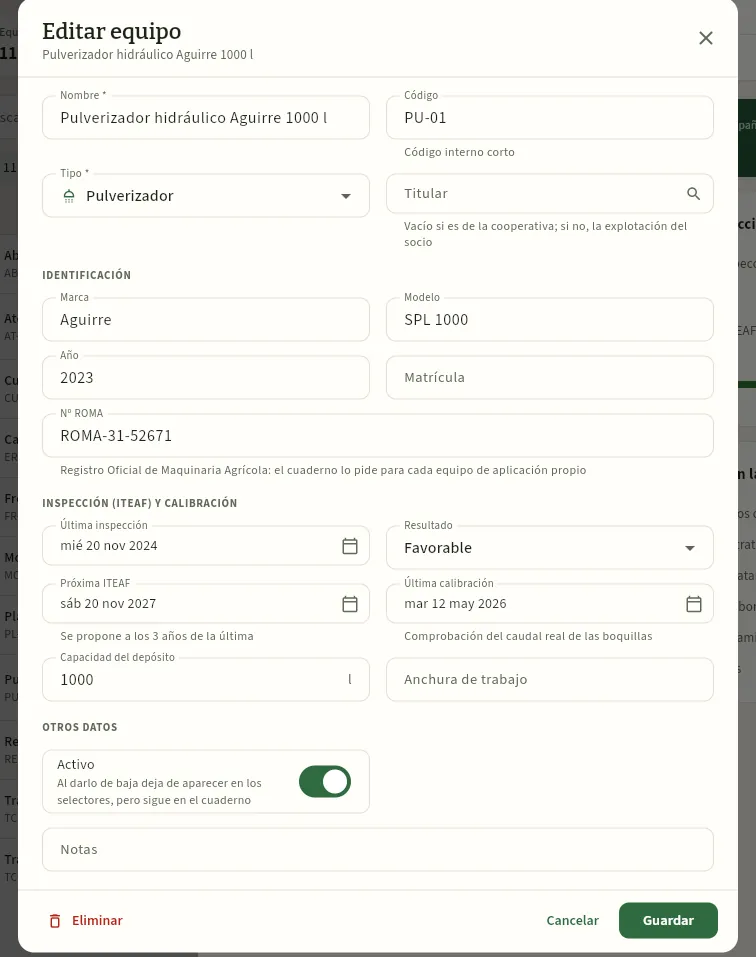 12345678
- 1El tipo decide si el equipo pasa la ITEAF: solo los pulverizadores, atomizadores y espolvoreadores (las mochilas están exentas).
- 2Titular: vacío si es de la cooperativa; si no, la explotación del socio.
- 3Nº ROMA: el cuaderno lo pide para cada equipo de aplicación propio.
- 4La última inspección y su resultado (favorable o desfavorable).
- 5Próxima ITEAF: Ceres la propone a los 3 años de la última.
- 6Última calibración: la fecha en que se comprobó el caudal de las boquillas.
- 7Capacidad del depósito y anchura de trabajo.
- 8Guardar (en la captura no se ha pulsado).
El formulario avisa mientras escribes: si falta el Nº ROMA de un equipo de aplicación, si no hay fechas de inspección, si la ITEAF está caducada o caduca pronto, si la última fue desfavorable (el equipo no se puede usar para tratar hasta superar una nueva) o si la calibración tiene más de un año. Si eliges una mochila, recuerda que está exenta. El coste por hora solo sale con «Ver costes».
El socio pasa la inspección en una estación autorizada y te trae el certificado.
Abre Maquinaria, pulsa el filtro ITEAF caducada y abre el AT-07.
Pulsa el lápiz (Editar). En Última inspección pon la fecha del certificado y en Resultado, «Favorable».
Comprueba la Próxima ITEAF que propone Ceres (3 años después) y pulsa Guardar.
En la pestaña Documentos de la ficha, adjunta el certificado de la inspección.
Para un equipo nuevo, Nuevo equipo abre el mismo formulario vacío. Los equipos nuevos tienen que pasar su primera inspección dentro de sus cinco primeros años. Si un equipo ya tiene tratamientos o labores, no se puede eliminar: dalo de baja con Activo y seguirá en el cuaderno.
#Consejos
- Anota también los equipos de los socios. Si un socio trata con su atomizador, el equipo tiene que estar aquí, con su ROMA y su ITEAF, para elegirlo en sus tratamientos.
- Pide la cita de la ITEAF con margen: la alerta sale 60 días antes, y en otoño las estaciones van llenas.
- Calibra al empezar la campaña y cada vez que cambies boquillas, y anota la fecha.
- Rellena la capacidad del depósito: con ella la ficha calcula cuántas hectáreas trata cada cuba.
Recursos
Catálogos
Los datos de referencia de Ceres: el Registro oficial de productos fitosanitarios del MAPA con sus usos autorizados, las plagas y enfermedades, las materias activas con su modo de acción y sus límites de residuos (LMR) de la UE, los fertilizantes, la fauna auxiliar, los cultivos con sus variedades y los productos que vende la cooperativa.
Catálogos reúne los datos de referencia que usa el resto de Ceres. Tiene siete pestañas:
| Pestaña | Qué contiene | ¿Se edita? |
|---|---|---|
| Fitosanitarios | Los productos del Registro de Productos Fitosanitarios del MAPA con algún uso en los cultivos de la cooperativa, con sus usos autorizados, su composición, su estado y su stock. | No: son los datos oficiales. |
| Plagas | Plagas, enfermedades, malas hierbas y reguladores del Registro, con sus umbrales de intervención y los productos autorizados contra cada uno. | No (los umbrales, en Sanidad vegetal). |
| Materias activas | Las materias activas de los productos del Registro, con su modo de acción (grupos IRAC, FRAC y HRAC) y sus LMR de la UE en los cultivos de la cooperativa. | No: son datos oficiales. |
| Fertilizantes | Abonos minerales, orgánicos, enmiendas, correctores y bioestimulantes con su riqueza. | Sí |
| Control biológico | Fauna auxiliar: depredadores, parasitoides y entomopatógenos que se sueltan en los cultivos. | Sí |
| Cultivos y variedades | Las especies que se cultivan, con sus códigos oficiales, su ciclo, sus extracciones y sus variedades. | Sí |
| Productos de venta | Lo que vende la cooperativa: formatos, categorías, tarifas e IVA. | Sí |
Los fitosanitarios son los reales del Registro del MAPA: Ceres los carga de la exportación oficial (en la demo, la del 2 de octubre de 2026) y no deja cambiarlos a mano. Ceres ayuda a cumplir y deja registro: la etiqueta del envase y la resolución de autorización son la referencia legal, y el asesor decide.
#Los fitosanitarios del Registro del MAPA
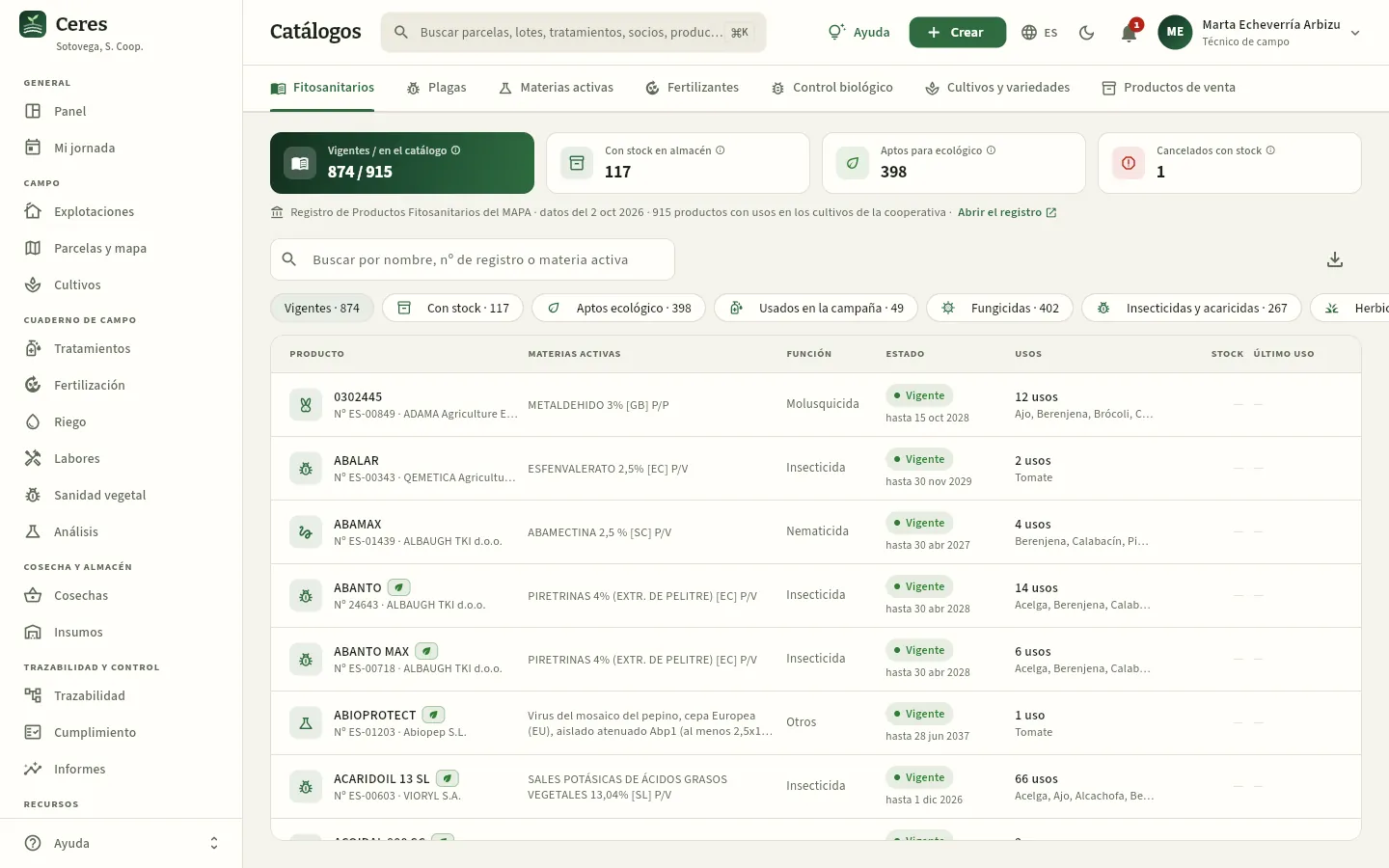 12345678
- 1Las siete pestañas de Catálogos.
- 2Vigentes / en el catálogo: productos autorizados hoy, de los que hay en el catálogo (los cancelados se quedan para el histórico).
- 3Cancelados con stock: productos con la autorización cancelada de los que aún quedan existencias. Hay que usarlos en plazo o gestionarlos como residuo.
- 4La fuente: la fecha de los datos del MAPA y cuántos productos hay. Abrir el registro abre la web oficial del Registro.
- 5El buscador: por nombre comercial, número de registro o materia activa («azoxistrobin», «Bacillus»).
- 6Los filtros: Vigentes, Con stock, Aptos ecológico, Usados en la campaña, por función, Cancelados y Cancelados con stock.
- 7Estado: vigente hasta su fecha de caducidad, o cancelado (con el plazo de venta y de uso de las existencias).
- 8Usos: cuántos usos autorizados tiene y en qué cultivos de la cooperativa. A la derecha, el stock y el último uso.
Cada fila es un producto con su nombre comercial, su número de registro y su titular, las materias activas con su riqueza y el tipo de formulado, la función (fungicida, insecticida, herbicida…), el estado y los usos. La hoja verde junto al nombre indica que es apto para agricultura ecológica: todas sus materias activas están en el anexo I del Reglamento (UE) 2021/1165.
Con el botón de descarga sacas la lista filtrada en CSV. Pulsa un producto para abrir su ficha.
#La ficha de un producto
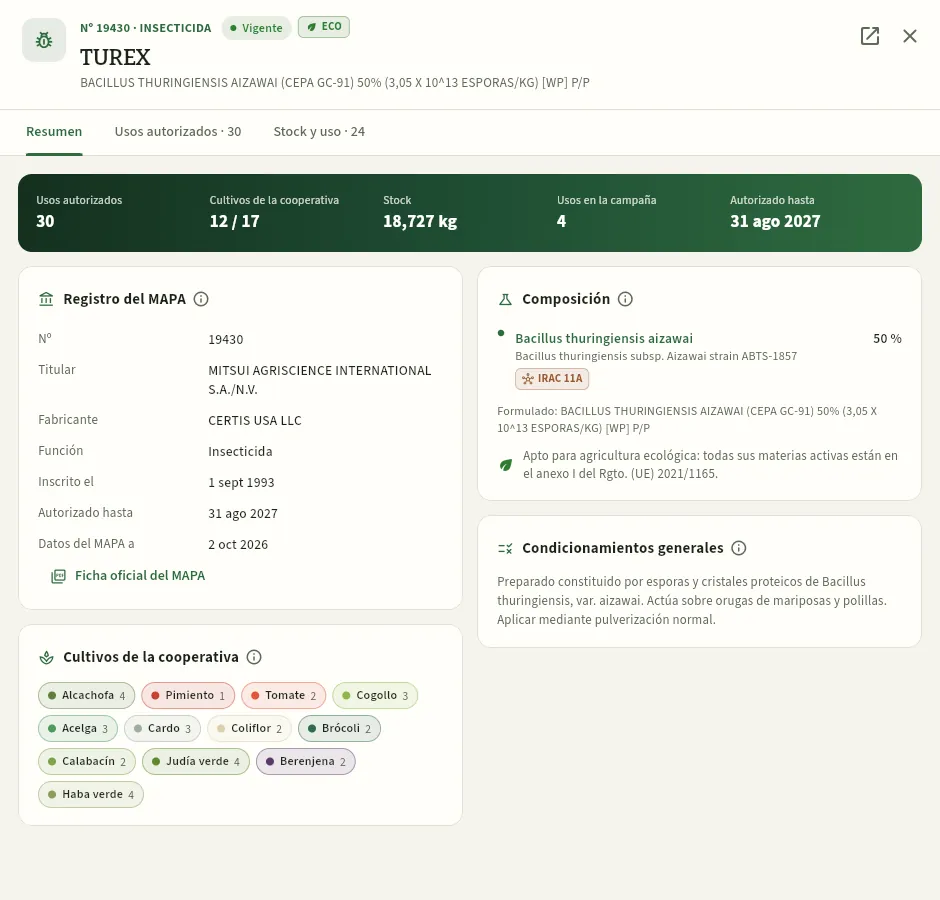 1234567
- 1Número de registro y función, el estado y la etiqueta ECO; debajo, el nombre y la composición oficial.
- 2Abre la ficha oficial del producto en el Registro del MAPA (un PDF que genera el propio registro).
- 3Las cifras clave: usos autorizados, cuántos cultivos de la cooperativa cubre, el stock, los usos en la campaña y hasta cuándo está autorizado.
- 4Registro del MAPA: número, titular, fabricante, función, fechas de inscripción y de caducidad o cancelación, y la fecha de los datos.
- 5Composición: las materias activas con su concentración, su nombre en la UE y su grupo de modo de acción, y si es apto para ecológico.
- 6Condicionamientos generales del Registro: protección del aplicador, del medio ambiente y de las abejas, mezclas, plazo de reentrada…
- 7Cultivos de la cooperativa para los que tiene algún uso, con cuántos usos en cada uno (en el color de cada cultivo).
Si el producto está cancelado, un aviso dice cuándo se canceló y hasta cuándo se pueden vender y usar las existencias (si la exportación del Registro no trae esa fecha, te pide que consultes la resolución antes de aplicar). Si caduca pronto, te recuerda que compruebes si se ha renovado antes de comprar más.
#Los usos autorizados y la jerarquía de cultivos
Un uso autorizado es la combinación de un cultivo y un agente (la plaga, la enfermedad o la mala hierba) para la que el producto está autorizado, con sus condiciones: dosis, plazo de seguridad (los días que tienen que pasar entre el tratamiento y la cosecha), número máximo de aplicaciones, intervalo entre ellas, volumen de caldo, estado fenológico (BBCH), ámbito (aire libre o invernadero), tipo de usuario y método de aplicación.
El Registro organiza los cultivos en una jerarquía: cada cultivo tiene un código de 16 cifras que se lee por pares, de lo general a lo concreto. Un uso autorizado para un grupo vale para todos los cultivos del grupo:
| Código del Registro | Cultivo o grupo |
|---|---|
| 0103010500000000 | Hortalizas del género Brassica |
| 0103010501010000 | Brócoli |
| 0103010501020000 | Coliflor |
Así, un uso de TUREX en «Hortalizas del género Brassica» sirve para el brócoli y la coliflor de la cooperativa. Con las plagas pasa lo mismo: un uso contra «Lepidópteros» vale contra la polilla del tomate, que es un lepidóptero.
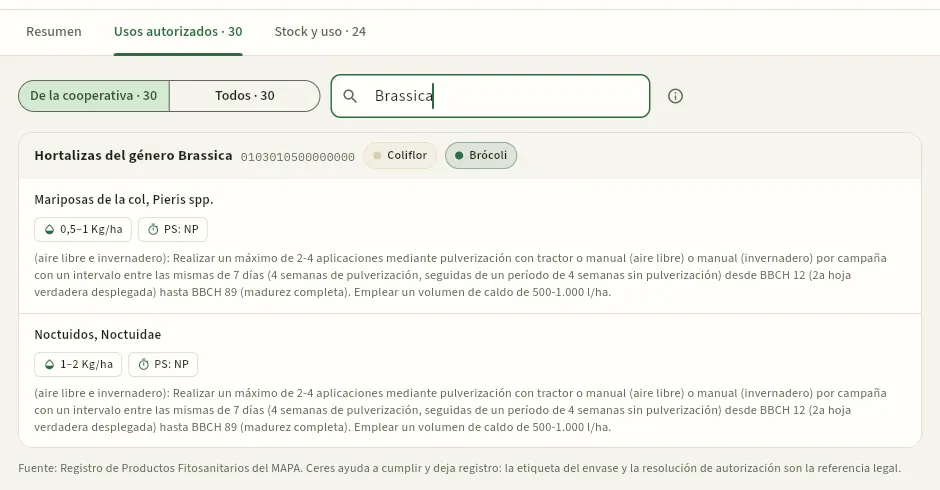 1234567
- 1De la cooperativa enseña solo los usos que valen para algún cultivo de la cooperativa; Todos, todos los del Registro.
- 2Busca una plaga o un cultivo: aquí, «Brassica».
- 3El cultivo o grupo del Registro, con su código de 16 cifras.
- 4Los cultivos de la cooperativa a los que se aplica el uso por la jerarquía: la coliflor y el brócoli.
- 5El agente: aquí, las mariposas de la col. Los agentes con las mismas condiciones salen juntos.
- 6La dosis (0,5–1 kg/ha) y el plazo de seguridad («NP»: no procede).
- 7Las condiciones del uso tal como las publica el Registro: aplicaciones, intervalo, estado fenológico, volumen de caldo…
Cuando registras un tratamiento, Ceres solo te ofrece productos con un uso autorizado para ese cultivo y esa plaga (con las dos jerarquías) y la base de datos comprueba la dosis, el número de aplicaciones, el intervalo y el plazo de seguridad del uso. Para la pregunta «¿qué puedo usar contra esta plaga en este cultivo?», usa el buscador de soluciones de Sanidad vegetal, que cruza los usos de todos los productos.
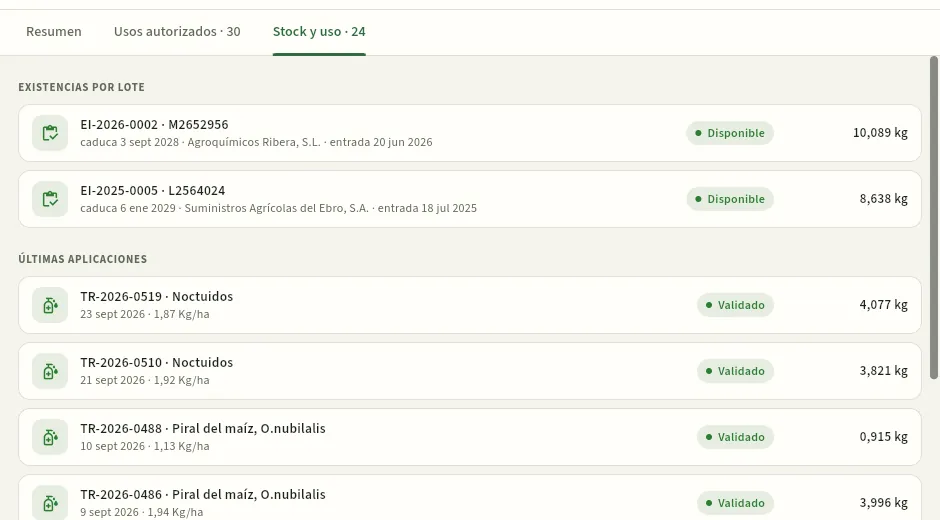 12
- 1Existencias por lote: cada lote de Insumos con su número, su lote del fabricante, su caducidad, el proveedor, la fecha de entrada y lo que queda.
- 2Últimas aplicaciones: los tratamientos con este producto en las explotaciones que ves, con la plaga, la fecha, la dosis y la cantidad gastada. Pulsa uno para abrirlo.
#Plagas y enfermedades
La pestaña Plagas lista los agentes del Registro que salen en los usos de los productos del catálogo: plagas (ácaros e insectos), enfermedades (hongos, bacterias, virus), malas hierbas y usos reguladores. Cada uno lleva su código MAPA, también jerárquico: 6 plagas (6.1 ácaros, 6.2 insectos), 8 hongos, 9 bacterias, 1 malas hierbas, 12 reguladores… Los filtros separan cada tipo y Umbral superado enseña los agentes que han superado el umbral de intervención en alguna visita de campo.
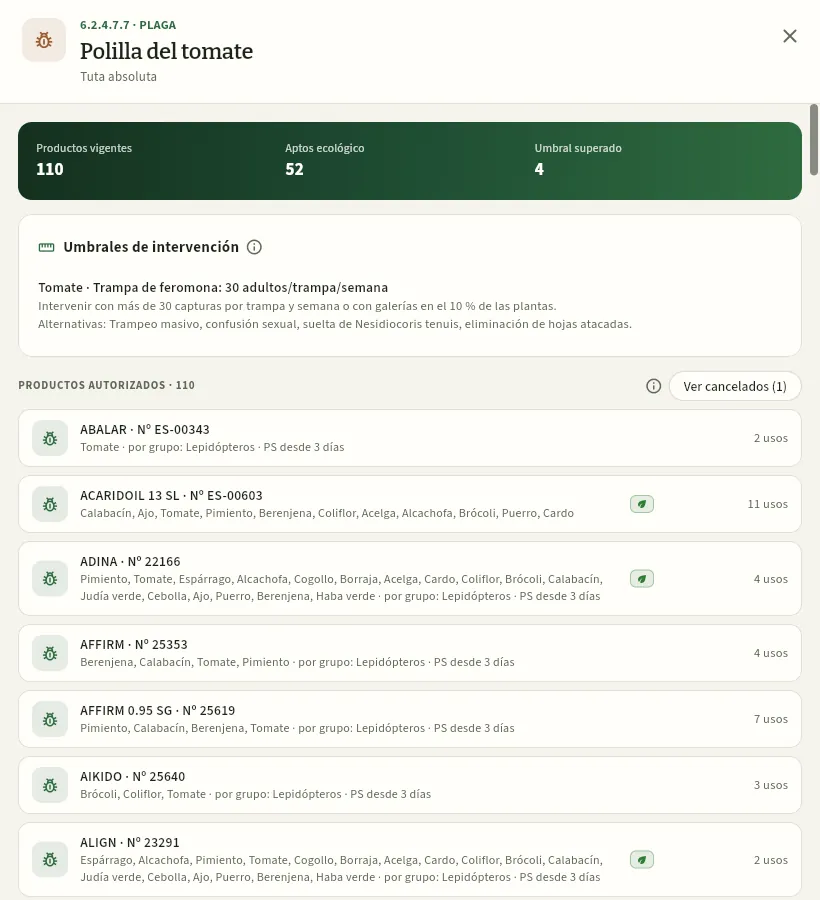 12345
- 1El código MAPA del agente (6.2.4.7.7), su tipo, su nombre común y el científico.
- 2Productos vigentes con algún uso contra ella, cuántos son aptos para ecológico y en cuántas visitas ha superado el umbral.
- 3Umbrales de intervención por cultivo y método de muestreo, con las alternativas no químicas. Los ajusta el asesor en Sanidad vegetal.
- 4Ver cancelados añade los productos cancelados que tenían usos contra ella.
- 5Cada producto autorizado: los cultivos de la cooperativa en que se puede usar, el plazo de seguridad más corto y cuántos usos tiene. «Por grupo: Lepidópteros» quiere decir que el uso es para el grupo que incluye a la polilla.
#Materias activas: modo de acción y LMR
La pestaña Materias activas lista las materias de los productos del Registro con dos datos que usa el resto de Ceres:
- su modo de acción: cómo actúa sobre la plaga, la enfermedad o la mala hierba. Los comités internacionales de gestión de resistencias lo clasifican en grupos: IRAC para insecticidas y acaricidas, FRAC para fungicidas y HRAC para herbicidas (por ejemplo, el difenoconazol es del grupo FRAC 3). Repetir una y otra vez el mismo grupo en un cultivo favorece que la plaga se haga resistente: por eso Tratamientos avisa cuando un tratamiento repite modo de acción, y el buscador de soluciones de Sanidad vegetal propone primero los que alternan;
- sus LMR (límites máximos de residuos) de la UE en los cultivos de la cooperativa, de la base de datos de plaguicidas de la UE (Reglamento (CE) 396/2005): con ellos, Análisis calcula el % del LMR de cada residuo y Clientes comprueba el pliego de cada cliente. Algunas materias están exentas de LMR (anexo IV del reglamento: azufre, aceites, muchos microorganismos…).
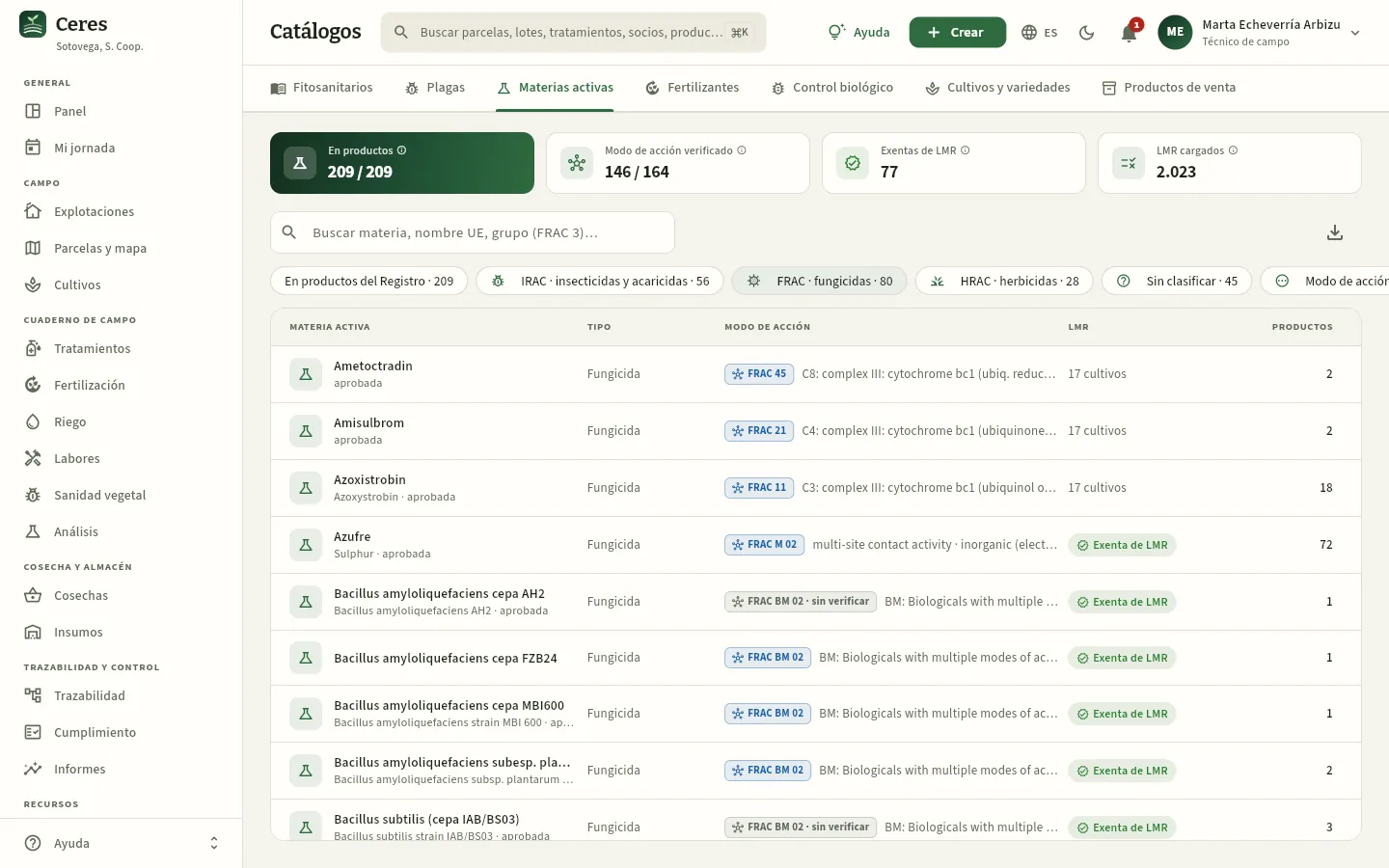 12345678
- 1La pestaña Materias activas.
- 2En productos: materias activas de los productos del Registro que hay en el catálogo.
- 3Modo de acción verificado: de las que tienen grupo IRAC, FRAC o HRAC, cuántas están comprobadas en la lista oficial de su comité.
- 4Exentas de LMR y, a su derecha, cuántos LMR de la UE hay cargados para los cultivos de la cooperativa.
- 5Busca por materia, su nombre en la UE o el grupo («FRAC 3»).
- 6Los filtros: por comité (IRAC, FRAC, HRAC), sin clasificar, con el modo de acción sin verificar y exentas de LMR.
- 7El modo de acción: el comité, el grupo y su descripción.
- 8En cuántos cultivos de la cooperativa tiene LMR y en cuántos productos está.
Pulsa una materia para abrir su ficha: el modo de acción con su comité, su grupo, el riesgo de resistencias y la fuente; los residuos: si está exenta de LMR, la definición del residuo, el nombre y el estado en la UE; y las pestañas LMR por cultivo y Productos. Es la ficha del difenoconazol, el fungicida que Frutas Bidasoa no acepta:
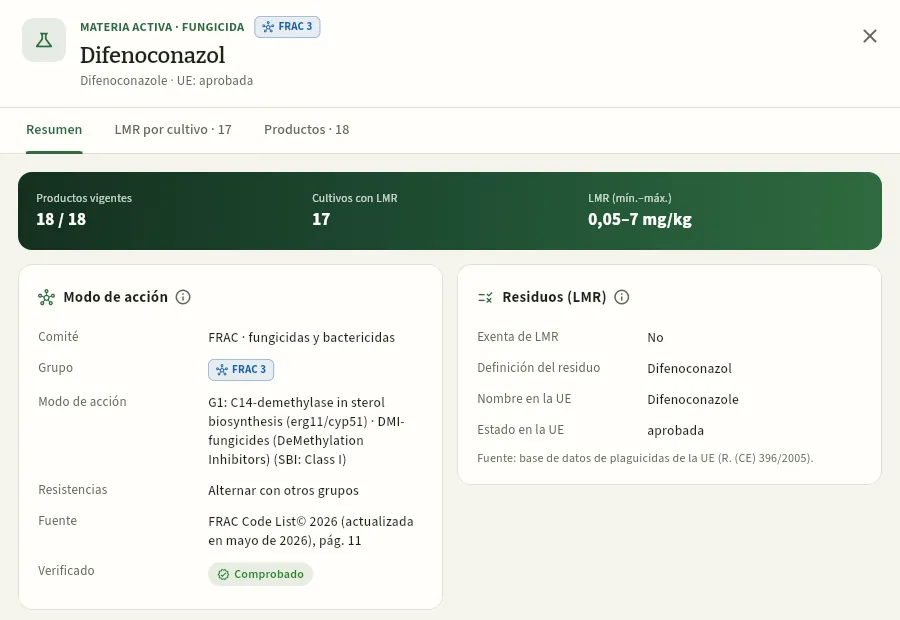 12345
- 1Tipo, grupo de modo de acción (FRAC 3), el nombre, su nombre en la UE y si está aprobada.
- 2Las pestañas LMR por cultivo y Productos (los productos que la llevan).
- 3Productos vigentes, cultivos con LMR y el LMR más bajo y más alto.
- 4Modo de acción: el comité, el grupo, cómo actúa, el riesgo de resistencias («Alternar con otros grupos»), la fuente y si está comprobado.
- 5Residuos (LMR): si está exenta, la definición del residuo y su nombre y estado en la UE, con la fuente.
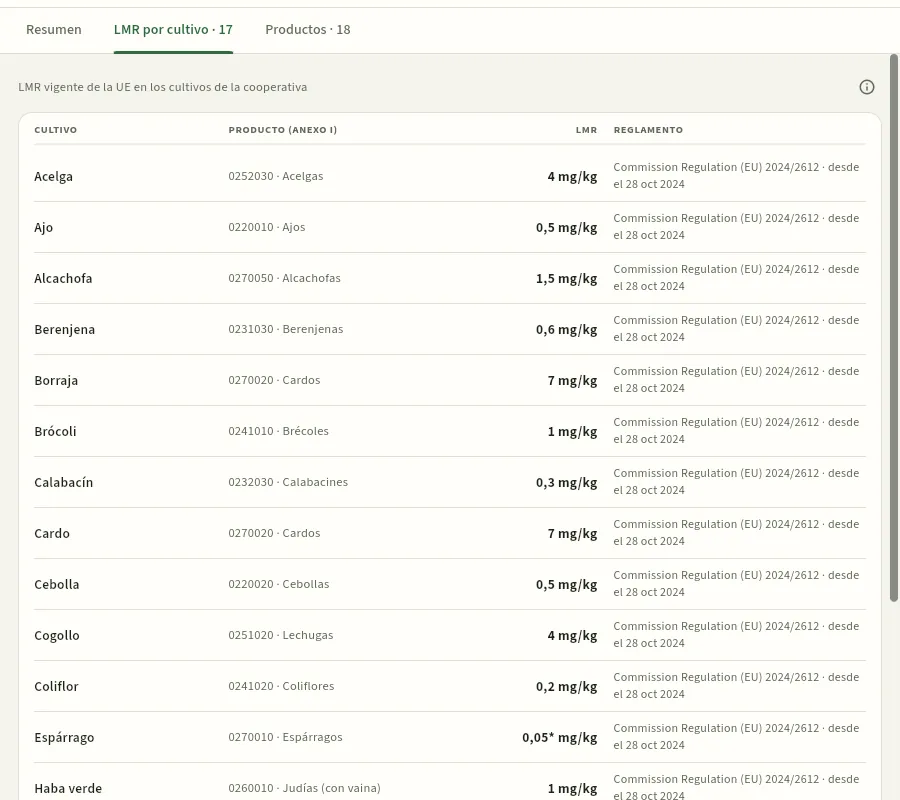 1234
- 1El cultivo de la cooperativa…
- 2…y el producto del anexo I del Reglamento (CE) 396/2005 al que corresponde.
- 3El LMR vigente en mg/kg. Con asterisco, el límite de determinación analítica: en el espárrago, 0,05* mg/kg.
- 4El reglamento que lo fija y desde cuándo se aplica.
Un ejemplo distinto: el azufre está exento de LMR (no tiene límite de residuos) y es del grupo FRAC M 02: un fungicida multisitio, de bajo riesgo de resistencias, que no cuenta para la rotación. Y en la ficha de un fitosanitario, la tarjeta Composición enseña el grupo de cada una de sus materias: en SCORE 25 EC, difenoconazol al 25 %, FRAC 3.
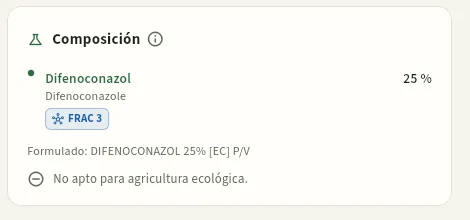 123
- 1La materia activa, con su concentración. Púlsala para abrir su ficha.
- 2Su grupo de modo de acción: FRAC 3.
- 3Si el producto es apto para agricultura ecológica.
#Fertilizantes
La pestaña Fertilizantes recoge los abonos que usa la cooperativa con su riqueza en % de peso: nitrógeno (N), fósforo (P₂O₅), potasio (K₂O), la parte del N que es de origen orgánico, otros elementos (CaO, MgO, SO₃), la materia orgánica y, en los líquidos, la densidad. Los filtros separan Minerales, Orgánicos y enmiendas y Correctores y bioestimulantes, y Ecológicos enseña los que se pueden usar en agricultura ecológica (anexo II del Reglamento (UE) 2021/1165). Fertilización usa esta riqueza para calcular las unidades fertilizantes de cada abonado.
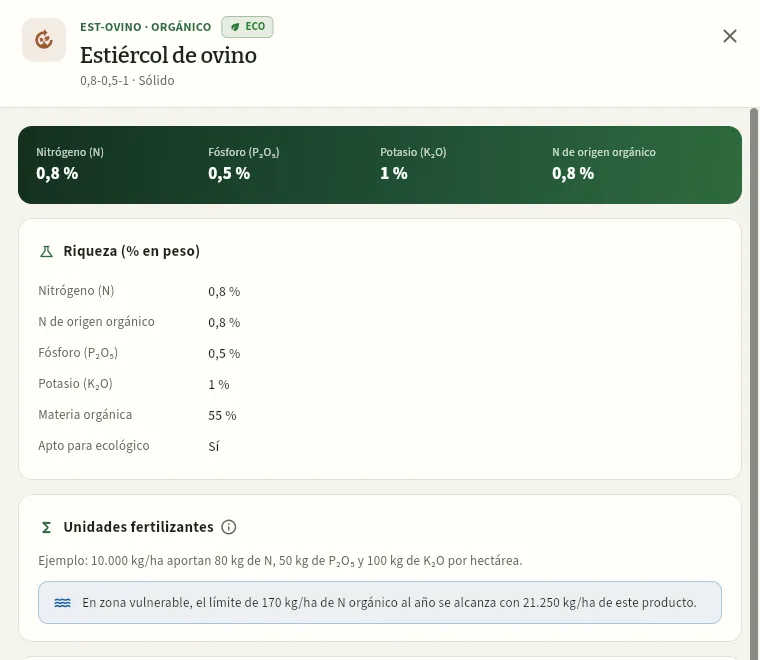 1234
- 1Código y tipo, la etiqueta ECO, el nombre y su riqueza N-P₂O₅-K₂O.
- 2La riqueza en N, P₂O₅ y K₂O y cuánto N es de origen orgánico.
- 3Unidades fertilizantes que aporta a una dosis de referencia (10 t/ha para un orgánico, 300 kg/ha para un mineral).
- 4En zona vulnerable a nitratos, la dosis con la que se llega al límite de 170 kg/ha de N orgánico al año.
Debajo, Stock por lote enseña los lotes de Insumos que hay de este abono. Con «Editar catálogos», la ficha tiene un lápiz y la lista un botón Nuevo fertilizante; el formulario no deja que el N orgánico supere al N total ni que N + P₂O₅ + K₂O pase del 100 %, y en los líquidos pide la densidad para pasar litros a kilos.
#Control biológico
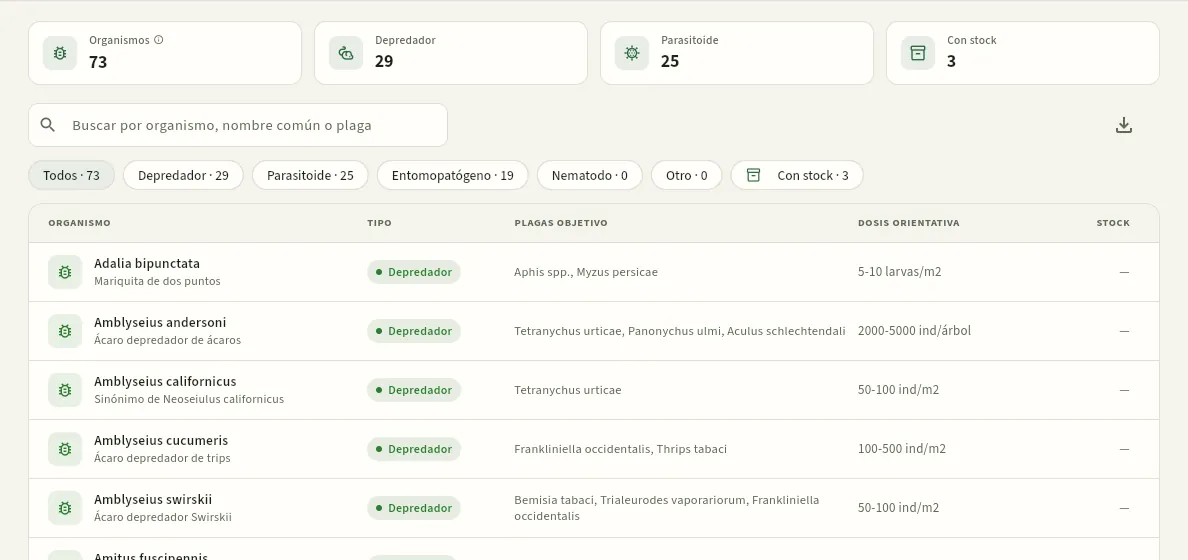 1234
- 1Organismos: los organismos de control biológico del catálogo (RD 951/2014).
- 2Los filtros por tipo: Depredador, Parasitoide, Entomopatógeno… y Con stock.
- 3Cada organismo con su nombre científico y común, su tipo, las plagas objetivo y la dosis orientativa por m² o por ha.
- 4Stock: lo que hay en el almacén de insumos.
Las sueltas de fauna auxiliar se anotan en Tratamientos como un producto más, con el método «Suelta», y no tienen plazo de seguridad. Pulsa un organismo para ver su ficha (o, con «Editar catálogos», para cambiarlo).
#Cultivos y variedades
La pestaña Cultivos y variedades tiene las especies que se cultivan en la cooperativa (17 en la demo). Sus datos los usa casi toda la app: el código del Registro decide qué productos autorizados le valen; el código EPPO (cinco letras, como LYPES para el tomate) lo pide el cuaderno digital; las extracciones por tonelada son la base del plan de abonado; los coeficientes Kc, del balance hídrico de Riego; la vida útil, del almacén; y el color, el del mapa y los gráficos. El indicador Menos fitosanitarios señala el cultivo con menos productos autorizados (la borraja): es un «uso menor», en el que conviene planificar alternativas no químicas.
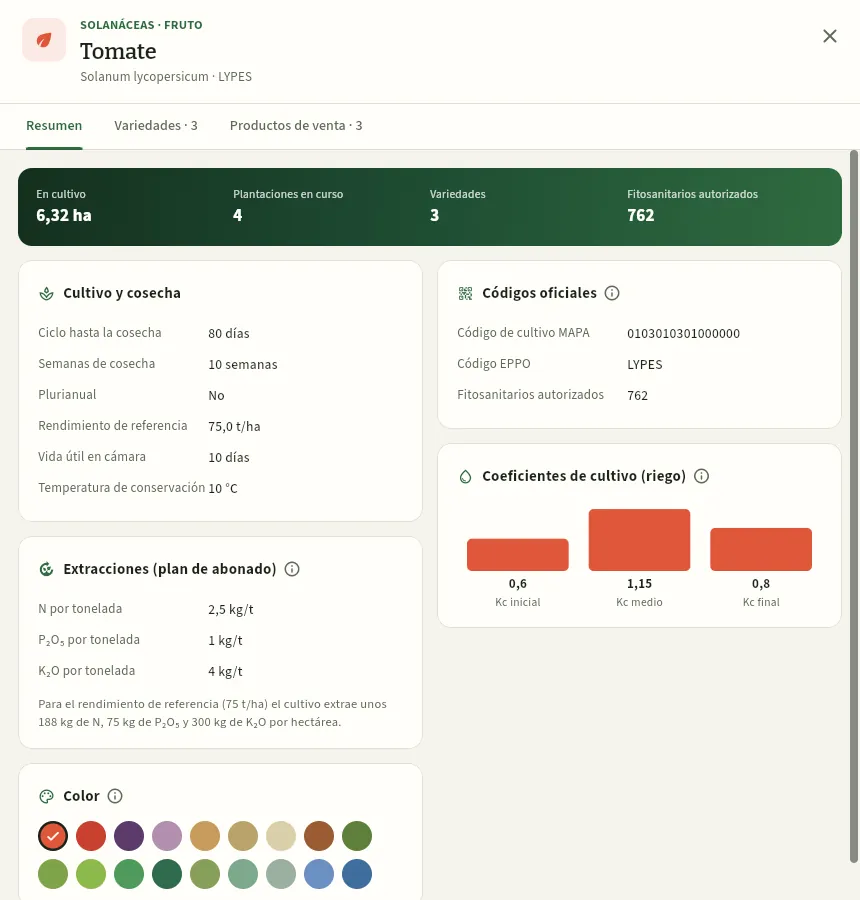 1234567
- 1Familia y parte que se cosecha, el nombre, el nombre científico y el código EPPO.
- 2Las pestañas Variedades (con sus notas: precocidad, resistencias…) y Productos de venta de este cultivo.
- 3Hectáreas en cultivo ahora, plantaciones en curso, variedades y fitosanitarios autorizados para el tomate.
- 4Cultivo y cosecha: ciclo hasta la cosecha, semanas de cosecha, rendimiento de referencia y conservación.
- 5Códigos oficiales: el del Registro del MAPA (16 cifras) y el EPPO. Sin el código del Registro, el cultivo no tendría productos autorizados.
- 6Extracciones: kg de N, P₂O₅ y K₂O por tonelada cosechada y, con el rendimiento de referencia, por hectárea.
- 7Coeficientes de cultivo (Kc) al inicio, a mitad y al final del ciclo: la ET del cultivo es Kc × ET₀.
Más abajo, Color enseña el color del cultivo en el mapa y los gráficos (con «Editar catálogos», se cambia pulsando otro). La administradora, que puede editar los catálogos, tiene además un lápiz para cambiar el cultivo y Nuevo cultivo en la lista. Las variedades las pueden añadir también quienes editan cultivos (el técnico y el encargado), desde la pestaña Variedades.
#Productos de venta
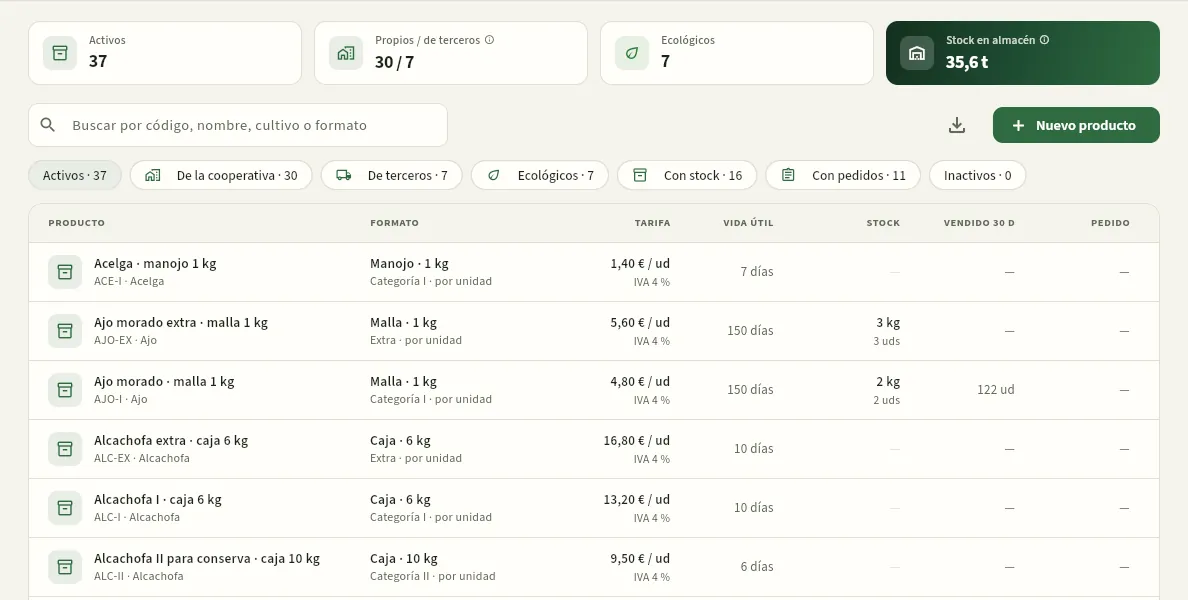 1234567
- 1Propios / de terceros: los productos de la cooperativa (de la finca y los socios) y los comprados a otros para completar la oferta.
- 2Stock en almacén: kilos envasados o asignados a un producto de venta, disponibles.
- 3Los filtros: De la cooperativa, De terceros, Ecológicos, Con stock y Con pedidos.
- 4Cada producto con su código (AJO-EX), el cultivo y el formato (malla de 1 kg) y la categoría comercial (extra, I o II).
- 5Tarifa por unidad de venta, sin IVA, con su tipo de IVA (solo con «Ver precios»).
- 6Stock, lo vendido en 30 días y lo pedido pendiente de servir.
- 7Nuevo producto (con «Editar catálogos», «Editar ventas» o «Editar almacén»).
Un producto ecológico solo se puede servir con lotes ecológicos (ver Pedidos y ventas), y los de la cooperativa necesitan su cultivo para la trazabilidad. Los productos de terceros se compran en Compras externas con su lote y su certificado. Las hortalizas frescas llevan el IVA de Configuración (4 % en la demo).
Abre Catálogos → Fitosanitarios y busca el producto por su nombre o su número de registro.
Mira su estado: tiene que estar vigente (o cancelado pero dentro del plazo de uso de las existencias).
En la pestaña Usos autorizados, busca el cultivo o la plaga. Recuerda que un uso para un grupo («Hortalizas del género Brassica», «Lepidópteros») vale para lo que incluye.
Lee la dosis, el plazo de seguridad, las aplicaciones y las condiciones del uso. Y la etiqueta del envase: es la referencia legal.
#Consejos
- Mira la fecha de los datos del Registro (la línea de la fuente): si un producto se ha cancelado después, la ficha oficial del MAPA lo dirá antes que Ceres.
- Revisa Cancelados con stock al empezar la campaña y gestiona esas existencias antes de que acabe su plazo de uso.
- Para una plaga concreta, empieza por la pestaña Plagas: verás el umbral, las alternativas y todos los productos autorizados contra ella.
- Comprueba el código del Registro de un cultivo nuevo: si falta o está mal, no tendrá productos autorizados.
Recursos
Clima
El tiempo en la cooperativa, con datos reales y su fuente: la previsión de 7 días, las horas buenas para tratar (viento, delta T y lluvia), el histórico con la lluvia y la evapotranspiración, y los grados-día de un cultivo.
Clima responde a dos preguntas del día a día: ¿se puede tratar hoy, y a qué hora? y ¿cómo va la campaña de lluvia, calor y agua? La pantalla tiene cuatro partes, de arriba abajo:
- La previsión de 7 días de Open-Meteo para la ubicación de la cooperativa, con las horas aptas para tratar de cada día.
- La ventana de tratamiento hora a hora de hoy, mañana y pasado.
- El histórico: lluvia, evapotranspiración, temperaturas, humedad y viento del periodo que elijas.
- Los grados-día acumulados desde una fecha o desde que se implantó un cultivo, y la tabla de datos diarios.
La ubicación sale de las coordenadas de la Ubicación del clima de Configuración (Tudela en la demo). Los datos son reales y Ceres dice siempre de dónde salen: arriba, el recuadro Datos reales de Open-Meteo con sus tramos de fechas, y en la tabla diaria, la columna Fuente. Con los mismos datos se calculan el balance hídrico de Riego, el «se puede tratar» de la cabecera de Mi jornada y del Panel, y las condiciones que se proponen al registrar un tratamiento. La previsión de 7 días la pide tu navegador a Open-Meteo y tarda unos segundos en aparecer; sin conexión, se usa la previsión horaria guardada en Ceres.
#De dónde salen los datos
| Fuente | Qué da | Cómo es |
|---|---|---|
| Reanálisis ERA5-Land / ERA5 (Copernicus, por Open-Meteo) | Los datos diarios hasta unos 5 o 6 días antes de hoy | Una reconstrucción del tiempo pasado en una rejilla de unos 9 km (temperatura y humedad) y 25 km (lluvia y viento). No es un pluviómetro: suaviza las tormentas. |
| Modelo ECMWF IFS 9 km (por Open-Meteo) | Los días que aún faltan hasta ayer, el horario y la previsión | El modelo del Centro Europeo de Previsiones, en una rejilla de 9 km. |
| Red SiAR del MAPA | Datos de estaciones agroclimáticas reales, con su ET₀ medida | Preparada: su API exige un token personal, que se pone en Configuración → Clima y satélite. |
La ET₀ (evapotranspiración de referencia) es la FAO-56 Penman-Monteith. Si un día no tuviera dato real, saldría como simulado y en cursiva en la tabla.
#La previsión de 7 días
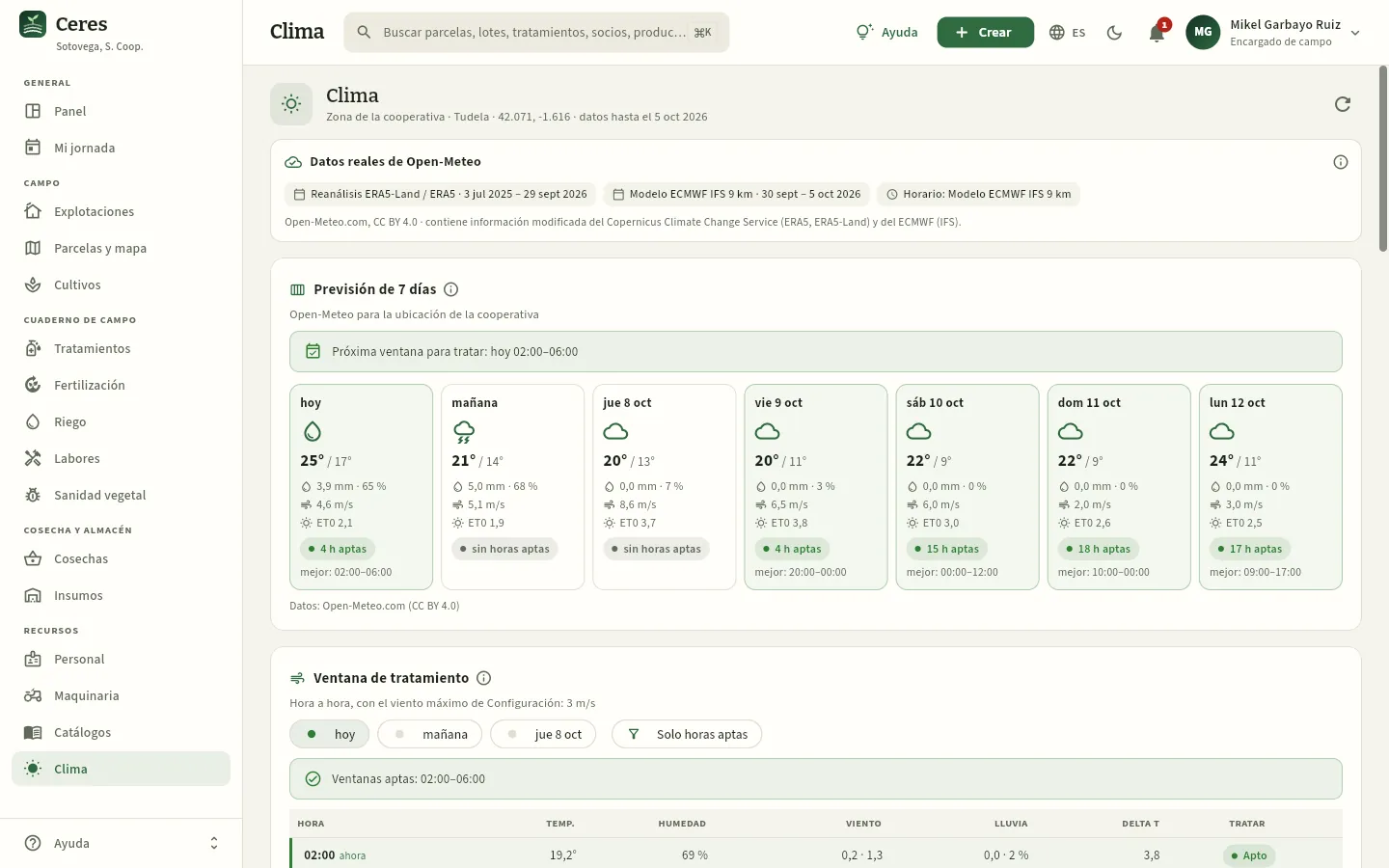 1234567
- 1La zona de la cooperativa, sus coordenadas y hasta qué día hay datos diarios (ayer).
- 2Actualizar vuelve a pedir los datos y la previsión.
- 3Datos reales de Open-Meteo: de dónde salen los datos diarios y el horario, por tramos de fechas (el reanálisis ERA5 y el modelo ECMWF IFS), con su licencia. La ⓘ explica cada fuente.
- 4La próxima ventana para tratar de la previsión: el primer tramo de horas seguidas aptas a partir de ahora.
- 5Cada día: el cielo, las temperaturas máxima y mínima, la lluvia y su probabilidad, el viento, la ET₀, las horas aptas para tratar y el mejor tramo. Un día sin horas aptas sale en blanco.
- 6La fuente de la previsión: Open-Meteo.
- 7Debajo, la ventana de tratamiento hora a hora, con el viento máximo de Configuración.
La ⓘ de la tarjeta explica cómo se calcula. Los criterios son los mismos que los de la ventana hora a hora: no llueve, el viento no pasa del máximo y el delta T está entre 2 y 8 °C. Es una previsión: antes de salir, manda lo que ves en el campo.
#La ventana de tratamiento hora a hora
La tarjeta Ventana de tratamiento dice, para cada hora de hoy, mañana y pasado, si es apta para tratar con fitosanitarios. Una hora es apta si se cumplen las tres condiciones:
| Condición | Por qué |
|---|---|
| No llueve: menos de 0,2 mm y probabilidad de lluvia menor del 40 % | La lluvia lava el producto de la hoja. |
| Viento medio igual o menor que el Viento máximo para tratar de Configuración (3 m/s en la demo) | Con más viento, el caldo deriva fuera de la parcela. |
| Delta T entre 2 y 8 °C | El delta T es la diferencia entre la temperatura del aire y la de bulbo húmedo: mide lo rápido que se evapora la gota. Por debajo de 2 °C las gotas no secan y escurren; por encima de 8 °C se evaporan y derivan. |
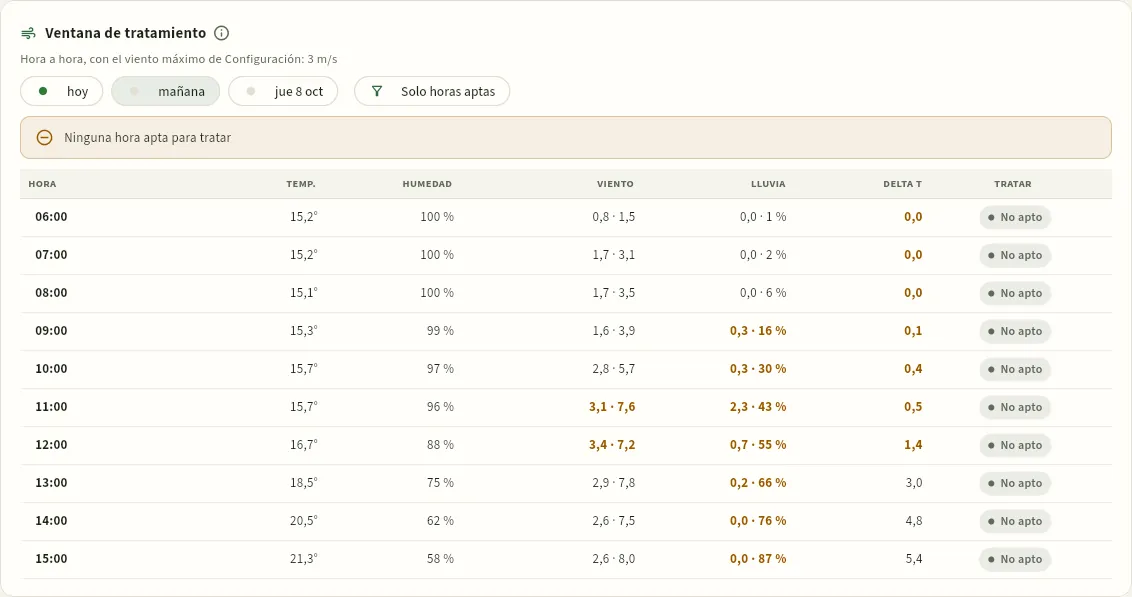 1234567
- 1El día: hoy, mañana o pasado. El punto verde indica que ese día hay horas aptas.
- 2Solo horas aptas esconde las demás.
- 3Las ventanas aptas del día, en tramos de horas seguidas, o el aviso de que no hay ninguna.
- 4El delta T de cada hora; en ámbar, fuera de 2–8 °C: por debajo de 2 °C las gotas no secarían.
- 5El viento medio · racha en m/s; en ámbar, por encima del máximo para tratar.
- 6La lluvia prevista (mm · probabilidad); en ámbar, si impide tratar.
- 7Tratar: Apto o No apto. Pasa el ratón por «No apto» para ver el motivo (lluvia, viento, ΔT bajo o ΔT alto).
Abre Clima y mira la próxima ventana para tratar y la tarjeta del día.
En Ventana de tratamiento, elige el día y pulsa Solo horas aptas para ver los tramos buenos.
Elige un tramo con margen: si el viento está justo en el límite o el delta T cerca de 8 °C, mejor otra hora.
Programa la orden en Tratamientos para ese tramo. Al registrar la aplicación, Ceres propone las condiciones de esa hora (temperatura, humedad y viento).
#El histórico
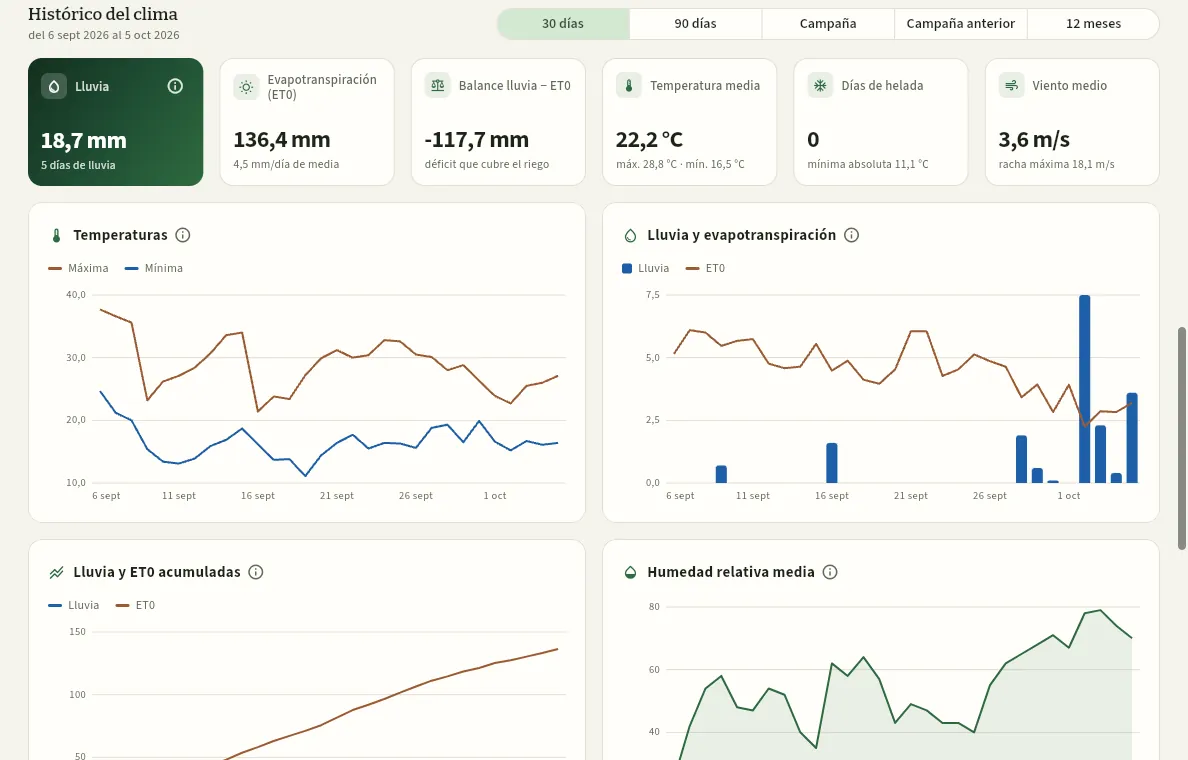 123456
- 1El periodo: 30 días, 90 días, la campaña en curso, la anterior o los últimos 12 meses.
- 2Lluvia del periodo y días de lluvia (1 mm o más).
- 3Evapotranspiración de referencia (ET₀): el agua que pierde un césped de referencia (FAO-56).
- 4Balance lluvia − ET₀: si es negativo, es el déficit que tiene que cubrir el riego (multiplicado por el Kc de cada cultivo).
- 5Días de helada (mínima de 0 °C o menos) y la mínima absoluta.
- 6Los gráficos: temperaturas, lluvia y ET₀, sus acumulados, humedad y viento. Pasa el ratón para ver cada día.
Con más de tres meses, la lluvia y la ET₀ se agrupan por semanas. El balance hídrico de cada parcela, con el Kc de su cultivo, está en Riego; aquí ves el de la zona de la cooperativa.
#Los grados-día de un cultivo
Los grados-día miden el calor que ha recibido un cultivo (o una plaga) desde una fecha. Sirven para prever cuándo llegará a un estado fenológico, cuándo empezará la cosecha o cuándo saldrá una nueva generación de un insecto, como la polilla del tomate. Cada día suma su temperatura media menos una temperatura base, por debajo de la cual la planta o el insecto no se desarrollan.
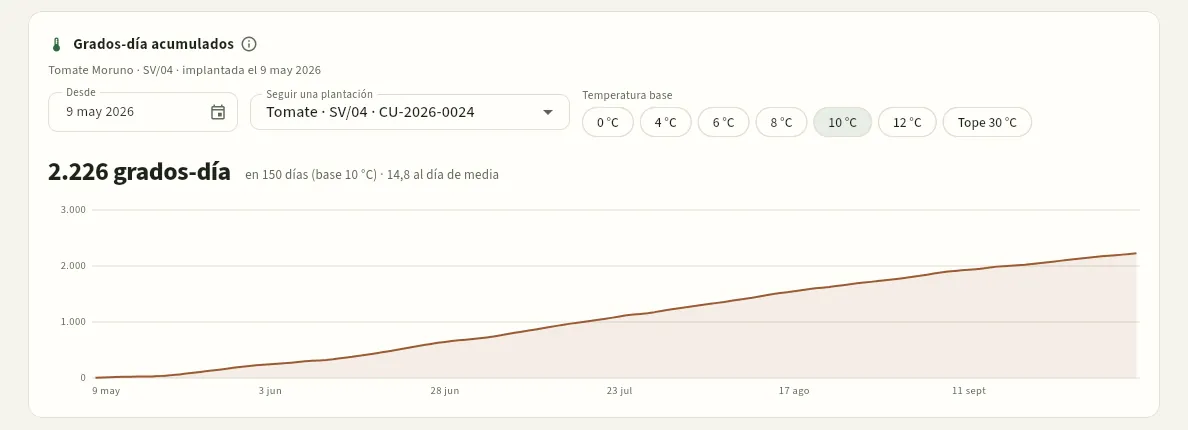 12345
- 1Desde: la fecha de partida (de entrada, el inicio de la campaña).
- 2Seguir una plantación: cuenta desde la fecha de implantación de un cultivo (aquí, el tomate CU-2026-0024).
- 3La temperatura base (10 °C para el tomate, el pimiento o la judía; 4–6 °C para brásicas, lechuga o espárrago) y Tope 30 °C, que limita la máxima.
- 4El total de grados-día, en cuántos días y la media diaria.
- 5La curva acumulada día a día.
Debajo está la tabla de Datos diarios del periodo elegido: máxima, mínima y media, humedad, lluvia, ET₀, viento, racha, los grados-día del día en base 10 °C (GD 10) y la fuente de cada día. Con el permiso «Exportar CSV» puedes descargarla.
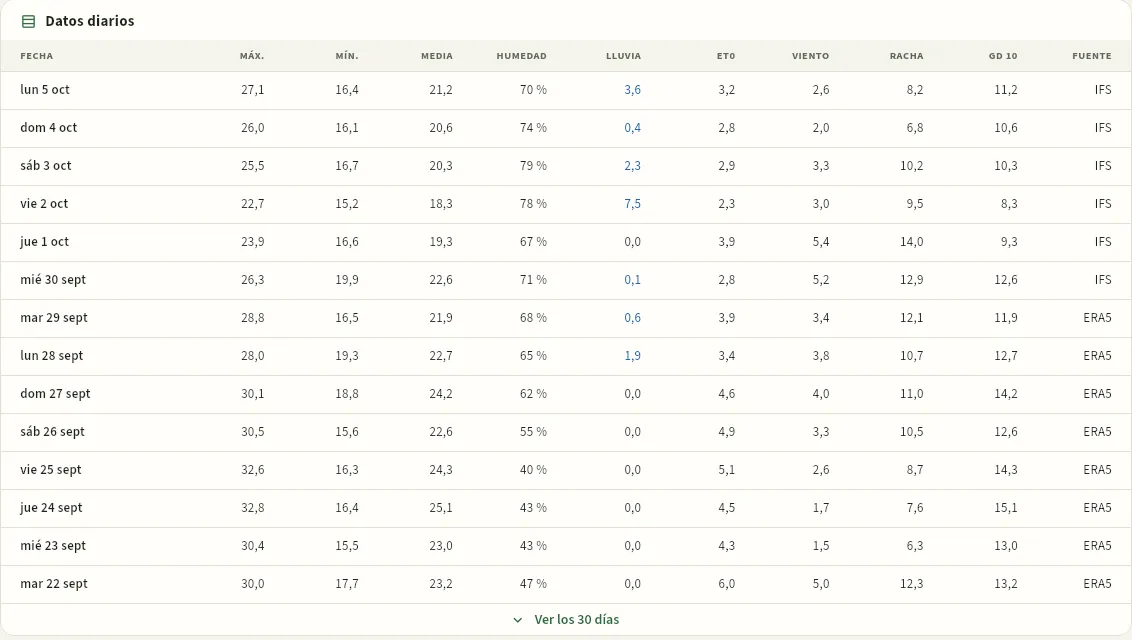 1234
- 1Las columnas de cada día: máxima, mínima y media, humedad, lluvia, ET₀, viento, racha y grados-día en base 10 °C.
- 2La fuente de cada día: IFS (el modelo ECMWF IFS) para los más recientes, que el reanálisis aún no cubre…
- 3…y ERA5 (el reanálisis) para los anteriores.
- 4Ver los 30 días despliega el resto del periodo.
#Consejos
- Mira la ventana antes de programar un tratamiento: el mejor tramo suele ser a primera hora, cuando el viento está en calma y el delta T ya ha subido de 2 °C.
- No te fíes de un solo número: si el viento está justo en el límite, espera o elige otra hora.
- Usa los grados-día con la polilla del tomate: cada generación necesita una cantidad de calor; desde la primera captura en la trampa, te dice cuándo esperar la siguiente.
- Revisa el balance de la campaña al planificar el riego: un balance muy negativo es una campaña seca.
Administración
Usuarios
Quién puede entrar en Ceres y qué ve cada persona: las cuentas, sus perfiles de acceso, las explotaciones que ve cada uno y su ficha de Personal, la matriz de permisos de cada perfil y las claves con las que se conecta Claude.
En Usuarios se decide quién entra en Ceres y qué ve cada persona. Tiene tres vistas:
- Usuarios: las cuentas (nombre, email, cargo y contraseña) con sus perfiles de acceso, las explotaciones cuyos datos de campo ve cada uno y la persona de Personal que le corresponde. No hay registro libre: las cuentas solo las crea un administrador.
- Perfiles: la matriz de permisos. Cada perfil es un conjunto de interruptores: qué secciones ve, qué datos sensibles (costes, precios, liquidaciones, contacto…), qué puede hacer, qué bloques del Panel le salen y qué puede hacer desde Claude.
- Claude: las claves con las que cada usuario ha conectado Claude con Ceres y lo que Claude ha hecho con ellas (ver Conectar con Claude).
Es una sección solo para administradores (en la demo, Irene Lasheras, la directora técnica). Los perfiles que vienen preparados, el detalle de cada permiso y cómo funcionan las explotaciones están en el capítulo Perfiles, permisos y explotaciones; aquí verás la pantalla y las tareas.
#Dónde está
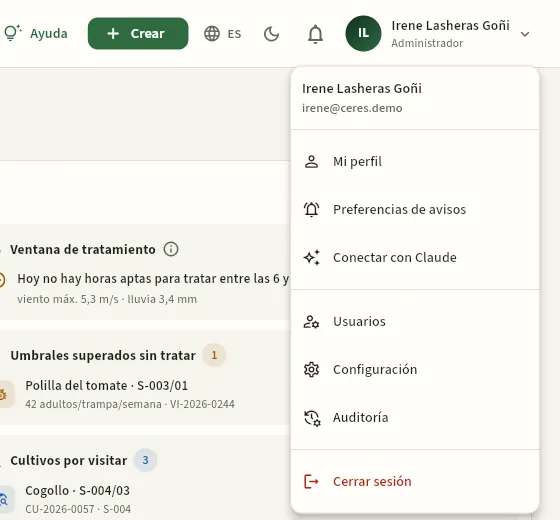 1234
- 1Pulsa tu nombre para abrir el menú.
- 2Usuarios: cuentas, perfiles de acceso y claves de Claude.
- 3Configuración: los datos y parámetros de la cooperativa (ver Configuración).
- 4Auditoría: quién cambió qué y cuándo (ver Auditoría).
En el móvil están al final del menú lateral (☰), en el grupo Administración. Usuarios y Configuración solo salen a los administradores; Auditoría, también a quien tiene el permiso «Ver la auditoría de cambios».
#La lista de usuarios
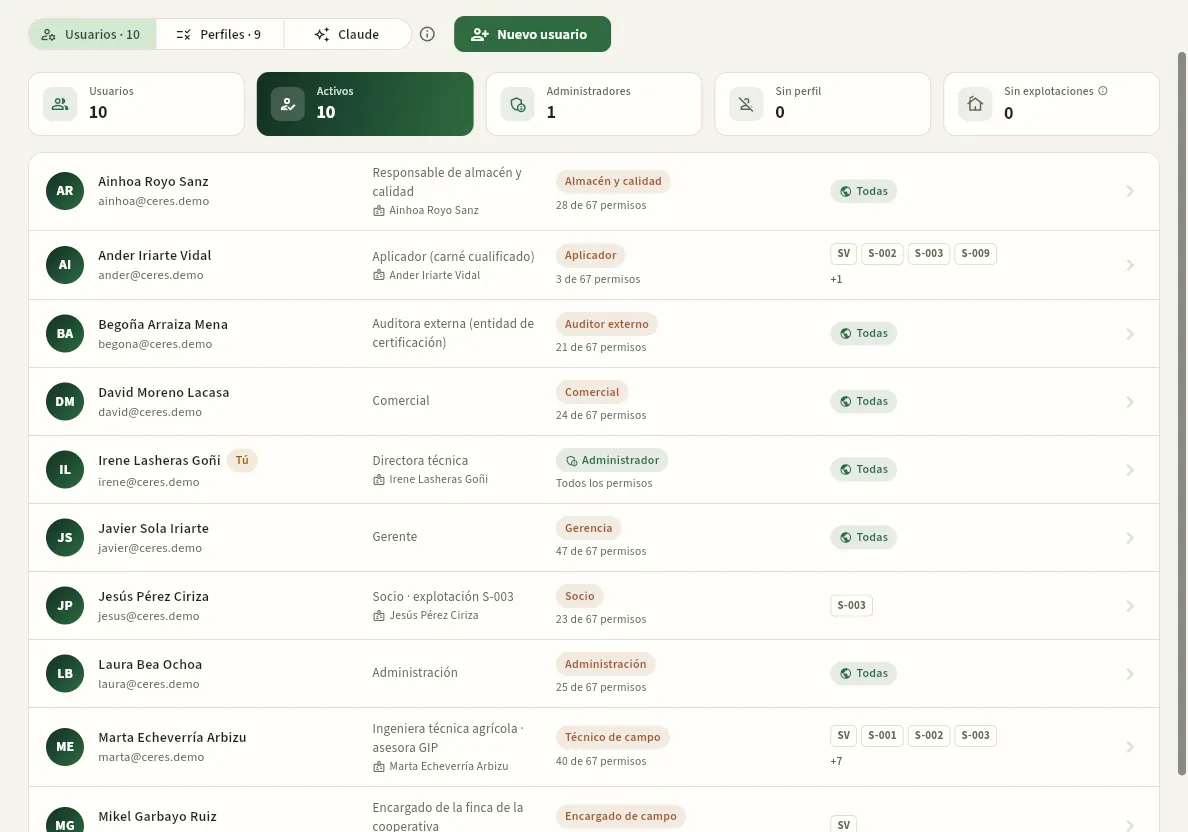 12345678
- 1Usuarios, Perfiles y Claude: las tres vistas, con cuántos usuarios y perfiles hay. La ⓘ explica cada una.
- 2Nuevo usuario crea una cuenta.
- 3Los indicadores: usuarios, activos, administradores, Sin perfil (no verían nada) y Sin explotaciones (no verían datos de campo). En rojo si hay alguno.
- 4El cargo y, con el icono de la ficha, la persona de Personal enlazada.
- 5Sus perfiles de acceso y cuántos permisos le dan («28 de 67 permisos»). La administradora, «Todos los permisos».
- 6Las explotaciones cuyos datos de campo ve: «Todas» si su perfil tiene «Todas las explotaciones»; si no, las que tiene marcadas.
- 7Tu propia cuenta lleva la etiqueta Tú.
- 8Pulsa cualquier usuario para cambiar sus datos, sus perfiles, sus explotaciones, su persona, su estado o su contraseña.
Un usuario desactivado lleva la etiqueta Inactivo y no puede entrar, pero su nombre se conserva en los tratamientos que firmó, las visitas y el historial. Si alguien sale con Sin perfil o Sin explotaciones en rojo, todavía no verá nada (o no verá datos de campo) al entrar.
#Crear un usuario
El ejemplo: Pablo Ezcurra Lizarraga es el otro asesor GIP de la cooperativa. Asesora a los socios S-011 y S-012 y está en Personal (P-02, con su ROPO), pero todavía no entra en Ceres. Para que pueda recomendar y validar los tratamientos de sus socios, necesita un usuario con el perfil Técnico de campo, esas dos explotaciones y su persona enlazada.
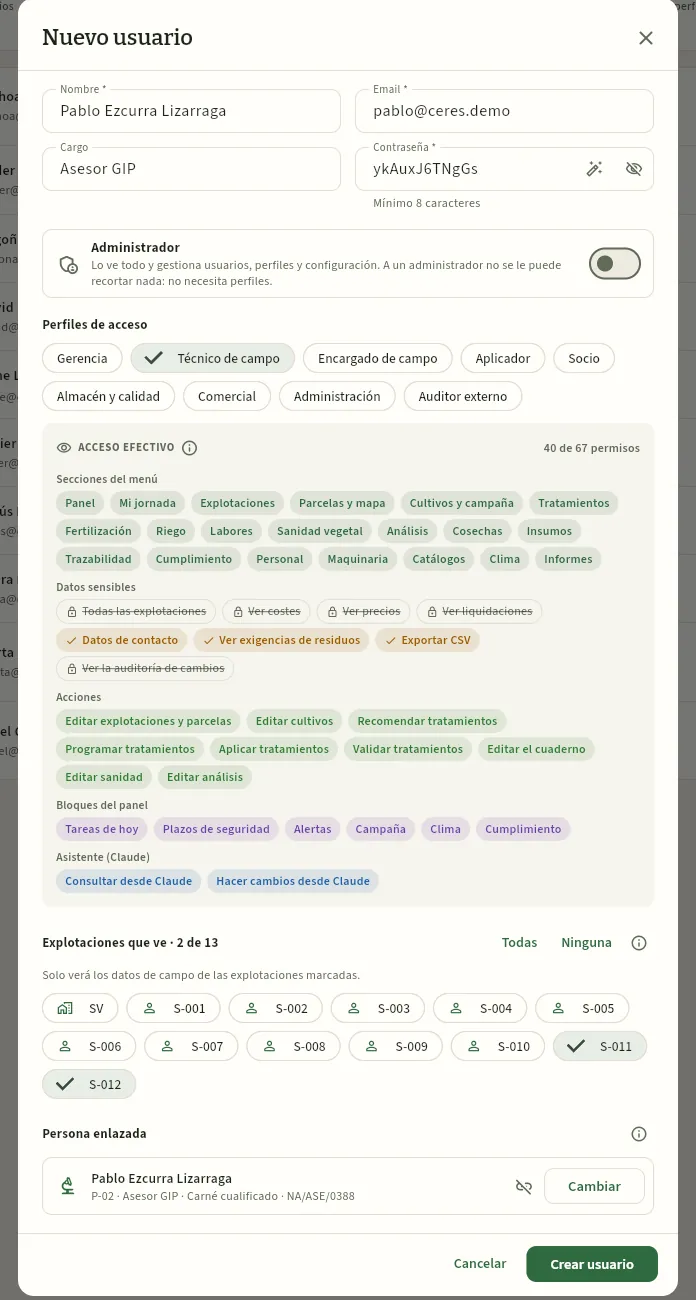 12345678
- 1Nombre, email (con el que entrará; luego no se puede cambiar) y cargo.
- 2Contraseña: la varita genera una segura y el ojo la muestra para copiarla. Mínimo 8 caracteres.
- 3Administrador: lo ve todo y gestiona usuarios, perfiles y configuración. Si lo activas, los perfiles y las explotaciones no se le aplican.
- 4Los perfiles de acceso: pulsa los que quieras darle (salen con ✓). Pasa el ratón por uno para leer para quién es.
- 5Acceso efectivo: lo que tendrá con esos perfiles y cuántos permisos son. Lo que no podrá ver sale tachado con un candado.
- 6Explotaciones que ve: las de sus socios, S-011 y S-012. Sin «Todas las explotaciones» en su perfil, solo verá los datos de campo de las marcadas.
- 7Persona enlazada: su ficha de Personal, con su ROPO. Sin ella no podría validar tratamientos ni usar Mi jornada.
- 8Crear usuario crea la cuenta (en la captura no se ha pulsado).
Menú de tu usuario → Usuarios → Nuevo usuario.
Escribe su nombre, el email con el que entrará y su cargo. Pon una contraseña o genérala con la varita.
Marca su perfil de acceso (o varios) y repasa en Acceso efectivo lo que podrá ver y hacer.
En Explotaciones que ve, marca las suyas: el socio, la suya; el técnico, las que asesora; el encargado, la finca (SV). Si su perfil tiene «Todas las explotaciones», no hace falta.
En Persona enlazada, pulsa Elegir y busca su ficha de Personal (si es técnico, aplicador o encargado, Ceres te avisa de que la necesita).
Pulsa Crear usuario y comunícale su email y su contraseña de forma segura.
#Cambiar un usuario
Pulsa un usuario de la lista para abrir su ficha. Es el mismo formulario que el del alta: puedes cambiar el nombre, el cargo, si es administrador, sus perfiles, sus explotaciones y su persona (el email no se puede cambiar: es con lo que entra). Al final está el bloque Cuenta, con su estado y su contraseña, y abajo, Guardar cambios.
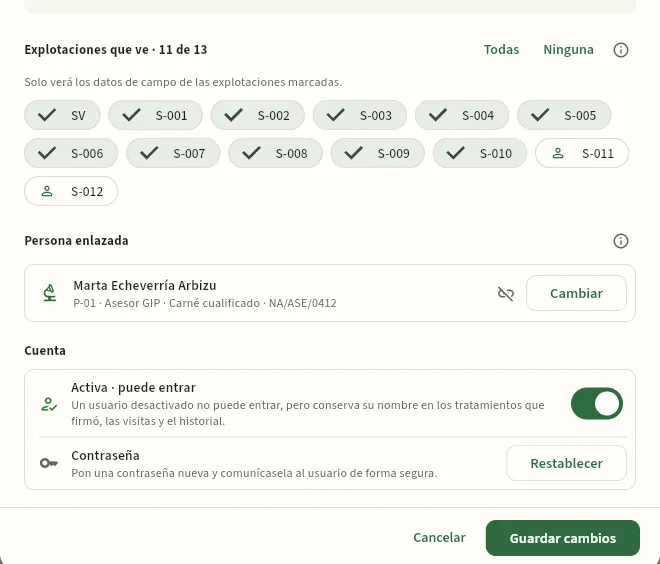 1234567
- 1Explotaciones que ve · 11 de 13: la finca y los socios S-001 a S-010, los que asesora.
- 2Todas y Ninguna marcan o desmarcan todas de una vez.
- 3Las explotaciones sin marcar (S-011 y S-012, de Pablo Ezcurra): Marta no ve sus parcelas, cultivos ni cuaderno.
- 4Persona enlazada: su ficha P-01, con su carné y su ROPO. Con ella firma las validaciones y sus visitas recomiendan con su nombre.
- 5Cambiar elige otra persona; el icono de al lado quita el enlace.
- 6Activa · puede entrar: desactívala para cortarle el acceso al momento. Su nombre se conserva en el cuaderno.
- 7Restablecer pone una contraseña nueva (si la ha olvidado o alguien más la conoce).
#Los perfiles de acceso
En la vista Perfiles está la matriz de permisos: cada fila es un permiso, cada columna un perfil, y el interruptor de cada casilla activa o desactiva ese permiso para ese perfil. Los 67 permisos van en cinco grupos: Secciones del menú (26), Datos sensibles (8), Acciones (21), Bloques del panel (10) y Asistente (Claude) (2). La administradora no sale porque lo tiene todo. Con nueve perfiles, la matriz se desplaza a los lados.
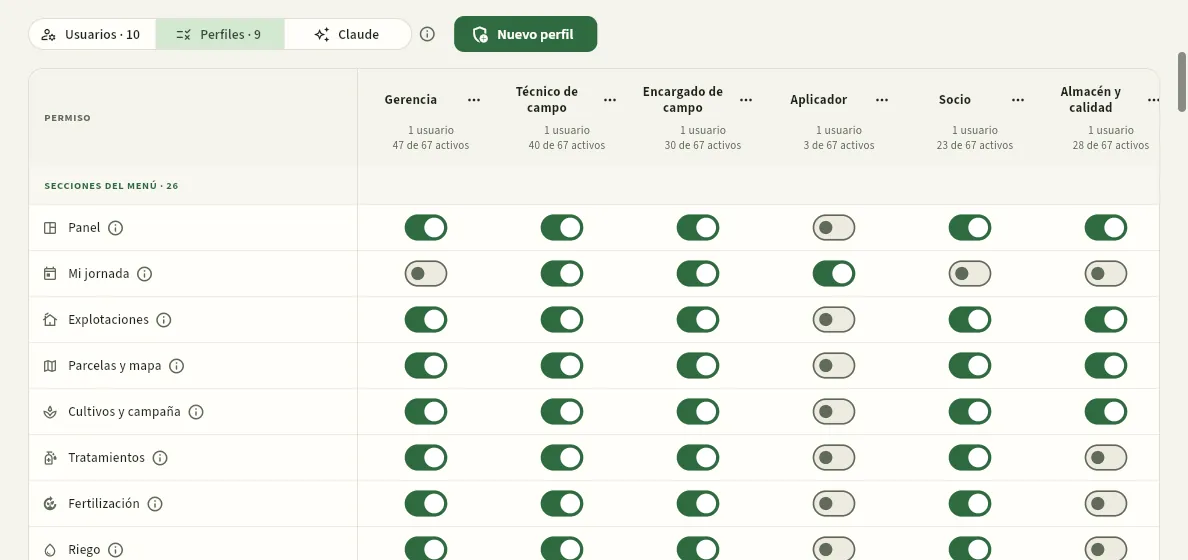 12345678
- 1La vista Perfiles.
- 2Nuevo perfil crea uno vacío o copiando los interruptores de otro.
- 3Cada columna es un perfil, con cuántos usuarios lo tienen y cuántos permisos activa. Pasa el ratón por el nombre para leer su descripción.
- 4El menú ⋯ de cada perfil: editar su nombre, duplicarlo o eliminarlo.
- 5Los permisos van por grupos: primero, las secciones del menú.
- 6La ⓘ de cada permiso explica qué permite, dónde se aplica y qué queda fuera.
- 7Cada interruptor: en verde, el perfil tiene el permiso; en gris, no. Aquí, el aplicador no ve el Panel: solo usa Mi jornada.
- 8Y el encargado no ve la sección Análisis. El cambio se guarda en cuanto pulsas el interruptor.
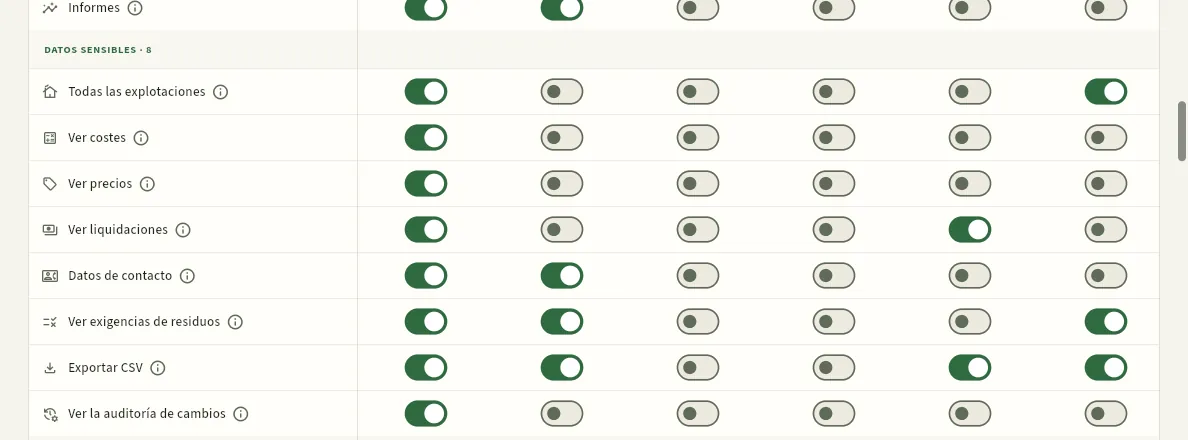 1234567
- 1Datos sensibles: qué cifras y datos delicados ve el perfil, si puede exportar y si ve la auditoría.
- 2Todas las explotaciones: almacén ve las cosechas de todos; sin él, el usuario solo ve las explotaciones marcadas en su ficha.
- 3La técnica de campo no ve costes ni precios: le salen con un candado.
- 4El socio sí ve las liquidaciones: las suyas, porque solo ve su explotación.
- 5Datos de contacto: teléfonos, emails, NIF e IBAN. El encargado no los tiene.
- 6Ver exigencias de residuos: el pliego de residuos de cada cliente y qué lotes y análisis no le valen. De partida, gerencia, técnico de campo, almacén, comercial y la auditora externa.
- 7Ver la auditoría de cambios: de partida, gerencia y la auditora externa (y la administradora).
Más abajo están las Acciones (qué puede crear o cambiar: programar, aplicar o validar tratamientos, registrar cosechas, facturar…), los Bloques del panel (qué tarjetas ve en su Panel) y el grupo Asistente (Claude): «Consultar desde Claude» y «Hacer cambios desde Claude». Al final de la matriz, un recuadro recuerda que con varios perfiles gana el más restrictivo y Cambios recientes lista los últimos 20 cambios en el acceso (perfiles, interruptores, usuarios, contraseñas y claves de Claude) con quién los hizo; en la demo, recién cargada, dice «Todavía no se ha cambiado nada».
Menú de tu usuario → Usuarios → Perfiles.
Busca la fila del permiso (pulsa su ⓘ si no tienes claro qué hace) y la columna del perfil; desplaza la matriz a los lados si no está a la vista.
Pulsa el interruptor. El cambio se guarda solo y se aplica a todos los usuarios de ese perfil en su siguiente consulta.
#Crear, duplicar, renombrar y eliminar perfiles
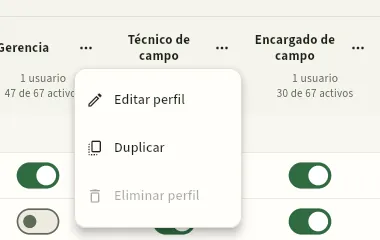 123
- 1Editar perfil: cambiar su nombre y su descripción.
- 2Duplicar: crear otro con los mismos interruptores.
- 3Eliminar perfil solo se puede si nadie lo tiene asignado; si no, sale en gris.
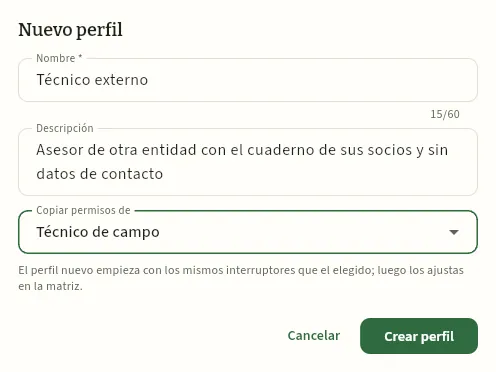 1234
- 1El nombre del perfil (hasta 60 caracteres): para quién es.
- 2La descripción: para quién es y qué deja fuera. Sale al pasar el ratón por la columna.
- 3Copiar permisos de: el perfil de partida, o «Empezar sin permisos».
- 4Crear perfil; después ajustas sus interruptores en la matriz (aquí no se ha pulsado).
- Nuevo perfil abre este formulario: nombre, descripción y Copiar permisos de (con «Empezar sin permisos», el perfil nace con todo desactivado).
- Duplicar abre el mismo formulario ya preparado: el nombre del original con «(copia)» y él mismo como perfil de partida.
- Editar perfil cambia solo el nombre y la descripción; los permisos se cambian en la matriz.
- Eliminar perfil pide confirmación y borra el perfil con todos sus interruptores. Antes tienes que quitárselo a sus usuarios.
#Las claves de Claude de todos los usuarios
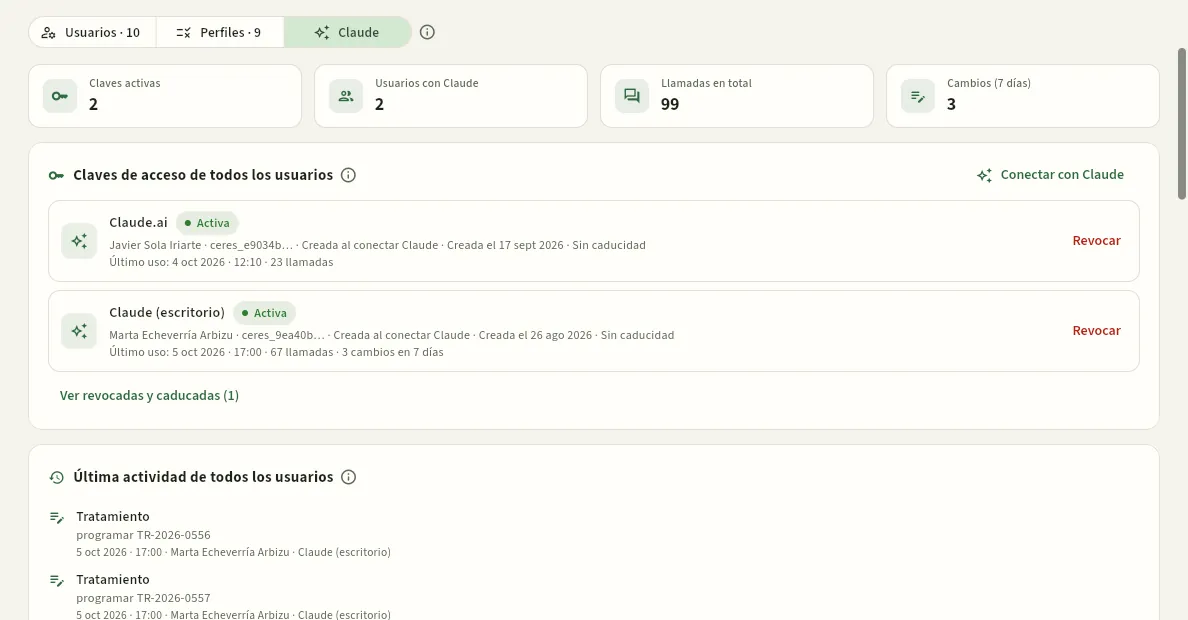 12345
- 1La vista Claude.
- 2Los indicadores: claves activas, usuarios que usan Claude, llamadas en total y cambios hechos desde Claude en los últimos 7 días.
- 3Tu propio panel Conectar con Claude, para crear o revocar tus claves.
- 4Claves de acceso de todos los usuarios: cada una con su dueño, cuándo caduca, su último uso y sus llamadas, y el botón Revocar.
- 5Última actividad: qué ha consultado o cambiado Claude, cuándo, para quién y con qué clave, y lo que la base de datos le ha denegado.
Cada usuario crea y revoca sus claves en su panel Conectar con Claude (menú de su usuario; ver Conectar con Claude). Aquí la administradora ve las de todos y puede revocar cualquiera, por ejemplo cuando alguien deja la cooperativa o pierde el portátil: Claude pierde el acceso con esa clave en su siguiente petición. Claude actúa siempre como su dueño, con sus permisos y sus explotaciones, y solo hace cambios si su perfil tiene «Hacer cambios desde Claude».
#Consejos
- Un perfil por puesto, no por persona. Usa los perfiles como «Técnico de campo» o «Almacén y calidad»; las diferencias entre dos técnicos van en sus explotaciones, no en un perfil para cada uno.
- Para recortar, añade un perfil. Un perfil de complemento (por ejemplo, uno sin precios) añadido a otro solo puede quitar permisos.
- Enlaza siempre la persona de los técnicos, el encargado y los aplicadores: sin ella no pueden validar ni usar Mi jornada.
- Desactiva en vez de borrar. Cuando alguien deja la cooperativa, desactiva su usuario: no podrá entrar, sus claves de Claude dejan de funcionar y su nombre se conserva en todo lo que hizo.
- Ten siempre dos administradores, por si uno no está: nadie puede quitarse la administración a sí mismo.
Administración
Configuración
Los datos de la cooperativa y los parámetros que valen para todos: cabeceras de los documentos, registros oficiales, campaña y plazos del cuaderno, viento máximo para tratar, ubicación y fuente del clima, vigor por satélite, residuos y rotación de modos de acción, sello de tiempo del cuaderno, IVA y liquidaciones, etiquetas, numeración, cámaras y festivos.
Configuración se abre desde el menú de usuario → Configuración (o ?seccion=configuracion). Es una sola página con
bloques; cada uno tiene su botón Editar y su ⓘ, y muchos un recuadro Así queda que enseña con un ejemplo el efecto de
lo que pones. Los cambios valen para toda la cooperativa desde ese momento y quedan en la Auditoría.
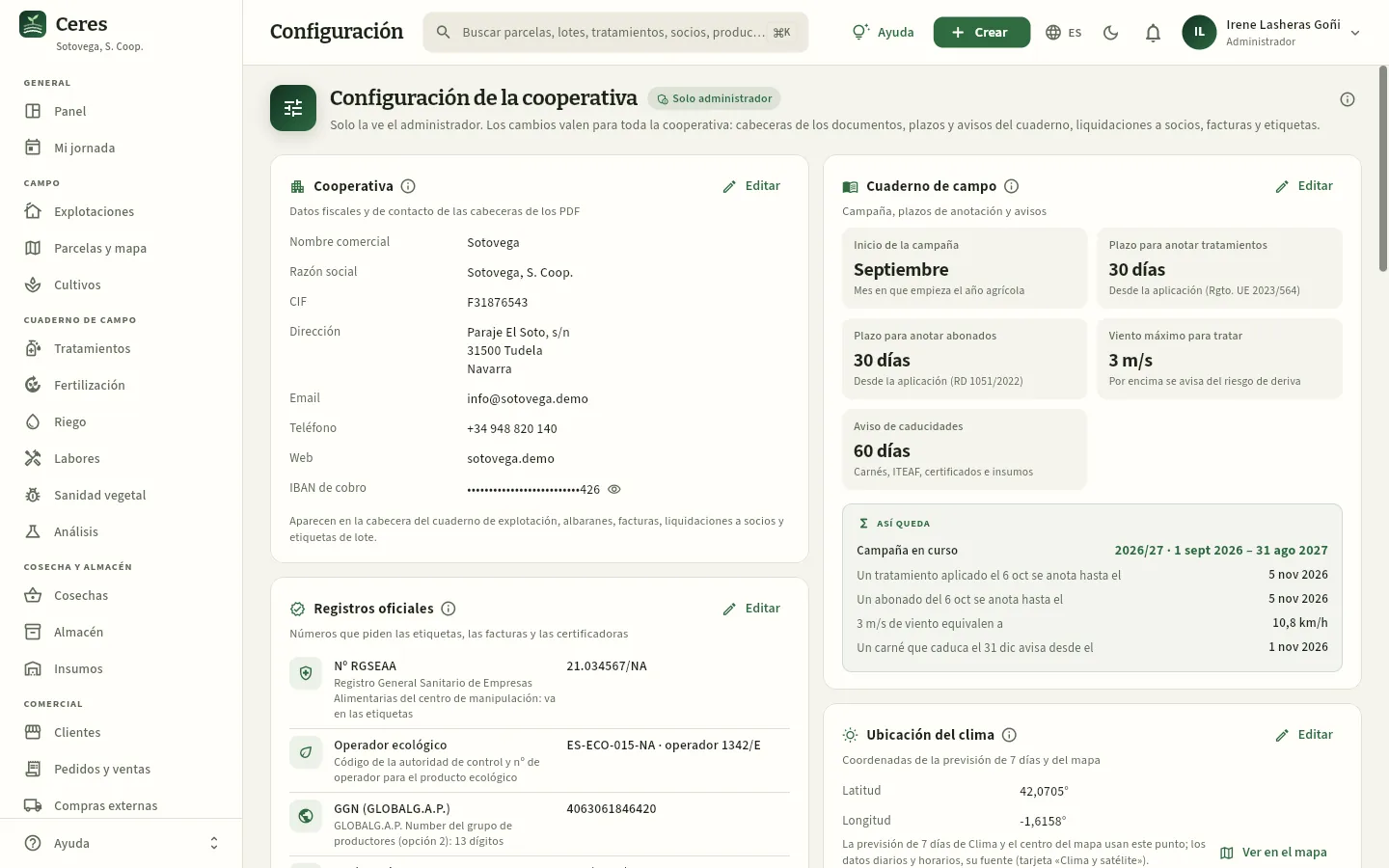 123456
- 1Solo la ve el administrador.
- 2Cooperativa: nombre, razón social, CIF, dirección y contacto, e IBAN de cobro. Van en la cabecera del cuaderno de explotación, los albaranes, las facturas, las liquidaciones y las etiquetas.
- 3Registros oficiales: nº RGSEAA del centro de manipulación (va en las etiquetas), código de operador ecológico y GGN de GLOBALG.A.P.
- 4Cuaderno de campo: mes en que empieza la campaña, plazo para anotar tratamientos y abonados, viento máximo para tratar y con cuántos días de antelación se avisa de una caducidad.
- 5Así queda: el efecto de esos valores con fechas de hoy.
- 6Editar abre el formulario de cada bloque.
| Parámetro | Para qué sirve | En la demo |
|---|---|---|
| Inicio de la campaña | Mes en que empieza el año agrícola: los indicadores, los informes y la puntuación de cumplimiento se cuentan por campaña | Septiembre (2026/27: 1-9-2026 a 31-8-2027) |
| Plazo para anotar tratamientos | Días desde la aplicación para registrarla; pasado, el cumplimiento lo marca como fuera de plazo | 30 días |
| Plazo para anotar abonados | Lo mismo para la fertilización (RD 1051/2022: un mes) | 30 días |
| Viento máximo para tratar | Por encima, la comprobación del tratamiento avisa del riesgo de deriva y Mi jornada y Clima no lo dan como apto | 3 m/s |
| Aviso de caducidades | Con cuántos días de antelación avisa el Panel de carnés, ITEAF, certificados e insumos que caducan | 60 días |
#Ubicación del clima, IVA y liquidaciones
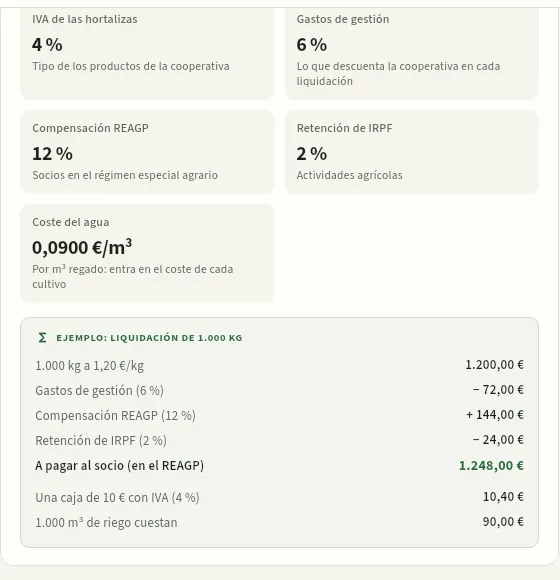 12345
- 1IVA de las hortalizas (4 %, superreducido) que llevan las facturas.
- 2Gastos de gestión: lo que descuenta la cooperativa en cada liquidación.
- 3Compensación REAGP (12 %) para los socios en el régimen especial agrario y retención de IRPF (2 %).
- 4Coste del agua por m³: entra en el coste de cada cultivo (ver Riego).
- 5El ejemplo: cómo queda la liquidación de 1.000 kg con estos valores.
La ubicación del clima (latitud y longitud) es el punto del que se piden los datos y la previsión del tiempo: con ella se calculan las ventanas para tratar de Clima y Mi jornada y la ET₀ del balance hídrico de Riego. Es un único punto: en una explotación alejada el tiempo real puede ser otro. En Facturas y etiquetas están el pie de las facturas y la vista previa de la etiqueta de un lote, con su QR (ver Almacén).
#Numeración, cámaras y festivos
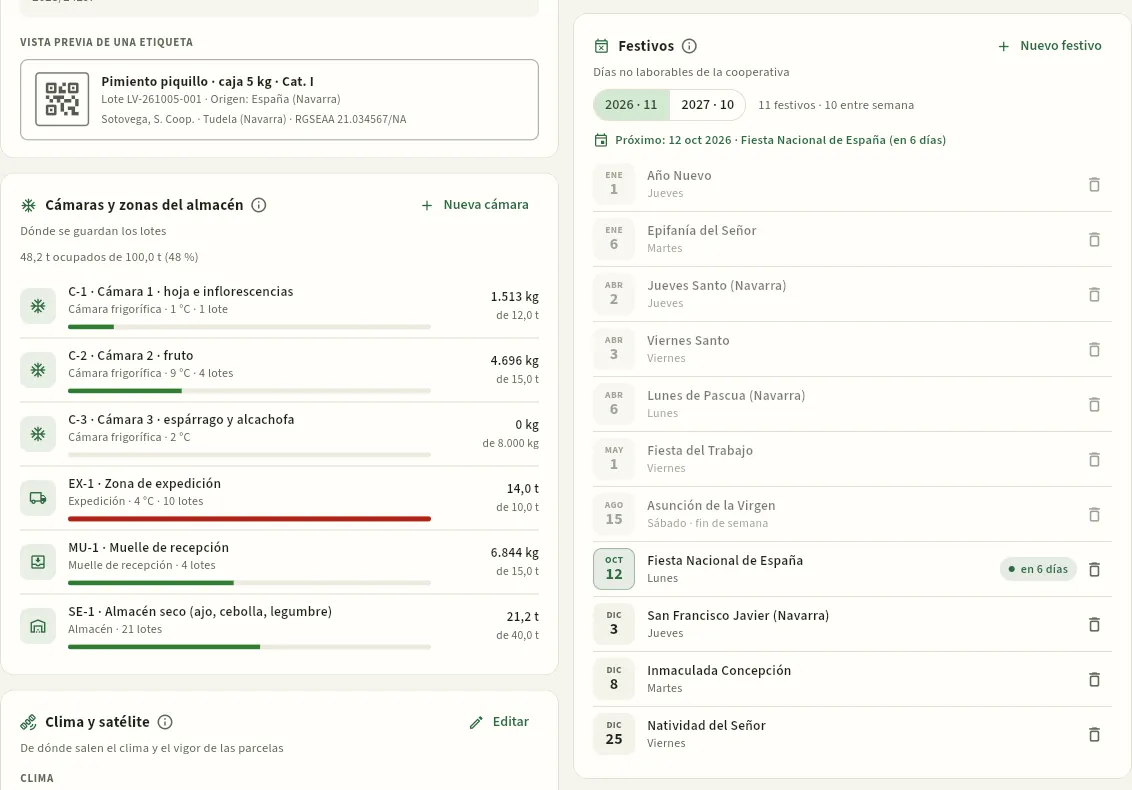 1234
- 1Cámaras y zonas del almacén (C-1, SE-1, EX-1…), con su temperatura y su capacidad: Nueva cámara da de alta otra.
- 2Cada cámara con los kilos y lotes que tiene y su ocupación; la barra se pone roja cuando se llena.
- 3Festivos: los días que no abren el almacén ni la oficina (nacionales, de Navarra y locales), del año en curso y el siguiente; Nuevo festivo añade uno.
- 4Quita un festivo. Son la referencia para planificar cosechas, entregas y expediciones; no bloquean el registro de tratamientos ni de labores.
Las series de numeración fijan el prefijo de cada documento (TR, FE, VI, AN, CO, PE, AL, FA, CE, LQ, SR, EI, LB…) con el formato PREFIJO-AÑO-NÚMERO y un contador por año que vuelve a 1 cada enero. Cambiar un prefijo solo afecta a los documentos nuevos. Los lotes no se configuran: usan un código fijo por tipo y día (LC de campo, LE de producto comprado, LV de venta, como LC-261005-014).
#Clima y satélite
La tarjeta Clima y satélite dice de dónde salen los datos del tiempo y el vigor de las parcelas, y fija cuándo avisa Ceres de un vigor bajo:
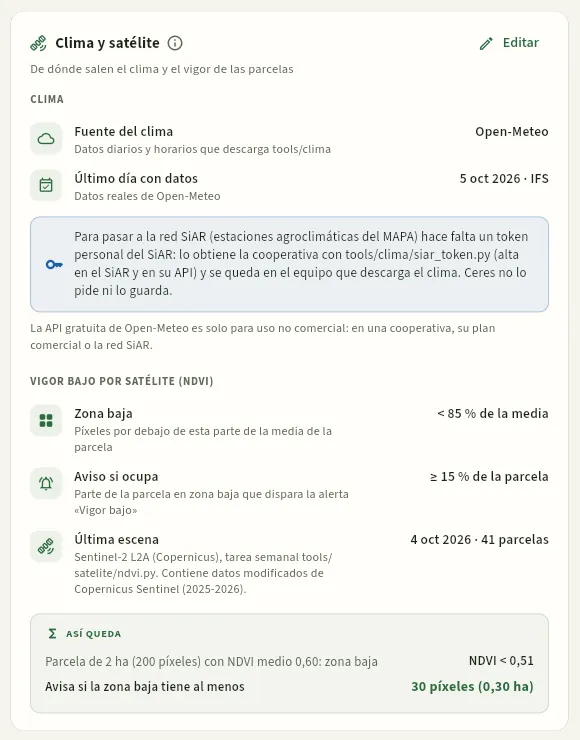 123456
- 1Fuente del clima (Open-Meteo o la red SiAR del MAPA) y el último día con datos, con su fuente.
- 2El aviso del token del SiAR: para pasar a sus estaciones agroclimáticas hace falta un token personal, que Ceres no pide ni guarda.
- 3Vigor bajo por satélite (NDVI): qué es la zona baja de una parcela (los píxeles por debajo del 85 % de su media) y qué parte de la parcela tiene que ocupar para que salte el aviso (15 %).
- 4La última escena de Sentinel-2 y cuántas parcelas tiene.
- 5Así queda: un ejemplo con una parcela de 2 ha.
- 6Editar abre el formulario.
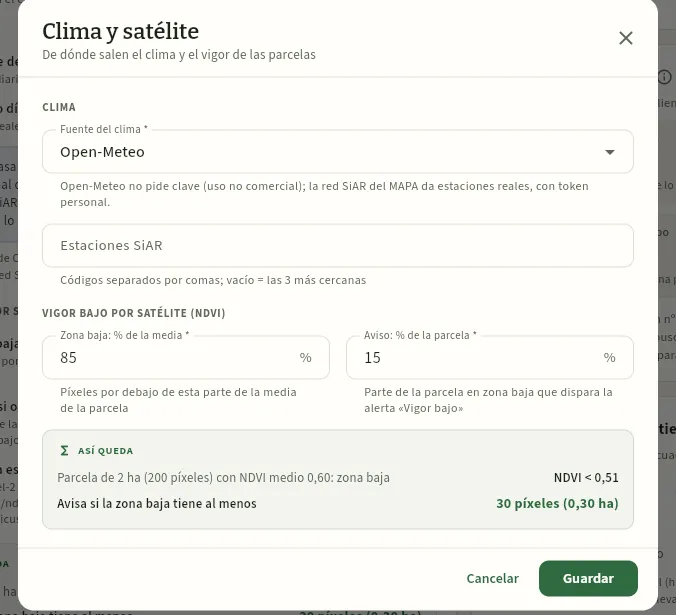 123
- 1La fuente del clima: Open-Meteo o la red SiAR; con el SiAR, las estaciones (vacío: las 3 más cercanas).
- 2Zona baja: por debajo de qué % de la media de la parcela está un píxel de 10 m.
- 3Aviso: qué % de la parcela en zona baja dispara la alerta Vigor bajo del Panel y de la ficha de la parcela.
#Residuos y rotación
Residuos y rotación fija dos cosas: con qué ventana se cuentan las materias activas de un lote para el pliego de residuos de los clientes (ver Clientes) y cuándo avisa Ceres de que un tratamiento repite el modo de acción (el grupo IRAC, FRAC o HRAC; ver Catálogos).
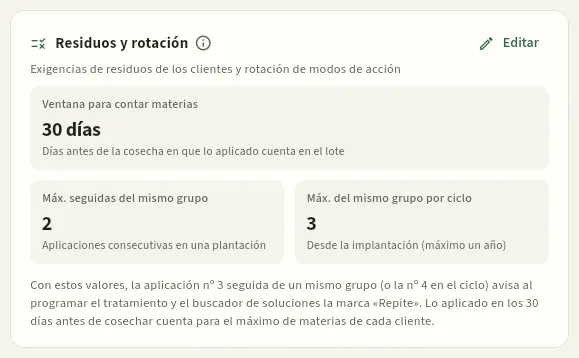 1234
- 1Ventana para contar materias: lo aplicado en los días antes de la cosecha cuenta para el máximo de materias activas de cada cliente, si el lote no tiene análisis.
- 2Máx. seguidas del mismo grupo: aplicaciones consecutivas del mismo modo de acción en una plantación.
- 3Máx. del mismo grupo por ciclo: desde la implantación (como mucho, un año).
- 4Qué pasa con estos valores: la tercera aplicación seguida avisa al programar el tratamiento, y el buscador de soluciones la marca «Repite».
#Integridad y sello de tiempo
Cada exportación del cuaderno lleva su sello (la huella de su contenido y la cabeza de la cadena de huellas; ver Cumplimiento). Además, si se configura una autoridad de sellado de tiempo (TSA), cada sello lleva la fecha y la hora firmadas por un tercero con el estándar RFC 3161: prueba ante cualquiera que el sello ya existía en ese momento, sin depender del reloj de Ceres. Es opcional: en la demo está apagado.
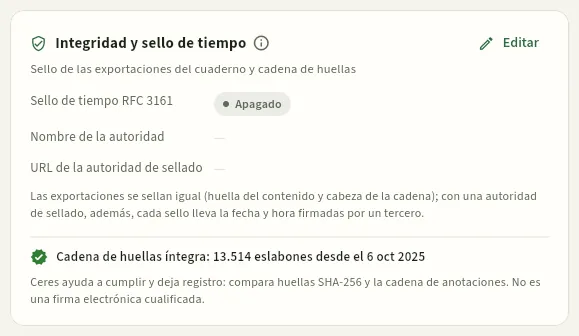 1234
- 1Sello de tiempo RFC 3161: activado o, como aquí, apagado.
- 2El nombre y la URL de la autoridad de sellado.
- 3El estado de la cadena de huellas: íntegra, con sus eslabones y desde cuándo.
- 4Editar para poner la autoridad.
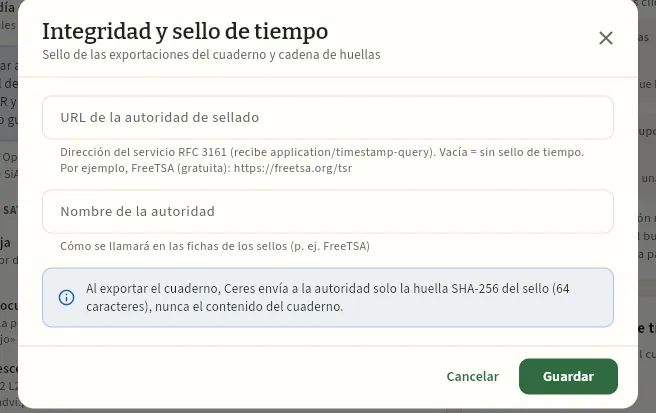 12
- 1La URL de la autoridad de sellado de tiempo (por ejemplo, la de FreeTSA). Vacía, el sello de tiempo queda apagado.
- 2Cómo se llamará la autoridad en las fichas de los sellos.
Abre tu menú de usuario → Configuración.
En el bloque Cuaderno de campo, pulsa Editar.
Cambia Viento máximo para tratar (en m/s) y pulsa Guardar.
Administración
Auditoría
Quién dio de alta, cambió o borró cada cosa, cuándo y qué campos, desde la app o desde Claude, y cada entrada y salida: la traza que pide el cuaderno digital y la que enseñas a una inspección.
La auditoría la escribe la propia base de datos en el momento de cada cambio, así que no se puede saltar ni modificar desde la app (nadie, ni el administrador, puede editarla). Recoge:
- cada alta, cambio o baja de las fichas: explotaciones, parcelas, cultivos, tratamientos, abonados, riegos, labores, visitas, análisis, personal, maquinaria, catálogos, cosechas, lotes, ventas, liquidaciones, configuración y documentos, con el valor de cada campo antes y después;
- cada entrada y salida de la aplicación;
- y si el cambio llegó desde Claude (ver Conectar con Claude).
Se abre desde el menú de usuario → Auditoría y enseña los últimos 90 días. Los cambios de una ficha concreta están también en su pestaña Cambios (ver La pantalla y lo que es común).
Además, cada línea de la auditoría entra en la cadena de huellas del cuaderno: si alguien la borrara o la cambiara directamente en la base de datos, Verificar cuaderno, en Cumplimiento, lo detectaría.
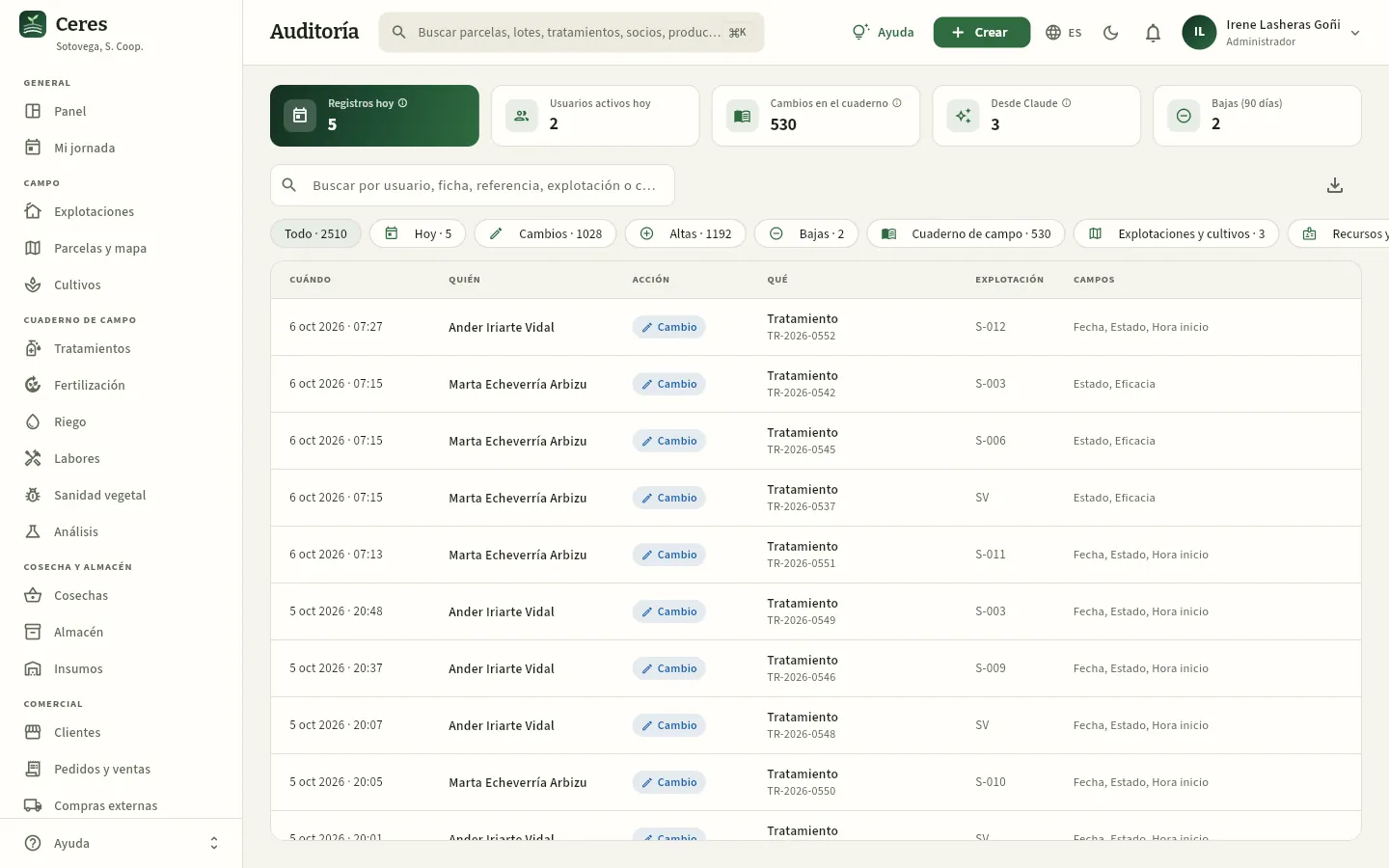 1234567
- 1Registros hoy y usuarios activos.
- 2Cambios en el cuaderno de campo en los últimos 90 días: la traza de quién anotó o corrigió cada dato.
- 3Cambios hechos desde Claude, marcados.
- 4Busca por usuario, ficha, referencia (TR-…, S-003…), explotación o campo.
- 5Exportar CSV lo que ves, para entregarlo.
- 6Filtros: hoy, cambios, altas, bajas y por área (cuaderno, explotaciones y cultivos, recursos y catálogos, almacén y ventas, configuración, entradas y salidas).
- 7Cada línea: cuándo, quién, la acción (alta, cambio, baja, entrada, salida), qué ficha y su explotación.
Pulsa una línea para ver el detalle: cada campo que cambió con su valor antes y después. Por ejemplo, si Marta corrige la dosis de un tratamiento de 1,5 a 1,2 l/ha, queda «Dosis: 1,5 → 1,2 · Marta Echeverría · hoy 10:42».
Abre tu menú de usuario → Auditoría.
Escribe en el buscador la referencia de la ficha (por ejemplo, el número del tratamiento) o el nombre de la parcela.
Filtra por Cambios o por Cuaderno de campo si hay muchas líneas.
Pulsa la línea para ver cada campo antes y después, y quién lo hizo.
Si te lo piden por escrito, pulsa Exportar CSV.
Anexos
Perfiles, permisos y explotaciones
Cómo decide Ceres lo que ve y lo que puede hacer cada persona: los perfiles de acceso con sus permisos, las explotaciones de cada usuario y el administrador. Con lo que tiene cada perfil de la demo.
En una cooperativa no todo el mundo debe ver lo mismo: el socio ve su explotación y sus liquidaciones, pero no las de los demás; la técnica ve el cuaderno de los socios que asesora, pero no los precios de venta; el comercial ve las tarifas, pero no lo que se paga a los socios. Ceres lo resuelve con tres piezas, y las tres las aplica la base de datos, no solo la pantalla:
- 1Perfil de accesoUn juego de interruptores: qué secciones, qué datos sensibles, qué acciones, qué bloques del panel y si puede usar Claude.
- 2ExplotacionesDe qué explotaciones ve los datos: todas, o solo las que tiene asignadas en su ficha de usuario.
- 3Persona enlazadaQuién es en Personal: con su carné y su ROPO, para firmar recomendaciones y validaciones.
- 4AdministradorLo ve todo, sin recortes, y gestiona usuarios, perfiles y configuración.
#Los perfiles de la demo
La demo trae nueve perfiles, uno por puesto de la cooperativa, y una administradora. Cada empresa puede cambiarlos o crear otros en Usuarios → Perfiles.
| Perfil | Para quién | En la demo |
|---|---|---|
| Administrador (no es un perfil: es una marca del usuario) | Dirección técnica: lo ve todo y gestiona usuarios, perfiles y configuración | Irene Lasheras |
| Gerencia | Visión completa de la cooperativa: todas las secciones y explotaciones, costes, precios y liquidaciones, informes. No edita el día a día | Javier Sola |
| Técnico de campo | Asesor de gestión integrada de plagas: las explotaciones que asesora, sus parcelas y cultivos y todo el cuaderno. Recomienda y valida tratamientos. Sin precios ni liquidaciones | Marta Echeverría |
| Encargado de campo | Finca propia y cuadrillas: cultivos, labores, riegos, cosechas, órdenes y registro de tratamientos, personal y maquinaria. Sin costes ni precios | Mikel Garbayo |
| Aplicador | Solo «Mi jornada»: los tratamientos, labores y riegos que tiene asignados, con las mismas comprobaciones que en la oficina | Ander Iriarte |
| Socio | Portal del socio: su explotación, sus parcelas, su cuaderno (consulta), sus entregas y sus liquidaciones. Puede anotar riegos, labores y abonados | Jesús Pérez (S-003) |
| Almacén y calidad | Cosechas, recepción y clasificación, almacén, confección, insumos, análisis y trazabilidad, con simulacros de retirada. Sin precios | Ainhoa Royo |
| Comercial | Clientes, pedidos, albaranes, previsión de cosecha, almacén y compras de producto externo. Ve precios de venta, no costes ni liquidaciones | David Moreno |
| Administración | Facturas, liquidaciones a socios, compras, proveedores e informes con todos los importes | Laura Bea |
| Auditor externo | Solo lectura del cuaderno, la trazabilidad y el cumplimiento de todas las explotaciones, con exportación. Para certificadoras e inspecciones | Begoña Arraiza |
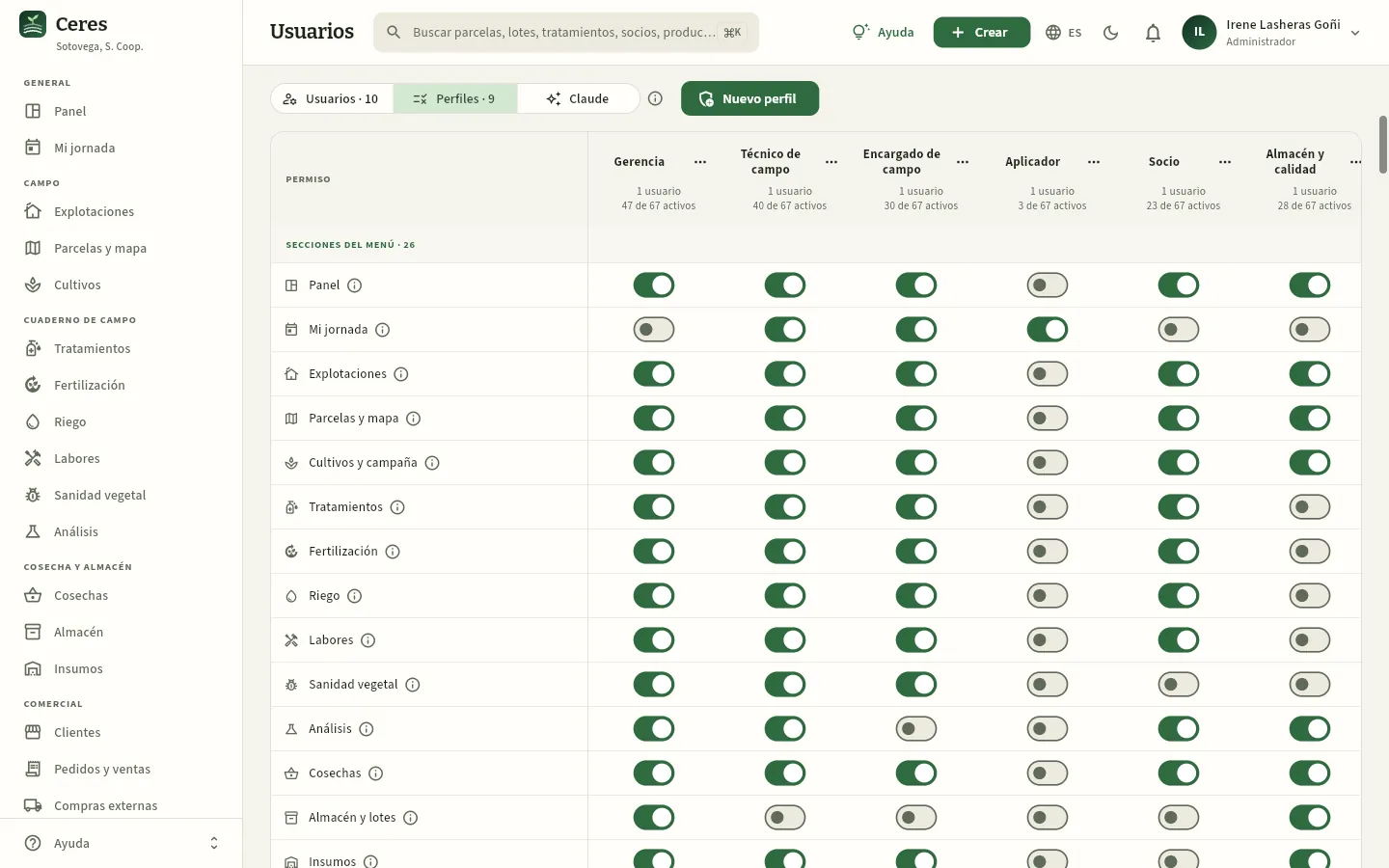 123456
- 1La vista Perfiles de la sección Usuarios (solo administradores).
- 2Nuevo perfil: crea uno vacío o copiando los permisos de otro.
- 3Cada columna es un perfil, con cuántos usuarios lo tienen y cuántos permisos activa. El menú ⋯ lo edita (nombre y descripción), lo duplica o lo borra.
- 4Los permisos van en cinco grupos: secciones, datos sensibles, acciones, bloques del panel y asistente (Claude).
- 5Cada fila es un permiso; su ⓘ explica qué permite, dónde se aplica y qué queda fuera.
- 6Un interruptor por permiso y perfil. El cambio se guarda al momento y se aplica en cuanto las personas de ese perfil cambian de sección.
#Los permisos, uno a uno
Secciones del menú (26). Uno por sección de la barra lateral, de Panel a Informes: sin él, la sección no sale ni se puede abrir, y sus datos no llegan (tampoco a Claude ni al buscador). Usuarios y Configuración no tienen interruptor: son solo del administrador.
Datos sensibles (8):
| Permiso | Qué permite | Sin él |
|---|---|---|
| Todas las explotaciones | Ver los datos de todas las explotaciones de la cooperativa | Solo ve las explotaciones asignadas en su ficha de usuario (un técnico, sus socios asesorados; un socio, la suya). Catálogos, clientes y proveedores no dependen de esto |
| Ver costes | Lo que cuestan las cosas: compra de insumos y de producto externo, coste por hora del personal y la maquinaria, agua, coste por cultivo y por kilo | Esas cifras salen vacías, con un candado |
| Ver precios | Precios e importes de venta: tarifas, pedidos, albaranes, facturas, ventas y saldos de clientes | Igual; no afecta a las liquidaciones |
| Ver liquidaciones | Precios de liquidación e importes liquidados a los socios | Se ven los kilos entregados, no los importes |
| Datos de contacto | Teléfonos, emails, direcciones, NIF e IBAN de socios, personal, clientes y proveedores | Salen vacíos (protección de datos personales) |
| Ver exigencias de residuos | El pliego de residuos de cada cliente (nº máximo de materias, % máximo del LMR, materias que no acepta, días de margen sobre el plazo de seguridad) y qué lotes y análisis no le valen; con Editar clientes, cambiarlo | No se ven los pliegos ni los nombres de los clientes: el albarán sigue saltando los lotes que no valen y el tratamiento solo avisa de cuántos clientes se verían afectados |
| Exportar CSV | Descargar los listados en CSV y exportar el cuaderno de explotación (PDF, JSON del CUE y JSON de Ceres) | No sale el botón; Claude recibe como mucho 50 filas |
| Ver la auditoría de cambios | La pestaña Cambios de las fichas y la sección Auditoría | No ve quién cambió qué |
Acciones (21): cada una permite escribir algo, siempre en las explotaciones permitidas:
| Permiso | Qué permite |
|---|---|
| Editar explotaciones y parcelas | Alta y cambios de explotaciones, parcelas (SIGPAC, suelo, riego, recinto en el mapa) y certificaciones |
| Editar cultivos | Planificar, implantar, cambiar y finalizar cultivos; anotar el estado fenológico |
| Recomendar tratamientos | Redactar la recomendación del asesor: justificación, alternativas no químicas, productos y dosis autorizados |
| Programar tratamientos | Programar la orden con fecha, parcelas, productos, aplicador y equipo (con todas las comprobaciones) |
| Aplicar tratamientos | Registrar la aplicación: hora, condiciones, caldo, lotes. Descuenta el stock y abre el plazo de seguridad |
| Validar tratamientos | Validar con firma, anotar la eficacia y anular. Necesita estar enlazado a una persona de Personal |
| Editar el cuaderno | Fertilizaciones, planes de abonado, riegos y labores |
| Editar sanidad | Visitas de campo, observaciones de plagas y conteos de trampas |
| Editar análisis | Análisis y sus boletines |
| Registrar cosechas | Entradas de cosecha, que crean el lote de campo (la base de datos impide cosechar en plazo de seguridad) |
| Editar almacén | Clasificar, confeccionar, mover, ajustar, bloquear y desbloquear lotes e imprimir etiquetas |
| Editar insumos | Entradas de lotes de insumos, ajustes y bloqueos |
| Editar clientes · Editar proveedores | Alta y cambios de clientes (y sus requisitos) y de proveedores (homologación y certificados) |
| Editar ventas | Pedidos, albaranes con sus lotes (FEFO), expedir y anular |
| Facturar | Emitir facturas de lo expedido, marcarlas cobradas y anularlas |
| Editar compras | Pedir y recibir producto externo con su origen, lote y certificados |
| Editar liquidaciones | Fijar los precios de liquidación y preparar, emitir y pagar liquidaciones |
| Editar recursos | Personal (carné, ROPO), maquinaria (ITEAF, calibración) y cámaras |
| Editar catálogos | Catálogos propios: fertilizantes, especies y variedades, productos de venta y tarifas, umbrales. El Registro del MAPA no se edita |
| Lanzar simulacros | Abrir y cerrar simulacros de retirada (o retiradas reales) y bloquear los lotes afectados |
Bloques del panel (10): Tareas de hoy, Plazos de seguridad, Alertas, Campaña, Cosecha y previsión, Almacén, Ventas, Clima, Cumplimiento y Liquidaciones. Deciden qué bloques ve cada uno en su Panel; los importes de los bloques siguen dependiendo de los datos sensibles.
Asistente (Claude) (2): Consultar desde Claude y Hacer cambios desde Claude (ver Conectar con Claude).
#Qué tiene cada perfil de la demo
Así vienen configurados los perfiles de la demo (✓ = activado). Ger. = Gerencia, Téc. = Técnico de campo, Enc. = Encargado de campo, Apl. = Aplicador, Soc. = Socio, Alm. = Almacén y calidad, Com. = Comercial, Adm. = Administración, Aud. = Auditor externo.
| Secciones | Ger. | Téc. | Enc. | Apl. | Soc. | Alm. | Com. | Adm. | Aud. |
|---|---|---|---|---|---|---|---|---|---|
| Panel | ✓ | ✓ | ✓ | · | ✓ | ✓ | ✓ | ✓ | · |
| Mi jornada | · | ✓ | ✓ | ✓ | · | · | · | · | · |
| Explotaciones · Parcelas | ✓ | ✓ | ✓ | · | ✓ | ✓ | · | Expl. | ✓ |
| Cultivos | ✓ | ✓ | ✓ | · | ✓ | ✓ | ✓ | · | ✓ |
| Tratamientos · Fertilización · Riego · Labores | ✓ | ✓ | ✓ | · | ✓ | · | · | · | ✓ |
| Sanidad vegetal | ✓ | ✓ | ✓ | · | · | · | · | · | ✓ |
| Análisis | ✓ | ✓ | · | · | ✓ | ✓ | · | · | ✓ |
| Cosechas | ✓ | ✓ | ✓ | · | ✓ | ✓ | · | · | ✓ |
| Almacén | ✓ | · | · | · | · | ✓ | ✓ | · | ✓ |
| Insumos | ✓ | ✓ | ✓ | · | · | ✓ | · | ✓ | ✓ |
| Clientes · Pedidos y ventas | ✓ | · | · | · | · | · | ✓ | ✓ | · |
| Compras externas · Proveedores | ✓ | · | · | · | · | ✓ | ✓ | ✓ | · |
| Liquidaciones | ✓ | · | · | · | ✓ | · | · | ✓ | · |
| Trazabilidad | ✓ | ✓ | · | · | · | ✓ | ✓ | · | ✓ |
| Cumplimiento | ✓ | ✓ | · | · | ✓ | ✓ | · | · | ✓ |
| Personal | ✓ | ✓ | ✓ | · | · | · | · | ✓ | ✓ |
| Maquinaria | ✓ | ✓ | ✓ | · | · | · | · | · | ✓ |
| Catálogos | ✓ | ✓ | ✓ | · | · | ✓ | · | · | ✓ |
| Clima | ✓ | ✓ | ✓ | · | ✓ | ✓ | · | · | · |
| Informes | ✓ | ✓ | · | · | · | · | ✓ | ✓ | · |
| Datos y asistente | Ger. | Téc. | Enc. | Apl. | Soc. | Alm. | Com. | Adm. | Aud. |
|---|---|---|---|---|---|---|---|---|---|
| Todas las explotaciones | ✓ | · | · | · | · | ✓ | ✓ | ✓ | ✓ |
| Ver costes | ✓ | · | · | · | · | · | · | ✓ | · |
| Ver precios | ✓ | · | · | · | · | · | ✓ | ✓ | · |
| Ver liquidaciones | ✓ | · | · | · | ✓ | · | · | ✓ | · |
| Datos de contacto | ✓ | ✓ | · | · | · | · | ✓ | ✓ | · |
| Ver exigencias de residuos | ✓ | ✓ | · | · | · | ✓ | ✓ | · | ✓ |
| Exportar CSV | ✓ | ✓ | · | · | ✓ | ✓ | ✓ | ✓ | ✓ |
| Ver la auditoría de cambios | ✓ | · | · | · | · | · | · | · | ✓ |
| Consultar desde Claude | ✓ | ✓ | ✓ | · | ✓ | ✓ | ✓ | ✓ | · |
| Hacer cambios desde Claude | ✓ | ✓ | ✓ | · | · | ✓ | ✓ | · | · |
| Acciones | Ger. | Téc. | Enc. | Apl. | Soc. | Alm. | Com. | Adm. | Aud. |
|---|---|---|---|---|---|---|---|---|---|
| Editar explotaciones y parcelas | · | ✓ | · | · | · | · | · | · | · |
| Editar cultivos | · | ✓ | ✓ | · | · | · | · | · | · |
| Recomendar tratamientos | · | ✓ | · | · | · | · | · | · | · |
| Programar tratamientos | · | ✓ | ✓ | · | · | · | · | · | · |
| Aplicar tratamientos | · | ✓ | ✓ | ✓ | · | · | · | · | · |
| Validar tratamientos | · | ✓ | · | · | · | · | · | · | · |
| Editar el cuaderno | · | ✓ | ✓ | ✓ | ✓ | · | · | · | · |
| Editar sanidad | · | ✓ | · | · | · | · | · | · | · |
| Editar análisis | · | ✓ | · | · | · | ✓ | · | · | · |
| Registrar cosechas | · | · | ✓ | · | · | ✓ | · | · | · |
| Editar almacén · Editar insumos | · | · | · | · | · | ✓ | · | · | · |
| Editar clientes | · | · | · | · | · | · | ✓ | ✓ | · |
| Editar ventas | · | · | · | · | · | · | ✓ | · | · |
| Facturar | · | · | · | · | · | · | · | ✓ | · |
| Editar compras · Editar proveedores | · | · | · | · | · | · | ✓ | ✓ | · |
| Editar liquidaciones | ✓ | · | · | · | · | · | · | ✓ | · |
| Editar recursos | · | · | ✓ | · | · | · | · | · | · |
| Editar catálogos | · | · | · | · | · | · | · | · | · |
| Lanzar simulacros | ✓ | · | · | · | · | ✓ | · | · | · |
(«Expl.»: Administración ve Explotaciones, pero no Parcelas y mapa.) Los catálogos los edita solo la administradora; el auditor no puede cambiar nada.
#Las explotaciones de cada usuario
El segundo filtro es el de las explotaciones. Quien tiene Todas las explotaciones ve los datos de las trece (la finca SV y los doce socios). Quien no lo tiene ve solo las que el administrador marca en su ficha de usuario; todo lo demás —parcelas, cultivos, cuaderno, cosechas, lotes de campo, entregas, liquidaciones, cumplimiento, los recuentos del panel, los informes y lo que contesta Claude— se calcula solo con ellas. Los catálogos, los clientes y los proveedores son comunes y no dependen de esto.
| Usuario de la demo | Explotaciones |
|---|---|
| Irene (administradora), Javier (gerencia), Ainhoa (almacén), David (comercial), Laura (administración), Begoña (auditora) | Todas |
| Marta, técnica de campo | La finca SV y los socios S-001 a S-010 (los que asesora) |
| Mikel, encargado | La finca SV |
| Ander, aplicador | SV, S-002, S-003, S-009 y S-012 (donde trata) |
| Jesús, socio | Su explotación, S-003 |
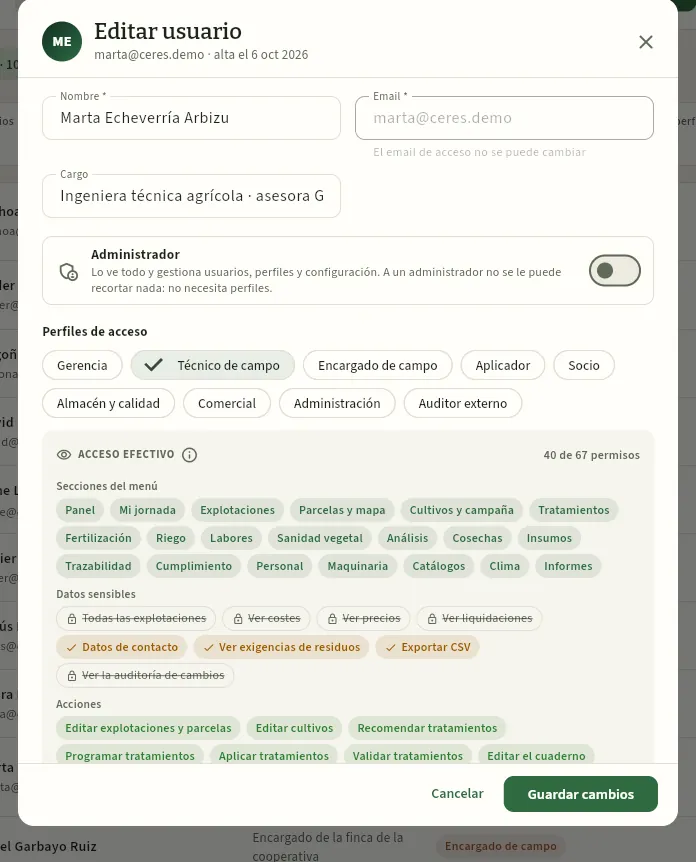 1234
- 1Administrador: si se marca, lo ve todo y los perfiles no se aplican.
- 2Sus perfiles de acceso (aquí, Técnico de campo). Al pasar el ratón, la descripción del perfil.
- 3Acceso efectivo: lo que le queda con todos sus perfiles juntos (40 de 67 permisos).
- 4Lo que no tiene sale tachado y en gris: aquí, ver costes, precios y liquidaciones.
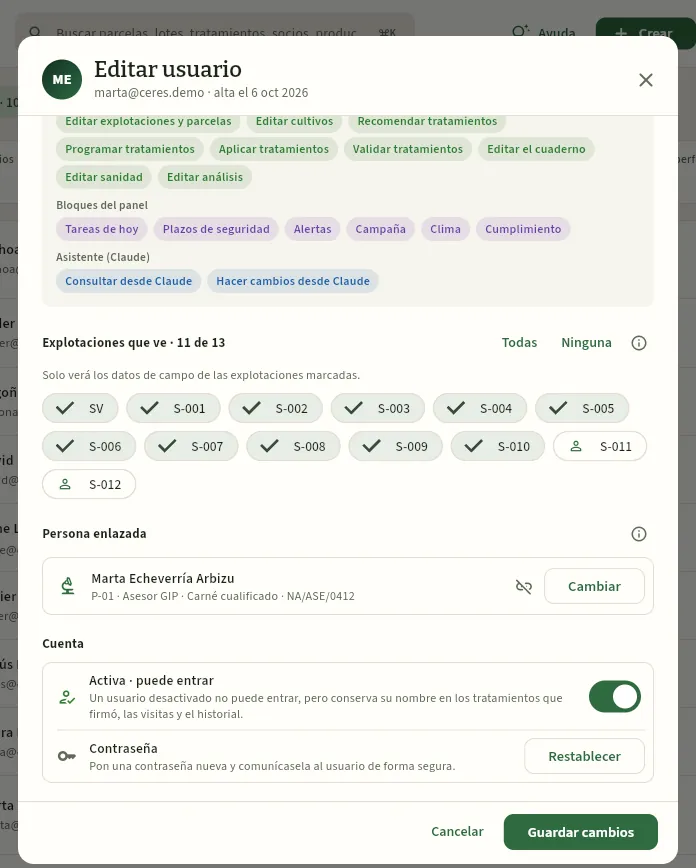 1234
- 1Las explotaciones que ve: una casilla por explotación (sin Todas las explotaciones en su perfil).
- 2S-011 y S-012 sin marcar: Marta no asesora a esos socios y no ve nada de ellos.
- 3Persona enlazada: su ficha de Personal, con su carné y su ROPO. Las recomendaciones y validaciones que firma quedan a su nombre.
- 4Restablecer le pone una contraseña nueva (si la ha olvidado).
Como administrador, abre Usuarios en tu menú de usuario y pulsa Nuevo usuario.
Escribe su nombre, su email y una contraseña (o genérala), y en Cargo algo como «Socio · explotación S-013».
Marca el perfil Socio y, en las explotaciones, solo la suya.
Si va a firmar algo o tiene carné, enlázalo con su ficha de Personal.
Pulsa Crear usuario y comunícale su contraseña de forma segura.
Anexos
Glosario
Los términos del cuaderno de campo, la sanidad vegetal, la nutrición, el riego, el almacén, la cooperativa y la normativa que usa Ceres, explicados en una línea y con el capítulo donde se ven.
| Término | Qué significa en Ceres | Dónde |
|---|---|---|
| Albarán | El documento de cada entrega a un cliente (AL-…): qué se le sirve, de qué lotes y cuántos kilos. Al expedirlo sale el stock del almacén; después se factura. | Pedidos y ventas |
| Análisis de residuos | Análisis de laboratorio de una muestra de cosecha que mide cuánto queda de cada materia activa. Ceres guarda el boletín, pone a cada materia su LMR real de la UE, calcula qué % del LMR alcanza y dice para qué clientes con pliego no vale; no analiza nada por sí misma. | Análisis |
| Aplicador | La persona que hace el tratamiento con el equipo. Necesita un carné en vigor; en Ceres trabaja desde Mi jornada. | Personal, Tratamientos |
| Asesor (GIP) | Técnico acreditado e inscrito en el ROPO que asesora a la explotación en gestión integrada de plagas y firma las recomendaciones de tratamiento. En la demo, Marta Echeverría. | Explotaciones, Sanidad vegetal |
| Avisos | Lo que le llega a cada uno a la campana de la barra superior: una orden asignada al aplicador, una liquidación emitida al socio, un carné, una ITEAF o un certificado que caducan, un umbral superado a la técnica, un lote inmovilizado o un simulacro a almacén. Cada uno elige en sus preferencias si los quiere en la app y por correo. | Panel |
| Balance de masas | La cuenta de los kilos: lo que entra (cosechas y compras) frente a lo que sale (ventas, mermas, destrío) y lo que queda en el almacén. Si no cuadra, algo falta por anotar. | Cumplimiento, Informes |
| Balance hídrico | La cuenta del agua de un cultivo: lo que necesita (ET₀ × Kc) frente a lo que recibe de lluvia y riego. Ceres recomienda cuánto regar. | Riego |
| BBCH | La escala internacional del estado de desarrollo de un cultivo (de 00, semilla, a 99, cosecha y después). Va en las visitas y en cada tratamiento, porque muchos usos solo están autorizados en unos estados. | Cultivos, Sanidad vegetal |
| Cadena de huellas | La cadena con la que Ceres deja registro de cada alta, cambio o baja del cuaderno y de la auditoría: cada eslabón guarda la huella SHA-256 de la fila y la del eslabón anterior. Si alguien tocara un dato directamente en la base de datos, la cadena dejaría de cuadrar y Verificar cuaderno lo diría. | Cumplimiento |
| Campaña | El año agrícola de la cooperativa: del 1 de septiembre al 31 de agosto (la 2026/27 empezó el 1-9-2026). Los indicadores y los informes se cuentan por campaña. | Panel, Configuración |
| Carné de aplicador | El carné de usuario profesional de productos fitosanitarios (básico, cualificado, fumigador o piloto), válido 10 años. Ceres no deja asignar un tratamiento a quien lo tiene caducado. | Personal |
| Certificación | Lo que acredita a una explotación o a un proveedor: GLOBALG.A.P., producción ecológica, producción integrada… con su fecha de caducidad. Ceres avisa antes de que caduque. | Explotaciones, Proveedores |
| Claude | El asistente de inteligencia artificial de Anthropic. Con el conector de Ceres trabaja con tus datos desde un chat (claude.ai, las apps de escritorio y del móvil, Claude Code), con tus mismos permisos. | Conectar con Claude |
| Clave de acceso | Código personal (empieza por «ceres_») con el que Claude entra en Ceres como tú. Ceres solo guarda su huella, así que se ve una sola vez; caduca o se revoca con un botón. | Conectar con Claude |
| Comprobación (del tratamiento) | Lo que revisa la base de datos antes de guardar una recomendación, una orden o una aplicación: uso autorizado, dosis, número de aplicaciones, intervalo, producto vigente, ecológico, zonas específicas, carné, ITEAF, viento, stock y plazo de seguridad. Da errores (impiden registrar) y avisos. | Tratamientos |
| Conector (MCP) | La conexión entre Claude y Ceres. MCP (Model Context Protocol) es el estándar abierto con el que los asistentes de inteligencia artificial se conectan a otras aplicaciones; la dirección del conector termina en /mcp. | Conectar con Claude |
| Confección | Preparar el producto para la venta: de uno o varios lotes de campo (o de producto comprado) sale un lote de venta (LV-…) envasado y etiquetado. Nunca mezcla ecológico y convencional. | Almacén |
| Cosechar desde | El primer día en que se puede cosechar un cultivo después de un tratamiento: la fecha de aplicación más su plazo de seguridad. | Tratamientos, Cosechas |
| Cuaderno de explotación | El registro de todo lo que se hace en una explotación (tratamientos, fertilización, riego, labores, análisis…). Desde el 1-1-2027 el de tratamientos tiene que ser electrónico. Ceres lo lleva y lo exporta en PDF, en el JSON del CUE y en JSON de Ceres, cada exportación con su sello. | Cumplimiento |
| CUE | El cuaderno digital de explotación agrícola: el formato oficial (un JSON con el esquema que publica el FEGA) en el que se envía el cuaderno al SIEX. Ceres exporta el cuaderno en ese formato, pero no es un cuaderno oficial. | Cumplimiento |
| Cultivo (plantación) | Lo que se planta en una parcela en una campaña (CU-…): especie, variedad, material vegetal, fechas, superficie, estado y producción esperada. Todo el cuaderno cuelga de él. | Cultivos |
| Delta T | La diferencia entre la temperatura seca y la húmeda del aire. Dice si las gotas del caldo se evaporan antes de llegar a la planta: con delta T muy alta o muy baja no conviene tratar. | Clima, Mi jornada |
| Destrío | La parte de la cosecha que no sirve para la venta en fresco. Junto con extra, I y II, es una de las categorías de la clasificación. | Cosechas |
| Ecológico | Producción ecológica (Reglamento (UE) 2018/848): solo admite productos aptos para ecológico, y los lotes ecológicos no se mezclan con los convencionales ni se sirven como tales a quien no corresponde. | Parcelas y mapa, Almacén |
| Encargado | Quien organiza el trabajo de la finca de la cooperativa: labores, riegos, cosechas, órdenes de tratamiento, personal y maquinaria. En la demo, Mikel Garbayo. | Labores |
| ET₀ | La evapotranspiración de referencia: el agua que pierde un césped de referencia por evaporación y transpiración, calculada con el tiempo del día. Multiplicada por el Kc del cultivo da lo que necesita ese cultivo. | Riego, Clima |
| Explotación | Cada unidad de producción con su titular: la finca propia de la cooperativa (SV) y la de cada socio (S-001…), con su REA, su asesor y sus certificaciones. | Explotaciones |
| Fauna auxiliar | Insectos y ácaros útiles que se sueltan o se protegen para controlar plagas (por ejemplo, depredadores de la mosca blanca o de la Tuta). Se anotan en las visitas y se compran como insumo. | Sanidad vegetal, Insumos |
| FEFO | First Expired, First Out: sale primero lo que antes caduca. Así propone Ceres los lotes de cada albarán. | Pedidos y ventas |
| Exenta de LMR | Una materia activa que no tiene límite de residuos porque está en el anexo IV del Reglamento (CE) 396/2005 (por ejemplo, el azufre o muchos microorganismos). | Catálogos |
| Fertirrigación | Aplicar el abono disuelto en el agua de riego. Se anota en el riego y también como fertilización. | Riego, Fertilización |
| Ficha pública del lote | La página que se abre al leer el código QR de una etiqueta: el producto, su origen y sus fechas, sin datos privados ni necesidad de usuario. | Almacén, Trazabilidad |
| FRAC | El comité internacional de resistencia a los fungicidas. Clasifica cada fungicida en un grupo de modo de acción (por ejemplo, el difenoconazol es FRAC 3 y el azufre, FRAC M 02, multisitio). | Catálogos |
| GIP | Gestión integrada de plagas: vigilar los cultivos, tratar solo cuando una plaga pasa su umbral y preferir los métodos no químicos. Cada recomendación de tratamiento lleva su justificación GIP y sus alternativas. | Sanidad vegetal, Tratamientos |
| GLOBALG.A.P. | Norma privada de buenas prácticas agrícolas (IFA v6) que piden muchos clientes. Ceres guarda el certificado de cada explotación y proveedor y ayuda a tener los registros que pide; no certifica. | Explotaciones, Cumplimiento |
| Grados-día | El calor acumulado por encima de una temperatura base desde una fecha. Sirve para prever el desarrollo de un cultivo o de una plaga. | Clima |
| HRAC | El comité internacional de resistencia a los herbicidas, con sus grupos de modo de acción. | Catálogos |
| Insumo | Lo que se gasta en el campo: fitosanitarios, fertilizantes, semillas y plantas, fauna auxiliar. Se lleva por lote (EI-…), con su caducidad. | Insumos |
| IRAC | El comité internacional de resistencia a los insecticidas y acaricidas, con sus grupos de modo de acción (por ejemplo, el Bacillus thuringiensis aizawai es IRAC 11A). | Catálogos |
| ITEAF | Inspección técnica de equipos de aplicación de fitosanitarios: obligatoria cada 3 años en los pulverizadores y atomizadores. Con la ITEAF caducada, el equipo no puede usarse en un tratamiento. | Maquinaria |
| Jerarquía de cultivos | En el Registro de fitosanitarios, los cultivos están en un árbol de códigos (hortalizas → solanáceas → tomate…). Un uso autorizado para un grupo vale para los cultivos que cuelgan de él; lo mismo con las plagas. | Catálogos, Sanidad vegetal |
| Kc | Coeficiente de cultivo: cuánto consume un cultivo respecto a la ET₀ según su estado (bajo al trasplante, máximo en plena producción). | Riego |
| Liquidación | Lo que la cooperativa paga a un socio por lo que ha entregado (LQ-…): kilos por categoría y semana a su precio, menos los gastos de gestión, más la compensación REAGP si corresponde, menos la retención. | Liquidaciones |
| LMR | Límite máximo de residuos (Reglamento (CE) 396/2005): lo máximo de una materia activa que puede quedar en un alimento, en mg/kg, para cada producto. Sin LMR propio, se aplica 0,01 mg/kg. Ceres trae los LMR reales de la base de datos de plaguicidas de la UE para los cultivos de la cooperativa; se comprueba con un análisis de residuos. | Catálogos, Análisis |
| Lote | Una cantidad de producto que se sigue como una unidad: de campo (LC-…, lo que entra de una cosecha), comprado (LE-…, producto de terceros) o de venta (LV-…, el confeccionado). Su código va en la etiqueta y en el albarán. | Almacén, Trazabilidad |
| Materia activa | La sustancia de un fitosanitario que actúa contra la plaga. Un producto puede tener una o varias, cada una con su modo de acción y sus LMR; los informes cuentan los kilos de cada materia activa por hectárea. | Catálogos, Informes |
| Mi jornada | El modo campo de Ceres: en el móvil o la tableta, lo que tiene que hacer hoy cada persona, con el tiempo para tratar y un botón para registrarlo. | Mi jornada |
| Modo de acción | Cómo actúa una materia activa sobre la plaga, la enfermedad o la mala hierba, agrupado en los grupos IRAC, FRAC y HRAC. Repetir el mismo grupo favorece las resistencias: por eso Ceres avisa cuando un tratamiento lo repite y propone alternar. | Catálogos, Tratamientos |
| NDVI | Índice de vegetación de diferencia normalizada: mide, con la luz roja e infrarroja que refleja el cultivo, cuánta vegetación verde y activa hay. Ceres lo calcula con las imágenes de Sentinel-2 en cada parcela y avisa de vigor bajo. | Parcelas y mapa |
| Open-Meteo | El servicio de datos meteorológicos del que Ceres toma el clima real de la zona: el reanálisis ERA5 de Copernicus para los días pasados y el modelo ECMWF IFS para los últimos días, el horario y la previsión. Su API gratuita es solo para uso no comercial. | Clima |
| Operaciones con terceros | Lo que la cooperativa compra y vende de quien no es socio. La ley de cooperativas lo limita al 50 % (y hay un límite fiscal parecido); Ceres calcula el peso para vigilarlo. | Compras externas, Cumplimiento |
| Orden de tratamiento | El tratamiento programado para una fecha, con parcelas, productos y dosis, aplicador y equipo, ya comprobado. El aplicador la ve en Mi jornada; al registrarla pasa a realizado. | Tratamientos |
| Parcela (recinto SIGPAC) | La unidad del campo con la que trabaja Ceres: un recinto SIGPAC (o parte de él), con su superficie, su uso, su riego, su suelo y sus zonas. | Parcelas y mapa |
| Pasaporte fitosanitario | La etiqueta oficial que acompaña a ciertas plantas y semillas y garantiza que están libres de plagas de cuarentena. Se anota en el material vegetal del cultivo. | Cultivos |
| Plan de abonado | El cálculo de lo que necesita un cultivo de nitrógeno, fósforo y potasio para la producción esperada, descontando lo que aportan el suelo, el agua y la materia orgánica (RD 1051/2022). | Fertilización |
| Plazo de seguridad (PS) | Los días que tienen que pasar desde un tratamiento hasta poder cosechar, según el uso autorizado del producto. Aplicado el día D con un PS de N días, se puede cosechar desde D+N; Ceres bloquea la cosecha antes. Un PS de 0 días no bloquea. | Tratamientos, Cosechas |
| Pliego de residuos | Las exigencias de un cliente sobre los residuos de lo que compra, más estrictas que la ley: nº máximo de materias activas, % máximo del LMR, materias que no acepta y días de margen sobre el plazo de seguridad. Ceres dice qué lotes no le valen y el albarán por FEFO se los salta. | Clientes, Almacén, Pedidos y ventas |
| PNOA | Plan Nacional de Ortofotografía Aérea: las fotos aéreas del Instituto Geográfico Nacional sobre las que se pinta el mapa de parcelas. | Parcelas y mapa |
| REA | Registro autonómico de explotaciones agrícolas: el código oficial de cada explotación. | Explotaciones |
| REAGP | Régimen especial de la agricultura, ganadería y pesca del IVA. El socio acogido no repercute IVA: la cooperativa le paga una compensación a tanto alzado (12 % en agricultura, art. 130 de la Ley del IVA) en su liquidación. | Liquidaciones, Configuración |
| Recomendación | La propuesta de tratamiento del asesor, con la justificación GIP, las alternativas no químicas, los productos y las dosis. Después se programa la orden. | Tratamientos, Sanidad vegetal |
| Registro de Productos Fitosanitarios | El registro oficial del Ministerio de Agricultura (MAPA) con cada producto autorizado, su número (ES-…), su composición, su estado y sus usos. Ceres lo trae entero y no deja usar lo que no está autorizado. | Catálogos |
| ROMA | Registro oficial de maquinaria agrícola: el número de inscripción de cada tractor y equipo. | Maquinaria |
| ROPO | Registro oficial de productores y operadores de medios de defensa fitosanitaria: en él se inscriben los asesores (y los distribuidores). El número ROPO del asesor va en cada recomendación. | Personal, Explotaciones |
| Rotación de modos de acción | Alternar grupos de modo de acción (IRAC, FRAC, HRAC) en los tratamientos de un cultivo para que la plaga no se haga resistente. En Configuración se fija cuántas aplicaciones seguidas, y por ciclo, se admiten antes del aviso. | Tratamientos, Sanidad vegetal |
| Sello (de una exportación) | Lo que Ceres guarda cada vez que alguien exporta un cuaderno: un código (como 81C9-CE2E-12DF), quién y cuándo, la huella SHA-256 del contenido y la cabeza de la cadena de huellas. Con el fichero o el código se comprueba después si está íntegro. | Cumplimiento |
| Sello de tiempo (RFC 3161) | Un sello de una autoridad externa (TSA) que firma la huella de un sello de Ceres con la fecha y la hora: prueba ante terceros que ya existía en ese momento. RFC 3161 es el estándar; en Ceres es opcional. | Configuración, Cumplimiento |
| Sentinel-2 | Los satélites del programa europeo Copernicus que fotografían el campo cada pocos días con una resolución de 10 m. Ceres usa sus escenas sin nubes para el NDVI de cada parcela. | Parcelas y mapa |
| SHA-256 (huella) | Un número de 64 caracteres que resume un contenido: si cambia una sola letra, la huella cambia por completo, y a partir de la huella no se puede reconstruir el contenido. Ceres lo usa en los sellos y en la cadena de huellas. | Cumplimiento |
| SiAR | El Sistema de Información Agroclimática para el Regadío del Ministerio de Agricultura: una red de estaciones agroclimáticas reales. Ceres está preparado para tomar de ella el clima, a falta del token personal que exige su API. | Clima, Configuración |
| SIEX | El Sistema de información de explotaciones agrícolas: donde el FEGA y las comunidades autónomas recibirán los cuadernos digitales (CUE). Ceres deja el envío preparado, pero no lo envía. | Cumplimiento |
| SIGFITO | El sistema de recogida de envases vacíos de fitosanitarios más extendido. Ceres anota cada entrega de envases y guarda su justificante, que es lo que pide el RD 1311/2012 (art. 41). | Insumos |
| SIGPAC | Sistema de información geográfica de parcelas agrícolas: el mapa oficial de recintos con el que se declaran las ayudas de la PAC. Cada recinto tiene una referencia (provincia:municipio:agregado:zona:polígono:parcela:recinto). | Parcelas y mapa |
| Simulacro de retirada | Un ensayo cronometrado de cómo se retiraría un lote: desde él, a qué clientes llegó y qué otros lotes comparten origen. Ceres lo cronometra y hace el informe. Se recomienda al menos uno al año. | Trazabilidad |
| Socio | Agricultor miembro de la cooperativa que le entrega su cosecha. Tiene su explotación (S-001…), su cuaderno y sus liquidaciones, y puede entrar en Ceres a ver lo suyo. | Explotaciones |
| Trampa | Trampa de feromonas o cromotrópica colocada en una parcela; sus conteos periódicos avisan de cuándo una plaga sube. | Sanidad vegetal |
| Trazabilidad | Poder seguir un producto un paso atrás (de dónde viene) y un paso adelante (a quién se ha servido), como pide el Reglamento (CE) 178/2002. | Trazabilidad |
| Tu día | El bloque de arriba del Panel con lo que le toca hoy a cada perfil: qué visitar, umbrales sin tratar, plazos que acaban, órdenes, entregas… | Panel |
| UF (unidades fertilizantes) | Los kilos de nutriente puro que aporta un abono: N (nitrógeno), P₂O₅ (fósforo) y K₂O (potasio). Un abono 15-15-15 aporta 15 kg de cada una por cada 100 kg. | Fertilización |
| Umbral de intervención | El nivel de una plaga (individuos por planta, por trampa, % de plantas…) a partir del cual está justificado tratar. Las visitas lo comparan con lo observado. | Sanidad vegetal |
| Uso autorizado | Cada combinación de cultivo y plaga para la que un producto está autorizado en el Registro, con su dosis, su plazo de seguridad, su número máximo de aplicaciones y su intervalo. | Catálogos, Tratamientos |
| Validación con firma | El cierre de un tratamiento realizado por el asesor, con su firma manuscrita en pantalla y la eficacia observada. Queda en el PDF del registro. | Tratamientos |
| Vigor bajo | El aviso de que una parte de una parcela tiene el NDVI claramente por debajo de su media (con los valores de la demo, al menos el 15 % de la parcela por debajo del 85 % de su media): conviene ir a verla. | Parcelas y mapa |
| Visita | El parte de campo del técnico (VI-…): estado del cultivo (BBCH), plagas y su nivel, fauna auxiliar, fotos y, si hace falta, la recomendación de tratamiento. | Sanidad vegetal |
| Zona específica (art. 34) | Zonas donde el uso de fitosanitarios está restringido (cerca de núcleos de población, espacios protegidos, captaciones de agua…), según el art. 34 del RD 1311/2012. La parcela lo indica y el tratamiento lo tiene en cuenta. | Parcelas y mapa |
| Zona vulnerable | Zona declarada vulnerable a la contaminación por nitratos: limita el nitrógeno de origen orgánico a 170 kg por hectárea y año. Ceres avisa si se pasa. | Fertilización, Parcelas y mapa |
Anexos
Preguntas frecuentes
Respuestas rápidas a las dudas más habituales, con el enlace al capítulo donde se explica cada cosa en detalle.
#Acceso y permisos
No veo una sección, un botón o una cifra que sí ve un compañero
Lo decide tu perfil de acceso: cada perfil activa unas secciones, unos datos (costes, precios, liquidaciones, contactos), unas acciones (programar, aplicar o validar tratamientos, registrar cosechas, facturar…) y unos bloques del Panel. Si necesitas algo más, pídeselo a un administrador. Ver Perfiles, permisos y explotaciones.
No me salen las parcelas ni el cuaderno de un socio
Solo ves las explotaciones que tienes asignadas (salvo que tu perfil tenga «Todas las explotaciones»). La técnica ve las de los socios que asesora; cada socio, solo la suya. Si te falta una, el administrador la marca en tu ficha de usuario. Ver Perfiles, permisos y explotaciones.
En lugar de un importe veo un candado
Es un dato que tu perfil no permite ver (por ejemplo, los costes para el encargado, los precios de venta para la técnica o el IBAN de un socio). Si pasas el ratón por encima, lo dice. No es un error: la propia base de datos no te lo envía.
Un administrador me ha dado un permiso nuevo y no lo veo
Los permisos se recargan al cambiar de sección: pulsa cualquier sección de la barra lateral (o vuelve a entrar) y la barra, los botones y las cifras se ajustan.
He olvidado mi contraseña
Pídele a un administrador que te ponga una nueva desde Usuarios (Restablecer); después podrás entrar con ella. Ceres no envía correos de recuperación.
Al entrar me dice que no tengo ningún perfil de acceso
Tu usuario existe pero aún no tiene ningún perfil asignado, así que no puede ver nada. Un administrador debe asignarte uno en Usuarios.
#Tratamientos y plazos de seguridad
El producto que quiero usar no sale en la lista
Ceres solo ofrece los productos que el Registro oficial del MAPA autoriza para ese cultivo (o su grupo de cultivos) y esa plaga, y que están vigentes. Si no sale, no está autorizado para ese uso, o está cancelado. Compruébalo en el buscador de soluciones de Sanidad vegetal o en la ficha del producto en Catálogos.
La comprobación del tratamiento sale en rojo y no me deja registrarlo
Los errores (en rojo) impiden registrar la aplicación: uso no autorizado, dosis por encima de la máxima, más aplicaciones de las permitidas, intervalo insuficiente, producto cancelado, carné del aplicador caducado o ITEAF del equipo caducada. Corrige lo que dice el mensaje (otra dosis, otro aplicador, otro equipo). Los avisos (en ámbar), como el viento alto, se registran, pero conviene revisarlos. Ver Tratamientos.
¿Cuándo puedo cosechar después de un tratamiento?
Desde el día de la aplicación más el plazo de seguridad del uso autorizado: aplicado el día D con un plazo de N días, se puede cosechar desde D+N. Ceres lo calcula al registrar la aplicación («cosechar desde…»), lo enseña en el Panel, en la parcela y en el cultivo, y no deja registrar una cosecha antes («Plazo de seguridad en curso: no se puede cosechar todavía»). Con varios tratamientos manda el que termina más tarde. Un plazo de 0 días no bloquea.
El aplicador no ve su tratamiento en Mi jornada
Mi jornada enseña las órdenes programadas para hoy y los próximos días (y las atrasadas) en las que esa persona es el aplicador, de las explotaciones que tiene asignadas. Revisa en la orden la fecha y el aplicador, y que su usuario esté enlazado a su ficha de Personal: así sabe Ceres quién es. Ver Mi jornada.
¿Puedo borrar un tratamiento que se registró mal?
Un tratamiento realizado no se borra: forma parte del cuaderno. Quien tiene «Validar tratamientos» lo puede anular, y queda en el historial como anulado. Después se registra bien.
¿Quién tiene que validar los tratamientos?
El asesor (técnico con ROPO) los valida con su firma en pantalla y anota la eficacia. El Panel avisa de los que llevan más de siete días sin validar. La validación no se puede hacer desde Claude.
#Cosecha, almacén y ventas
Al registrar una cosecha me dice que el cultivo está en plazo de seguridad
Es correcto: algún tratamiento de ese cultivo aún no ha cumplido su plazo de seguridad. El mensaje dice hasta cuándo; registra la cosecha a partir de ese día. Ver Cosechas.
No puedo confeccionar juntos un lote ecológico y uno convencional
Ceres no mezcla nunca producto ecológico y convencional en una confección: el lote de venta sería convencional y perdería la trazabilidad del ecológico. Confecciónalos por separado. Ver Almacén.
No me deja expedir un albarán a un cliente
Si el cliente exige ecológico (en la demo, La Cesta, Ekoizpena o La Rueda Ecológica), no admite lotes convencionales: «No se puede expedir: el cliente solo acepta ecológico y el lote… no lo es». Si tiene pliego de residuos, tampoco admite un lote que no lo cumpla. Y no se sirven lotes inmovilizados. Cambia el lote en el albarán. Ver Pedidos y ventas.
¿Por qué un lote no sale en el albarán de un cliente?
Porque el FEFO (primero lo que antes vence) se lo ha saltado: el lote no cumple el pliego de residuos del cliente (una materia que no acepta, más materias activas de las que admite, un residuo por encima del % del LMR que pide o una cosecha demasiado cerca del plazo de seguridad), o está inmovilizado, agotado o con el consumo preferente pasado. Al preparar el albarán, Ceres enseña los lotes que se ha saltado y por qué; en el Almacén, cada lote dice para qué clientes vale. Ver Pedidos y ventas.
¿Qué ve quien lee el código QR de una etiqueta?
La ficha pública del lote: el producto, su origen (la zona, no el socio), sus fechas, si es ecológico, si se cosechó respetando los plazos de seguridad y el último análisis de residuos, con los datos de contacto de la cooperativa. Sin usuario y sin datos privados (ni socios, ni clientes, ni precios). Si el lote se ha retirado, solo lo identifica y dice cómo contactar. Ver Almacén.
Un cliente reclama una partida: ¿cómo sé de dónde viene?
En Trazabilidad, busca el lote (está en la etiqueta y en el albarán): un paso atrás, la parcela, la explotación, los tratamientos con su plazo y los análisis; un paso adelante, a qué otros clientes llegó la misma partida y cuántos kilos. Si hay que retirarlo, el simulacro de retirada cronometra todo y hace el informe.
#Cumplimiento y normativa
¿Ceres certifica que cumplo la normativa?
No. Ceres ayuda a cumplir y deja registro: lleva el cuaderno, comprueba lo que se puede comprobar con el Registro oficial, los LMR de la UE y el pliego de cada cliente, y avisa de lo que falta. No es un cuaderno oficial ni una firma electrónica cualificada: la etiqueta del producto, el criterio del asesor y la inspección o la certificadora mandan.
¿Me sirve Ceres para el cuaderno digital obligatorio de 2027?
Desde el 1 de enero de 2027 el registro de los tratamientos fitosanitarios tiene que ser electrónico y volcarse en el plazo de un mes. Ceres lo lleva así y exporta el cuaderno de explotación en PDF, en el JSON del CUE (el formato oficial del FEGA) y en JSON de Ceres, cada exportación con su sello. Ver Cumplimiento.
¿Ceres envía el cuaderno al SIEX?
No. Ceres prepara el envío: genera el CUE de la campaña, lo valida con el esquema del FEGA, guarda su huella y enseña lo que se enviaría y lo que se queda fuera; pero no envía nada. Para enviarlo hace falta que la comunidad autónoma registre a la cooperativa y a Ceres como CUE comercial y un certificado cualificado de la cooperativa. Mientras, el titular puede cargar el JSON del CUE en el cuaderno digital de su comunidad. Ver Cumplimiento.
¿Cómo saco el cuaderno de una explotación para una inspección?
En Cumplimiento, pestaña Cuaderno de explotación, elige la explotación y la campaña y descarga el cuaderno en PDF, en el JSON del CUE o en JSON de Ceres (con el permiso «Exportar CSV»). Cada exportación lleva su sello. Una auditora externa puede consultarlo y exportarlo con su propio usuario de solo lectura.
¿Cómo sé si un cuaderno que me entregan es el que salió de Ceres?
Súbelo a Cumplimiento → Verificar cuaderno (o escribe el código del sello de su pie). Ceres dice si está Íntegro, si está Modificado (alguien cambió algún dato después de exportarlo) o si es Desconocido (no es de Ceres o no ves esa explotación), quién lo selló y cuándo, y qué se ha anotado después. Ver Cumplimiento.
¿Qué pasa si alguien toca la base de datos por fuera de Ceres?
Cada alta, cambio o baja del cuaderno y de la auditoría queda enlazada en la cadena de huellas. Si alguien cambiara o borrara un dato directamente en la base de datos, la cadena dejaría de cuadrar: Verificar cuaderno lo marca (la cadena «Con incidencias», las filas alteradas, sin eslabón o borradas) y los sellos posteriores ya no salen íntegros. No lo impide, pero deja registro. Ver Cumplimiento.
¿Qué significa la puntuación de cumplimiento?
Es el resultado de una lista de comprobación por explotación y campaña: registros en plazo, validación, justificación GIP, asesor, carnés, ITEAF, plan de abonado, zona vulnerable, análisis, certificados, plazos de seguridad, simulacro anual y envases. Cada punto dice qué falta y lleva a donde se arregla.
#Residuos y clima
¿De dónde salen los LMR y el modo de acción de cada materia?
Los LMR son los reales de la base de datos de plaguicidas de la UE (Reglamento (CE) 396/2005) para los cultivos de la cooperativa, y el modo de acción, el de las listas oficiales de los comités IRAC, FRAC y HRAC. Se ven en Catálogos → Materias activas.
Un análisis está por debajo del LMR, pero no vale para un cliente
Porque ese cliente pide menos que la ley en su pliego de residuos: por ejemplo, Frutas Bidasoa acepta como mucho el 33 % del LMR de cada materia. El análisis dice para qué clientes no vale y por qué. Ver Clientes y Análisis.
¿El clima de Ceres es real?
Sí: los datos diarios y horarios salen de Open-Meteo (el reanálisis ERA5 y el modelo ECMWF IFS) para la ubicación de la cooperativa, y Ceres dice siempre su fuente. La red SiAR del MAPA está preparada, a falta del token personal que exige. Ver Clima.
#La aplicación
¿Funciona en el móvil o en la tableta?
Sí, en el navegador del móvil y de la tableta, con la pantalla adaptada; Mi jornada está pensada para eso. Necesita conexión: la versión que trabaja sin cobertura vendrá más adelante. Ver La pantalla y lo que es común.
¿Puedo usar Ceres en inglés o en gallego?
Sí: el globo de la barra superior (o Mi perfil en el móvil) cambia toda la aplicación a inglés o a gallego. Los datos (nombres de parcelas, socios, productos) no se traducen. Este manual también está en inglés y en gallego (botones EN y GL, abajo a la izquierda).
Los datos de la demo han cambiado de un día para otro
La demo pública vuelve cada día a las 8:00 a sus datos iniciales, con las fechas de ese día: lo que hayas probado se borra y los números (kilos, importes, días que faltan) cambian, pero la historia es la misma.
¿Puedo preguntarle a Claude en lugar de buscar en las pantallas?
Sí, si tu perfil tiene «Consultar desde Claude». Conecta Claude desde tu menú de usuario y pregúntale con tus palabras («¿qué parcelas están en plazo de seguridad?»). Ve lo mismo que tú. Ver Conectar con Claude.
¿Cómo imprimo este manual?
Con Imprimir o guardar en PDF, abajo a la izquierda del manual: cada capítulo empieza en una página nueva y las preguntas frecuentes salen desplegadas.