Manual de usuario
Ceres · caderno de campo
Cada actuación anotada, cada lote trazado: o caderno de explotación coas comprobacións do Rexistro de Produtos Fitosanitarios, a colleita e o almacén por lotes, as vendas, as liquidacións aos socios, a trazabilidade e o cumprimento, explicados sección a sección con capturas da aplicación.
Primeiros pasos
Benvida
Que é Ceres, como encaixa na aplicación todo o traballo dunha cooperativa hortícola, do recinto SIXPAC á caixa que compra o cliente, e como sacarlle partido a este manual.
Ceres é o caderno de campo dixital e a trazabilidade dunha cooperativa hortícola. Reúne nun só sitio o que pasa en cada parcela e o que pasa despois coa verdura: as explotacións da cooperativa e dos seus socios coas súas parcelas (recintos SIXPAC) e os seus cultivos; o caderno de explotación —tratamentos fitosanitarios, fertilización, rega, labores, visitas do técnico e análises—; a colleita e o almacén por lotes; as vendas aos clientes, as compras de produto a terceiros e as liquidacións aos socios; e, por riba de todo, a trazabilidade de cada lote e o cumprimento de cada explotación.
Todo está conectado. Un tratamento só deixa escoller produtos que o Rexistro oficial de Produtos Fitosanitarios do Ministerio de Agricultura (MAPA) autoriza para ese cultivo e esa praga, e comproba a dose, o carné do aplicador, a inspección do equipo e o prazo de seguridade antes de gardarse. O prazo de seguridade impide rexistrar unha colleita antes de tempo. A colleita crea un lote; o lote confecciónase, etiquétase cun código QR e sae nun albará. E de cada caixa que compra un cliente sábese de que parcela veu, que tratamentos levou e con que prazo, e a que outros clientes chegou a mesma partida.
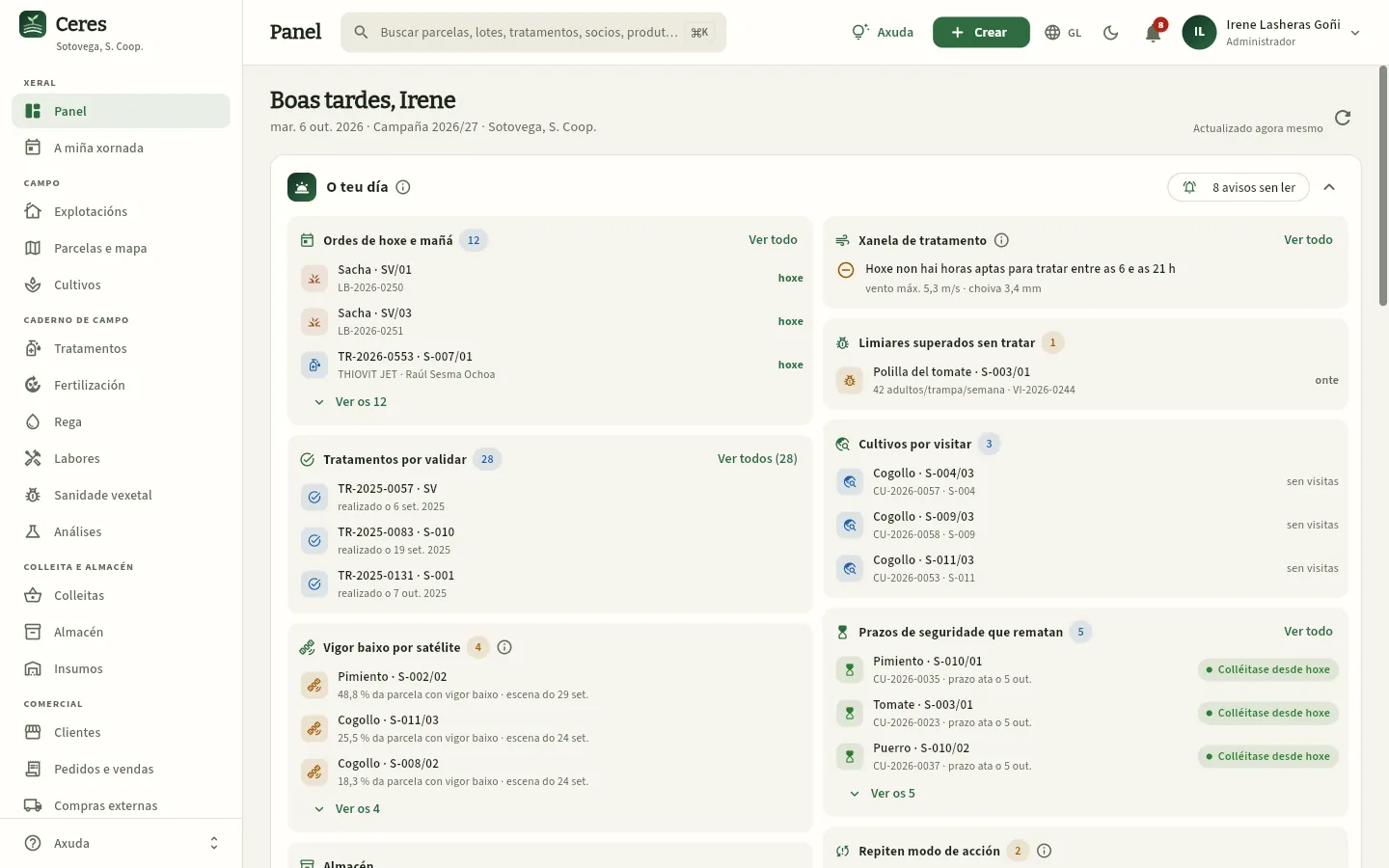 1234567
- 1A barra lateral leva a cada sección, agrupadas por áreas: Xeral, Campo, Caderno de campo, Colleita e almacén, Comercial, Trazabilidade e control e Recursos.
- 2O buscador atopa unha parcela, un lote, un tratamento, un socio ou un produto desde calquera pantalla (tamén con ⌘K ou Ctrl+K).
- 3Crear dá de alta un tratamento, unha labor, unha visita, unha colleita, un pedido… sen saír de onde estás.
- 4A campá cos teus avisos: a orde que che asignaron, a liquidación emitida, o carné que caduca… (ver Os avisos).
- 5O teu usuario: o teu perfil, o idioma e o tema, as túas preferencias de avisos, a conexión con Claude e a saída. Se es administradora, tamén Usuarios, Configuración e Auditoría.
- 6O teu día: o que che toca hoxe segundo o teu perfil, antes que nada (ver Panel).
- 7O menú Axuda abre este manual —no capítulo da pantalla na que estás— e as guías interactivas.
#O percorrido dunha caixa de verdura
Así viaxa un tomate por Ceres, da parcela ao cliente. Cada paso é unha sección da aplicación e un capítulo deste manual (preme en calquera para ir a el):
- 1Parcela e cultivoO recinto SIXPAC, o seu solo e a súa rega; o tomate plantado esta campaña, coa súa variedade e o seu estado.
- 2Visita do técnicoA técnica atopa Tuta por riba do limiar e recomenda un tratamento.
- 3Orde de tratamentoProduto autorizado para ese cultivo e esa praga, dose, aplicador e equipo comprobados.
- 4A miña xornadaO aplicador ve a súa orde no móbil, rexistra a aplicación e sabe desde cando se pode colleitar.
- 5ColleitaPasado o prazo de seguridade, a entrada de colleita crea o lote de campo e clasifícase.
- 6AlmacénConfecciónase o lote de venda e etiquétase cun QR que leva á súa ficha pública.
- 7Pedido e vendaO albará toma os lotes por data (FEFO) e factúraselle ao cliente.
- 8Liquidación ao socioO entregado págaselle ao socio cos prezos de cada semana e categoría.
#Que hai de novo nesta versión
| Novidade | Que fai | Onde se explica |
|---|---|---|
| Residuos por cliente e LMR reais | Cada cliente pode ter as súas esixencias de residuos (cantas materias activas admite, que parte do límite máximo de residuos ou LMR, que materias non acepta e cantos días máis que o prazo de seguridade). Ceres di que lotes valen para cada cliente, o albará por FEFO sáltase os que non valen e di por que, e as análises de residuos levan o LMR real da UE de cada materia | Análises, Clientes, Almacén, Pedidos e vendas |
| Rotación de modos de acción | Cada materia activa co seu grupo IRAC, FRAC ou HRAC. O tratamento avisa se repite o grupo máis do recomendado e o buscador de solucións pon primeiro os produtos que alternan | Tratamentos, Sanidade vexetal, Catálogos |
| Caderno inalterable | Cada anotación do caderno e cada cambio quedan encadeados cunha pegada dixital: un retoque feito por fóra de Ceres detéctase. Cada exportación leva o seu selo, e Verificar caderno di se un ficheiro está íntegro | Cumprimento |
| Formato oficial do CUE | O caderno expórtase tamén no formato do Caderno Único de Explotación do FEGA, e o envío ao SIEX queda preparado (Ceres non o envía) | Cumprimento |
| Clima real | Datos meteorolóxicos diarios e horarios reais, coa súa fonte, para a xanela de tratamento, o balance hídrico e o plan de rega | Clima, Rega |
| Vigor por satélite | O NDVI de Sentinel-2 de cada parcela: unha capa no mapa, a lapela Vigor na parcela e no cultivo, e un aviso cando unha parte da parcela se queda atrás | Parcelas e mapa, Cultivos |
| Avisos | A campá co que é para ti (as túas ordes, as túas liquidacións, o que caduca, os limiares de praga…) e as túas preferencias: na app e por correo | A pantalla e o que é común |
| O teu día | O que che toca hoxe segundo o teu perfil, arriba do Panel, en A miña xornada e en Claude | Panel, Conectar con Claude |
| Ditado | En A miña xornada, dis o que fixeches («tratei a S-003/02 con Sanagrícola…») e Ceres enche o formulario; sempre o confirmas ti | A miña xornada |
#Por onde comezar segundo o teu posto
Cada persoa ve en Ceres o que o seu perfil de acceso lle permite, e só das explotacións que ten asignadas (ver Perfís, permisos e explotacións). Estes son os capítulos que máis vas usar segundo o teu traballo:
| Se es… | Comeza por | E despois |
|---|---|---|
| Dirección técnica (administración da app) | Panel, Cumprimento | Usuarios, Configuración, Trazabilidade |
| Xerencia | Panel, Informes | Pedidos e vendas, Liquidacións, Cumprimento |
| Técnico de campo (asesor XIP) | Sanidade vexetal, Tratamentos | Fertilización, Cultivos, Cumprimento |
| Encargado da finca | A miña xornada, Labores | Tratamentos, Rega, Colleitas, Persoal, Maquinaria |
| Aplicador | A miña xornada | — |
| Socio | Explotacións (a túa) | Parcelas e mapa, Labores, Rega, Liquidacións |
| Almacén e calidade | Colleitas, Almacén | Insumos, Análises, Trazabilidade |
| Comercial | Pedidos e vendas, Clientes | Compras externas, Almacén |
| Administración | Liquidacións, Pedidos e vendas (facturas) | Compras externas, Provedores, Informes |
| Auditoría externa | Cumprimento, Trazabilidade | Tratamentos, Auditoría |
Se é a primeira vez que entras, le antes Entrar en Ceres e A pantalla e o que é común: aí explícase o que funciona igual en todas as seccións (buscar, filtrar, abrir unha ficha, encher un formulario).
#Como ler este manual
- Capturas con marcas. Cada captura é da aplicación real. Os números 1 sinalan as partes que se explican debaixo, na lenda. Pasa o rato por unha marca ou pola súa liña da lenda e a zona resáltase na captura; preme a captura para vela a pantalla completa.
- Rótulos da pantalla. O que ves escrito nun botón, unha lapela ou un campo aparece así: Crear, Gardar. As teclas, así: ⌘K.
- Pasos. As tarefas cóntanse paso a paso en recadros numerados, co que pasa ao final.
- Recadros de cor. Os consellos van en verde, o importante en ámbar, a normativa (caderno dixital, prazos de seguridade, carné de aplicador, nutrición sustentable…) cunha franxa verde á esquerda, como se calcula unha cifra en verde claro, e que cambia segundo o teu perfil de acceso cun cadeado.
- Siglas. As do oficio (PS, BBCH, XIP, ROPO, ITEAF, SIXPAC, UF, ET₀, LMR, FEFO…) explícanse a primeira vez que saen e están todas no Glosario.
- Buscar. O buscador da esquerda (ou a tecla /) atopa calquera palabra en todo o manual.
- Imprimir. Imprimir ou gardar en PDF, abaixo á esquerda, saca o manual en papel ou en PDF, cada capítulo na súa páxina.
#Como está organizado este manual
Despois destes primeiros pasos, cada capítulo corresponde a unha sección da barra lateral da aplicación, na mesma orde e coa mesma icona. Ao final, os anexos: perfís e permisos, glosario e preguntas frecuentes.
Xeral
PanelA cooperativa dunha olladaA miña xornadaO traballo do día, no petoConectar con ClaudeCeres desde un chat con ClaudeCampo
ExplotaciónsCada socio, co seu cadernoParcelas e mapaCada recinto, no seu sitioCultivosCada cultivo, con todo o seu cadernoCaderno de campo
TratamentosRecomendación, orde, aplicación e sinaturaFertilizaciónCada quilo de nitróxeno, anotadoRegaCada metro cúbico, no seu cultivoLaboresQuen fixo que, e cantas horasSanidade vexetalVer, contar e decidir se tratarAnálisesO boletín do laboratorio, á manColleita e almacén
ColleitasCada colleita, co seu loteAlmacénCada caixa, co seu lote e o seu QRInsumosCada envase, co seu loteComercial
ClientesRequisitos, condicións e cobrosPedidos e vendasPedidos, albarás e cobrosCompras externasProduto de terceiros, trazableProvedoresHomologados e co certificado ao díaLiquidaciónsO que cobra cada socioTrazabilidade e control
TrazabilidadeUn paso atrás, un paso adianteCumprimentoO que falta, antes que o inspectorInformesComo foi a campañaRecursos
PersoalCarnés, ROPO e horasMaquinariaROMA, ITEAF e calibraciónCatálogosRexistro do MAPA e catálogosClimaXanelas para tratar e graos-díaPrimeiros pasos
Entrar en Ceres
Como entrar coa túa conta, as contas de demostración, o vídeo e os documentos da pantalla de acceso, o teu perfil (idioma e tema) e como pechar a sesión.
Cada persoa da cooperativa entra en Ceres co seu propio usuario: un email e un contrasinal. O que ve despois depende de dúas cousas que decide un administrador:
- o seu perfil de acceso (xerencia, técnico de campo, encargado, aplicador, socio, almacén, comercial, administración ou auditor): as seccións da barra lateral, as cifras que pode consultar e o que pode crear ou cambiar;
- as súas explotacións: a técnica ve as dos socios que asesora; o encargado, a finca da cooperativa; cada socio, só a súa.
As contas créaas un administrador en Usuarios; non hai rexistro libre.
- 1O administrador crea o teu usuarioCo teu email, o teu nome, o teu cargo e un contrasinal.
- 2Asígnache perfil e explotaciónsQue seccións e cifras ves, que podes facer e de que explotacións.
- 3Entras co teu emailNa pantalla de acceso, co teu contrasinal.
- 4Comezas no PanelCos bloques do teu perfil (o aplicador, directamente en A miña xornada).
#A pantalla de acceso
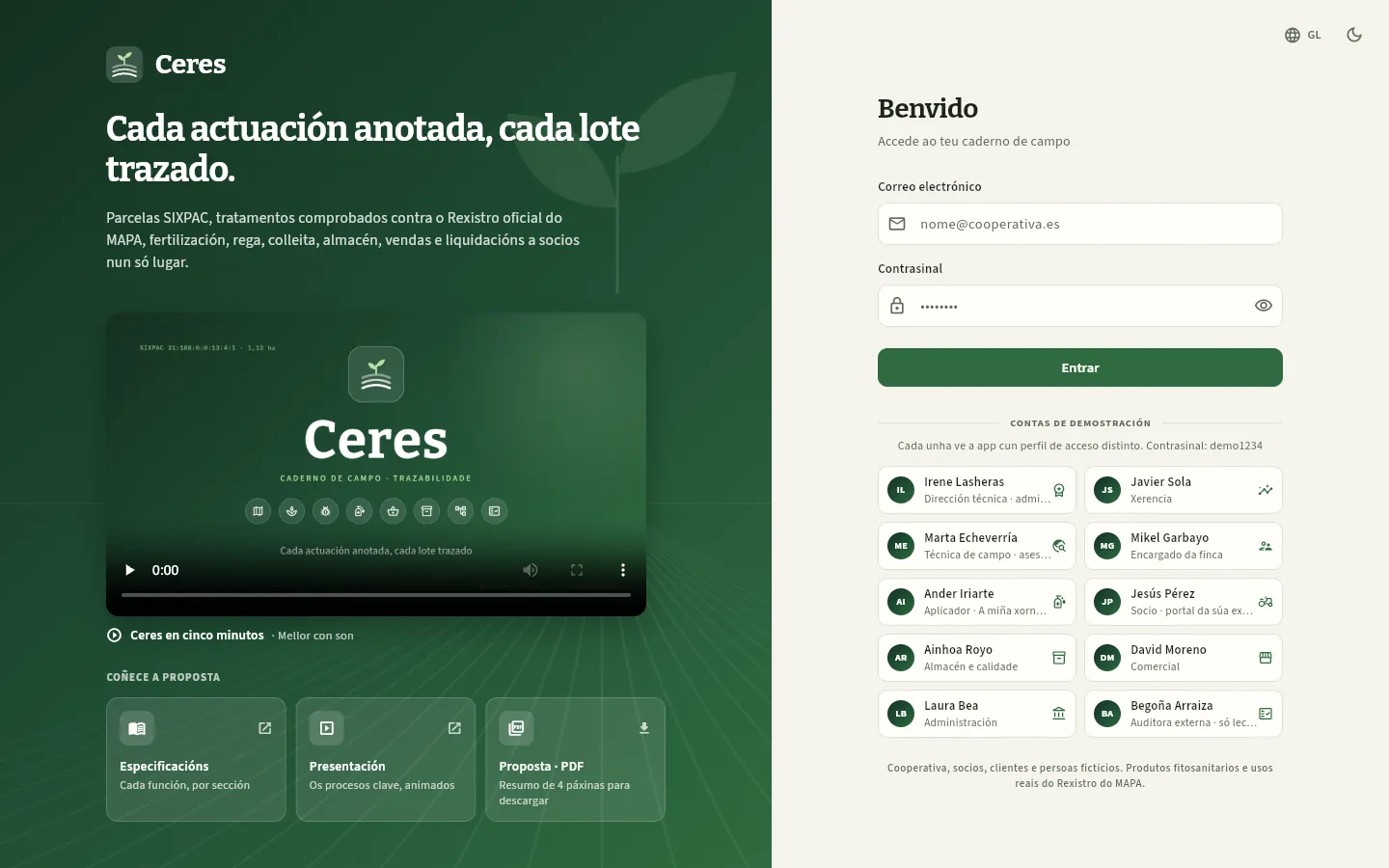 12345678
- 1Correo electrónico: o enderezo co que te deu de alta o administrador.
- 2Contrasinal. O ollo da dereita amósao ou ocúltao mentres o escribes.
- 3Entrar (ou a tecla Intro no contrasinal) abre o teu caderno.
- 4Contas de demostración: na demo, un clic nunha persoa entra directamente coa súa conta.
- 5O vídeo de presentación: uns cinco minutos sobre o que fai Ceres. Preme ▶ para velo (mellor con son).
- 6Coñece a proposta: as especificacións, a presentación e o resumo en PDF de Ceres.
- 7Idioma da aplicación (castelán, inglés ou galego), xa desde a pantalla de acceso.
- 8Cambia entre modo claro e escuro.
En pantallas estreitas (un móbil ou unha xanela pequena) desaparece a presentación da esquerda e queda só o formulario, co logotipo arriba e, debaixo das contas de demostración, o vídeo e os documentos da proposta. En ambas, un clic no logotipo de Ceres abre a súa web de presentación.
Escribe o teu email no campo Correo electrónico.
Escribe o teu contrasinal en Contrasinal. Se queres comprobar o que escribiches, preme o ollo da dereita.
Preme Entrar ou a tecla Intro.
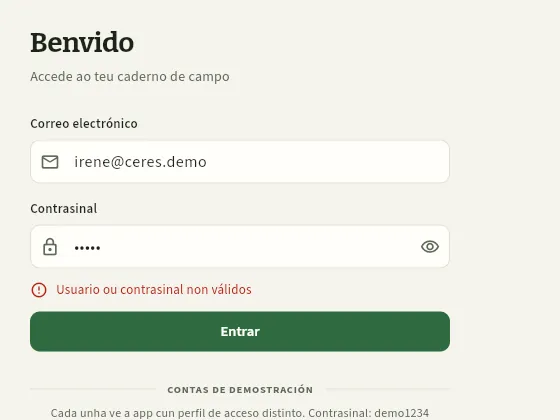 1
- 1Usuario ou contrasinal non válidos: revisa os dous campos (as maiúsculas contan no contrasinal). Se o aviso é «Non se puido conectar co servidor», o problema é de conexión, non dos teus datos.
#As contas de demostración
Na versión de demostración, baixo o formulario aparecen dez persoas ficticias da cooperativa de exemplo («Sotovega,
S. Coop.»). Cada unha ten un perfil de acceso distinto e unhas explotacións asignadas, así que ves a mesma aplicación como
a vería cada posto. Todas usan o contrasinal demo1234.
| Persoa | Posto (perfil) | Que ve, en resumo |
|---|---|---|
| Irene Lasheras | Dirección técnica · administradora | Todo, e ademais xestiona usuarios, perfís, a configuración e a auditoría |
| Javier Sola | Xerencia | Todas as seccións e explotacións, con custos, prezos e liquidacións; non edita o día a día |
| Marta Echeverría | Técnica de campo · asesora XIP | A finca e os socios S-001 a S-010: o caderno completo, sanidade, recomendacións e validación; sen prezos nin custos |
| Mikel Garbayo | Encargado da finca | A finca da cooperativa (SV): cultivos, labores, regas, colleitas, ordes de tratamento, persoal e maquinaria |
| Ander Iriarte | Aplicador | Só A miña xornada, a pantalla completa: os seus tratamentos, labores e regas |
| Jesús Pérez | Socio (S-003) | A súa explotación, as súas parcelas e o seu caderno (consulta), as súas entregas e as súas liquidacións; anota labores, regas e abonados |
| Ainhoa Royo | Almacén e calidade | Colleitas, almacén, confección, insumos, análises e trazabilidade, con simulacros de retirada |
| David Moreno | Comercial | Clientes, pedidos, albarás, previsión de colleita e compras externas; prezos si, custos non |
| Laura Bea | Administración | Facturas, liquidacións, compras e informes con todos os importes |
| Begoña Arraiza | Auditora externa | Só lectura do caderno, a trazabilidade e o cumprimento de todas as explotacións, con exportación |
O capítulo A pantalla e o que é común explica como se nota na pantalla o que un perfil non pode ver (un cadeado no canto da cifra), e Perfís, permisos e explotacións que permite exactamente cada perfil.
#O vídeo e os documentos da proposta
Na presentación da esquerda hai un vídeo de uns cinco minutos que conta o que fai Ceres. Preme ▶ para velo, mellor con son; o botón de pantalla completa amplíao.
Debaixo, o bloque Coñece a proposta reúne tres documentos sobre Ceres, pensados para quen a está a avaliar:
- Especificacións — cada función, sección a sección. Ábrese noutra lapela.
- Presentación — os procesos clave, animados. Ábrese noutra lapela.
- Proposta · PDF — un resumo de catro páxinas que se descarga no teu equipo.
Se o navegador bloquea a lapela nova, Ceres avisa con «Non se puido abrir o documento»: permite as xanelas emerxentes da páxina e volve premer.
#Se esqueces o contrasinal
Ceres non envía correos para recuperar o contrasinal: as contas xestiónaas un administrador. Pídelle que entre en Usuarios (no seu menú de usuario), abra a túa ficha e che poña un contrasinal novo con Restablecer (polo menos 8 caracteres; Ceres pode xeralo): debe comunicarcho de forma segura. O anterior deixa de funcionar no acto.
#O teu menú de usuario e «O meu perfil»
Arriba á dereita está o teu botón de usuario: as túas iniciais, o teu nome e o teu acceso (o nome do teu perfil ou «Administrador»). Ao premelo ábrese o teu menú. Á súa esquerda, a campá cos teus avisos (ver Os avisos).
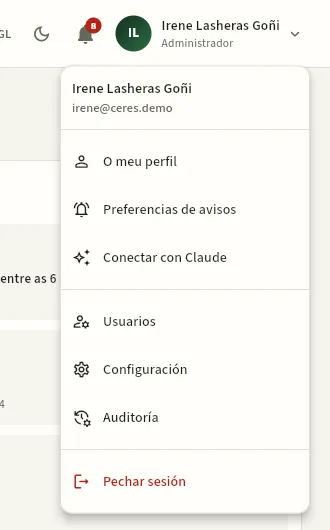 12345
- 1O meu perfil: os teus datos, o idioma e o tema.
- 2Preferencias de avisos: que avisos che chegan á campá e cales tamén por correo (ver Os avisos).
- 3Conectar con Claude: traballar con Ceres desde un chat con Claude (ver Conectar con Claude).
- 4Só os administradores ven aquí Usuarios e Configuración; a Auditoría, quen teña o seu permiso.
- 5Pechar sesión devólvete á pantalla de acceso.
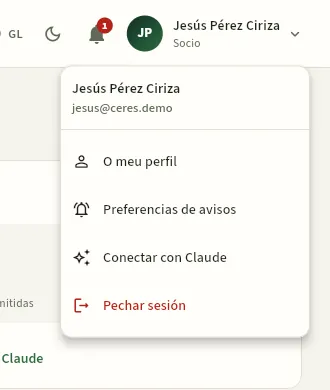 1
- 1As demais persoas teñen O meu perfil, Preferencias de avisos, Conectar con Claude e Pechar sesión; a Auditoría, só quen teña o seu permiso (na demo, xerencia).
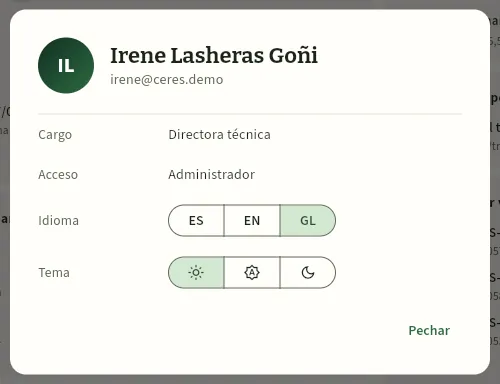 12345
- 1Cargo: o teu posto na cooperativa, tal como o anotou o administrador.
- 2Acceso: «Administrador» ou os teus perfís de acceso. Se tes varios, saen unidos con «+».
- 3Idioma: ES (castelán), EN (inglés) ou GL (galego). Cambia toda a aplicación ao momento.
- 4Tema: claro, «Do sistema» (o que teña o teu ordenador ou móbil) ou escuro.
- 5Pechar o diálogo: os cambios xa están aplicados.
Preme o teu botón de usuario, arriba á dereita, e escolle O meu perfil.
En Idioma, preme ES, EN ou GL.
En Tema, preme o sol (claro), a icona automática («Do sistema») ou a lúa (escuro).
Preme Pechar.
#A miña xornada a pantalla completa
O perfil Aplicador (na demo, Ander Iriarte) só ten A miña xornada, así que Ceres ábrea a pantalla completa, sen barra lateral, pensada para o móbil ou a tableta no campo: o tempo de agora e se se pode tratar, e en tarxetas grandes os tratamentos, labores e regas de hoxe e de mañá cun botón para rexistrar cada un.
Se o teu perfil ten A miña xornada e outras seccións (o encargado, a técnica), ábrela desde a barra lateral como calquera outra sección; e no móbil ábrese tamén a pantalla completa, cun botón para volver ao resto da aplicación.
#Pechar a sesión
Preme o teu botón de usuario, arriba á dereita.
Escolle Pechar sesión (ao final do menú).
#Se o teu usuario non ten perfil de acceso
Un usuario que non é administrador necesita polo menos un perfil de acceso para ver algo. Se un administrador crea a túa conta sen perfil (ou chos quita todos), ao entrar verás a pantalla Sen perfil de acceso: «O teu usuario non ten ningún perfil de acceso asignado, así que aínda non pode ver nada. Pídelle a un administrador que che asigne un.», co botón Pechar sesión. Cando o administrador che asigne un perfil, volve entrar.
#Entrar desde o móbil ou a tableta
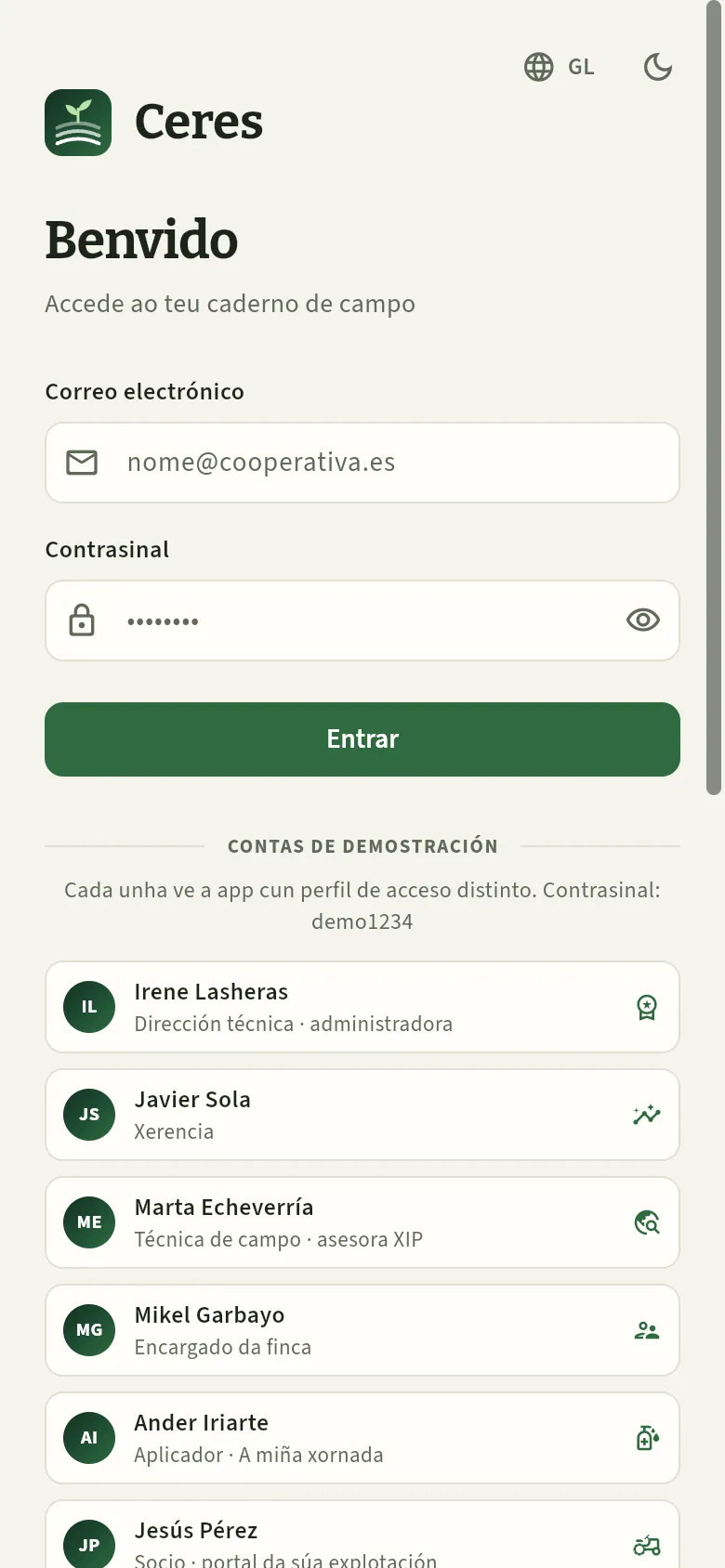 12
- 1O mesmo formulario: correo electrónico, contrasinal e Entrar.
- 2As contas de demostración. Desprázate cara abaixo para ver as demais, o vídeo e os documentos da proposta.
Ceres funciona igual no navegador do móbil ou dunha tableta. Se a vas usar a miúdo —o aplicador no tractor, o encargado na finca—, engádea á pantalla de inicio desde o menú do navegador («Engadir á pantalla de inicio»): abrirase como unha aplicación máis. Necesita conexión a internet: a versión que traballa sen cobertura chegará máis adiante.
Primeiros pasos
A pantalla e o que é común
As partes da pantalla e todo o que funciona igual en todas as seccións: a barra lateral, o buscador, o botón Crear, a axuda, a campá de avisos, as listaxes, as fichas cos seus documentos e os seus cambios, os formularios, as ⓘ, o que oculta o teu perfil e a versión para móbil e tableta.
Todas as seccións de Ceres comparten a mesma estrutura e as mesmas pezas: a barra lateral para moverte, a barra superior co buscador e o botón para crear, listaxes que se buscan e se filtran igual, fichas que se abren á dereita cos seus documentos e os seus cambios, e formularios cos mesmos botóns. O que aprendas aquí sérveche en calquera pantalla.
A única excepción é A miña xornada do aplicador: ábrese a pantalla completa, sen barra lateral, para usala no móbil ou na tableta no campo (ver A miña xornada).
#As partes da pantalla
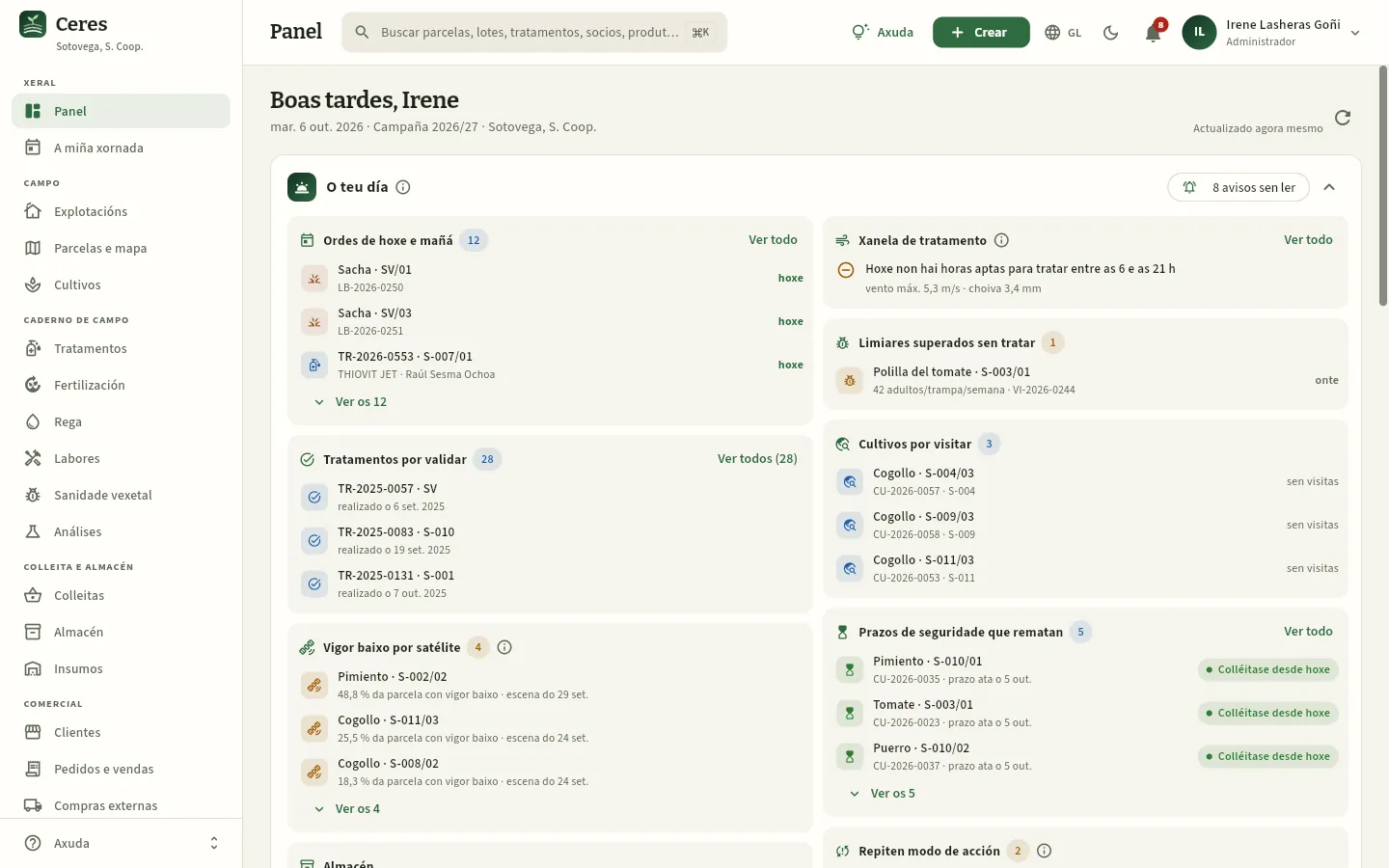 1234
- 1Barra lateral: as seccións, agrupadas por áreas. A sección na que estás queda resaltada.
- 2Menú Axuda, fixo ao pé: este manual e as guías interactivas.
- 3Barra superior: o título da sección e as ferramentas que serven en calquera pantalla (detalle abaixo).
- 4O contido da sección; cambia ao escoller outra na barra lateral.
 12
- 1O título da sección na que estás.
- 2O buscador global: preme nel ou usa ⌘K (Mac) / Ctrl+K (Windows).
 123456
- 1Axuda da pantalla na que estás, coas súas guías (tamén coa tecla F1).
- 2Crear: dá de alta un tratamento, unha labor, unha colleita, un pedido… desde calquera pantalla.
- 3Idioma: castelán, inglés ou galego.
- 4Tema: a lúa pasa ao modo escuro; en modo escuro, o sol volve ao claro.
- 5A campá cos teus avisos; se tes algún sen ler, un número vermello enriba (ver Os avisos).
- 6O teu menú de usuario, co teu nome e o teu perfil de acceso debaixo (ver Entrar en Ceres).
#A barra lateral
As seccións están agrupadas por áreas, na orde en que traballa a cooperativa: do campo ao cliente. Só ves as que permite o teu perfil de acceso: a un socio non lle saen, por exemplo, Clientes nin Insumos, e o aplicador só ten A miña xornada.
| Área | Seccións |
|---|---|
| Xeral | Panel · A miña xornada |
| Campo | Explotacións · Parcelas e mapa · Cultivos |
| Caderno de campo | Tratamentos · Fertilización · Rega · Labores · Sanidade vexetal · Análises |
| Colleita e almacén | Colleitas · Almacén · Insumos |
| Comercial | Clientes · Pedidos e vendas · Compras externas · Provedores · Liquidacións |
| Trazabilidade e control | Trazabilidade · Cumprimento · Informes |
| Recursos | Persoal · Maquinaria · Catálogos · Clima |
| Administración | Usuarios · Configuración · Auditoría (no ordenador, no menú de usuario) |
Se a lista non cabe, a barra desprázase; o menú Axuda queda sempre ao pé. Ao cambiar de sección, a pantalla que deixas volve ao seu estado inicial: se buscaras ou filtraras algo, ao volver atópalo sen filtrar.
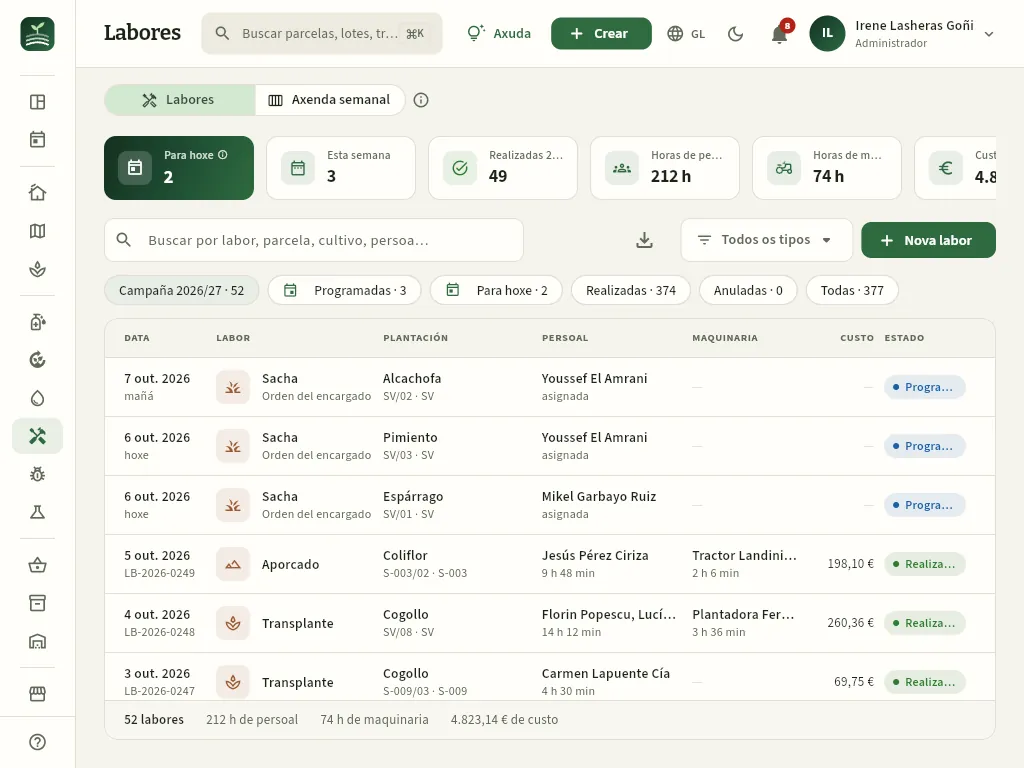 123
- 1Cada icona é unha sección (ao deixar o rato enriba sae o seu nome); as áreas sepáranse cunha liña.
- 2O menú Axuda segue ao pé.
- 3O buscador estréitase para deixar sitio ao título (e segue abríndose con ⌘K / Ctrl+K).
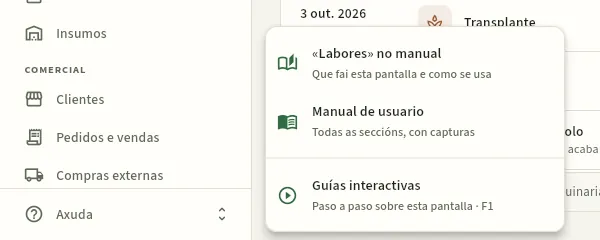 123
- 1Abre este manual no capítulo da pantalla na que estás (aquí, Labores), noutra lapela.
- 2Abre o manual completo, desde a portada.
- 3Abre a axuda da pantalla coas súas guías interactivas (o mesmo que o botón Axuda de arriba ou F1).
#A axuda: guías interactivas e este manual
Hai dous tipos de axuda dentro de Ceres:
- Este manual, que se abre desde o menú Axuda do pé da barra lateral, directamente no capítulo da pantalla na que estás, no teu idioma.
- A axuda da pantalla: o botón Axuda da barra superior (ou a tecla F1) abre á dereita un panel co que é a sección, a ligazón ao seu capítulo do manual e as guías interactivas das tarefas que podes facer nela. Cada guía reprodúcese sobre capturas reais da app: un punteiro vai ao sitio, resáltao e fai a acción mentres se explica cada paso. En A miña xornada a pantalla completa, o botón está na súa cabeceira.
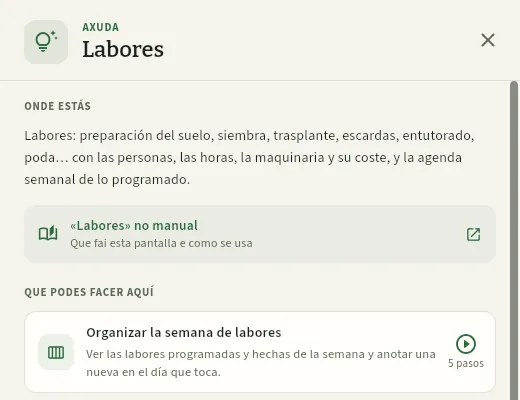 123
- 1Onde estás: que é esta sección e para que serve.
- 2Ligazón ao capítulo desta sección no manual.
- 3As guías interactivas da sección («Que podes facer aquí») e, debaixo, as que serven en calquera pantalla. Preme unha para vela paso a paso. O atallo F1 abre este panel.
#Buscar calquera cousa
O buscador global da barra superior atopa, desde calquera pantalla, explotacións, parcelas, cultivos, tratamentos, colleitas, lotes, produtos do Rexistro, insumos, persoas, máquinas, clientes, pedidos e albarás, compras, provedores, liquidacións e documentos (polo seu nome ou a súa nota). Busca por nome e tamén por número ou código: un recinto SIXPAC, «S-003/01», «TR-2026-0558», un lote «LV-261003-002» ou o número de rexistro dun produto. Só amosa o que o teu perfil pode ver e das túas explotacións.
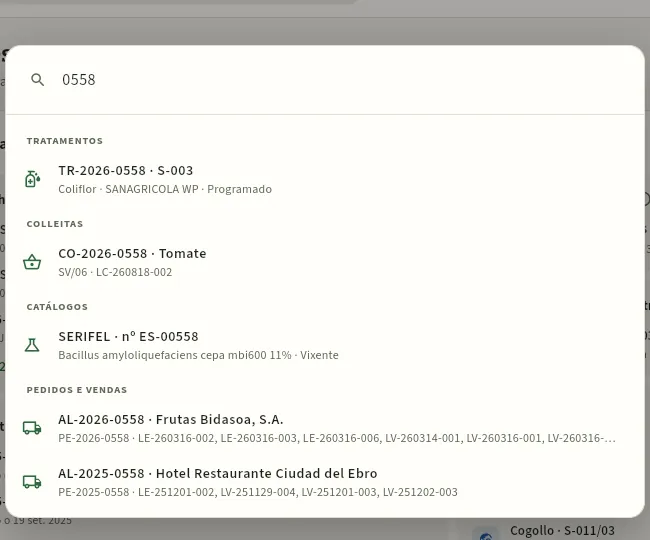 123
- 1Escribe polo menos dúas letras ou cifras; os resultados aparecen sós mentres escribes.
- 2Cada resultado cos datos que o identifican (explotación, cultivo, produto, estado…). Prémeo para ir á súa sección coa ficha aberta.
- 3Os resultados saen agrupados por sección, cada un coa súa icona: aquí un produto do Rexistro co n.º ES-00558.
Preme o buscador da barra superior, ou preme ⌘K (Mac) / Ctrl+K (Windows).
Escribe parte do nome, o número ou o código (por exemplo «Recuenco», «Ciriza» ou «0558»).
Preme o resultado que buscas.
#Crear algo novo
O botón Crear da barra superior dá de alta, sen saír de onde estás, calquera rexistro que o teu perfil poida crear: abre o mesmo formulario que o botón «Novo…» da súa sección. Ao gardalo, Ceres lévate a esa sección.
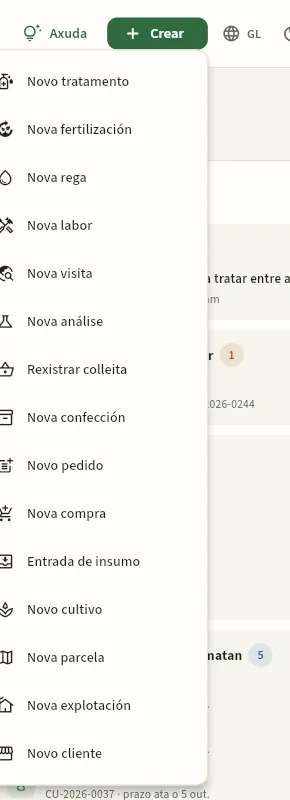 1234
- 1O caderno: tratamento, fertilización, rega, labor, visita e análise.
- 2Colleita e almacén: rexistrar unha colleita e unha confección.
- 3Comercial: un pedido de cliente e unha compra de produto de terceiros; e unha entrada de insumos no almacén.
- 4O campo: un cultivo, unha parcela e unha explotación; e un cliente.
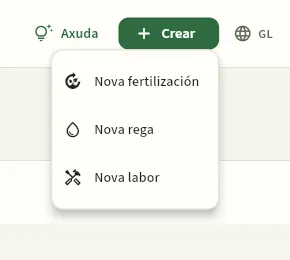 1
- 1Só saen as altas que permite o perfil: o socio anota os seus abonados, as súas regas e as súas labores.
| Opción | Leva a | Quen a ve |
|---|---|---|
| Novo tratamento | Tratamentos | quen pode programar tratamentos |
| Nova fertilización · Nova rega · Nova labor | Fertilización · Rega · Labores | quen pode editar o caderno |
| Nova visita · Nova análise | Sanidade vexetal · Análises | quen edita sanidade ou análises |
| Rexistrar colleita | Colleitas | quen pode rexistrar colleitas |
| Nova confección · Entrada de insumo | Almacén · Insumos | quen edita o almacén ou os insumos |
| Novo pedido · Nova compra · Novo cliente | Pedidos e vendas · Compras externas · Clientes | quen edita vendas, compras ou clientes |
| Novo cultivo · Nova parcela · Nova explotación | Cultivos · Parcelas e mapa · Explotacións | quen edita cultivos ou explotacións |
Se cancelas o formulario, non se crea nada e segues onde estabas. Se o teu perfil non pode crear nada (a auditora, por exemplo), o botón non aparece.
#Idioma e tema
O globo da barra superior cambia o idioma de toda a aplicación entre castelán (ES), inglés (EN) e galego (GL), ao momento; a lúa pasa ao modo escuro, máis cómodo de noite ou con pouca luz, e o sol volve ao claro. Os dous lémbranse no teu navegador; no móbil cámbianse desde O meu perfil (ver Entrar en Ceres). Os datos (nomes de parcelas, produtos, socios) non se traducen: só a aplicación.
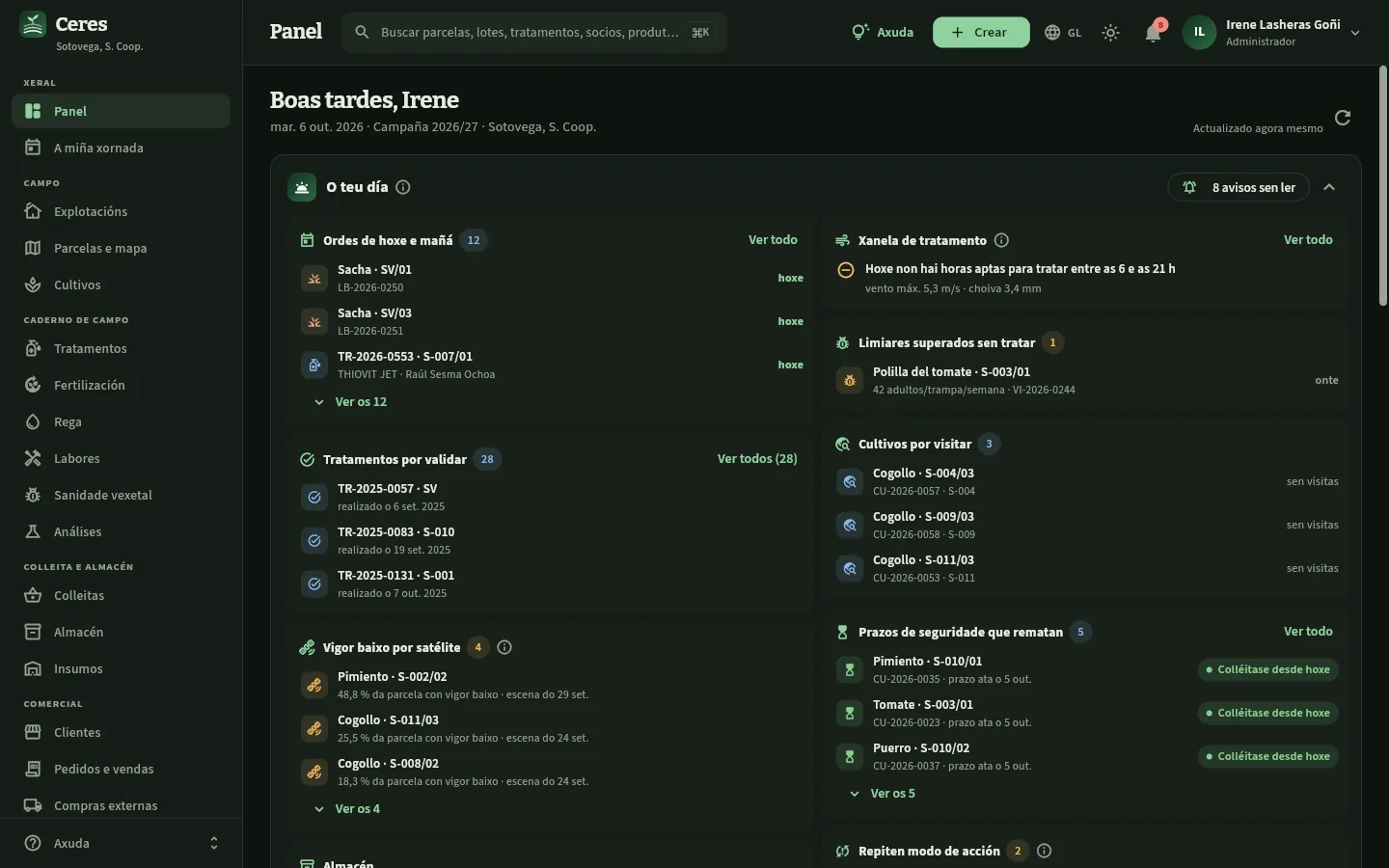 1
- 1En modo escuro, o sol volve ao claro.
#Os avisos (a campá)
A campá da barra superior, á esquerda do teu nome, reúne os avisos que son para ti. Non é todo o que pasa na cooperativa (iso está nas alertas do Panel), senón o que che toca a ti segundo o teu perfil e as túas explotacións:
| Aviso | A quen lle chega |
|---|---|
| Orde asignada (un tratamento ou unha labor) | Á persoa á que se asigna: o aplicador ou o traballador |
| Liquidación emitida | Ao socio desa explotación (os importes, na ficha da liquidación) |
| Carnés, ITEAF e certificados que caducan | A quen leva o persoal, a maquinaria, as explotacións ou os provedores, e á propia persoa polo seu carné |
| Limiar de praga superado nunha visita | A quen recomenda tratamentos nesa explotación (a técnica) |
| Lote inmobilizado, simulacro ou retirada | A almacén e calidade |
Un número vermello sobre a campá di cantos tes sen ler. Ninguén ve os avisos doutro, nin sequera o administrador.
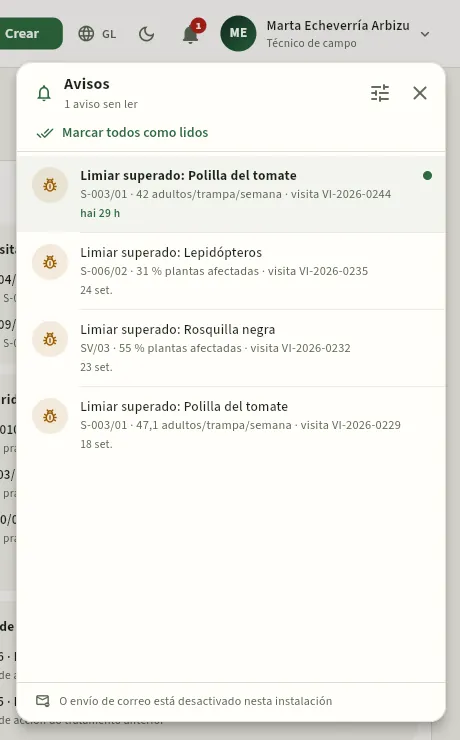 123456
- 1A campá, co número de avisos sen ler.
- 2Marcar todos como lidos dáos por vistos dunha vez.
- 3As preferencias: que avisos queres e se tamén por correo (máis abaixo).
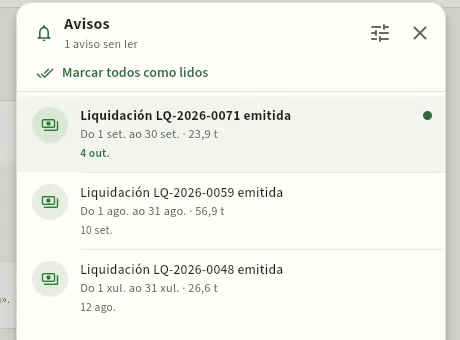
- 4Un aviso novo (o punto verde): a couza do tomate por riba do limiar en S-003/01, na visita VI-2026-0244. Prémeo para abrir a visita.
- 5Os xa lidos seguen na lista, do máis recente ao máis antigo, cada un coa súa icona, que pasou e cando.
- 6Ao pé, se o correo está activo nesta instalación (na demostración, non).
Preme un aviso para abrir a súa ficha —a visita, a orde, a liquidación, o lote— e queda lido. Se o teu perfil non abre esa ficha, o aviso dio («O teu perfil non abre esta ficha»). Os avisos créanse ao ocorrer o que contan (ao asignar a orde, emitir a liquidación, gardar a visita ou inmobilizar o lote); os de caducidades, unha vez ao día, ao abrir a campá, cos días de antelación que fixa Configuración.
 1
- 1A liquidación LQ-2026-0071 de setembro, recén emitida, cos quilos que liquida; os importes, na súa ficha.
 12
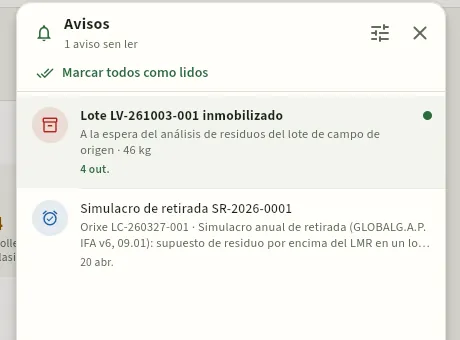
- 1Un lote inmobilizado á espera da análise de residuos, co motivo e os quilos.
- 2O simulacro de retirada do ano, co seu lote de orixe.
 123456
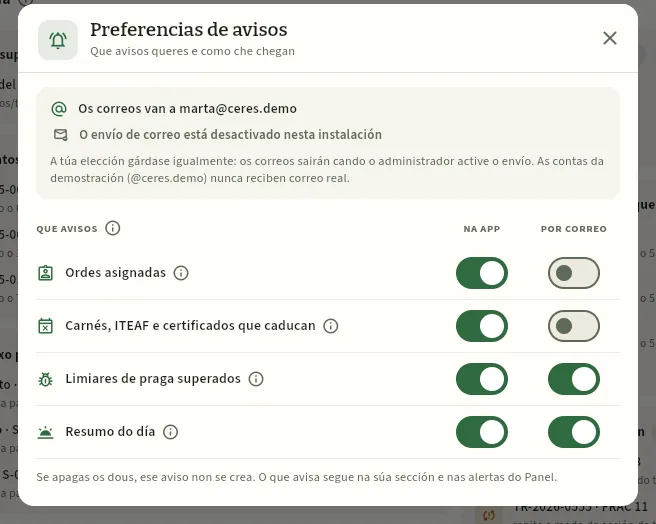
- 1A que enderezo van os teus correos e se o envío está activo nesta instalación. Na demostración non o está: a túa elección gárdase e valerá cando se active.
- 2Cada tipo de aviso que ten sentido para o teu perfil, coa súa ⓘ: que é, a quen lle chega e que queda fóra.
- 3Na app: o aviso sae na campá.
- 4Por correo: ademais, chégache un correo.
- 5Resumo do día: o mesmo que «O teu día» do Panel, cada mañá por correo se o pides.
- 6Se apagas os dous, ese aviso non se crea; o que avisa segue na súa sección e nas alertas do Panel.
Abre o teu menú de usuario e escolle Preferencias de avisos (ou preme a icona de axustes na lista de avisos).
En cada tipo de aviso, acende ou apaga Na app (a campá) e Por correo.
Pecha a xanela.
#As listaxes
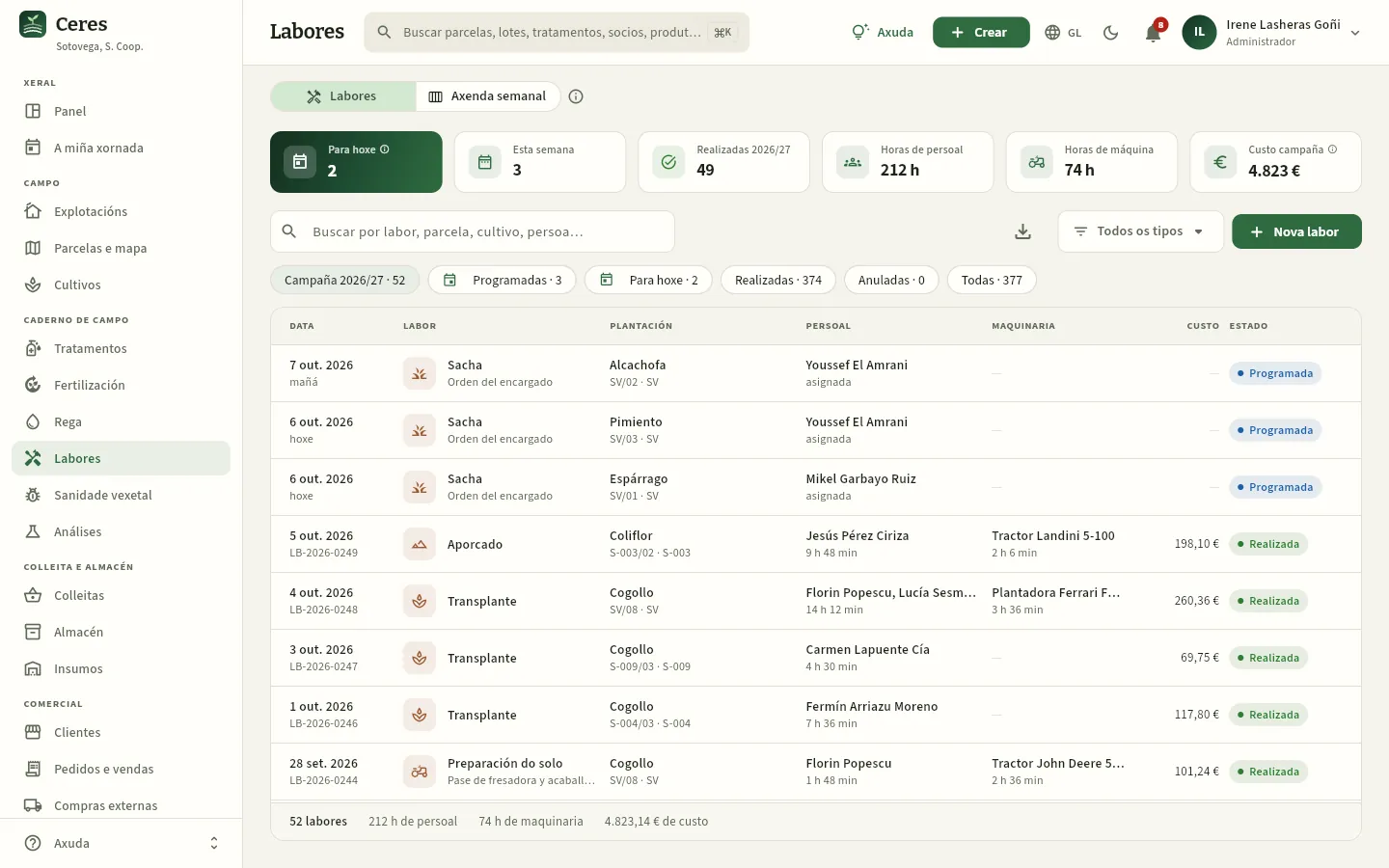
Case todas as seccións empezan cunha listaxe: tratamentos, labores, colleitas, lotes, pedidos, clientes… Todas funcionan igual. Esta é a de Labores.
 12345678
- 1Algunhas seccións teñen varias vistas en lapelas: aquí a lista de labores e a axenda da semana.
- 2Indicadores da sección. Os que levan ⓘ explícanse ao premela; algúns, ao premelos, filtran a lista.
- 3Buscador da listaxe: filtra por calquera palabra das columnas.
- 4Exportar CSV: descarga o que ves para abrilo nunha folla de cálculo (se o teu perfil o permite).
- 5O botón para dar de alta un rexistro da sección.
- 6Filtros rápidos co seu reconto. Preme un para ver só esas filas.
- 7Cabeceiras: preme unha para ordenar por esa columna; outra vez, para inverter a orde.
- 8Pé co número de filas e os totais do que se ve.
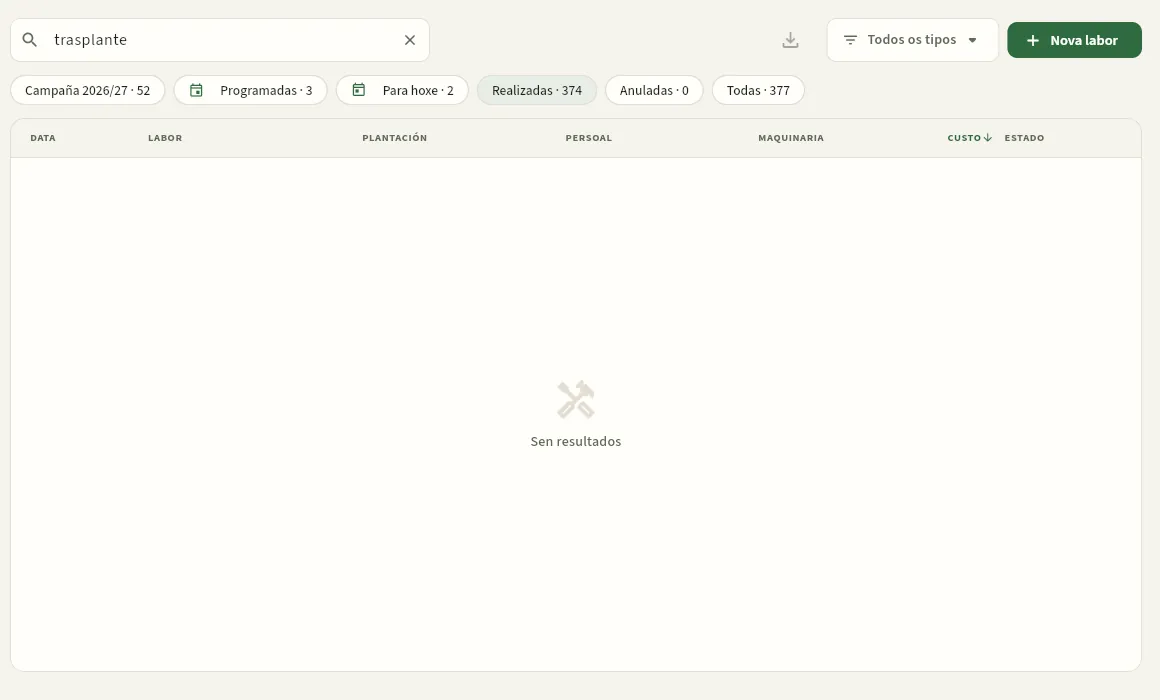 123
- 1O que escribes no buscador…
- 2…combínase co filtro escollido…
- 3…e coa orde: a frecha indica a columna e o sentido.
Escolle un filtro rápido (por exemplo Programadas). O número que acompaña cada filtro di cantos rexistros ten.
Escribe no buscador da listaxe unha ou varias palabras: amósanse as filas que as conteñen todas, sen importar tiles nin maiúsculas.
Preme a cabeceira dunha columna para ordenar por ela; volve premer para inverter a orde.
Se o teu perfil o permite, preme Exportar CSV (a icona de descarga) para levar esas filas a unha folla de cálculo.
Preme unha fila para abrir a súa ficha.
#As fichas
Ao premer un rexistro ábrese a súa ficha nun panel que entra pola dereita, sen perder a listaxe de detrás. Todas seguen o mesmo esquema: unha cabeceira co nome e as accións, e lapelas coa información agrupada.
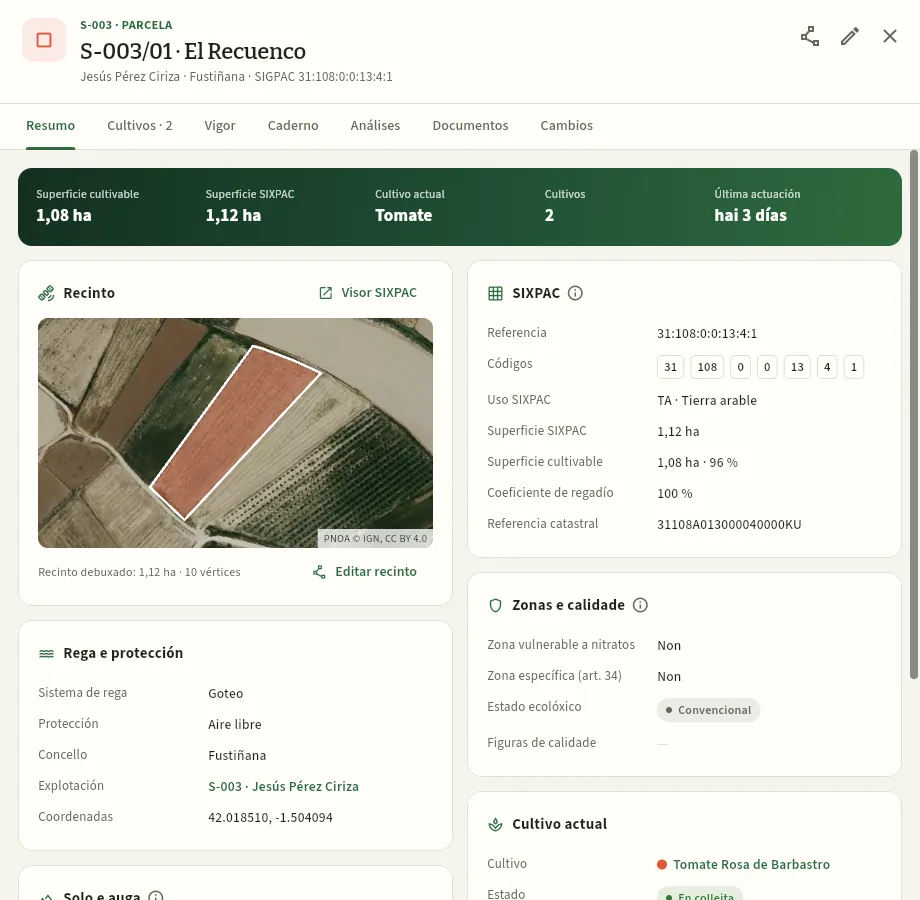 123456
- 1A cabeceira: o código e o nome, e debaixo os datos que a identifican (titular, municipio, referencia SIXPAC).
- 2Accións da ficha: editar e as propias de cada rexistro (aquí, editar o recinto no mapa). Só saen se o teu perfil pode facelas.
- 3Pechar a ficha (tamén con Esc ou premendo fóra dela).
- 4Lapelas: cada unha agrupa unha parte da información; o número di cantos rexistros hai dentro.
- 5As ⓘ explican o bloque ou a cifra que acompañan.
- 6As ligazóns abren a ficha relacionada (aquí, a explotación) enriba desta.
Se cambias algo nunha ficha, ao pechala a listaxe de detrás actualízase soa. As fichas que abres desde outra (a explotación desde a súa parcela, un tratamento desde o seu cultivo) ábrense enriba e, ao pechalas, volves á anterior. No móbil, as fichas ocupan toda a pantalla.
#Os documentos de cada ficha
Case todas as fichas teñen a lapela Documentos: fotos dunha praga, boletíns de análise, certificados (GLOBALG.A.P., ecolóxico, o pasaporte fitosanitario dunha planta), albarás, planos ou recintos en KML, gardados xunto ao que documentan. O número da lapela di cantos hai.
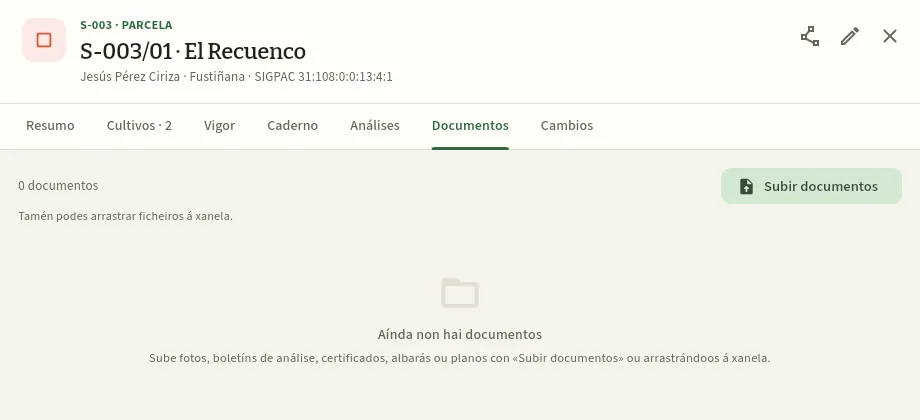 12
- 1A lapela Documentos da ficha.
- 2Subir documentos abre a xanela para escoller os ficheiros; tamén podes arrastralos á xanela.
Abre a ficha (unha parcela, unha visita, unha análise, un lote, un provedor…) e preme a lapela Documentos.
Preme Subir documentos e escolle os ficheiros, ou arrástraos á xanela.
Revisa o nome e o tipo de cada un (foto, boletín, certificado, albará…), e engade unha nota se fai falta.
Preme o botón de subir.
#A lapela Cambios
Co permiso Ver a auditoría de cambios, as fichas teñen ademais a lapela Cambios: quen deu de alta ou cambiou ese rexistro, cando e que campos, o máis recente arriba, desde a app ou desde Claude. Preme unha liña para ver cada campo antes e despois do cambio. Se ninguén o tocou desde que se cargaron os datos, verás «Sen cambios rexistrados».
Todos os cambios de todas as fichas, coas entradas e saídas da app, están xuntos en Auditoría.
#Os formularios
Para crear ou cambiar un rexistro úsase un formulario nunha xanela. Todos se enchen e se gardan igual.
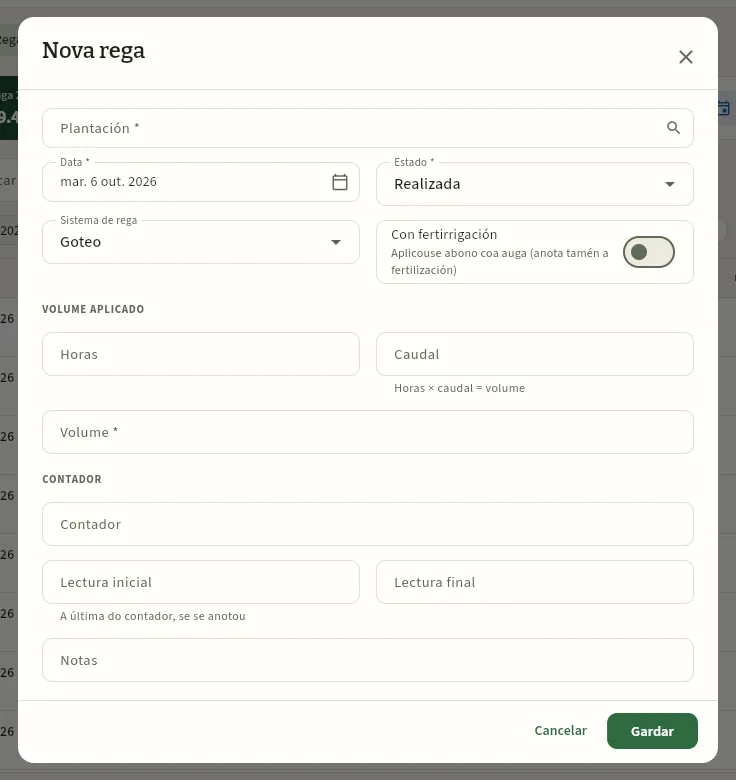 123456
- 1Os campos con asterisco son obrigatorios. Os que escollen outro rexistro (aquí, o cultivo) abren un selector con buscador.
- 2As datas escóllense nun calendario; veñen coa de hoxe.
- 3As listas despréganse. Ceres propón o valor máis habitual.
- 4Os interruptores, coa súa explicación debaixo.
- 5Baixo algúns campos, unha pista de como se enchen ou que calcula Ceres con eles.
- 6Gardar (ou Cancelar, que pecha sen gardar nada).
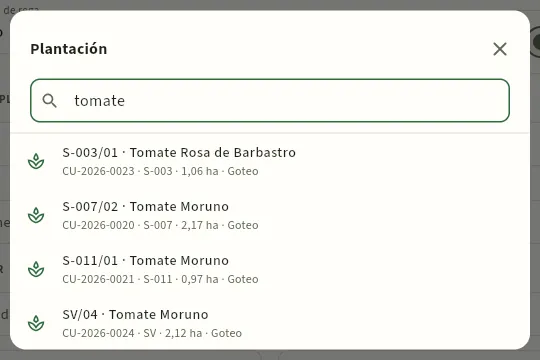 12
- 1Escribe parte do nome ou do código: a lista fíltrase ao momento.
- 2Cada opción co que a identifica (aquí, parcela, variedade, número de cultivo, explotación, superficie e rega). Preme a que buscas.
Enche polo menos os campos con asterisco (*). Se falta algún, ao gardar márcase en vermello con «Obrigatorio».
As datas escóllense nun calendario e as horas nun reloxo de 24 horas; as listas, despregándoas; os rexistros relacionados, co selector e o seu buscador. Os números admiten coma ou punto decimal.
Preme Gardar.
#A axuda ⓘ das cifras e as siglas
Xunto a moitos indicadores, bloques, siglas (PS, BBCH, XIP, ITEAF…) e permisos hai un pequeno ⓘ. Ao premelo ábrese unha explicación en tres partes: que amosa, como se calcula e como lelo. É a forma máis rápida de saber de onde sae unha cifra.
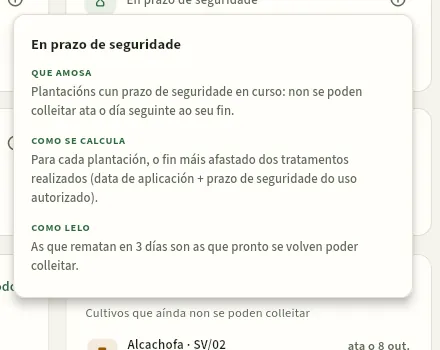 123
- 1Que amosa a cifra.
- 2Como se calcula, cos datos que usa.
- 3Como lelo: que facer con ela. Preme fóra para pechala.
#O que o teu perfil non che deixa ver
Cada perfil de acceso decide que seccións ves, que datos podes consultar e que podes crear ou cambiar, e cada usuario ten as súas explotacións. O que non che corresponde nótase así:
- Seccións: as que non permite o teu perfil non saen na barra lateral, nin os seus resultados no buscador.
- Explotacións: só ves os datos das túas. Un socio ve a súa explotación; a técnica, as dos socios que asesora. Os recontos, os totais e os informes calcúlanse só con elas.
- Cifras: un custo, un prezo ou un importe de liquidación que non podes ver non aparece (a columna ou o indicador desaparecen, como o custo en Labores para a técnica) ou sae como un cadeado gris (ao pasar o rato: «Oculto polo teu perfil de acceso»).
- Datos de contacto: teléfonos, correos, enderezos, NIF e IBAN, igual.
- Botóns e lapelas: os de crear, editar, validar ou anular non saen se non tes ese permiso, nin as lapelas do que non ves.
- Exportar: o botón de exportar a CSV só aparece se o teu perfil o permite.
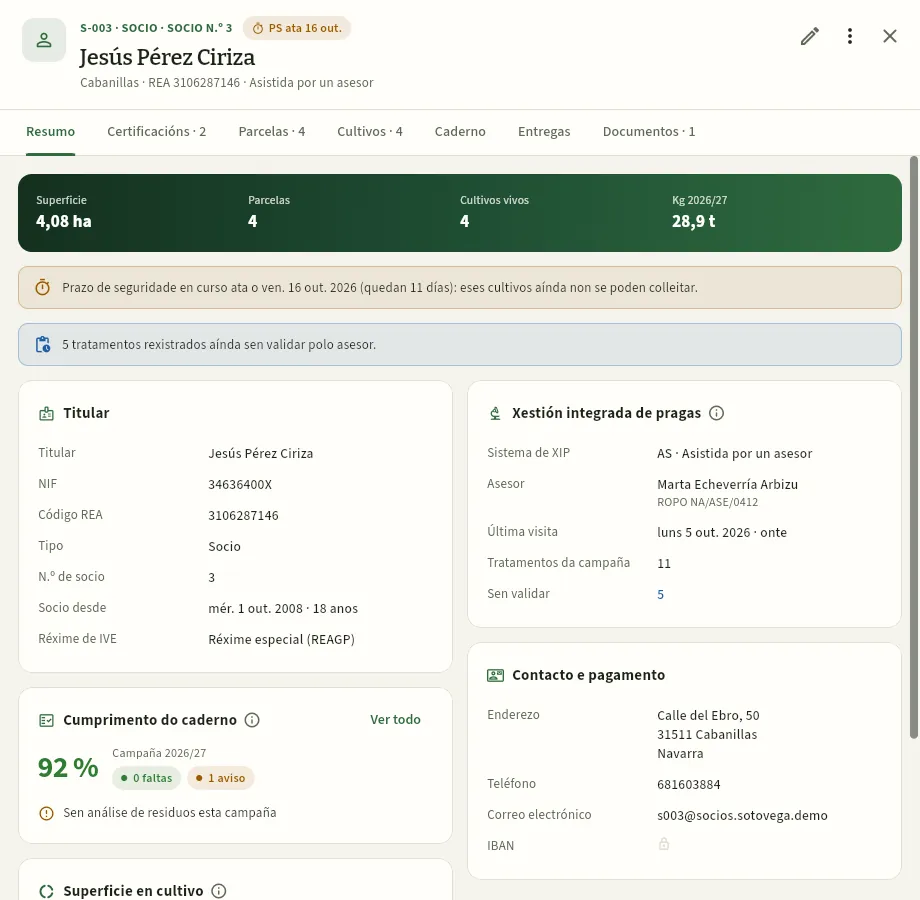 123
- 1Marta ve as entregas do socio (os quilos), pero non ten as lapelas Liquidacións nin Cambios: o seu perfil non ten «Ver liquidacións» nin «Ver a auditoría de cambios».
- 2O que é do seu traballo, completo: a xestión integrada de pragas do socio, con ela como asesora.
- 3O cadeado: o IBAN do socio non lle corresponde ao seu perfil. A base de datos nin sequera o envía.
#Ceres no móbil e na tableta
Nun móbil (ou nunha xanela estreita) Ceres reorganiza a pantalla: a barra lateral escóndese nun caixón, os indicadores e os filtros desprázanse de lado, as listaxes convértense en tarxetas (unha por rexistro, sen columnas) e as fichas e os formularios ocupan toda a pantalla. Nunha tableta, a barra lateral queda en iconas (ver arriba).
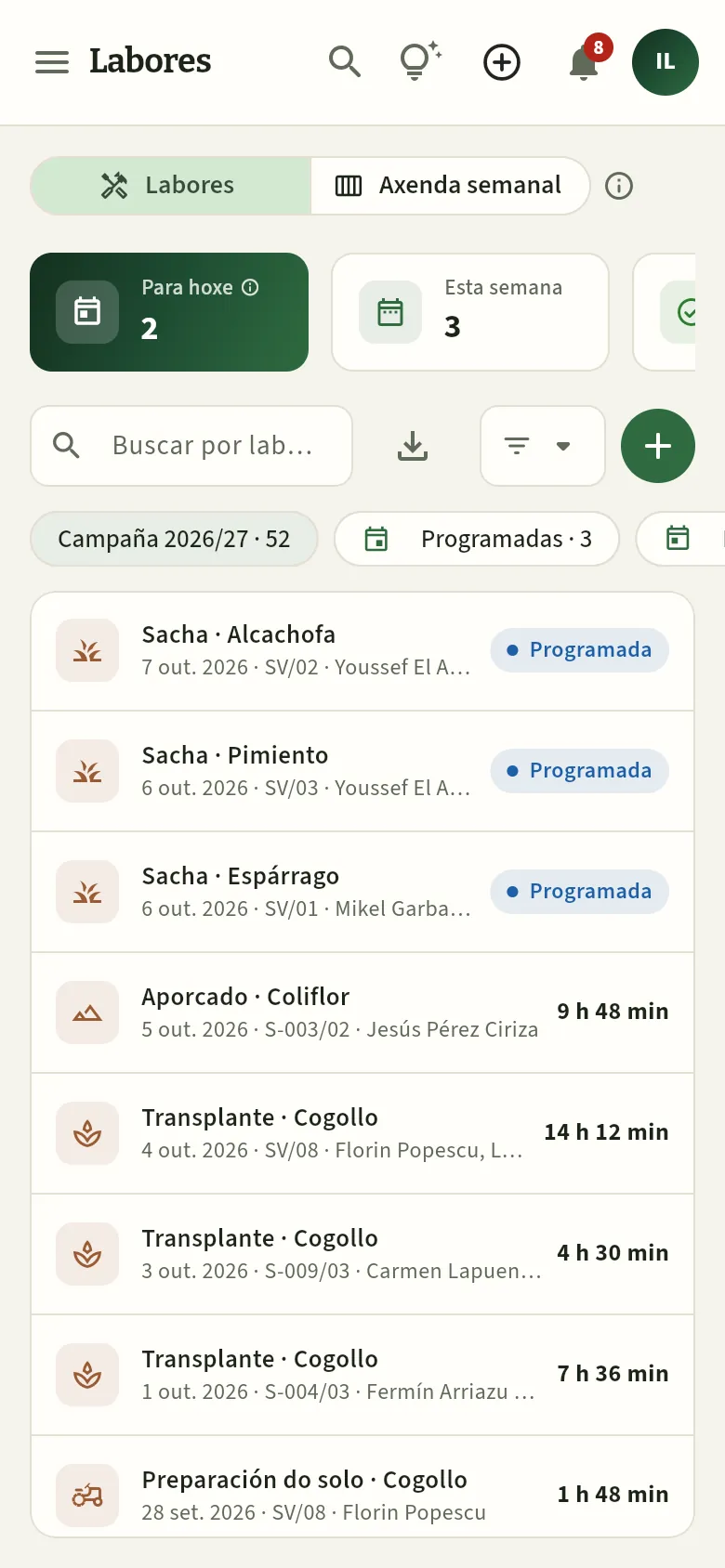 1234
- 1O menú abre o caixón coas seccións.
- 2Buscador, axuda, Crear, a campá de avisos e o teu menú, en iconas.
- 3Os indicadores e os filtros desprázanse de lado.
- 4Cada rexistro é unha tarxeta; prémea para abrir a súa ficha a pantalla completa.
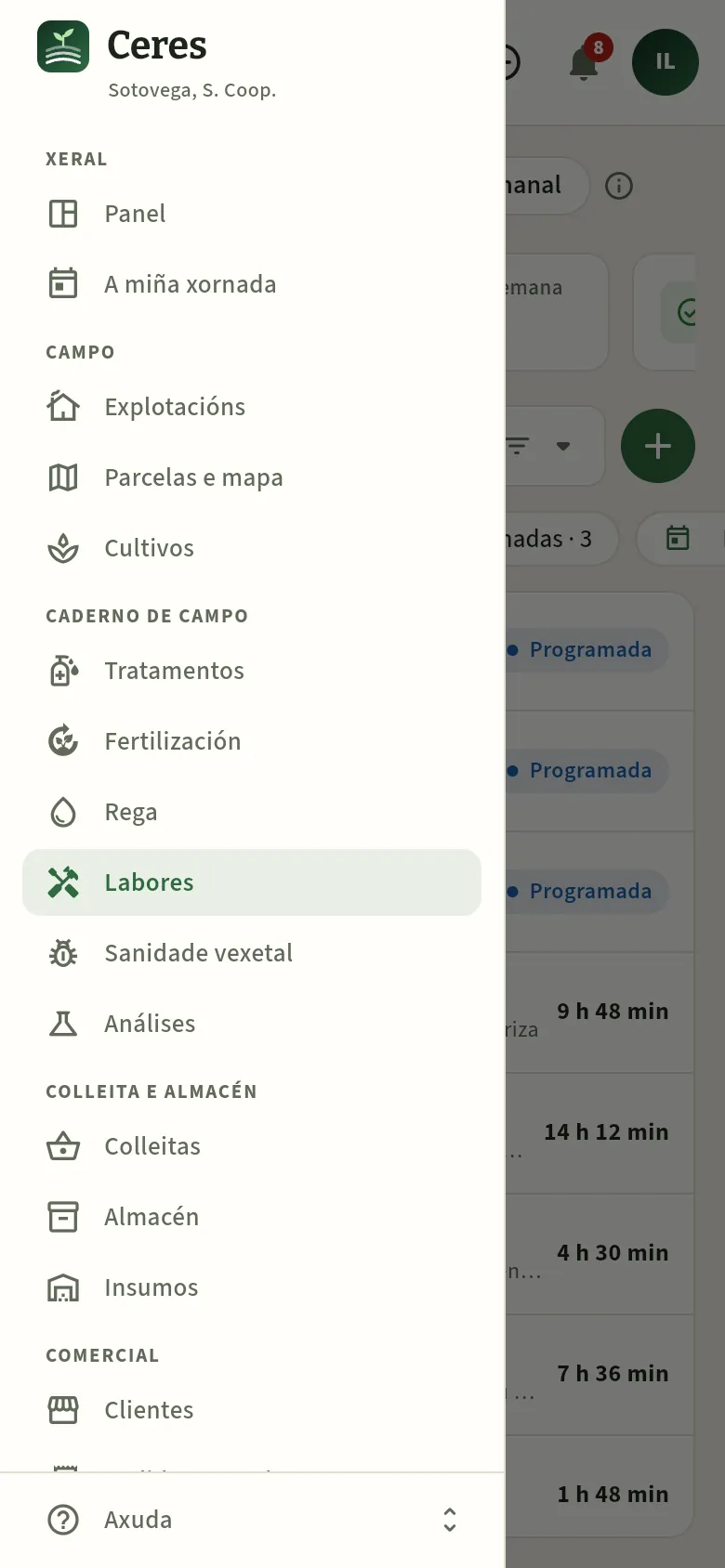 1
- 1As mesmas seccións que no ordenador, coa actual resaltada. Preme fóra do caixón para pechalo.
#Atallos de teclado
| Tecla | Que fai |
|---|---|
| ⌘K (Mac) · Ctrl+K (Windows) | Abre o buscador global desde calquera pantalla |
| F1 | Abre a axuda da pantalla na que estás, coas súas guías |
| Esc | Pecha a ficha aberta, un menú ou a busca |
| Intro | Na pantalla de acceso, desde o contrasinal, entra |
#Ligazóns directas
O enderezo de Ceres admite uns parámetros que abren directamente unha pantalla, útiles para gardar un marcador ou mandar unha ligazón a un compañeiro (que terá que entrar co seu usuario e ver só o que o seu perfil permita):
?seccion=tratamientosabre esa sección (a clave de cada sección é a da última parte do enderezo do capítulo deste manual:#tratamientos,#cosechas,#trazabilidad…).&lang=es,&lang=enou&lang=glescolle o idioma, e&tema=darkou&tema=lighto tema.?lote=<código>abre, sen iniciar sesión, a ficha pública dun lote: é onde leva o código QR das etiquetas (ver Almacén).
Xeral
Panel
A cooperativa dunha ollada: «O teu día» co que lle toca hoxe a cada un, tarefas de hoxe, alertas, cultivos en prazo de seguridade, campaña, colleita e previsión, almacén, vendas, clima e xanela de tratamento, cumprimento do caderno e liquidacións. Cada perfil ve os seus bloques e cada cifra leva á sección onde se resolve.
O Panel é a primeira pantalla ao entrar en Ceres. Reúne nunha soa páxina o que hoxe pide atención na cooperativa: os tratamentos, labores e regas que tocan hoxe ou quedaron atrás, os cultivos que aínda non se poden colleitar por un prazo de seguridade, as alertas (un carné de aplicador caducado, un equipo coa inspección vencida, un produto cancelado que segue no almacén…), o colleitado e o que vén, o almacén, as vendas, o tempo para tratar, como vai o caderno de cada explotación e o liquidado aos socios. Arriba de todo, O teu día separa de todo iso o que che toca a ti hoxe, segundo o teu perfil.
Non é un informe para ler de arriba abaixo, senón un taboleiro de avisos: cada cifra é un atallo que abre a sección (co filtro xa posto cando o hai) e cada fila abre a súa ficha. Así pasas de «hai 10 cultivos en prazo de seguridade» ao cultivo concreto en dous clics.
O panel actualízase só cada 5 minutos (e ao premer Actualizar). O que ves depende do teu perfil: cada bloque ten o seu permiso, a base de datos só calcula os bloques que podes ver e só coas explotacións que tes asignadas (un socio ve a súa; a técnica, as que asesora). Se o teu perfil non ve prezos, en lugar de importes saen quilos.
- 1PanelUnha cifra en vermello ou ámbar: algo pide atención.
- 2Sección filtradaAo premela ábrese a sección con ese filtro posto.
- 3FichaUnha fila do bloque abre o tratamento, o cultivo, a persoa ou o lote.
- 4ResolverDesde a ficha: rexistrar, validar, renovar, reprogramar…
#O teu día
O primeiro, baixo o saúdo, é O teu día: o que che toca hoxe a ti, separado de todo o demais. Non é o mesmo para todos: á técnica dille que visitar e que validar; ao encargado, as ordes e se hoxe se pode tratar; ao comercial, os pedidos que hai que servir. Cada apartado leva o seu reconto e as súas filas, e cada fila abre a súa ficha. Así o ve Marta, a técnica de campo:
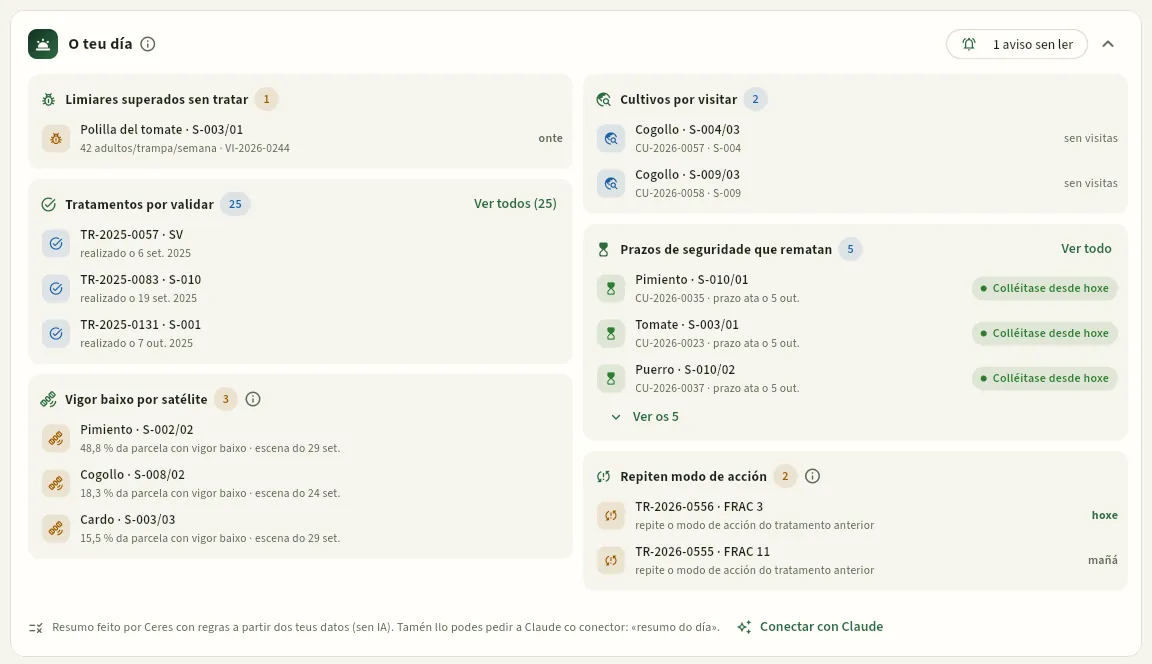 12345678
- 1Limiares superados sen tratar: pragas que unha visita atopou por riba do seu limiar e que aínda non teñen tratamento. Aquí, a couza do tomate en S-003/01 (visita VI-2026-0244, de onte).
- 2Tratamentos por validar: os realizados que agardan a revisión e a sinatura do asesor, os máis antigos primeiro; Ver todos (25) abre Tratamentos con ese filtro.
- 3Vigor baixo por satélite: parcelas nas que unha parte do cultivo quedou por debaixo da súa propia media, coa escena de Sentinel-2 (ver Parcelas e mapa).
- 4Cultivos por visitar: os que levan máis de 14 días sen visita, ou ningunha.
- 5Prazos de seguridade que rematan: o que se pode volver colleitar hoxe ou nos próximos días.
- 6Repiten modo de acción: ordes que repiten o grupo FRAC, IRAC ou HRAC do tratamento anterior no mesmo cultivo (aquí, TR-2026-0556 hoxe e TR-2026-0555 mañá; ver Tratamentos).
- 7Os teus avisos sen ler (abre a campá, ver A pantalla) e, á dereita, o botón para pregar o bloque.
- 8Faino Ceres con regras, a partir dos teus datos (sen IA). O mesmo cóntacho Claude co conector se lle pides o «resumo do día» (Conectar con Claude).
Cada perfil ten a súa versión de O teu día:
| Perfil (conta demo) | Que sae en «O teu día» |
|---|---|
| Técnico de campo (Marta) | Limiares superados sen tratar, tratamentos por validar, vigor baixo por satélite, cultivos por visitar, prazos de seguridade que rematan e tratamentos que repiten modo de acción |
| Encargado da finca (Mikel) | Ordes de hoxe e mañá (tratamentos e labores), a xanela de tratamento de hoxe e os prazos que rematan |
| Aplicador (Ander) | As súas ordes de hoxe e se hai horas aptas para tratar, en A miña xornada |
| Almacén e calidade (Ainhoa) | Prazos de seguridade que rematan e o almacén: lotes inmobilizados, colleitas sen clasificar, lotes que vencen, cultivos en colleita e lotes que non valen a algún cliente |
| Comercial (David) | Pedidos para hoxe e mañá, e os últimos 7 días: o colleitado, o expedido, o vendido, os pedidos abertos e as alertas graves |
| Xerencia (Javier) e Administración (Laura) | Os últimos 7 días: o colleitado, o expedido, o vendido, os pedidos abertos e as alertas graves (cada un, o que permite o seu perfil) |
| Socio (Jesús) | A súa explotación: o entregado en 7 días, as súas parcelas en prazo de seguridade e as súas liquidacións emitidas |
| Administradora (Irene) | Todo o anterior xunto |
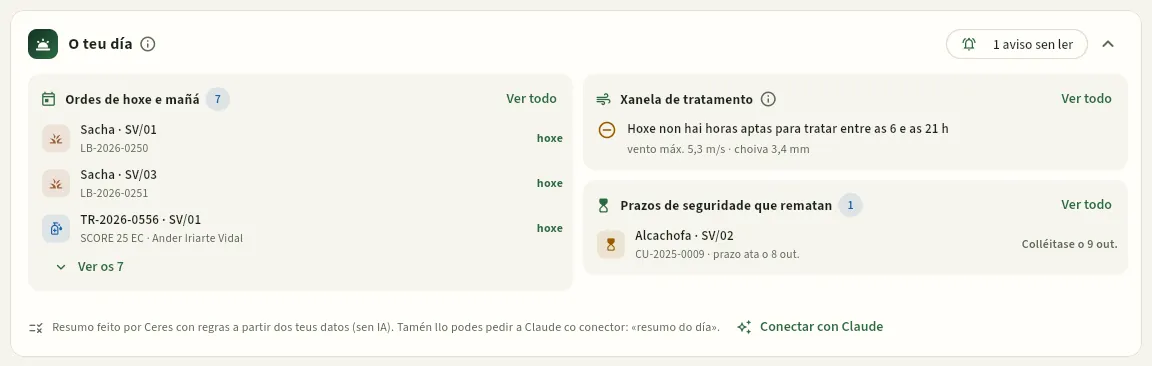 12
- 1Ordes de hoxe e mañá, co aplicador: a orde TR-2026-0556 do espárrago de SV/01 é de hoxe.
- 2Xanela de tratamento: as horas de hoxe, de 6 a 21 h, en que se poderá tratar segundo a previsión (hoxe, ningunha: vento e choiva).
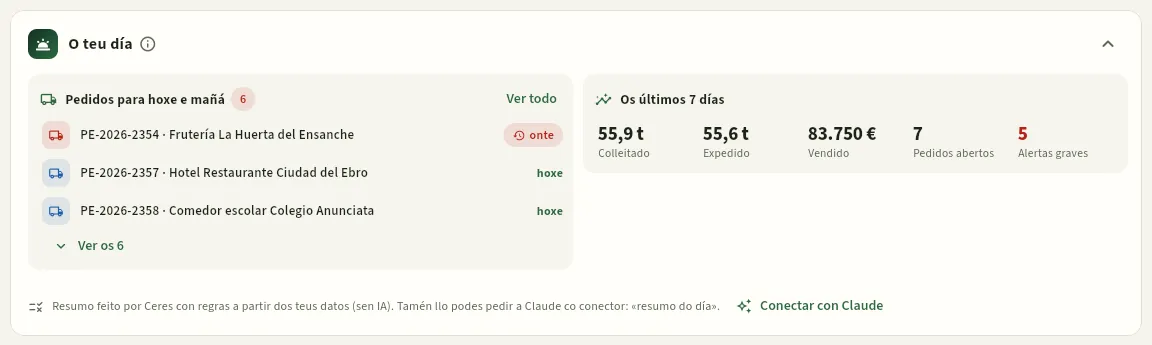 12
- 1Pedidos para hoxe e mañá (e os atrasados): aquí, un de onte aínda sen servir.
- 2Os últimos 7 días: o colleitado, o expedido, o vendido, os pedidos abertos e as alertas graves.
Se xa o liches, preme a frecha da dereita para pregalo: queda unha franxa cos títulos e o seu reconto, e premendo un desprégase outra vez. Ceres lembra como o deixaches. «O teu día» non substitúe os bloques de debaixo: é a parte que che corresponde a ti, sacada deles e dos teus avisos.
#As cifras clave
Debaixo de «O teu día» están as cifras clave en tarxetas grandes. Saen as dos bloques do teu perfil, ata seis; con todos os bloques (administración e xerencia) son estas:
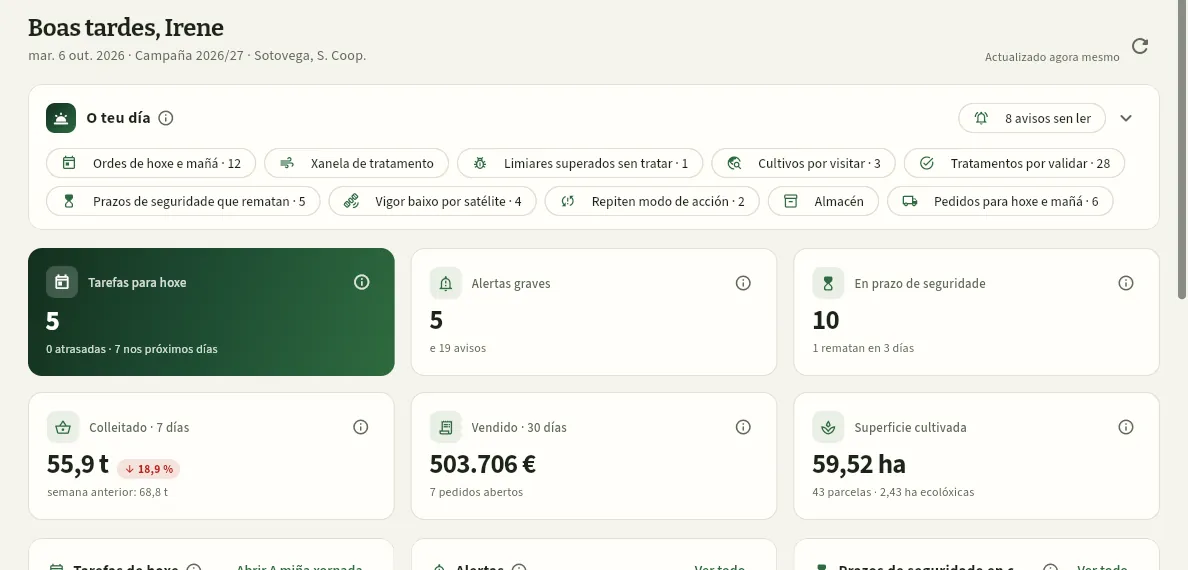 123456789
- 1O panel recárgase só cada 5 minutos; á esquerda, cando se actualizou. Este botón recárgao ao momento.
- 2O teu día, pregado: os títulos de cada apartado co seu reconto. Preme un (ou a frecha) para despregalo.
- 3Tarefas para hoxe: tratamentos, labores e regas previstos para hoxe; debaixo, os atrasados e os dos próximos días.
- 4Alertas graves: algo caducado ou prohibido (carnés, ITEAF, produtos cancelados con stock, certificados); debaixo, os avisos.
- 5En prazo de seguridade: cultivos que aínda non se poden colleitar; debaixo, cantos terminan en 3 días.
- 6Colleitado · 7 días e, na pastilla, a diferenza cos 7 días anteriores.
- 7Vendido · 30 días (sen IVE) e os pedidos abertos. Sen o permiso de prezos sae Expedido · 7 días, en quilos.
- 8Superficie cultivada: hectáreas con cultivo implantado ou en colleita; debaixo, parcelas e hectáreas en ecolóxico.
- 9Cada tarxeta e cada bloque teñen a súa ⓘ: que amosa, como se calcula e como lelo.
Toda a tarxeta é un atallo:
| Tarxeta | Que conta | Ao premela |
|---|---|---|
| Tarefas para hoxe | Tratamentos recomendados ou programados, labores e regas programados con data de hoxe ou anterior | A miña xornada (ou Tratamentos se o teu perfil non a ten) |
| Alertas graves | Alertas abertas de gravidade alta das explotacións que ves | Cumprimento |
| En prazo de seguridade | Cultivos cun tratamento cuxo prazo de seguridade aínda non terminou | Cultivos, filtro En prazo de seguridade |
| Colleitado · 7 días | Quilos das colleitas (non anuladas) dos últimos 7 días | Colleitas |
| Vendido · 30 días | Albarás expedidos ou facturados en 30 días, co desconto de cada cliente | Pedidos e vendas |
| Superficie cultivada | Superficie dos cultivos implantados ou en colleita | Cultivos |
| Cumprimento do caderno | Puntuación media (0-100) das explotacións que ves | Cumprimento |
| Liquidado na campaña | Neto liquidado aos socios (emitido ou pagado) desde o inicio de campaña | Liquidacións |
As dúas últimas saen a quen ten eses bloques e menos de seis tarxetas, como o socio (máis abaixo, en Que ve cada perfil).
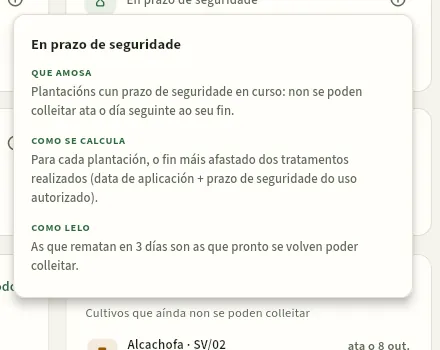 123
- 1Que amosa a cifra.
- 2Como se calcula.
- 3Como lela e que facer. Péchase con Esc ou premendo fóra.
#Tarefas de hoxe e alertas
Debaixo, os bloques en tres columnas (dúas nunha tableta, unha no móbil). Os dous primeiros responden á pregunta da mañá: que hai que facer hoxe no campo e que caducou ou quedou sen resolver?
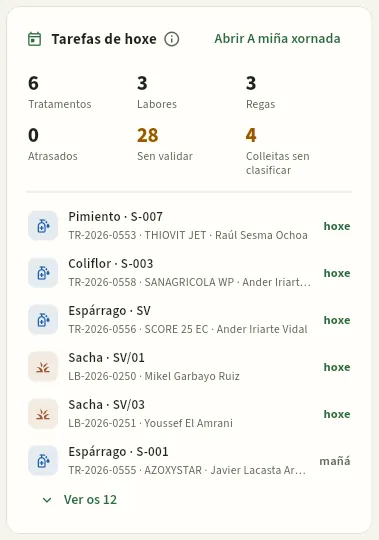 123456
- 1Abrir A miña xornada: o mesmo en tarxetas grandes, pensado para o campo (A miña xornada).
- 2Tratamentos, Labores e Regas previstos ata dentro de 3 días. Cada cifra abre a súa sección co programado.
- 3Sen validar: tratamentos realizados que o asesor aínda non revisou e asinou.
- 4Colleitas sen clasificar: entradas que agardan a súa clasificación no almacén.
- 5Cada tarefa: cultivo e explotación, número, produto e aplicador (ou «sen asignar») e cando toca. Preme para abrir a súa ficha.
- 6Vense as seis primeiras; Ver os 12 desprega o resto.
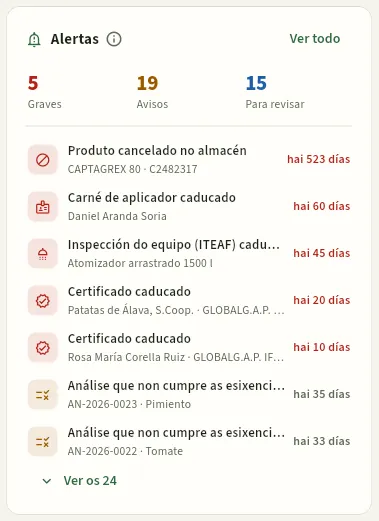 1234567
- 1Graves (vermello: algo caducado ou prohibido), Avisos (ámbar: caduca pronto ou pide acción) e Para revisar (azul: tarefas de oficina).
- 2Un fitosanitario cancelado no Rexistro do MAPA que aínda ten stock: non se pode aplicar.
- 3O carné de Daniel Aranda caducou: a base de datos non lle deixa rexistrar tratamentos.
- 4O atomizador AT-07, coa ITEAF vencida. Á dereita, desde cando.
- 5Unha análise de residuos que non cumpre as esixencias dun cliente: AN-2026-0023, do pemento (ver Análises).
- 6As alertas van da máis grave á máis antiga; Ver os 24 desprega o resto.
- 7Ver todo abre Cumprimento.
En Tarefas de hoxe saen os tratamentos (recomendados ou programados), as labores e as regas programadas ata dentro de 3 días, e o atrasado. Un tratamento recomendado leva a icona en morado: o asesor propúxoo pero aínda non ten data nin aplicador. Por exemplo, a orde TR-2026-0558 (coliflor de S-003 con SANAGRICOLA WP, aplicador Ander Iriarte) sae hoxe aquí e en A miña xornada de Ander.
Alertas reúne o que Ceres vixía só: carnés de aplicador e inspeccións de equipos (ITEAF), produtos cancelados con stock, certificados de socios e provedores, insumos caducados ou a piques de caducar, limiares de praga superados nunha visita, lotes bloqueados, pedidos coa entrega vencida e tratamentos sen validar. Cada fila abre a ficha onde se resolve (a persoa, a máquina, o insumo, o lote…). Cando un tipo ten máis de tres casos, agrúpase nunha soa fila co seu reconto.
Nesta versión hai tres alertas novas, que saen ao despregar a lista:
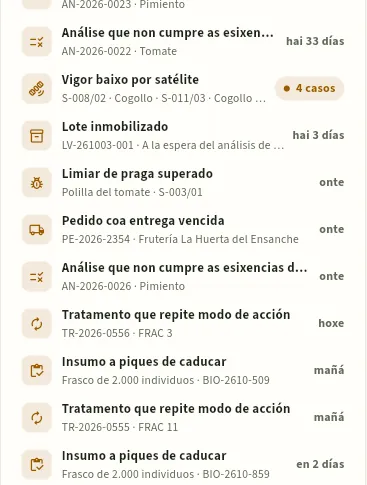 123
- 1Vigor baixo por satélite: parcelas cunha parte do cultivo por debaixo da súa propia media; como son catro, van nunha fila co seu reconto (ver Parcelas e mapa).
- 2Análise que non cumpre as esixencias dun cliente: en AN-2026-0026, do pemento, o bupirimato está ao 45 % do seu límite máximo de residuos (LMR), máis do que admiten Frutas Bidasoa e o comedor escolar (ver Análises).
- 3Tratamento que repite modo de acción: a orde de hoxe no espárrago de SV/01 repite o grupo FRAC 3 do tratamento anterior (ver Tratamentos).
#Prazos de seguridade e clima
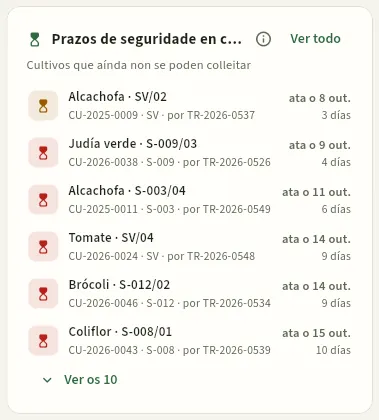 123
- 1O que antes remata, arriba: a alcachofa de SV/02, en prazo ata o 8 de outubro (quedan 3 días, hoxe incluído).
- 2Cada cultivo coa súa parcela, o seu número, a explotación e o tratamento que abriu o prazo (aquí, o tomate de SV/04 por TR-2026-0548); á dereita, ata cando e os días que quedan. Preme para abrir o cultivo.
- 3
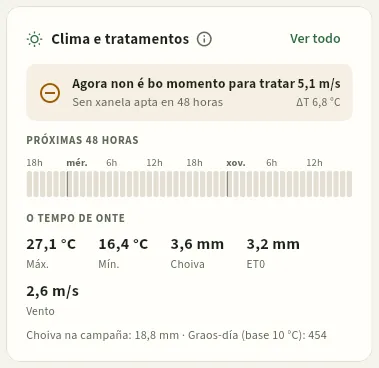 1234
- 1Se agora se pode tratar e ata que hora; á dereita, o vento e o delta T desta hora.
- 2Próximas 48 horas: cada risquiña é unha hora, verde se é apta para tratar e gris se non.
- 3O tempo de onte: máxima, mínima, choiva, ET₀ e vento, con datos reais; a choiva da campaña e os graos-día.
- 4Ver todo abre Clima, co detalle hora a hora e a previsión da semana.
O prazo de seguridade é o número de días que teñen que pasar entre o último tratamento cun produto e a colleita. Fíxao o uso autorizado do produto nese cultivo (o Rexistro de Produtos Fitosanitarios do MAPA) e Ceres calcúlao ao rexistrar cada aplicación. Mentres dura, a base de datos non deixa rexistrar unha colleita dese cultivo: o bloque diche cales están parados e cando se liberan. Por exemplo, o brócoli CU-2026-0051 de S-007 está en prazo ata o 16 de outubro polo tratamento TR-2026-0544: poderase colleitar desde o 17.
Clima e tratamentos usa os datos meteorolóxicos reais do punto da cooperativa: a previsión hora a hora e, para os días pasados, os datos diarios de Open-Meteo (a reanálise ERA5 e o modelo ECMWF), coa súa fonte en Clima. Unha hora é apta para tratar se non chove (e a probabilidade de choiva é menor do 40 %), o vento medio non pasa do máximo fixado en Configuración e o delta T está entre 2 e 8 °C. O delta T é a diferenza entre a temperatura do aire e a de bulbo húmido: por debaixo de 2 °C as pingas non se secan e escorren; por riba de 8 °C evapóranse e derivan.
#Campaña, colleita e previsión
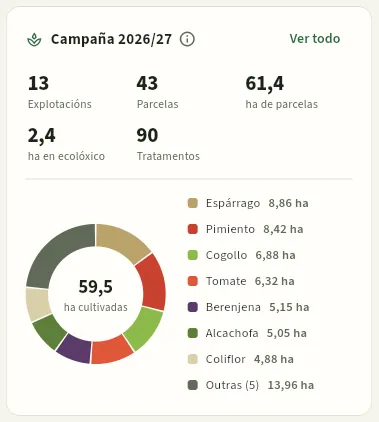 1234
- 1Explotacións, Parcelas e ha de parcelas que ves; cada cifra abre a súa sección.
- 2ha en ecolóxico: abre Parcelas e mapa co filtro Ecolóxicas.
- 3Tratamentos realizados desde o inicio da campaña (1 de setembro).
- 4A superficie cultivada repartida por especie, cada unha coa súa cor (a mesma no mapa, no planificador e nos informes).
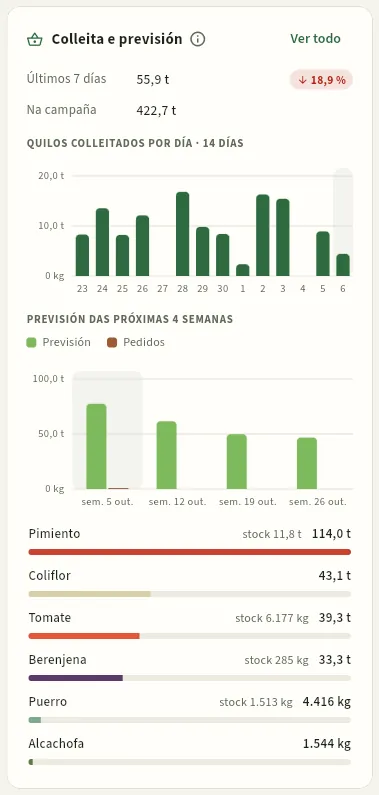 1234
- 1O colleitado nos últimos 7 días (coa diferenza coa semana anterior) e na campaña.
- 2Quilos colleitados por día nas dúas últimas semanas.
- 3Previsión das próximas 4 semanas (verde claro) fronte aos pedidos abertos desas semanas (terra).
- 4Por especie: o que queda por colleitar dos cultivos en marcha e o stock que xa hai no almacén.
Campaña é a foto da tempada (en Ceres, do 1 de setembro ao 31 de agosto, agás que Configuración diga outra cousa). Colleita e previsión serve para planificar a venda: o comercial ve que vai entrar nas próximas semanas e canto hai xa pedido. Se a previsión dun cultivo se desvía, corrixe a súa produción esperada na ficha do cultivo.
#Almacén e vendas
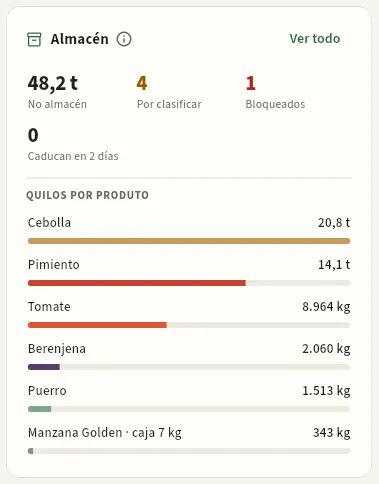 12345
- 1En almacén: quilos dos lotes pendentes ou dispoñibles.
- 2Por clasificar: lotes de campo que agardan a clasificación en extra, I, II e refugo.
- 3Bloqueados: inmobilizados á espera dunha análise ou dunha decisión.
- 4Caducan en 2 días: deberían saír primeiro (FEFO).
- 5Quilos por produto, de máis a menos.
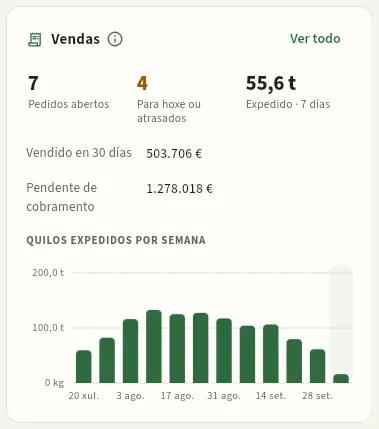 12345
- 1Pedidos abertos de clientes.
- 2Para hoxe ou atrasados: pedidos que hai que servir xa.
- 3Expedido · 7 días: quilos que saíron en albarás.
- 4Vendido en 30 días e pendente de cobro, só co permiso «Ver prezos».
- 5Quilos expedidos por semana nas últimas 12; a barra resaltada é a semana en curso, aínda incompleta.
Almacén abre Almacén co filtro de cada cifra; Vendas, Pedidos e vendas. FEFO é a orde de saída «o primeiro que caduca, o primeiro que sae», a que segue Ceres ao asignar lotes a un albará.
#Cumprimento e liquidacións
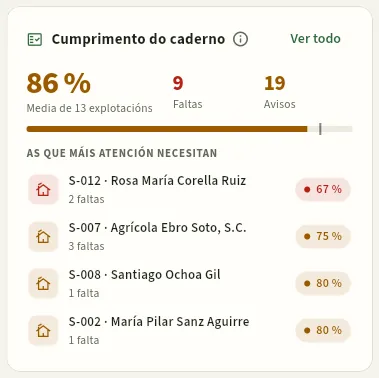 123
- 1A puntuación media do caderno das explotacións que ves, de 0 a 100: verde desde 90, ámbar desde 75.
- 2Faltas (algo que a norma pide e non está) e Avisos (algo que convén revisar).
- 3As que máis atención necesitan: as explotacións con peor puntuación, coas súas faltas. Preme unha para ver que lle falta.
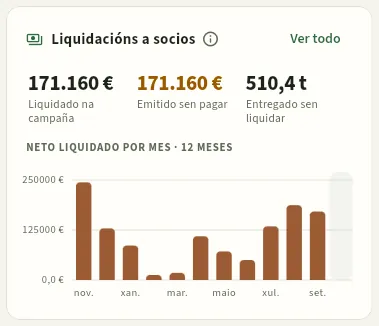 1234
- 1Liquidado na campaña (neto, emitido ou pagado). A principio de campaña está a cero.
- 2Emitido sen pagar: liquidacións entregadas ao socio e pendentes de pagamento.
- 3Entregado sen liquidar: quilos clasificados que aínda non están en ningunha liquidación.
- 4Neto liquidado por mes nos últimos 12 meses.
A puntuación de Cumprimento do caderno sae da lista de comprobación de cada explotación (tratamentos anotados en prazo e validados, xustificación da xestión integrada de pragas, asesor, carnés, ITEAF, plan de abonado, análises, certificados, prazos de seguridade…), que está en Cumprimento. Ceres axuda a cumprir e deixa rexistro: non certifica nada.
Liquidacións a socios resume o que a cooperativa lles paga aos seus socios polas súas entregas. Os importes só se ven co permiso «Ver liquidacións»; o detalle está en Liquidacións.
#Cada cifra, á súa orixe
Busca as cifras en vermello (algo xa vai mal: alertas graves, tarefas atrasadas, lotes bloqueados) e en ámbar (algo irá mal se non se actúa: avisos, tratamentos sen validar, colleitas sen clasificar).
Preme a cifra: por exemplo, Sen validar en Tarefas de hoxe abre Tratamentos co filtro dos realizados sen validar.
Ou preme directamente unha fila: Carné de aplicador caducado · Daniel Aranda Soria abre a súa ficha en Persoal, onde se anota o carné renovado.
Resolve desde a ficha e volve ao Panel desde a barra lateral: ao pechar a ficha o panel recárgase, e se non, en 5 minutos como moito (ou con Actualizar).
#Que ve cada perfil
Cada bloque ten o seu propio permiso e todo se calcula só coas explotacións que tes asignadas. Cos perfís da demo, o panel queda así:
| Perfil (conta demo) | Bloques (ademais de «O teu día») |
|---|---|
| Administradora (Irene) e Xerencia (Javier) | Todos, con prezos e importes de liquidación |
| Técnico de campo (Marta) | Tarefas de hoxe, Alertas, Prazos de seguridade, Campaña, Clima e Cumprimento, da finca e os socios S-001 a S-010 |
| Encargado da finca (Mikel) | Tarefas de hoxe, Alertas, Prazos de seguridade, Colleita e previsión, Campaña e Clima, só da finca SV |
| Socio (Jesús, S-003) | Alertas, Prazos de seguridade, Campaña, Clima, Cumprimento e Liquidacións, só da súa explotación |
| Almacén e calidade (Ainhoa) | Alertas, Prazos de seguridade, Colleita e previsión e Almacén |
| Comercial (David) | Alertas, Colleita e previsión, Almacén e Vendas |
| Administración (Laura) | Alertas, Vendas e Liquidacións |
O aplicador (Ander) non ten panel: só ve A miña xornada. A auditora externa (Begoña) tampouco: entra directamente nas seccións do caderno que pode consultar. As alertas tamén se filtran por sección: cada perfil ve as que pode resolver (o comercial, por exemplo, non ve os carnés de aplicador).
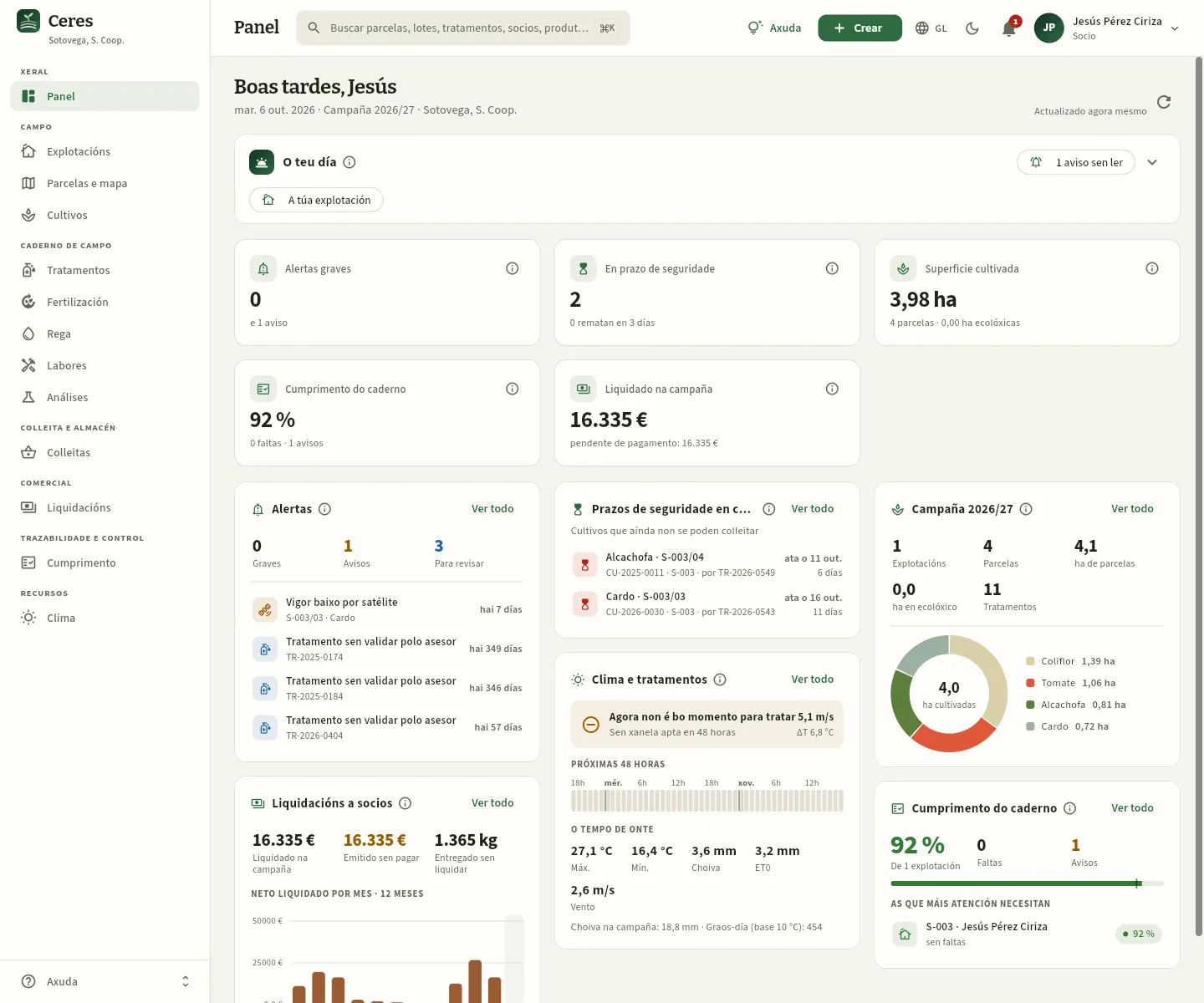 1234567
- 1O seu bloque O teu día: o entregado en 7 días, as súas parcelas en prazo de seguridade e as súas liquidacións emitidas.
- 2Con menos bloques, saen tamén Cumprimento do caderno e Liquidado na campaña entre as cifras clave.
- 3As súas alertas: o vigor baixo do cardo de S-003/03 e tres tratamentos da súa explotación aínda sen validar pola asesora.
- 4O seu cardo de S-003/03 está en prazo de seguridade ata o 16 de outubro: aínda non o pode colleitar.
- 5As súas liquidacións: o liquidado na campaña, o emitido sen cobrar e os quilos entregados que aínda non se lle liquidaron.
- 6A súa puntuación de cumprimento: sen faltas e un aviso.
- 7A barra lateral tampouco ten máis: a súa explotación, as súas parcelas e cultivos, o seu caderno, as súas colleitas e liquidacións, o cumprimento e o clima.
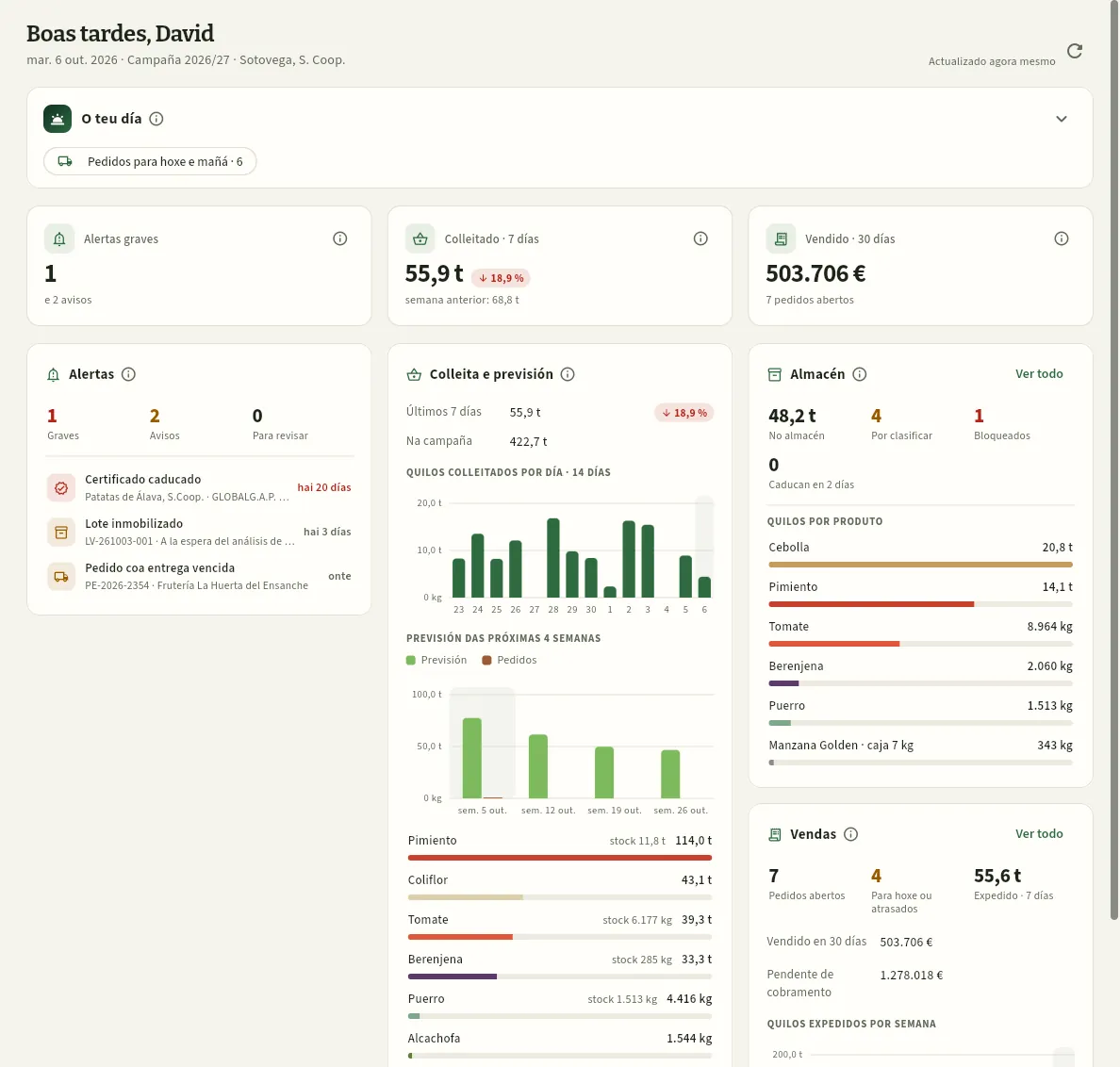 1234
- 1Ve prezos: as vendas saen en euros.
- 2As súas alertas son as do seu traballo: certificados de provedores, lotes caducados ou inmobilizados e pedidos coa entrega vencida.
- 3A previsión de colleita fronte aos seus pedidos: con ela planifica a venda das próximas semanas.
- 4O almacén e as vendas: o que pode servir hoxe e o pendente de cobro.
#Consellos
Xeral
A miña xornada
O modo campo, para o móbil ou a tableta: «O teu día» e os teus avisos, o tempo de agora (se se pode tratar, co vento, o delta T e a choiva) e, en tarxetas grandes, os tratamentos cos seus produtos, doses e cantidade que hai que preparar, as labores, as regas e as colleitas previstas de hoxe e de mañá, cun botón para rexistrar cada unha; e o ditado por voz para anotalo sen teclear.
A miña xornada é a pantalla de quen traballa no campo. Está pensada para o móbil ou a tableta: letra grande, botóns do tamaño dun dedo e só o necesario. Responde a tres preguntas: que me toca hoxe?, pódese tratar agora? e como o anoto ao rematar?
- O aplicador (na demo, Ander Iriarte) só ten esta sección: Ceres ábreselle directamente en A miña xornada, a pantalla completa e sen barra lateral (o modo campo). Ve o que ten asignado ao seu nome.
- O encargado da finca (Mikel Garbayo) e o técnico téñena na barra lateral, entre as demais seccións, e poden ver o seu ou o de todo o equipo. No móbil tamén se abre a pantalla completa.
O que se anota aquí vai ao caderno coas mesmas comprobacións que na oficina: o carné do aplicador, a inspección do equipo (ITEAF), o uso autorizado do produto, a dose, o número de aplicacións, o intervalo e o prazo de seguridade. E se tes as mans ocupadas, podes ditalo: dis o que fixeches e Ceres cobre o formulario para que o confirmes. Funciona no navegador do móbil ou da tableta, con conexión.
- 1Abre A miña xornadaHoxe: o teu e o atrasado.
- 2Pódese tratar?Vento, delta T e choiva desta hora.
- 3Prepara o caldoProduto, dose e cantidade total na tarxeta.
- 4AplicaCo equipo e na parcela da orde.
- 5Rexistra«Rexistrar aplicación»: queda no caderno co «colleitar desde».
#O teu día no móbil
Así ve Ander a súa xornada do 6 de outubro no móbil. Arriba, o día, o seu O teu día e o tempo; debaixo, as tarxetas do que ten que facer. Hoxe ten dúas ordes: TR-2026-0556, o espárrago da finca (SV/01), e TR-2026-0558, a coliflor de Jesús Pérez Ciriza en S-003/02.
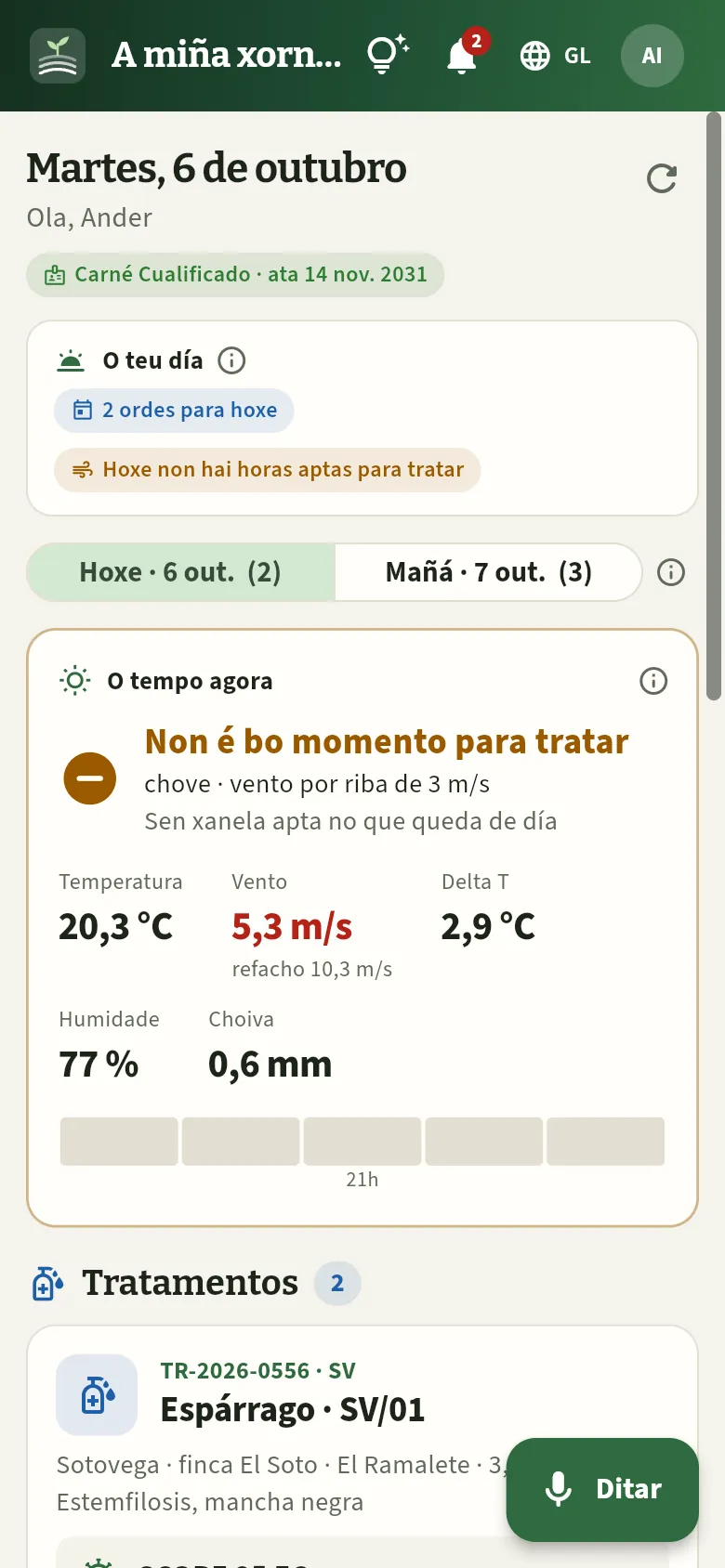 12345678
- 1O día, o teu nome e o teu carné de aplicador coa súa caducidade (en vermello se caducou: entón non podes rexistrar tratamentos).
- 2O teu día: cantas ordes tes hoxe (e as atrasadas) e se hoxe haberá horas aptas para tratar. O seu ⓘ explica de onde sae.
- 3Hoxe e Mañá, co número de tarefas de cada día. Hoxe inclúe tamén o atrasado.
- 4O tempo agora: se se pode tratar e ata que hora, a temperatura, o vento (e o refacho), o delta T e a humidade; debaixo, as próximas horas nunha franxa (verde: apta).
- 5As tarefas, por grupos: tratamentos, labores, regas e colleitas previstas, cada grupo co seu número.
- 6Ditar: dis o que fixeches e Ceres cobre o formulario (máis abaixo).
- 7A campá cos teus avisos: as ordes que che asignan, cun número vermello se hai algunha sen ler.
- 8O teu menú de usuario (idioma, modo escuro, preferencias de avisos, pechar sesión). Á esquerda da campá, a Axuda.
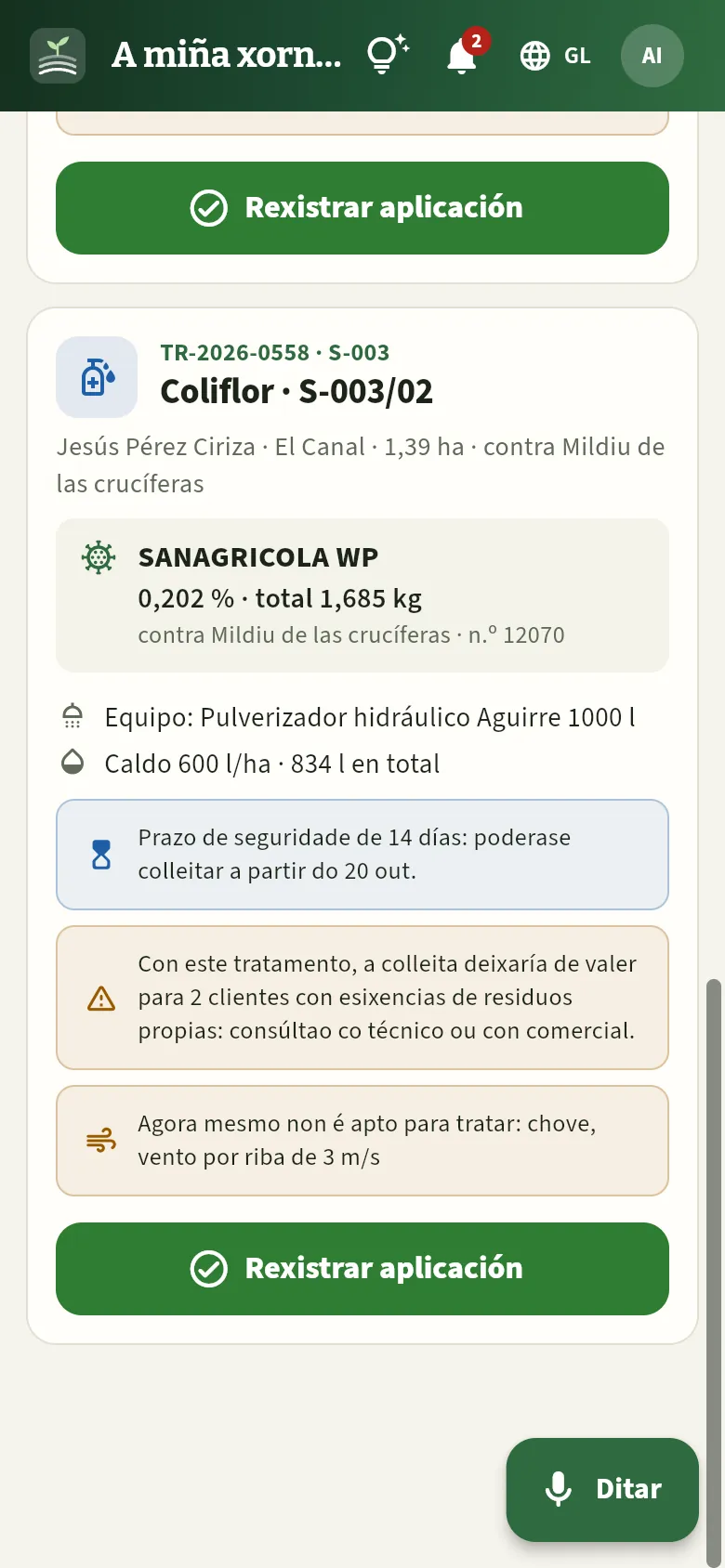 123456
- 1A orde: número e explotación; cultivo e parcela; socio, paraxe, superficie e a praga ou enfermidade que se vai combater.
- 2Cada produto: nome, dose e total que hai que preparar para toda a superficie; debaixo, contra que é e o seu n.º de rexistro (e o lote do almacén se o hai).
- 3O equipo co que se aplica e o caldo: litros por hectárea e litros en total.
- 4O prazo de seguridade que abrirá e desde cando se poderá colleitar (en azul: a coliflor aínda non está en colleita).
- 5Un aviso da comprobación: algúns clientes non aceptarían a colleita tan pronto. Consúltao coa técnica ou co comercial.
- 6Rexistrar aplicación cando remates.
Na tarxeta tes todo o que necesitas para preparar o caldo sen facer contas: a orde da coliflor leva SANAGRICOLA WP ao 0,202 % con 600 litros de caldo por hectárea en 1,39 ha, así que hai que preparar 834 litros de caldo con 1,685 kg de produto. Se a orde ten varios produtos, sae un debaixo doutro, cada un coa súa cantidade.
Debaixo poden saír avisos da comprobación que fai a base de datos cos datos da orde:
- O prazo de seguridade: en azul se o cultivo non está en colleita («Prazo de seguridade de 14 días: poderase colleitar a partir do 20 out»); en ámbar se o está, porque corta a colleita que xa está en marcha.
- En ámbar, os avisos: que a colleita deixaría de valer para algún cliente con esixencias de residuos, ou que o produto repite o modo de acción do tratamento anterior (na orde do espárrago, o grupo FRAC 3). Non impiden aplicar, pero convén comentalos coa técnica.
- En vermello, os erros que impedirían rexistralo: o carné do aplicador caducado, a ITEAF do equipo caducada, unha dose por riba da autorizada, o produto cancelado… Se ves un, non apliques: avisa o encargado ou o técnico.
- «Agora mesmo non é apto para tratar: …» se nesta hora chove, fai demasiado vento ou o delta T está fóra de rango.
A campá de arriba avísate de cada orde nova que che asignan, coa súa parcela e para cando é: prémea para ver a lista e preme un aviso para ir á súa tarxeta. Desde o teu menú, Preferencias de avisos decide se ademais che chegan por correo (ver Os avisos).
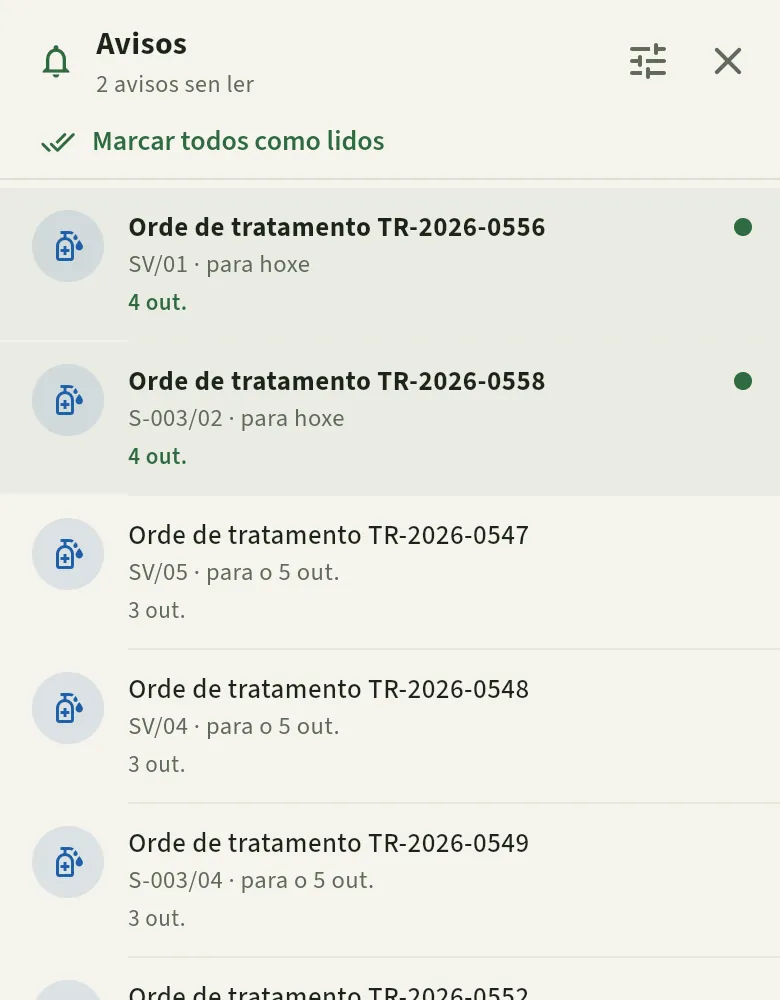 12
- 1As dúas ordes de hoxe, novas (sen ler): TR-2026-0558 e TR-2026-0556, cada unha coa súa parcela.
- 2As de días anteriores, xa lidas.
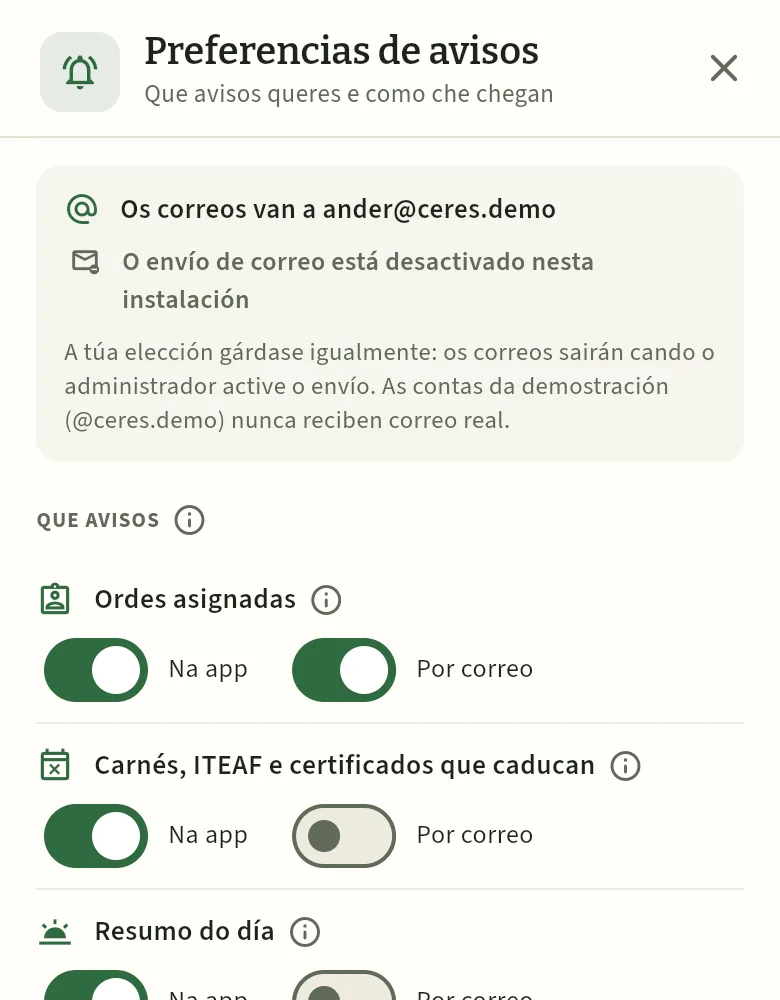 1
- 1O aplicador recibe as súas ordes asignadas, o que caduca do seu carné e o resumo do día: cada cousa na app e, se quere, por correo.
#O tempo: pódese tratar agora?
A tarxeta O tempo agora usa a previsión meteorolóxica hora a hora do punto da cooperativa (datos reais; ver Clima). Arriba dite, en grande:
- Pódese tratar (verde), con «Xanela apta ata as …»: ata que hora seguen as condicións boas.
- Non é bo momento para tratar (ámbar), co motivo: «chove», «vento por riba de 3 m/s», «delta T baixo: gotas que non secan e escorren» ou «delta T alto: o caldo evapórase e deriva»; e «Próxima xanela: …» ou «Sen xanela apta no que queda de día».
Debaixo, a temperatura, o vento medio e o refacho, o delta T e a humidade (e a choiva, se chove), e unha franxa coas horas que quedan do día: cada recadro é unha hora, verde se é apta para tratar. Con Mañá, a tarxeta pasa a Mañá e di que xanelas aptas hai ao día seguinte («Xanelas aptas mañá: 07:00–13:00», ou «Mañá non hai ningunha hora apta para tratar»): serve para organizar a saída.
#Rexistrar a aplicación
Ao rematar o tratamento, preme Rexistrar aplicación na súa tarxeta. No móbil ábrese a pantalla completa con case todo xa cuberto cos datos da orde: ti só comprobas e corrixes o que cambiase.
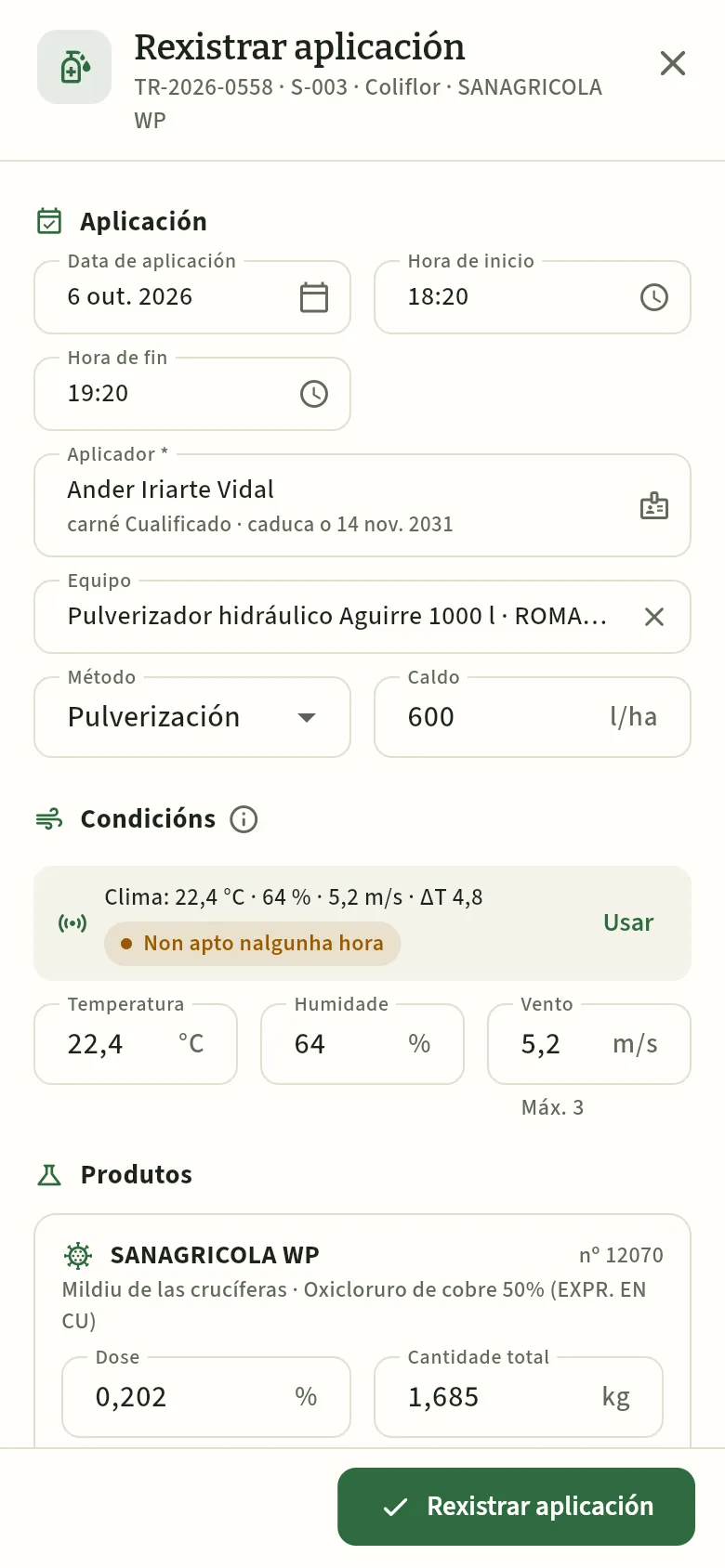 1234567
- 1Data e horas: hoxe, de hai unha hora a agora. Cámbiaas se aplicaches antes (nunca no futuro).
- 2O aplicador, co seu carné e a súa caducidade.
- 3O equipo, co seu n.º do ROMA; o método e o caldo por hectárea.
- 4Condicións: o clima desas horas e se era apto para tratar. Usar cópiaas nos campos de debaixo.
- 5Temperatura, humidade e vento; debaixo, o vento máximo permitido.
- 6Cada produto coa súa dose e a cantidade total, calculada coa dose e a superficie. Se gastaches outra, escríbea.
- 7Rexistrar aplicación gárdao (se non hai erros).
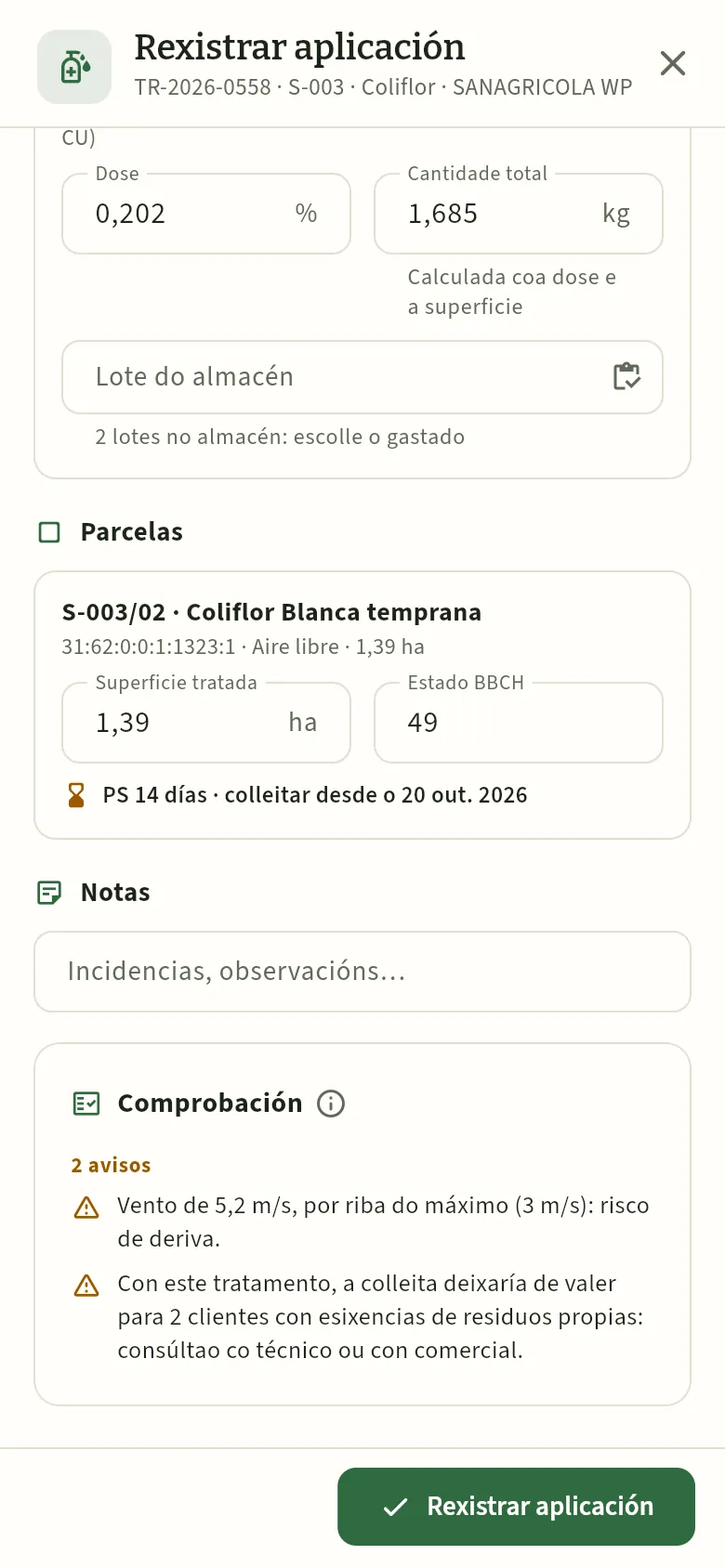 12345
- 1Lote do almacén: escolle o lote gastado para que se desconte do stock (de SANAGRICOLA WP hai dous na cooperativa).
- 2Cada parcela: a superficie tratada (se non trataches toda) e o estado BBCH do cultivo.
- 3Colleitar desde: o prazo de seguridade e o primeiro día en que se poderá colleitar esa parcela.
- 4A comprobación en vivo: uso autorizado, dose, aplicacións, intervalo, carné e ITEAF. Se hai erros, saen aquí en vermello e non deixa rexistrar.
- 5Rexistrar aplicación: con erros, o pé di cantos o impiden.
En A miña xornada, mira O tempo agora: se di Non é bo momento para tratar, agarda pola próxima xanela ou avisa o encargado.
Prepara o caldo co que di a tarxeta (produto, dose e total que hai que preparar) e aplica na parcela da orde.
Ao rematar, preme Rexistrar aplicación. Revisa Data de aplicación, Hora de inicio e Hora de fin: por defecto, de hai unha hora a agora.
Comproba o Aplicador (ti) e o Equipo. Se usaches outro equipo, tócao e escólleo: a comprobación mirará a súa ITEAF.
En Condicións, preme Usar para copiar o clima desas horas (ou escribe o que mediches ti).
En Produtos, se gastaches outra cantidade, escríbea en Cantidade total; se o produto saíu do almacén da cooperativa, escolle o Lote do almacén.
En Parcelas, corrixe a Superficie tratada se non trataches toda e anota o Estado BBCH. Fíxate no «colleitar desde».
Mira a Comprobación: se sae en verde («Sen incidencias»), preme Rexistrar aplicación.
#Ditar o feito
Coas luvas postas ou o móbil no peto do tractor, teclear custa. Por iso A miña xornada ten o botón Ditar (abaixo á dereita): prémelo, dis o que acabas de facer e Ceres cobre o formulario de sempre —o rexistro da aplicación, a rega ou a labor— para que o revises e o confirmes. Por exemplo:
- «Tratei a S-003/02 con Sanagrícola ao 0,2 por cento»
- «Rega na SV/03, tres horas»
- «Sacha na SV/01, dúas horas e media»
Ceres interpreta a frase coas túas parcelas e cultivos (con ou sen barra: «a ese tres cero dous», «a SV barra tres»), os produtos do Rexistro polo seu nome comercial e as túas ordes do día; entende os números en cifras ou en palabras e as unidades de dose. Así o fai Ander ao rematar a coliflor:
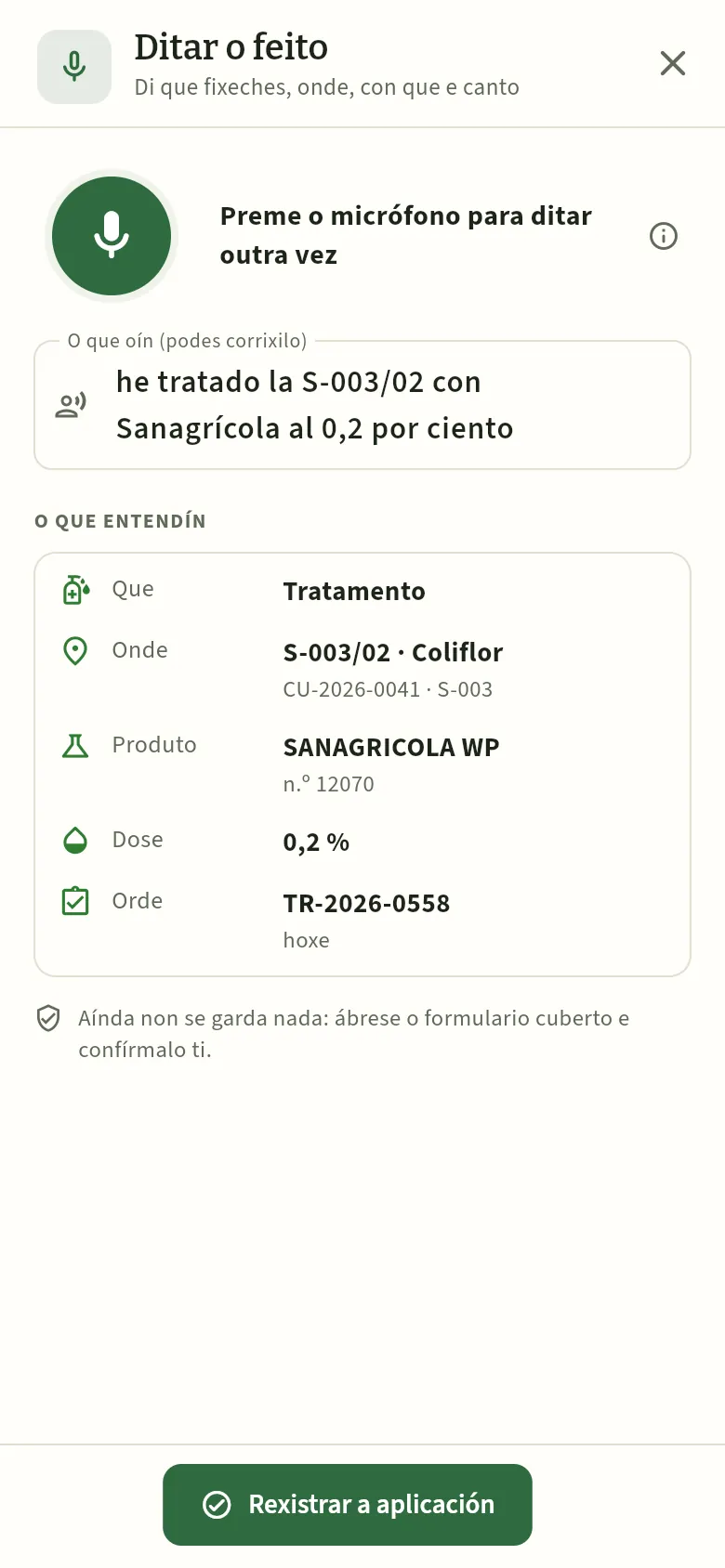 12345
- 1O micrófono: escoita mentres falas; preme outra vez para ditar de novo. O seu ⓘ explica que entende.
- 2O que oín: a frase, tal cal. Se o recoñecemento se equivoca, corríxea aquí escribindo.
- 3O que entendín: que (un tratamento), onde (a coliflor de S-003/02), o produto, a dose e a orde á que corresponde (TR-2026-0558, de hoxe). O que non entenda sae á parte.
- 4Aínda non se garda nada.
- 5Rexistrar a aplicación abre o formulario cuberto co ditado.
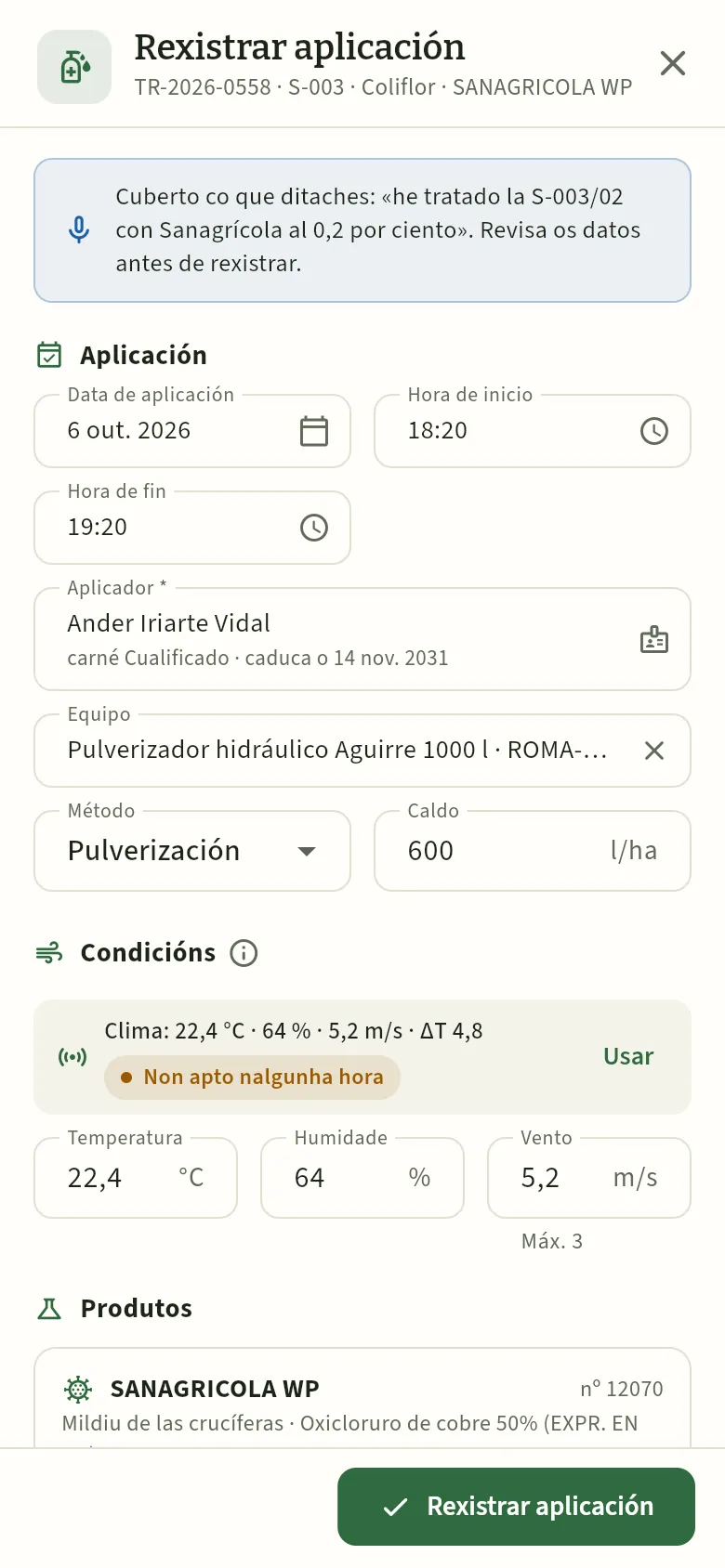 1234
- 1O aviso: está cuberto co que ditaches, e tes que revisalo antes de rexistrar.
- 2O que non dixeches vén da orde: o aplicador, o equipo, o método e o caldo.
- 3O produto da orde; ao baixar, a dose ditada (0,2 %), na unidade da orde, e a cantidade total.
- 4Rexistrar aplicación: coas mesmas comprobacións que se o tiveses tecleado.
#Mañá, e na tableta
Nunha tableta (ou nun ordenador) as tarxetas van en dúas columnas. Con Mañá ves o do día seguinte: a Ander agárdano tres regas programadas da finca, e a tarxeta do tempo dille que mañá non haberá ningunha hora apta para tratar.
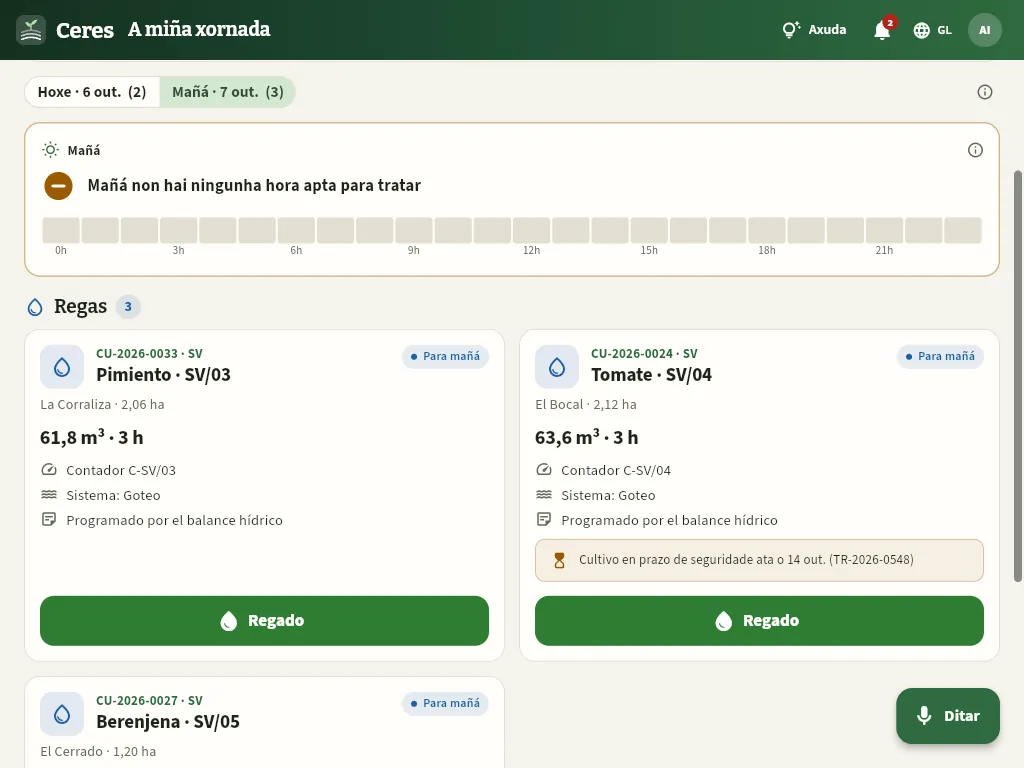 1234
- 1Mañá: o previsto para o día seguinte (sen o atrasado).
- 2As xanelas aptas de mañá e a franxa de 24 horas (verde, apta para tratar). Mañá non hai ningunha.
- 3Unha rega: cultivo e parcela, volume e horas, contador e sistema; a nota di que a programou o balance hídrico (Rega).
- 4Regado anótaa como feita: data, horas, volume real (ou lectura do contador) e se levou fertirrigación.
#A xornada do encargado
O encargado abre A miña xornada desde a barra lateral. Ademais do seu, pode ver todo o equipo: as labores asignadas a cada persoa, as regas e os tratamentos programados das súas explotacións, e as colleitas previstas (os cultivos en colleita). Así reparte o traballo da mañá e comproba que queda.
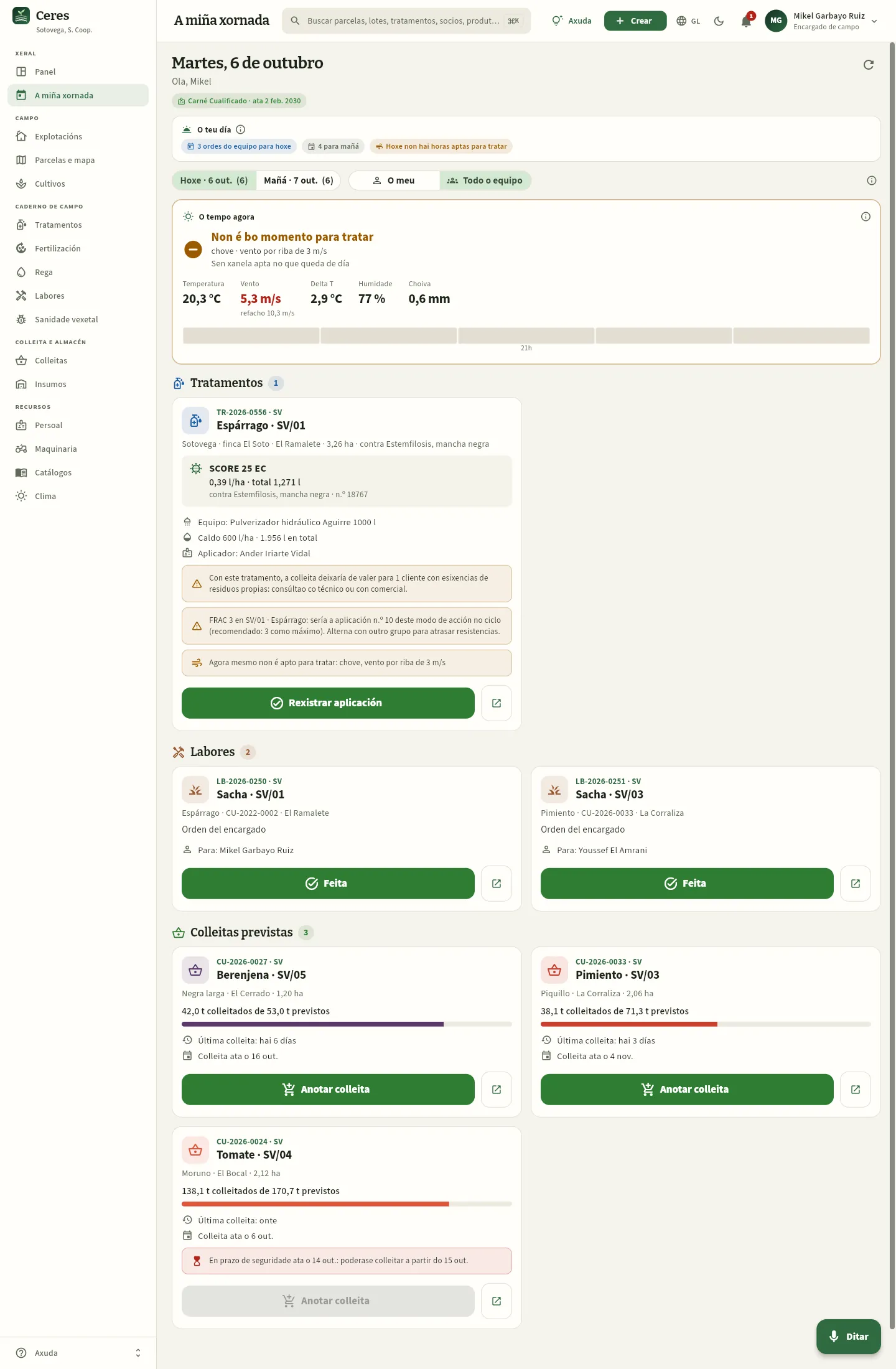 123456789
- 1Para o encargado, A miña xornada é unha sección máis da barra lateral.
- 2O teu día: as ordes do equipo para hoxe e para mañá, e se hoxe haberá horas aptas para tratar.
- 3O meu (o asignado a ti) ou Todo o equipo (o de todos, con a quen está asignado). Ceres lembra a túa elección.
- 4A orde do espárrago de SV/01, asignada a Ander, cos seus avisos: repite o grupo FRAC 3 e non vale para un cliente.
- 5Feita anota a labor como realizada, coas horas de cada persoa.
- 6Ver ficha abre o tratamento (ou a labor, ou o cultivo) na súa sección.
- 7Cada colleita prevista: o colleitado fronte ao previsto, a última colleita e ata cando dura. Anotar colleita rexistra unha entrada de colleita (Colleitas).
- 8O tomate de SV/04 está en prazo de seguridade ata o 14 de outubro: Anotar colleita queda desactivado ata o 15.
- 9Ditar tamén está no ordenador.
- Unha labor (aporcado, sacha, titorado…) leva o seu número, cultivo e parcela, a descrición, a máquina e a quen está asignada. Feita márcaa como realizada.
- Unha rega programada leva o volume, as horas, o contador e o sistema. Regado anótaa.
- Unha colleita prevista é un cultivo en colleita. Se o cultivo está en prazo de seguridade, a tarxeta dio en vermello («En prazo de seguridade ata o …: poderase colleitar a partir do …») e Anotar colleita queda desactivado.
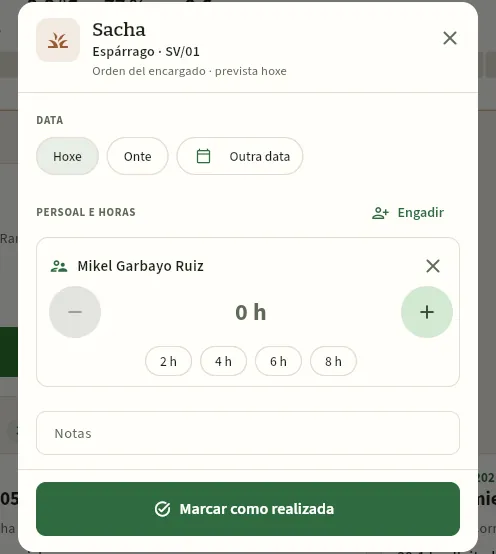 12345
- 1Data: Hoxe, Onte ou Outra data.
- 2Persoal e horas: quen traballou. Engadir suma máis persoas.
- 3As horas de cada persoa: con − e +, ou cos atallos de 2, 4, 6 e 8 horas. Contan para o custo do cultivo.
- 4Notas: incidencias ou observacións.
- 5Marcar como realizada gárdaa no caderno.
#Consellos
Xeral
Conectar con Claude
Traballa con Ceres desde un chat con Claude, o asistente de intelixencia artificial de Anthropic: pídelle o resumo do teu día, pregúntalle por prazos de seguridade, produtos autorizados, residuos e clientes, colleitas, lotes, trazabilidade ou cumprimento, dálle un caderno para verificar e, se o teu perfil o permite, pídelle que anote cousas. Sempre cos teus mesmos permisos, as túas mesmas explotacións e chaves que podes revogar.
Claude é o asistente de intelixencia artificial de Anthropic. Ceres trae un conector para Claude: unha conexión segura coa que Claude pode traballar cos teus datos de Ceres desde un chat, en claude.ai (no navegador), nas apps de escritorio e do móbil e en Claude Code. En lugar de ir pantalla por pantalla, pídesllo coas túas palabras:
- «Que teño hoxe?»
- «Que parcelas están en prazo de seguridade e ata cando?»
- «Que podo usar contra o pulgón na leituga ecolóxica sen repetir grupo, e con que prazo de seguridade?»
- «Este lote vale para Frutas Bidasoa?»
- «Traza o lote LV-261003-002: de que parcela vén, que tratamentos leva e a que clientes foi?»
- «Verifica este caderno» (co ficheiro exportado ou o código do selo do seu PDF).
- «Anota a colleita de hoxe: 1.250 kg de pemento da parcela S-001/03.»
Claude entra en Ceres coma ti: ve o mesmo que ves ti na app —as túas seccións, as túas explotacións, as túas cifras— e só pode cambiar o que ti podes cambiar.
#Que lle podes pedir
- Consultar: buscar calquera cousa (como o buscador ⌘K da app); abrir a ficha completa dunha explotación, unha parcela, un cultivo, un tratamento, unha visita, unha colleita, un lote, un pedido, un cliente ou un produto, con todo o que colga dela; sacar calquera listaxe con filtros, orde e totais; o Panel; os prazos de seguridade en curso; os produtos autorizados para un cultivo e unha praga (o buscador de solucións sobre o Rexistro oficial do MAPA, coa xerarquía de cultivos e de pragas); a trazabilidade dun lote, cara atrás e cara adiante; o cumprimento e o caderno de explotación dunha explotación (tamén no formato do CUE); a previsión de colleita; o balance de rega e o plan de abonado; as xanelas do clima para tratar; e os informes (co balance de masas e as operacións con terceiros).
- O novo: o resumo do día (o mesmo que «O teu día» do Panel); os teus avisos; os residuos: as esixencias dun cliente e os seus lotes que non valen, se un lote vale para un cliente, unha análise fronte ao LMR da UE e aos clientes, ou o LMR dunha materia nun cultivo; o modo de acción dos produtos autorizados e, para un cultivo, cales alternan de grupo; o vigor por satélite (NDVI) dunha parcela e a súa serie; e verificar un caderno exportado (o ficheiro, a pegada dun PDF ou o código do seu selo) ou o estado de toda a cadea de pegadas.
- Facer cambios, se o teu perfil o permite: dar de alta, cambiar ou borrar parcelas, cultivos, labores, regas, visitas, trampas, análises, clientes, provedores, certificacións, pedidos e compras coas súas liñas, persoal, maquinaria e limiares; recomendar ou programar un tratamento (coa mesma comprobación que na app: uso autorizado, dose, aplicacións, intervalo, produto vixente, ecolóxico, carné, ITEAF, vento e stock), rexistrar a súa aplicación, anotar a súa eficacia ou anulalo; rexistrar unha colleita (tamén bloqueada se o cultivo está en prazo de seguridade), clasificala ou anulala; anotar unha fertilización; bloquear, mover, axustar ou retirar un lote; confeccionar; dar entrada ou axustar insumos; preparar o albará dun pedido (cos lotes por FEFO), expedilo, facturar e cobrar; recibir unha compra; preparar unha liquidación; lanzar un simulacro de retirada; e gardar ou quitar as esixencias de residuos dun cliente.
Claude enche o mesmo que a app: a superficie da parcela, o calendario de colleita e a produción esperada do cultivo, o estado programado ou realizado segundo a data, o técnico da visita… Un pedido ou unha compra créanse con todas as súas liñas dunha vez, e se algo falla non se crea nada. Podes nomear as cousas como as coñeces («o tomate de Jesús», «a parcela El Recuenco») ou polo seu código (S-003, S-003/01, CU-…, TR-…, LC-…, LV-…, o n.º de rexistro dun produto).
Ceres trae ademais seis indicacións preparadas que Claude ofrece xunto ao conector (cos seus nomes en castelán): Resumen del día, ¿Qué puedo aplicar?, Estado de una explotación, Preparar un tratamiento, Verificar un cuaderno exportado e Simulacro de retirada.
#Por que é seguro
- Claude entra coma ti, nunca con máis permisos. O conector non ten permisos propios: cada petición de Claude vai coa túa identidade e a base de datos de Ceres aplícalle os teus perfís de acceso e as túas explotacións exactamente igual que na app: as seccións, os datos sensibles (custos, prezos, liquidacións, datos de contacto) e as accións. O que o teu perfil non ve, Claude tampouco.
- Nunca A miña xornada, a sinatura nin a administración. Desde Claude non se usa A miña xornada (é o modo campo de cada aplicador), non se valida con sinatura un tratamento (a sinatura é da persoa) nin se administran usuarios, perfís, chaves ou a Configuración: iso só se fai na app.
- Cunha chave persoal que podes revogar. Claude identifícase cunha chave de acceso túa (empeza por
ceres_). Ceres non garda a chave, só unha pegada para recoñecela, así que se amosa unha única vez. Revógase cun botón e o acceso córtase na seguinte petición; tamén se corta se caduca, se un administrador desactiva o teu usuario ou se o teu perfil perde o permiso. - Todo queda anotado. Cada vez que Claude consulta ou cambia algo queda na actividade da chave: que fixo, sobre que e se se puido facer. O que cambia queda ademais na Auditoría e na lapela Cambios de cada ficha, marcado «desde Claude».
- Sen o permiso «Exportar CSV», Claude recibe como moito 50 filas por consulta (500 con el).
- O teu contrasinal non se garda en Claude. Ao conectar, escribes o teu usuario e o teu contrasinal nunha páxina de Ceres, non en Claude; Claude só recibe unha chave que podes revogar.
O conector segue MCP (Model Context Protocol), o estándar aberto para conectar asistentes de IA con aplicacións.
#O que Claude che pregunta antes
Claude pídeche confirmación sempre antes de:
- borrar algo (non se pode desfacer; e o que está en uso non se deixa borrar);
- rexistrar a aplicación dun tratamento ou anular un rexistro do caderno;
- expedir un albará, facturar ou liquidar a un socio;
- bloquear un lote;
- e crear ou cambiar calquera cousa que non lle pedises de forma explícita.
Despois resúmeche o feito cos códigos (TR-…, CO-…, LC-…, PE-…, AL-…), para que o atopes na app.
#Onde está en Ceres
Todo o do conector está no teu menú de usuario, arriba á dereita: Conectar con Claude. Téñeno todas as persoas que traballan na app; se o teu perfil non o permite, o panel dío.
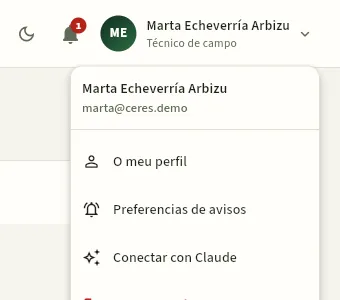 12
- 1Preme o teu nome para abrir o menú.
- 2Conectar con Claude abre o panel do conector.
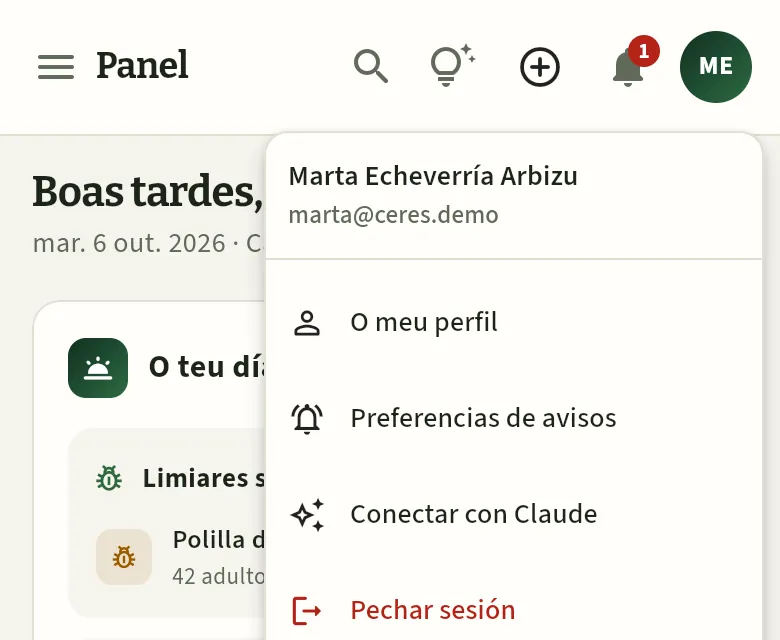 12
- 1As túas iniciais, arriba á dereita.
- 2Conectar con Claude.
#O panel «Conectar con Claude»
O panel ábrese á dereita e ten catro partes: o que Claude pode facer por ti, como conectalo, as túas chaves de acceso e a actividade recente.
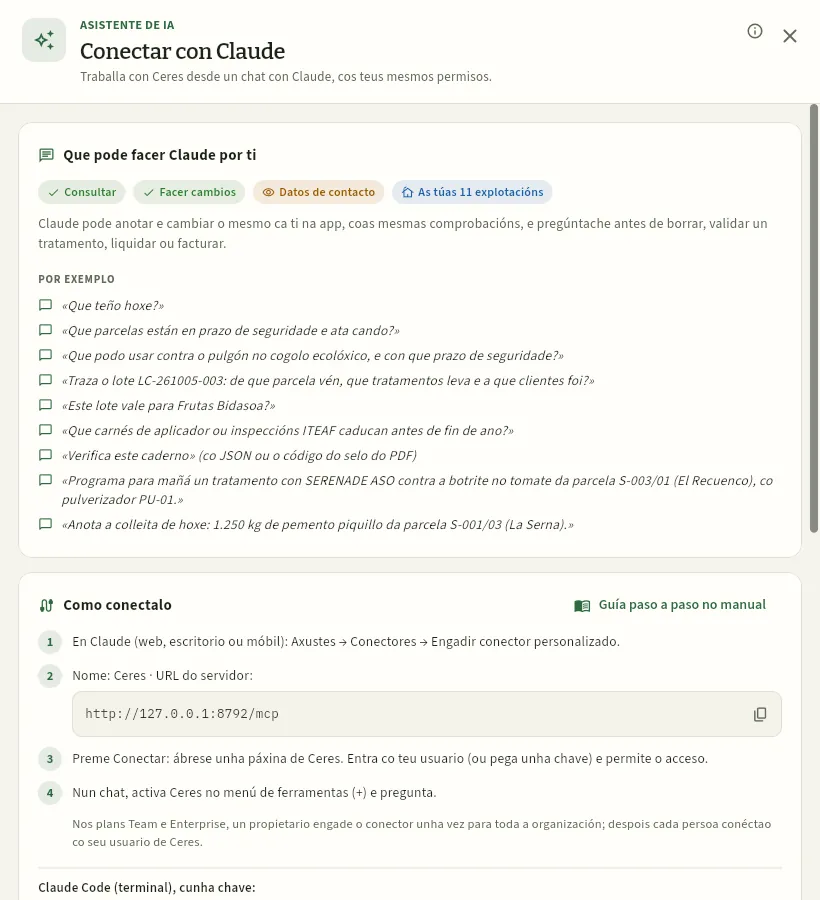 123456
- 1O que permite o teu perfil: consultar, facer cambios e ver os datos de contacto.
- 2As explotacións coas que Claude traballará: as túas (Marta, a finca e os socios que asesora).
- 3Que fará Claude e cando che preguntará antes.
- 4Exemplos de preguntas e encargos para empezar; entre eles, os novos: «Que teño hoxe?» (o teu resumo do día), «Este lote vale para Frutas Bidasoa?» e «Verifica este caderno».
- 5Abre este capítulo do manual.
- 6O enderezo do conector do teu Ceres, co botón para copialo.
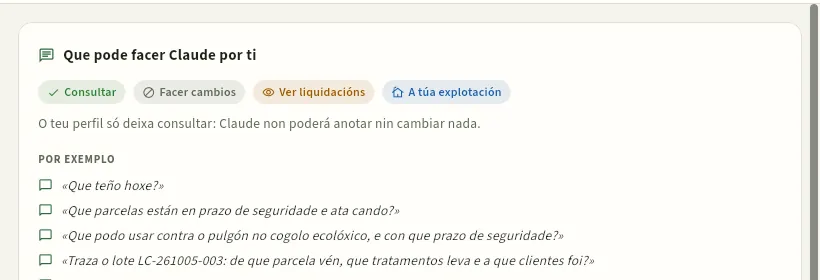 12
- 1Consultar si, Facer cambios riscado: Claude só consulta. Jesús anota as súas labores e regas na app.
- 2Só a súa explotación, a S-003. E como ve as súas liquidacións, Claude tamén.
 1
- 1Sen «Consultar desde Claude», o panel explica que o perfil non o permite e a quen pedirllo.
#Conectar Claude co teu usuario
A forma máis sinxela: engadir Ceres como conector en Claude e entrar co teu usuario de Ceres. Ceres crea entón unha chave «Claude» válida 90 días, que verás na túa lista de chaves. Os pasos están resumidos no propio panel, en Como conectalo, co enderezo do conector do teu Ceres e o botón para copialo.
En Claude, abre Axustes → Conectores e preme Engadir conector personalizado.
Ponlle de nome Ceres e pega o enderezo do servidor que che dá o panel de Ceres (na demo pública,
https://cuadernoceres.com/mcp). Preme Engadir.Preme Conectar: ábrese unha páxina de Ceres. Entra co teu correo e o teu contrasinal de Ceres (ou pega unha chave que teñas creada) e preme Permitir o acceso.
Nun chat, activa Ceres no menú de ferramentas (+) e pregunta.
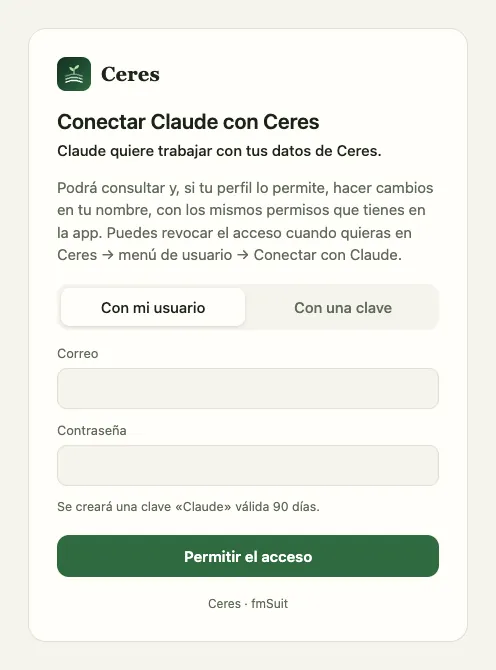 1234
- 1Conectar Claude con Ceres: quen pide o acceso e que poderá facer.
- 2Co meu usuario (o teu correo e o teu contrasinal de Ceres) ou cunha chave que xa teñas creada.
- 3Co teu usuario, Ceres crea unha chave «Claude» válida 90 días.
- 4Permitir o acceso e volves a Claude, xa conectado.
#As túas chaves de acceso
Máis abaixo no panel está a lista das túas chaves: as que se crearon ao conectar Claude e as que creas a man (para Claude Code, por exemplo). De cada unha vese de onde vén, cando caduca, o seu último uso e cantas chamadas leva.
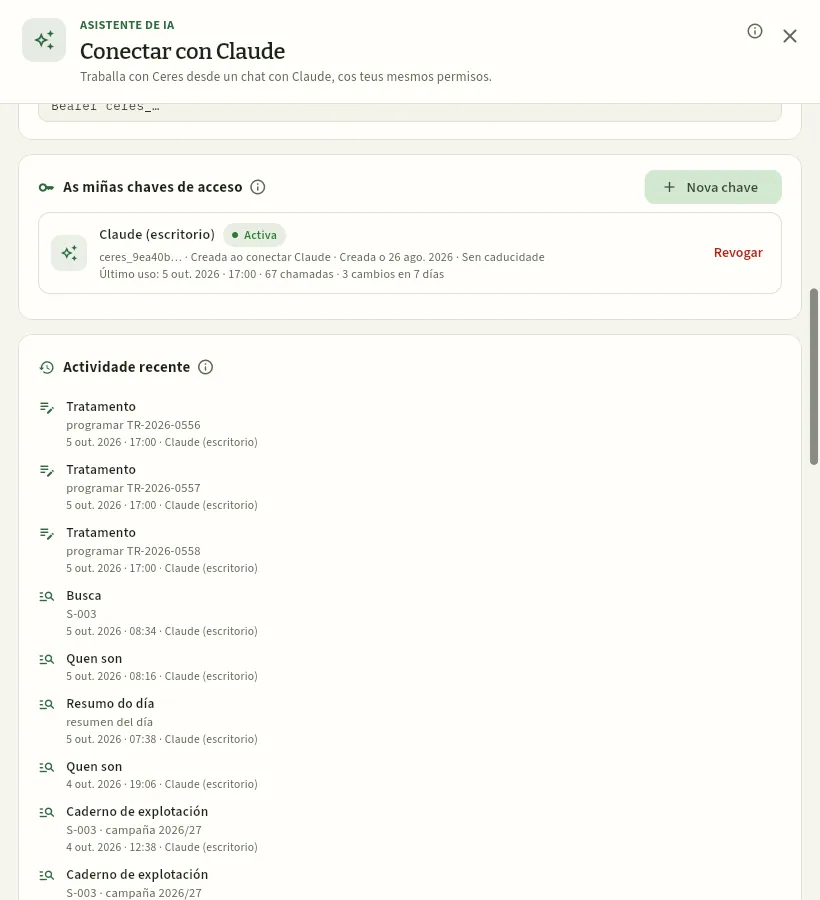 1234
- 1Nova chave: crea unha chave a man.
- 2As miñas chaves de acceso: cada unha co seu estado (activa, caducada ou revogada) e o botón Revogar.
- 3Actividade recente: o que consultou ou cambiou Claude coas túas chaves, co seu resultado (Feito, Denegado ou Erro).
- 4Un resumo do día que Marta lle pediu a Claude pola mañá: o mesmo que «O teu día» do Panel.
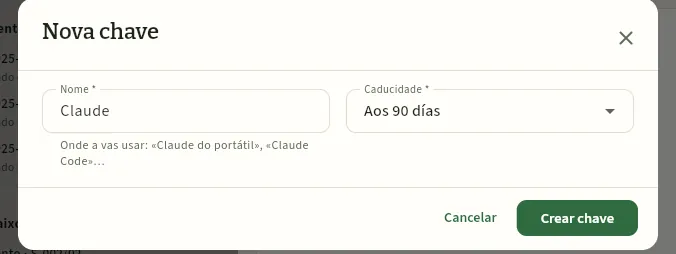 123
- 1Nome: onde a vas usar («Claude do portátil», «Claude Code»…).
- 2Caducidade: 30 días, 90 días, un ano ou sen caducidade.
- 3Crear chave: a chave amósase unha soa vez; cópiaa entón.
Claude Code (o terminal) conéctase cunha chave:
claude mcp add --transport http ceres <enderezo do conector> --header "Authorization: Bearer ceres_…"
ou sen a cabeceira e, dentro de Claude Code, /mcp → Authenticate, que abre a mesma páxina de Ceres.
O panel dáche a orde xa escrita co enderezo do teu Ceres. Garda a chave como gardarías un contrasinal: quen a teña entra coma ti.
Abre o teu menú de usuario → Conectar con Claude e baixa ata As miñas chaves de acceso.
Preme Revogar na chave que queiras cortar e confírmao.
Campo
Explotacións
A finca da cooperativa e as dos seus socios: titular, REA, xestión integrada de pragas e asesor con ROPO, certificacións coa súa caducidade, parcelas, cultivos, o caderno nunha liña de tempo, entregas, liquidacións e a puntuación de cumprimento.
Unha explotación é cada unidade que leva o seu propio caderno de campo: a finca propia da cooperativa (Sotovega · finca El Soto, código SV) e a de cada socio (S-001 a S-012). Todo o demais colga dela: as súas parcelas, os seus cultivos, os seus tratamentos, as súas entregas e as súas liquidacións.
Na súa ficha están os datos que pide o caderno de explotación: o titular e o seu NIF, o código REA (Rexistro autonómico de explotacións agrícolas), como cumpre a xestión integrada de pragas (XIP) e quen é o seu asesor, inscrito no ROPO (Rexistro Oficial de Produtores e Operadores de medios de defensa fitosanitaria), e as certificacións (GLOBALG.A.P., produción integrada, ecolóxico, IXP…) coa súa caducidade. E, dunha ollada, como vai o seu caderno na campaña.
#A lista de explotacións
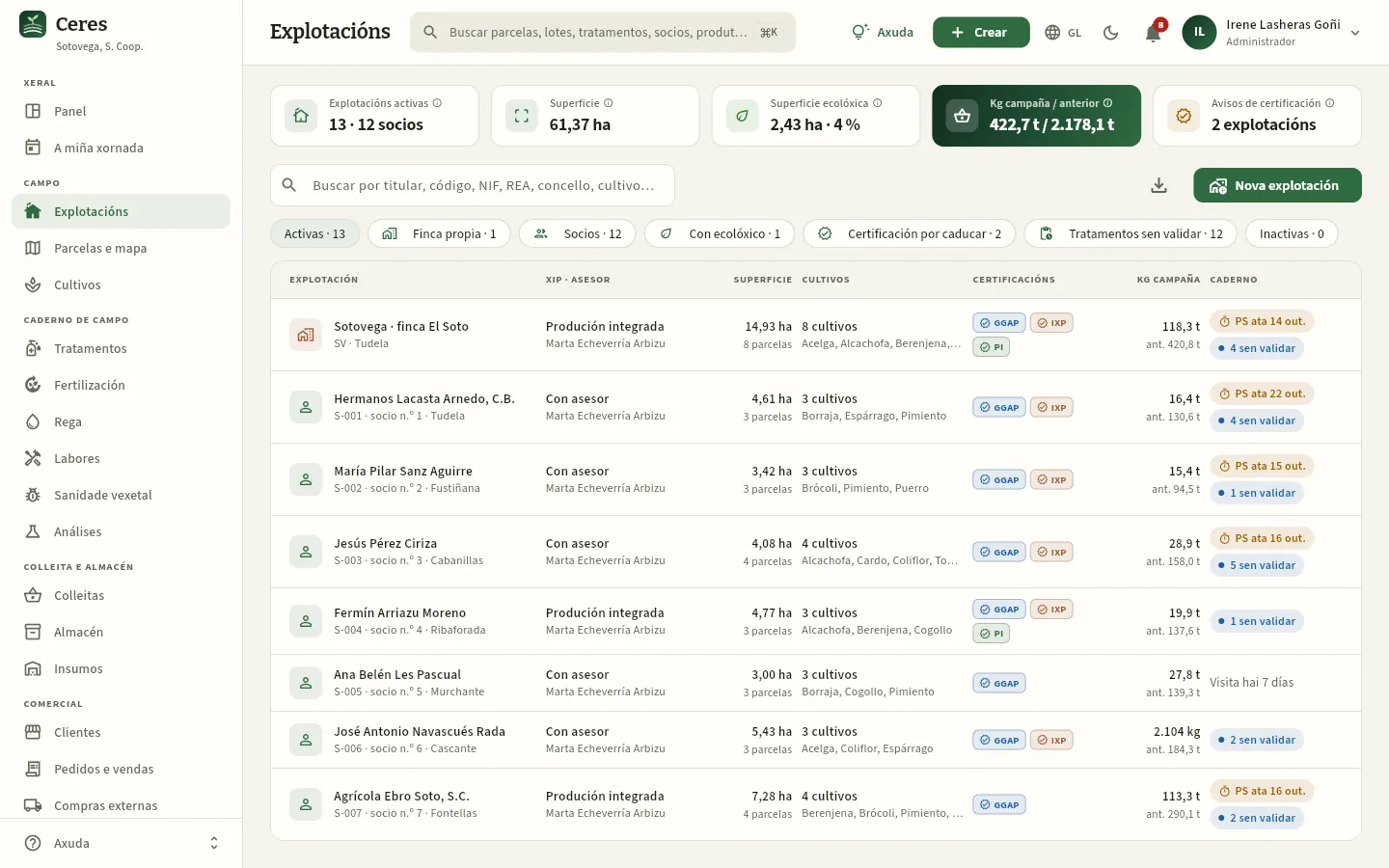 12345678
- 1Explotacións activas e cantas son de socios; á súa dereita, a superficie, a superficie ecolóxica, os quilos da campaña fronte á anterior e os avisos de certificación.
- 2Busca por titular, código, NIF, REA, concello ou cultivo.
- 3Filtros: a finca propia, os socios, as que teñen ecolóxico, as de certificación por caducar, as de tratamentos sen validar e as inactivas, co seu reconto.
- 4A finca propia (icona de casa, en terra) vai primeiro; despois os socios por código, co seu n.º de socio e concello. Preme unha fila para abrir a ficha.
- 5Como cumpre a xestión integrada de pragas e o seu asesor.
- 6As certificacións vixentes (GGAP, IXP, PI, ECO…); cun aviso ámbar se algunha caduca pronto ou caducou.
- 7Caderno: se hai un prazo de seguridade en curso e cantos tratamentos agardan a validación do asesor. Se todo está ao día, a data da última visita.
- 8Nova explotación: alta dun socio novo ou da finca.
As columnas Superficie (coas parcelas ou a parte en ecolóxico debaixo), Cultivos (cantos vivos e cales) e Kg campaña (coa campaña anterior debaixo, «ant.») completan a foto de cada socio. Podes ordenar por calquera columna premendo o seu título e descargar a lista co botón de exportar (ver A pantalla).
#A ficha dunha explotación
Ao premer unha explotación ábrese a súa ficha á dereita. Por exemplo, a de S-003, Jesús Pérez Ciriza, socio n.º 3 de Cabanillas:
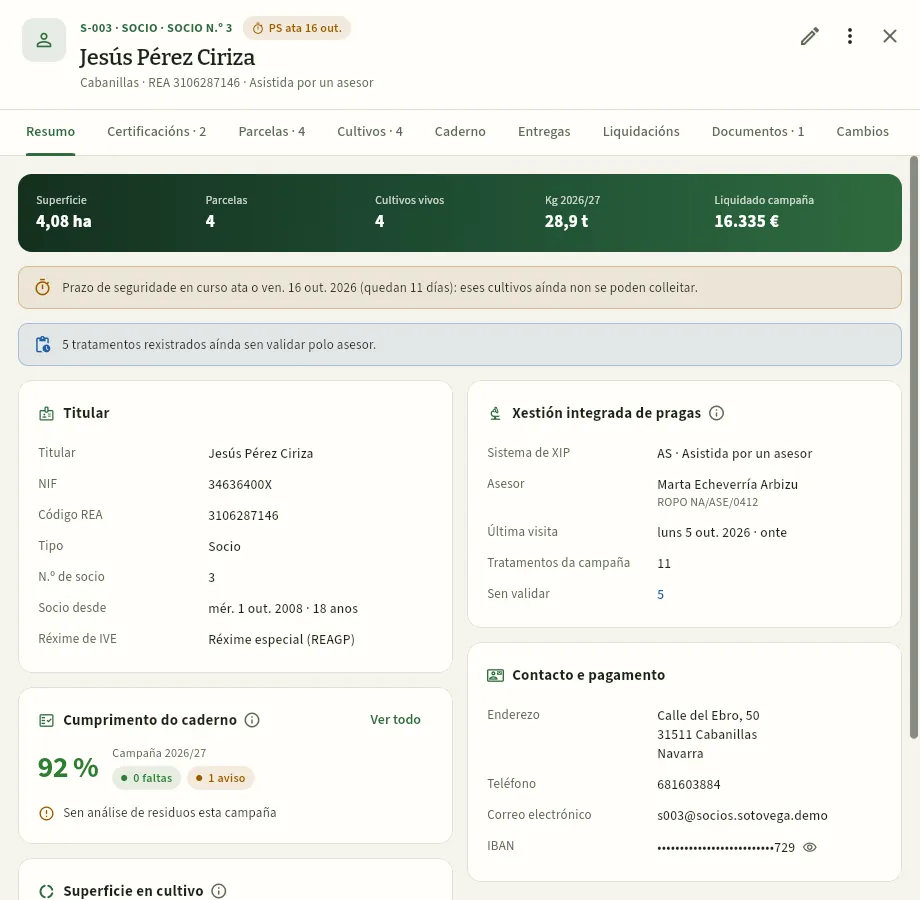 12345678
- 1Código, tipo e n.º de socio, o titular, o concello, o REA e o sistema de XIP. A pastilla ámbar avisa dun prazo de seguridade en curso.
- 2As lapelas: Resumo, Certificacións, Parcelas, Cultivos, Caderno, Entregas, Liquidacións, Documentos e Cambios.
- 3Superficie, parcelas, cultivos vivos, quilos entregados na campaña e o liquidado.
- 4Os avisos: cultivos que aínda non se poden colleitar, certificados que caducan, tratamentos sen validar…
- 5Titular: NIF, código REA, tipo, n.º de socio, antigüidade e réxime de IVE (o réxime especial da agricultura, gandaría e pesca, REAGP, cambia a liquidación).
- 6Xestión integrada de pragas: o sistema, o asesor co seu n.º de ROPO, a última visita e os tratamentos da campaña (os sen validar, en azul).
- 7Cumprimento do caderno: a puntuación da campaña, as faltas e os avisos, co que falta. Ver todo abre Cumprimento.
- 8Contacto e pagamento: enderezo, teléfono, email e IBAN das liquidacións (oculto; o ollo amósao).
Arriba á dereita, Editar (o lapis) abre os datos da explotación e Máis opcións (os tres puntos) dá atallos para crear unha Nova parcela ou un Novo cultivo nela, ou Ver no mapa as súas parcelas.
Debaixo do resumo tamén está o reparto da superficie en cultivo por especie (un anel coa cor de cada unha).
#Certificacións
A lapela Certificacións lista as da explotación coa súa entidade certificadora, o seu código (o GGN de GLOBALG.A.P., o n.º de operador…), o alcance e a caducidade. Jesús ten a IXP Alcachofa de Tudela (que cobre a alcachofa de S-003/04) e GLOBALG.A.P. IFA v6 na opción 2, a de grupo de produtores da cooperativa.
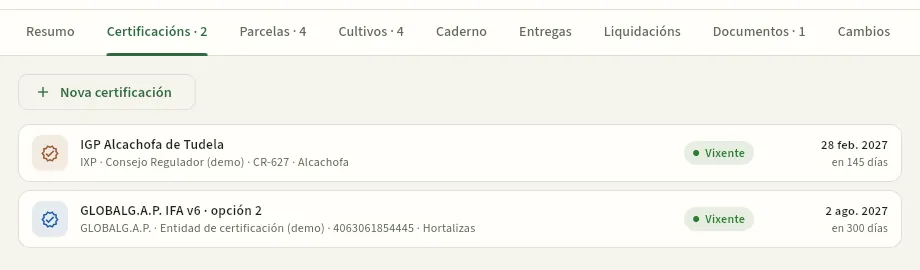 12
- 1Nova certificación: tipo, nome, entidade, código, alcance, data de emisión e de caducidade.
- 2Cada certificación coa súa entidade, código e alcance; á dereita, se está vixente, a súa caducidade e os días que quedan (en ámbar se caduca pronto, en vermello se caducou).
#Parcelas, cultivos, entregas e liquidacións
- Parcelas: os recintos da explotación coa súa referencia SIXPAC, o cultivo actual e a súa superficie; Nova parcela e Ver no mapa. Cada fila abre a ficha da parcela (Parcelas e mapa).
- Cultivos: todos os que tivo, do máis recente ao máis antigo, coa súa campaña, a data de implantación, os quilos colleitados, o prazo de seguridade se o hai e o seu estado; Novo cultivo (Cultivos).
- Entregas: o entregado na campaña (quilos e colleitas, por especie) e cada colleita co seu lote de campo, o refugo e se está clasificada (Colleitas).
- Liquidacións: as liquidacións do socio, da máis recente á máis antiga, co seu período, quilos, estado (borrador, emitida, pagada) e neto (Liquidacións). Os importes só co permiso «Ver liquidacións».
- Documentos e Cambios: os arquivos da explotación (o certificado escaneado, o REA…) e quen cambiou que e cando (ver A pantalla).
#O caderno, nunha liña de tempo
A lapela Caderno xunta todo o anotado na explotación, do máis recente ao máis antigo e agrupado por meses: tratamentos, fertilizacións, regas, labores, colleitas, visitas técnicas e análises. É a forma máis rápida de ver que se fixo nun socio antes de visitalo ou dunha auditoría.
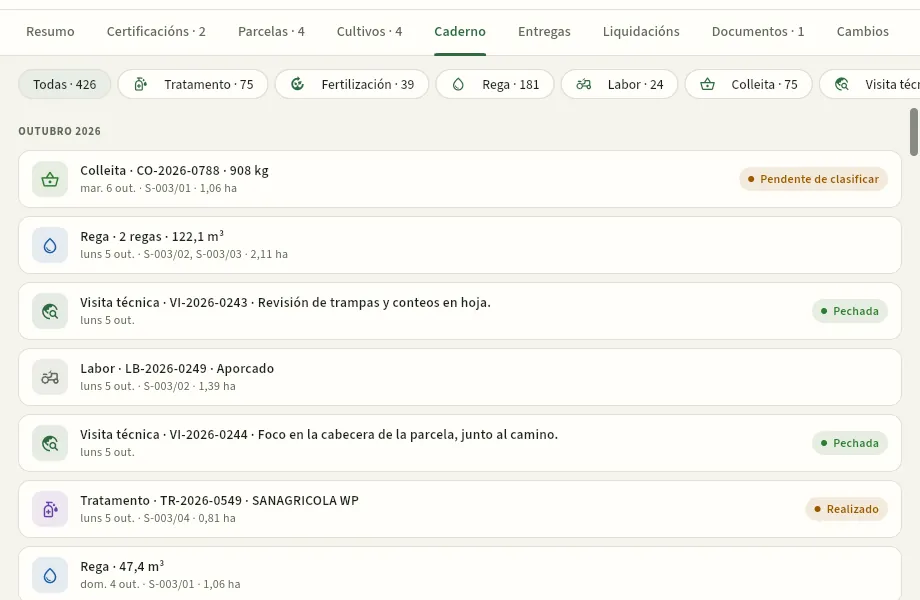 1234
- 1Filtra por tipo de actuación, co seu reconto: tratamentos, fertilizacións, regas, labores, colleitas, visitas técnicas e análises.
- 2Agrupado por meses, o último arriba.
- 3Cada actuación co seu número, data, parcela e estado. A visita VI-2026-0244 de Marta atopou Tuta no tomate por riba do limiar. Preme para abrir a súa ficha.
- 4As regas do mesmo día agrúpanse nunha liña co volume total.
Se algo se anotou tarde, a liña dío («anotado aos 40 días»): o caderno ten un prazo para anotar cada actuación (un mes para tratamentos e abonados) e Cumprimento cóntao como falta.
#Dar de alta ou cambiar unha explotación
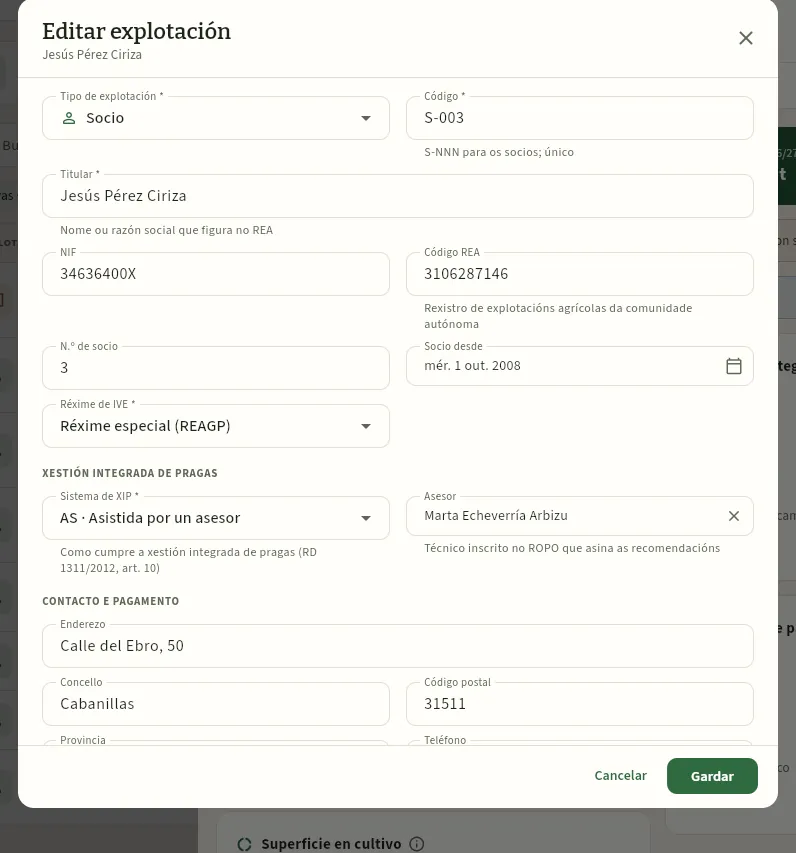 1234567
- 1Tipo: socio ou finca propia.
- 2Código: S-NNN para os socios; único na cooperativa.
- 3Titular: o nome ou a razón social que figura no REA.
- 4Código REA e NIF (Ceres comproba a letra ou o díxito de control).
- 5Réxime de IVE: o xeral ou o réxime especial da agricultura, gandaría e pesca (REAGP), que engade a compensación á liquidación.
- 6Sistema de XIP e asesor. Con XIP asistida ou ATRIA cómpre un asesor inscrito no ROPO.
- 7Gardar. Máis abaixo: contacto, IBAN das liquidacións e se está activa.
En Explotacións, preme Nova explotación.
Escolle Tipo de explotación «Socio». Ceres propón o Código seguinte (por exemplo, S-013) e o N.º de socio.
Escribe o Titular tal como figura no REA, o seu NIF e o seu Código REA; a data de Socio desde e o Réxime de IVE.
En Xestión integrada de pragas, escolle o Sistema de XIP e, se é asistida, o Asesor (unha persoa de Persoal co seu n.º de ROPO).
Enche Contacto e pagamento: enderezo, teléfono, email e IBAN, que é onde se lle pagan as liquidacións. Ceres avisa se o IBAN non supera o díxito de control.
Preme Gardar. Despois, desde a súa ficha, engade as súas parcelas (Máis opcións → Nova parcela) e as súas certificacións.
#Que ve o socio
Un socio entra en Ceres e só ve a súa explotación: na lista sae unha única fila, a súa, coas súas cifras. Pode abrir a súa ficha e consultar o seu caderno, as súas entregas e as súas liquidacións, pero non cambiar os seus datos.
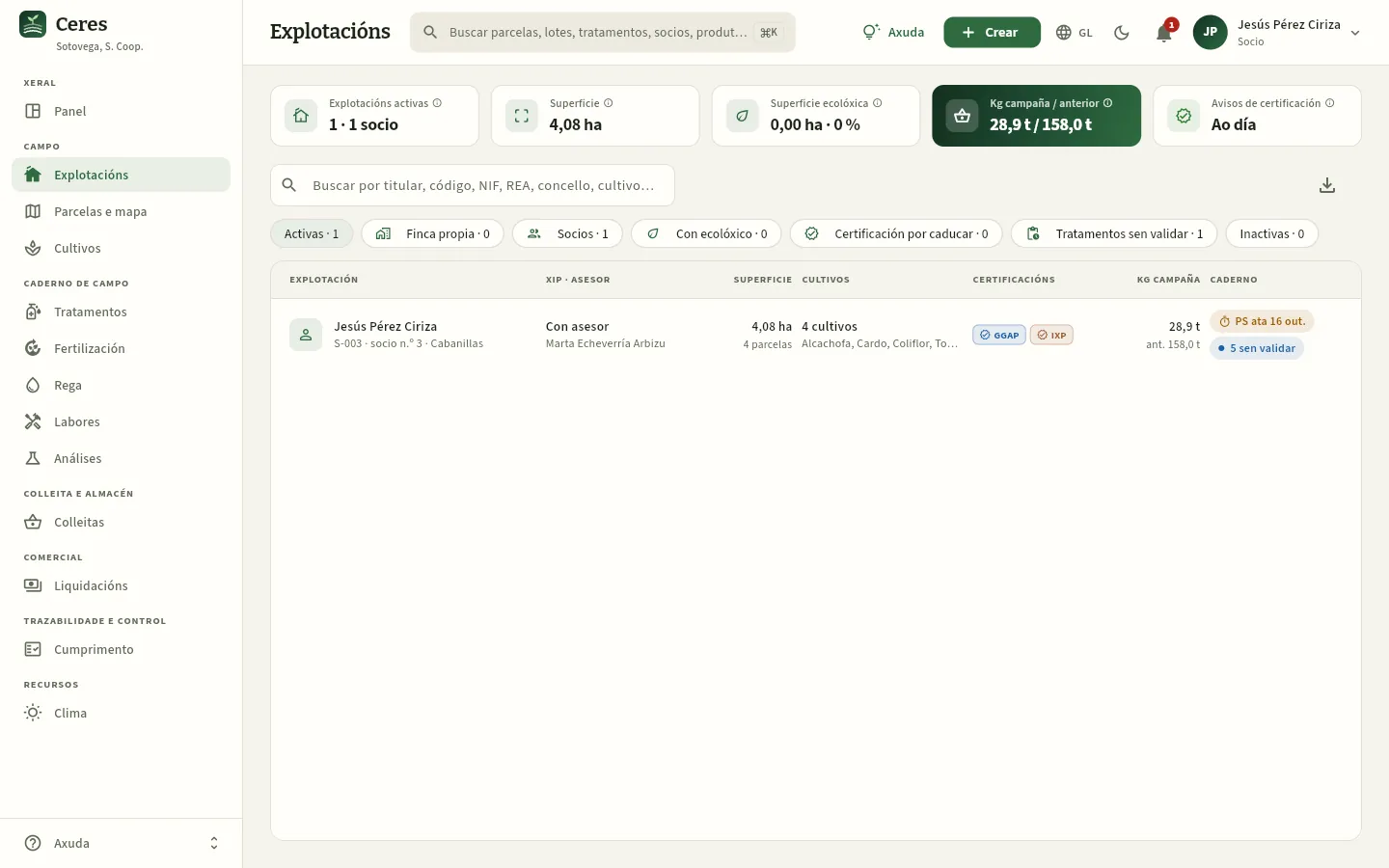 1234
- 1As cifras son só as súas: 1 explotación, 4,08 ha e os seus quilos da campaña.
- 2A súa única fila: a de S-003. Ao premela ve a súa ficha, o seu caderno, as súas entregas e as súas liquidacións.
- 3Pode descargar o seu, pero non ten Nova explotación nin pode editar.
- 4A súa barra lateral: a súa explotación, as súas parcelas e cultivos, o seu caderno, as súas colleitas, as súas liquidacións, o cumprimento e o clima.
#Consellos
Campo
Parcelas e mapa
Os recintos SIXPAC de cada explotación coa súa superficie, uso, rega, protección, zonas (vulnerable a nitratos, específica, ecolóxico, IXP ou DOP) e solo; o mapa sobre a ortofoto do PNOA coa capa SIXPAC, as cores de cada cultivo e o aviso de prazo de seguridade; o vigor de cada parcela visto polo satélite Sentinel-2; e o editor do recinto.
Unha parcela é un anaco de terra dunha explotación que se cultiva como unha unidade. En Ceres cada parcela é un recinto SIXPAC (ou parte del): o Sistema de Información Xeográfica de Parcelas Agrícolas, o mesmo que usan a PAC e o caderno dixital para identificar a terra con sete números: provincia, municipio, agregado, zona, polígono, parcela e recinto. A parcela S-003/01 · El Recuenco de Jesús Pérez Ciriza é o recinto 31:108:0:0:13:4:1 (Navarra, Fustiñana, polígono 13, parcela 4, recinto 1).
Cada parcela leva o que condiciona o que se pode facer nela: a superficie cultivable, a rega e se está ao aire libre ou protexida, se está en zona vulnerable a nitratos ou nunha zona específica, se é ecolóxica, se está inscrita nunha IXP ou DOP, e os datos do seu solo. Con eles Ceres comproba os tratamentos e o abonado e transmite as figuras de calidade aos lotes. E desde o espazo, o satélite Sentinel-2 mide o seu vigor cada poucos días.
#A lista de parcelas
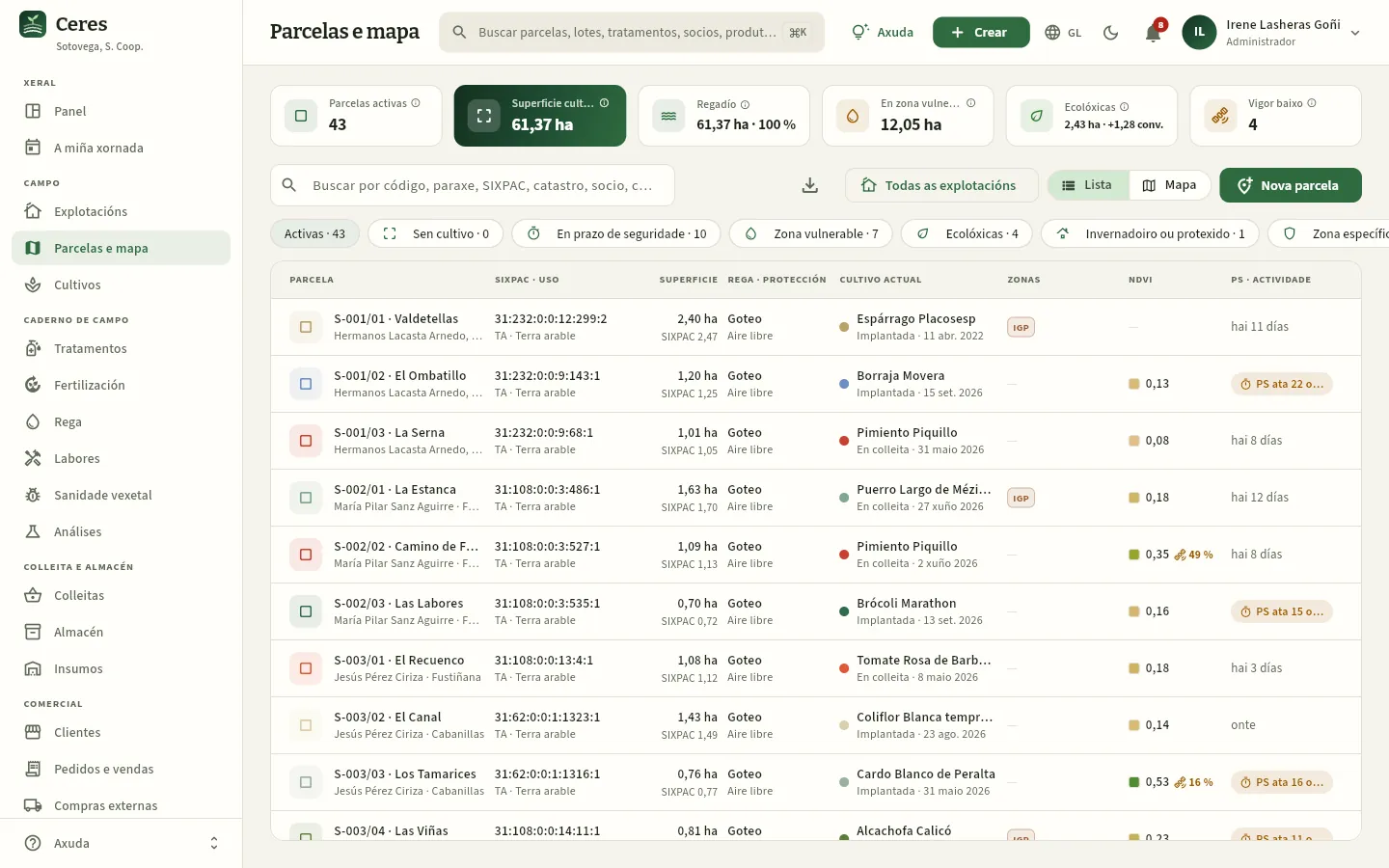 12345678
- 1Superficie cultivable das parcelas activas; aos lados, cantas hai, o regadío, a superficie en zona vulnerable e a ecolóxica (á parte, a que está en conversión).
- 2Vigor baixo: parcelas nas que o satélite ve unha parte do cultivo por debaixo da súa media. Prémeo para ver só esas (máis abaixo, O vigor por satélite).
- 3Escolle unha explotación para ver só as súas parcelas, na lista ou no mapa (á dereita, Lista ou Mapa: Ceres lembra a última que usaches).
- 4Filtros: sen cultivo, en prazo de seguridade, zona vulnerable, ecolóxicas, invernadoiro ou protexido, zona específica, inactivas e vigor baixo.
- 5A referencia SIXPAC e o uso (TA, terra arable); en Superficie, a cultivable e, debaixo, a do recinto SIXPAC.
- 6Zonas: IXP ou DOP, zona vulnerable, zona específica, ecolóxico.
- 7NDVI: o vigor medio da última imaxe do satélite; coa icona e a porcentaxe, a parte da parcela con vigor baixo (en S-002/02, o 49 %).
- 8PS · actividade: o prazo de seguridade en curso ou, se non hai, cando foi a última actuación.
A columna Cultivo actual di que hai agora na parcela (co punto da cor da especie), o seu estado e a data de implantación; Rega · protección, o sistema de rega e se é ao aire libre, invernadoiro, malla ou túnel. Preme unha fila para abrir a ficha.
#O mapa
Con Mapa as parcelas vense sobre a ortofoto do PNOA (as fotos aéreas do Instituto Geográfico Nacional), cada unha da cor do seu cultivo, a mesma que no panel, no planificador e nos informes. Co mapa afastado, cada parcela é un punto; ao achegarte, vese o seu recinto.
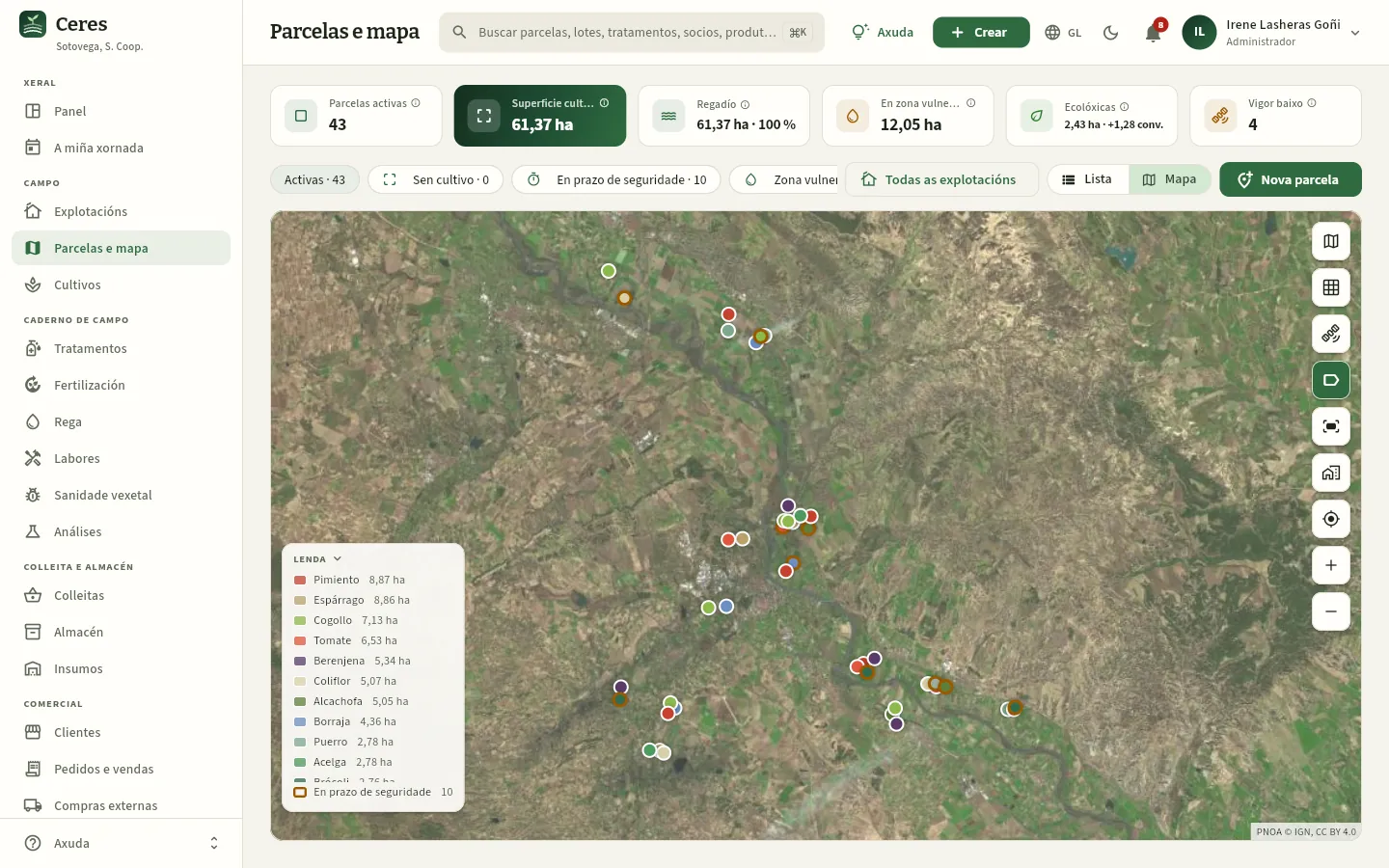 12345678
- 1O filtro por explotación: o mapa encádrase nas súas parcelas.
- 2Cambia entre a ortofoto e o mapa de rúas (OpenStreetMap), para chegar á parcela.
- 3Recintos SIXPAC: debuxa os recintos oficiais enriba (ao achegarte).
- 4Capa de vigor (NDVI): o vigor de cada parcela visto polo satélite (máis abaixo).
- 5Códigos de parcela: amosa ou oculta o código de cada unha.
- 6Encadrar as parcelas, ir á cooperativa e ir á miña localización (no móbil, co GPS); debaixo, achegar e afastar.
- 7A lenda: hectáreas por cultivo e cantas parcelas están en prazo de seguridade (bordo ámbar). Prégase coa súa frecha.
- 8Cada parcela, da cor do seu cultivo. Preme unha para abrir a súa ficha.
Escolle unha explotación no filtro para encadrar as súas parcelas. Por exemplo, as catro de Jesús Pérez Ciriza entre Fustiñana e Cabanillas, coa capa Recintos SIXPAC acendida:
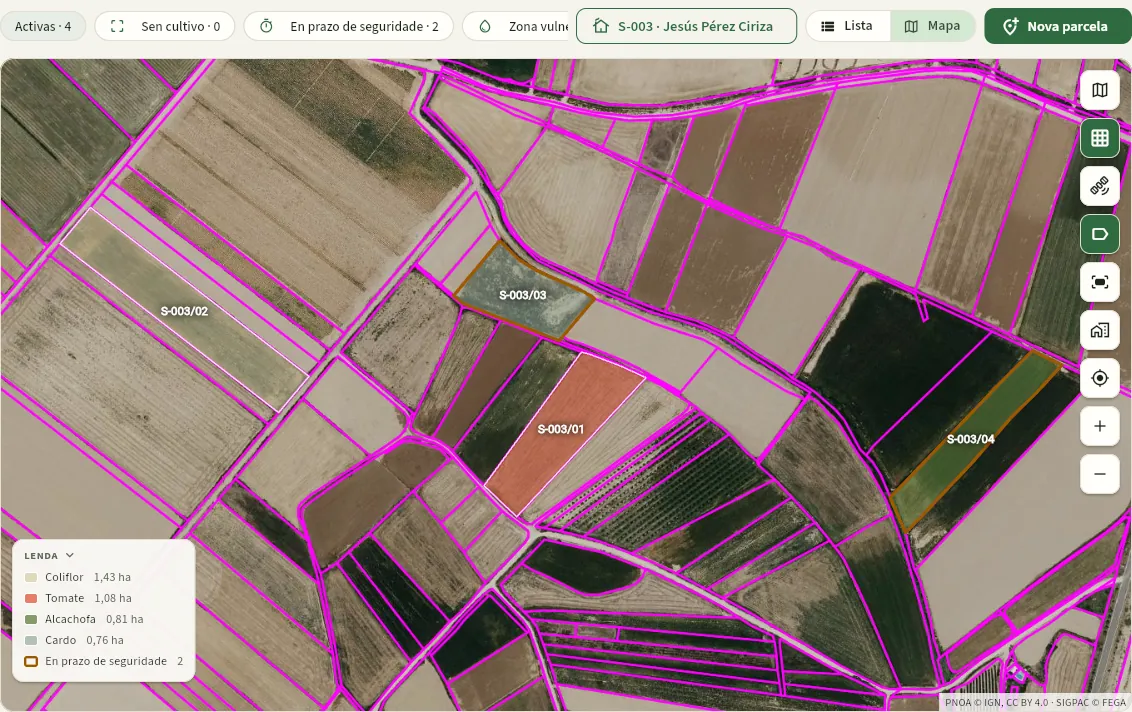 123456
- 1Só as parcelas de S-003; as cifras de arriba tamén son só súas.
- 2S-003/03, co bordo ámbar: o cardo está en prazo de seguridade e aínda non se pode colleitar.
- 3S-003/01, en vermello tomate: o seu recinto debuxado, co código.
- 4As liñas maxenta son os recintos SIXPAC oficiais: serven para comprobar que a parcela está ben debuxada.
- 5A capa SIXPAC, acendida.
- 6A orixe dos mapas: PNOA (© IGN) e SIXPAC (© FEGA).
#A ficha dunha parcela
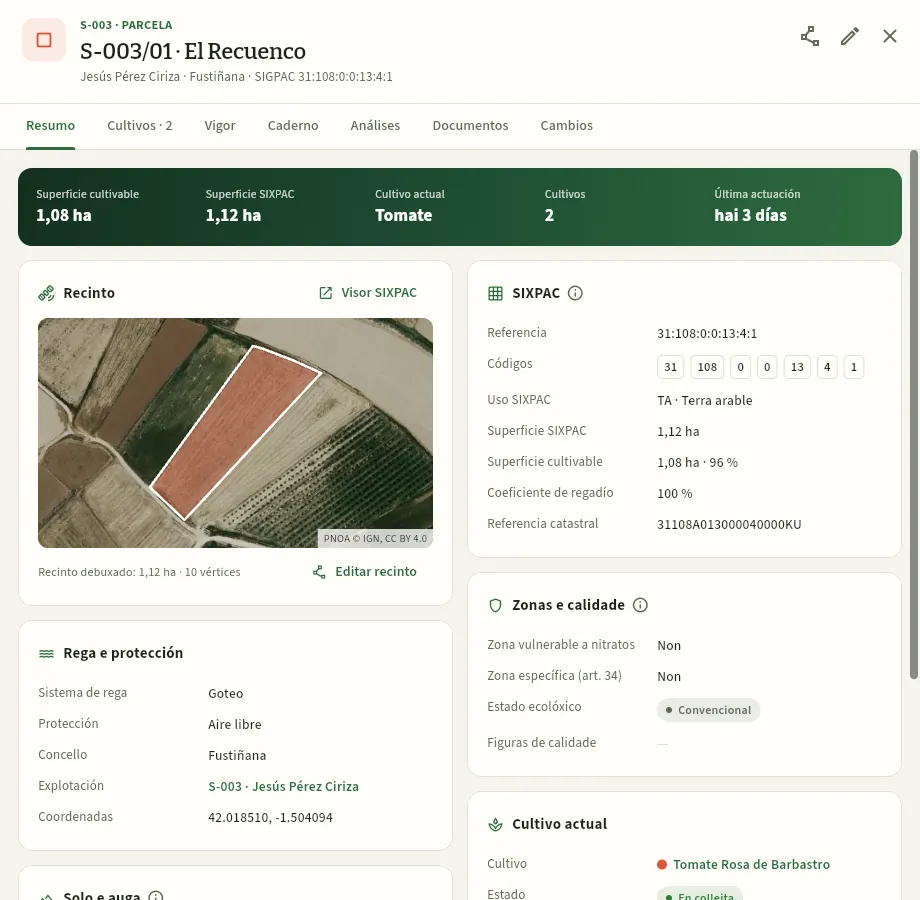 12345678
- 1Explotación, código e paraxe; o socio, o municipio e a referencia SIXPAC.
- 2Editar recinto (debuxalo no mapa) e, á súa dereita, Editar os datos da parcela.
- 3Superficie cultivable e SIXPAC, o cultivo actual, cantos tivo e a última actuación.
- 4O recinto debuxado sobre a ortofoto, coa súa superficie e os seus vértices.
- 5Visor SIXPAC: abre ese recinto no visor oficial do FEGA.
- 6SIXPAC: a referencia e os seus sete códigos, o uso, a superficie do recinto, a cultivable (e que parte é), o coeficiente de regadío e a referencia catastral.
- 7Zonas e calidade: zona vulnerable, zona específica, estado ecolóxico e figuras de calidade (IXP, DOP).
- 8Rega e protección: sistema de rega, aire libre ou protexido, municipio, explotación e coordenadas.
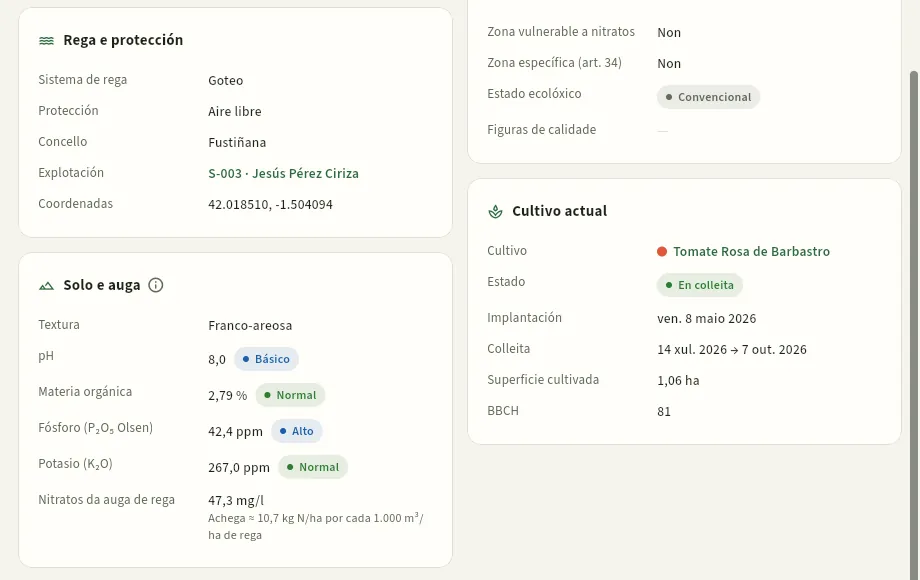 12
- 1Solo e auga: textura, pH, materia orgánica, fósforo e potasio da última análise de solo, e os nitratos da auga de rega, co nitróxeno que achegan.
- 2Cultivo actual: especie e variedade (abre a súa ficha), estado, implantación, datas de colleita, superficie e BBCH.
Os valores de Solo e auga saen da última análise de solo e da auga de rega rexistradas en Análises: cando se rexistra unha nova, pasan aquí e ao plan de abonado. Se unha parcela non ten análise de solo dos últimos cinco anos, Cumprimento avísao. Se a parcela está en prazo de seguridade, un aviso ámbar sobre a ficha di ata cando.
#A rotación da parcela
A lapela Cultivos da ficha conta a historia da parcela: arriba, a secuencia de cultivos coa súa familia botánica; debaixo, cada cultivo por campaña coas súas datas, superficie e produción. Por exemplo, a de SV/04 · El Bocal, na finca da cooperativa:
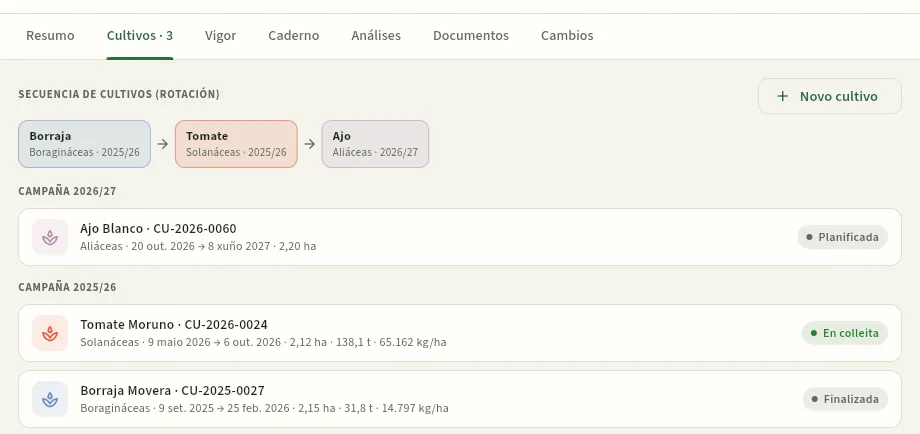 1234
- 1A rotación: cada cultivo coa súa familia botánica. Se un repite a familia do anterior, sae marcado e un aviso propón alternar.
- 2Novo cultivo nesta parcela.
- 3Os cultivos por campaña: o allo xa está planificado para cando remate o tomate.
- 4Cada cultivo co seu número, familia, datas, superficie, quilos e quilos por hectárea. Preme para abrilo.
Alternar familias (aquí borraxe, unha boraxinácea; tomate, unha solanácea; allo, unha aliácea) corta o ciclo das pragas e enfermidades do solo. As lapelas Vigor (máis abaixo), Caderno (todo o anotado na parcela, como na explotación), Análises, Documentos e Cambios completan a ficha.
#O vigor por satélite
Cada poucos días, o satélite Sentinel-2 do programa europeo Copernicus fotografa a Ribera cun detalle de 10 metros. Con esas imaxes Ceres calcula o NDVI (índice de vexetación de diferenza normalizada) de cada parcela sobre o seu recinto SIXPAC: un número que vai de 0 (solo espido) a 0,8-0,9 (un cultivo denso e san) e que di canta vexetación verde e activa hai. Só contan as pasadas despexadas: as nubes, as súas sombras e a calima descártanse.
Non substitúe a visita, pero di onde mirar. Se unha parte da parcela queda atrás respecto ao resto, Ceres avisa de vigor baixo —na ficha, na lista, no panel e no «O teu día» da técnica—, e a causa atópaa quen a visita: a rega, unha praga, unha enfermidade, malas herbas, un encharcamento…
No mapa, o botón do satélite acende a capa de vigor. Así se ven as tres parcelas de María Pilar Sanz (S-002):
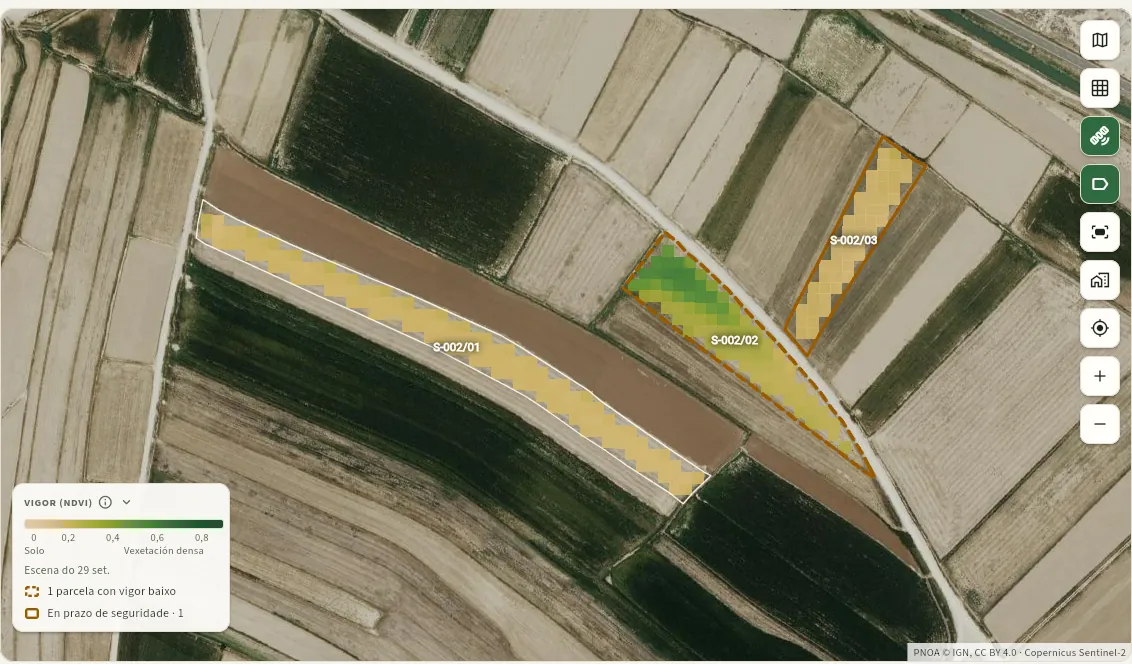 123456
- 1A capa de vigor, acendida.
- 2S-002/02, o pemento, con bordo descontinuo: ten vigor baixo. A zona amarela do sueste é a que quedou atrás.
- 3S-002/03, con bordo continuo ámbar: está en prazo de seguridade.
- 4Cada cadro é un píxel de 10 m, da cor do seu NDVI: de area (solo) a verde escuro (vexetación densa).
- 5A lenda: a escala do NDVI, a escena que se ve e cantas parcelas teñen vigor baixo. O seu ⓘ explica como se calcula.
- 6As imaxes: PNOA (© IGN) e Copernicus Sentinel-2.
Co mapa afastado, cada parcela é un punto da cor do seu NDVI medio; ao achegarte, vense os seus píxeles. Pasa o rato por riba (ou tócao no móbil) para ver a parcela, o seu NDVI e a súa zona baixa.
Na ficha da parcela, o aviso de vigor baixo sae no Resumo, co botón Ver vigor:
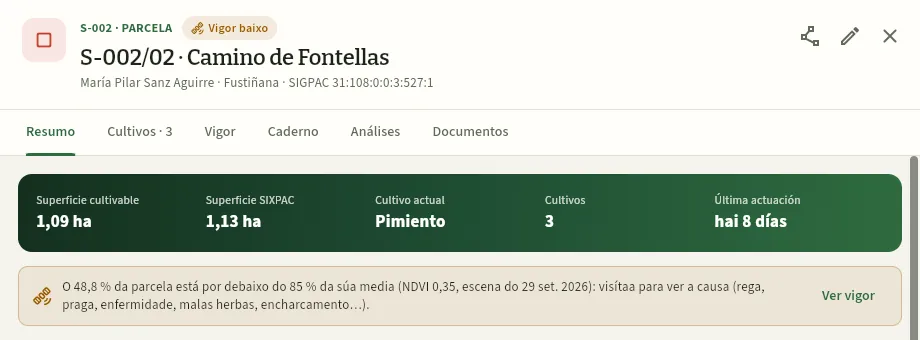 123
- 1A pastilla Vigor baixo na cabeceira.
- 2O aviso: o 48,8 % da parcela está por debaixo do 85 % da súa media (NDVI 0,35 na escena do 29 de setembro). Visítaa para ver a causa.
- 3Ver vigor abre a lapela Vigor.
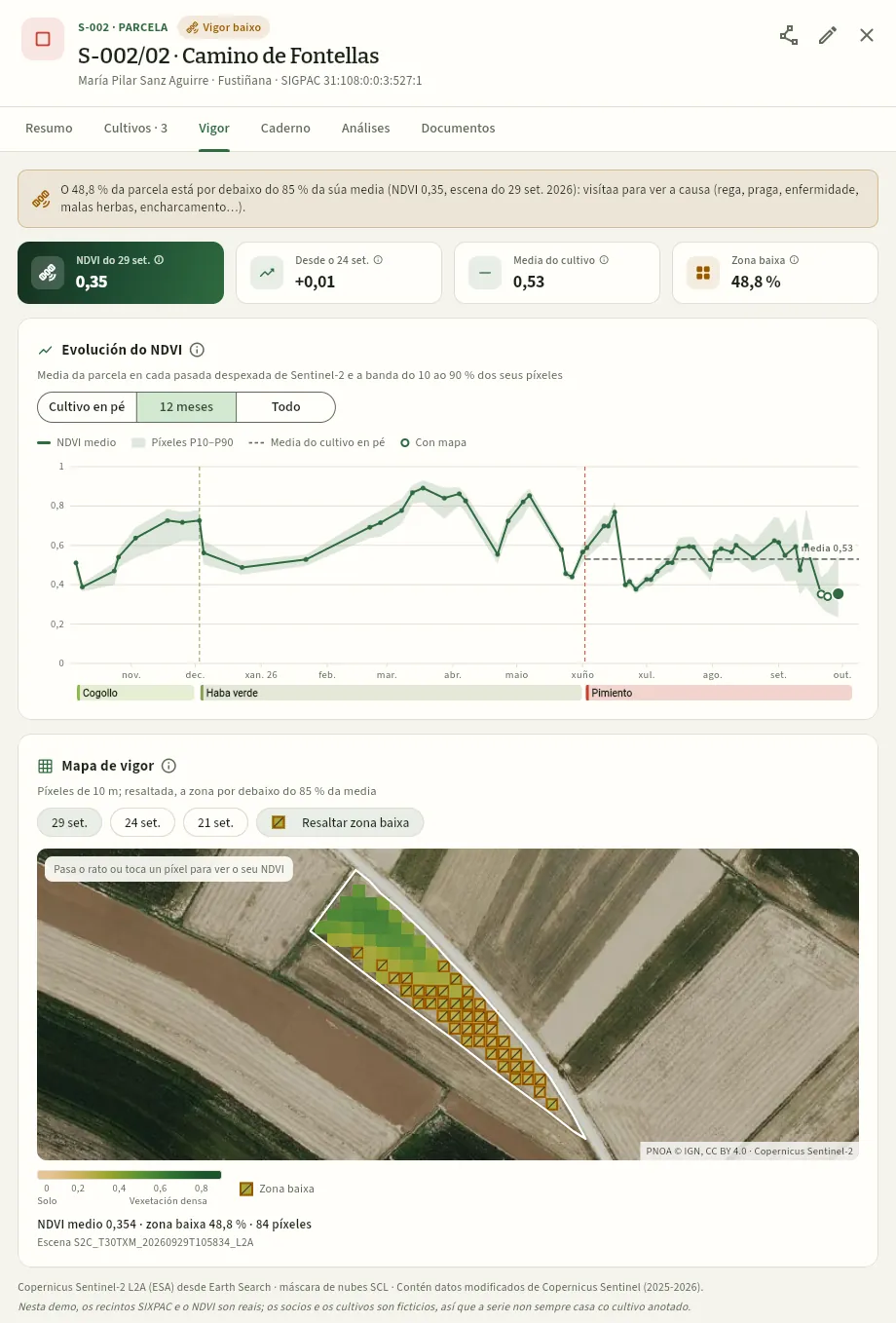 12345678
- 1O aviso de vigor baixo, coa escena na que se ve.
- 2O NDVI medio da última escena (0,35)…
- 3…canto cambiou desde a anterior e a media do cultivo desde que se implantou (0,53)…
- 4…e a zona baixa: a parte da parcela por debaixo do 85 % da súa media (48,8 %).
- 5A evolución: o cultivo en pé, os últimos 12 meses ou todo.
- 6O NDVI medio de cada pasada despexada, coa banda dos seus píxeles e a media do cultivo; debaixo, os cultivos da parcela (cogolo, faba verde e o pemento, que cae a finais de setembro).
- 7As tres últimas escenas con mapa e Resaltar zona baixa.
- 8O mapa de vigor: cada píxel de 10 m coa súa cor; pasa o rato por un para ver o seu NDVI e que parte é da media.
Se o NDVI medio é moi baixo, non hai aviso aínda que a zona baixa sexa grande: o solo case espido ou un cultivo que cobre pouco dan diferenzas que non significan nada. É o que pasa co tomate de SV/04, e a ficha explícao:
 1
- 1Por que non se avisa: o seu NDVI medio (0,23) é de solo case espido ou dun cultivo pouco cuberto; o aviso pide 0,30 ou máis.
#Debuxar ou importar o recinto
O recinto é o contorno da parcela no mapa. Sen el, a parcela non sae no mapa (a ficha avísao con «A parcela non ten recinto debuxado»). Ábrese con Editar recinto na ficha (ou ao dar de alta unha parcela) e ten tres formas de facelo:
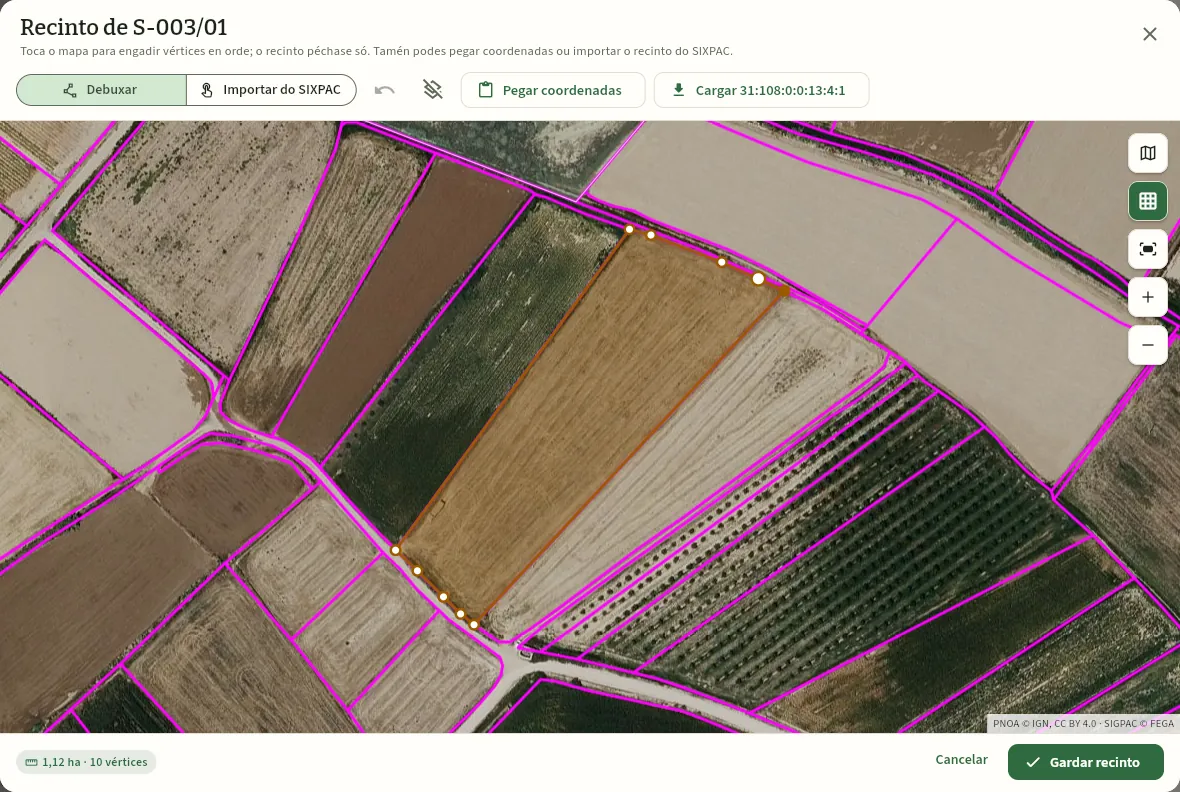 12345678
- 1Debuxar: toca o mapa para engadir vértices en orde; o recinto péchase só.
- 2Importar do SIXPAC: toca dentro do recinto oficial e cópiase o seu contorno.
- 3Desfacer o último vértice ou borrar todos.
- 4Pegar coordenadas: «lat, lon» por liña, GeoJSON ou WKT.
- 5Cargar o recinto SIXPAC da referencia da parcela, dun toque.
- 6O recinto, cos seus vértices. As liñas maxenta son os recintos SIXPAC.
- 7A superficie do recinto e os seus vértices, ao momento.
- 8Gardar recinto. Se mide distinto da superficie cultivable, Ceres avísate para que a revises.
Abre a ficha da parcela e preme Editar recinto (ou, nunha parcela nova, «Nova parcela · sitúa o recinto»).
Se a parcela ten a referencia SIXPAC, preme Cargar 31:108:0:0:13:4:1 (a súa referencia): Ceres trae o recinto oficial.
Se non a ten, escolle Importar do SIXPAC, achégate co rato ou cos dedos e toca dentro do recinto: cópianse o seu contorno e a súa referencia.
Se a parcela é só unha parte do recinto, escolle Debuxar e marca os vértices en orde arredor da parte cultivada. Desfacer quita o último.
Comproba a superficie abaixo á esquerda e preme Gardar recinto.
#Dar de alta unha parcela
Nova parcela (na lista, ou en Máis opcións da ficha da explotación) empeza por situar o recinto e segue co formulario da parcela, en bloques:
| Bloque | Que se anota |
|---|---|
| Parcela | Explotación, código (S-003/05), paraxe e municipio |
| SIXPAC | Provincia, municipio, agregado, zona, polígono, parcela e recinto; referencia catastral, uso SIXPAC, coeficiente de regadío e superficie SIXPAC |
| Superficie | A cultivable, que non pode superar a do recinto |
| Rega e protección | Sistema de rega (goteo, aspersión, gravidade, secaño…) e protección (aire libre, invernadoiro, malla, túnel) |
| Zonas e calidade | Zona vulnerable a nitratos, zona específica (art. 34), estado ecolóxico e desde cando, figuras de calidade |
| Solo e auga | Textura, pH, materia orgánica, fósforo, potasio e nitratos da auga (tamén os cobre unha análise) |
| Situación | Latitude e lonxitude, ou o recinto pegado |
Ceres avisa mentres escribes: se a superficie cultivable é moito menor que o recinto («revisa lindes, camiños ou elementos da paisaxe»), se o uso SIXPAC non é de cultivo, se falta a data de paso a ecolóxico, ou que implica unha zona vulnerable ou específica.
#Consellos
Campo
Cultivos
As plantacións de cada campaña: especie, variedade, material vexetal co seu pasaporte fitosanitario, datas, estado fenolóxico BBCH, produción esperada fronte á real, custos e vigor por satélite, con todo o seu caderno; e o planificador de campaña, coa ocupación de cada parcela semana a semana, os ocos libres e as rotacións.
Un cultivo (na base de datos, unha plantación) é unha especie e unha variedade nunha parcela durante un tempo: desde a sementeira ou o transplante ata que se remata de colleitar ou se arrinca. Cada un ten o seu número (CU-2026-0051) e del colga todo o caderno: os tratamentos, os abonados, as regas, as labores e as colleitas.
Un cultivo pasa por estes estados:
- 1PlanificadaAínda non está no campo: non admite tratamentos nin colleitas.
- 2ImplantadaSementada ou transplantada: medra. Xa se trata, abóase e régase.
- 3En colleitaColléitase: entra na previsión e en A miña xornada.
- 4FinalizadaRematada a colleita: a parcela queda libre.
Os cultivos agrúpanse por campaña, que en Ceres vai do 1 de setembro ao 31 de agosto. Os que duran varias campañas (o espárrago, a alcachofa) ou cruzan setembro saen tamén nas campañas seguintes mentres seguen vivos.
#A lista de cultivos
A lista amosa os cultivos da campaña escollida. Aquí, co filtro En prazo de seguridade, os dez que aínda non se poden colleitar:
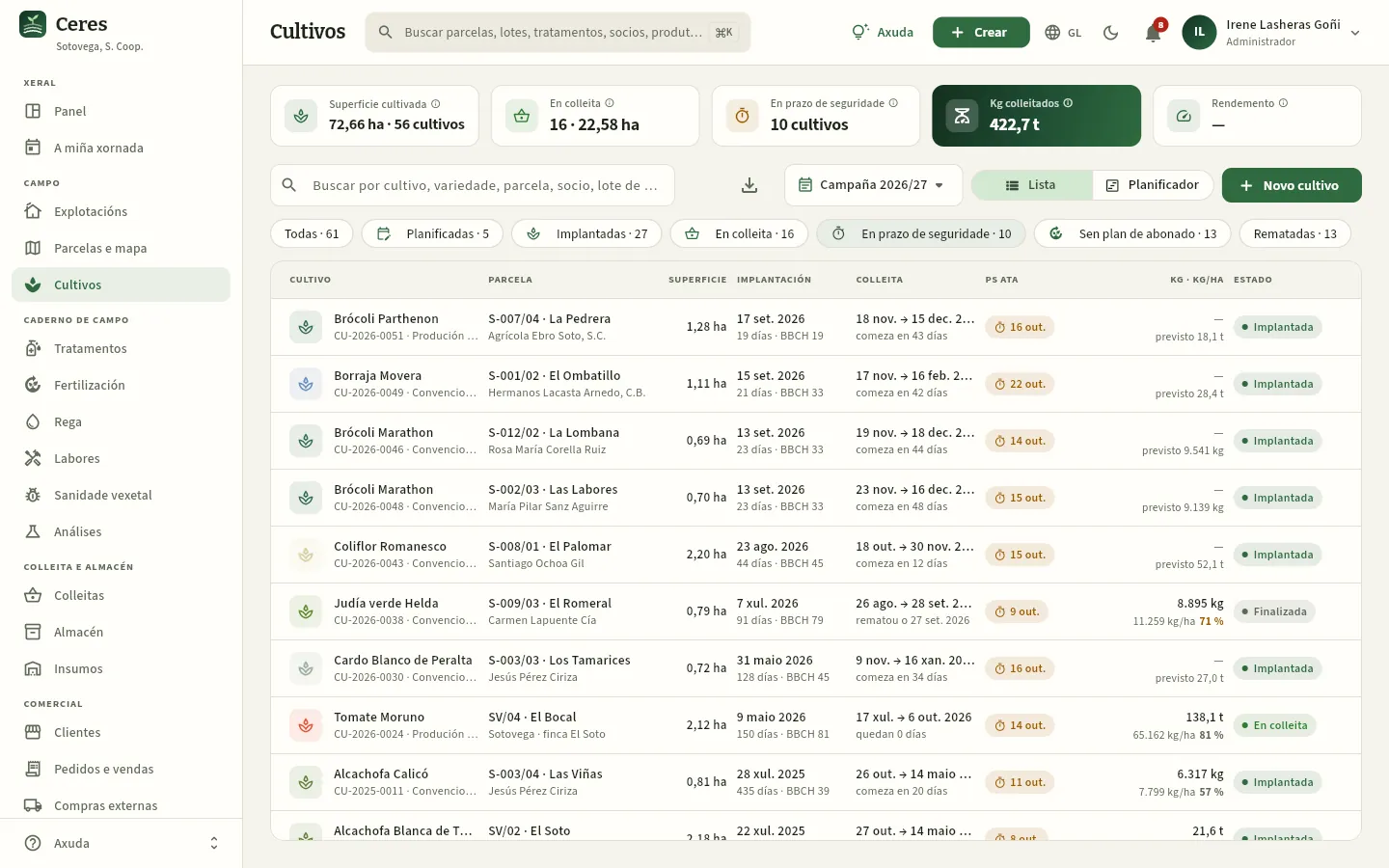 12345678
- 1Superficie cultivada e número de cultivos; á dereita, os que están en colleita, en prazo de seguridade, os quilos colleitados na campaña e o rendemento.
- 2A campaña que ves (a actual, por defecto).
- 3Lista ou Planificador da campaña (máis abaixo).
- 4Filtros por estado, en prazo de seguridade, sen plan de abonado e rematadas.
- 5Cada cultivo coa súa variedade, número e sistema (produción integrada, convencional ou ecolóxico); a súa parcela e o socio. Preme para abrir a ficha.
- 6Implantación: a data, os días no campo e o último BBCH; Colleita: as datas previstas e cando comeza ou acaba.
- 7PS ata: o último día do prazo de seguridade. Ata entón non se pode colleitar.
- 8Kg · kg/ha: o colleitado, o rendemento e a porcentaxe fronte ao esperado; se aínda non hai colleita, o previsto.
#A ficha dun cultivo
A ficha reúne todo o do cultivo. A do brócoli CU-2026-0051 de Agrícola Ebro Soto (S-007/04 · La Pedrera), transplantado o 17 de setembro e tratado o 3 de outubro con TR-2026-0544:
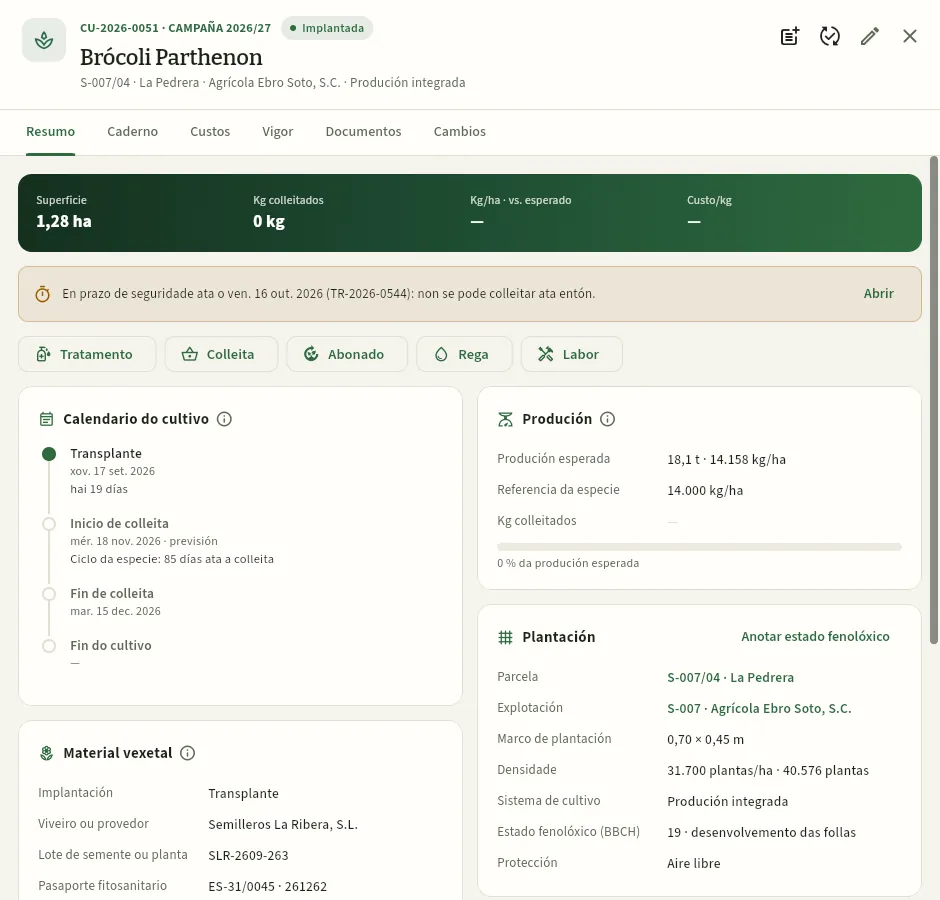 12345678
- 1Número e campaña, estado, especie e variedade; a parcela, a explotación e o sistema de cultivo.
- 2Rexistrar no caderno, Cambiar estado e Editar.
- 3Superficie, quilos colleitados, quilos por hectárea fronte ao esperado e custo por quilo (só co permiso de custos).
- 4O prazo de seguridade: ata cando e por que tratamento. Abrir leva a ese tratamento.
- 5Atallos para anotar un tratamento, unha colleita, un abonado, unha rega ou unha labor deste cultivo, con todo xa enchido.
- 6O calendario: transplante, inicio e fin de colleita e fin do cultivo. Os puntos cheos xa pasaron; os baleiros son a previsión.
- 7Produción esperada fronte á referencia da especie e o colleitado.
- 8Plantación: parcela, explotación, marco, densidade, sistema, estado fenolóxico (BBCH) e protección. Anotar estado fenolóxico actualízao.
Co prazo de seguridade en curso, a base de datos non deixa rexistrar unha colleita deste brócoli ata o 17 de outubro (o aviso di ata cando e o tratamento que o abriu). Máis abaixo no resumo están o material vexetal e o caderno do cultivo, que se ven mellor nun cultivo que xa se está a colleitar.
#Produción esperada fronte á real
O tomate CU-2026-0023 de Jesús Pérez Ciriza (S-003/01) transplantouse o 8 de maio e colléitase desde o 14 de xullo:
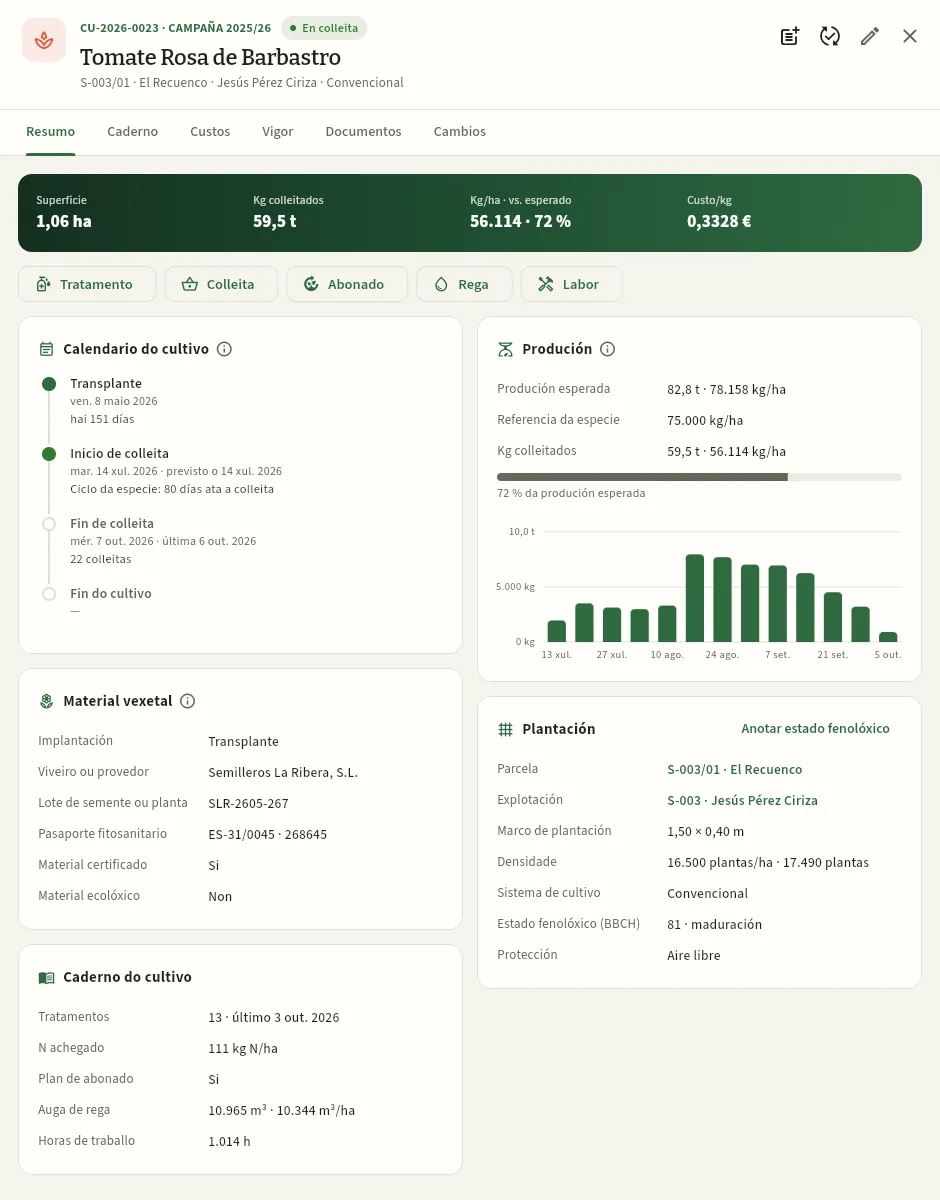 123456
- 159,5 t colleitadas: 56.114 kg/ha, o 72 % do esperado; e o custo por quilo.
- 2O inicio real da colleita (a primeira rexistrada) xunto ao previsto, e o fin previsto coa última colleita e cantas leva.
- 3Produción: a esperada (82,8 t), a referencia da especie, o colleitado coa súa barra de avance e os quilos por semana.
- 4Material vexetal: implantación, viveiro, lote da planta, pasaporte fitosanitario e se é material certificado ou ecolóxico.
- 5Caderno do cultivo: tratamentos e o último, nitróxeno achegado, se ten plan de abonado, auga de rega e horas de traballo.
- 6A lapela Custos: o que custou o cultivo por conceptos (fitosanitarios, abonos, planta, man de obra, maquinaria e auga).
#O caderno do cultivo
A lapela Caderno da ficha separa o anotado no cultivo por tipo, cada bloque co seu botón para engadir. Por exemplo, o da coliflor CU-2026-0041 de Jesús Pérez Ciriza (S-003/02), que ten unha orde de tratamento para hoxe:
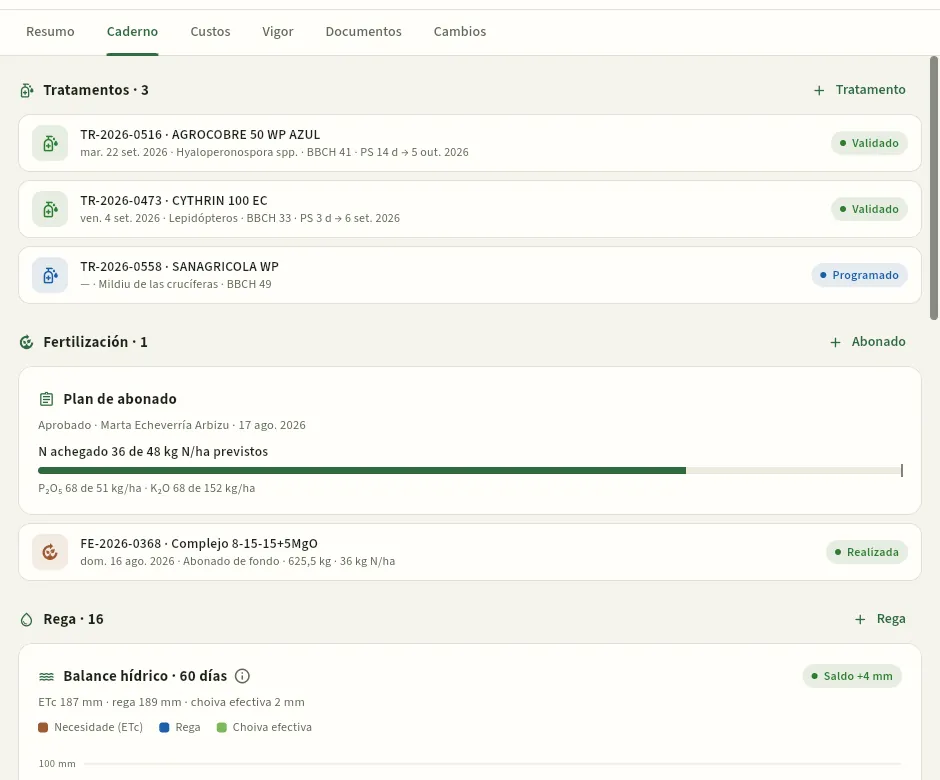 1234
- 1Tratamentos do cultivo, do máis recente ao máis antigo; debaixo veñen a fertilización (co plan de abonado), as regas co balance hídrico, as labores e as colleitas.
- 2Engade un tratamento a este cultivo.
- 3Cada tratamento: produto, data, praga, BBCH e o seu prazo de seguridade («PS 14 d → 5 out 2026»: en prazo ata o 5 de outubro); á dereita, o seu estado.
- 4A orde de hoxe, aínda programada: non abre prazo de seguridade ata que se rexistra a aplicación.
#O vigor do cultivo
A lapela Vigor amosa o que ve o satélite Sentinel-2 na parcela mentres dura o cultivo, desde a súa implantación ata hoxe: como medra, cando chega ao seu máximo e se unha parte se queda atrás. É a mesma información que a lapela Vigor da parcela, pero só co ciclo deste cultivo. Así vai o pemento CU-2026-0034 de María Pilar Sanz (S-002/02), con aviso de vigor baixo:
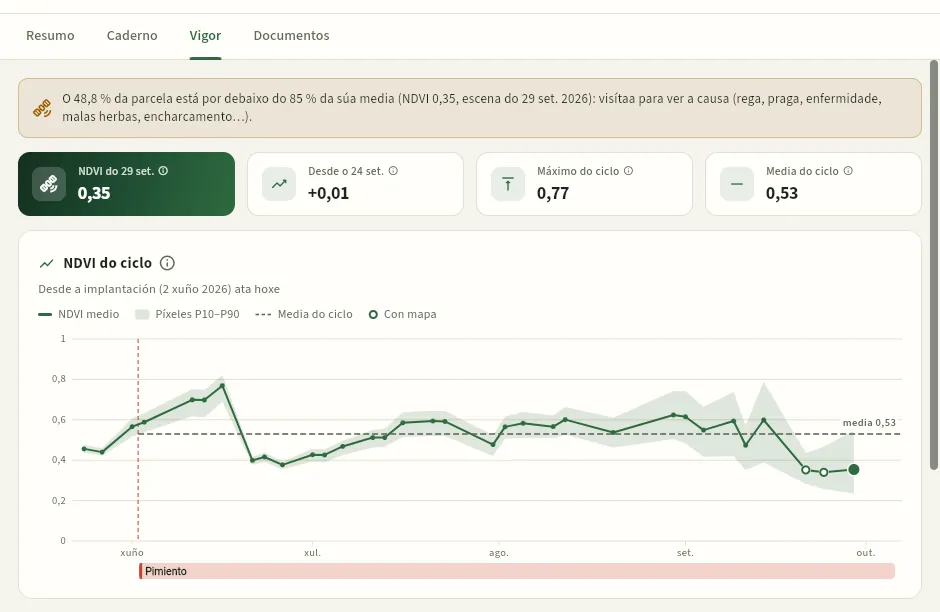 12345
- 1A lapela Vigor do cultivo.
- 2O aviso de vigor baixo da súa parcela: case a metade, por debaixo do 85 % da súa media.
- 3O NDVI da última escena e canto cambiou desde a anterior.
- 4O máximo e a media do ciclo: o pemento chegou a 0,77 e hoxe está en 0,35.
- 5NDVI do ciclo: desde a implantación (2 de xuño) ata hoxe, coa banda dos seus píxeles e a media do ciclo. Debaixo, o mapa de vigor das tres últimas escenas.
#Cambiar o estado e anotar o BBCH
O estado fenolóxico di en que momento do seu desenvolvemento está o cultivo, coa escala BBCH: un código de 0 a 99 cuxo primeiro díxito é o estadio principal (0 xerminación, 1 follas, 4 partes colleitables, 6 floración, 7 froito, 8 maduración, 9 senescencia…). Importa porque moitos usos autorizados dun produto só valen en certos estadios, e o rexistro de cada tratamento anótao.
 123
- 1Finalizar o cultivo: rematou a colleita. Pide a data de fin: desde ese día a parcela queda libre.
- 2Arrincar o cultivo: quitouse antes de tempo (unha xeada, unha praga).
- 3Anotar estado fenolóxico: o BBCH de hoxe.
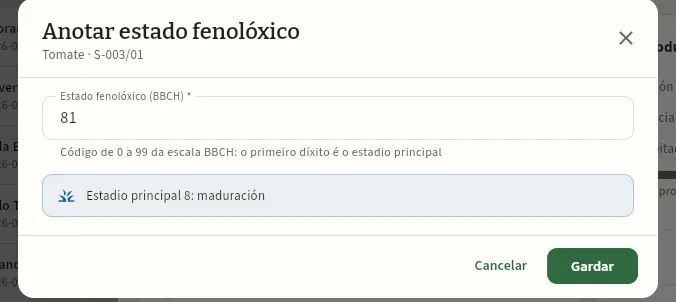 123
- 1O código BBCH, de 0 a 99.
- 2Ceres di a que estadio principal corresponde (8: maduración).
- 3Gardar.
Segundo o estado, Cambiar estado ofrece unha cousa ou outra: a un cultivo planificado, Implantar (xa está no campo); a un implantado, Comezar a colleita (desde entón sae na previsión de colleita e en A miña xornada); a un en colleita, finalizalo ou arrincalo; e a un finalizado, Reabrir (volver á colleita) por se se pechou antes de tempo. Ceres avísate na ficha cando a colleita debería ter comezado ou rematado segundo o calendario, e se queres finalizar un cultivo que aínda ten prazo de seguridade ou que non ten ningunha colleita.
#Crear un cultivo
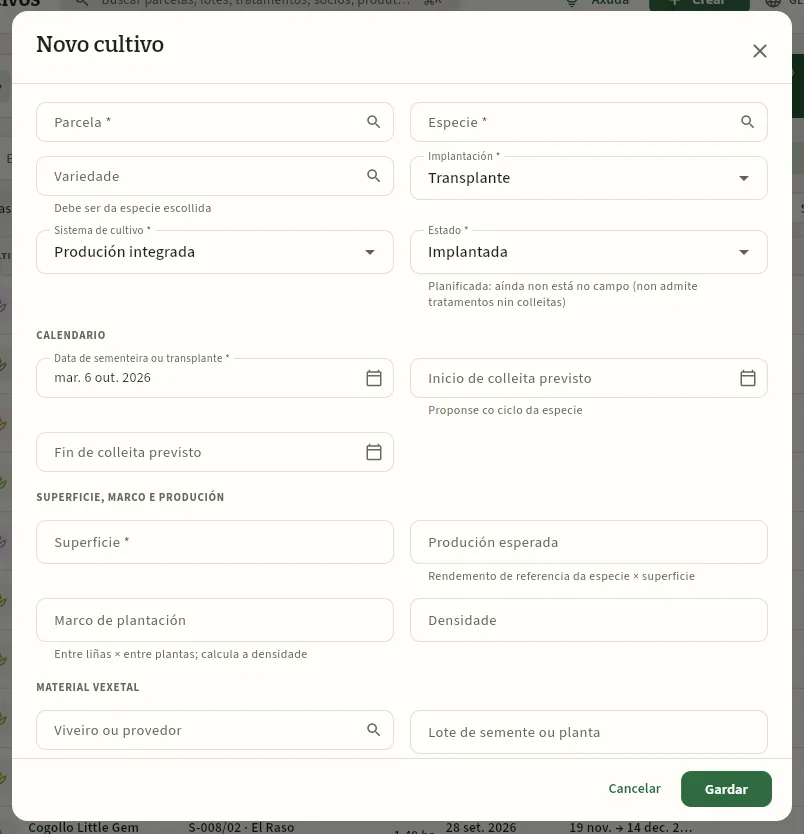 1234567
- 1A parcela (coa súa explotación).
- 2Especie e variedade (desa especie); implantación (sementeira ou transplante).
- 3Estado: «Planificada» se aínda non está no campo.
- 4A data de sementeira ou transplante; o inicio de colleita proponse co ciclo da especie.
- 5Produción esperada: proponse co rendemento de referencia × a superficie.
- 6Marco de plantación (entre liñas × entre plantas): calcula a densidade.
- 7Material vexetal: viveiro, lote, pasaporte fitosanitario e se é certificado ou ecolóxico.
En Cultivos, preme Novo cultivo (ou faino desde a ficha da parcela ou da explotación, coa parcela xa posta).
Escolle a Parcela, a Especie e a Variedade, a Implantación (sementeira, transplante ou plurianual) e o Sistema de cultivo (convencional, produción integrada ou ecolóxico).
Se aínda non está no campo, deixa o Estado en «Planificada»; se xa está, «Implantada».
Pon a Data de sementeira ou transplante. Ceres propón o Inicio de colleita previsto co ciclo da especie; axusta tamén o Fin de colleita previsto.
Revisa a Superficie (por defecto, a libre da parcela) e a Produción esperada. Escribe o Marco de plantación se o coñeces.
En Material vexetal, anota o viveiro, o lote de semente ou planta e o pasaporte fitosanitario.
Preme Gardar.
#O planificador de campaña
Planificador amosa a campaña de cada parcela nunha liña de tempo, semana a semana: que a ocupa, que ocos quedan e onde se repite familia. É a ferramenta para decidir que se planta, onde e cando.
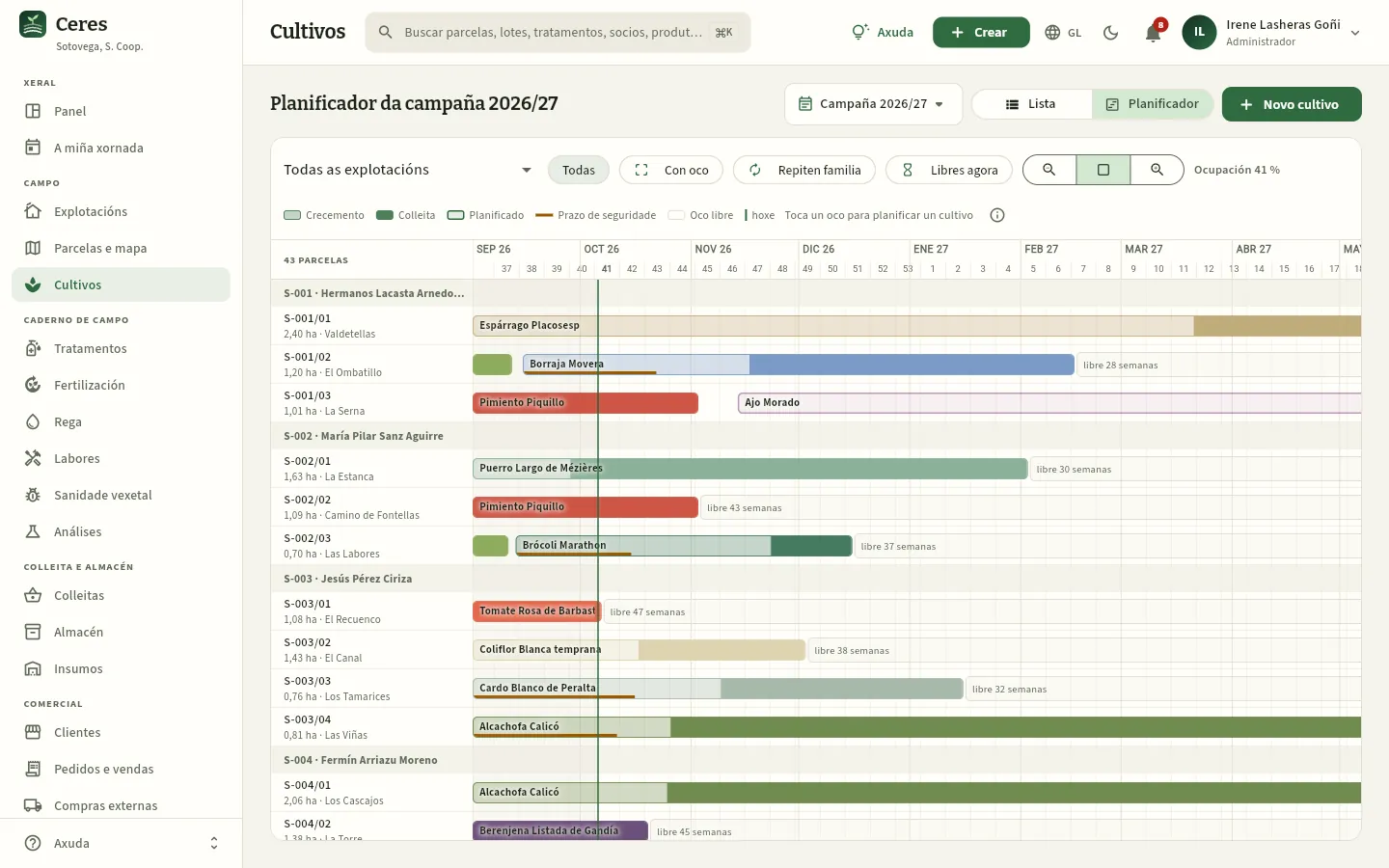 12345678
- 1A campaña que planificas.
- 2Unha explotación ou todas.
- 3Con oco, Repiten familia ou Libres agora: só esas parcelas.
- 4Afastar, ver a campaña enteira e achegar.
- 5Ocupación: que parte da superficie e do tempo da campaña ten cultivo.
- 6Hoxe.
- 7Cada barra é un cultivo, da cor da súa especie: tenue do transplante ao inicio de colleita, chea durante a colleita; con bordo, planificado. A raia ámbar, o prazo de seguridade.
- 8Un oco libre: tócao para planificar aí un cultivo novo.
Á esquerda van as parcelas agrupadas por explotación, coa súa superficie e a súa paraxe. Preme unha barra para abrir o cultivo ou un oco dunha fila para crear aí un cultivo planificado, coa parcela e as datas xa postas. As barras cun aviso de rotación repiten a familia do cultivo anterior nesa parcela.
#Consellos
Caderno de campo
Tratamentos
O rexistro dos tratamentos fitosanitarios da cooperativa: a recomendación do asesor coa súa xustificación de xestión integrada de pragas, a orde de tratamento (data, aplicador e equipo), a aplicación coas súas condicións e a validación do asesor coa súa sinatura. Os produtos escóllense entre os usos autorizados do Rexistro do MAPA e a base de datos compróbao todo en directo: dose, n.º de aplicacións, intervalo, produto vixente, ecolóxico, zonas específicas, carné, ITEAF, vento, stock e prazo de seguridade; e avisa se o tratamento choca coas esixencias de residuos dos clientes ou repite o modo de acción.
Tratamentos é o corazón do caderno de campo: aquí queda cada produto fitosanitario que se aplica nas parcelas da finca e dos socios, quen o recomendou e por que, quen o aplicou, con que equipo e en que condicións, e cando se poderá colleitar. É o rexistro que a normativa pide en formato electrónico desde o 1 de xaneiro de 2027, e Ceres lévao desde a recomendación ata a sinatura do asesor.
Algunhas palabras do oficio que saen neste capítulo (todas están no Glosario):
- Recomendación: a proposta do asesor en xestión integrada de pragas: que tratar, por que (limiar superado, aviso da estación de avisos, síntomas, preventivo) e que alternativas non químicas se consideraron.
- Orde de tratamento: o que se vai aplicar, cando, quen (o aplicador) e con que equipo. Aparece en A miña xornada do aplicador o día previsto.
- Aplicación: o tratamento xa feito, coa súa data e hora, as condicións (temperatura, humidade, vento) e o lote de produto gastado. Desde ese momento conta no caderno e corre o prazo de seguridade.
- Prazo de seguridade (PS): os días que teñen que pasar desde que se aplica un produto ata que se pode colleitar. Fíxao a etiqueta do produto para cada cultivo.
- Uso autorizado: cada combinación de produto, cultivo (ou grupo de cultivos) e praga (ou grupo de pragas) que o Rexistro Oficial de Produtos Fitosanitarios do MAPA permite, coa súa dose, o seu prazo de seguridade, o seu n.º máximo de aplicacións e o intervalo entre elas.
- XIP (xestión integrada de pragas): tratar só cando fai falta e dar prioridade aos métodos non químicos. O asesor que a asina está inscrito no ROPO (Rexistro Oficial de Produtores e Operadores).
- Carné de aplicador: o carné de usuario profesional de fitosanitarios (básico, cualificado…), válido 10 anos. ITEAF: a inspección técnica obrigatoria dos equipos de aplicación, cada 3 anos.
- BBCH: o estado fenolóxico do cultivo na escala BBCH (81, por exemplo, é o inicio da maduración do tomate).
- 1RecomendaciónO asesor xustifica o tratamento (XIP) e propón produto e dose, a miúdo desde unha visita de campo.
- 2OrdePrográmase con data, aplicador e equipo. A base de datos xa comproba o uso autorizado, a dose, o carné e a ITEAF.
- 3AplicaciónO aplicador rexístraa ao rematar (en A miña xornada): condicións, lote gastado e «colleitar desde».
- 4ValidaciónO asesor valora a eficacia e asina na pantalla: o rexistro queda pechado.
| Estado | Que significa |
|---|---|
| Recomendado | A proposta do asesor, aínda sen data nin aplicador. Non conta no caderno. |
| Programado | Unha orde con data prevista, aplicador e equipo. Aparece en A miña xornada; se pasa a data sen rexistrala, está atrasada. |
| Realizado | A aplicación está rexistrada: conta no caderno, descontou o produto do almacén e fixou o prazo de seguridade. Falta a validación do asesor. |
| Validado | O asesor validouna coa súa sinatura e a súa valoración da eficacia. Xa non se pode anular. |
| Anulado | Anulouse cun motivo (unha recomendación que non se aplica, unha orde que se cancela ou unha aplicación mal rexistrada). |
#A lista de tratamentos
Ao entrar ves todos os tratamentos das explotacións que tes asignadas, do máis recente ao máis antigo: as ordes dos próximos días arriba e, debaixo, as aplicacións xa rexistradas. Marta, a técnica, ve a finca e os socios S-001 a S-010.
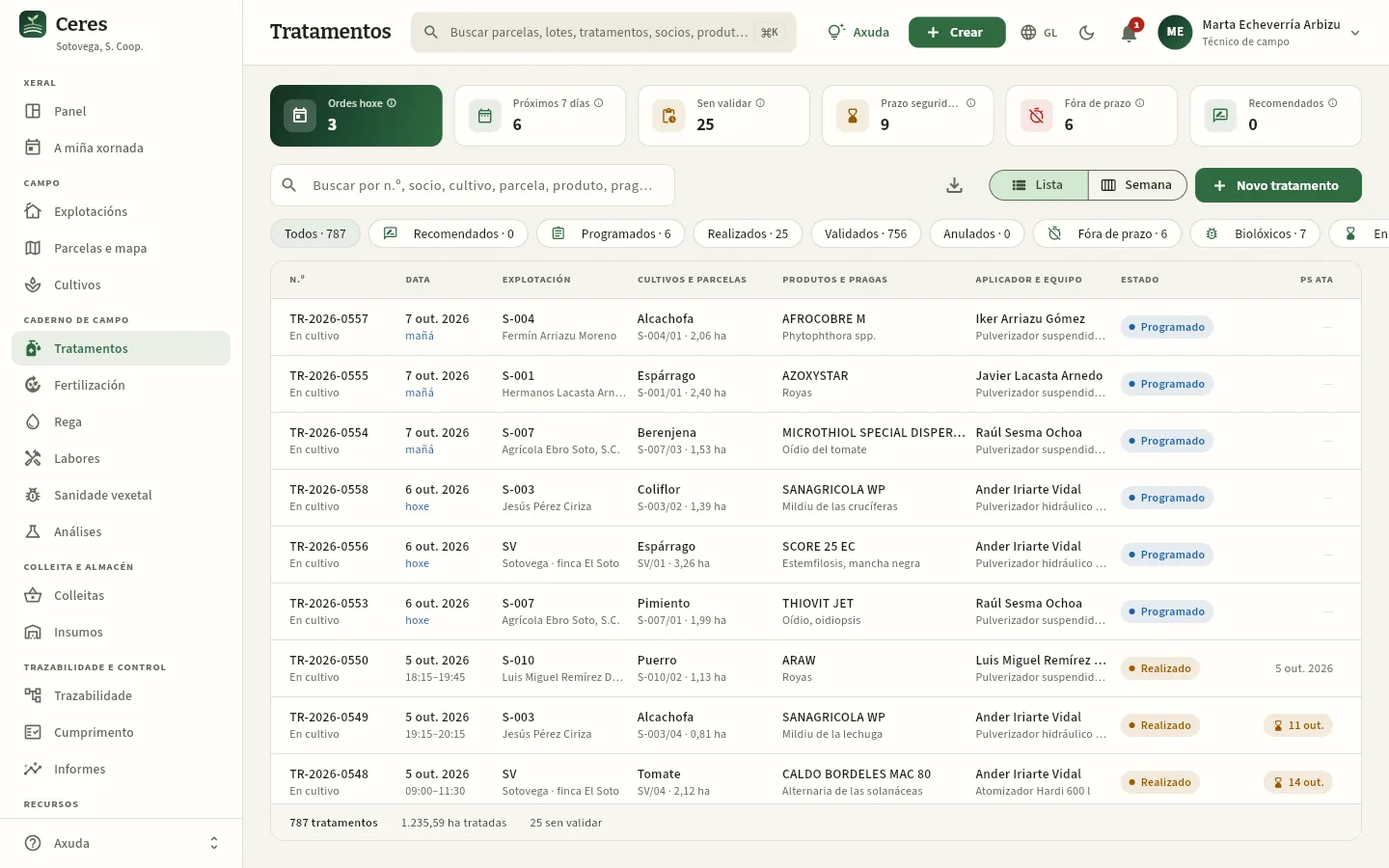 12345678
- 1Os indicadores: ordes de hoxe (e as atrasadas), ordes dos próximos 7 días, aplicacións sen validar, tratamentos que teñen algunha parcela en prazo de seguridade, os anotados fóra de prazo e as recomendacións pendentes. Cada un filtra a lista ao premelo e o seu ⓘ explica o cálculo.
- 2O buscador: por número, socio, cultivo, parcela, produto, praga ou aplicador.
- 3Lista ou Semana: a semana amosa as ordes nun calendario (velo máis abaixo). Á súa esquerda, Exportar CSV.
- 4Novo tratamento: unha recomendación ou unha orde (con «Recomendar tratamentos» ou «Programar tratamentos»).
- 5Os filtros, co seu reconto. Despraza a fila para ver os últimos: En prazo de seguridade e Esta campaña.
- 6Cada fila: número e ámbito, data (a prevista, con «hoxe», «mañá»…, ou a da aplicación coas súas horas), explotación, cultivos e parcelas coa superficie, produtos e pragas, e aplicador e equipo. Esta é a orde de hoxe para a coliflor de S-003.
- 7O estado. Xunto a el, un reloxo vermello se se anotou fóra de prazo e unha pluma se está validado con sinatura.
- 8PS ata: o último día sen colleitar. En ámbar mentres dura (ao pasar o rato, «Pódese colleitar desde o…»); «Non procede» se o produto non ten prazo.
| Filtro | Que amosa |
|---|---|
| Todos | Todos menos os anulados. |
| Recomendados | As recomendacións do asesor que aínda non se programaron nin aplicaron. |
| Programados | As ordes pendentes de aplicar. As atrasadas (coa data xa pasada) tínguense de ámbar. |
| Realizados | Aplicacións rexistradas que agardan a validación do asesor. |
| Validados · Anulados | O historial pechado. |
| Fóra de prazo | Aplicacións que se anotaron en Ceres máis tarde do prazo de anotación (30 días por defecto). |
| Biolóxicos | Os que levan control biolóxico (soltas de fauna auxiliar). |
| En prazo de seguridade | Os que teñen algunha parcela na que aínda non se pode colleitar. |
| Esta campaña | Os da campaña en curso (desde o 1 de setembro). |
#A semana de ordes
Con Semana (ou premendo o indicador Próximos 7 días) ves as ordes nun calendario de luns a domingo: o que hai que aplicar cada día, quen e con que. É a vista do encargado e do técnico para repartir o traballo.
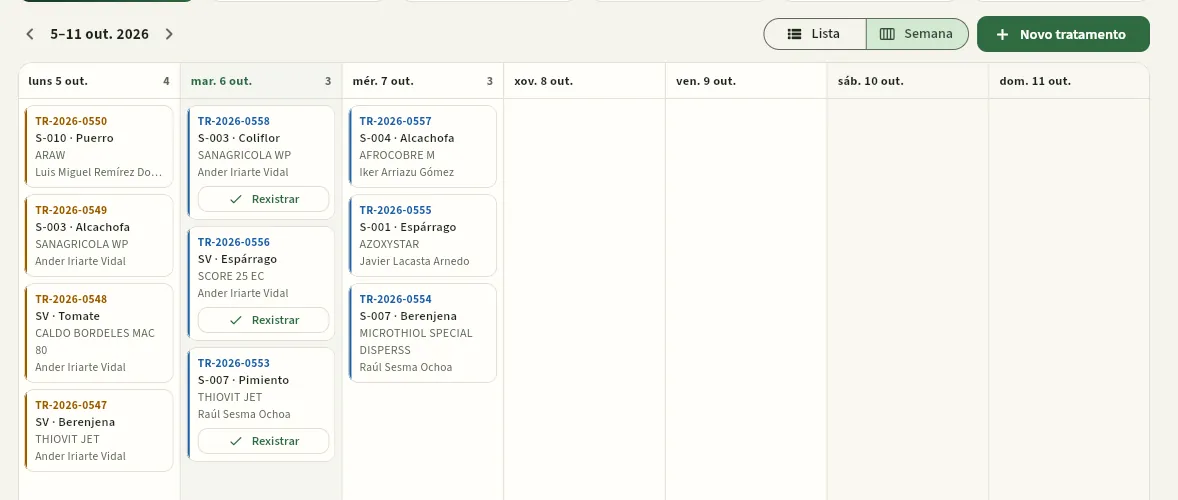 1234
- 1Semana anterior e seguinte; con Hoxe volves á semana actual.
- 2Cada día, con cantas ordes ten. Hoxe vai resaltado.
- 3Unha orde: número, explotación e cultivo, produtos e aplicador. Prémea para abrir a súa ficha.
- 4Rexistrar: nas ordes de hoxe ou atrasadas, abre o rexistro da aplicación (co permiso «Aplicar tratamentos»).
#A ficha do tratamento
Preme un tratamento para abrir a súa ficha. Arriba, o número, a explotación, o estado e os produtos; debaixo, as lapelas Resumo, Recomendación, Trazabilidade e Documentos (e Cambios, co permiso de auditoría). A orde TR-2026-0558 é de hoxe: SANAGRICOLA WP contra o mildio na coliflor de S-003/02, que aplicará Ander co pulverizador PU-01.
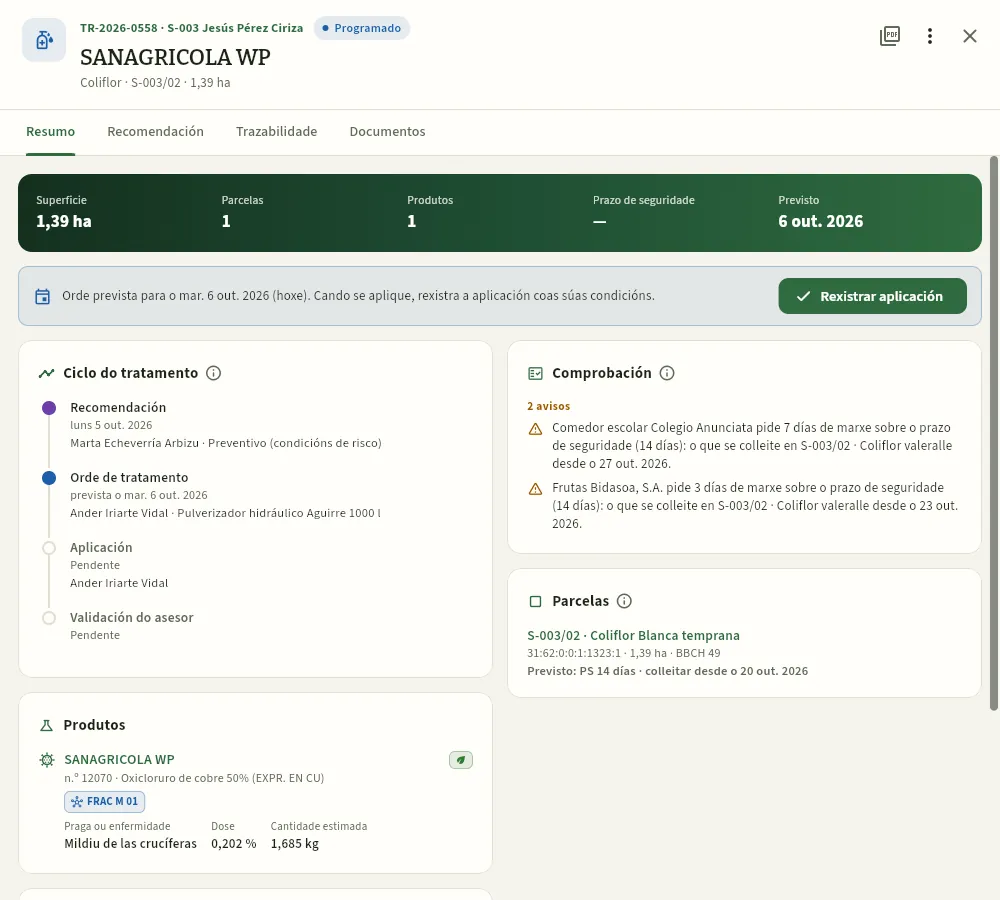 12345678
- 1Número, explotación, estado, produtos e, debaixo, cultivos, parcelas e superficie.
- 2O PDF: a orde de tratamento mentres está pendente ou o rexistro de tratamento cando xa se aplicou.
- 3As accións que permiten o estado e o teu perfil: editar, programar, rexistrar a aplicación, validar, valorar a eficacia ou anular.
- 4As cifras: superficie, parcelas, produtos, prazo de seguridade (cando xa se aplicou) e a data prevista ou a da aplicación.
- 5O seguinte paso do ciclo co seu botón: aquí, Rexistrar aplicación.
- 6O ciclo: recomendación, orde, aplicación e validación, cada paso coa súa data e a súa persoa.
- 7A comprobación co Rexistro: en verde se non hai incidencias; se non, os erros (vermello) e os avisos (ámbar). Aquí, dous clientes que piden días de marxe sobre o prazo de seguridade (máis abaixo, Residuos dos clientes e modo de acción).
- 8Cada parcela co seu recinto SIXPAC, superficie e BBCH, e o prazo previsto se se aplica na data prevista: «PS 14 días · colleitar desde o 20 out 2026».
Máis abaixo, o Resumo segue cos produtos e coa aplicación.
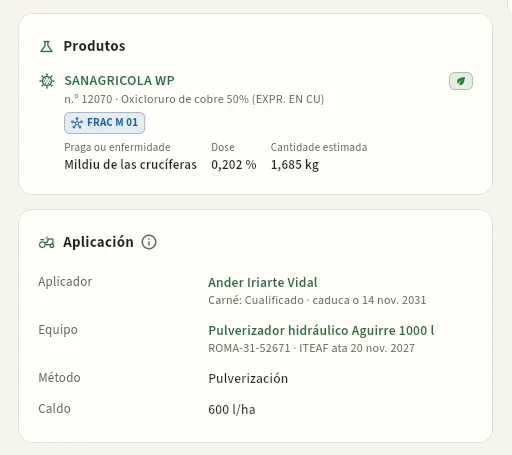 123456
- 1O produto co seu n.º de rexistro, a súa materia activa e o selo se é apto en ecolóxico (abre a súa ficha en Catálogos).
- 2O modo de acción da súa materia activa: FRAC M 01, o do cobre. Ao pasar o rato, o nome do grupo.
- 3Praga, dose e cantidade: a estimada mentres é unha orde, a gastada cando se rexistra (co lote do almacén, se se escolleu).
- 4O aplicador, co seu nivel de carné e a súa caducidade (en vermello se caduca antes da data do tratamento).
- 5O equipo, co seu n.º ROMA e ata cando vale a súa ITEAF (en vermello se vence antes).
- 6Método e caldo (litros de auga por hectárea). Cando se aplica, tamén as horas e as condicións, con «Vento alto» se pasou do máximo.
O menú ⋮ cambia co estado. Nunha aplicación rexistrada e sen validar, como TR-2026-0550 (ARAW no porro de S-010/02, aplicado onte), estas son as accións da técnica:
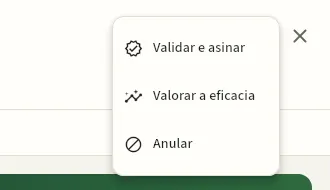 123
- 1Validar e asinar (asesor).
- 2Valorar a eficacia sen validar aínda.
- 3Anular: devolve o produto ao lote e quita o prazo de seguridade.
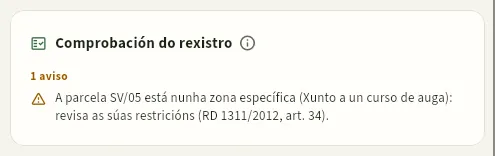 1
- 1Un aviso (en ámbar): non impide aplicar, pero pide revisar as restricións da zona antes de tratar.
| Estado | Accións (segundo o teu perfil) |
|---|---|
| Recomendado | Editar, Programar (convertela en orde), Rexistrar aplicación, Anular. |
| Programado | Editar, Rexistrar aplicación (se a data prevista é hoxe ou xa pasou), Anular. |
| Realizado | Validar e asinar, Valorar a eficacia, Anular. |
| Validado | Valorar a eficacia (se quedou pendente). Xa non se anula. |
#Recomendación e trazabilidade
A lapela Recomendación reúne o que xustifica o tratamento: a xustificación da xestión integrada de pragas, o ámbito, a data da recomendación, as observacións do asesor e as alternativas non químicas consideradas, o asesor co seu n.º ROPO, a visita de Sanidade vexetal da que saíu (se saíu dunha) e a explotación.
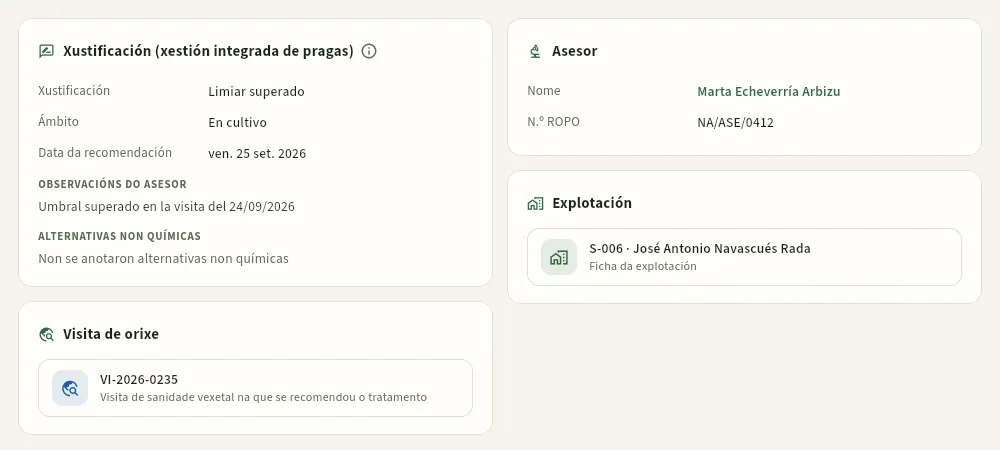 1234
- 1Xustificación (limiar superado, aviso da estación de avisos, síntomas, preventivo ou outra), ámbito (en cultivo, poscolleita, almacén ou semente) e data.
- 2As observacións do asesor e as alternativas non químicas. Se non se anotan, a ficha indícao: a XIP pide dar prioridade a eses métodos.
- 3A visita de orixe: o parte de campo onde se viu a praga por riba do limiar. Prémea para abrila.
- 4O asesor co seu n.º ROPO. Se non o ten anotado, aparece un aviso: hai que completalo en Persoal.
A lapela Trazabilidade dun tratamento xa aplicado responde á pregunta que importa ante unha alerta de residuos: que se colleitou nesas parcelas despois do tratamento e a quen se vendeu? TR-2026-0517 (ADINA no pemento de S-010/01, contra os pulgóns, aplicado o 22 de setembro e validado) amósao lote a lote.
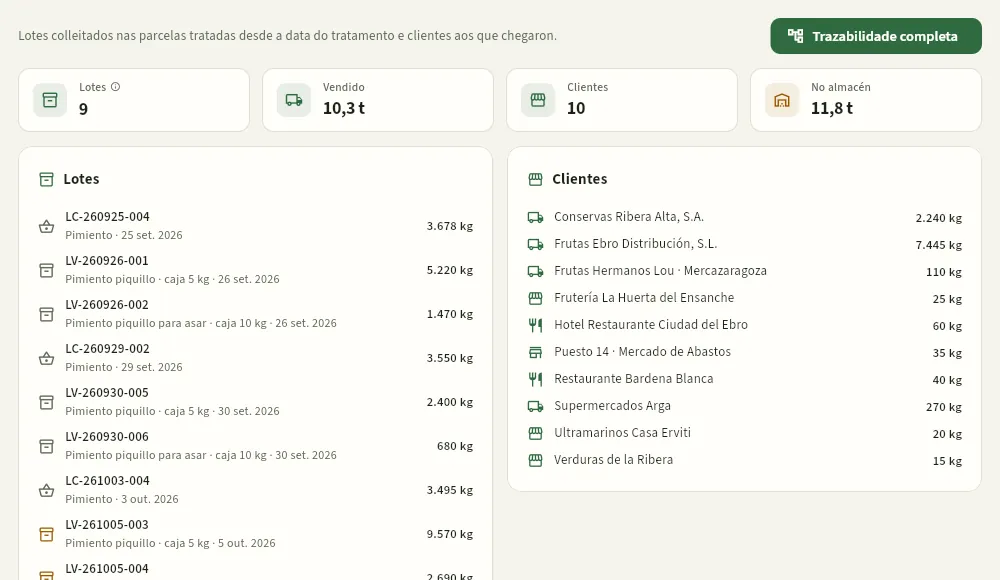 1234
- 1Trazabilidade completa: abre o grafo de Trazabilidade con este tratamento como punto de partida.
- 2Lotes colleitados nas parcelas tratadas desde a data do tratamento, quilos vendidos, clientes e o que segue no almacén (en ámbar).
- 3Os lotes: de campo (LC-…, a cesta) e de confección (LV-…, a caixa), coa súa data e os seus quilos.
- 4Os clientes aos que chegaron, cos quilos de cada un.
Mentres o tratamento non se aplicou, a lapela di «Trazabilidade dispoñible ao rexistrar a aplicación». En Documentos podes adxuntar fotos, a etiqueta do produto ou o albará de compra (ver A pantalla).
#Programar unha orde de tratamento
Novo tratamento (ou Crear na barra superior) abre o formulario. Arriba escolles se é unha recomendación (a proposta do asesor, coa súa xustificación obrigatoria) ou unha orde de tratamento (con data prevista obrigatoria). Á dereita, a comprobación en directo vaise enchendo mentres escribes. As recomendacións tamén nacen desde unha visita de Sanidade vexetal con Recomendar tratamento.
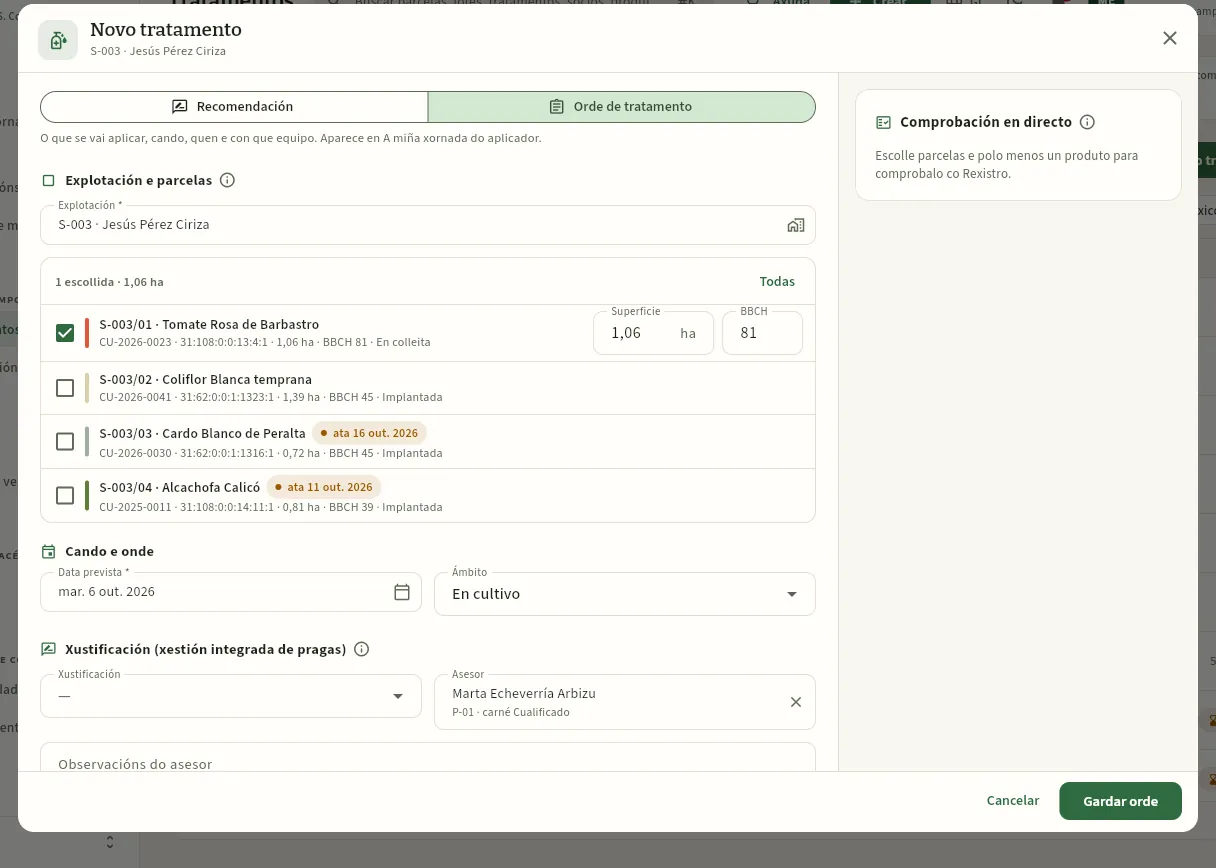 1234567
- 1Recomendación ou Orde de tratamento. Debaixo, que significa cada unha.
- 2A explotación: a finca ou o socio. Se só tes unha, vén posta.
- 3Os cultivos en curso da explotación: marca os que se tratan. Cada un coa súa plantación, recinto SIXPAC, superficie, BBCH e estado; o ecolóxico leva o seu selo.
- 4Superficie (se só tratas unha parte) e BBCH: propóñense os da plantación e o seu último estado observado.
- 5Un cultivo en prazo de seguridade leva a data en ámbar: o cardo de S-003/03 non se colleita ata o 17 de outubro.
- 6Data prevista e ámbito. O prazo de seguridade e as cantidades calcúlanse para esa data.
- 7A comprobación en directo: agarda a que haxa parcelas e polo menos un produto.
Debaixo veñen a xustificación (co asesor, que es ti se es técnico ou asesor), as observacións e as alternativas non químicas, os produtos e a orde de traballo (aplicador, equipo, método e caldo).
Escoller o produto entre os usos autorizados
Coas parcelas escollidas, preme Escoller produto autorizado… (ou Engadir produto para outro máis). Non se escolle dunha lista de todos os produtos, senón dos que o Rexistro do MAPA autoriza para o cultivo desas parcelas: coa súa especie, se son de aire libre ou protexidas e se algunha é ecolóxica. Escolle a praga e verás só os produtos autorizados contra ela.
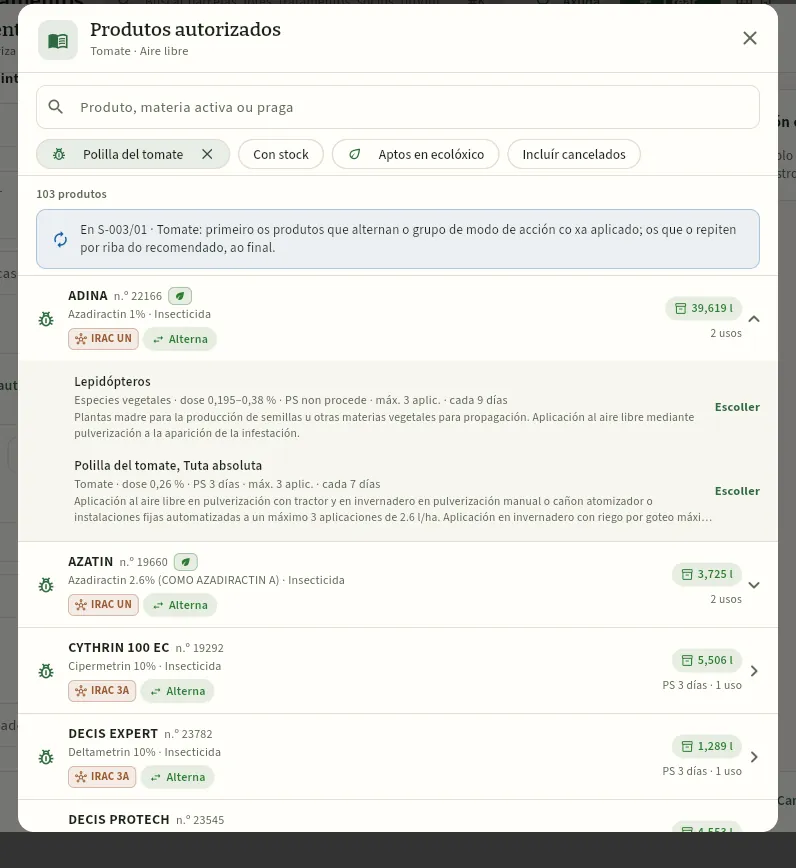 123456
- 1Para que se busca: a especie das parcelas, aire libre ou protexido e, se algunha o é, ecolóxico.
- 2Busca por produto, materia activa ou praga (polo menos 3 letras).
- 3A praga escollida e os filtros: Con stock no almacén, Aptos en ecolóxico e Incluír cancelados.
- 4Cada produto co seu n.º de rexistro, o selo ecolóxico se é apto, a súa materia activa e función, o stock no almacén e cantos usos ten. Primeiro saen os que hai no almacén.
- 5Un uso de grupo: «Lepidópteros» en «Especies vegetales» vale para a Tuta e o tomate, pero o seu condicionamento limítao a plantas nai para semente. Le sempre o condicionamento.
- 6O uso do tomate contra a Tuta: dose 0,26 %, PS 3 días, máx. 3 aplicacións cada 7 días. Escoller lévao á orde.
Ao escoller o uso, a liña do produto énchese coa praga, a unidade e a dose máxima autorizada (podes baixala), e debaixo resume o uso: dose, prazo de seguridade, aplicacións, intervalo e stock. Se queres, escolle xa o lote do almacén do que sairá. A comprobación calcula ao momento canto produto preparar e desde cando se poderá colleitar.
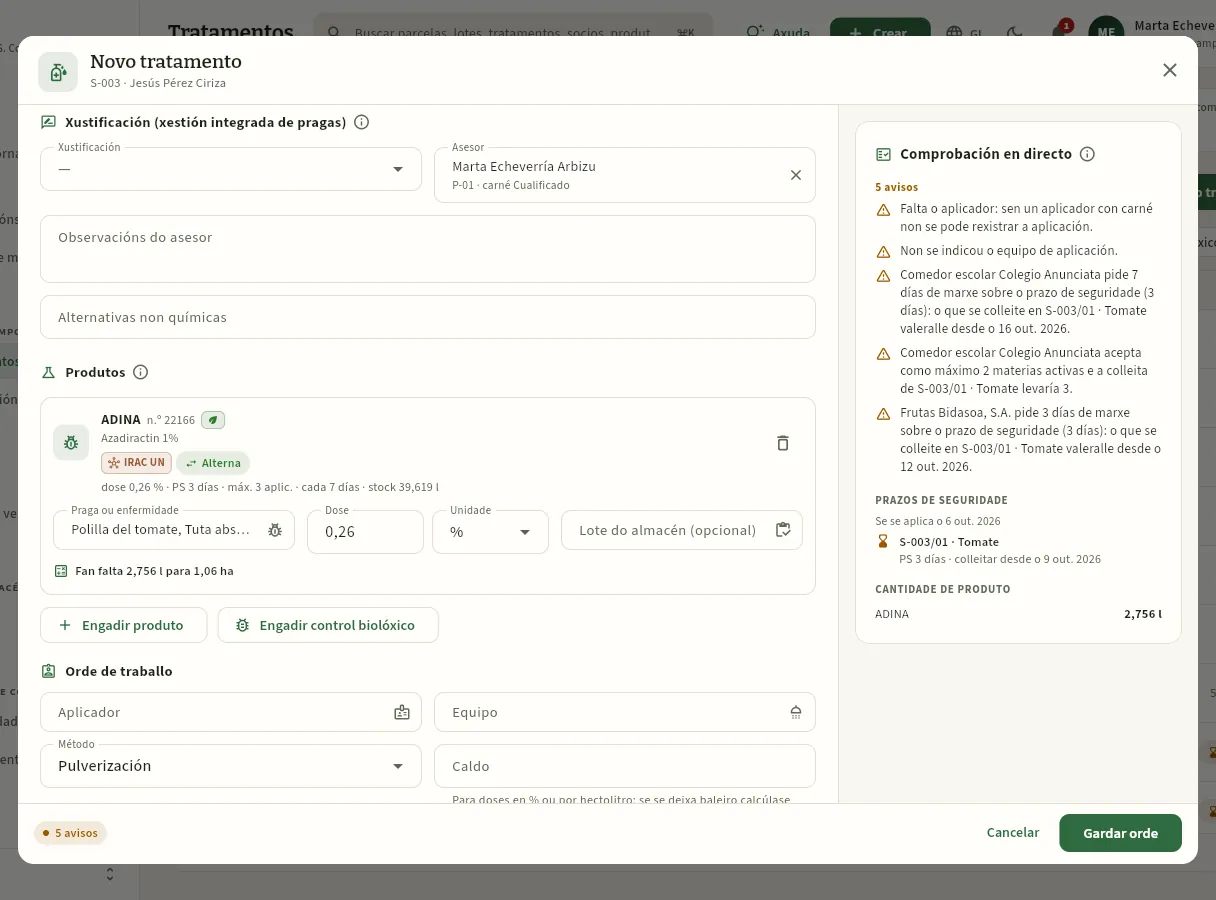 12345678
- 1O produto escollido, co seu n.º de rexistro, o selo ecolóxico e a materia activa.
- 2O uso autorizado escollido: dose, prazo de seguridade, n.º máximo de aplicacións, intervalo e stock no almacén.
- 3Praga, dose, unidade e lote do almacén (opcional na orde).
- 4Cantidade que hai que preparar para a superficie escollida: 0,26 % × 1.000 l/ha × 1,06 ha = 2,756 l.
- 5Aplicador e equipo: sen eles, a orde pódese gardar, pero non rexistrar.
- 6Os avisos: faltan o aplicador e o equipo.
- 7O prazo de seguridade se se aplica na data prevista: PS 3 días, colleitar desde o 9 de outubro.
- 8A cantidade de produto de cada liña.
Preme Novo tratamento e deixa marcado Orde de tratamento.
Escolle a Explotación e marca os cultivos que se tratan. Axusta a superficie se só se trata unha parte e o BBCH se cambiou.
Revisa a Data prevista (hoxe, por defecto) e o Ámbito.
Escolle a Xustificación e escribe o observado e as alternativas non químicas (se a orde vén dunha recomendación, xa o trae).
Preme Escoller produto autorizado…, escolle a praga e o uso do produto. Axusta a dose e, se queres, o lote do almacén. Repite con Engadir produto para unha mestura, ou Engadir control biolóxico para unha solta de auxiliares.
En Orde de traballo, escolle o Aplicador e o Equipo; o método proponse co tipo de equipo. Escribe o caldo se a dose vai en % ou por hectolitro, e as instrucións para o aplicador en Notas.
Mira a comprobación en directo: sen erros en vermello, preme Gardar orde.
#A comprobación en directo
Mentres enches o formulario, a base de datos proba a orde coma se xa se fose aplicar —sen gardar nada— e devólveche os erros (en vermello: impiden rexistrar a aplicación) e os avisos (en ámbar: rexístrase, pero convén revisalo). O mesmo repítese ao rexistrar a aplicación e na ficha. Un exemplo: na orde TR-2026-0558, sube a dose de SANAGRICOLA WP de 0,202 % a 0,5 %, pon de aplicador a Daniel Aranda e o atomizador AT-07.
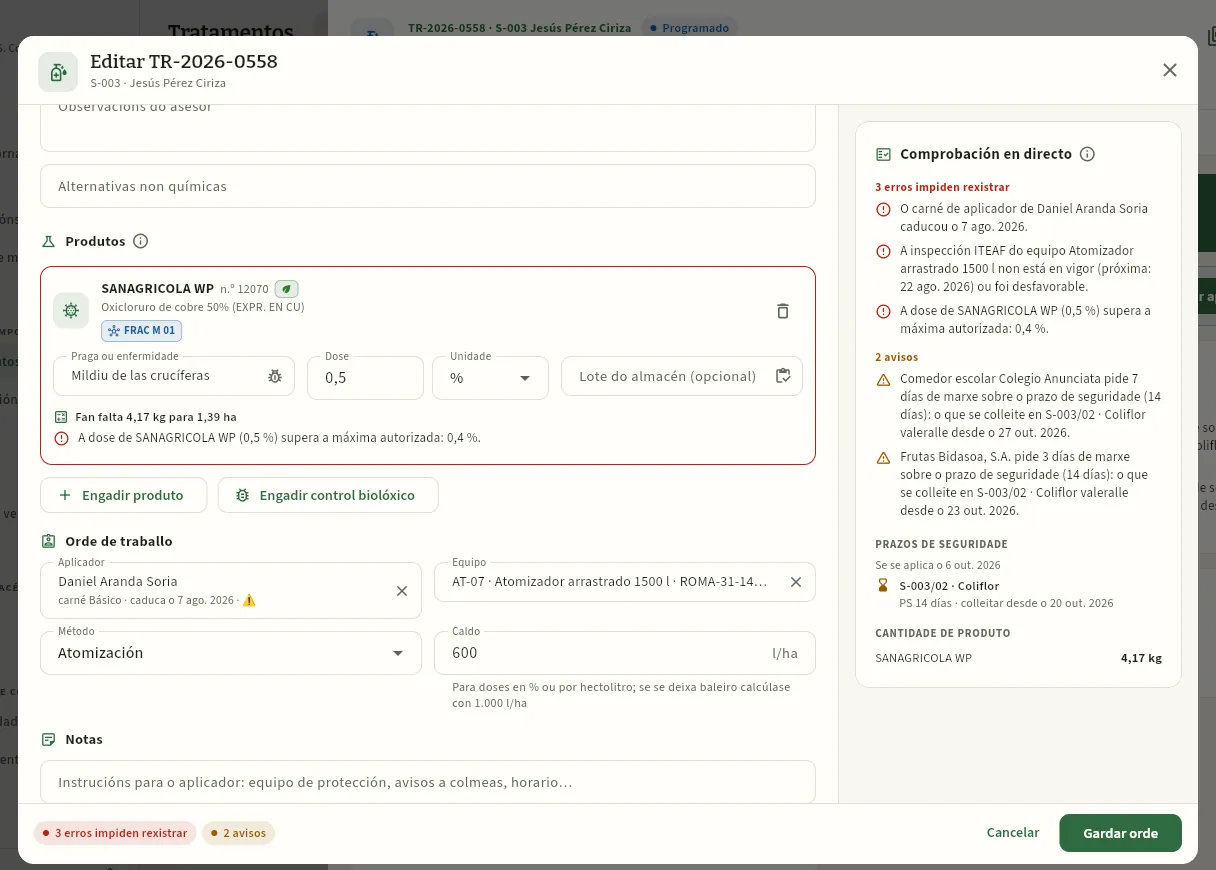 123456
- 1A dose subida a 0,5 %: a liña do produto ponse en vermello.
- 2O erro desa liña: supera a máxima autorizada na coliflor contra o mildio (0,4 %).
- 3Daniel Aranda: o seu carné caducou o 7 de agosto (o selector xa o marca con ⚠).
- 4O atomizador AT-07: a súa ITEAF non está en vigor (tocaba o 22 de agosto).
- 5Os tres erros, explicados: con calquera deles a base de datos non deixa rexistrar a aplicación. Debaixo, os avisos dos clientes, o prazo de seguridade previsto e a cantidade recalculada (agora, 4,17 kg).
- 6O resumo no pé. Podes gardar a orde igualmente (pídeche que o confirmes), pero non aplicala ata corrixilo.
Isto é o que se comproba, sempre contra o Rexistro cargado en Ceres e os datos da cooperativa:
| Que | Erro (non deixa rexistrar) | Aviso (rexístrase) |
|---|---|---|
| Uso autorizado | O produto non está autorizado no cultivo, ou si pero non contra esa praga. | Falta a praga. |
| Dose | Supera a máxima autorizada (ou falta a dose ao rexistrar). | Por debaixo da mínima, ou nunha unidade distinta da do uso. |
| N.º de aplicacións | Xa leva o máximo autorizado nesa plantación. | — |
| Modo de acción | — | Repite o grupo IRAC, FRAC ou HRAC do tratamento anterior máis veces seguidas, ou máis veces no ciclo, do recomendado. |
| Esixencias de residuos | — | O que se colleite deixaría de valer para un cliente: unha materia que non acepta, máis materias das que admite ou días extra sobre o prazo de seguridade. |
| Intervalo | Non pasaron os días mínimos desde a última aplicación do produto na plantación. | — |
| Produto vixente | Cancelado no Rexistro e fóra do prazo de esgotamento. | Cancelado, pero aínda dentro do prazo de uso. |
| Ecolóxico | Produto non apto nunha parcela ecolóxica ou en conversión. | — |
| Parcela compartida | A superficie tratada nunha parcela é maior que a do seu cultivo. | Nunha parcela tratada hai outro cultivo vivo ese día que non está no tratamento: se o equipo tamén o alcanzou, necesita a súa anotación e o seu prazo de seguridade. |
| Zonas específicas | — | A parcela está nunha zona específica (captación de auga, cauce, espazo protexido…). |
| Carné do aplicador | Falta o aplicador, non ten carné ou está caducado na data do tratamento. | — |
| ITEAF do equipo | A inspección non está en vigor ou foi desfavorable. | Falta o equipo ou a data da súa próxima inspección. |
| Vento | — | Por riba do máximo de Configuración (risco de deriva). |
| Lote e stock | O lote é doutro produto, non está dispoñible ou non ten abondo. | O lote está caducado. |
| Prazo de seguridade | Xa hai colleitas rexistradas na plantación dentro do prazo. | — |
| Datas | A data de aplicación é posterior a hoxe. | Anótase máis tarde do prazo de anotación; a plantación xa está finalizada. |
Nunha orde aínda sen asignar, que falte o aplicador sae como aviso (pódese gardar), pero ao rexistrar é un erro.
#Residuos dos clientes e modo de acción
A comprobación fai ademais dous avisos que non impiden rexistrar, pero que convén mirar antes de tratar:
- Esixencias de residuos dos clientes. Algúns clientes piden máis que a lei: un número máximo de materias activas detectadas, unha porcentaxe máxima do límite máximo de residuos (LMR), materias que non aceptan ou días de marxe sobre o prazo de seguridade (anótanse na ficha de cada cliente). Se, con este tratamento, o que se colleite nesas parcelas deixase de valer para algún dos clientes que adoitan comprar ese cultivo, Ceres avísao. Na orde de hoxe da coliflor (TR-2026-0558), o comedor escolar pide 7 días de marxe e Frutas Bidasoa, 3: a coliflor de S-003/02 valeralles desde o 27 e o 23 de outubro, non desde o 20.
- Modo de acción. Cada materia activa pertence a un grupo segundo como actúa: IRAC para os insecticidas, FRAC para os fungicidas e HRAC para os herbicidas. Repetir o mesmo grupo unha e outra vez selecciona pragas e fungos resistentes. Ceres conta cantas veces seguidas e cantas no ciclo do cultivo se usou ese grupo e avisa se pasa do recomendado (2 seguidas e 3 por ciclo, agás que Configuración diga outra cousa). Os grupos de baixo risco —os multisitio, como o cobre ou o xofre, e os biolóxicos— non contan.
A orde TR-2026-0556 (SCORE 25 EC, con difenoconazol, no espárrago de SV/01) ten os dous avisos:
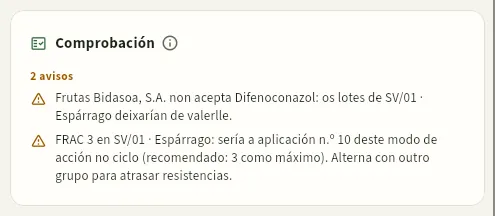 12
- 1Esixencias de residuos: Frutas Bidasoa non acepta difenoconazol, así que os lotes deste espárrago deixarían de valerlle.
- 2Modo de acción: sería a décima aplicación do grupo FRAC 3 no ciclo do espárrago, e o recomendado son 3 como máximo. Convén alternar con outro grupo.
No formulario, cada produto leva o seu grupo (FRAC 3, IRAC 4A, HRAC…) nunha pastilla —ao pasar o rato, o nome do modo de acción— e, debaixo, a liña de rotación se repite:
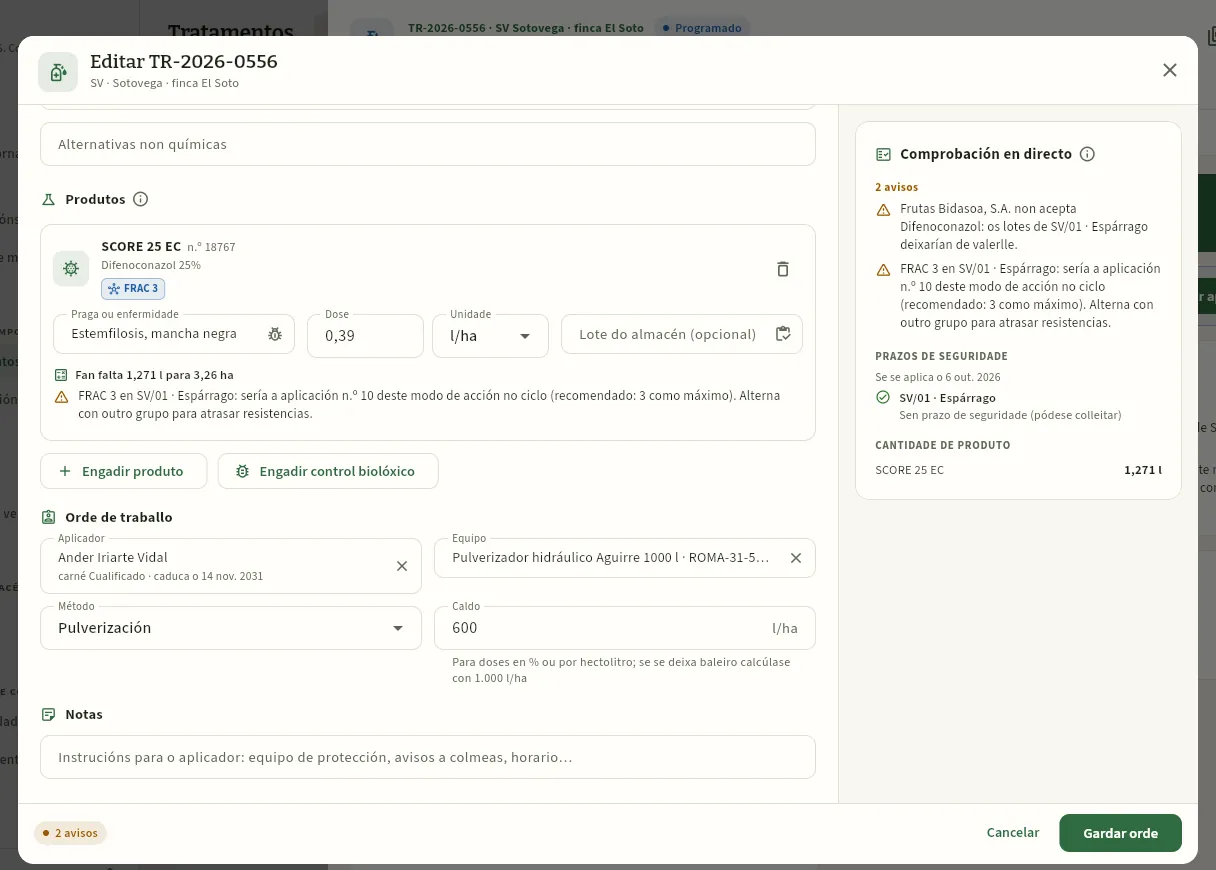 1234
- 1O grupo de modo de acción da materia activa: FRAC 3, os inhibidores da síntese de esteroles (DMI).
- 2A rotación: cantas veces leva ese grupo na plantación e que se recomenda.
- 3Os mesmos avisos na comprobación en directo: non impiden gardar a orde nin rexistrala.
- 4Engadir produto abre o selector, que agora ordena os produtos por modo de acción.
Cunha plantación escollida, o selector de produtos autorizados pon primeiro os que alternan de grupo co xa aplicado, e ao final os que repiten por riba do recomendado. Estes son os autorizados contra a estemfiliose no espárrago de SV/01:
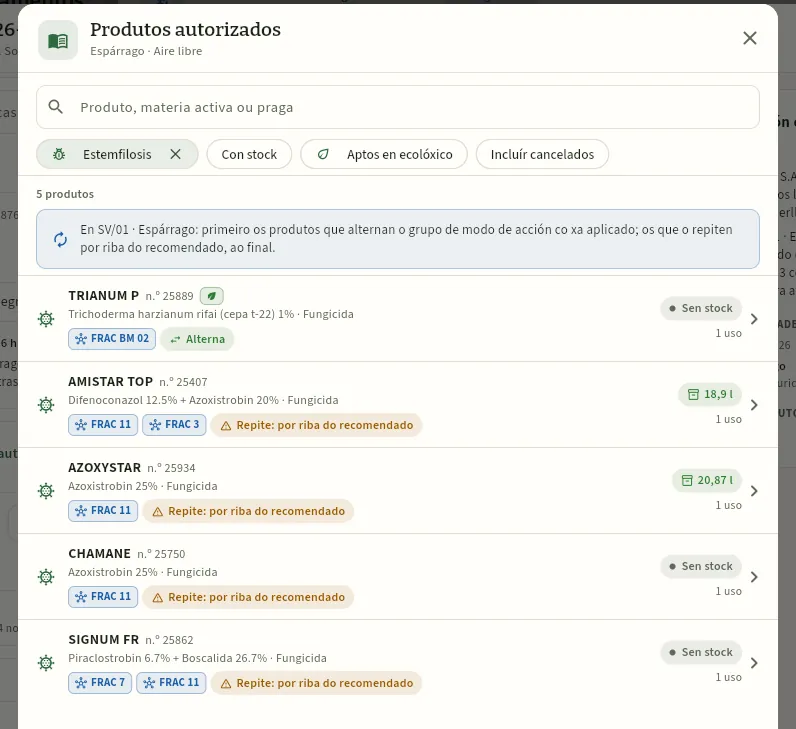 1234
- 1Para que plantación se ordenan e como: primeiro os que alternan.
- 2Alterna: o seu grupo non se usou (ou non conta) nesta plantación. Aquí, un biolóxico (FRAC BM 02).
- 3Cada produto cos grupos das súas materias activas e, se repite por riba do recomendado, o aviso en ámbar.
- 4O stock do almacén e cantos usos ten para este cultivo e esta praga.
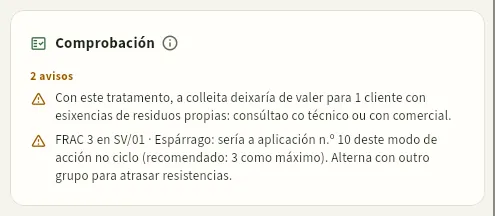 1
- 1Sen o permiso, o aviso só di a cantos clientes afecta e a quen consultar: o técnico ou comercial.
#Cantidades que hai que preparar e prazo de seguridade
#Rexistrar a aplicación
Cando o tratamento está feito, rexístrase: normalmente faino o aplicador ao rematar, desde A miña xornada no móbil, pero tamén se pode facer desde a ficha ou desde a semana de ordes con Rexistrar aplicación. O diálogo trae o da orde e propón as condicións meteorolóxicas desas horas, cos datos horarios do clima da cooperativa (ver Clima).
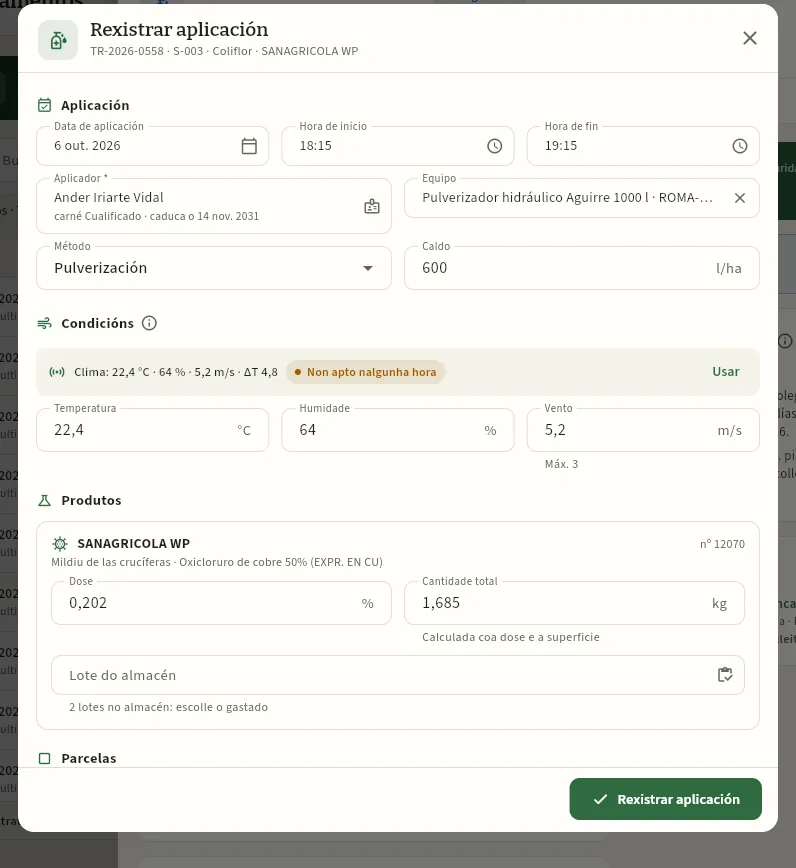 1234567
- 1Data e horas da aplicación: propóñense hoxe, de hai unha hora a agora. Non pode ser unha data futura.
- 2Aplicador (obrigatorio) e equipo, os da orde; podes cambialos se non foi así.
- 3O clima desas horas: temperatura, humidade, vento e delta T, con «Apto para tratar» se o vento e o delta T estiveron ben todo o tempo. Usar copia os valores nos campos.
- 4O vento, co máximo de Configuración debaixo: por riba, aviso de risco de deriva.
- 5Dose e cantidade total de cada produto: calculada ou, se a cambias, a que de verdade se gastou.
- 6O lote do almacén do que saíu: ao rexistrar, descóntase o seu stock (aquí hai dous lotes de SANAGRICOLA WP; escolle o gastado).
- 7Rexistrar aplicación: a base de datos compróbao outra vez e, se hai erros, non o deixa.
Abre a orde (desde a lista, a semana ou A miña xornada) e preme Rexistrar aplicación.
Revisa a data e as horas, o aplicador e o equipo.
Preme Usar para copiar as condicións do clima desas horas, ou escribe as que mediches.
Revisa a dose de cada produto e escolle o lote do almacén que se gastou; se a cantidade foi outra, escríbea.
Máis abaixo, axusta a superficie tratada e o BBCH de cada parcela se cambiaron.
Preme Rexistrar aplicación.
#Validar con sinatura
O último paso é do asesor: comproba que o aplicado corresponde á súa recomendación, valora a eficacia e asina na pantalla co dedo ou co rato. Necesita o permiso «Validar tratamentos» e que o seu usuario estea enlazado coa súa ficha de Persoal, porque a sinatura queda ao seu nome. Marta valida TR-2026-0550, aplicada onte contra a ferruxe do porro:
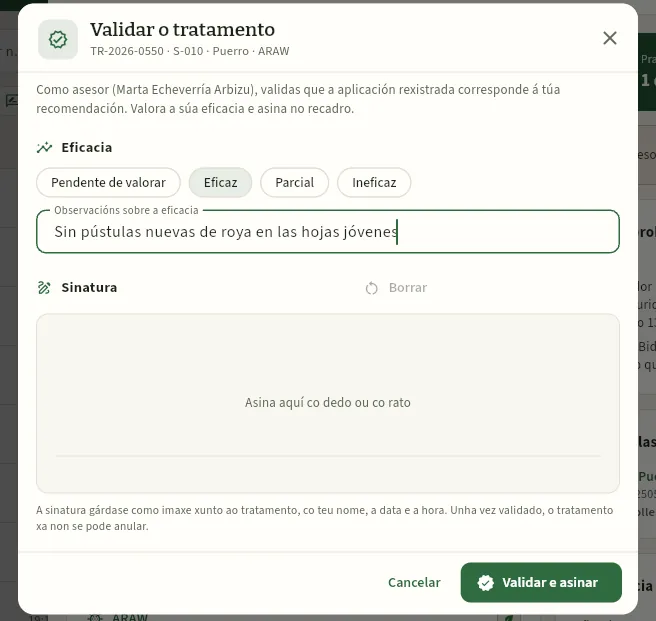 123456
- 1Que validas: que a aplicación rexistrada corresponde á túa recomendación.
- 2A eficacia: eficaz, parcial ou ineficaz (ou pendente de valorar).
- 3O que viches despois: nivel da praga, rebrotes, danos…
- 4O recadro da sinatura. Borrar comézaa de novo; sen sinatura non se pode validar.
- 5A sinatura gárdase como imaxe co teu nome, a data e a hora. Unha vez validado, xa non se anula.
- 6Validar e asinar pecha o ciclo.
Filtra Realizados (ou preme o indicador Sen validar) e abre o tratamento.
Revisa no Resumo a comprobación do rexistro, os produtos, as parcelas e as condicións da aplicación.
Preme Validar (ou Validar e asinar no menú ⋮).
Escolle a eficacia e escribe o observado.
Asina no recadro e preme Validar e asinar.
Para anular un tratamento, Anular no menú ⋮ pide o motivo. Unha recomendación ou unha orde simplemente quedan anuladas; unha aplicación rexistrada devolve o produto ao seu lote do almacén e quita o prazo de seguridade das súas parcelas. Un tratamento validado xa non se pode anular.
O PDF da orde e do rexistro
A icona de PDF da cabeceira xera o documento do tratamento, que se abre no diálogo de impresión do navegador (desde onde se imprime ou se garda). Mentres está pendente é a Orde de tratamento, co selo «Recomendación» ou «Orde pendente», para darlla ao aplicador; cando xa se aplicou, é o Rexistro de tratamento (co selo «Sen validar» ata que o asesor asina). Leva:
- a data da aplicación e as súas horas (ou a prevista), a da recomendación e cando se anotou;
- a explotación co seu sistema de XIP, o aplicador co seu carné e a súa caducidade, o equipo co seu n.º ROMA e a súa ITEAF, e o asesor co seu n.º ROPO e a visita de orixe;
- as parcelas tratadas: referencia SIXPAC, cultivo, hectáreas, PS en días e colleitar desde;
- os produtos: nome, n.º de rexistro, materias activas, praga, dose e cantidade;
- as condicións da aplicación, a xustificación XIP, a validación do asesor e os recadros de sinatura do aplicador e do asesor.
A orde en PDF avisa no pé de que o prazo e as cantidades son os previstos se se aplica na data prevista, e ambos lembran que Ceres axuda a cumprir e deixa rexistro, sen substituír a etiqueta nin o asesor.
#Que cambia segundo o perfil
Jesús, o socio de S-003, ve só os seus tratamentos e en consulta: sen Novo tratamento e sen accións na ficha. Sérvelle para saber que se aplicou nas súas parcelas e cando pode colleitar.
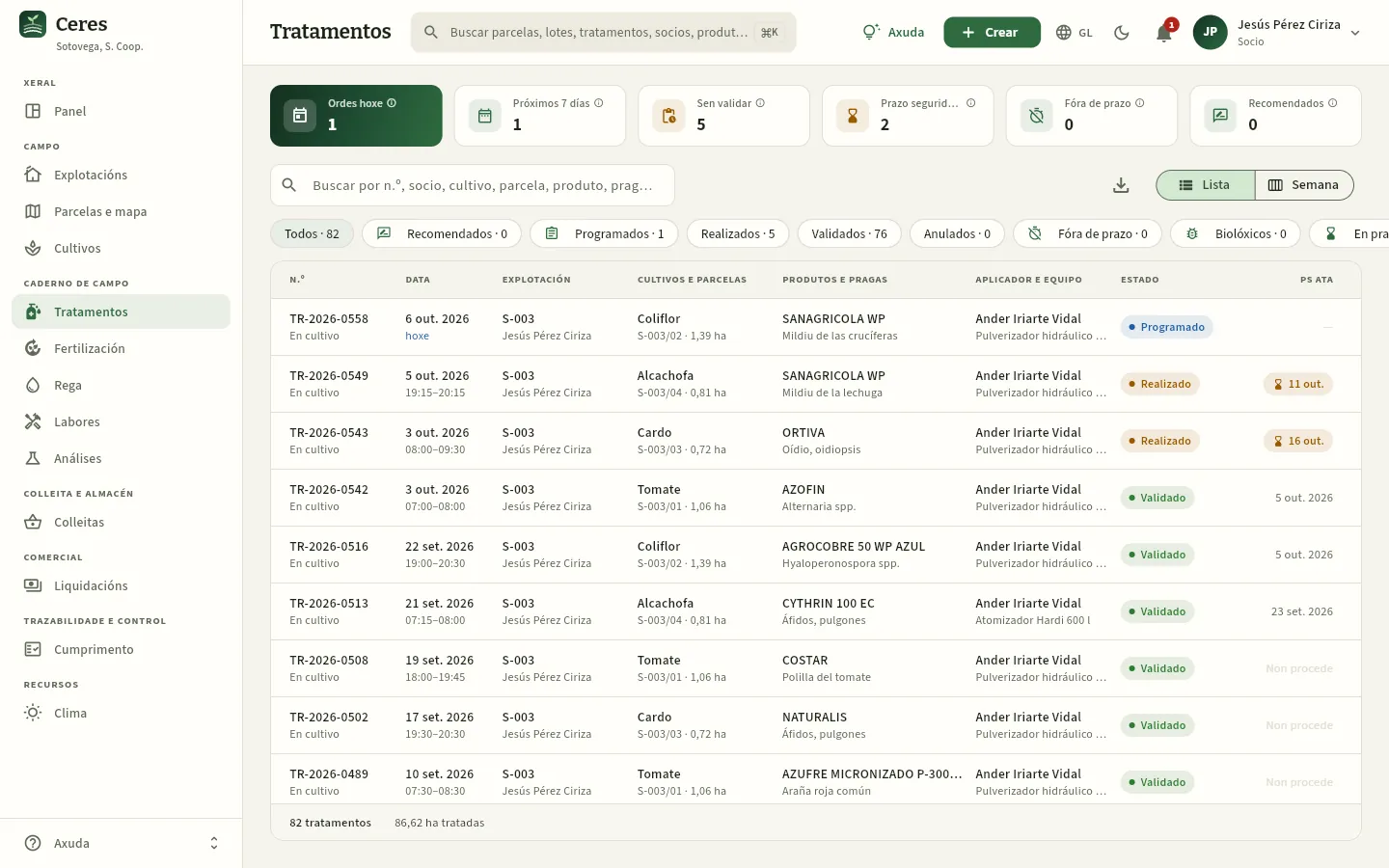 123
- 1Os mesmos filtros, cos recontos da súa explotación.
- 2Lista e Semana, pero sen Novo tratamento: o socio non recomenda nin programa.
- 3O cardo de S-003/03 está en prazo ata o 16 de outubro: colléitase desde o 17.
#Consellos
Caderno de campo
Fertilización
Os abonados de cada cultivo —fondo, cobertura, fertirrigación, foliar e emendas— coas súas unidades fertilizantes N-P₂O₅-K₂O por hectárea, o plan de abonado de cada cultivo e os avisos de zona vulnerable (170 kg de N orgánico por hectárea) e do prazo dun mes para anotalos.
En Fertilización anótase todo o que achega nutrientes ou materia orgánica ao solo dun cultivo: o abonado de fondo antes de plantar, as coberturas, a fertirrigación (o abono que vai disolto na auga de rega), os abonos foliares e as emendas (esterco, compost). Cada anotación é unha achega co seu número (FE-2026-…).
De cada achega Ceres calcula as unidades fertilizantes (UF): os quilos de N (nitróxeno), P₂O₅ (fósforo) e K₂O (potasio) que chegan a cada hectárea, a partir da cantidade de produto e da súa riqueza (o «15-5-30» do saco). Separa ademais o N orgánico (o de estercos e compost), que é o que conta para o límite da zona vulnerable.
A sección ten dúas vistas, arriba á esquerda:
- Achegas: cada abonado, coas súas UF, o seu lote do almacén e os seus avisos.
- Plans de abonado: un plan por cultivo, co que necesita segundo a produción esperada e o que leva achegado.
Desde o 1 de xaneiro de 2026 cada achega anótase no prazo dun mes e desde o 1 de setembro de 2026 cada cultivo necesita o seu plan de abonado (RD 1051/2022). Ceres avísate das dúas cousas e do límite da zona vulnerable mentres escribes, antes de gardar.
#O plan e o caderno
- 1Plan de abonadoA técnica parte da proposta calculada para o cultivo, axústaa e apróbaa.
- 2ProgramadaSe o abonado está previsto, anótase como programado; sae na lista coa súa data.
- 3RealizadaQuen abona (encargado ou socio) anótaa no prazo dun mes. Se sae do almacén, desconta o lote.
- 4AvisosZona vulnerable, plan superado, cultivo sen plan ou anotación fóra de prazo.
- 5CumprimentoOs plans e os prazos contan na puntuación de cada explotación e no caderno.
#A lista de achegas
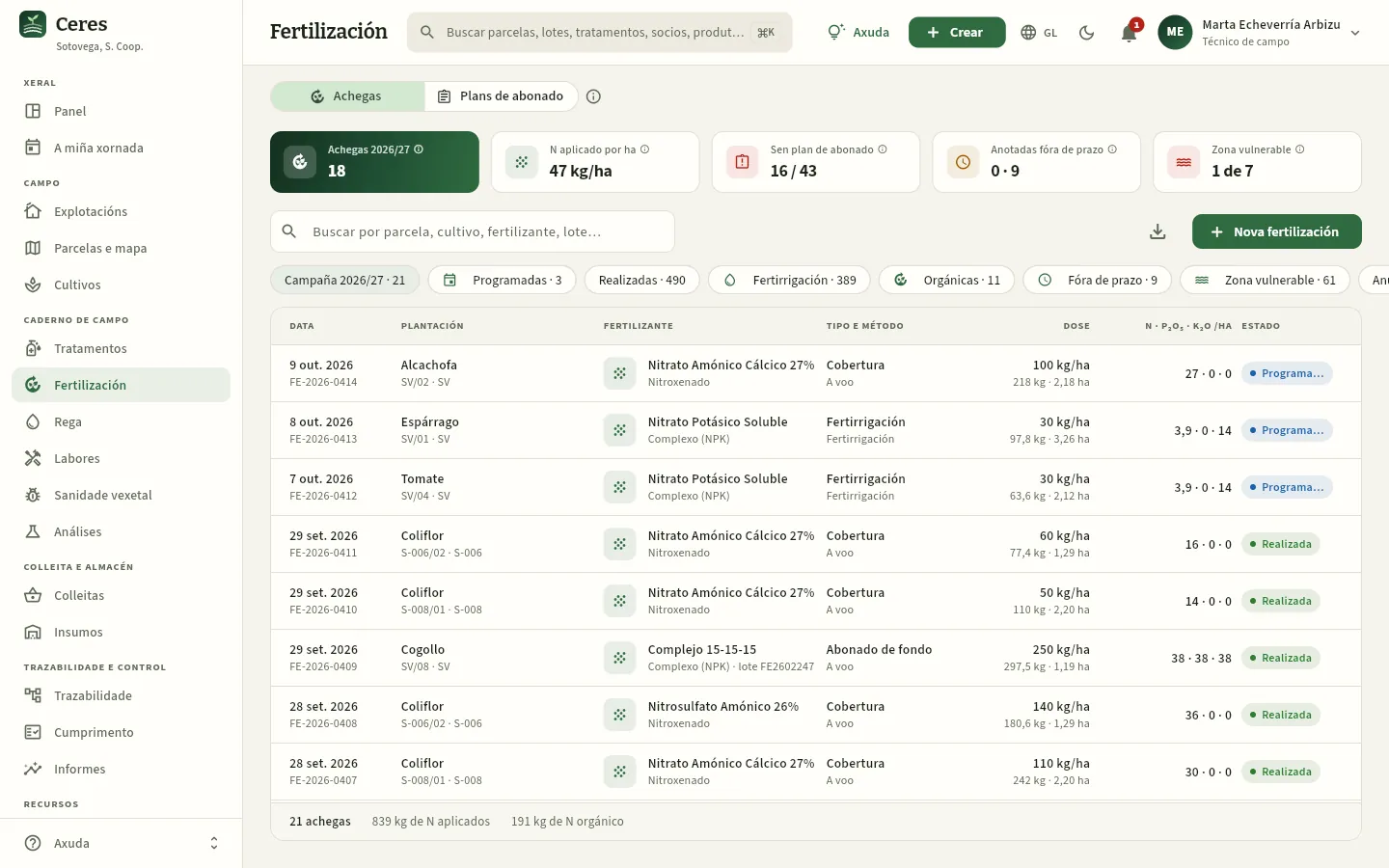 12345678
- 1As dúas vistas: Achegas e Plans de abonado. O ⓘ do lado explica a sección.
- 2Achegas realizadas na campaña en curso (desde o 1 de setembro). Prémea para velas.
- 3N aplicado por ha: quilos de nitróxeno por hectárea abonada na campaña, sen contar o da auga nin o do solo.
- 4Sen plan de abonado: cultivos en curso que aínda non teñen plan, de todos os que hai. En vermello se falta algún; prémea para ir aos plans.
- 5Anotadas fóra de prazo: máis dun mes entre o abonado e a súa anotación. A primeira cifra é da campaña; a segunda, de todo o histórico.
- 6Zona vulnerable: parcelas por riba do 80 % do límite de N orgánico, de todas as que hai en zona vulnerable. Prémea para ver o detalle.
- 7Nova fertilización abre o formulario. Á súa esquerda, Exportar CSV.
- 8Os filtros, co seu reconto: a campaña, programadas, realizadas, fertirrigación, orgánicas, fóra de prazo, zona vulnerable, anuladas e todas.
Cada fila é unha achega:
| Columna | Que mostra |
|---|---|
| Data | O día do abonado e o seu número (FE-2026-…). Un reloxo ámbar sinala as anotadas fóra de prazo. |
| Plantación | O cultivo, a parcela e a explotación. A pastilla ZV marca as parcelas en zona vulnerable a nitratos. |
| Fertilizante | O produto, o seu tipo (nitroxenado, complexo NPK, orgánico…) e o lote do almacén do que saíu. |
| Tipo e método | Fondo, cobertura, fertirrigación, foliar ou emenda, e a forma de aplicación: a voo, localizado, pola rega, incorporado ao solo… |
| Dose | Os quilos ou litros por hectárea e, debaixo, a cantidade total e a superficie abonada. |
| N · P₂O₅ · K₂O /ha | As unidades fertilizantes por hectárea e, se as hai, as de N orgánico. |
| Estado | Programada, Realizada ou Anulada. As programadas coa data xa pasada saen sombreadas en ámbar. |
O buscador atopa por parcela, cultivo, fertilizante, lote, aplicador ou número. O pé suma as achegas que ves e os quilos de N (e de N orgánico) que levan. Preme unha fila para abrir a súa ficha.
#Anotar un abonado
Anota cada abonado en canto o fagas, e como moito nun mes. Na finca faino o encargado; cada socio anota os seus desde o seu propio usuario (só ve os seus cultivos). Preme Nova fertilización (ou Crear na barra superior). Así o enche Jesús, o socio S-003, para a fertirrigación do seu tomate:
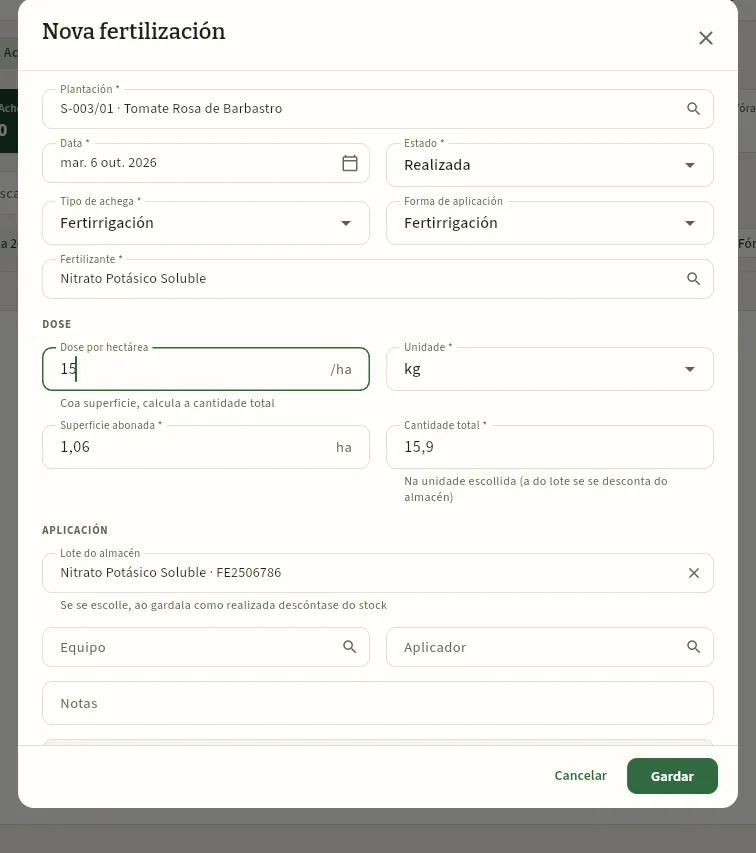 12345678
- 1A plantación: o cultivo e a súa parcela (con ZV se está en zona vulnerable). Trae a superficie do cultivo.
- 2Realizada se xa se fixo (conta nos totais e desconta o lote) ou Programada se está prevista.
- 3O tipo: fondo, cobertura, fertirrigación, foliar ou emenda. A forma de aplicación proponse soa e pódese cambiar.
- 4O fertilizante do catálogo, coa súa riqueza N-P-K; se escolles antes o lote, énchese só.
- 5Dose por hectárea: coa superficie abonada calcula a cantidade total, e ao revés.
- 6Superficie abonada: a do cultivo; cámbiaa se só abonas unha parte.
- 7Lote do almacén: se o abono sae dun lote de Insumos, ao gardala como realizada descóntase do seu stock.
- 8Gardar anótaa. A base de datos volve comprobalo todo.
Preme Nova fertilización e escolle a plantación. Desde a ficha dun cultivo (lapela de achegas do seu plan) xa vén escollida.
Deixa a data de hoxe ou pon a do día en que abonaches. Se aínda non o fixeches, cambia o estado a Programada.
Escolle o tipo de achega e o fertilizante (ou directamente o lote do almacén, que trae o seu fertilizante e a súa unidade).
Escribe a dose por hectárea (ou a cantidade total) e comproba a superficie abonada.
Se queres, anota o equipo (a abonadora) e o aplicador, e unha nota.
Baixa ata o final do formulario: revisa as unidades fertilizantes e os avisos, e preme Gardar.
#Os avisos ao gardar
Ao final do formulario, Ceres calcula o que achega a dose e avísate do que non cadra antes de gardar. Aquí Marta proba a botar 10 t/ha de esterco de ovino na berenxena de S-007/03, unha parcela en zona vulnerable que xa pasa do límite:
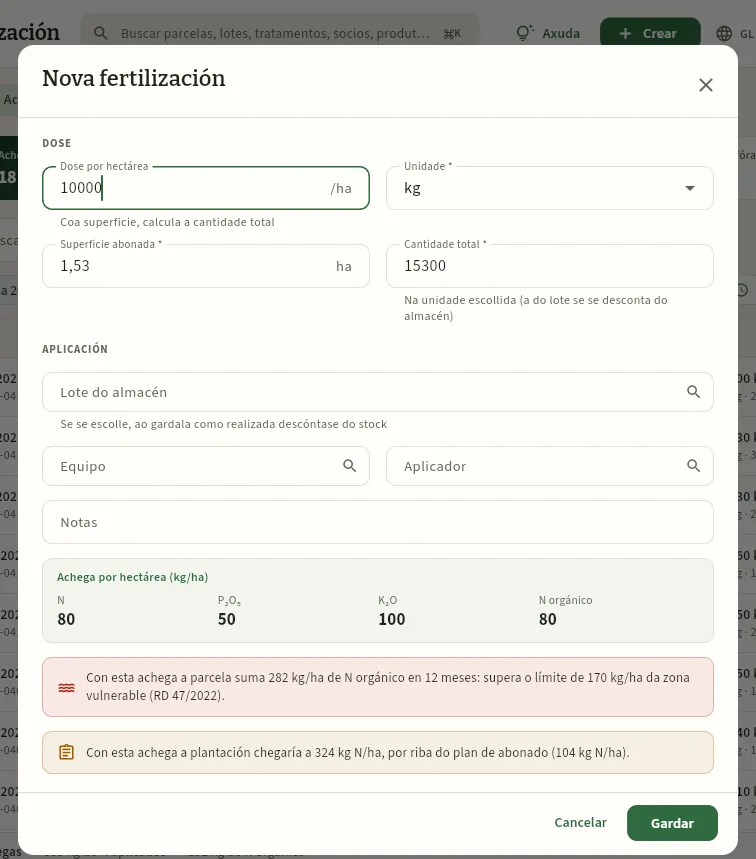 1234
- 1A cantidade total que sae da dose pola superficie: 15.300 kg en 1,53 ha.
- 2Achega por hectárea: as unidades fertilizantes desta dose, N, P₂O₅, K₂O e, á parte, o N orgánico.
- 3Zona vulnerable: o N orgánico da parcela nos últimos 12 meses pasaría de 170 kg/ha (en vermello; en ámbar se pasa do 80 %).
- 4Plan de abonado: o cultivo chegaría a máis N do que prevé o seu plan.
Os avisos non impiden gardar, agás dous casos que a base de datos rexeita:
- Un fertilizante non admitido en ecolóxico nun cultivo ou nunha parcela ecolóxica (ou en conversión).
- Unha achega realizada con data futura (prográmaa) ou con máis cantidade da que queda no lote escollido.
Se gardas con avisos, ábrese a xanela «FE-… gardada con avisos» co que detectou a base de datos: zona vulnerable por riba de 170 kg/ha, máis dun 10 % por riba do plan, cultivo sen plan de abonado ou anotación fóra de prazo. Son o sinal para falar co asesor e, se fai falta, corrixir.
#A ficha dunha achega
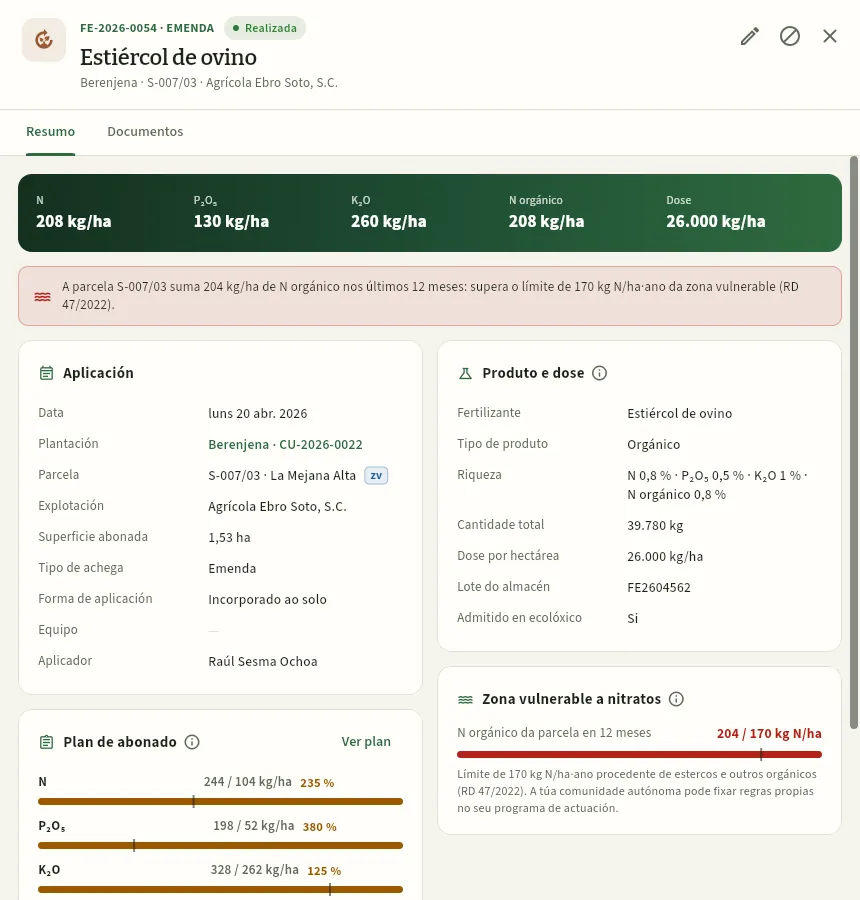 12345678
- 1O número e o tipo de achega, o seu estado, o fertilizante e, debaixo, o cultivo, a parcela e a explotación.
- 2Editar e Anular. Unha programada ten ademais Marcar realizada.
- 3A franxa: N, P₂O₅, K₂O e N orgánico por hectárea, e a dose.
- 4O aviso: a parcela suma xa 204 kg/ha de N orgánico nos últimos 12 meses e pasa do límite da zona vulnerable.
- 5Aplicación: data, cultivo (prémeo para abrilo), parcela coa súa ZV, superficie, tipo, forma, equipo e aplicador.
- 6Produto e dose: a riqueza do fertilizante, a cantidade, o lote do almacén e se está admitido en ecolóxico.
- 7O plan de abonado do cultivo: o achegado fronte ao obxectivo de N, P₂O₅ e K₂O. Ver plan ábreo.
- 8Zona vulnerable: o N orgánico da parcela nos 12 meses anteriores a este abonado, fronte a 170 kg/ha.
Neste exemplo as barras do plan están en ámbar: coas 26 t/ha de esterco, a berenxena leva máis N (244 dos 104 kg/ha previstos), P₂O₅ e K₂O dos que prevé o seu plan, e a parcela pasa do límite da zona vulnerable. É xusto o que a ficha quere que vexas a tempo. A lapela Documentos garda o albará do esterco, a análise do produto ou unha foto (ver A pantalla).
Máis abaixo, Rexistro no caderno di cando se anotou e cantos días pasaron desde o abonado, fronte ao prazo. Se a achega está programada e a súa data xa pasou, a ficha avísao: márcaa como realizada (se se fixo) ou cámbialle a data.
Anular deixa a achega no caderno como anulada, co seu número: deixa de contar no plan, na zona vulnerable e nos totais, e se saíu dun lote, o consumido volve ao almacén. O anulado non se borra: é parte do rexistro.
#As parcelas en zona vulnerable
As zonas vulnerables a nitratos desígnaas a comunidade autónoma: son as que verten a augas contaminadas por nitratos ou en risco de estalo. Nelas, o esterco e os demais abonos orgánicos non poden achegar máis de 170 kg de N por hectárea e ano. A marca de zona vulnerable de cada recinto está na súa ficha de Parcelas e mapa. Preme o indicador Zona vulnerable para ver como vai cada parcela:
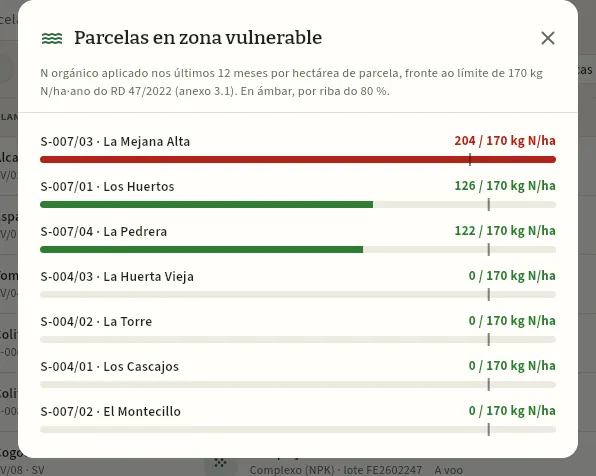 123
- 1Que se mide: o N orgánico dos últimos 12 meses por hectárea de parcela, fronte a 170 kg N/ha·ano.
- 2En vermello, por riba do límite: a berenxena de S-007/03 recibiu 26 t/ha de esterco en abril (204 kg/ha de N orgánico).
- 3En verde, por debaixo do 80 %. A raia vertical de cada barra é o límite.
#Os plans de abonado
O plan de abonado di, antes de empezar, canto nitróxeno, fósforo e potasio necesita un cultivo e canto hai que achegar con abonos. Ceres leva un por cultivo (por plantación CU-…). Na vista Plans de abonado ves todos os cultivos da campaña co seu plan e o que levan achegado:
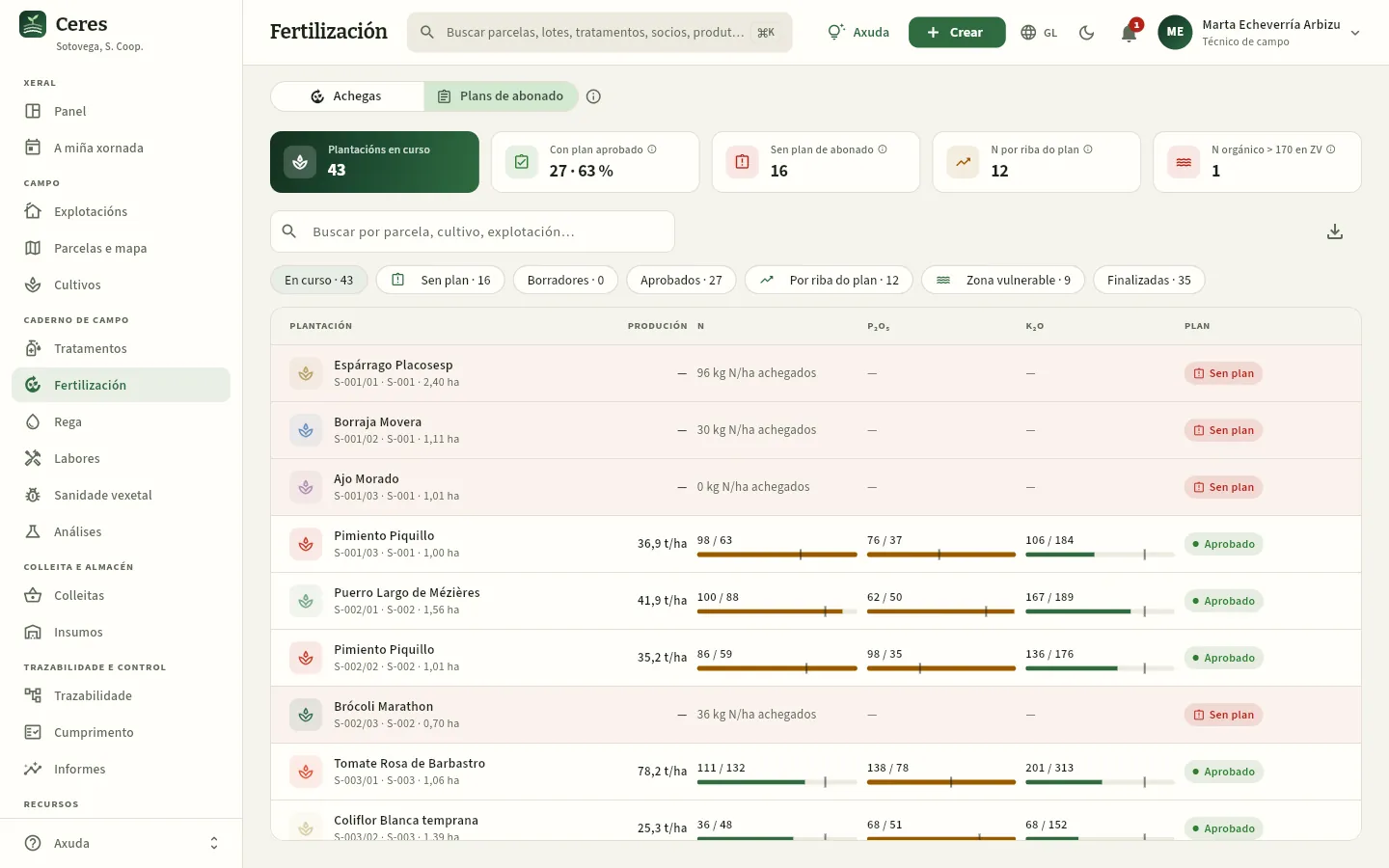 12345678
- 1Con plan aprobado: cultivos en curso co plan aprobado e que parte son do total.
- 2Sen plan de abonado: os que aínda non teñen plan. É o primeiro que hai que resolver.
- 3N por riba do plan: cultivos que levan máis dun 10 % de N sobre o previsto.
- 4N orgánico > 170 en ZV: cultivos de zona vulnerable que pasan do límite.
- 5Os filtros: en curso, sen plan, borradores, aprobados, por riba do plan, zona vulnerable e finalizadas.
- 6Produción: a produción esperada do plan, en t/ha.
- 7N, P₂O₅ e K₂O: o achegado fronte ao obxectivo do plan, coa súa barra. A raia é o obxectivo; en ámbar, se o pasa de máis dun 10 %.
- 8Plan: aprobado, borrador ou Sen plan (en vermello). Sen plan, a fila di o N achegado ata hoxe.
#O plan de abonado dun cultivo
Preme un cultivo para abrir o seu plan (tamén desde a ficha dunha achega, con Ver plan). Este é o do tomate Rosa de Barbastro de Jesús en S-003/01, que elaborou Marta en abril:
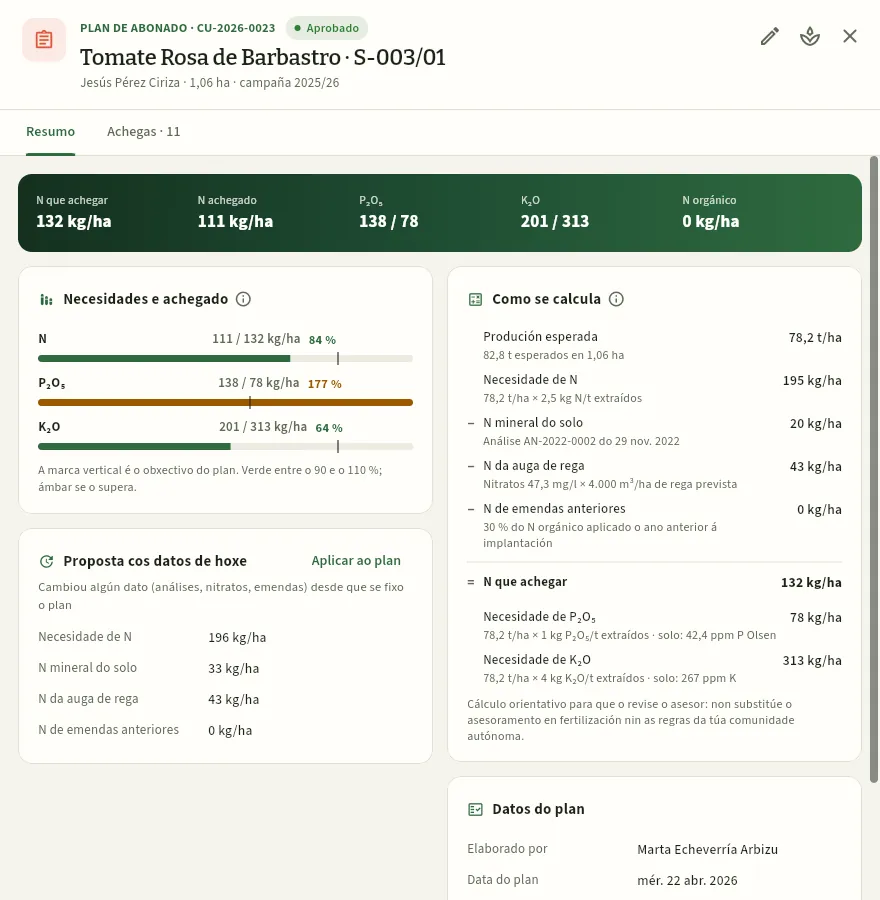 1234567
- 1O cultivo (CU-…), o estado do plan, a parcela, o socio, a superficie e a campaña.
- 2Editar plan de abonado e Ver a plantación. Nun borrador, ademais, Aprobar plan.
- 3A franxa: o N que achegar e o achegado, P₂O₅ e K₂O (achegado / necesidade) e o N orgánico.
- 4Necesidades e achegado: cada nutriente fronte ao seu obxectivo, coa porcentaxe.
- 5Como se calcula: o plan paso a paso, da produción esperada ao N que achegar.
- 6Proposta cos datos de hoxe: sae se cambiou algún dato desde que se fixo o plan (aquí, o N mineral do solo, cunha análise máis recente). Aplicar ao plan actualízao.
- 7A lapela Achegas: os abonados do cultivo, do máis recente ao máis antigo, con Nova fertilización.
Máis abaixo, Datos do plan di quen o elaborou, a súa data, o seu estado, a produción esperada e a análise de solo que usa (prémea para abrila en Análises). Nunha parcela de zona vulnerable aparece tamén a tarxeta Zona vulnerable co N orgánico achegado ao cultivo.
#Crear o plan dun cultivo
Un cultivo sen plan abre a súa ficha co aviso en vermello e unha proposta calculada cos datos que xa ten Ceres: a produción esperada do cultivo, a última análise de solo da parcela e os nitratos da súa auga. É o cardo de Jesús en S-003/03:
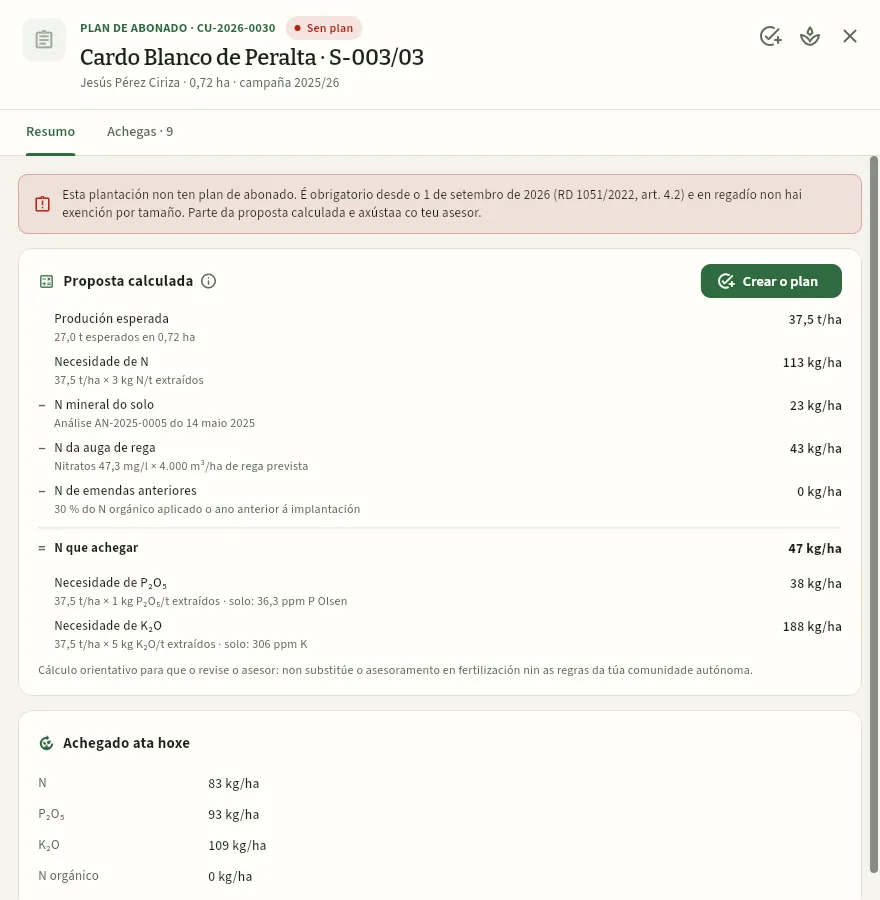 123456
- 1O aviso: sen plan desde o 1 de setembro de 2026, e en regadío non hai exención por tamaño.
- 2Produción esperada: a do cultivo (27,0 t en 0,72 ha = 37,5 t/ha).
- 3Necesidade de N: produción × extraccións do cultivo (37,5 t/ha × 3 kg N/t = 113 kg N/ha).
- 4As achegas que se descontan: N mineral do solo (análise AN-2025-0005), N da auga de rega (nitratos 47,3 mg/l) e emendas do ano anterior.
- 5N que achegar con abonos: 113 − 23 − 43 − 0 = 47 kg N/ha. Debaixo, as necesidades de P₂O₅ e K₂O.
- 6Crear o plan abre o formulario con estes valores.
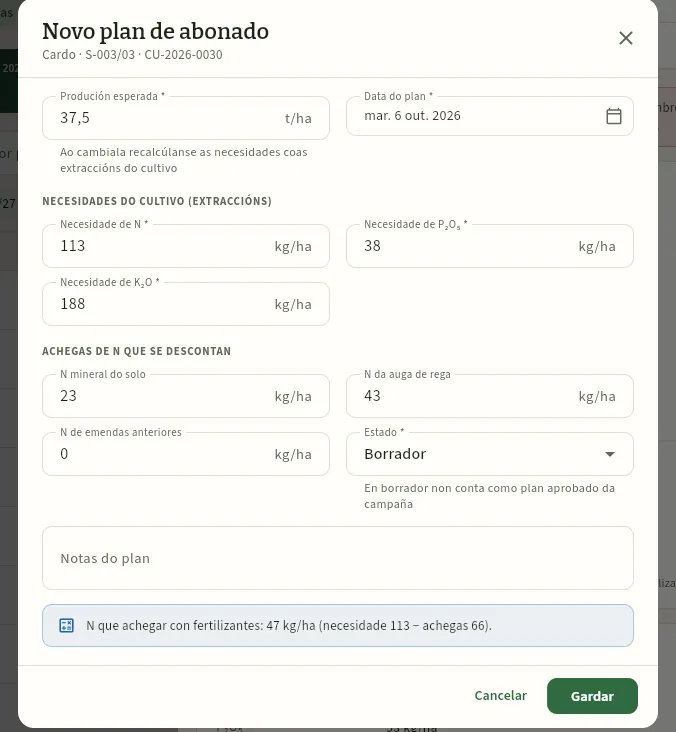 123456
- 1Produción esperada: ao cambiala recalcúlanse as necesidades coas extraccións do cultivo.
- 2Necesidades de N, P₂O₅ e K₂O en kg/ha: podes axustalas a man.
- 3As achegas de N do solo, da auga de rega e de emendas anteriores.
- 4O estado: en Borrador non conta como plan aprobado da campaña.
- 5Notas do plan: cultivo precedente, momentos e formas de aplicación, medidas para reducir emisións…
- 6O N que achegar, recalculado mentres escribes.
En Plans de abonado, filtra Sen plan e abre o cultivo (ou preme o indicador Sen plan de abonado).
Revisa a proposta calculada: se falta a análise de solo ou os nitratos da auga, rexístraos antes en Análises e pásaos á parcela.
Preme Crear o plan. Axusta a produción esperada e, se o teu asesor o indica, as necesidades ou as achegas.
Escribe nas notas o cultivo precedente e como e cando vas abonar. Gárdao como Borrador para revisalo.
Cando estea revisado, ábreo e preme Aprobar plan (ou cámbiao a Aprobado ao editalo).
#Que ve cada perfil
#Consellos
Caderno de campo
Rega
As regas de cada cultivo co seu volume, as súas horas, o contador e a súa lectura e se levaron abono (fertirrigación), e o balance hídrico: o que consome o cultivo (ET₀ × Kc) fronte á choiva e á rega, coa recomendación de canto regar.
En Rega anótase cada rega de cada cultivo: o día, as horas, os metros cúbicos aplicados e, se a parcela ten contador, a súa lectura. Se a auga levaba abono disolto, a rega márcase con fertirrigación (e o abono anótase tamén en Fertilización). Con iso, Ceres calcula os m³ por hectárea, a lámina de auga en milímetros (1 mm = 10 m³/ha) e o nitróxeno que achega a auga, que logo desconta o plan de abonado.
A sección ten dúas vistas, arriba á esquerda:
- Regas: a lista de regas realizadas e programadas.
- Balance hídrico: canta auga necesitou cada cultivo e canta recibiu, día a día, cunha recomendación de canto regar.
As regas anótanse antes dun mes desde que se fan (RD 1051/2022). As programadas aparecen tamén en A miña xornada, onde quen rega as marca como feitas desde o móbil.
#A lista de regas
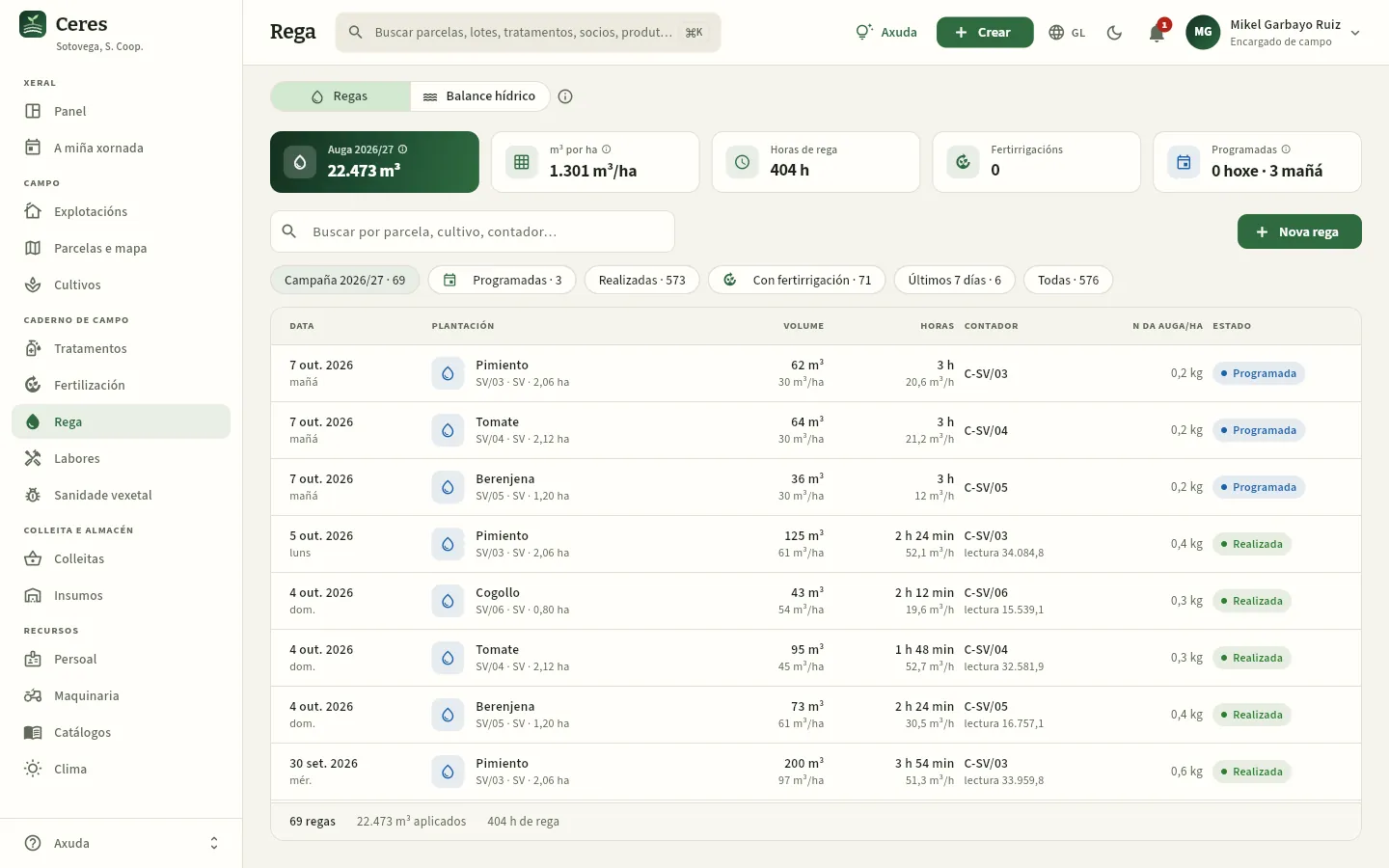 12345678
- 1As dúas vistas: Regas e Balance hídrico.
- 2Auga da campaña: os m³ das regas realizadas desde o 1 de setembro.
- 3m³ por ha: a auga da campaña entre a superficie regada.
- 4Horas de rega da campaña.
- 5Fertirrigacións: regas da campaña con abono. Prémea para filtralas.
- 6Programadas: as de hoxe (ou atrasadas, en ámbar) e as de mañá. Prémea para velas.
- 7Nova rega abre o formulario.
- 8Os filtros: a campaña, programadas, realizadas, con fertirrigación, os últimos 7 días e todas.
Cada fila é unha rega:
| Columna | Que amosa |
|---|---|
| Data | O día da rega e o da semana; nas programadas, «hoxe», «mañá» ou os días que faltan. |
| Plantación | O cultivo, a parcela, a explotación e a superficie. A pinga azul é unha rega con auga soa; a icona marrón de abono, unha fertirrigación. |
| Volume | Os m³ aplicados e, debaixo, os m³ por hectárea. |
| Horas | O que durou a rega e o caudal que sae (m³/h). |
| Contador | O contador da parcela (C-SV/04…) e a súa lectura ao rematar. |
| N da auga/ha | Os quilos de nitróxeno por hectárea que levaba a auga, polos seus nitratos. |
| Custo | O custo da auga (só con «Ver custos»). |
| Estado | Programada ou Realizada. As programadas de hoxe ou de días anteriores saen sombreadas. |
O buscador atopa por parcela, cultivo ou contador. O pé suma as regas que ves, os seus m³ e as súas horas (e o custo da auga, con «Ver custos»).
#Anotar unha rega
Preme Nova rega (ou Crear na barra superior) e escolle a plantación: Ceres propón o sistema de rega da parcela, o contador da última rega coa súa lectura e o caudal habitual. Abonda con escribir as horas, ou a lectura do contador ao rematar:
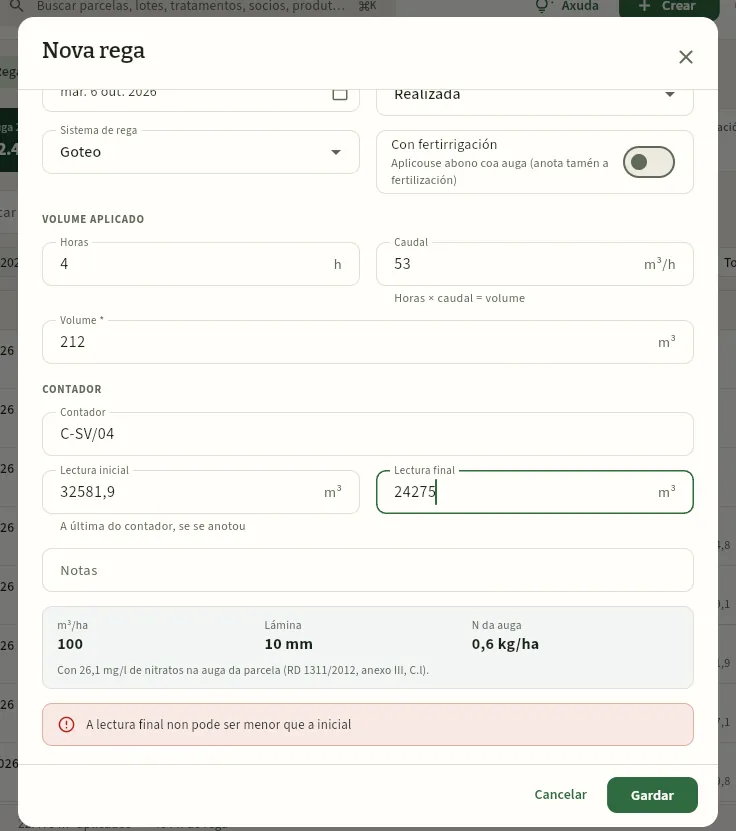 12345678
- 1O sistema de rega: goteo, microaspersión, aspersión ou gravidade. Vén da parcela.
- 2Con fertirrigación: márcao se a auga levaba abono, e anota tamén a fertilización.
- 3Horas de rega.
- 4Caudal: o habitual desta plantación (o das súas últimas regas). Horas × caudal = volume.
- 5Volume en m³ (obrigatorio): calcúlase só, das horas ou das lecturas, e podes corrixilo.
- 6O contador e a súa lectura inicial: a última que se anotou dese contador.
- 7Lectura final: a diferenza coa inicial é o volume.
- 8O que supón: m³/ha, lámina en mm e o N da auga por hectárea, cos nitratos da auga da parcela.
Preme Nova rega e escolle a plantación. Deixa a data de hoxe ou pon a da rega.
Se a rega aínda non se fixo, cambia o estado a Programada: sairá en A miña xornada o día que toque.
Escribe as horas (o volume sae do caudal habitual) ou, se tes contador, a lectura final.
Se a auga levaba abono, marca Con fertirrigación.
Revisa os m³/ha e a lámina do recadro de abaixo e preme Gardar.
Antes de gardar, o formulario avisa se a dose pasa de 400 m³/ha nunha soa rega (revisa o volume ou a plantación), se unha rega realizada ten data futura (prográmaa), se se anota máis de 30 días despois (fóra do prazo dun mes) ou se a lectura final é menor que a inicial.
Para marcar como feita unha rega programada, ábrea e preme Marcar realizada. É o mesmo diálogo que usa quen rega en A miña xornada, pensado para o dedo:
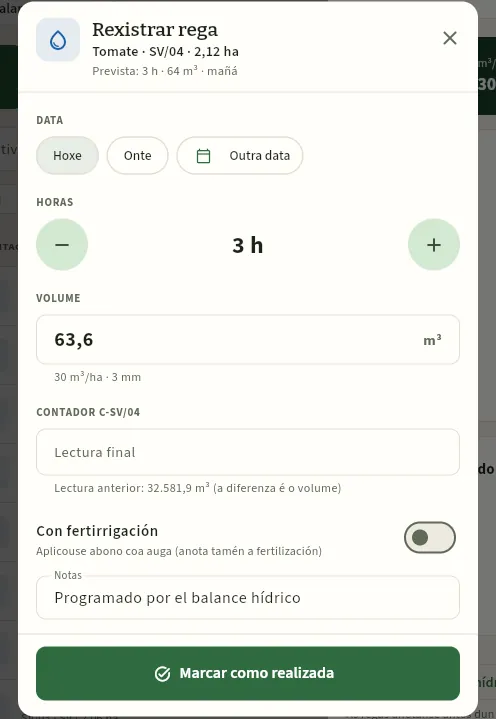 123456
- 1A rega prevista: horas, m³ e cando.
- 2A data: hoxe, onte ou outra.
- 3As horas, cos botóns − e +.
- 4O volume, cos m³/ha e a lámina que supoñen.
- 5A lectura final do contador: debaixo, a anterior. A diferenza é o volume.
- 6Marcar como realizada: a rega pasa a realizada con estes datos.
#A ficha dunha rega
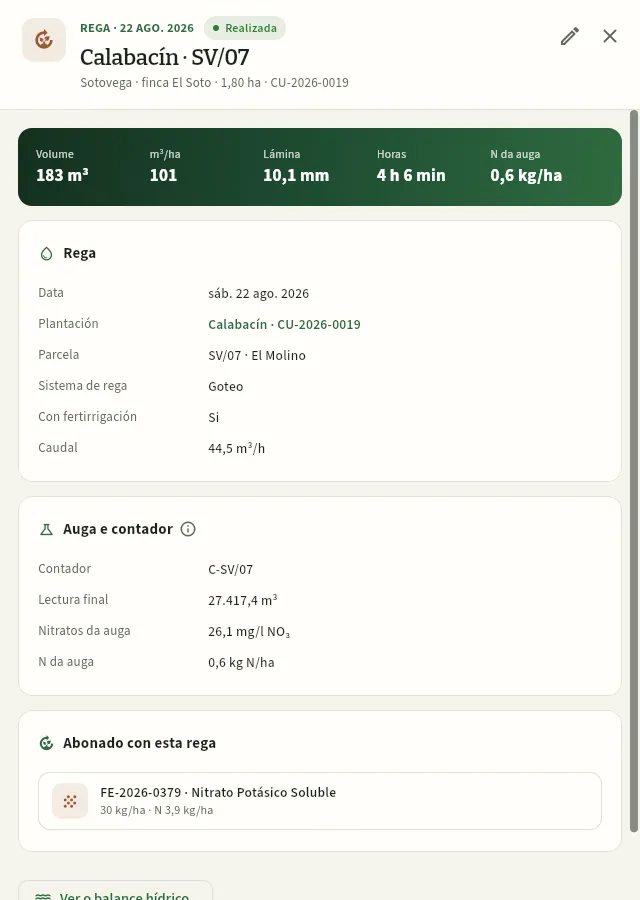 1234567
- 1A data e o estado, o cultivo e a parcela, a explotación, a superficie e o número do cultivo.
- 2Editar. Nunha rega programada, ademais, Marcar realizada.
- 3A franxa: volume, m³/ha, lámina, horas e N da auga.
- 4Rega: data, cultivo (prémeo para abrilo), parcela, sistema, se levou abono e o caudal.
- 5Auga e contador: o contador e a súa lectura, os nitratos da auga da parcela e o N que achega (e o custo da auga, con «Ver custos»).
- 6Abonado con esta rega: a fertilización que foi coa auga. Prémea para abrila.
- 7Ver o balance hídrico do cultivo.
#O balance hídrico
O balance hídrico compara o que consome cada cultivo co que recibe. O consumo é a evapotranspiración do cultivo (ETc): a ET₀ —a auga que evapora e transpira un céspede de referencia, calculada día a día cos datos meteorolóxicos da cooperativa (Clima)— multiplicada polo coeficiente de cultivo (Kc), que cambia coa fase do cultivo. O recibido é a choiva efectiva máis a rega. Se o consumido pasa do recibido, hai déficit e toca regar.
A ET₀ e a choiva son datos reais, e o balance di de onde saen: na demostración, de Open-Meteo (a reanálise ERA5 do servizo europeo Copernicus para os días xa consolidados e o modelo ECMWF IFS para os máis recentes). Ceres está preparado tamén para a rede SiAR do Ministerio de Agricultura, coas súas estacións agroclimáticas.
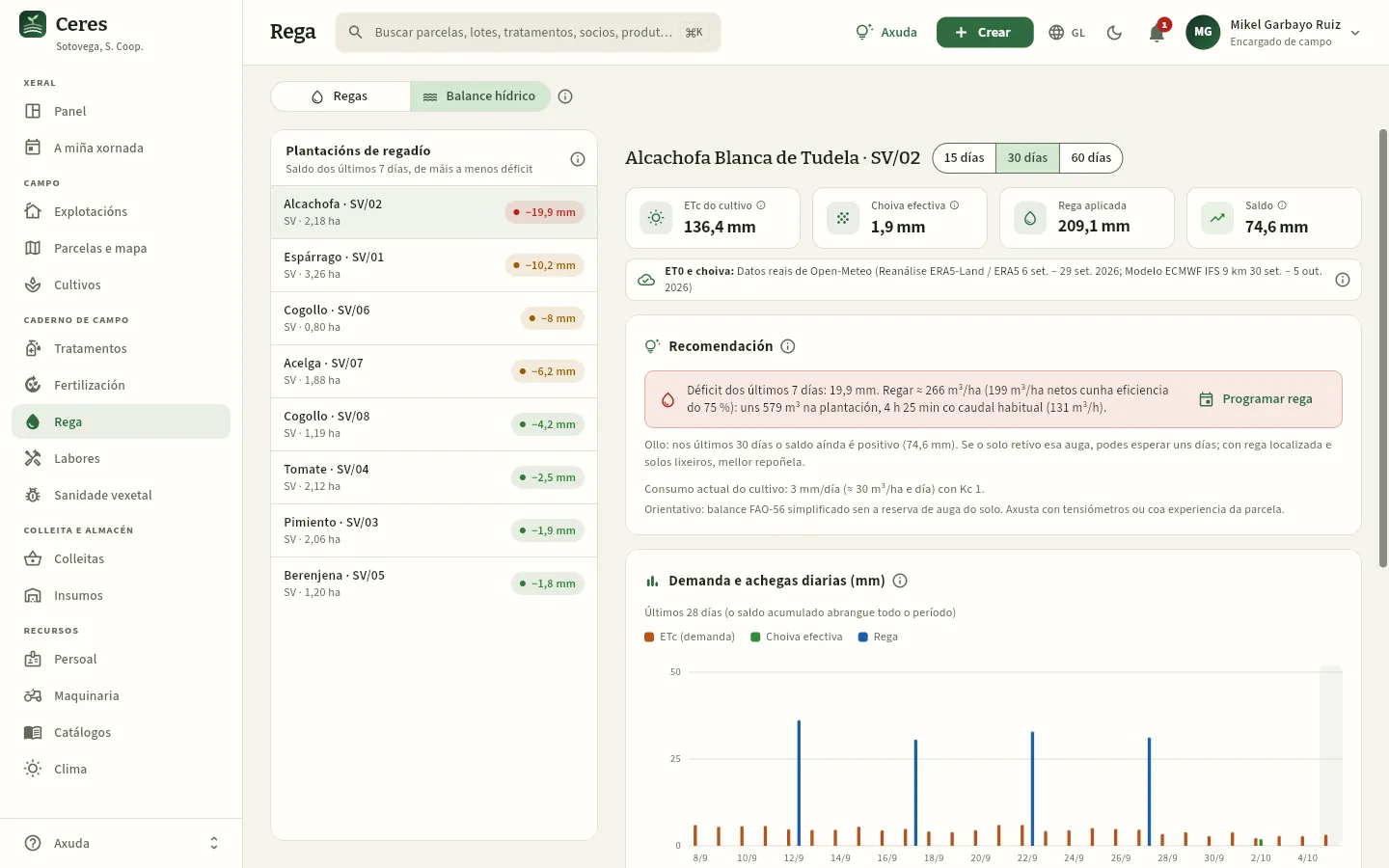 12345678
- 1Plantacións de regadío en curso, ordenadas polo saldo dos últimos 7 días: arriba, as de máis déficit.
- 2Cada cultivo co seu saldo: en vermello máis de 15 mm de déficit, en ámbar máis de 5, en verde se ten auga de sobra. Preme un para ver o seu balance.
- 3ETc do cultivo: a auga que consumiu no período escollido (15, 30 ou 60 días, arriba).
- 4Choiva efectiva e, ao seu carón, a rega aplicada, en mm.
- 5Saldo do período: o recibido menos o consumido. Negativo é déficit.
- 6ET0 e choiva: de onde saen os datos do clima deste balance e de que datas (aquí, Open-Meteo: a reanálise ERA5-Land / ERA5 ata o 29 de setembro e o modelo ECMWF IFS desde o 30).
- 7A recomendación: o déficit da última semana e canto regar para repoñelo, en m³/ha, m³ e horas. Programar rega crea unha rega programada para mañá con ese volume e esas horas.
- 8Demanda e achegas diarias: a ETc de cada día fronte á choiva e á rega. Pasa o rato por unha barra para ver a ET₀, o Kc e a choiva dese día.
Máis abaixo, Saldo acumulado debuxa o saldo día a día desde o principio do período (por baixo de cero, o cultivo consumiu máis auga da que recibiu) e Regas da plantación lista as súas regas dos últimos 60 días. O mesmo balance dun só cultivo ábrese desde a ficha dunha rega con Ver o balance hídrico.
Abre a vista Balance hídrico. Arriba da lista están os cultivos con máis déficit.
Preme un e le a recomendación. Se queres, cambia o período (15, 30 ou 60 días) para ver a tendencia.
Preme Programar rega: ábrese o formulario coa rega programada para mañá, o volume e as horas. Axusta o que faga falta e gárdaa.
Mañá, quen regue veraa en A miña xornada e marcaraa como feita (ou ti, desde a súa ficha, con Marcar realizada).
#Que ve cada perfil
#Consellos
Caderno de campo
Labores
O traballo de campo de cada cultivo —preparación do solo, sementeira, transplante, sachas, aporcado, titorado, poda…— coas persoas e as súas horas, a maquinaria e as súas horas, o custo que supoñen e a axenda semanal do programado.
En Labores anótase o traballo de campo de cada cultivo que non ten a súa propia sección: preparación do solo, laboreo, sementeira, transplante, sacha, aporcado, titorado, poda, desfollado, acolchado, desbroce, arrinque de restos, limpeza… Os tratamentos, os abonados, as regas e as colleitas van en Tratamentos, Fertilización, Rega e Colleitas.
Cada labor (LB-2026-…) garda quen traballou e cantas horas, e a máquina coas súas horas. Co custo por hora de cada persoa (Persoal) e de cada máquina (Maquinaria), Ceres calcula o custo da labor, que se suma ao custo do cultivo en Cultivos e en Informes.
Unha labor pode estar programada (prevista, coa persoa á que se lle asigna) ou realizada. A vista Axenda semanal pon as da semana día a día, para que o encargado reparta o traballo.
#A lista de labores
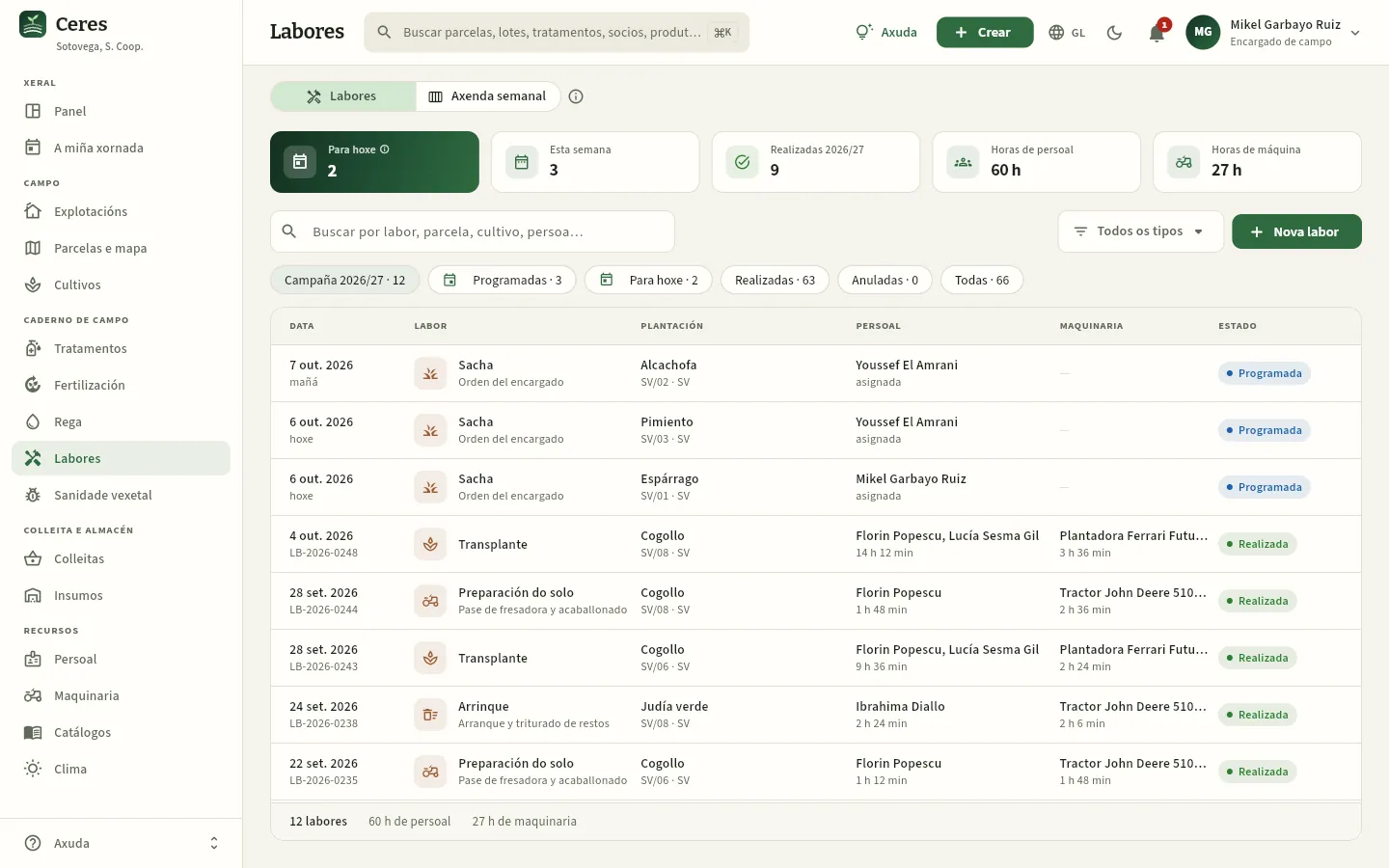 12345678
- 1As dúas vistas: Labores e Axenda semanal.
- 2Para hoxe: labores programadas para hoxe ou días anteriores sen marcar como feitas (as atrasadas, á parte). Prémea para velas.
- 3Esta semana: as programadas de luns a domingo.
- 4Realizadas na campaña.
- 5Horas de persoal e horas de máquina da campaña. Con «Ver custos», tamén o custo da campaña.
- 6O tipo de labor: deixa só os transplantes, as sachas… Conta tamén para os indicadores.
- 7Nova labor abre o formulario.
- 8Os filtros: a campaña, programadas, para hoxe, realizadas, anuladas e todas.
Cada fila é unha labor:
| Columna | Que mostra |
|---|---|
| Data | O día e o número (LB-2026-…); nas programadas, «hoxe», «mañá» ou os días que faltan. |
| Labor | O tipo, coa súa icona, e a descrición: «Pase de fresadora y acaballonado», «Arranque y triturado de restos»… |
| Plantación | O cultivo, a parcela e a explotación (ou só a parcela, se a labor non é dun cultivo). |
| Persoal | Quen traballou e as horas de todos. Nunha programada, a persoa asignada. |
| Maquinaria | A máquina e as súas horas. |
| Custo | Man de obra máis maquinaria (só con «Ver custos»). |
| Estado | Programada, Realizada ou Anulada. As programadas de días anteriores saen sombreadas en ámbar. |
O buscador atopa por labor, parcela, cultivo ou persoa. O pé suma as labores que ves, as horas de persoal e de maquinaria (e o custo, con «Ver custos»).
#A axenda semanal
A Axenda semanal é a lousa do encargado: unha columna por día, de luns a domingo, coas labores programadas (raia azul) e as xa feitas (raia verde). Con ela Mikel reparte o traballo da cuadrilla o luns pola mañá:
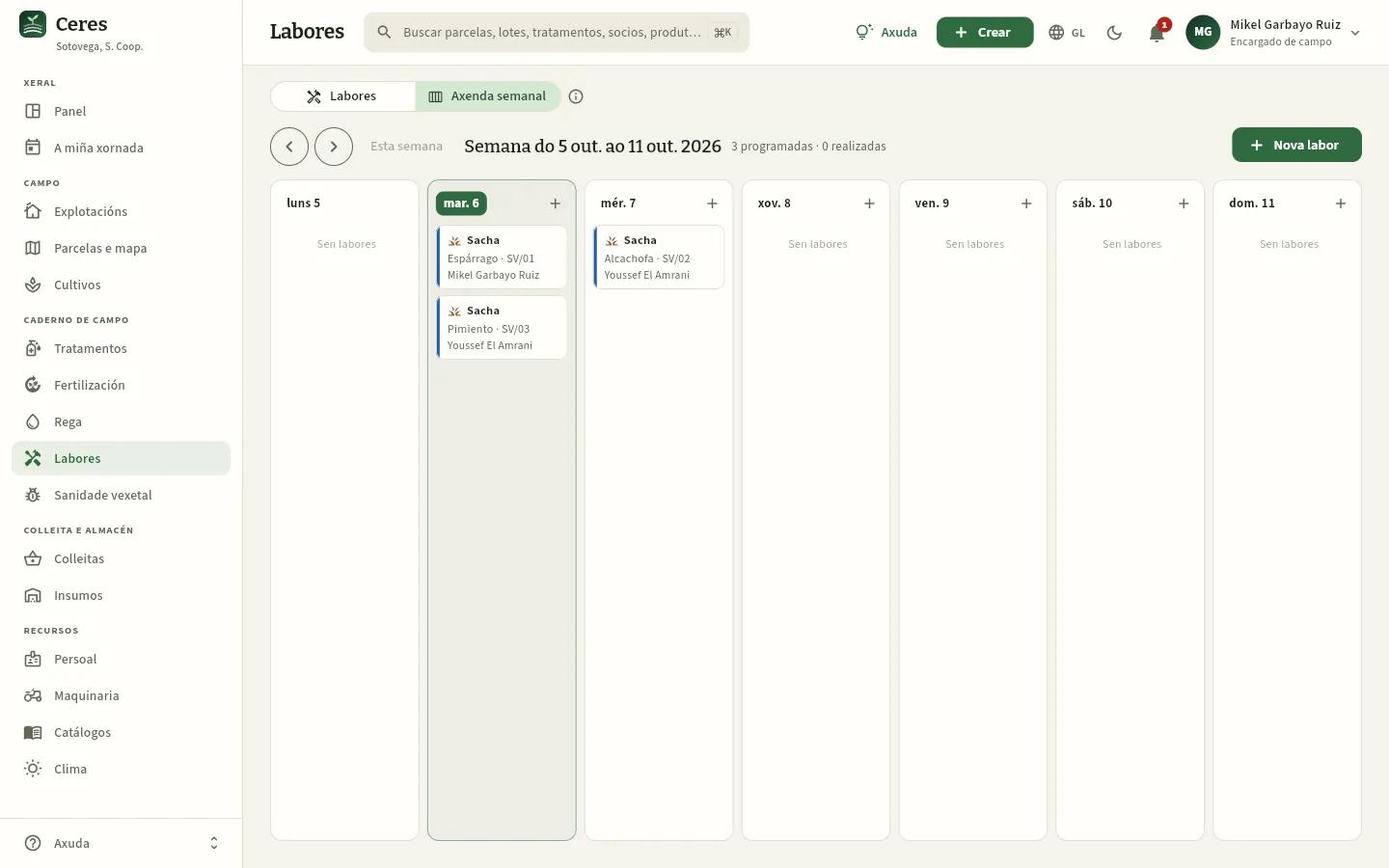 123456
- 1Semana anterior e seguinte; Esta semana volve á actual.
- 2A semana e cantas labores ten programadas e realizadas.
- 3Hoxe, resaltado.
- 4Cada labor: tipo, cultivo e parcela, e a persoa asignada (ou quen a fixo). Prémea para abrila.
- 5O + de cada día crea unha labor nesa data (de hoxe en diante).
- 6Nova labor, para hoxe ou para o luns da semana que esteas a ver.
Se quedan labores programadas de días anteriores sen marcar como feitas, un aviso arriba dio e Ver abre a primeira. Para mover unha labor de día, ábrea e cambia a súa data con Editar.
#Anotar ou programar unha labor
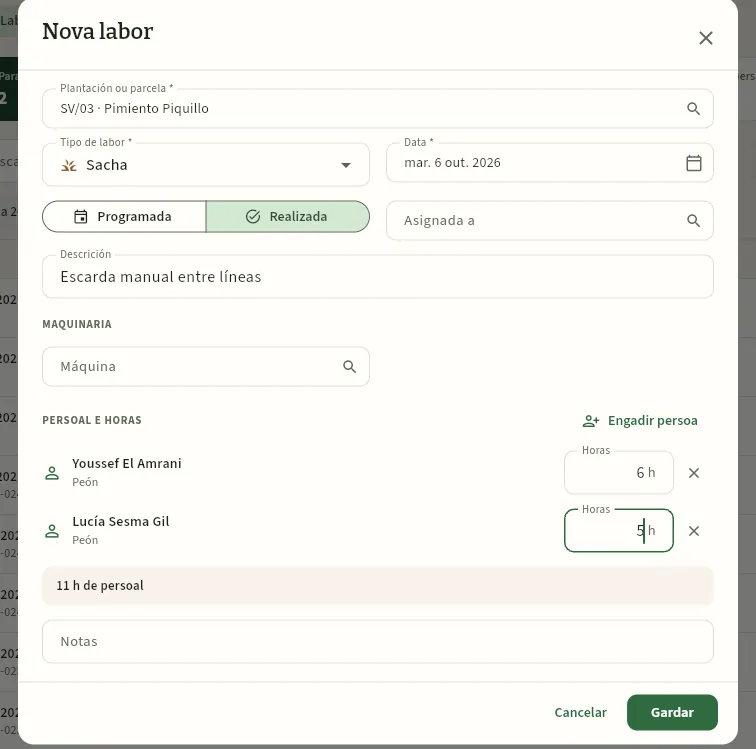 12345678
- 1A plantación ou, se a labor non é dun cultivo (preparar unha parcela baleira), a parcela.
- 2O tipo de labor.
- 3Programada ou Realizada. Cunha data futura proponse programada.
- 4Asignada a: quen a fará. Vea en A miña xornada.
- 5Descrición: que se fai exactamente.
- 6A máquina (tractor, plantadora, desbrozadora…); ao escollela, pide as súas horas.
- 7Engadir persoa: cada persoa que traballou, coas súas horas á dereita (o ✕ quítaa).
- 8Unha persoa co seu posto e as súas horas: son as que dan o custo de man de obra do cultivo. Debaixo, o total de horas (e o custo aproximado, con «Ver custos»).
Preme Nova labor (ou o + dun día na axenda) e escolle a plantación ou a parcela.
Escolle o tipo de labor e escribe unha descrición curta.
Se se usou unha máquina, escóllea e escribe as súas horas.
Preme Engadir persoa por cada persoa que traballou e escribe as súas horas.
Preme Gardar.
Para programar unha labor, ponlle unha data futura (ou marca Programada) e escolle a quen se lle asigna; as horas de cada persoa anótanse despois, ao facela. As horas son obrigatorias nunha labor realizada: polo menos as dunha persoa ou as da máquina.
#Marcar unha labor como feita
Cando se remata unha labor programada, ábrea e preme Marcar realizada (a icona ✓ da cabeceira, ou o botón do aviso se xa pasou a súa data). É o mesmo diálogo que usa a persoa asignada en A miña xornada desde o móbil:
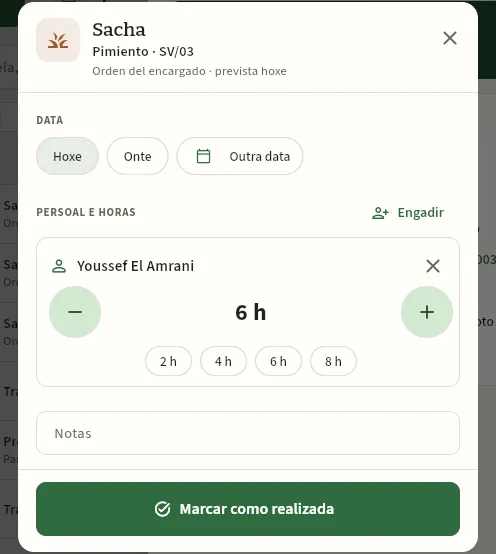 12345
- 1A labor: tipo, cultivo e parcela, descrición e cando estaba prevista.
- 2A data en que se fixo: hoxe, onte ou outra.
- 3Engadir máis persoas, se foron máis das asignadas.
- 4Cada persoa coas súas horas: os botóns − e + ou os atallos de 2, 4, 6 e 8 horas.
- 5Marcar como realizada: a labor pasa a realizada con esas horas.
#A ficha dunha labor
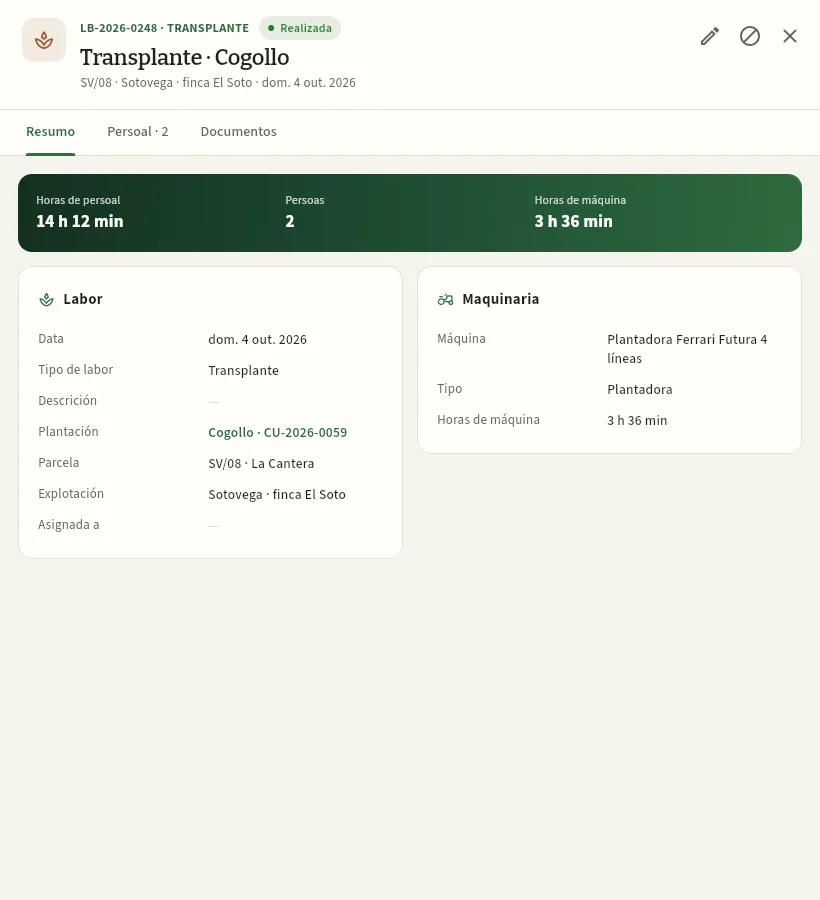 1234567
- 1O número e o tipo, o estado, o cultivo, a parcela, a explotación e a data.
- 2Editar e Anular. Nunha programada, ademais, Marcar realizada.
- 3A franxa: horas de persoal, persoas e horas de máquina (e o custo, con «Ver custos»).
- 4Labor: data, tipo, descrición, o cultivo (prémeo para abrilo), parcela, explotación e a quen se asignou.
- 5Maquinaria: a máquina, o seu tipo e as súas horas.
- 6A lapela Persoal: cada persoa co seu posto e as súas horas.
- 7Documentos: fotos da labor, un parte de traballo… (ver Documentos e cambios).
Anular deixa a labor no caderno como anulada, co seu número: deixa de contar nas horas e no custo. Se unha labor programada xa pasou a súa data sen facerse, a ficha avísao co botón Marcar realizada.
#O custo das labores
O custo só o ven os perfís con Ver custos: cos de exemplo, xerencia e a administradora. Así ve Javier, o xerente, o mesmo transplante:
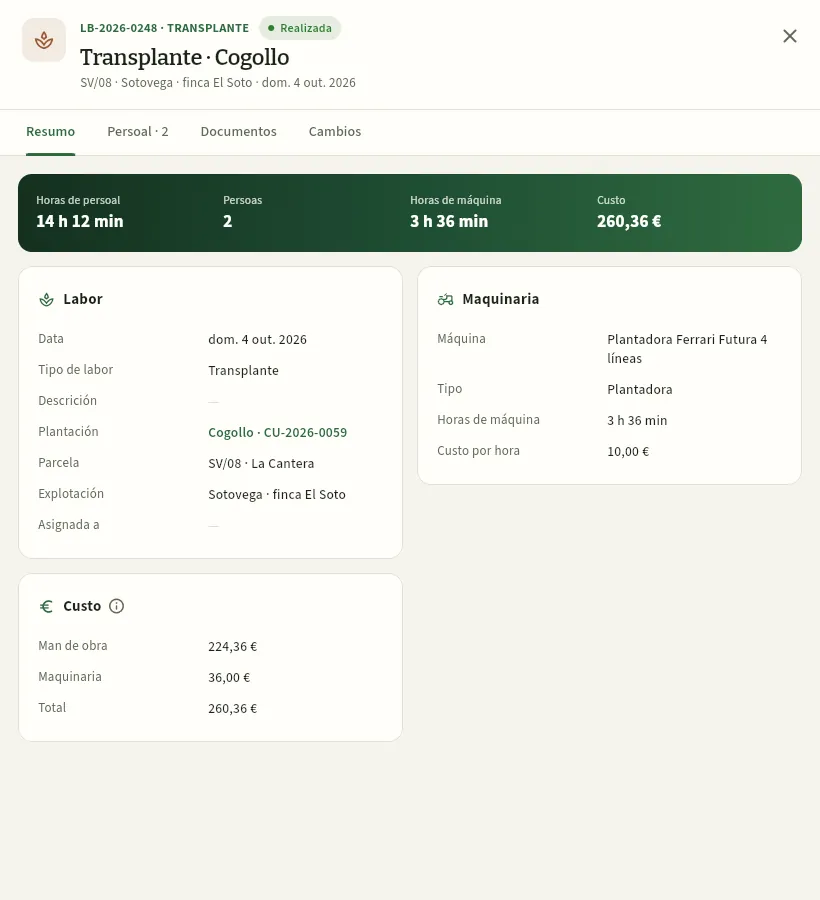 12345
- 1O custo da labor na franxa: 260,36 €.
- 2A máquina co seu custo por hora (da súa ficha de Maquinaria).
- 3A tarxeta Custo: man de obra, maquinaria e total.
- 4A lapela Cambios: quen a creou e cambiou, e cando.
- 5Sen Editar o caderno, non hai Editar nin Anular: só consulta.
#Que ve cada perfil
#Consellos
Caderno de campo
Sanidade vexetal
Os partes de visita do técnico co que ve en cada cultivo, as trampas e os seus recontos, os limiares de intervención e o buscador de solucións sobre o Rexistro oficial, co modo de acción de cada produto e cales alternan de grupo: de aquí sae cada recomendación de tratamento, coa súa xustificación de xestión integrada de pragas.
A xestión integrada de pragas (XIP) pide vixiar os cultivos, tratar só cando unha praga pasa o seu limiar de intervención e preferir antes os métodos non químicos. Sanidade vexetal é onde a técnica deixa constancia de todo iso:
- Visitas: o parte de cada visita a unha explotación (VI-…), co estado de cada cultivo (BBCH), as pragas que viu e o seu nivel, a fauna auxiliar, as súas observacións e, se cómpre, a recomendación de tratamento.
- Buscador de solucións: escolle cultivo e praga e ves todos os produtos que o Rexistro oficial autoriza, coa súa dose, o seu prazo de seguridade, o seu modo de acción e se os hai no almacén; cunha plantación, cales alternan de grupo.
- Trampas: as de feromonas e cromáticas de cada parcela, cos seus recontos.
- Limiares: a partir de que nivel está xustificado intervir en cada cultivo e praga, e que alternativas hai.
- 1VisitaBBCH, pragas e nivel, fauna auxiliar, fotos.
- 2LimiarCeres marca o que supera o limiar de intervención.
- 3SoluciónsProdutos autorizados para ese cultivo e esa praga.
- 4RecomendaciónCon xustificación XIP e alternativas; despois, a orde.
#As visitas
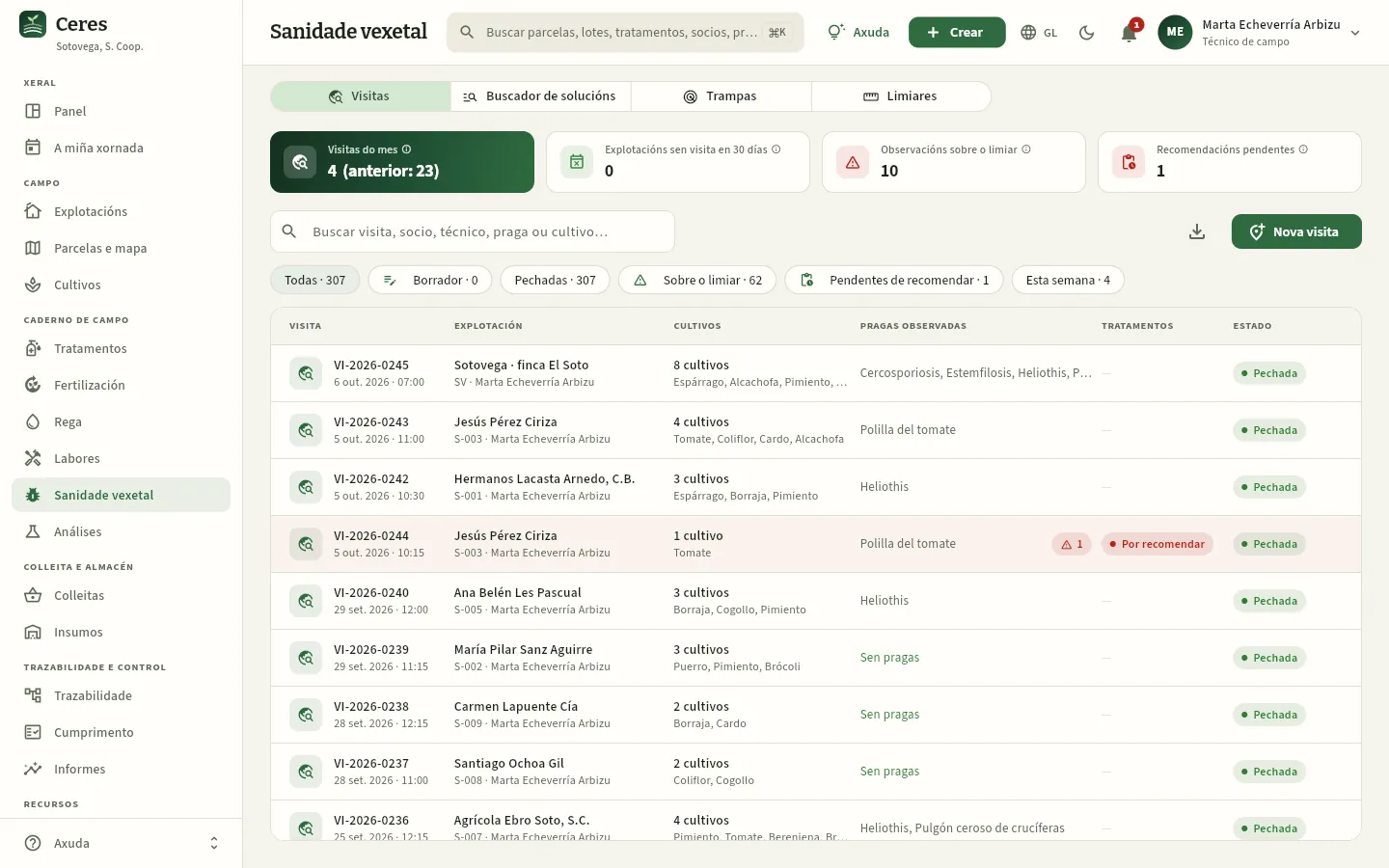 123456
- 1As catro vistas da sección: visitas, buscador de solucións, trampas e limiares.
- 2Explotacións sen visita en 30 días: as que están a quedar sen seguimento.
- 3Observacións sobre o limiar e recomendacións pendentes: o que pide decidir se se trata.
- 4O filtro Pendentes de recomendar: visitas con algo sobre o limiar e sen tratamento recomendado.
- 5Nova visita abre o parte (tamén desde Crear).
- 6A visita VI-2026-0244 a Jesús Pérez Ciriza: couza do tomate sobre o limiar e a etiqueta Por recomendar.
#O parte dunha visita
Ao premer unha visita ábrese a súa ficha. A VI-2026-0244 é a do 5 de outubro ao tomate de Jesús (S-003/01): a trampa de feromona da couza do tomate (Tuta absoluta) capturou 42 adultos na semana e o limiar pide intervir a partir de 30.
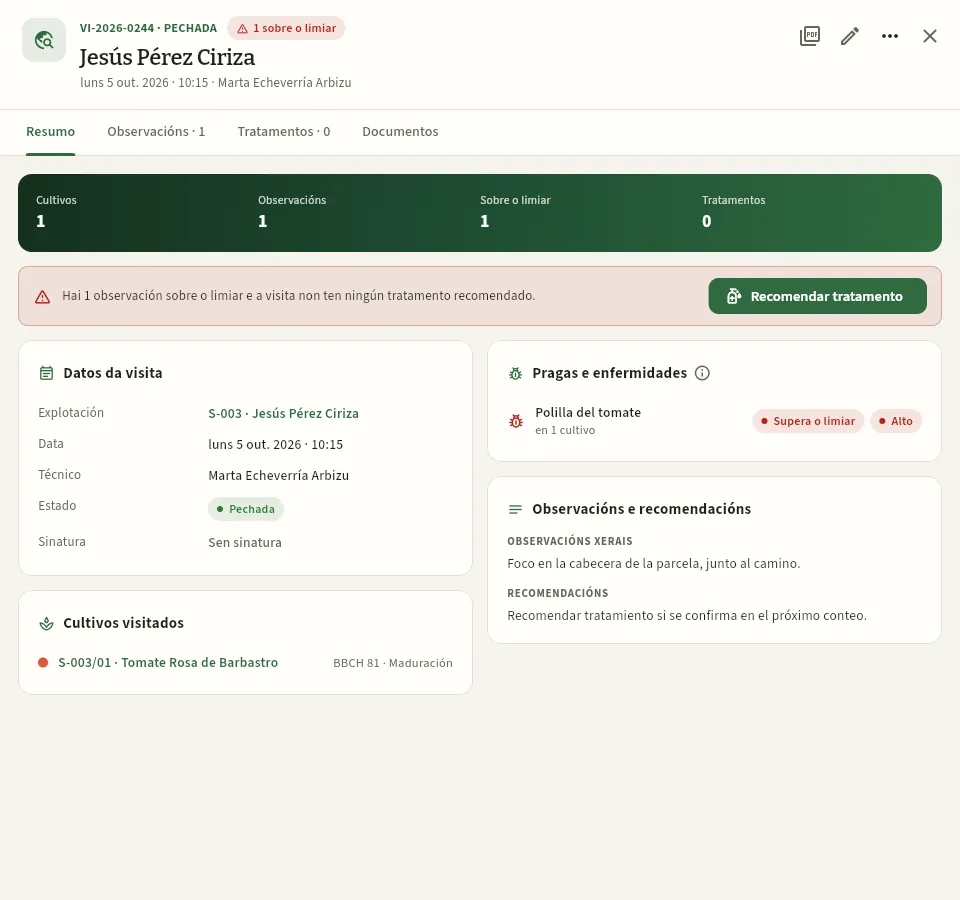 123456
- 1Número e estado da visita (borrador ou pechada) e o aviso 1 sobre o limiar.
- 2Parte de visita en PDF, para o socio ou para a inspección.
- 3O aviso de que hai algo sobre o limiar sen tratamento, co botón Recomendar tratamento.
- 4Cultivos visitados, cada un co seu estado fenolóxico BBCH (aquí 81, maduración).
- 5Pragas e enfermidades observadas, co seu nivel e se superan o limiar.
- 6O que a técnica anota para o socio: observacións xerais e recomendacións.
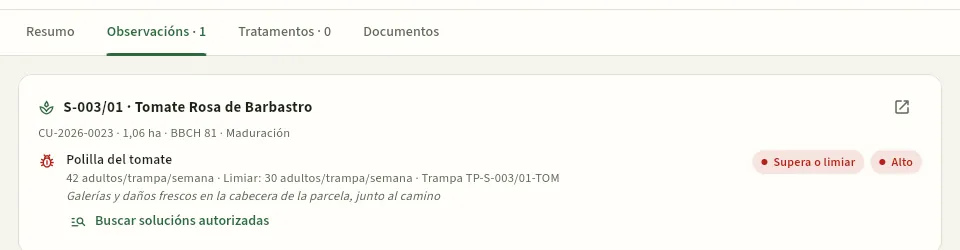 1234
- 1O cultivo (parcela, variedade, número, superficie e BBCH). A frecha abre a súa ficha.
- 2A praga, o medido (42 adultos por trampa e semana), o limiar dese cultivo (30), a trampa e a nota da técnica.
- 3Supera o limiar e o nivel (sen presenza, baixo, medio ou alto).
- 4Buscar solucións autorizadas: abre o buscador con este cultivo, esta praga e esta plantación (máis abaixo).
As outras lapelas: Tratamentos, os que se recomendaron ou se programaron desde esta visita, e Documentos, as fotos da praga, os croquis ou o parte asinado (ver A pantalla e o que é común).
#Anotar unha visita
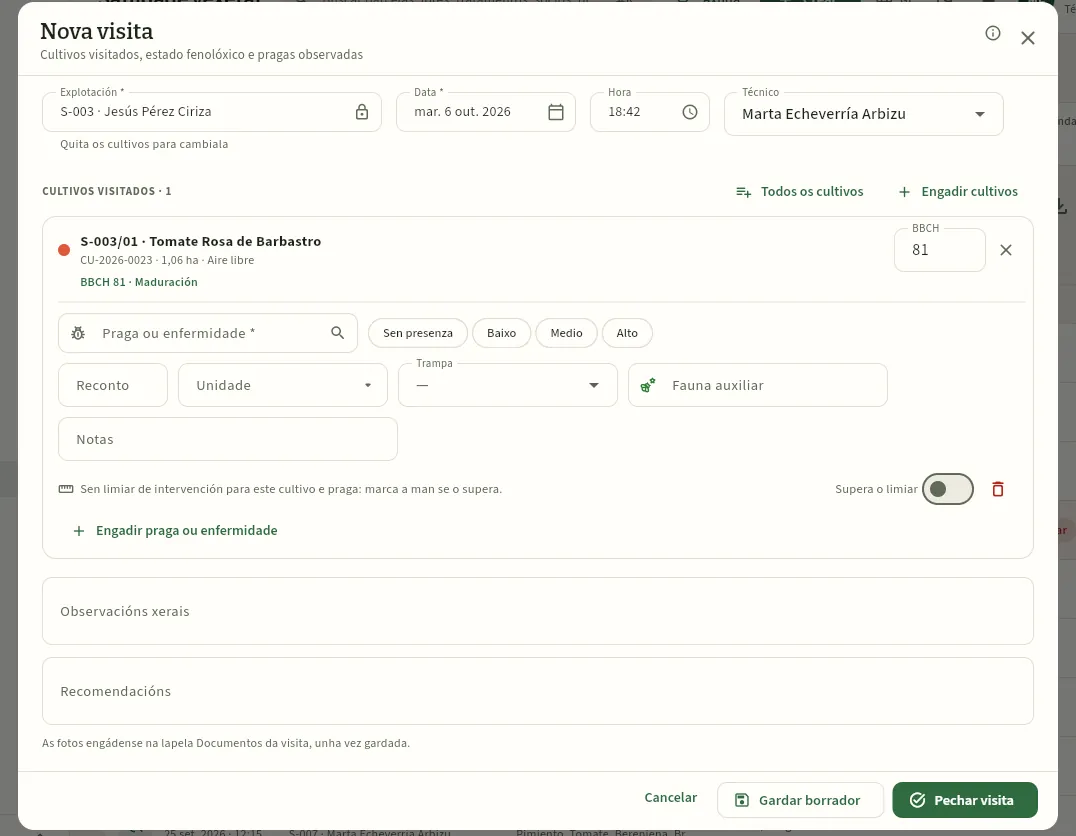 123456
- 1Explotación, data, hora e técnico. Ao escoller a explotación saen os seus cultivos.
- 2Engadir cultivos ou Todos os cultivos: os que visitaches.
- 3O BBCH de cada cultivo: queda tamén no cultivo.
- 4A praga ou enfermidade, co seu nivel, o reconto e a súa unidade, a trampa se vén dunha e a fauna auxiliar que viches.
- 5Observacións xerais e recomendacións para o socio.
- 6Gardar borrador para seguir máis tarde ou Pechar visita cando estea completa.
En Sanidade vexetal preme Nova visita (ou Crear → Nova visita).
Escolle a explotación; a data, a hora e o técnico veñen postos.
Engade os cultivos que visitaches e, en cada un, o seu BBCH.
Por cada praga ou enfermidade que vexas, preme Engadir praga ou enfermidade: escóllea, marca o nivel e, se a contaches, o reconto e a súa unidade (ou a trampa). Anota a fauna auxiliar se a hai. Un cultivo sen pragas garda só o seu estado fenolóxico.
Escribe as observacións e as recomendacións e preme Pechar visita (ou Gardar borrador).
Se queres, sube as fotos na lapela Documentos da visita xa gardada.
#Recomendar un tratamento desde a visita
Cando unha praga supera o limiar, a recomendación faise desde a visita, para que quede ligada ao que se observou: é a xustificación de xestión integrada de pragas que pide a normativa.
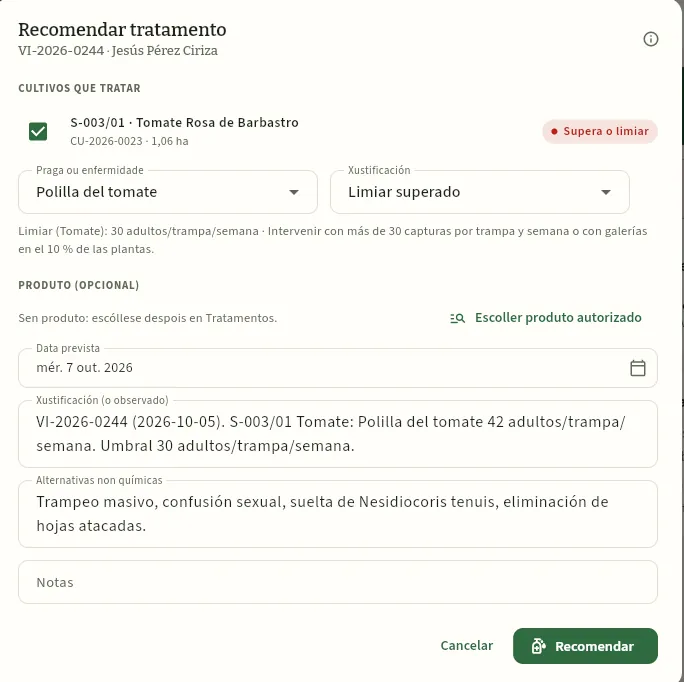 123456
- 1Os cultivos que tratar: os que superan o limiar, xa marcados.
- 2A praga e a xustificación («Limiar superado»), co limiar do cultivo debaixo.
- 3Produto (opcional): Escoller produto autorizado abre o buscador de solucións; se non, escóllese despois en Tratamentos.
- 4Xustificación: o observado na visita, escrito por Ceres.
- 5Alternativas non químicas do limiar (trampeo masivo, confusión sexual, solta de Nesidiocoris tenuis…).
- 6Recomendar crea a recomendación en Tratamentos, a nome da técnica.
#O buscador de solucións
Que se pode usar contra esta praga neste cultivo? O buscador respóndeo co Rexistro oficial de Produtos Fitosanitarios do MAPA, que Ceres ten enteiro. Ten en conta a xerarquía do Rexistro: un uso autorizado para un grupo de cultivos (por exemplo, «Especies vegetales» ou «Solanáceas») vale para o tomate, e un autorizado contra «Lepidópteros» vale contra a couza do tomate, que é un lepidóptero. Ceres inclúeos e dísche por que.
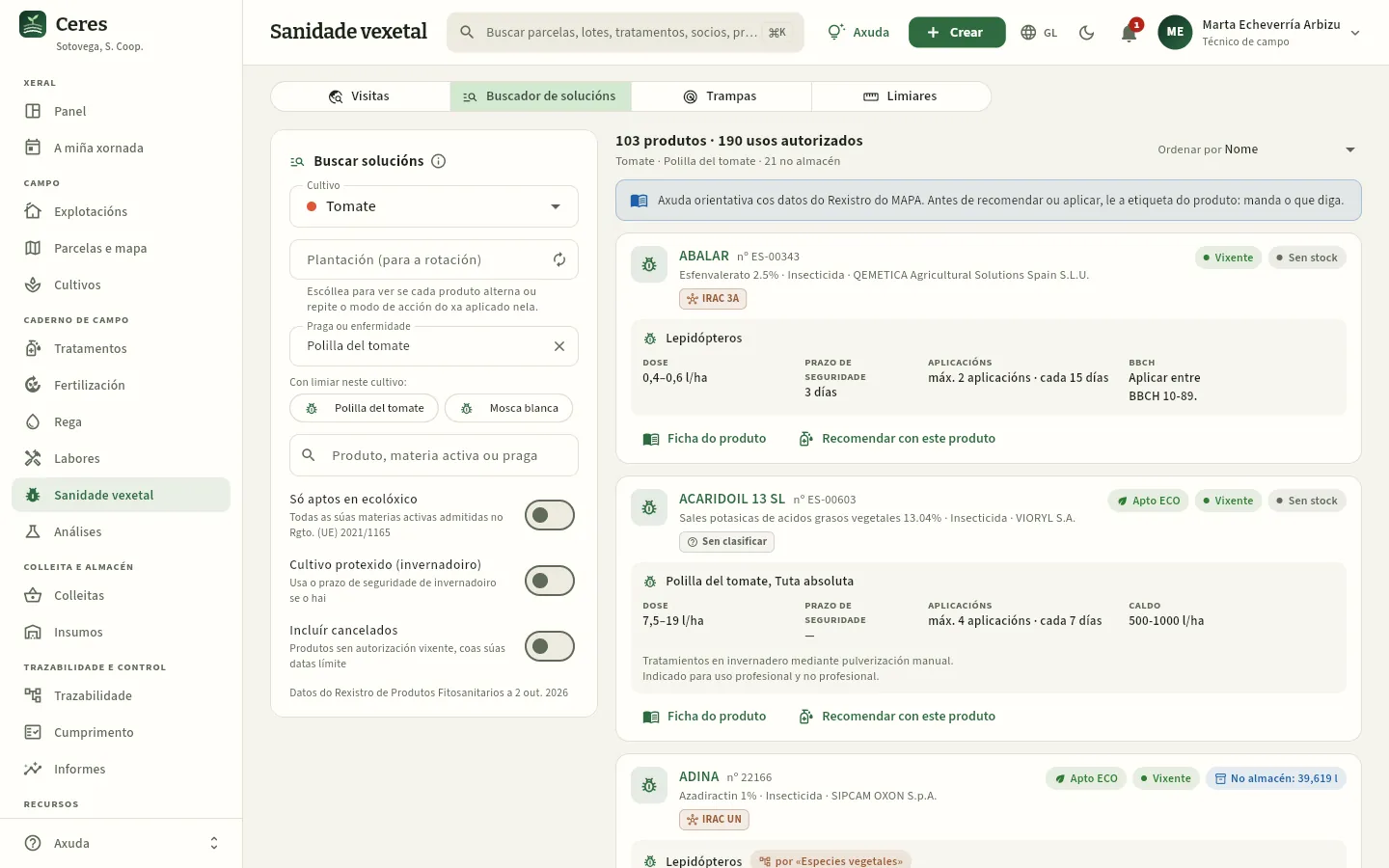 12345678
- 1Escolle o cultivo…
- 2…e a praga ou enfermidade (debaixo, as que teñen limiar nese cultivo, a un clic). Tamén podes buscar por produto ou materia activa.
- 3Filtros: só aptos en ecolóxico, cultivo protexido (usa o prazo de seguridade de invernadoiro) e incluír cancelados.
- 4Cantos produtos e usos autorizados hai e cantos tes no almacén. Pódense ordenar.
- 5O recordatorio: é unha axuda orientativa; antes de recomendar ou aplicar, manda a etiqueta.
- 6Cada produto: nome, n.º de rexistro, materia activa, función e titular, e se é apto ECO, vixente e se hai stock.
- 7Cada uso autorizado: dose, prazo de seguridade, número máximo de aplicacións e intervalo, BBCH ou caldo, e as súas condicións.
- 8Ficha do produto ou Recomendar con este produto.
#Alternar o modo de acción
Cada produto leva o grupo de modo de acción das súas materias activas: IRAC para os insecticidas, FRAC para os fungicidas e HRAC para os herbicidas. Usar unha e outra vez o mesmo grupo nun cultivo selecciona pragas e fungos resistentes, así que a xestión integrada de pragas pide alternar. Se escolles tamén a plantación, o buscador mira que grupos leva xa ese cultivo e ordena os produtos: primeiro os que alternan e ao final os que repiten por riba do recomendado (por defecto, 2 aplicacións seguidas ou 3 no ciclo do mesmo grupo; cámbiase en Configuración).
O máis rápido é abrilo desde a observación da visita, con Buscar solucións autorizadas: chega co cultivo, a praga e a plantación xa postos.
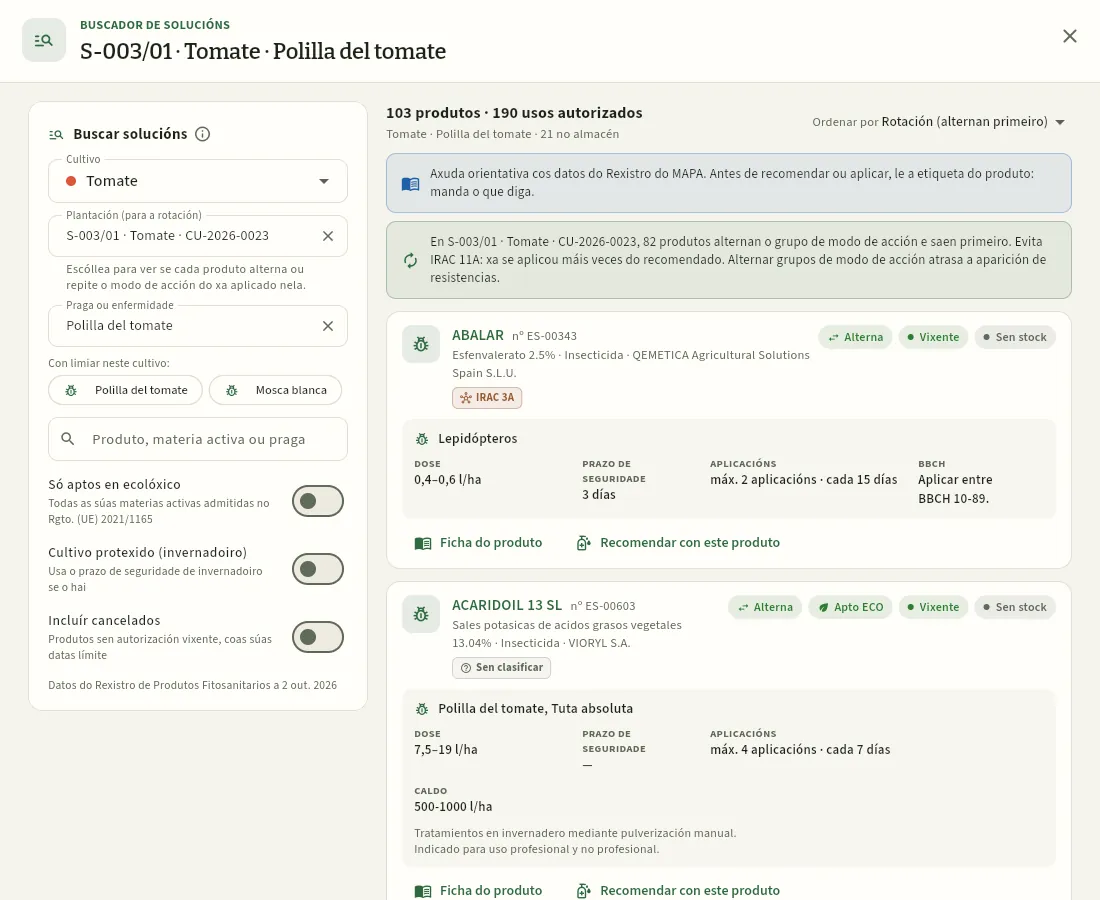 123456
- 1A plantación: con ela, Ceres mira que grupos de modo de acción leva xa ese cultivo.
- 2A rotación: 82 produtos alternan de grupo e saen primeiro; hai que evitar o IRAC 11A, que xa se aplicou máis veces do recomendado.
- 3Ordenado por rotación (alternan primeiro). Tamén se pode ordenar por prazo de seguridade, stock ou nome.
- 4O grupo de cada materia activa (aquí, IRAC 3A); ao pasar o rato, o nome do modo de acción.
- 5Alterna: o seu grupo non se usou nesta plantación (ou non tanto). Os que repiten levan Repite en ámbar e saen ao final.
- 6Sen clasificar: nin o IRAC, nin o FRAC nin o HRAC clasifican esa materia (xabóns, aceites, feromonas…); non conta para a rotación.
#Trampas
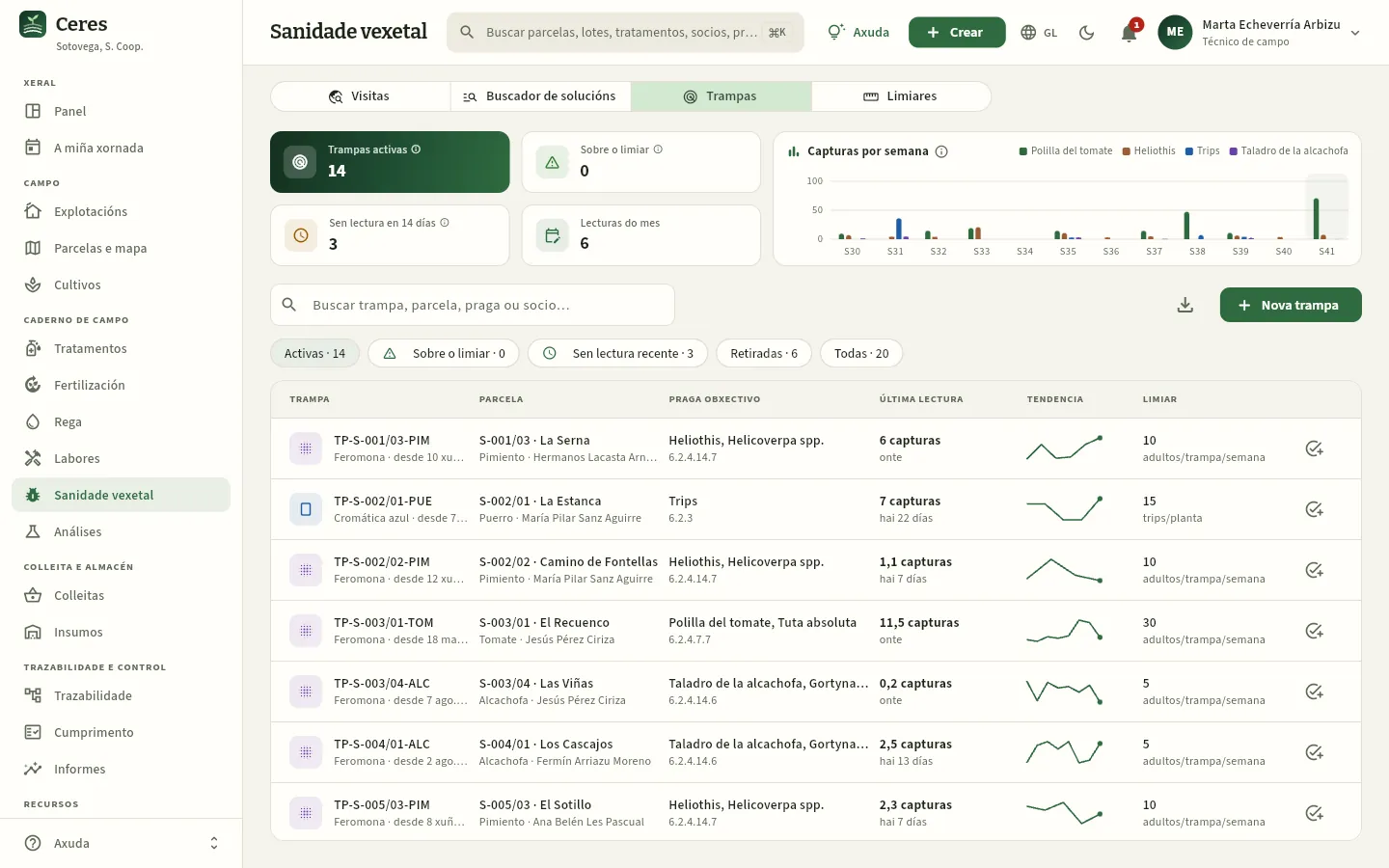 12345
- 1Trampas sobre o limiar e sen lectura en 14 días (as que hai que revisar).
- 2Capturas por semana de cada praga, para ver cando sobe o voo.
- 3Nova trampa: tipo (feromona, cromática…), parcela e praga obxectivo.
- 4A trampa de feromona de Tuta do tomate de Jesús: a súa última lectura, a tendencia e o limiar do cultivo.
- 5Rexistrar reconto: anota as capturas da revisión de hoxe.
#Limiares de intervención
Os limiares din, para cada cultivo e praga, a partir de que nivel está xustificado tratar, como se mide (trampa, % de plantas, reconto en flor ou folla…) e que alternativas non químicas hai. Veñen orientativos e axústaos a técnica con Novo limiar ou editándoos. O parte de visita e as trampas úsanos para marcar «supera o limiar», e a recomendación copia as súas alternativas. A icona da lupa de cada fila abre o buscador de solucións con ese cultivo e esa praga.
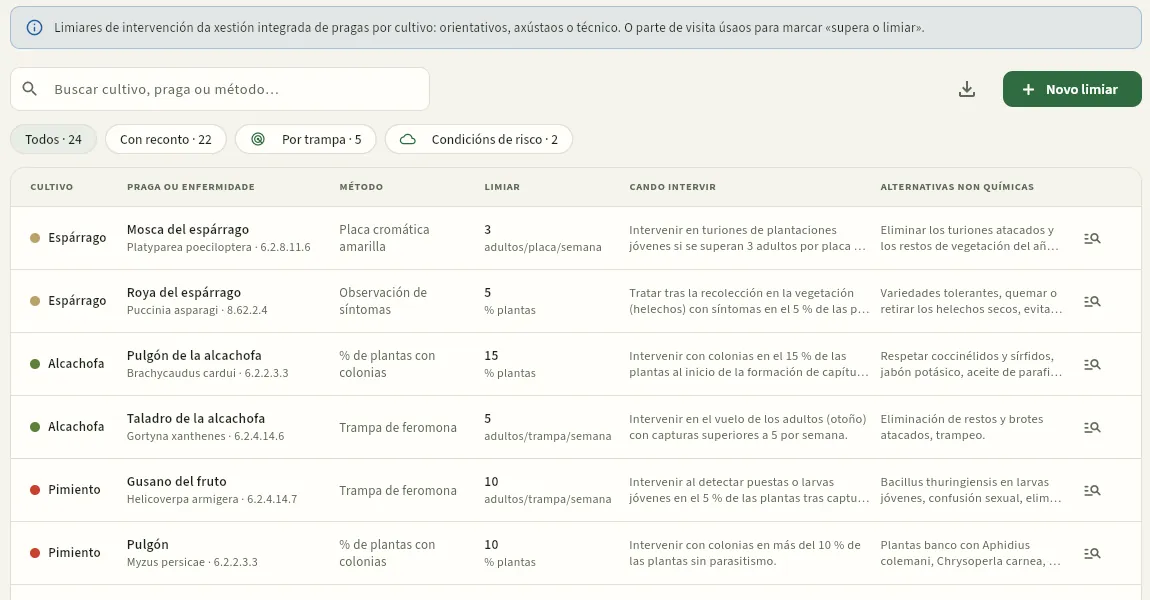 1234
- 1Filtros: con reconto, por trampa e condicións de risco (enfermidades que dependen do tempo).
- 2O método de seguimento e o limiar coa súa unidade.
- 3Cando intervir e as alternativas non químicas.
- 4Abre o buscador de solucións para ese cultivo e esa praga.
Caderno de campo
Análises
As análises de laboratorio da cooperativa —solo, auga de rega, foliares, residuos de fitosanitarios e microbiolóxicas— co seu laboratorio, o boletín, o resultado e cada parámetro valorado; nas de residuos, cada materia activa fronte ao seu límite máximo (LMR) real da UE e fronte ás esixencias dos clientes.
En Análises gárdanse as análises que a cooperativa encarga a un laboratorio, co boletín que manda o laboratorio adxunto e os seus resultados un a un. Hai cinco tipos, cada un coa súa utilidade:
| Tipo | De que | Para que |
|---|---|---|
| Solo | Unha parcela | pH, materia orgánica, fósforo e potasio asimilables, N mineral, condutividade, calcaria, textura. Úsaos o plan de abonado. |
| Auga de rega | Unha parcela (a súa toma de auga) | Nitratos, condutividade, pH, SAR, cloruros, E. coli. Os nitratos dan o N que achega a auga. |
| Foliar | Un cultivo | N, P, K, Ca, Mg, Fe, B en folla: o estado nutritivo da planta. |
| Residuos (LMR) | Un cultivo ou un lote | As materias activas de fitosanitarios detectadas, cada unha fronte ao seu LMR da UE e ás esixencias dos clientes. |
| Microbiolóxica | Un cultivo ou un lote | E. coli, Salmonella, Listeria, enterobacterias. |
O LMR (límite máximo de residuos) é a cantidade máxima de cada materia activa que a normativa europea admite nun produto, en mg/kg. Ceres trae os LMR vixentes da UE (a base de datos de praguicidas da Comisión Europea) para cada materia e cultivo, así que non fai falta copialos do boletín. Ademais, algúns clientes piden menos que a lei (unha porcentaxe máxima do LMR, materias que non aceptan, un número máximo de materias): cada análise de residuos di a cales lles vale.
As análises de residuos pídenas o plan de mostraxe da cooperativa, os clientes e as certificacións (GLOBALG.A.P., ecolóxico); as de solo e auga, o plan de abonado.
#A lista de análises
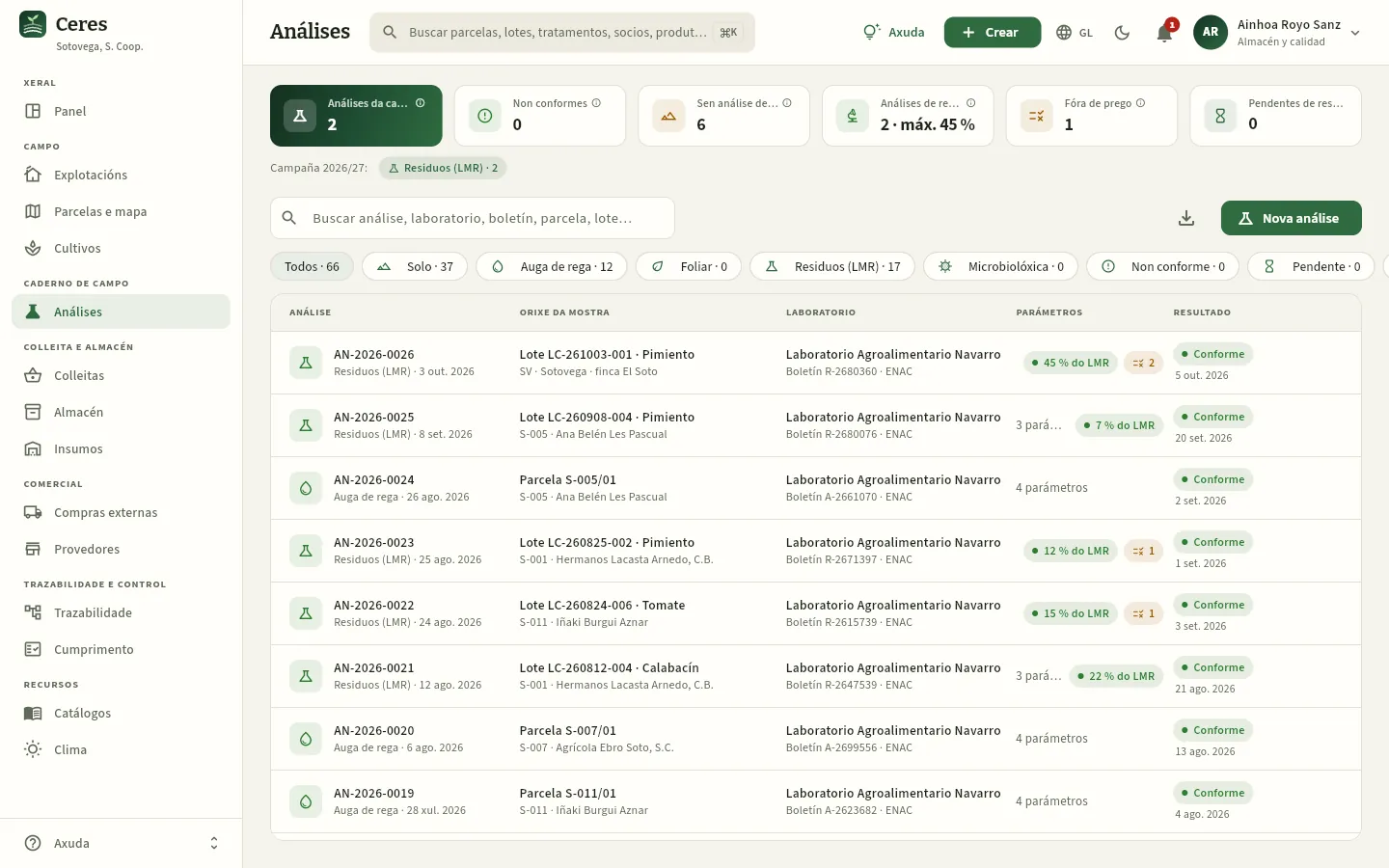 12345678
- 1Análises da campaña, pola data da mostra; debaixo, o reparto por tipo.
- 2Non conformes: análises da campaña con resultado non conforme ou algún parámetro por riba do seu límite. En vermello se hai algunha.
- 3Sen análise de solo: parcelas activas sen análise de solo nos últimos 5 anos (10 en secaño).
- 4Análises de residuos da campaña e o % do LMR máis alto que deron (aquí, o 45 %).
- 5Fóra de prego: análises de residuos da campaña que non cumpren as esixencias dalgún cliente.
- 6Pendentes de resultado: mostras enviadas cuxo boletín aínda non chegou.
- 7Nova análise abre o formulario. Á súa esquerda, Exportar CSV.
- 8Os filtros: todas, un por tipo, Non conforme, Pendente e, desprazando, Non cumpren esixencias de clientes.
Cada fila é unha análise: Análise dá o seu número (AN-2026-…), o tipo e a data da mostra; Orixe da mostra, a parcela, o cultivo ou o lote, e a explotación; Laboratorio, o laboratorio, o número de boletín e ENAC se está acreditado; Parámetros, cantos ten e, en vermello, cantos están fóra de límite (nas de residuos, co % do LMR máis alto); Resultado, conforme, non conforme ou pendente, coa data do boletín. As non conformes saen sombreadas en vermello. O buscador atopa por número, laboratorio, boletín, parcela, cultivo ou lote.
#Unha análise de residuos
Ainhoa colle mostras dos lotes de campo para o plan anual de residuos da cooperativa e para os clientes que o piden. Esta é a do pemento da finca (SV/03) recollido o 3 de outubro: o laboratorio buscou 512 materias activas e atopou unha, o bupirimato, a 0,675 mg/kg. É conforme coa lei —está ao 45 % do seu LMR da UE—, pero non con todos os clientes:
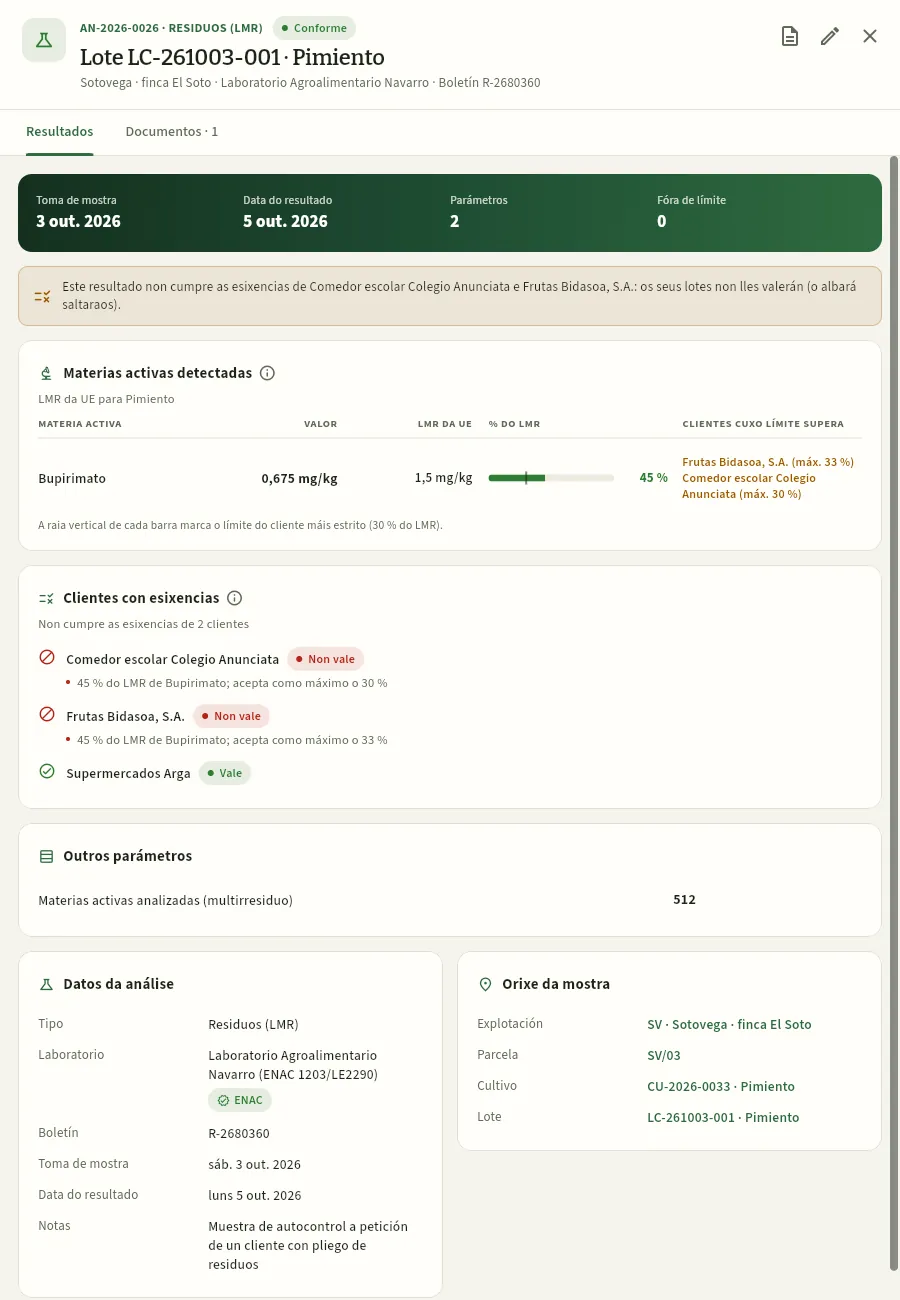 12345678
- 1O número e o tipo, o resultado, a orixe da mostra, o laboratorio e o número de boletín.
- 2Ver o boletín do laboratorio abre o PDF adxunto; ao lado, Editar.
- 3A franxa: toma de mostra, data do resultado, parámetros e cantos están fóra de límite.
- 4O aviso: non cumpre as esixencias de dous clientes; o albará por FEFO saltará os seus lotes (ver Pedidos e vendas).
- 5Cada materia activa detectada: o seu valor, o LMR da UE para o pemento, a barra co seu % do LMR (a raia, o límite do cliente máis esixente) e os clientes cuxo límite supera.
- 6Clientes con esixencias: a cales lles vale e a cales non, e por que. Ao comedor escolar e a Frutas Bidasoa non; a Supermercados Arga, que admite ata o 50 %, si.
- 7Datos da análise: tipo, laboratorio (con ENAC se está acreditado), boletín, datas e notas.
- 8Orixe da mostra: explotación, parcela, cultivo e lote. Prémeos para abrilos; desde o lote séguese a súa trazabilidade.
#Unha análise de solo
Nas análises de solo e de auga, cada parámetro compárase co límite que trae o boletín ou, se non o trae, con uns rangos orientativos para hortícolas de regadío. É a da parcela S-002/02 de María Pilar Sanz, que pediu Marta en maio:
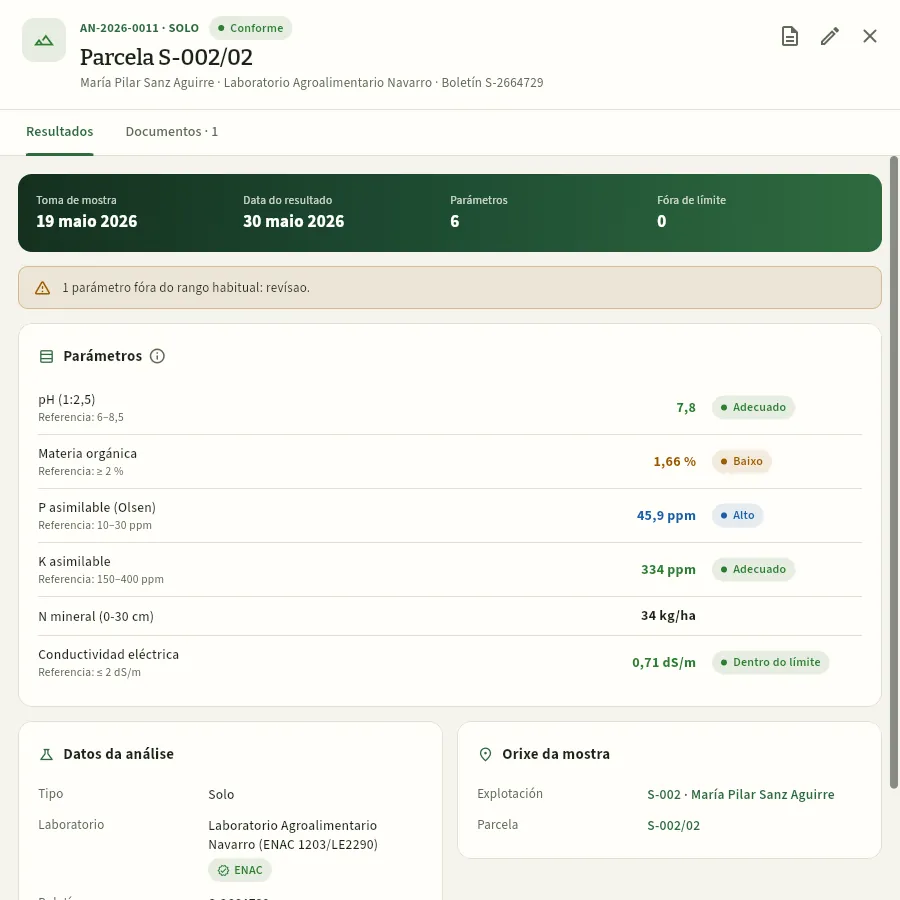 123456
- 1O aviso: parámetros fóra do rango habitual (en ámbar) ou do seu límite (en vermello).
- 2Cada parámetro coa súa referencia debaixo, o seu valor e a valoración: Adecuado…
- 3…Baixo (ámbar): a materia orgánica, 1,66 % fronte a 2 % ou máis…
- 4…ou Alto (azul): o fósforo Olsen, 45,9 ppm.
- 5O N mineral non ten referencia: é o que desconta o plan de abonado do cultivo.
- 6Cun límite (condutividade ≤ 2 dS/m): Dentro do límite ou Supera o límite.
A valoración é unha axuda para ler o boletín: a interpretación agronómica é do técnico. Os rangos que usa Ceres están no ⓘ da tarxeta Parámetros.
#Rexistrar unha análise
Preme Nova análise (ou Crear na barra superior) e escolle o tipo: o formulario propón os parámetros habituais dese tipo, coas súas unidades e, se o hai, o seu límite. Así o enche Marta co boletín de solo da parcela S-003/02 de Jesús:
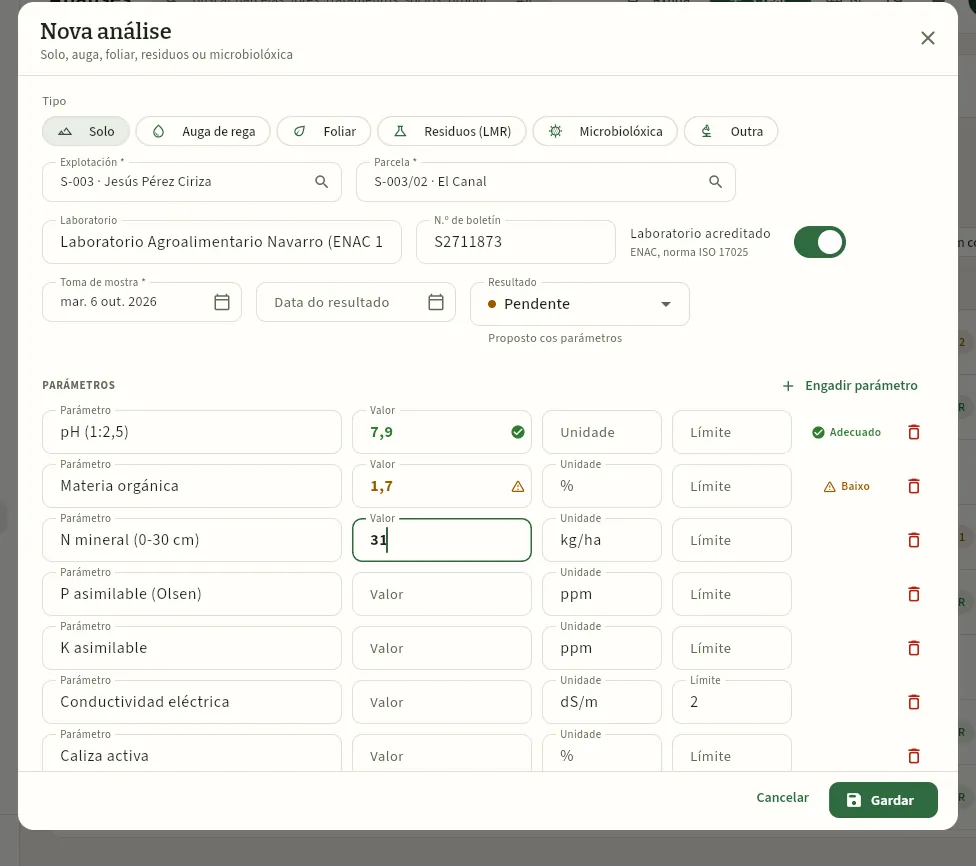 1234567
- 1O tipo: solo, auga de rega, foliar, residuos, microbiolóxica ou outra.
- 2A explotación e a parcela (ou o cultivo ou o lote, segundo o tipo).
- 3O laboratorio (autocompletase cos que xa se usaron), o n.º de boletín e se está acreditado por ENAC (norma ISO 17025).
- 4A toma de mostra (obrigatoria) e a data do resultado, cando chegue o boletín.
- 5O resultado: proponse cos parámetros (pendente, conforme ou non conforme); podes cambialo.
- 6Os parámetros do tipo, coa súa unidade e o seu límite: ao escribir o valor valórase ao momento (Adecuado, Baixo…).
- 7Engadir parámetro se o boletín trae outros; a papeleira quita os que non veñan.
Ao final do formulario están as notas, Adxuntar o boletín do laboratorio (PDF ou foto) e, nas de solo e auga dunha parcela, a caixa Pasar os datos de solo á parcela (ou Pasar os nitratos da auga á parcela): copia o pH, a materia orgánica, o fósforo e o potasio asimilables e a textura (ou os nitratos) á ficha da parcela, que é de onde os le o plan de abonado.
Nunha análise de residuos, escolle se a mostra é dun cultivo ou dun lote e anota cada materia detectada con Engadir materia detectada. Ainhoa rexistra así a do tomate de Jesús que entrou o 3 de outubro:
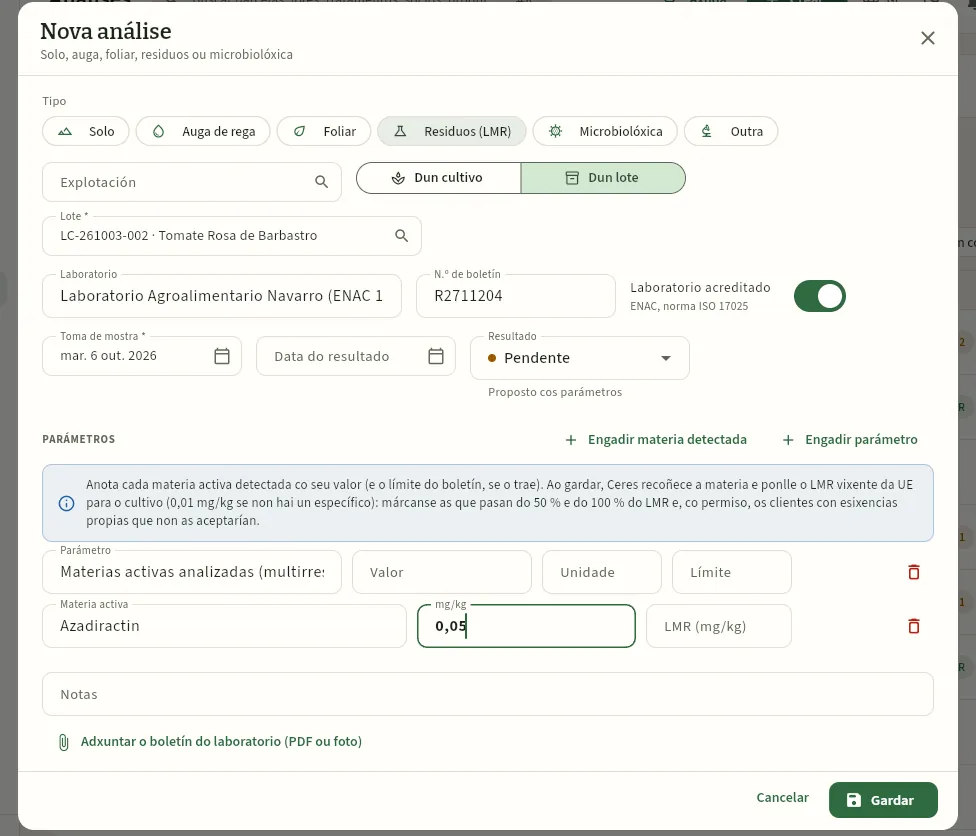 12345678
- 1Residuos (LMR).
- 2Dun cultivo (mostra no campo, antes de colleitar) ou dun lote (do almacén).
- 3O lote: a análise queda unida á súa trazabilidade.
- 4Laboratorio, n.º de boletín e ENAC.
- 5Engadir materia detectada: unha liña por cada materia activa que trae o boletín.
- 6Ao gardar, Ceres recoñece cada materia e ponlle o LMR vixente da UE para o cultivo; marca as que pasan do 50 % e do 100 % e, co permiso, os clientes que non as aceptarían.
- 7A materia activa e o seu valor en mg/kg. O LMR, só se o boletín trae outro distinto.
- 8Adxunta o boletín (PDF ou foto): queda nos documentos da análise e ábreo Ver o boletín do laboratorio.
Preme Nova análise e escolle o tipo.
Escolle a explotación e a parcela, ou o cultivo ou o lote da mostra.
Comproba o laboratorio, escribe o n.º de boletín e as datas de toma de mostra e resultado.
Enche o valor de cada parámetro (quita os que non veñan). En residuos, engade cada materia detectada co seu valor (o LMR pono Ceres).
Adxunta o boletín e, se é de solo ou auga dunha parcela, marca Pasar os datos… á parcela.
Revisa o resultado proposto e preme Gardar.
Se mandas a mostra e aínda non tes o boletín, rexístraa igualmente coa toma de mostra e o resultado Pendente: así sabes que falta por chegar. Cando chegue, ábrea, preme Editar e completa os valores.
#Que ve cada perfil
#Consellos
Colleita e almacén
Colleitas
As entradas de colleita da finca e dos socios: cada unha crea o seu lote de campo, a base de datos non deixa rexistrala se o cultivo está en prazo de seguridade, e o almacén clasifícaa en extra, I, II e refugo.
Colleitas é a porta de entrada da verdura na cooperativa. Cada vez que chega un remolque da finca ou dun socio, alguén pesa o recollido e anótao aquí: de que cultivo vén, cantos quilos, en cantas caixas e cantas horas traballou a cuadrilla. Ao gardalo, Ceres crea o lote de campo desa colleita (por exemplo, LC-261006-001: colleita do 6 de outubro de 2026, a primeira do día), que xa sabe de que socio, parcela SIXPAC e cultivo vén.
Antes de deixarte rexistrar, a base de datos comproba o prazo de seguridade dos tratamentos do cultivo: o tempo mínimo que a etiqueta do fitosanitario esixe entre a aplicación e a colleita. Se aínda non pasou, a colleita non se pode rexistrar. Despois, no almacén, a colleita clasifícase: os quilos repártense nas categorías comerciais (Extra, I e II) e o refugo (o que non se pode vender), e o lote gárdase nunha cámara.
#Como chega a colleita ao almacén
- 1RecollidaA cuadrilla recolle en caixas de campo ou palots. O cultivo ten que estar fóra de prazo de seguridade.
- 2Rexistro e lotePésase e rexístrase a colleita: nace o lote de campo LC-…, «Pendente de clasificar», no peirao de recepción.
- 3ClasificaciónO almacén reparte os quilos en Extra, I, II e refugo, e leva o lote á súa cámara.
- 4ConfecciónOs lotes clasificados envásanse en lotes de venda LV-… coa súa etiqueta e o seu QR.
- 5VendaOs albarás serven os lotes por FEFO: primeiro o que antes chega ao seu consumo preferente.
#A lista de colleitas
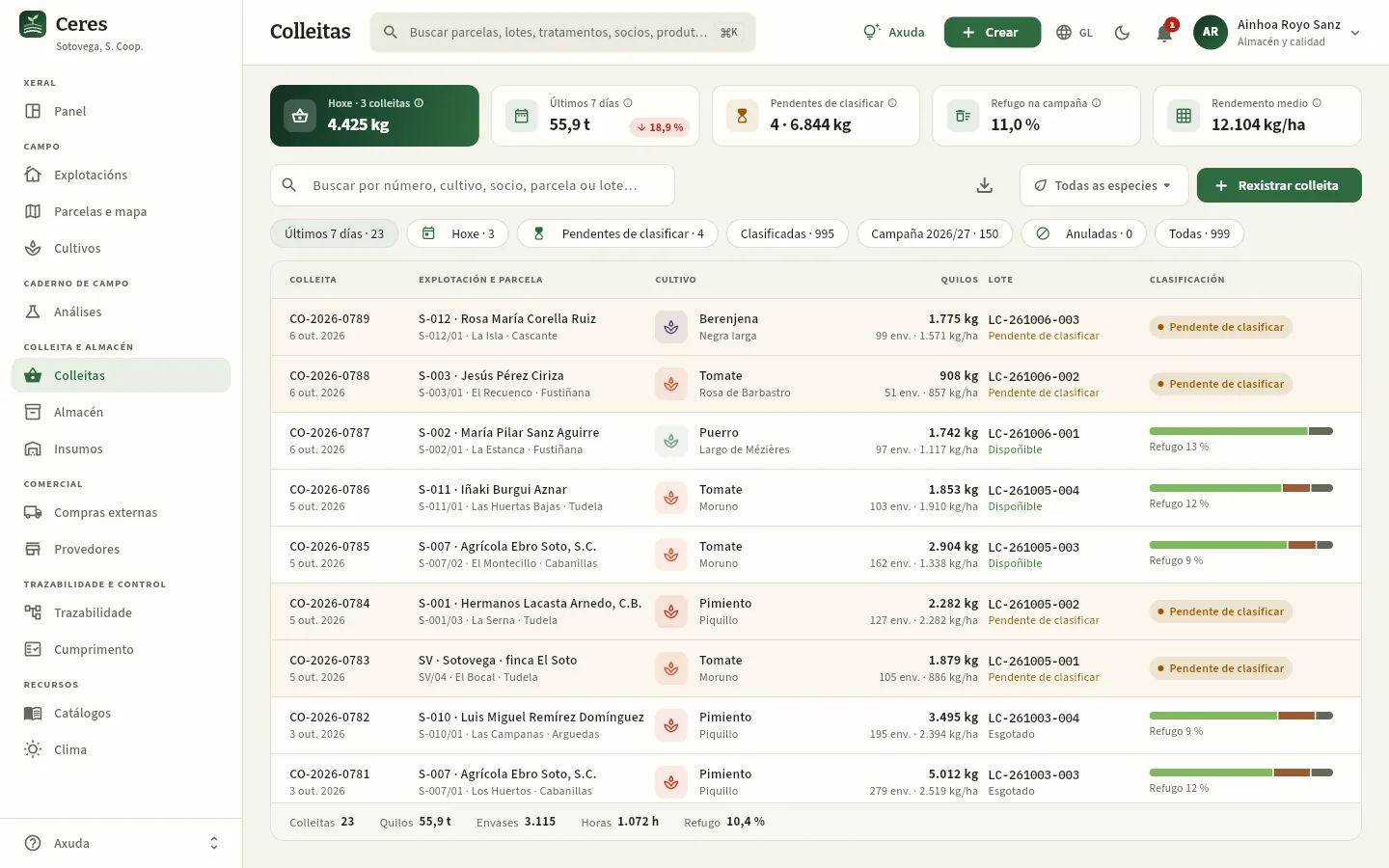 12345678
- 1Hoxe: cantas colleitas entraron hoxe e cantos quilos suman.
- 2Últimos 7 días, coa frecha do que sobe ou baixa fronte á semana anterior.
- 3Pendentes de clasificar: colleitas que chegaron e que o almacén aínda non repartiu en categorías. Ponse en ámbar se hai algunha.
- 4Refugo na campaña e Rendemento medio (kg por hectárea dos cultivos xa colleitados). O refugo pasa a ámbar por riba do 15 %.
- 5O filtro de especie: deixa só o tomate, o pemento… Conta tamén para os indicadores de arriba.
- 6Rexistrar colleita abre o formulario de entrada.
- 7Os filtros, co seu reconto: últimos 7 días, hoxe, pendentes de clasificar, clasificadas, a campaña, anuladas e todas.
- 8Clasificación: a barra co reparto en categorías e a porcentaxe de refugo, ou a pastilla Pendente de clasificar.
Cada fila é unha colleita. Colleita dá o seu número (CO-2026-…) e a data; Explotación e parcela, o socio ou a finca e o recinto; Cultivo, a especie e a variedade; Quilos, o pesado, os envases e o rendemento en kg/ha desa colleita; e Lote, o lote de campo que creou e o seu estado. As filas pendentes de clasificar saen sombreadas en ámbar. Pasa o rato pola barra de clasificación para ver os quilos de cada categoría.
O pé suma o que ves: colleitas, quilos, envases, horas de cuadrilla e o refugo medio. Preme unha fila para abrir a súa ficha, e Exportar CSV (a icona de descarga) para levar a lista a Excel.
#Rexistrar unha colleita
Rexistra a colleita en canto chega ao almacén, co peso da báscula. Podes facelo desde Rexistrar colleita, desde o botón Crear da barra superior ou, no campo, desde a tarxeta da colleita prevista en A miña xornada, que xa trae o cultivo escollido. No exemplo, Mikel, o encargado da finca, anota os pementos de SV/03.
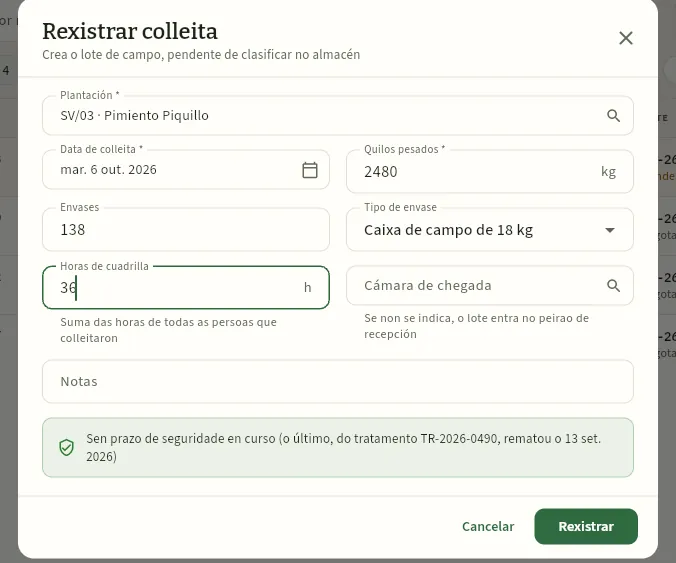 12345678
- 1O cultivo (a plantación): só saen os implantados ou en colleita das explotacións que ves. O buscador atopa por parcela, especie, socio ou número CU-…
- 2A data de colleita: hoxe, por defecto. Non pode ser posterior a hoxe.
- 3Os quilos pesados na báscula, obrigatorios.
- 4Envases e Tipo de envase (caixa de campo de 18, 10 ou 5 kg, palot de 300 kg ou granel). Se saen máis quilos por envase dos que caben, Ceres avísate para que revises o peso.
- 5Horas de cuadrilla: a suma das horas de todas as persoas que colleitaron. Serven para o custo e os kg por hora.
- 6Cámara de chegada: se a deixas baleira, o lote entra no peirao de recepción ata que se clasifique.
- 7A comprobación do prazo de seguridade, ao momento: aquí, en verde, o último tratamento (TR-2026-0490) rematou o seu prazo o 13 de setembro.
- 8Rexistrar garda a colleita e crea o seu lote de campo.
Preme Rexistrar colleita e, en Plantación, escribe a parcela ou a especie e escolle o cultivo.
Comproba o aviso do prazo de seguridade: en verde, podes seguir; en vermello, a colleita non se poderá rexistrar (ver o apartado seguinte).
Escribe os quilos pesados, os envases e o seu tipo e, se as tes, as horas de cuadrilla.
Se o lote vai directo a unha cámara, escóllea en Cámara de chegada; se non, queda no peirao.
Preme Rexistrar.
#Colleita bloqueada polo prazo de seguridade
O prazo de seguridade (PS) é o número de días que a etiqueta dun fitosanitario obriga a agardar entre a súa aplicación e a colleita, para que os residuos queden por debaixo dos límites máximos (LMR). Ceres calcúlao para cada tratamento realizado: o último día sen colleitar é a data de aplicación + prazo − 1.
Exemplo da demo: o brócoli CU-2026-0051 da parcela S-007/04 (Agrícola Ebro Soto) tratouse o 3 de outubro con TR-2026-0544, que ten 14 días de prazo. Non se pode colleitar ata o 16 de outubro inclusive. Ainhoa, no almacén, xa o ve ao escoller o cultivo.
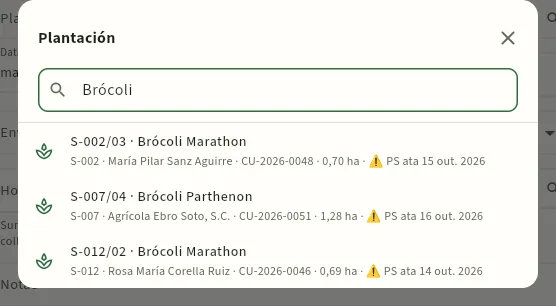 123
- 1O buscador do selector: aquí, «Brócoli».
- 2O brócoli de S-007/04, con ⚠ PS ata 16 out 2026: está en prazo de seguridade.
- 3O de S-012/02, en prazo ata o 14 de outubro: tampouco se pode colleitar aínda.
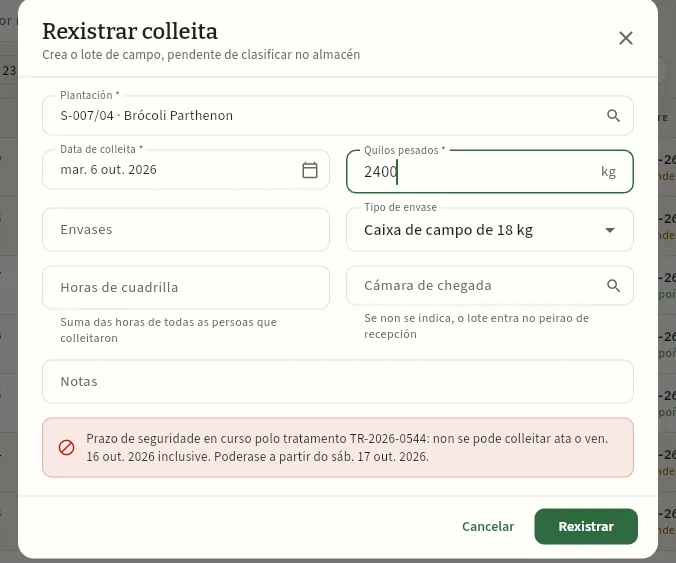 123
- 1O cultivo escollido: S-007/04 · Brócoli Parthenon.
- 2O aviso: que tratamento o impide (TR-2026-0544), o último día sen colleitar (16 de outubro, inclusive) e desde cando se poderá (o 17).
- 3Se aínda así premes Rexistrar, a base de datos rexeita a colleita: non queda nada gardado.
O aviso do formulario é unha axuda: a comprobación que manda faina a base de datos ao gardar, cos tratamentos tal como están nese momento (tamén se alguén rexistra a aplicación mentres ti escribes). Se tentas rexistrar a colleita, Ceres non a garda e abre o diálogo Prazo de seguridade en curso, que explica:
- que colleita non se pode rexistrar (S-007/04 · Brócoli) e por que: o produto podería superar os límites de residuos;
- o tratamento que o impide (TR-2026-0544), coa súa data de aplicación, os seus produtos e os seus días de prazo;
- Sen colleitar ata o 16 de outubro inclusive e, en grande e en verde, Pódese colleitar a partir do 17 de outubro.
Desde ese diálogo, Ver tratamento abre a orde (se o teu perfil ve Tratamentos) e Aceptar volve ao formulario. A data de colleita tampouco se pode adiantar ao futuro para saltar o prazo.
#A ficha da colleita
Preme unha colleita para abrir a súa ficha. Ten a lapela Resumo e Documentos (o albará de entrada, unha foto das caixas…; ver A pantalla). No exemplo, a colleita CO-2026-0780: tomate Rosa de Barbastro de Jesús Pérez (S-003), xa clasificada.
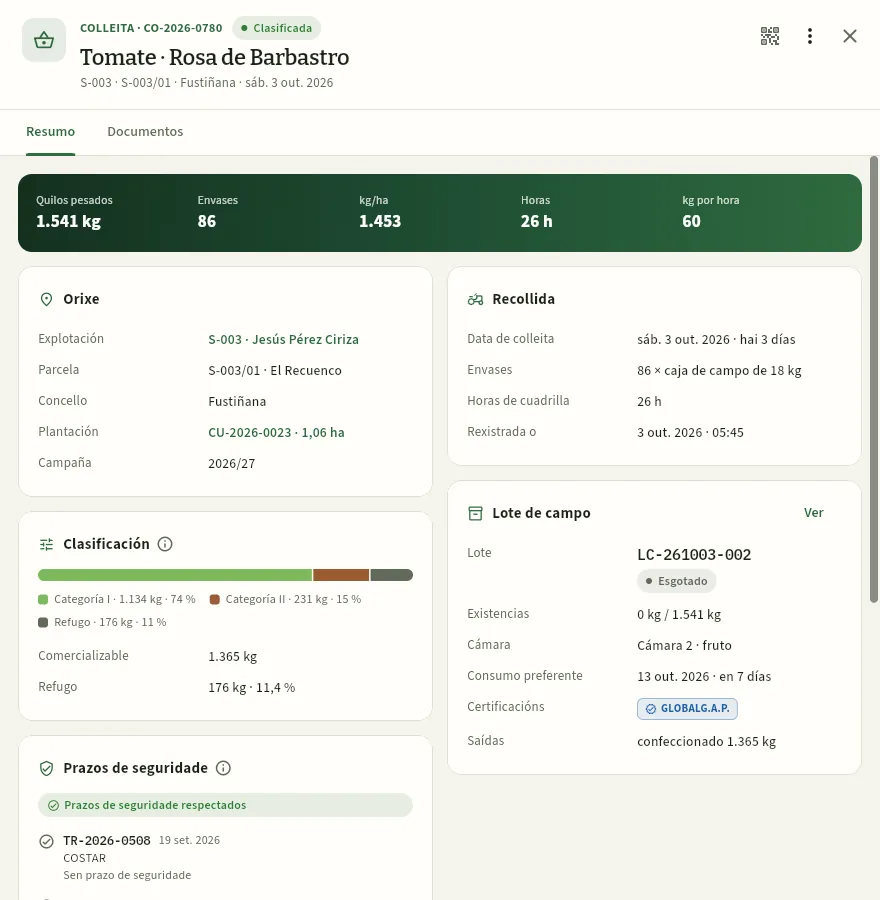 12345678
- 1O cultivo, o estado da colleita (Pendente de clasificar, Clasificada ou Anulada) e, debaixo, o socio, a parcela, o concello e a data.
- 2Imprimir etiqueta: a etiqueta do lote de campo, co seu QR (ver Almacén).
- 3Máis opcións: Ver o lote, Trazabilidade do lote e Anular colleita.
- 4A franxa: quilos pesados, envases, kg/ha, horas de cuadrilla e kg por hora.
- 5Orixe: a explotación, a parcela, o concello, o cultivo (CU-2026-0023, coa súa superficie) e a campaña. As ligazóns abren as súas fichas.
- 6Recollida: a data, os envases, as horas e cando se rexistrou.
- 7Clasificación: o reparto en categorías e refugo, o comercializable e, se a houbo, a mingua de recepción.
- 8Lote de campo: LC-261003-002, o seu estado, as súas existencias fronte ao que entrou, a cámara, o consumo preferente e as certificacións. Ver abre o lote.
Máis abaixo, a tarxeta Prazos de seguridade repasa os tratamentos realizados no cultivo nos 90 días anteriores á colleita e di se se respectaron. É o que amosarías nunha auditoría para demostrar que esa colleita se fixo fóra de prazo.
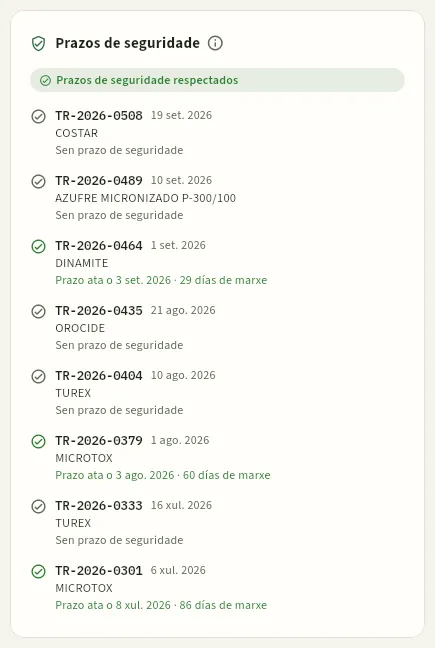 123
- 1O resultado: Prazos de seguridade respectados, en verde, ou en vermello os tratamentos que estaban dentro do prazo.
- 2Cada tratamento co seu número (co permiso de Tratamentos, ábrese ao premelo), a data e o produto. Debaixo, ata cando duraba o prazo e cantos días de marxe houbo ata a colleita.
- 3Sen prazo de seguridade: o produto non ten (aquí, COSTAR, un Bacillus thuringiensis).
#Clasificar no almacén
Clasificar é repartir os quilos da colleita nas categorías comerciais e o refugo ao recibila no almacén:
| Categoría | Que é |
|---|---|
| Extra | A mellor calidade: sen defectos, coa forma e a cor da variedade. |
| Categoría I | Boa calidade, con defectos leves de forma, cor ou pel. |
| Categoría II | Comercializable, con defectos que non afectan á súa conservación nin á súa calidade esencial. |
| Refugo | O que non se pode vender: podre, danado ou fóra de calibre. |
Faino Almacén e calidade, desde o botón Clasificar da ficha da colleita (ou do lote de campo), ou desde o aviso Pendente de clasificar no almacén. No exemplo, Ainhoa clasifica o tomate Moruno da finca (CO-2026-0783), que chegou con 1.879 kg.
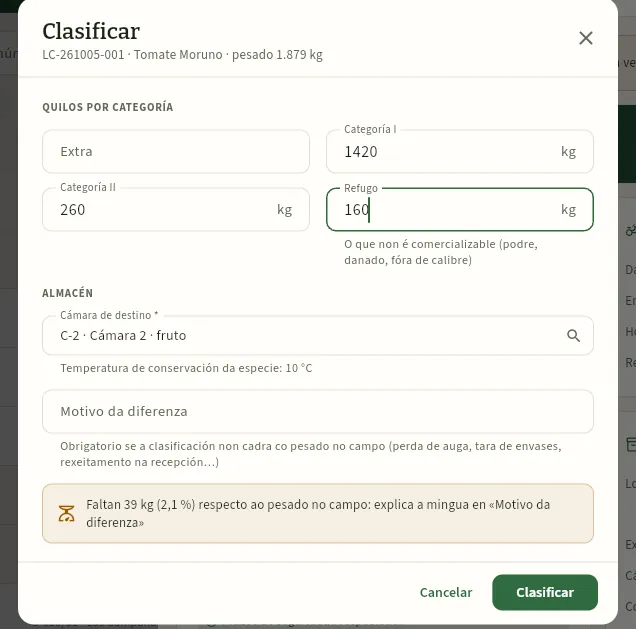 1234567
- 1O lote de campo, o cultivo e o pesado no campo: a referencia coa que se compara a clasificación.
- 2Quilos por categoría: Extra, Categoría I e Categoría II, o que se poderá vender.
- 3O refugo. Se pasa do 15 %, Ceres suxíreche comentalo co técnico do socio.
- 4A cámara de destino, obrigatoria. Ceres propón a frigorífica máis próxima á temperatura de conservación da especie (tomate: 10 °C) e avisa se a cámara escollida se afasta máis de 4 °C.
- 5Motivo da diferenza: obrigatorio se a clasificación non cadra co pesado (perda de auga, tara dos envases, rexeitamento na recepción…).
- 6O cadre, ao momento: aquí faltan 39 kg (2,1 %). Ao escribir o motivo, o aviso pasa a Mingua de recepción.
- 7Clasificar garda o reparto e deixa o lote Dispoñible na súa cámara.
En Colleitas, preme o filtro Pendentes de clasificar e abre a colleita (ou o lote en Almacén).
Preme Clasificar.
Escribe os quilos de Extra, Categoría I, Categoría II e Refugo que saíron da liña de selección.
Escolle a cámara de destino (revisa o aviso de temperatura, se sae).
Se a suma non cadra co pesado no campo, explica a diferenza en Motivo da diferenza.
Preme Clasificar.
#Anular unha colleita
Se unha colleita se rexistrou por erro (outro cultivo, os quilos doutro remolque…), ábrea e preme Máis opcións → Anular colleita. Ceres pide o motivo e avisa do que pasará: o lote de campo retírase con 0 kg e a colleita queda Anulada. Non se borra: consérvase, co seu motivo, para a trazabilidade.
Non se pode anular unha colleita cuxo lote xa se confeccionou, vendeu ou liquidou: nese caso, a opción non aparece. Corrixe a diferenza no lote desde Almacén (axuste ou mingua).
#Que ve cada perfil
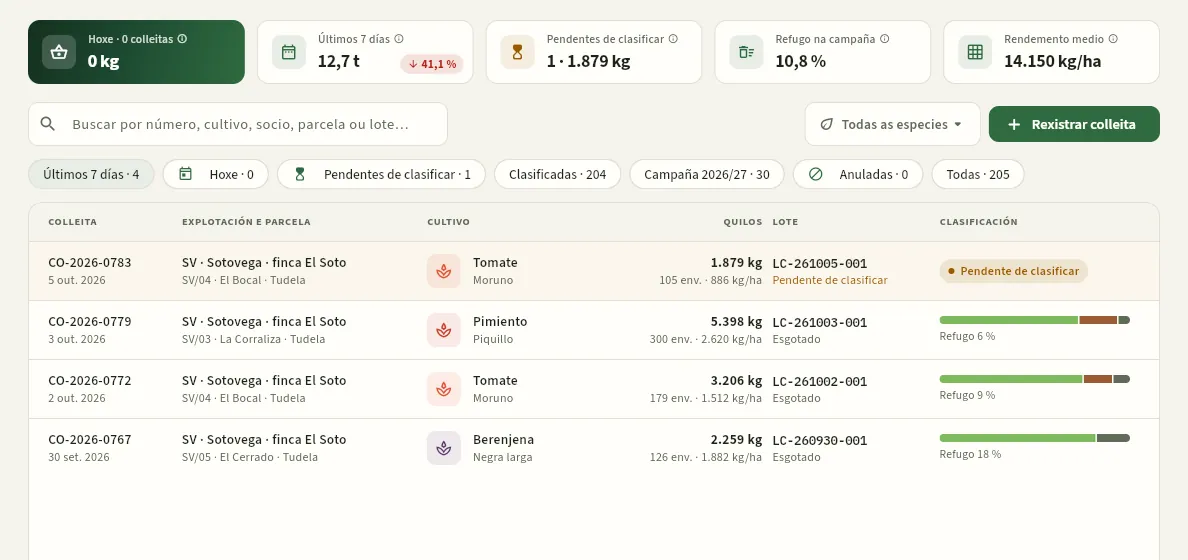 123
- 1Os indicadores contan só as colleitas da súa explotación.
- 2Pode rexistrar colleitas (ten «Rexistrar colleitas»)…
- 3…e a lista só trae a finca SV. Nas súas fichas non sae o botón Clasificar: iso faino o almacén.
#Consellos
Colleita e almacén
Almacén
Os lotes de produto (de campo, comprados a terceiros e confeccionados), as cámaras, a confección de lotes de venda sen mesturar ecolóxico e convencional, a inmobilización, as minguas e as etiquetas con QR á ficha pública de cada lote.
Almacén é onde se sabe, en cada momento, que verdura hai, de que lote é, de onde vén, en que cámara está e se se pode vender. Todo o que hai na nave da cooperativa está nun lote, e cada lote ten o seu código:
| Lote | Código | De onde sae |
|---|---|---|
| De campo | LC-261005-001 | Dunha colleita da finca ou dun socio (ver Colleitas). Nace pendente de clasificar. |
| Externo | LE-261005-002 | Dunha compra a un terceiro: froita, ovos, legumes, mel… (ver Compras externas). |
| Confeccionado | LV-261003-002 | Dunha confección: un ou varios lotes de campo ou externos envasados nun produto de venda (caixa de 5 kg, mollo…). |
As seis cifras do código son a data (AAMMDD) e as tres últimas, a orde do día. As existencias dun lote só cambian coa colleita ou a compra que o crea, a clasificación, a confección, as vendas e os axustes con motivo; cada cambio queda como un movemento, coa súa data, a súa hora e quen o fixo.
A sección ten catro vistas, que se escollen arriba: Lotes, Cámaras, Confección e Movementos.
#Como se move a verdura polo almacén
- 1EntradaUnha colleita crea un lote de campo LC-… e unha compra recibida, un lote externo LE-…
- 2ClasificaciónO lote de campo repártese en Extra, I, II e refugo, e pasa a Dispoñible na súa cámara.
- 3CámaraCada lote agarda na cámara da súa temperatura, co seu consumo preferente.
- 4ConfecciónEnvásase nun produto de venda: nace o lote LV-…, coa súa etiqueta e o seu QR.
- 5VendaO albará serve os lotes por FEFO e cada cliente queda ligado aos seus lotes.
Cada lote ten un estado, coa mesma cor en toda a aplicación:
| Estado | Cor | Que significa |
|---|---|---|
| Pendente de clasificar | Ámbar | Lote de campo acabado de chegar. Non se pode confeccionar nin vender ata clasificalo. |
| Dispoñible | Verde | Pódese confeccionar e vender. |
| Inmobilizado | Vermello | Retido por unha dúbida (unha análise pendente, unha reclamación, un simulacro de retirada). Non se pode confeccionar nin servir ata liberalo. |
| Esgotado | Gris | Xa non lle quedan quilos: todo se confeccionou, vendeu ou deu de baixa. |
| Retirado | Terra | Dado de baixa para sempre con 0 kg (residuos por riba do LMR, produto en mal estado, retirada do mercado). |
#A vista Lotes
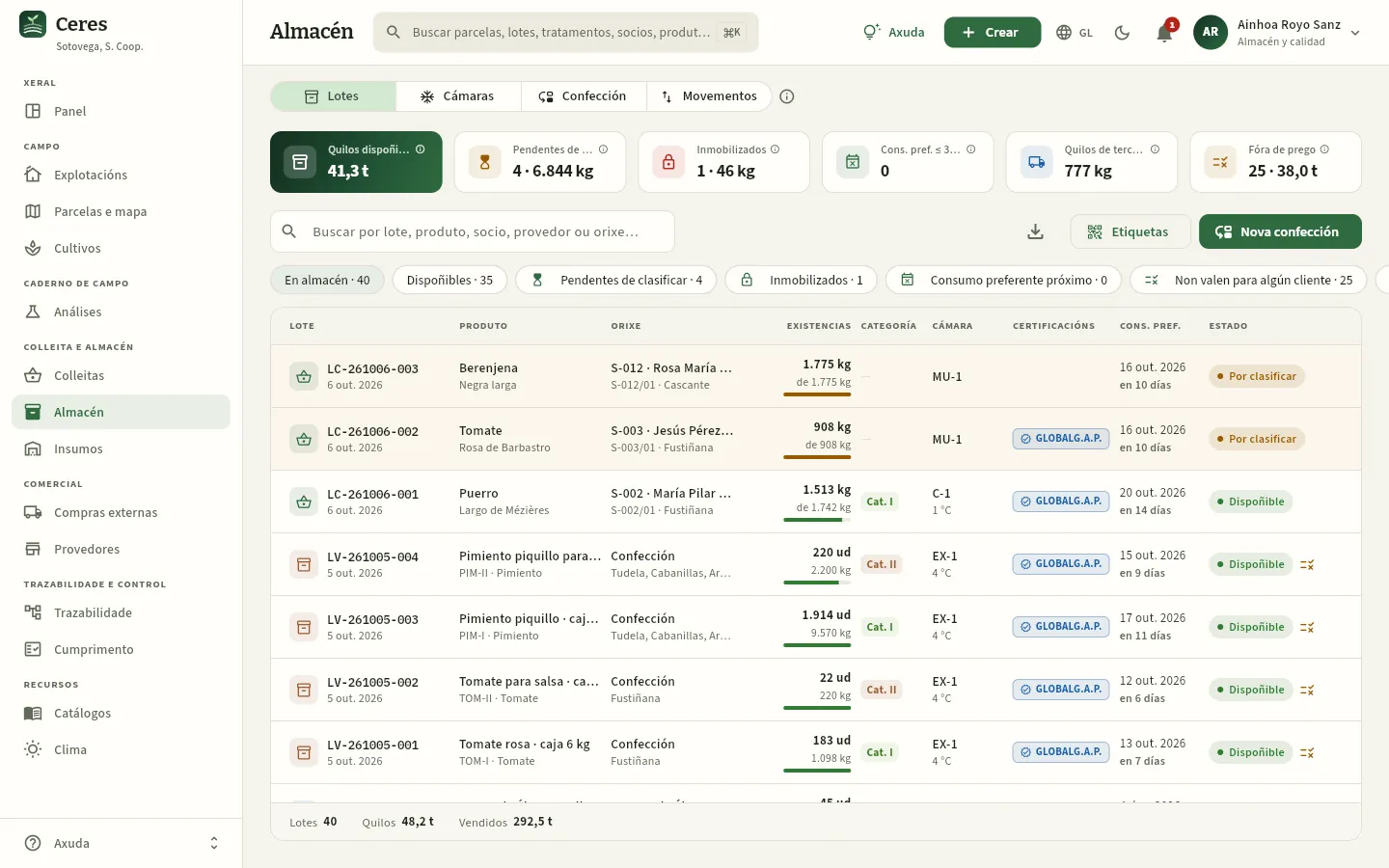 12345678
- 1As catro vistas do almacén. Á súa dereita, a ⓘ explica como se moven as existencias.
- 2Quilos dispoñibles: o que se pode confeccionar ou vender agora (lotes clasificados e non inmobilizados).
- 3Pendentes de clasificar e Inmobilizados: cantos lotes e cantos quilos agardan. Ao premelos, filtran a lista.
- 4Cons. pref. ≤ 3 días: lotes cuxo consumo preferente chega en 3 días ou menos, ou xa pasou. Hai que darlles saída primeiro.
- 5Quilos de terceiros: o produto comprado dispoñible. Serve para vixiar o peso das operacións con terceiros.
- 6Etiquetas: imprime dunha vez as etiquetas de varios lotes en almacén.
- 7Nova confección: envasa lotes nun produto de venda.
- 8Os filtros: en almacén (por defecto), dispoñibles, pendentes, inmobilizados, consumo preferente próximo, os que non valen para algún cliente e os que valen para cada cliente con prego de residuos, de campo, externos, confeccionados, ecolóxicos, esgotados, retirados e todos.
O buscador atopa un lote polo seu código, o produto, o socio, o provedor, a orixe ou a cámara. O pé suma os lotes da lista, os seus quilos e o vendido deles. As cabeceiras ordenan a lista ao premelas e Exportar CSV (a icona de descarga) lévaa a Excel.
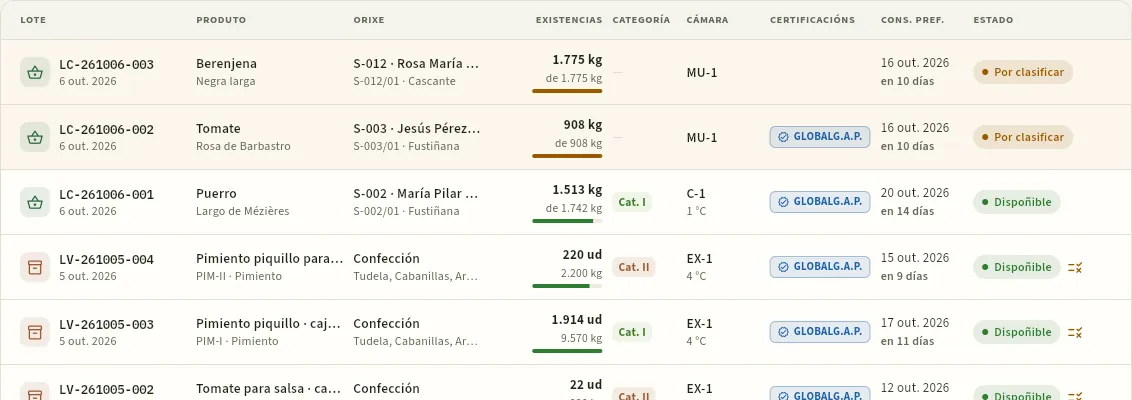 12345678
- 1O lote: a icona di se é de campo (cesta), externo (camión) ou confeccionado (caixa); debaixo, a súa data.
- 2A orixe: o socio e a parcela, o provedor e o seu lote, ou «Confección» cos concellos de procedencia.
- 3As existencias: quilos (e unidades, se é un produto envasado) fronte ao que entrou, coa barra do que queda.
- 4A categoría comercial (Extra, Cat. I, Cat. II).
- 5A cámara e a súa temperatura.
- 6As certificacións que herda o lote: ECO, GLOBALG.A.P., PI (produción integrada), IXP ou DOP.
- 7O consumo preferente e o que falta: en ámbar a 3 días ou menos; en vermello, pasado.
- 8O estado do lote. Por clasificar, en ámbar, é un lote de campo pendente.
#A ficha do lote
Preme un lote para abrir a súa ficha. Ten as lapelas Resumo, Movementos, Confeccións (nun lote de campo ou externo: en que lotes de venda se envasou) ou Lotes de orixe (nun confeccionado: de que lotes sae), Vendas e Documentos. Este é o lote de campo LC-261005-003: o tomate Moruno de Agrícola Ebro Soto (S-007), colleitado o 5 de outubro.
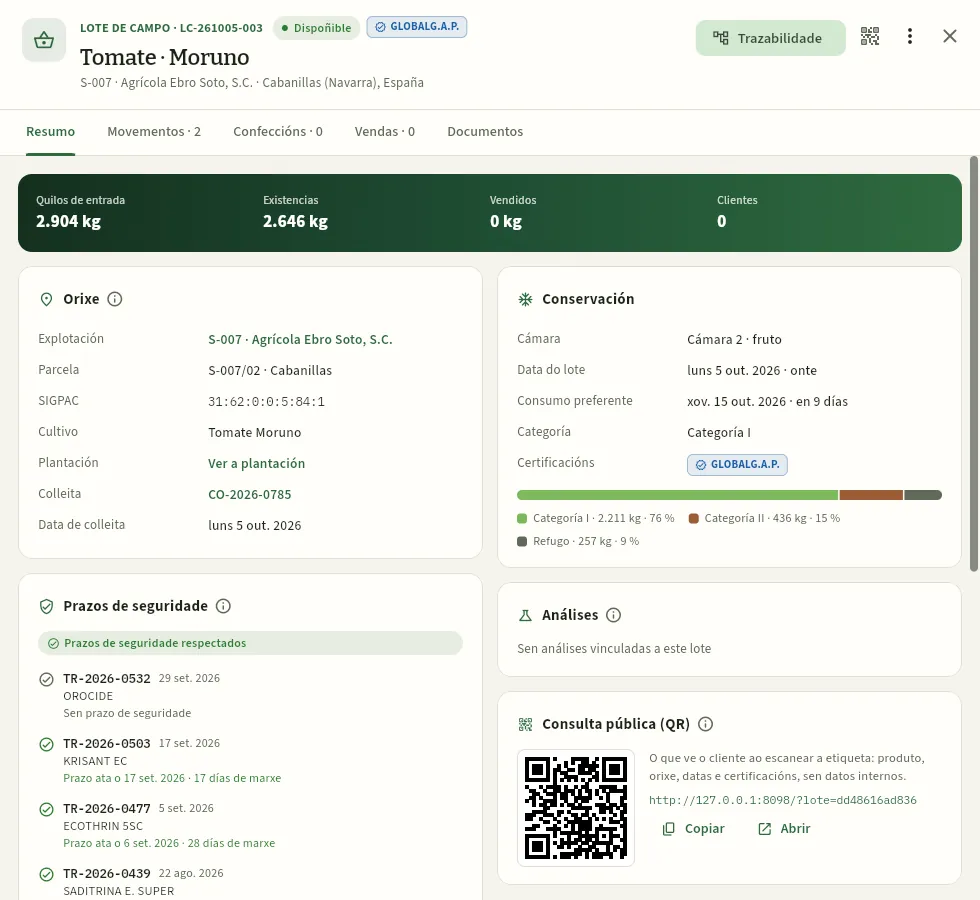 12345678
- 1O tipo e o código do lote, o seu estado e as súas certificacións; debaixo, o produto e a súa orixe.
- 2Trazabilidade: o lote no grafo, un paso atrás (parcela, tratamentos) e un paso adiante (confeccións, clientes). Ver Trazabilidade.
- 3Máis opcións: inmobilizar, axustar ou rexistrar mingua, mover de cámara e retirar. Á súa esquerda, Imprimir etiqueta.
- 4As lapelas: movementos (coas existencias despois de cada un), confeccións, vendas e documentos.
- 5A franxa: quilos de entrada, existencias, vendidos e clientes que o recibiron.
- 6Orixe: o socio, a parcela coa súa referencia SIXPAC, o cultivo, a plantación, a colleita (CO-2026-0785) e a súa data. É o «paso atrás» da trazabilidade.
- 7Conservación: a cámara, a data do lote, o consumo preferente, a categoría, as certificacións e a barra da clasificación.
- 8Prazos de seguridade: os tratamentos dos 90 días antes da colleita e se se respectaron, como na ficha da colleita.
Máis abaixo están as tarxetas Análises (as análises de residuos ou microbiolóxicas que se fixeron deste lote, ver Análises) e Consulta pública (QR), co código QR do lote.
Un lote confeccionado ten a mesma ficha, co que lle é propio: as unidades que quedan, a confección da que sae, os seus lotes de orixe e os seus produtores. Este é o lote de venda LV-261003-002: 300 caixas de 5 kg de tomate ecolóxico de Iñaki Burgui (S-011), envasadas o 3 de outubro.
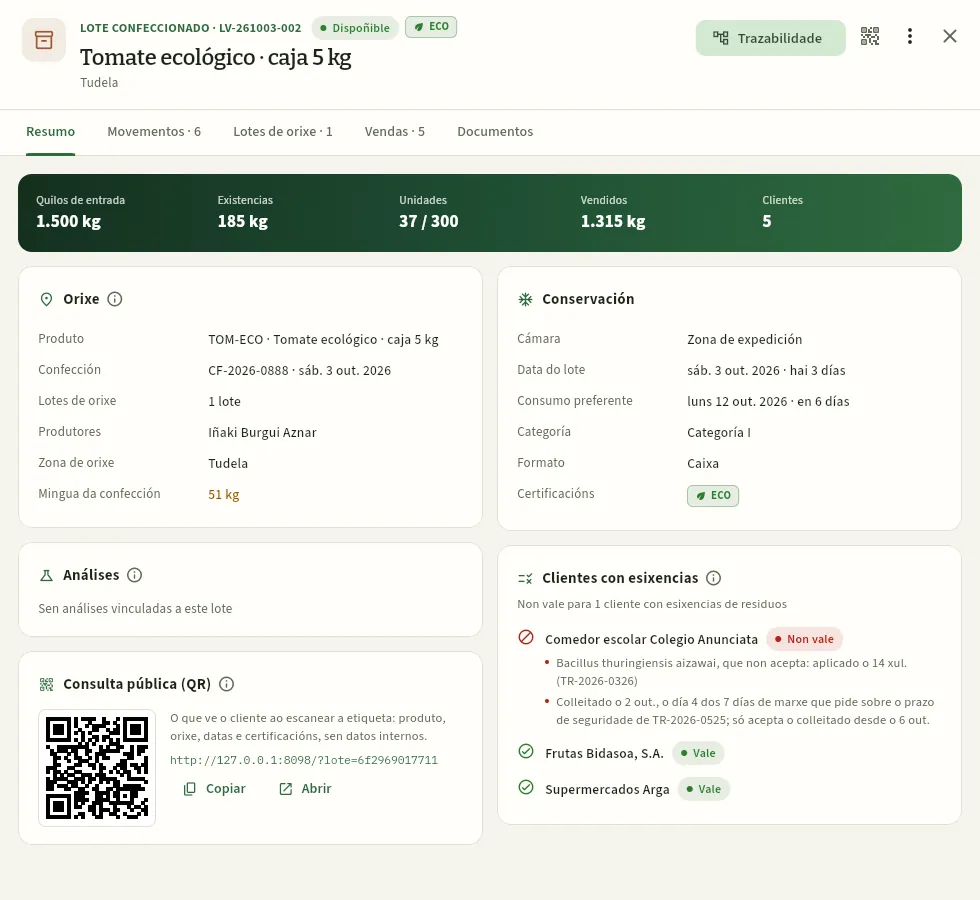 1234567
- 1O produto de venda e, arriba, o estado e a certificación ECO que herdou do seu lote de orixe.
- 2Lotes de orixe: os lotes de campo ou externos que se envasaron, cos seus quilos (aquí, LC-261002-006). Arriba, a confección: unidades, quilos de entrada, envasados e mingua.
- 3Vendas: cada albará que serviu este lote, co cliente e os quilos. É o «paso adiante».
- 4A franxa: unidades que quedan das que se envasaron (37 de 300), quilos, vendidos e clientes.
- 5Orixe: o produto, a confección (CF-2026-0888), os lotes de orixe, os produtores e a zona de orixe, e a mingua da confección.
- 6Conservación: a zona de expedición, o consumo preferente (o máis curto dos seus lotes de orixe), a categoría e o formato.
- 7Consulta pública (QR): o QR que vai na etiqueta e a súa ligazón. Copiar cópiaa e Abrir abre a ficha pública.
A lapela Movementos lista cada movemento do lote coas existencias que quedaron despois: a entrada (a colleita, a compra ou a confección), a clasificación, cada confección e cada venda (co seu albará e o seu cliente; prémea para abrir o albará), as minguas, as inmobilizacións e as liberacións. Os movementos non se borran nin se editan: se algo está mal, corríxese con outro movemento.
#Lotes que non valen para un cliente
Algúns clientes teñen un prego de residuos máis estrito que a lei: un máximo de materias activas, un % máximo do LMR, materias que non aceptan ou días de marxe sobre o prazo de seguridade (ver Clientes). Ceres comproba cada lote do almacén fronte a eses pregos cos tratamentos do seu cultivo e as súas análises de residuos, e di para que clientes vale e para cales non, antes de prepararlles un pedido.
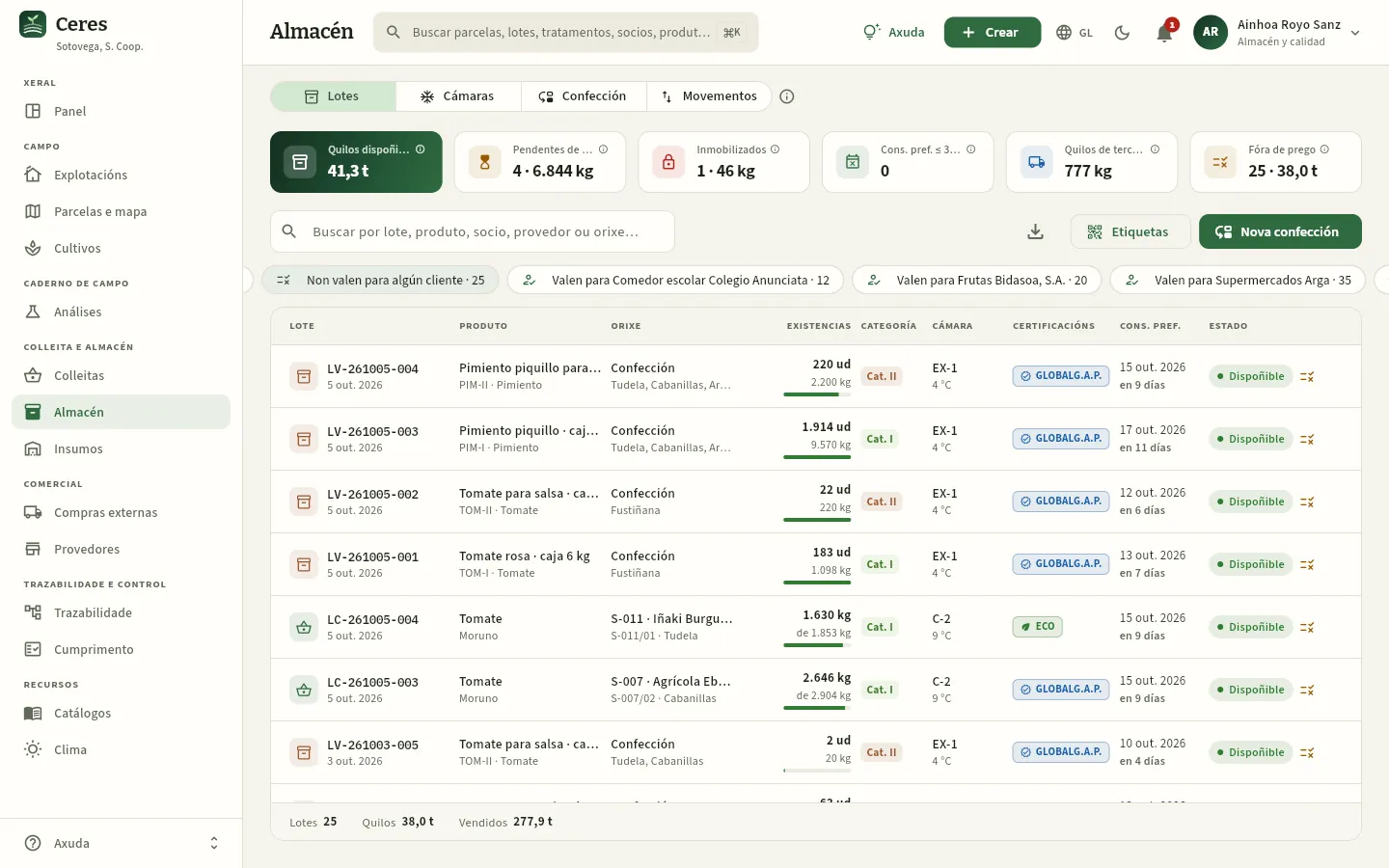 1234
- 1Fóra de prego: cantos lotes en almacén (e cantos quilos) non valen para algún cliente con esixencias de residuos. Ao premelo, filtra a lista.
- 2O filtro Non valen para algún cliente, aquí escollido.
- 3Un filtro Valen para … por cada cliente con prego: os lotes que lle podes servir.
- 4A icona do prego ao final da fila: o lote non vale para algún cliente. Pasa o rato para ler para cales.
Na ficha do lote, a tarxeta Clientes con esixencias di para cada cliente con prego se o lote vale ou non vale e, se non, por que: a materia que non acepta coa data e o tratamento, a marxe sobre o prazo de seguridade que non se cumpre, cantas materias activas leva ou que % do LMR alcanza. É o lote de cebola LV-260729-005:
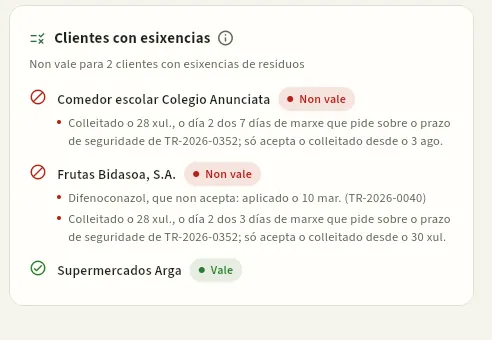 1234
- 1Clientes con esixencias: para cantos clientes con prego non vale, coa ⓘ que explica como se calcula.
- 2Cada cliente para o que non vale, co motivo: aquí, colleitado ao segundo día dos 7 de marxe que pide o comedor sobre o prazo de seguridade.
- 3Frutas Bidasoa: ademais da marxe, difenoconazol, que non acepta, aplicado no seu cultivo o 10 de marzo.
- 4E os clientes para os que vale.
#Inmobilizar, axustar, mover e retirar
As accións sobre un lote están en Máis opcións (os tres puntos da cabeceira da ficha). Todas piden un motivo e quedan como un movemento do lote co teu usuario.
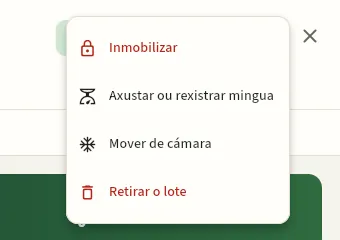 1234
- 1Inmobilizar: retén o lote mentres se aclara unha dúbida. Non se pode confeccionar nin servir ata liberalo.
- 2Axustar ou rexistrar mingua: deixa as existencias no que hai de verdade (só cara abaixo), coa súa causa.
- 3Mover de cámara: lévao a outra cámara. Avisa se a temperatura non lle convén ou se a cámara se enche.
- 4Retirar o lote: dáo de baixa para sempre, con 0 kg. Non se pode desfacer.
Inmobilizar é a primeira reacción ante unha dúbida: unha análise de residuos que aínda non chegou, a reclamación dun cliente, unha alerta sobre un produto aplicado. Non cambia os quilos: só impide que o lote se use.
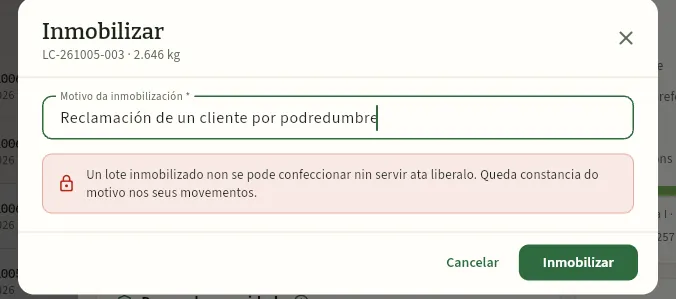 123
- 1O motivo, obrigatorio: queda no movemento do lote e vese na súa ficha e na lista (ao pasar o rato polo estado).
- 2Que pasará: o lote non se poderá confeccionar nin servir ata liberalo.
- 3Inmobilizar reteno.
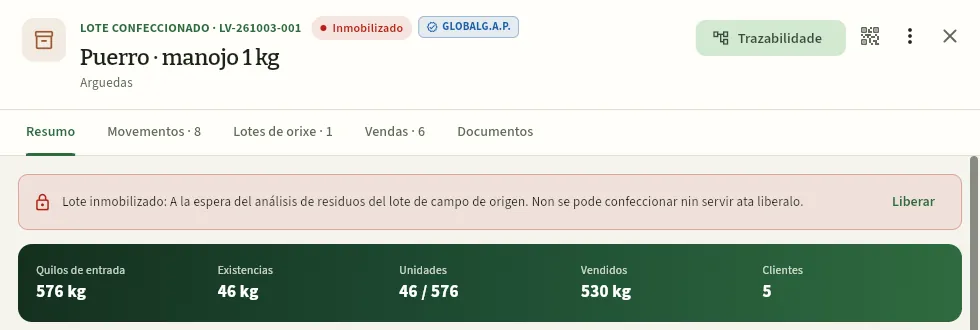 1234
- 1O estado Inmobilizado, en vermello.
- 2O aviso co motivo.
- 3Liberar: cando se aclara a dúbida (análise conforme, reclamación resolta), o lote volve estar dispoñible. Tamén pide un motivo.
- 4Mentres tanto, os seus 46 kg (46 mollos) non contan como dispoñibles nin se poden poñer nun albará.
Axustar ou rexistrar mingua corrixe as existencias cando o que hai na cámara non coincide co que di Ceres: a verdura perde auga, podrece unha caixa, rompe un envase ao manipulalo ou sácase unha mostra para o laboratorio. Só se pode reducir: unha entrada nova é sempre unha colleita ou unha compra.
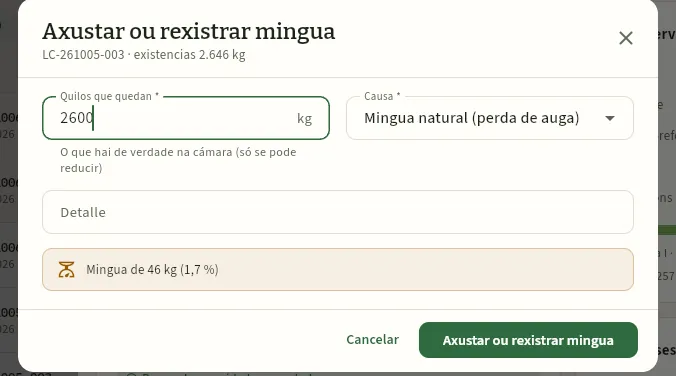 12345
- 1O lote e as súas existencias segundo Ceres (2.646 kg).
- 2Quilos que quedan: o que hai de verdade na cámara.
- 3A causa: mingua natural (perda de auga), podremia, danos na manipulación, reconto de inventario, mostra para análise ou outra.
- 4O detalle, se fai falta (que cámara, que palé…).
- 5Canto se dá de baixa e que parte do lote é (aquí, 46 kg, o 1,7 %).
Mover de cámara propón as cámaras activas coa súa temperatura e a súa ocupación, e avisa se a nova se afasta máis de 4 °C da temperatura de conservación da especie ou se con este lote se supera a súa capacidade.
Retirar o lote é definitivo: o lote queda Retirado con 0 kg e dánse de baixa todas as súas existencias, co motivo (residuos por riba do LMR, produto en mal estado, retirada do mercado). Os lotes que xa se confeccionaron con el non se retiran sós: búscaos en Trazabilidade, que che di a que lotes de venda e a que clientes chegou.
Busca o lote en Lotes (ou desde o buscador da barra superior) e abre a súa ficha.
Preme Máis opcións → Inmobilizar.
Escribe o motivo: que pasou e quen o pide (por exemplo, «Reclamación de La Cesta por podremia»).
Preme Inmobilizar. Se o lote xa se confeccionou, revisa en Trazabilidade os seus lotes de venda e inmobilízaos tamén.
Cando chegue o resultado, abre o lote e preme Liberar (co motivo) ou, se non é apto, Retirar o lote.
#As cámaras
A vista Cámaras ensina cada cámara frigorífica, almacén, peirao ou zona de expedición coa súa temperatura de consigna, a súa ocupación e o que contén.
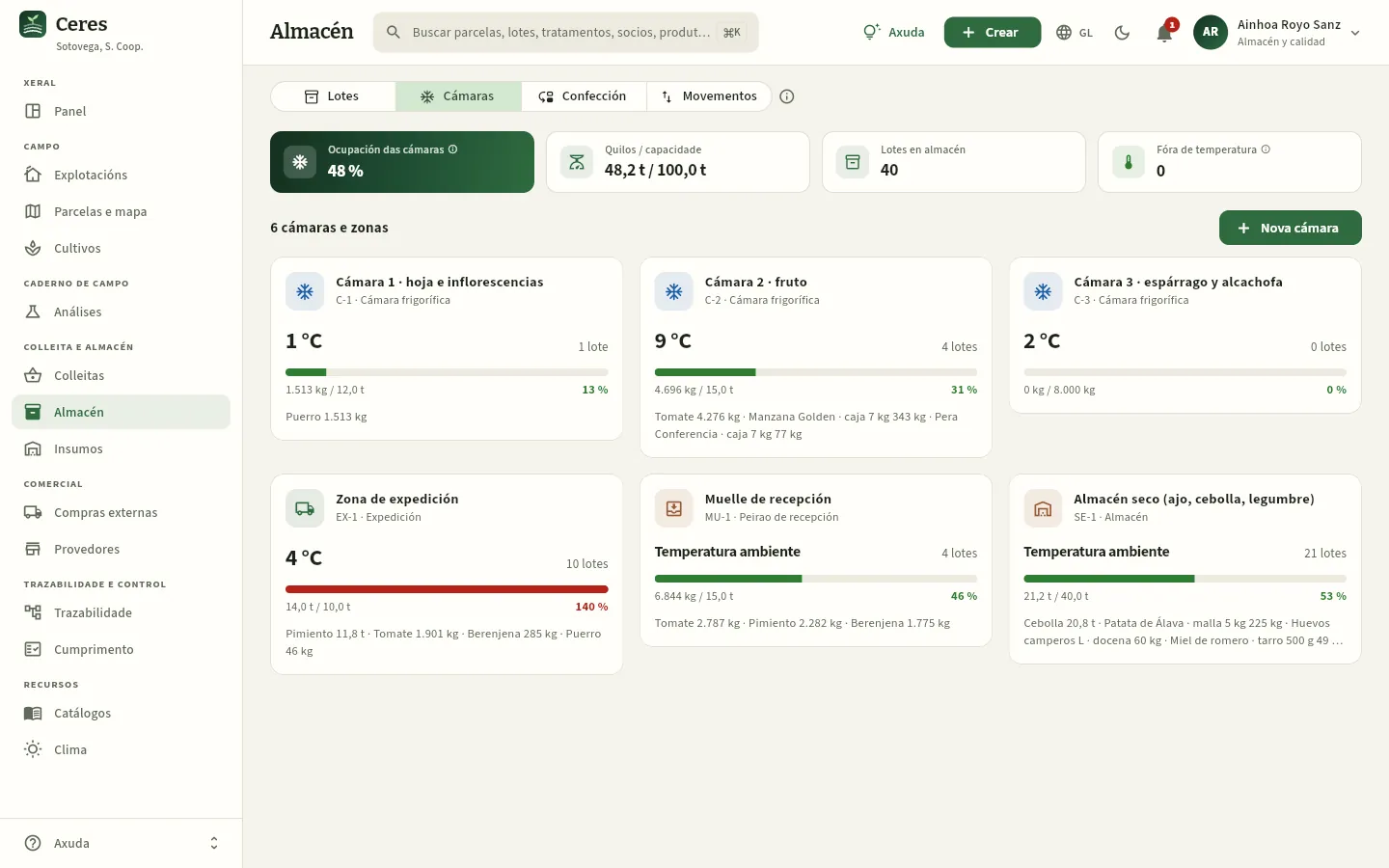 123456
- 1Ocupación das cámaras: quilos gardados fronte á capacidade de todas as cámaras activas. Ao seu lado, os quilos e os lotes en almacén.
- 2Fóra de temperatura: lotes nunha cámara frigorífica que se afasta máis de 4 °C da temperatura de conservación da súa especie.
- 3Nova cámara: dá de alta unha cámara (código, tipo, nome, temperatura e capacidade).
- 4Cada cámara: o seu nome e tipo, a temperatura (ou «Temperatura ambiente»), cantos lotes ten e a barra de ocupación: verde, ámbar por riba do 80 % e vermella por riba do 95 %.
- 5Debaixo, os quilos por especie ou produto, de máis a menos. Preme a tarxeta para ver os seus lotes.
- 6O peirao de recepción: aquí agardan os lotes de campo acabados de chegar, ata clasificalos.
Ao premer unha cámara ábrese a súa ficha: a ocupación e a lista dos seus lotes, primeiro os que antes chegan ao seu consumo preferente, cun ⚠ nos que piden outra temperatura. Preme un lote para abrilo. O lapis da cabeceira edita a cámara (con «Editar almacén»); unha cámara sen lotes pódese eliminar, e unha que xa non se usa márcase como inactiva.
#Confeccionar un lote de venda
Confeccionar é envasar a verdura clasificada no formato en que se vende: caixas de 5 kg de tomate ecolóxico, mollos de porro, caixas de pemento piquillo para asar… Cada confección toma quilos de un ou varios lotes de campo da mesma especie (ou externos do mesmo produto) e crea un lote de venda LV-… coas súas unidades. A vista Confección lista as confeccións.
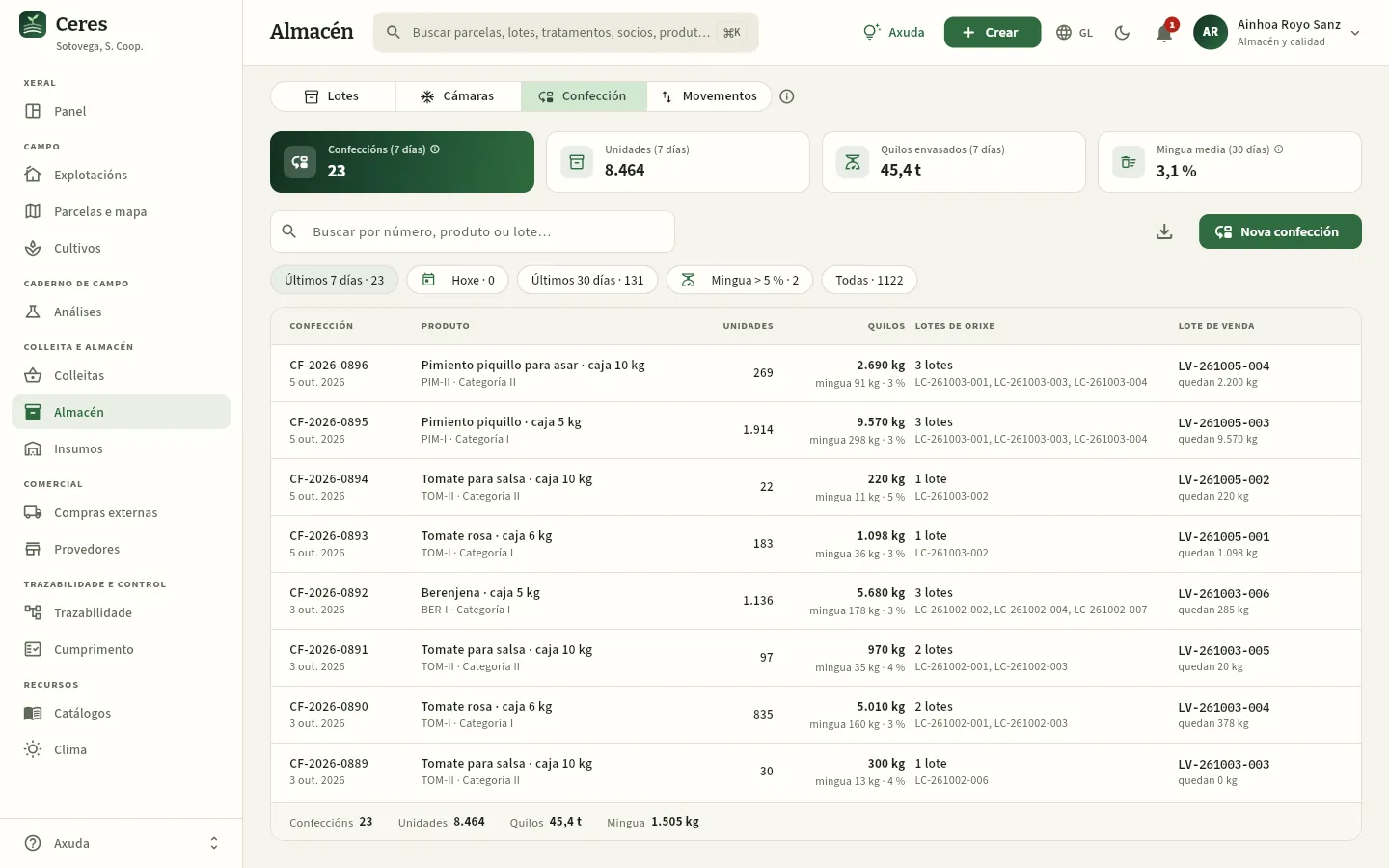 1234567
- 1Confeccións (7 días) e, ao seu lado, as unidades e os quilos envasados da semana.
- 2Mingua media (30 días): a parte do que entra na confección que non acaba envasada. En ámbar por riba do 5 %.
- 3O filtro Mingua > 5 %: as confeccións do último mes que perderon máis do normal.
- 4Quilos envasados e, debaixo, a mingua en quilos e en porcentaxe.
- 5Os lotes de orixe que se usaron.
- 6O lote de venda que naceu e os quilos que quedan del. Preme a fila para abrilo.
- 7Nova confección abre o diálogo de envasado.
No exemplo, Ainhoa vai envasar 320 caixas de 5 kg de tomate ecolóxico (produto TOM-ECO). Como o produto é ecolóxico, Ceres só deixa usar lotes ecolóxicos: o tomate de Agrícola Ebro Soto (LC-261005-003, GLOBALG.A.P. pero convencional) sae en gris, marcado Non ecolóxico, e non admite quilos.
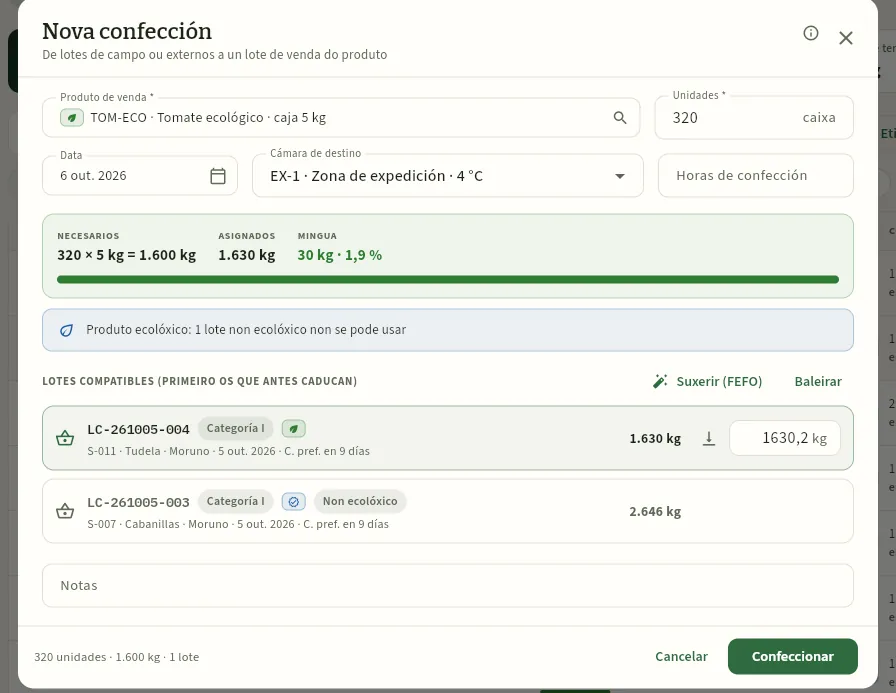 12345678
- 1O produto de venda (TOM-ECO · Tomate ecolóxico · caixa 5 kg), co seu distintivo ECO.
- 2As unidades que se envasan (caixas). Debaixo, a data, a cámara de destino (a zona de expedición, por defecto) e as horas de confección.
- 3Necesarios (320 × 5 kg = 1.600 kg), asignados dos lotes e a mingua que resulta (o que sobra: aquí, 30 kg, o 1,9 %).
- 4O aviso da segregación ecolóxica: un lote non ecolóxico non se pode usar.
- 5Suxerir (FEFO) reparte os quilos necesarios empezando polo lote que antes chega ao seu consumo preferente.
- 6Cada lote compatible, coa súa categoría, as súas certificacións, a súa orixe e o seu consumo preferente. Á dereita, os seus quilos dispoñibles, Usar todo o lote e os quilos que se toman.
- 7O lote convencional, en gris: Non ecolóxico.
- 8Confeccionar crea o lote de venda. Só se activa se os quilos asignados cobren os necesarios.
Preme Nova confección (en Lotes ou en Confección) e escolle o produto de venda.
Escribe as unidades. Ceres calcula os quilos necesarios (unidades × peso do formato).
Preme Suxerir (FEFO) ou asigna ti os quilos de cada lote (Usar todo o lote toma o lote enteiro). O que asignes de máis será a mingua.
Revisa os avisos: ecolóxico, outra categoría, un lote co consumo preferente pasado, máis quilos dos que ten un lote.
Comproba a cámara de destino e, se as anotas, as horas de confección. Preme Confeccionar.
#Etiquetas con QR
Cada lote ten a súa etiqueta: a cooperativa (co seu número de Rexistro Sanitario, RGSEAA), o produto coa súa categoría e o seu peso neto, a orixe (país e zona), o produtor ou o provedor, o código do lote en grande, as datas de colleita ou envasado e de consumo preferente, as certificacións (ECO co código do organismo de control, o GGN de GLOBALG.A.P., IXP ou DOP) e un QR que leva á ficha pública do lote. Imprímese desde Imprimir etiqueta na ficha do lote ou da colleita, ao rematar unha confección, ou para varios lotes á vez con Etiquetas na vista Lotes.
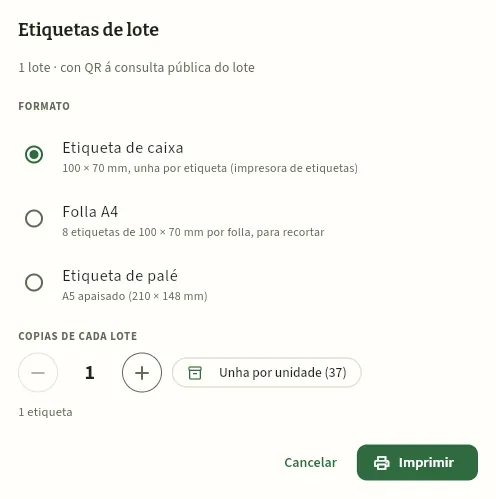 12345
- 1Etiqueta de caixa: 100 × 70 mm, unha por etiqueta, para a impresora de etiquetas.
- 2Folla A4: oito etiquetas de 100 × 70 mm por folla, para recortar.
- 3Etiqueta de palé: A5 apaisado, para o palé enteiro.
- 4Copias de cada lote: con − e +, ou Unha por unidade para sacar unha etiqueta por cada caixa que queda (37).
- 5Imprimir abre o PDF das etiquetas, listo para a impresora.
Con Etiquetas, na vista Lotes, escóllense varios lotes en almacén (co seu buscador, Marcar todos e Desmarcar) e imprímense todas as súas etiquetas dunha vez: por exemplo, as de todo o que sae hoxe no camión.
#A ficha pública do lote
Quen escanea o QR dunha caixa (o cliente, a tenda, o consumidor) ve no seu móbil a ficha pública do lote, sen iniciar sesión: o produto, de onde vén (o concello, nunca a parcela nin o socio), o seu percorrido (colleita, envasado, consumo preferente), se os tratamentos respectaron os prazos de seguridade, a última análise de residuos se a hai, as certificacións e quen o comercializa. A ligazón usa un código aleatorio do lote (non o seu número), así que non se poden adiviñar os doutros lotes. Se o lote se retirou, a ficha indícao en primeiro lugar.
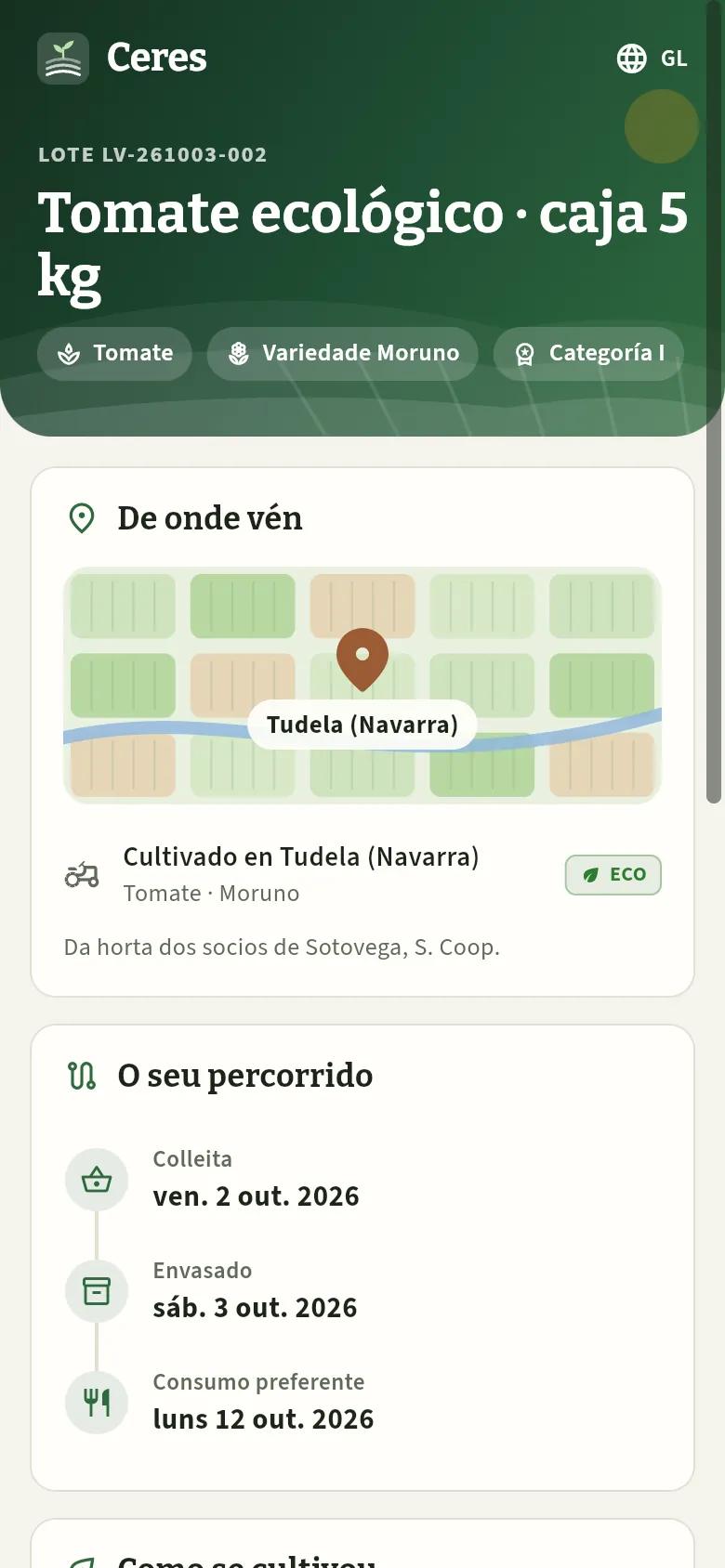 1234
- 1O lote e o produto, coa especie, a variedade e a categoría.
- 2O idioma: castelán, inglés ou galego.
- 3De onde vén: o concello de cultivo, a especie, a variedade, ECO e de quen é (os socios da cooperativa ou un produtor de confianza).
- 4O seu percorrido: colleita, envasado e consumo preferente.
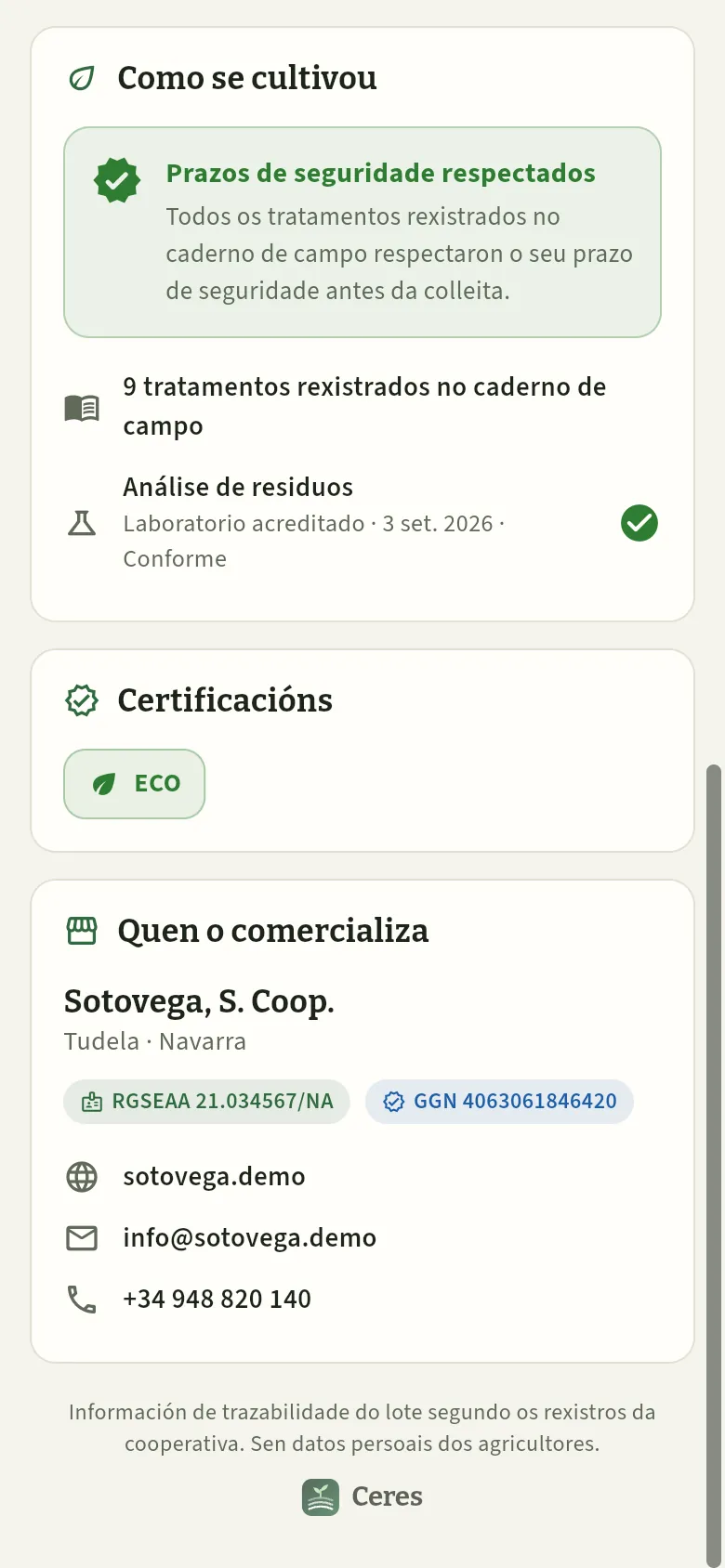 123
- 1Como se cultivou: os prazos de seguridade respectados e cantos tratamentos hai no caderno de campo (e a análise de residuos, se a hai).
- 2As certificacións do lote.
- 3Quen o comercializa: a cooperativa, o seu RGSEAA, o seu GGN e o seu contacto.
#Movementos
A vista Movementos é o rexistro de todo o que entrou, saíu ou cambiou nos lotes nos últimos 60 días, do máis recente ao máis antigo.
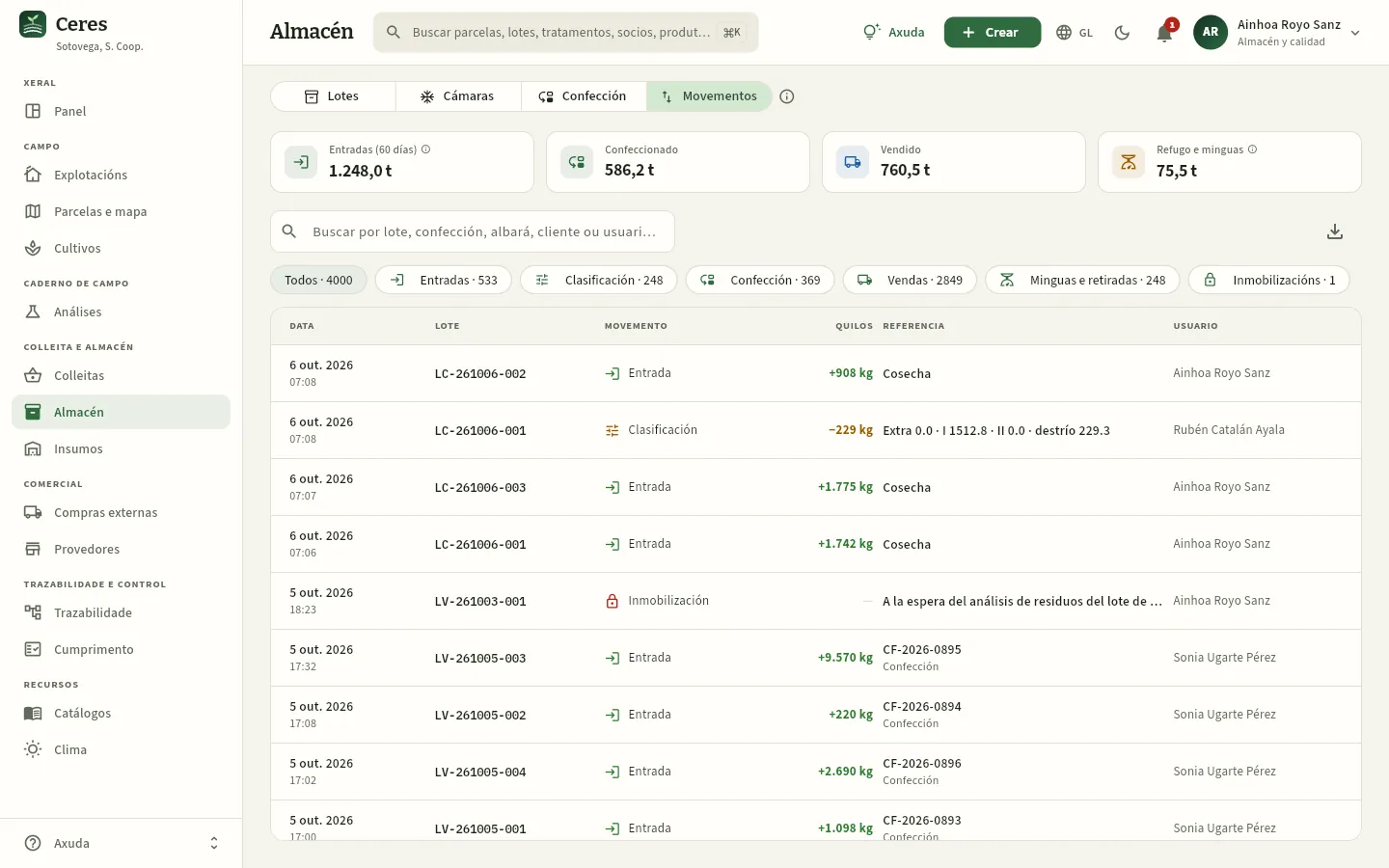 1234567
- 1Entradas (60 días): quilos que entraron (colleitas, compras e confeccións). Ao seu lado, o confeccionado e o vendido.
- 2Refugo e minguas: o perdido na clasificación, as minguas, os axustes e as retiradas (sen a mingua da confección).
- 3Os filtros por tipo: entradas, clasificación, confección, vendas, minguas e retiradas, inmobilizacións.
- 4O tipo de movemento, coa súa icona e a súa cor.
- 5Os quilos: en verde con + se entran e en ámbar con − se saen.
- 6A referencia: o albará e o cliente, a confección, a compra ou a nota (o reparto dunha clasificación, o motivo dunha mingua).
- 7Quen o fixo. Preme unha fila para abrir o lote.
#Que ve cada perfil
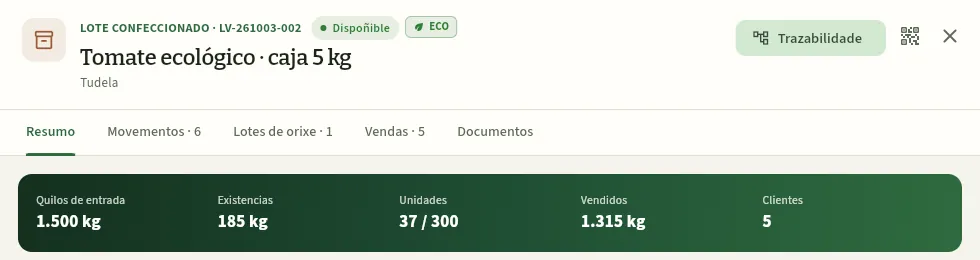 12
- 1Trazabilidade, para responderlle a un cliente: de onde vén e a quen máis se lle vendeu.
- 2Imprimir etiqueta. Sen «Editar almacén», non hai menú Máis opcións: non pode inmobilizar, axustar, mover nin retirar.
#Consellos
Colleita e almacén
Insumos
O almacén de fitosanitarios, fertilizantes, sementes e fauna auxiliar, lote a lote: entradas, consumos dos tratamentos e dos abonados, caducidades, produtos cancelados no Rexistro do MAPA e entregas de envases baleiros.
Insumos é o almacén do que se aplica no campo: fitosanitarios, fertilizantes, sementes e plantel e organismos de control biolóxico (a fauna auxiliar que se solta no cultivo, como o ácaro depredador da araña vermella). Ceres leva o seu stock lote a lote: cada entrada crea un lote de insumo EI-AAAA-NNNN co lote do fabricante que vén no envase.
Cando se rexistra un tratamento ou un abonado cun lote de insumo (en Tratamentos ou en Fertilización), o seu consumo descóntase só, e queda escrito que lote do fabricante se aplicou en cada parcela. Se un día un fabricante retira un lote, a Trazabilidade di a que cultivos foi e a que clientes chegou a súa colleita. E antes de aplicar, a comprobación do tratamento avisa se non hai bastante stock no lote escollido.
A sección ten tres vistas: Stock, Movementos e Envases baleiros.
#A vista Stock
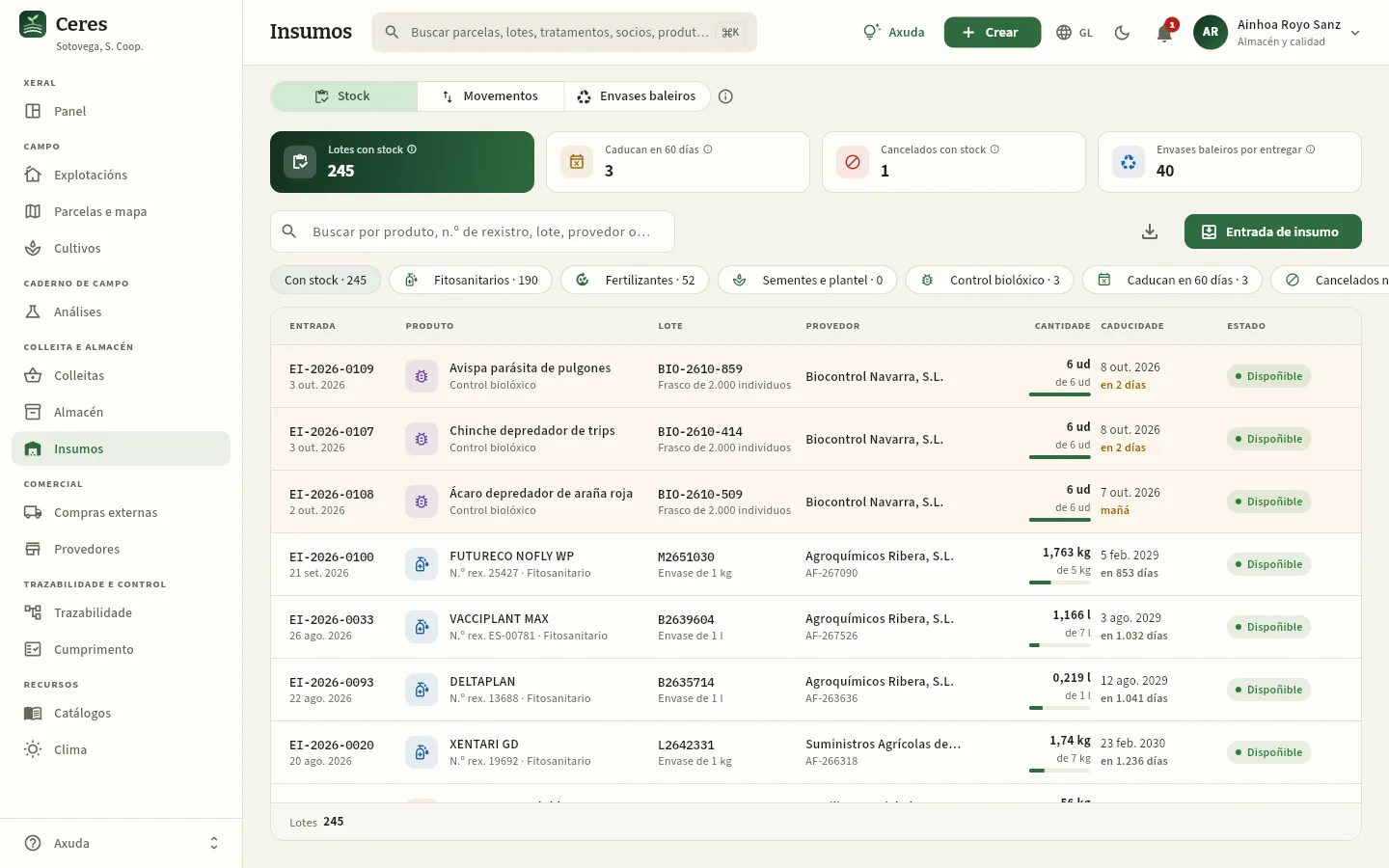 12345678
- 1Lotes con stock. Co permiso «Ver custos», no seu lugar sae o Valor do stock a prezo de entrada.
- 2Caducan en 60 días: lotes con stock que caducan pronto ou que xa caducaron (aquí, 3: a fauna auxiliar que caduca esta semana).
- 3Cancelados con stock: fitosanitarios que o MAPA cancelou no seu Rexistro e dos que aínda queda produto.
- 4Envases baleiros por entregar: os envases de fitosanitario que se baleiraron desde a última entrega ao punto de recollida (unha estimación).
- 5Entrada de insumo: rexistra o que chega do provedor.
- 6Os filtros: con stock, por tipo (fitosanitarios, fertilizantes, sementes e plantel, control biolóxico), caducan en 60 días, cancelados no MAPA, bloqueados ou caducados, esgotados e todos.
- 7Cantidade que queda, de canto entrou e a barra do que queda.
- 8A caducidade do lote do fabricante e o que falta: en ámbar a 60 días ou menos; en vermello, caducado. A fila sombréase igual.
Cada fila é un lote de insumo: Entrada (o número EI-… e a data), Produto (co seu número de rexistro do MAPA, se é un fitosanitario, e a pastilla vermella Cancelado se o MAPA o cancelou), Lote (o do fabricante e o envase), Provedor (co seu albará), Cantidade, Caducidade e Estado. O buscador atopa por produto, número de rexistro, lote, provedor ou albará, e Exportar CSV leva a lista a Excel.
#Produtos cancelados no Rexistro
O Ministerio cancela de cando en vez a autorización dun fitosanitario. Desde a cancelación hai unha data límite de venda (despois xa non se pode vender nin comprar) e unha data límite de uso (despois xa non se pode aplicar). Ceres importa o estado de cada produto do Rexistro de Produtos Fitosanitarios do MAPA e avisa se queda stock dalgún cancelado: no indicador Cancelados con stock, no filtro Cancelados no MAPA e nas alertas do Panel.
Na demo, a cooperativa aínda ten 4 kg de CAPTAGREX 80 (captan), cancelado o 20 de febreiro de 2025.
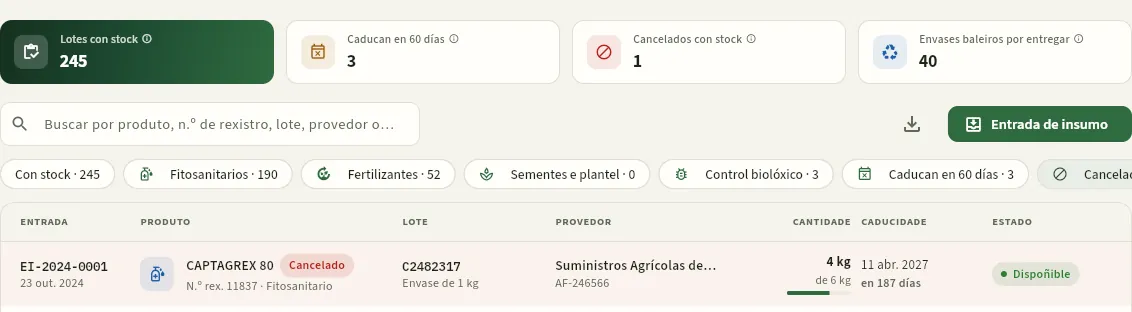 123
- 1O indicador, en vermello porque hai un.
- 2O filtro Cancelados no MAPA.
- 3A fila, sombreada en vermello: CAPTAGREX 80, n.º de rexistro 11837, coa pastilla Cancelado. Quedan 4 kg dos 6 que entraron en 2024.
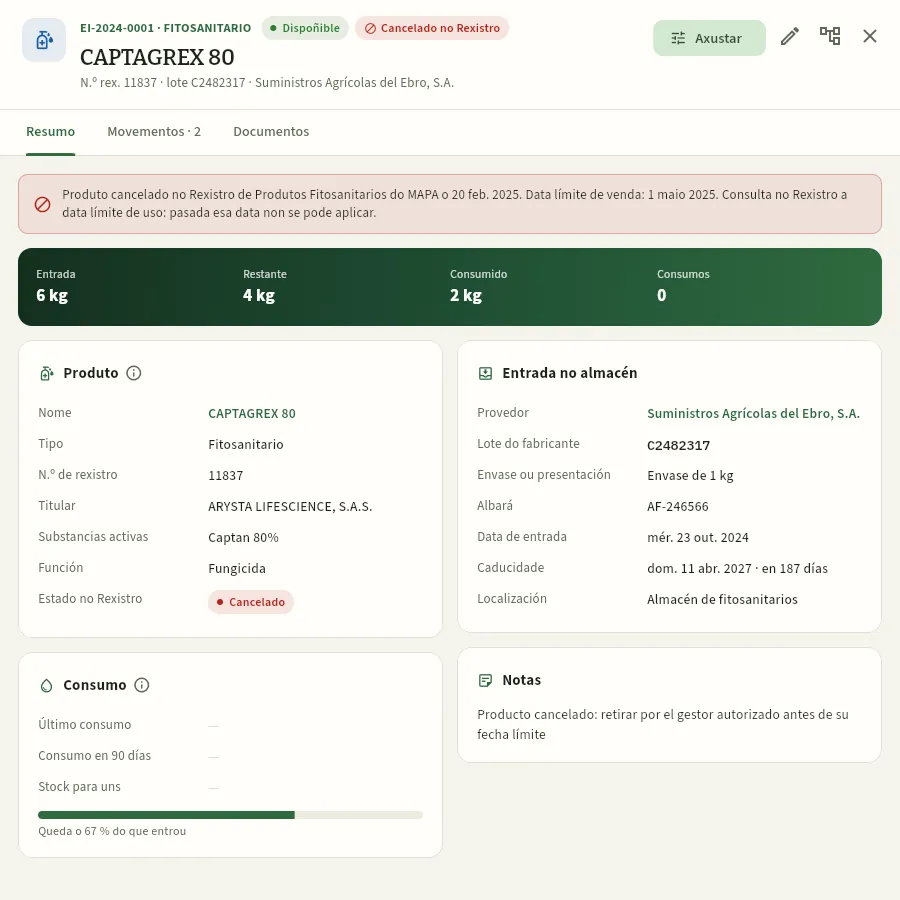 1234567
- 1O número do lote e o tipo, o estado do lote (Dispoñible) e, en vermello, Cancelado no Rexistro. Debaixo, o n.º de rexistro, o lote do fabricante e o provedor.
- 2Axustar corrixe a cantidade ou o estado do lote. Á súa dereita, Editar (os datos que non son cantidades) e Trazabilidade cara adiante (a que tratamentos, cultivos e clientes foi).
- 3O aviso: cando se cancelou, a data límite de venda e a de uso (se o Rexistro non a trae, pídeche consultala). Unha vez pasada, non se pode aplicar.
- 4A franxa: o que entrou, o que queda, o consumido (consumos e axustes) e cantos consumos de tratamentos ten.
- 5Produto: os datos do Rexistro: n.º de rexistro, titular, substancias activas, función, estado e, se o é, «Apto en ecolóxico». O nome abre a súa ficha en Catálogos.
- 6Entrada no almacén: o provedor, o lote do fabricante, o envase, o albará, a data de entrada, a caducidade e a localización.
- 7Consumo: o último consumo, o consumido en 90 días e para cantos días queda a ese ritmo.
A lapela Movementos da ficha lista a entrada, cada consumo (co seu tratamento ou o seu abonado e a plantación; prémeo para abrilo) e cada axuste, co que quedaba despois de cada un.
Un produto cancelado, pasada a súa data límite de uso, non se pode aplicar: a comprobación do tratamento rexéitao (se o Rexistro non trae esa data, toma a límite de venda) e, mentres non pasou, avisa. Un lote caducado tamén dá aviso. O que queda devólvese ao provedor ou entrégase a un xestor autorizado de residuos, e dáse de baixa cun axuste.
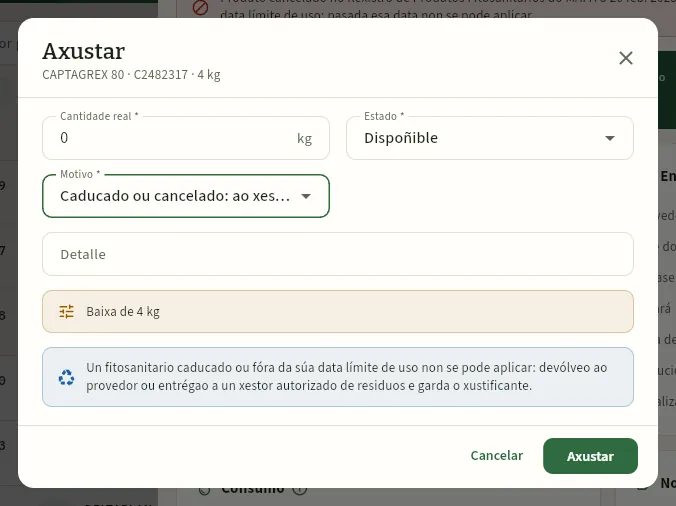 12345
- 1A cantidade real que queda: aquí, 0, porque se entrega todo.
- 2O estado do lote: dispoñible, esgotado, bloqueado ou caducado.
- 3O motivo: reconto de inventario, rotura ou derramo, devolución ao provedor, caducado ou cancelado: ao xestor de residuos ou outro. Debaixo, o detalle (o xestor, o número do seu xustificante…).
- 4Canto se dá de baixa.
- 5O recordatorio: devólveo ou entrégao a un xestor autorizado e garda o xustificante.
En Stock, preme o filtro Cancelados no MAPA e abre o lote.
Le o aviso: se a data límite de uso non pasou, aínda podes aplicalo nun uso autorizado; se pasou (ou non a sabes e o Rexistro non a trae), non o apliques.
Devólveo ao provedor ou entrégao a un xestor autorizado de residuos, e pide o xustificante.
Preme Axustar, deixa a cantidade real en 0, escolle o motivo Caducado ou cancelado: ao xestor de residuos (ou Devolución ao provedor) e anota no detalle o xestor e o número do xustificante.
Preme Axustar e adxunta o xustificante na lapela Documentos do lote.
#Rexistrar unha entrada
Cando chega un pedido do provedor, rexístrao con Entrada de insumo (ou desde o botón Crear da barra superior). Primeiro, Ceres pregunta Que entra no almacén?: un fitosanitario (do Rexistro do MAPA, co seu número de rexistro), un fertilizante (abonos, emendas, correctores e bioestimulantes), semente ou plantel (dunha especie e variedade) ou control biolóxico (fauna auxiliar). Despois, o formulario dese tipo. No exemplo, entran 14 kg de SANAGRICOLA BM WG.
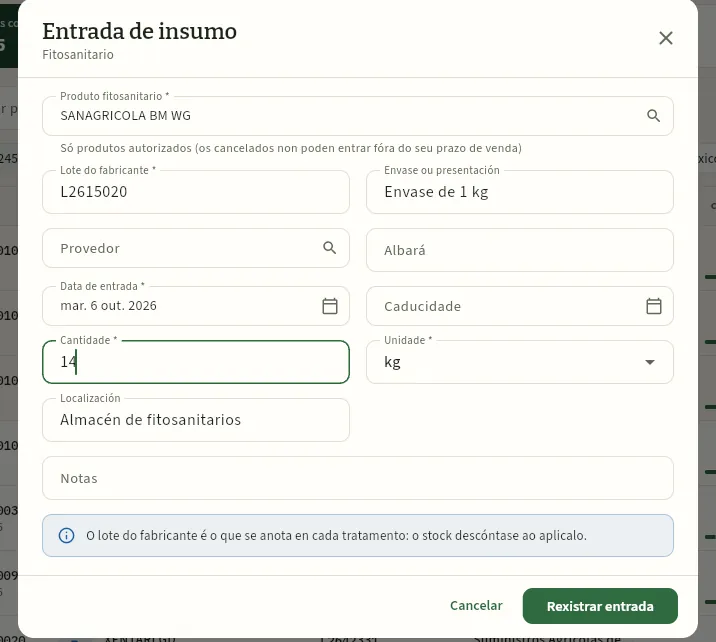 12345678
- 1O produto, do Rexistro do MAPA (co seu número de rexistro e as súas substancias activas). Só saen os autorizados: un cancelado non pode entrar fóra do seu prazo de venda.
- 2O lote do fabricante, obrigatorio: o que vén impreso no envase.
- 3O envase: «Envase de 1 kg» propón a unidade (kg) e serve para estimar os envases baleiros.
- 4O provedor e o seu albará.
- 5A caducidade do lote. Se xa pasou, ou chega en 60 días, Ceres avísate.
- 6A cantidade e a súa unidade (l, kg, ud…). Con «Ver custos», tamén o prezo por unidade sen IVE, para o custo dos tratamentos.
- 7O recordatorio: este lote é o que se anota en cada tratamento, e o stock descóntase ao aplicalo.
- 8Rexistrar entrada crea o lote de insumo EI-… co seu movemento de entrada.
A localización proponse segundo o tipo (almacén de fitosanitarios, de fertilizantes, de sementes; a fauna auxiliar, en cámara). Máis tarde, Editar na ficha do lote cambia os datos que non son cantidades (envase, albará, caducidade, localización, prezo e notas); as cantidades só cambian con consumos e Axustar.
#Movementos
A vista Movementos lista o que pasou nos lotes de insumo nos últimos 120 días: as entradas, os consumos (cada tratamento ou abonado realizado co seu lote, co número TR-… ou FE-… e a plantación) e os axustes e baixas. Arriba, cantos hai de cada tipo; os filtros separan entradas, consumos, axustes e baixas, fitosanitarios e fertilizantes. As cantidades saen en verde con + se entran e en ámbar con − se saen. Preme unha fila para abrir o seu lote.
#Envases baleiros
Os envases baleiros de fitosanitario non van ao lixo: enxáuganse tres veces (a auga, ao depósito do tratamento), gárdanse en bolsa no almacén e lévanse a un punto de recollida (o sistema máis coñecido é SIGFITO), que dá un xustificante de cada entrega. A vista Envases baleiros é o rexistro desas entregas.
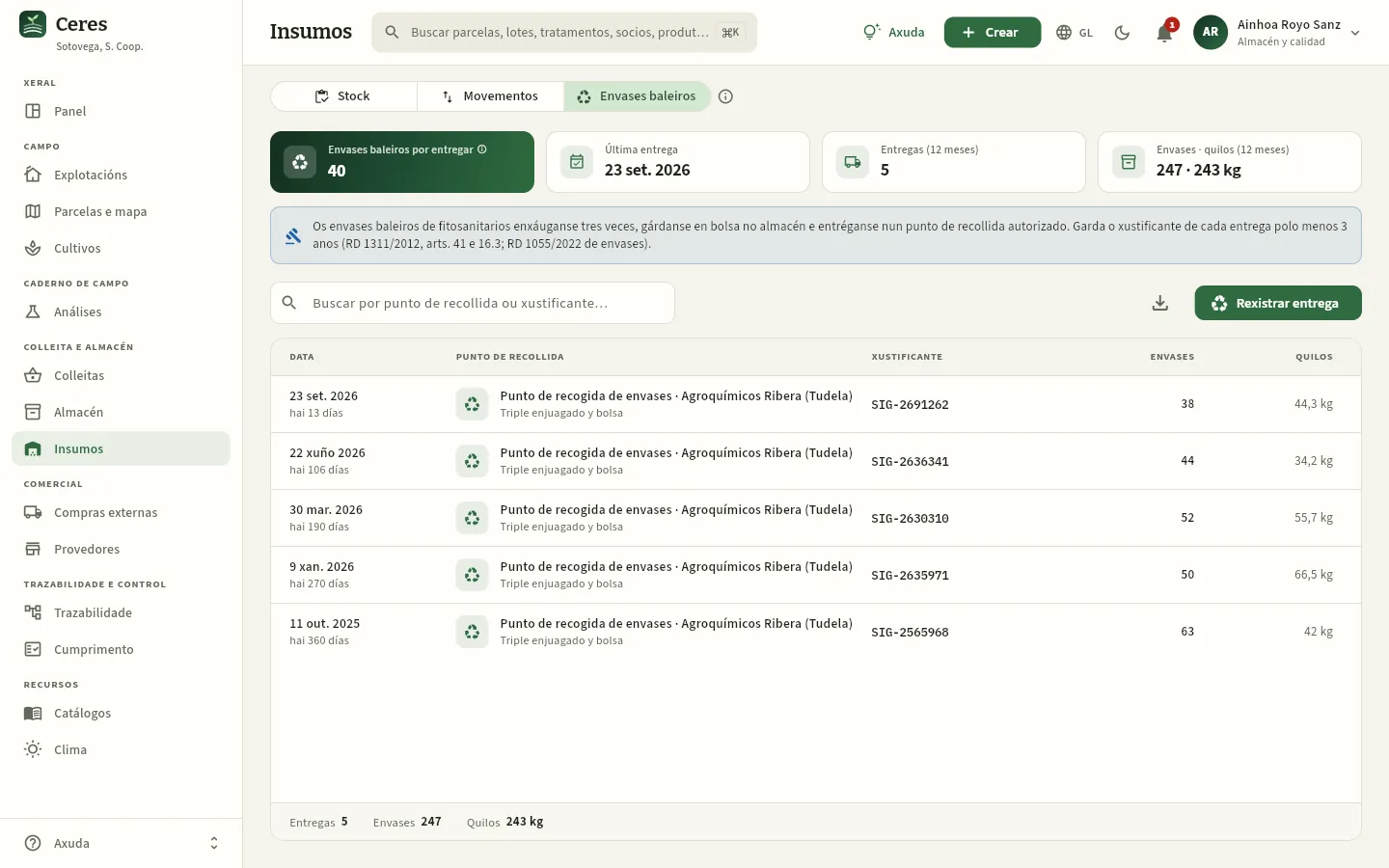 12345
- 1Envases baleiros por entregar: a estimación dos baleirados desde a última entrega.
- 2A última entrega, as entregas dos últimos 12 meses e cantos envases e quilos sumaron.
- 3Que hai que facer cos envases e canto tempo gardar o xustificante (3 anos).
- 4Rexistrar entrega anota unha entrega nova.
- 5O xustificante de cada entrega (en ámbar, Sen xustificante, se falta), cos envases e os quilos.
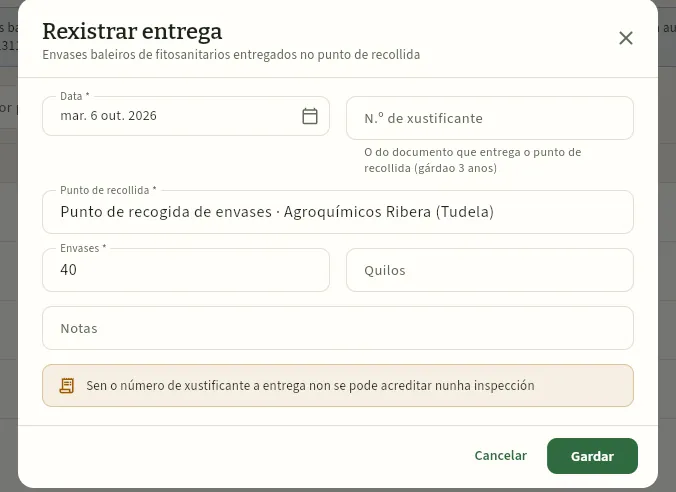 12345
- 1A data da entrega (non pode ser posterior a hoxe).
- 2O n.º de xustificante do documento que dá o punto de recollida.
- 3O punto de recollida: proponse o da última entrega.
- 4Os envases (proponse a estimación dos pendentes) e os quilos.
- 5Sen xustificante, a entrega non se pode acreditar nunha inspección.
Leva os envases enxaugados e embolsados ao punto de recollida e garda o xustificante que che dan.
En Envases baleiros, preme Rexistrar entrega.
Comproba a data e o punto de recollida, e escribe o n.º de xustificante, os envases e, se os sabes, os quilos.
Preme Gardar e adxunta o xustificante escaneado á entrega ou aos documentos da explotación.
#Que ve cada perfil
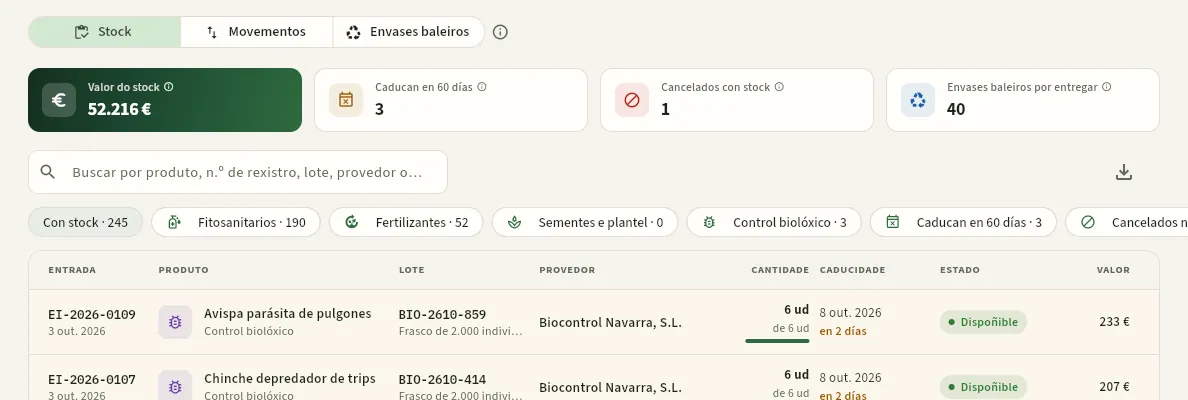 123
- 1Con «Ver custos», o primeiro indicador é o Valor do stock a prezo de entrada (sen IVE).
- 2E a lista ten a columna Valor de cada lote (e o seu total, no pé).
- 3Sen «Editar insumos», non sae Entrada de insumo: só consulta.
#Consellos
Comercial
Clientes
As tendas, restaurantes, grupos de consumo, distribuidores e postos de mercado aos que vende a cooperativa: o que esixe cada un (só produto ecolóxico, GLOBALG.A.P. e o seu prego de residuos), as súas condicións de pagamento e desconto, o que compra, con que lotes se lle serviu e o que debe.
En Clientes están todos os que lle compran á cooperativa: tendas e froitarías, restauración (restaurantes, hoteis, comedores escolares), grupos de consumo, distribución (atacadistas e supermercados) e mercado (postos de abastos). De cada cliente Ceres garda tres cousas que logo se aplican soas en Pedidos e vendas:
- Os seus requisitos: se só acepta produto ecolóxico ou se esixe GLOBALG.A.P.. Ao cliente que só acepta ecolóxico non se lle pode expedir un albará cun lote convencional: a base de datos rexéitao. Ao que esixe GLOBALG.A.P. pódeselle expedir, pero queda o aviso. E, se o ten, o seu prego de residuos: esixencias máis estritas ca a lei sobre os residuos de fitosanitarios do que compra (ver O prego de residuos).
- As súas condicións: os días de pagamento (a factura vence na súa data máis estes días) e o desconto sobre tarifa, que se resta en cada pedido, albará e factura.
- A súa historia: o que comprou nos últimos 12 meses, en euros e en quilos, cos lotes que se lle serviron (a trazabilidade «un paso adiante») e as súas facturas pendentes e vencidas.
Na demo hai tres clientes que esixen ecolóxico: o Grupo de consumo La Cesta (CL-05, Pamplona), o Grupo de consumo Ekoizpena (CL-06, Donostia) e a Tienda La Rueda Ecológica (CL-14, Zaragoza); tres distribuidores que esixen GLOBALG.A.P.: Frutas Ebro Distribución, Supermercados Arga e Frutas Bidasoa; e tres clientes con prego de residuos: Frutas Bidasoa, Supermercados Arga e o Comedor escolar Colegio Anunciata.
#A lista de clientes
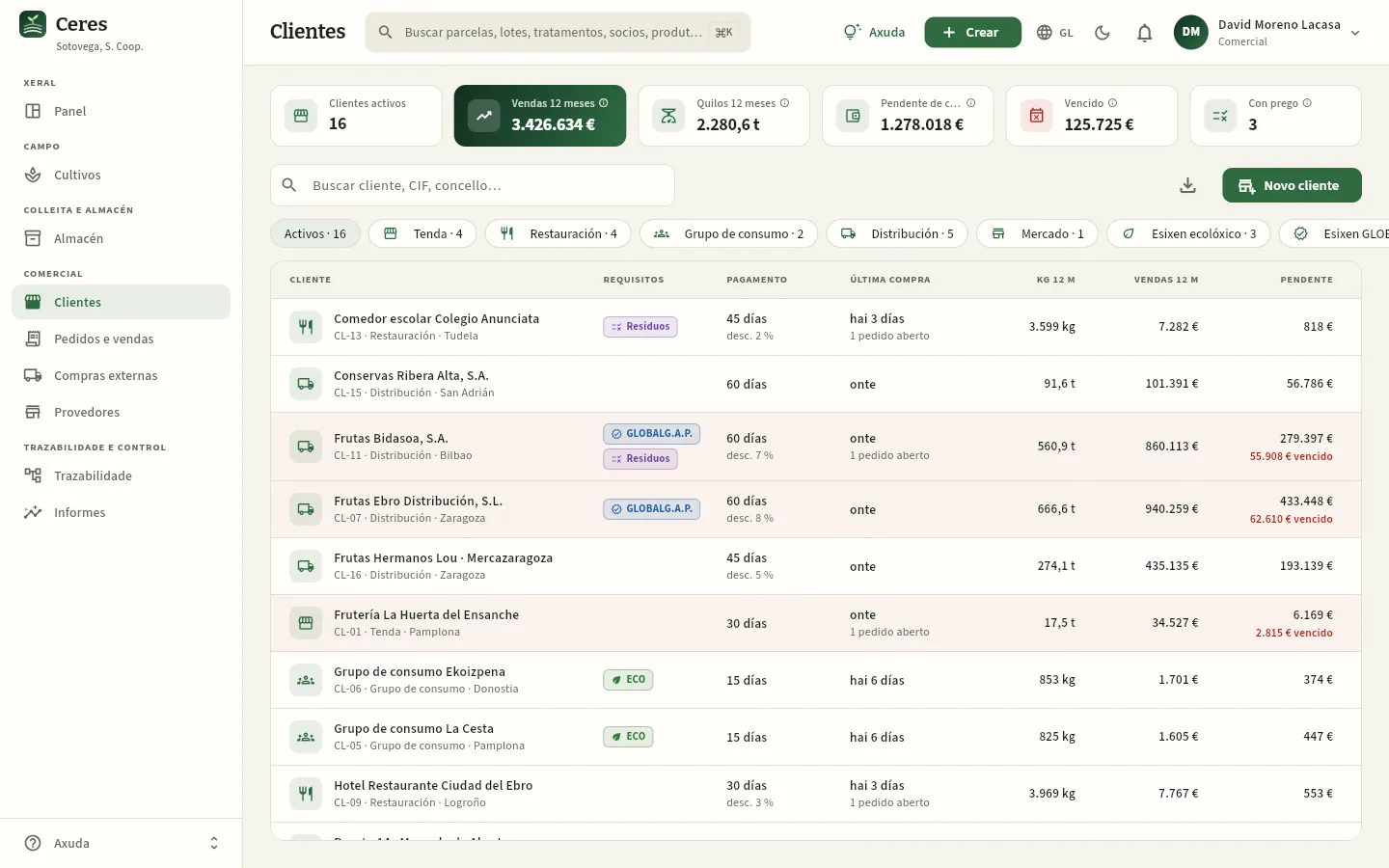 123456789
- 1Vendas 12 meses e, á súa dereita, Quilos 12 meses: o vendido a todos os clientes no último ano (sen IVE), desde que sae o albará, estea ou non facturado.
- 2Pendente de cobro: facturas emitidas que aínda non se cobraron, con IVE.
- 3Vencido: a parte do pendente que xa pasou o seu vencemento. Se sobe, reclama antes de servir máis.
- 4Con prego: os clientes activos con esixencias de residuos propias (co permiso «Ver esixencias de residuos»).
- 5O buscador: por nome, código (CL-…), CIF ou municipio.
- 6Novo cliente abre a alta. Á súa esquerda, Exportar CSV descarga a lista que ves.
- 7Os filtros, co seu reconto: por tipo de cliente, Esixen ecolóxico, Esixen GLOBALG.A.P., Con prego de residuos, Con pedidos abertos, Con vencido e Inactivos (despraza a fila para ver os últimos).
- 8Os requisitos: o selo ECO (só ecolóxico), GLOBALG.A.P. ou Residuos (ten prego de residuos). Ao pasar o rato lese que esixe.
- 9Pendente de cobro do cliente e, en vermello, o que xa está vencido.
Cada fila amosa o nome co seu código, o tipo e o municipio; os requisitos; as condicións de pagamento (días e desconto); a última compra e cantos pedidos abertos ten; os quilos e as vendas dos últimos 12 meses, e o pendente de cobro. Preme a cabeceira dunha columna para ordenar por ela e unha fila para abrir a ficha.
| Filtro | Que amosa |
|---|---|
| Activos | Todos os clientes activos (é o predeterminado) |
| Tenda · Restauración · Grupo de consumo · Distribución · Mercado | Os activos dese tipo |
| Esixen ecolóxico | Os que só aceptan produto ecolóxico: La Cesta, Ekoizpena e La Rueda Ecológica |
| Esixen GLOBALG.A.P. | Os que piden lotes con certificación GLOBALG.A.P. |
| Con prego de residuos | Os que teñen esixencias de residuos propias (co permiso «Ver esixencias de residuos») |
| Con pedidos abertos | Os que teñen pedidos sen servir de todo |
| Con vencido | Os que teñen algunha factura vencida (só se ves prezos) |
| Inactivos | Os dados de baixa: xa non saen ao facer pedidos |
#A ficha do cliente
Preme un cliente para abrir a súa ficha á dereita. Arriba están o seu código e tipo, os seus requisitos, o seu nome e o seu CIF; á dereita, Novo pedido (co cliente xa posto) e o lapis para editalo. Debaixo, as lapelas Resumo, Pedidos, Albarás, Facturas, Produtos, Residuos (o seu prego de residuos, co permiso «Ver esixencias de residuos») e Documentos (contratos, fichas de cliente ou o rexistro sanitario escaneado: ver A pantalla).
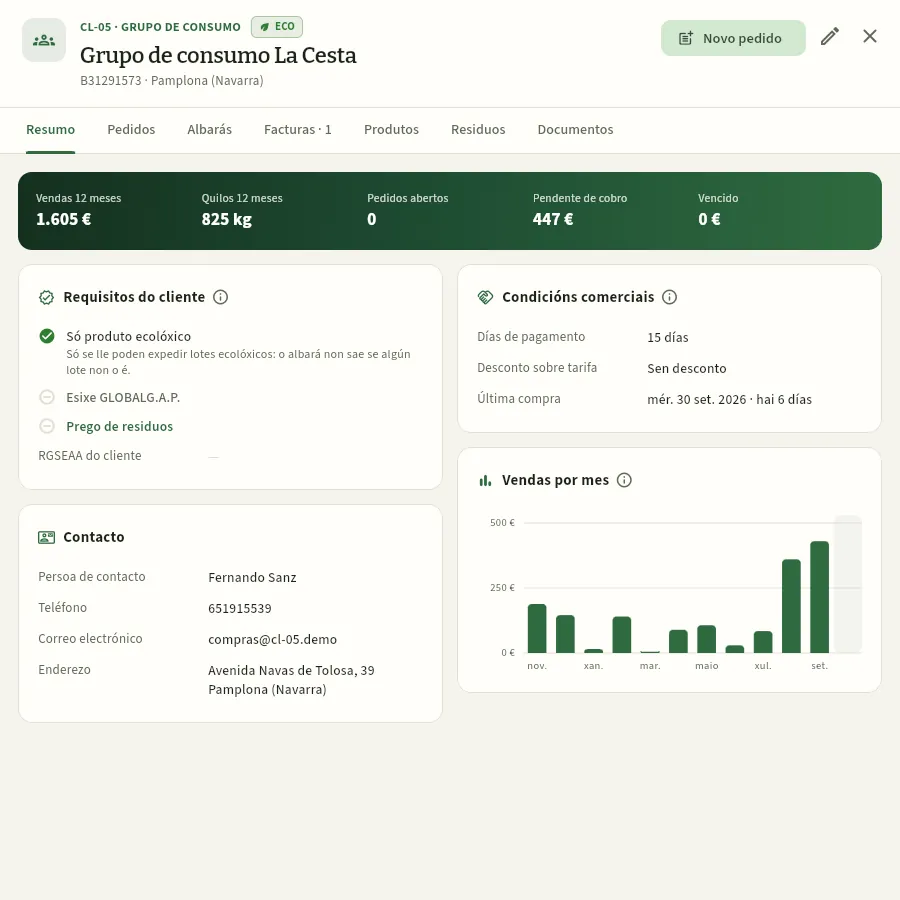 12345678
- 1Código e tipo (CL-05 · Grupo de consumo), o selo ECO dos seus requisitos, o nome, o CIF e o municipio.
- 2Novo pedido para este cliente; o lapis, á súa dereita, abre Editar cliente.
- 3As lapelas: o número indica pedidos abertos ou facturas pendentes de cobro.
- 4A franxa: vendas e quilos de 12 meses, pedidos abertos, pendente de cobro e vencido.
- 5Requisitos do cliente: o ✓ verde marca o que esixe; aquí, Só produto ecolóxico. E o seu rexistro sanitario (RGSEAA), se é unha empresa alimentaria.
- 6Condicións comerciais: días de pagamento, desconto sobre tarifa e a última compra.
- 7Contacto: persoa, teléfono, correo electrónico e enderezo (co permiso «Datos de contacto»).
- 8Vendas por mes dos últimos 12 meses: en euros se ves prezos, en quilos se non. O mes en curso vai resaltado e está incompleto.
Se o cliente ten facturas vencidas, o resumo avísao en vermello («Ten … vencidos en … facturas») cunha ligazón a Ver facturas; se está inactivo, un aviso gris lembra que non aparece ao facer pedidos.
Nas lapelas Pedidos, Albarás e Facturas están os documentos máis recentes do cliente, co seu estado; preme un para abrilo enriba. Desde Pedidos créase outro con Novo pedido; desde Albarás, quen factura ten Facturar para os expedidos sen facturar.
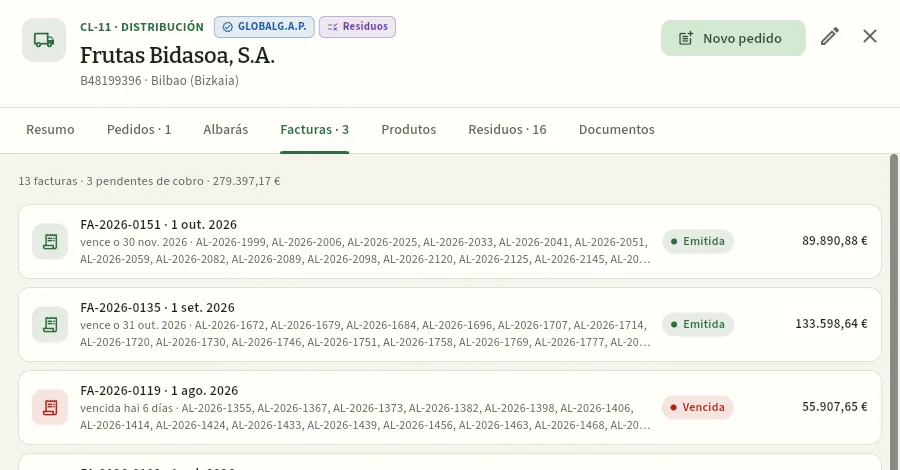 1234
- 1Frutas Bidasoa esixe GLOBALG.A.P. en cada subministración.
- 2A lapela Facturas, coas pendentes de cobro.
- 3O resumo: facturas, cantas están pendentes de cobro e o seu importe.
- 4Unha factura vencida («vencida hai … días»), cos albarás que reúne. Prémea para abrila.
#O que compra e con que lotes
A lapela Produtos agrupa o que o cliente comprou nos últimos 12 meses, de máis a menos quilos: cantas unidades, cantas entregas, a última, os quilos, o importe e os lotes servidos. É a trazabilidade «un paso adiante» que pide o Regulamento (CE) 178/2002: se mañá hai que retirar un lote, aquí vese a quen chegou.
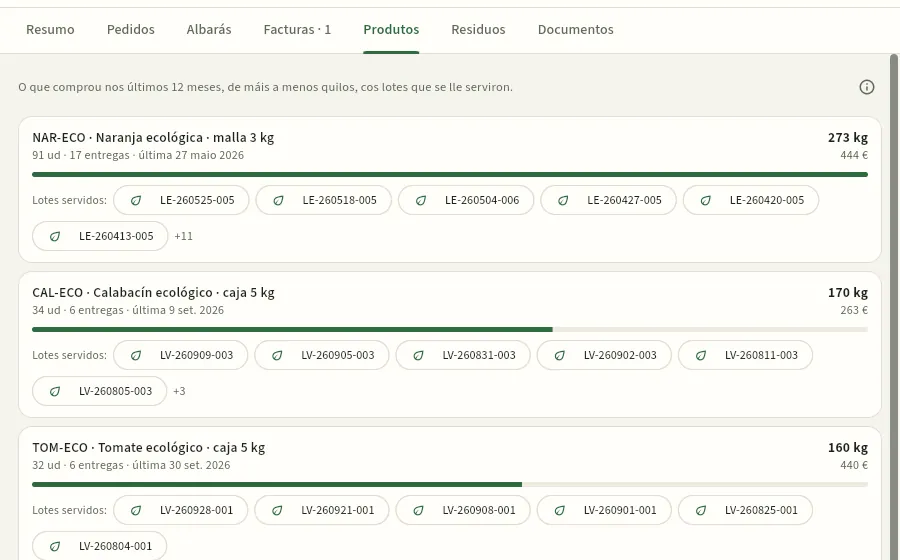 1234
- 1Que é esta lista; o ⓘ explica como se agrupa.
- 2Cada produto (código, nome e formato), coas unidades, as entregas, a última, os quilos e o importe; a barra compara os seus quilos cos do produto que máis compra.
- 3Os lotes servidos, coa súa orixe: preme un para abrir a súa ficha e, desde ela, a súa Trazabilidade ata a parcela.
- 4Un lote externo (LE-…): laranxa ecolóxica comprada a un provedor de Valencia (ver Compras externas).
#O prego de residuos
Moitas cadeas de distribución e comedores piden menos residuos de fitosanitarios dos que permite a lei: o produto pode cumprir o LMR (límite máximo de residuos que fixa a UE para cada materia activa e cultivo) e aínda así non lle valer a ese cliente. O que pide cada un está no seu prego (protocolo de calidade), e Ceres gárdao na lapela Residuos do cliente con catro esixencias:
| Esixencia | Que quere dicir |
|---|---|
| N.º máximo de materias activas | Cantas materias activas distintas acepta nun lote: as detectadas na súa análise de residuos ou, se non a ten, as aplicadas no seu cultivo nos días anteriores á colleita. |
| % máximo do LMR | Ningunha materia detectada pode pasar desa porcentaxe do seu LMR da UE (por exemplo, o 33 %). |
| Materias que non acepta | Un lote dun cultivo tratado con algunha delas no ano anterior á colleita, ou no que se detecten, non lle vale. |
| Marxe sobre o prazo de seguridade | Días que pide de máis sobre o prazo de seguridade da etiqueta. |
Con esas esixencias, Ceres calcula para cada lote do almacén se vale para ese cliente e por que non (ver Almacén), e o albará por FEFO sáltase os lotes que non lle valen (ver Pedidos e vendas). Así está o prego de Frutas Bidasoa:
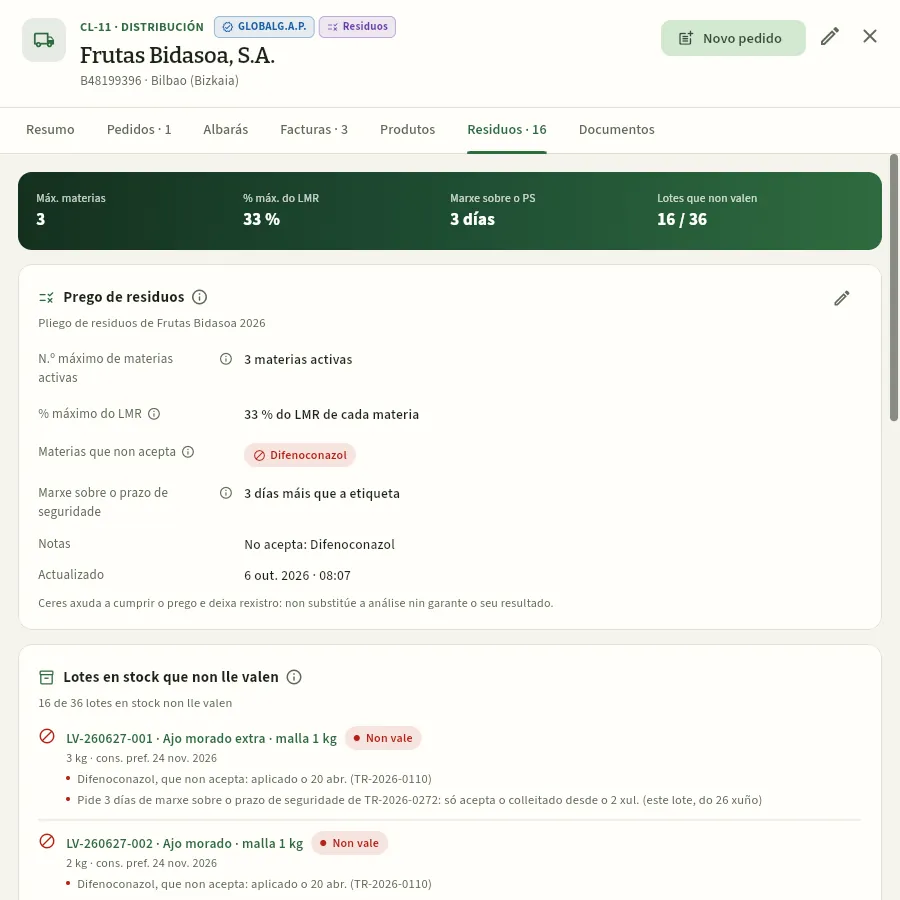 123456
- 1O selo Residuos: o cliente ten prego de residuos.
- 2A lapela Residuos, con cantos lotes en stock non lle valen.
- 3A franxa: as súas esixencias en curto e cantos lotes en stock non lle valen dos que hai.
- 4O prego: aquí, como moito 3 materias activas, o 33 % do LMR de cada unha, sen difenoconazol e 3 días máis que o prazo de seguridade da etiqueta. Cada liña co seu ⓘ.
- 5O lapis abre Esixencias de residuos para cambialo (con «Editar clientes»).
- 6Lotes en stock que non lle valen, cos seus quilos, o seu consumo preferente e o motivo: a materia que non acepta, coa data e o tratamento, ou a marxe sobre o prazo de seguridade que non se cumpre.
Abre a ficha do cliente e a súa lapela Residuos. Se non ten, preme Engadir esixencias de residuos; se xa ten, o lapis de Prego de residuos.
Escribe o que pide o seu prego: o n.º máximo de materias activas, o % máximo do LMR e a marxe sobre o prazo de seguridade. O que deixes baleiro non se limita.
Engade as materias que non acepta con Engadir materia (búscanse polo seu nome).
Escribe o protocolo ou prego (nome e versión) e sube o documento do cliente en Documentos.
Preme Gardar.
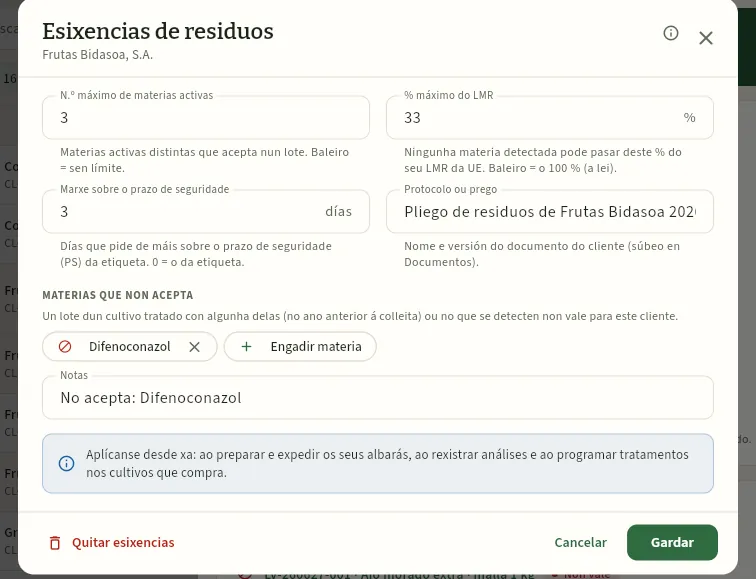 123456
- 1N.º máximo de materias activas que acepta nun lote. Baleiro = sen límite.
- 2% máximo do LMR: ningunha materia detectada pode pasar dese % do seu LMR da UE. Baleiro = o 100 % (a lei).
- 3Marxe sobre o prazo de seguridade: días de máis sobre o da etiqueta.
- 4O protocolo ou prego do cliente, coa súa versión.
- 5As materias que non acepta: aquí, difenoconazol; o ✕ quítaa e Engadir materia busca outra.
- 6Quitar esixencias: o cliente pasa a rexerse só pola lei.
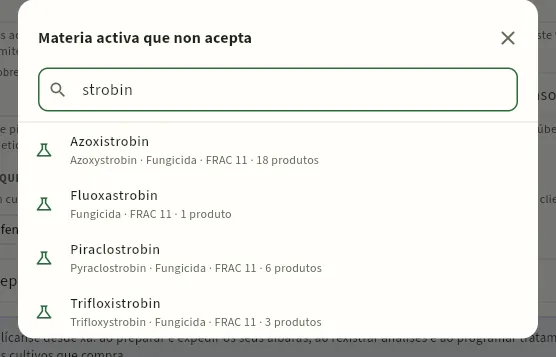 12
- 1Busca a materia activa polo seu nome.
- 2Cada materia co seu nome en inglés, a súa función (insecticida, funxicida…), o seu grupo de modo de acción (IRAC, FRAC ou HRAC) e en cantos produtos está. Prémea para engadila.
#Dar de alta un cliente
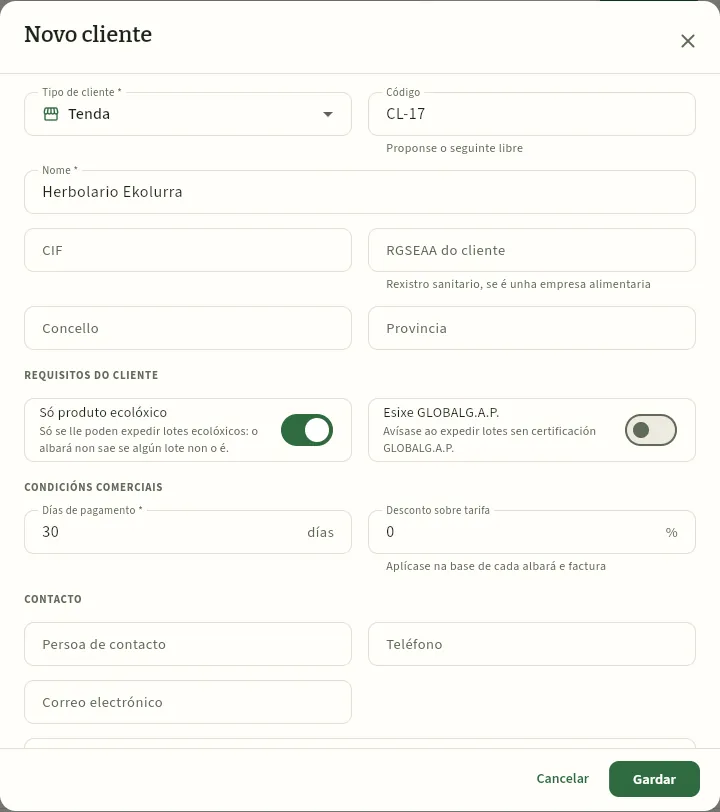 12345678
- 1Tipo de cliente: tenda, restauración, grupo de consumo, distribución ou mercado.
- 2Código: Ceres propón o seguinte libre (CL-17).
- 3RGSEAA: o seu número de Rexistro Sanitario, se é unha empresa alimentaria.
- 4Só produto ecolóxico: o albará non sae se algún lote non o é.
- 5Esixe GLOBALG.A.P.: avísase ao expedir lotes sen esa certificación.
- 6Días de pagamento (0 = ao contado).
- 7Desconto sobre tarifa: réstase na base de cada pedido, albará e factura.
- 8Gardar dá de alta o cliente. Debaixo do que se ve quedan o contacto, Activo e as notas.
En Clientes, preme Novo cliente (ou Crear na barra superior → Novo cliente).
Escolle o tipo e escribe o nome, o CIF, o municipio e a provincia. Se é unha empresa alimentaria, o seu RGSEAA.
Marca os seus requisitos: Só produto ecolóxico se é un grupo de consumo ou unha tenda ecolóxica; Esixe GLOBALG.A.P. se é unha cadea de distribución que o pide.
Pon os días de pagamento e, se llo pactastes, o desconto sobre tarifa.
Cobre o contacto (persoa, teléfono, correo electrónico e enderezo) e preme Gardar.
#Consellos
Comercial
Pedidos e vendas
O ciclo comercial completo: os pedidos dos clientes coa súa tarifa, a previsión de colleita fronte á demanda das próximas semanas, os albarás cos lotes asignados por FEFO e o QR de cada lote, a comprobación do que esixe o cliente (só ecolóxico, GLOBALG.A.P.) antes de expedir, e as facturas co IVE por tipo e o seu cobro.
Pedidos e vendas leva o que a cooperativa vende, desde que o cliente chama ata que paga. Ten catro vistas, arriba á esquerda:
- Pedidos: o que piden os clientes, coa súa data de entrega e o seu prezo (a tarifa do produto, agás que o comercial poña outro).
- Previsión: a colleita que se espera nas próximas 8 semanas fronte á demanda (pedidos en firme e o vendido o ano pasado), especie a especie: onde vai faltar e que hai que colocar.
- Albarás: o que sae do almacén. Ceres asigna a cada liña os lotes dispoñibles por FEFO (first expired, first out: primeiro o que antes vence) e, ao expedir, desconta os quilos de cada lote.
- Facturas: os albarás expedidos dun cliente factúranse xuntos, co IVE de cada produto e o desconto do cliente, e a factura cóbrase.
Un pedido pode servirse cun ou varios albarás, e unha factura pode reunir albarás de varios pedidos do mesmo cliente. Os termos do oficio (FEFO, lote, RGSEAA…) están no Glosario.
- 1PedidoCliente, data de entrega e produtos a tarifa. Avisa se o cliente esixe ecolóxico.
- 2AlbaráDesde o pedido: os lotes asígnanse por FEFO; o que falta queda pendente.
- 3ExpediciónComproba lotes e requisitos do cliente e desconta os quilos.
- 4FacturaOs albarás expedidos dun cliente, co IVE de cada produto.
- 5CobroRexístrase a data de cobro; se pasa o vencemento, sae vencida.
#A lista de pedidos
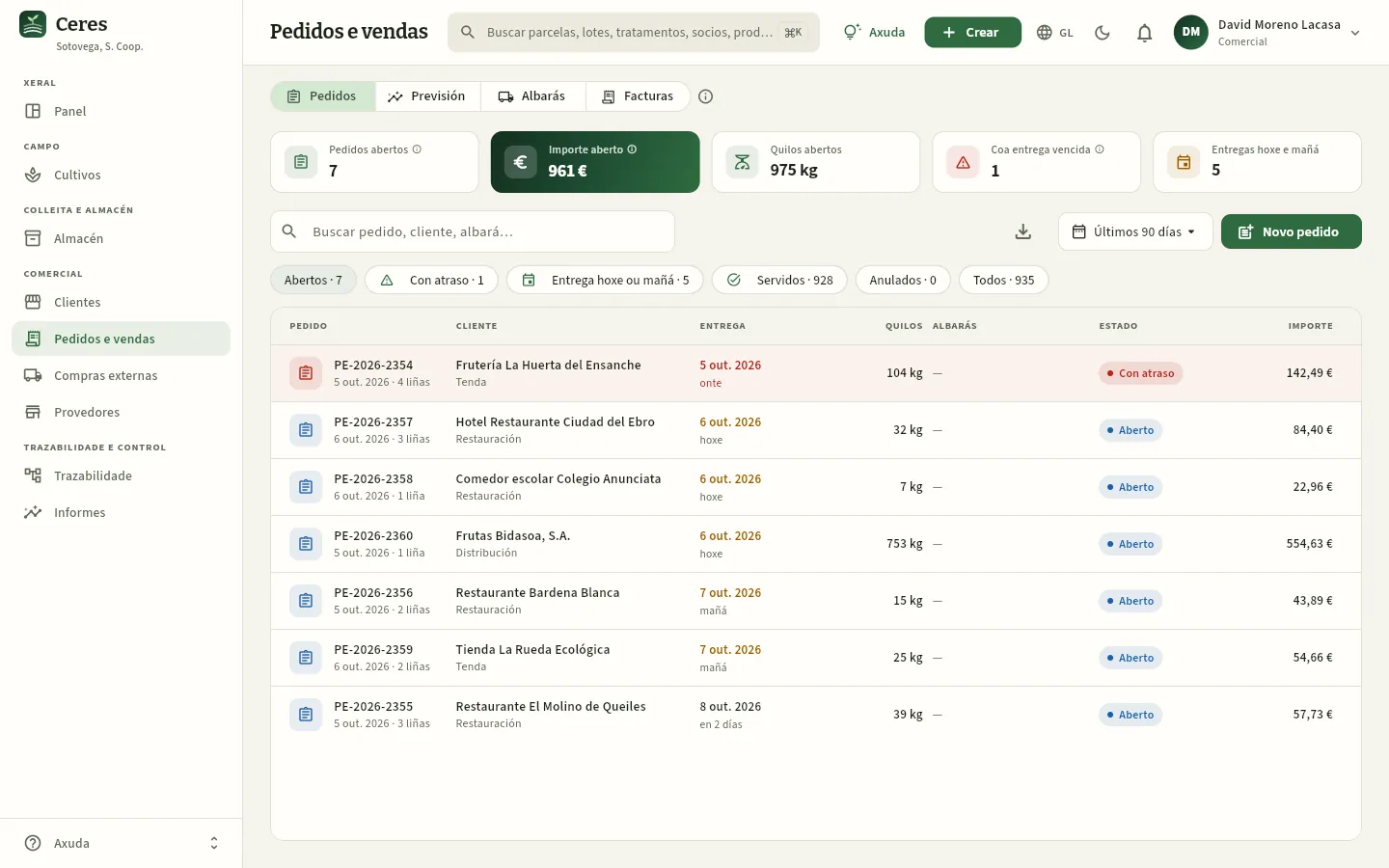 12345678
- 1As catro vistas: Pedidos, Previsión, Albarás e Facturas. A ⓘ resume o ciclo.
- 2Pedidos abertos e o seu importe aberto (sen IVE, co desconto de cada cliente); á dereita, os seus quilos.
- 3Coa entrega vencida: pedidos abertos cuxa data de entrega xa pasou.
- 4Entregas hoxe e mañá: o que hai que preparar xa.
- 5O período que se carga (30 ou 90 días, a campaña, 12 meses ou todo); o que segue aberto sae sempre.
- 6Novo pedido. Á esquerda do período, Exportar CSV.
- 7Os filtros: Abertos, Con atraso, Entrega hoxe ou mañá, Servidos, Anulados e Todos.
- 8Un pedido con atraso: a entrega era onte e segue aberto. A fila sae en vermello claro.
Cada fila amosa o número (PE-ano-número) coa súa data e as súas liñas, o cliente e o seu tipo, a entrega (en ámbar se é hoxe ou mañá, en vermello se xa pasou), os quilos, os albarás que o serven, o estado e o importe.
| Estado | Que significa |
|---|---|
| Aberto (azul) | Falta por servir algunha liña. Pódenselle preparar albarás. |
| Con atraso (vermello) | Aberto e coa data de entrega xa pasada. |
| Servido (verde) | Os albarás expedidos cobren todas as súas liñas: pasa só a servido. |
| Anulado (gris) | Xa non se espera. Non conta como demanda na previsión. Pódese reabrir. |
#Crear un pedido
Preme Novo pedido (aquí, na ficha do cliente ou en Crear da barra superior). Escolle o cliente: debaixo saen os seus requisitos e as súas condicións. Engade os produtos: o selector amosa de cada un o dispoñible no almacén, o prezo de tarifa e se é ECO ou de terceiros; a un cliente que esixe ecolóxico sáenlle primeiro os ecolóxicos.
Se a un cliente que só acepta ecolóxico lle engades un produto convencional, Ceres márcao decontado:
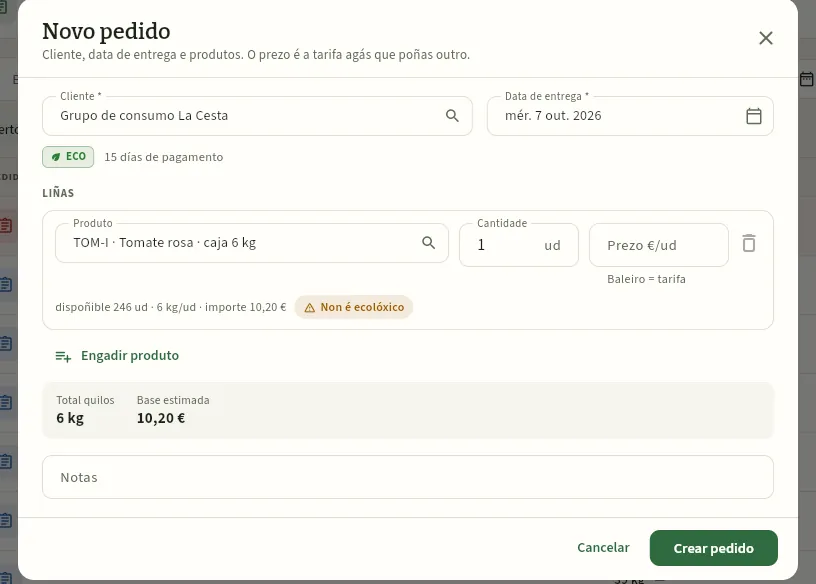 12345678
- 1O cliente (só os activos). Á súa dereita, a data de entrega: por defecto, o seguinte día laborable.
- 2Os seus requisitos (ECO) e os seus días de pagamento; se ten desconto, tamén.
- 3O produto: código, nome e formato (caixa de 6 kg, malla de 2 kg, mollo…).
- 4Prezo €/ud: baleiro, a tarifa do produto o día do pedido. Escribe outro só se o pactastes.
- 5O dispoñible, o peso por unidade, o importe da liña e o aviso Non é ecolóxico: a este cliente non se lle poderá expedir.
- 6Engadir produto engade outra liña.
- 7Total quilos e base estimada (sen IVE, co desconto do cliente).
- 8Crear pedido gárdao aberto e abre a súa ficha.
O aviso non impide gardar o pedido (ás veces páctase un cambio co cliente), pero o produto convencional non se lle poderá expedir: a ficha do pedido lembrarao en vermello e, ao expedir, a base de datos rexeitarao. O correcto é cambiar a liña polo seu equivalente ecolóxico (TOM-ECO, neste caso). Se pides máis unidades das que hai, sae tamén o aviso Só hai … dispoñibles: o pedido gárdase, pero o albará só poderá servir o que haxa.
Preme Novo pedido e escolle o cliente. Comproba os seus requisitos e a data de entrega.
Na liña, preme Produto e búscao por código ou nome. Escribe a cantidade en unidades de venda (caixas, mallas, mollos…).
Deixa o prezo baleiro para usar a tarifa, ou escribe o pactado.
Engade o resto con Engadir produto e revisa os avisos (Non é ecolóxico, Só hai … dispoñibles).
Preme Crear pedido.
#A ficha do pedido
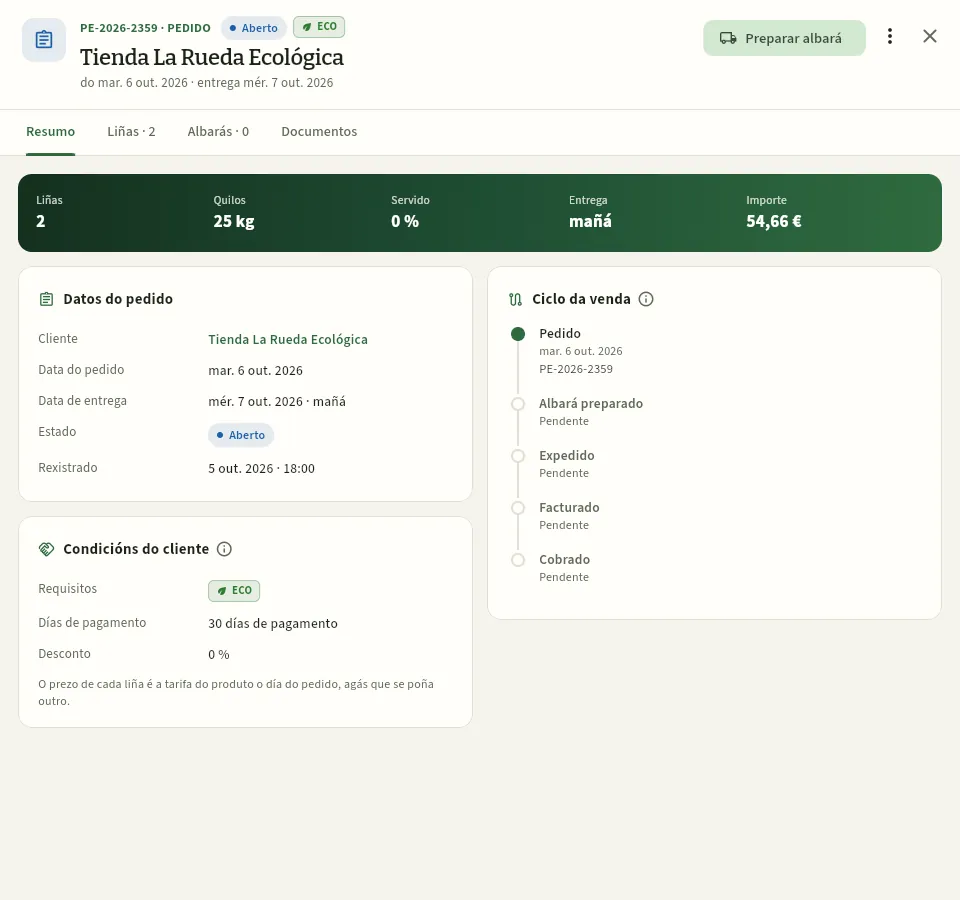 1234567
- 1Número, estado, o selo ECO do cliente, o cliente e as datas do pedido e de entrega.
- 2Preparar albará: a acción principal dun pedido aberto.
- 3O menú ⋮: Engadir liña, Editar pedido (data de entrega e notas), Ver cliente e Anular pedido (se non ten albarás).
- 4As lapelas: Liñas, Albarás e Documentos.
- 5A franxa: liñas, quilos, % servido, cando é a entrega e importe.
- 6Condicións do cliente: requisitos, días de pagamento e desconto. Se unha liña non cumpre o que esixe, o aviso sae aquí.
- 7Ciclo da venda: pedido, albará preparado, expedido, facturado e cobrado, cada paso coa súa data e o seu documento.
Enriba das tarxetas saen os avisos do pedido: A entrega era o … e o pedido segue aberto, O cliente só acepta produto ecolóxico e estas liñas non o son: …, Falta stock para servilo enteiro (co pendente e o dispoñible de cada produto) ou Albará en preparación: ….
Na lapela Liñas vese, produto a produto, o servido fronte ao pedido, o dispoñible no almacén e o prezo; mentres o pedido estea aberto, preme unha liña para cambiar a cantidade ou o prezo (se xa se serviu unha parte, o formulario dio).
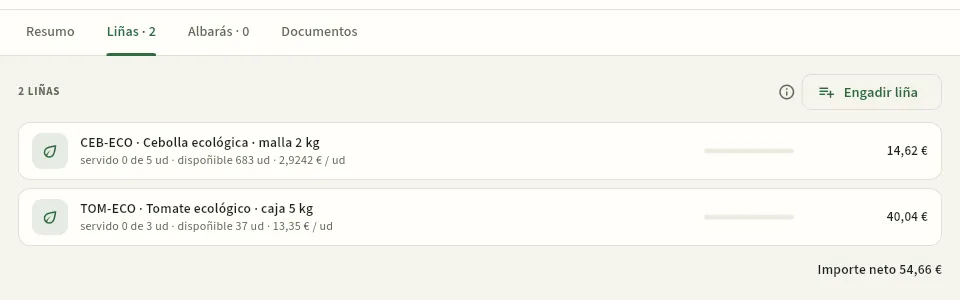 123
- 1Cada liña: produto, servido do pedido, dispoñible no almacén e prezo por unidade; á dereita, o seu importe.
- 2Engadir liña mentres o pedido siga aberto.
- 3O importe neto, co desconto do cliente se o ten.
#Preparar o albará: lotes por FEFO
Cando toca servir un pedido, preme Preparar albará na súa ficha (ou na vista Albarás, que che deixa escoller entre os pedidos abertos, primeiro os que antes se entregan). Só se pide a data do albará: Ceres fai o resto.
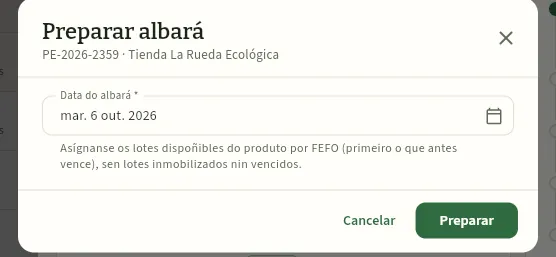 123
- 1A data do albará: hoxe, por defecto.
- 2Como se escollen os lotes: os dispoñibles do produto, por FEFO, sen os inmobilizados nin os que xa pasaron o seu consumo preferente.
- 3Preparar crea o albará en preparación e ábreo.
Ao premer Preparar, Ceres reparte o pendente de cada liña entre os lotes dese produto, empezando polo que antes vence; se un lote non chega, segue co seguinte. Se non hai bastante, o albará prepárase co que haxa e un aviso di o que falta («Tomate ecológico: faltan 2»): iso queda pendente no pedido para outro albará.
O albará en preparación aínda non desconta stock: só reserva os lotes. Mentres tanto, na súa lapela Liñas podes cambiar o lote dunha liña (a lista sae ordenada por FEFO, co consumo preferente de cada lote) ou a cantidade, e con Editar albará poñer o transportista e a temperatura de carga (a do produto ou a do camión ao cargar, para a cadea de frío).
#Clientes con prego de residuos: o FEFO salta os lotes que non valen
Se o cliente ten prego de residuos (ver Clientes), o pedido lémbrao («Este cliente ten prego de residuos…») e, ao preparar o albará, o FEFO salta os lotes que non lle valen e serve dos seguintes que si. Ceres amósache os que saltou e por que. É o pedido de hoxe de Frutas Bidasoa (PE-2026-2360): cebola en malla de 3 kg.
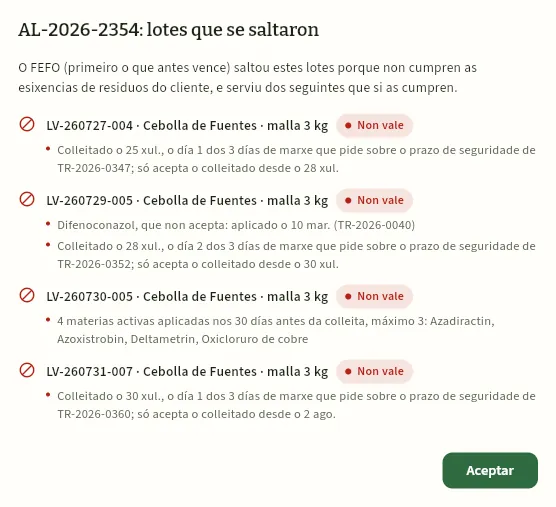 12345
- 1O albará que se preparou e cantos lotes saltou o FEFO.
- 2O primeiro por FEFO, LV-260727-004: colleitado antes dos 3 días de marxe que pide o cliente sobre o prazo de seguridade.
- 3LV-260729-005: ademais, dun cultivo tratado con difenoconazol, que o cliente non acepta.
- 4LV-260730-005: leva 4 materias activas e o cliente acepta 3 como moito.
- 5Aceptar abre o albará, servido do primeiro lote que si vale.
O albará serviuse do primeiro lote que cumpre o prego (aquí, LV-260801-004). Se queres outro, cámbiao na súa lapela Liñas: ao escoller o lote, a lista di de cada un se vale ou NON vale para o cliente, e propón o primeiro por FEFO que vale.
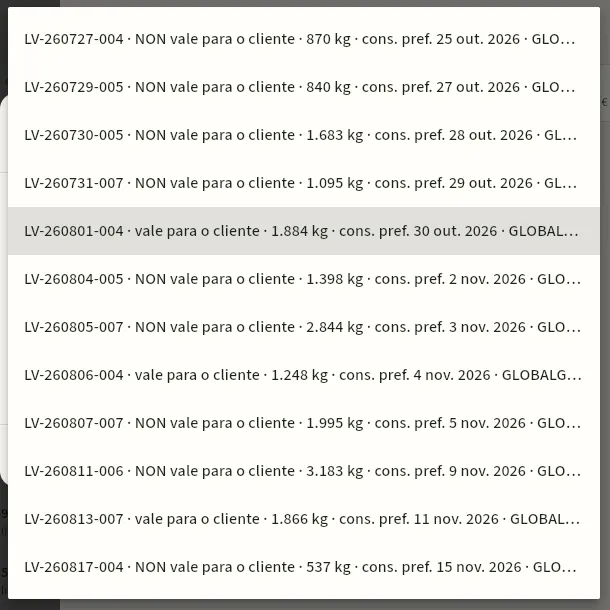 123
- 1Os lotes por FEFO (primeiro o que antes vence), cos seus quilos, o seu consumo preferente e as súas certificacións. Este NON vale para o cliente.
- 2O que propuxo o FEFO: o primeiro que vale para o cliente.
- 3Outro que tamén vale, por se prefires servir del.
#Expedir: o que se comproba
Un albará en preparación leva no seu resumo a tarxeta Comprobacións antes de expedir: o mesmo que comprobará a base de datos ao premer Expedir, para velo antes de cargar o camión. En vermello o que impide expedir; en ámbar, avisos que non o impiden.
| Comprobación | Se falla |
|---|---|
| Cada liña ten un lote, e o lote é dese produto | Vermello: «liña sen lote asignado» ou «o lote … non é de …» |
| O lote está dispoñible (non inmobilizado, esgotado nin retirado) | Vermello: «o lote … está inmobilizado» |
| O lote ten quilos suficientes | Vermello: «o lote … ten … e o albará pide …» |
| Non pasou a súa data de consumo preferente | Vermello: «o lote … tiña consumo preferente o …» |
| Se o cliente só acepta ecolóxico: todos os lotes son ecolóxicos | Vermello: «o cliente só acepta ecolóxico e o lote … non o é» |
| Se o cliente esixe GLOBALG.A.P.: todos os lotes o teñen | Ámbar: pódese expedir, pero o albará queda co aviso |
| Se o cliente ten prego de residuos: todos os lotes lle valen | Vermello: «… non vale para este cliente: …», co motivo |
Se todo está ben, sae en verde Todo correcto: pódese expedir. Ao premer Expedir, Ceres pregunta «Expedir o albará …?» cos quilos e os lotes que se descontarán; ao confirmar, os quilos saen de cada lote (quedan nos seus movementos do Almacén), o albará pasa a Expedido e o pedido a Servido se xa está completo.
#A lista de albarás
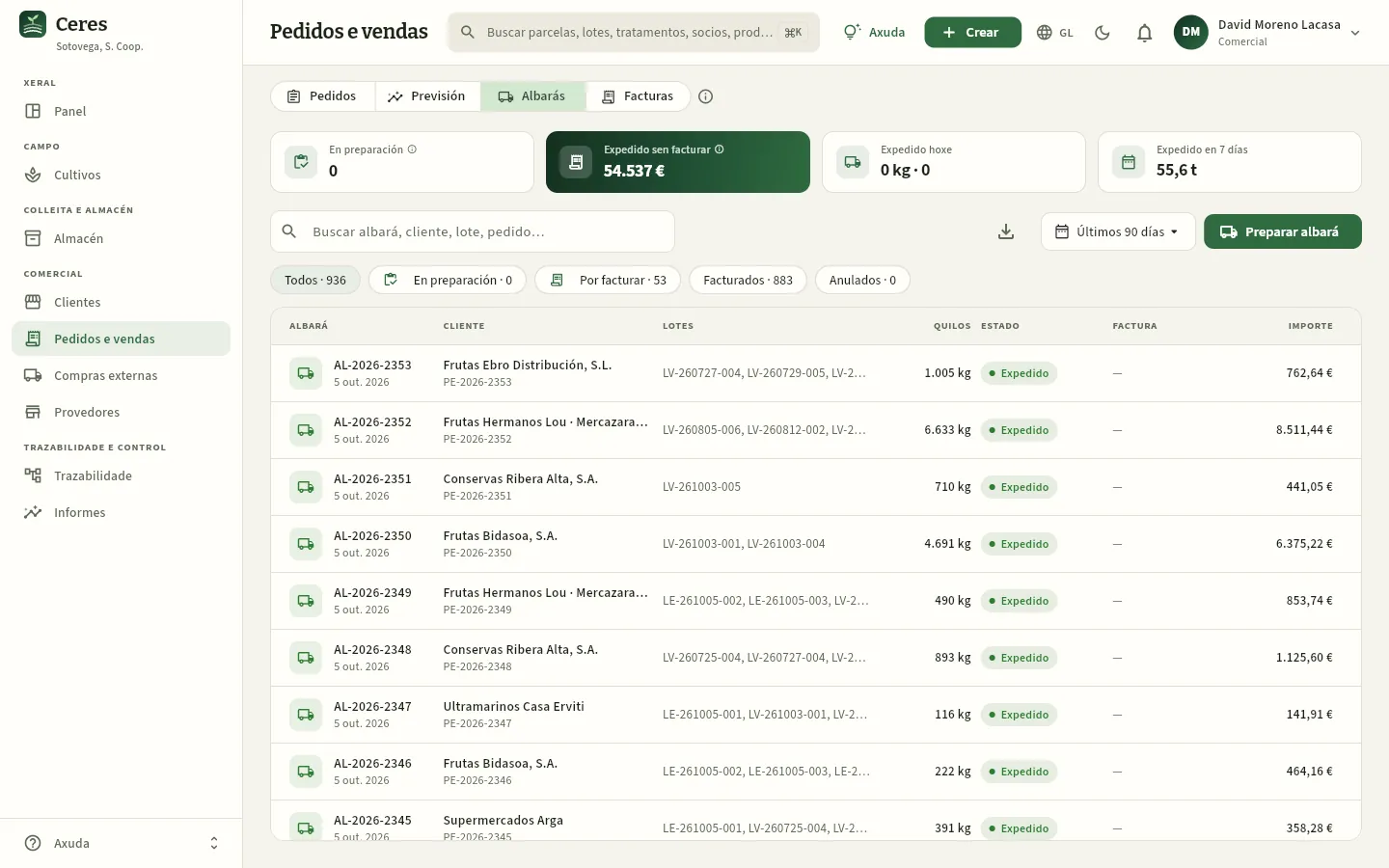 123456
- 1En preparación: albarás con lotes asignados que aínda non saíron nin descontaron stock.
- 2Expedido sen facturar: o que xa saíu e falta facturar (en número de albarás se non ves prezos).
- 3Expedido hoxe (quilos e albarás) e expedido en 7 días.
- 4Preparar albará: escolles o pedido aberto e Ceres asigna os lotes. Quen factura ten aquí tamén Facturar albarás.
- 5Os filtros: En preparación, Por facturar, Facturados e Anulados. O buscador atopa tamén por lote.
- 6Cada albará co seu pedido e os lotes que leva: é a trazabilidade «un paso adiante» de cada lote.
#A ficha do albará e o QR de cada lote
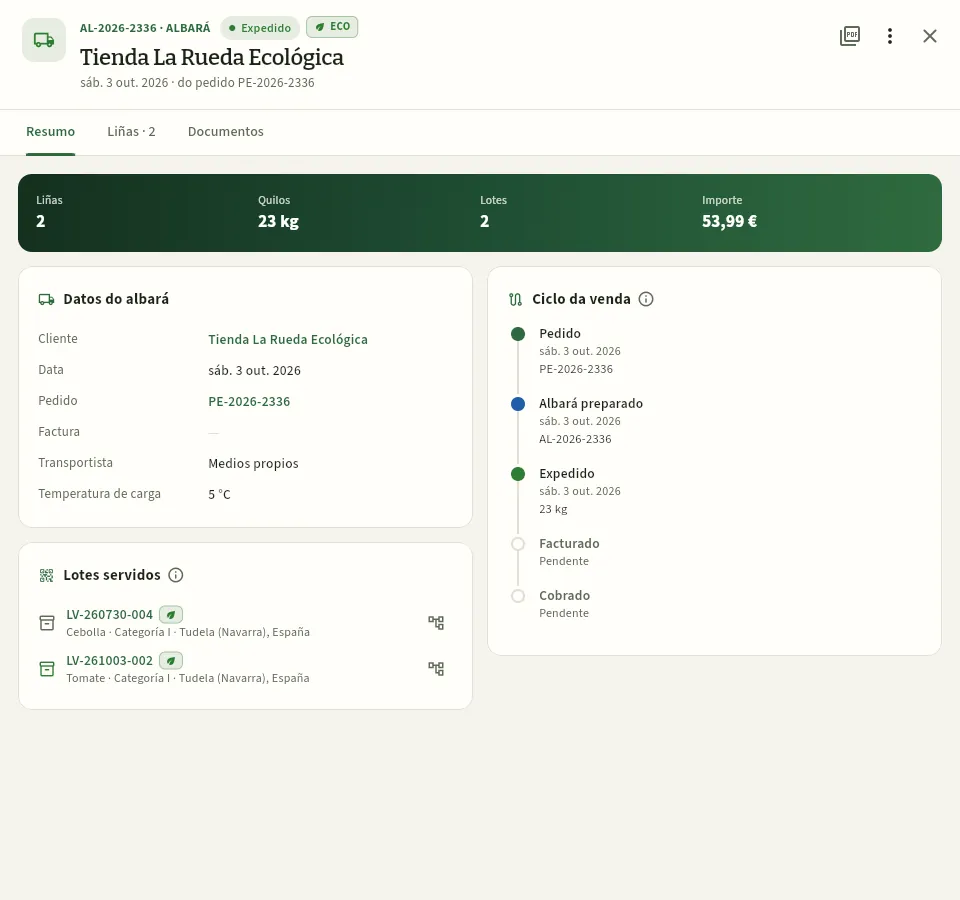 12345678
- 1Número, estado (Expedido), o selo ECO do cliente, a data e o pedido do que sae.
- 2O albará en PDF; nun albará en preparación aquí está Expedir, e nun expedido, para quen factura, Facturar.
- 3O menú ⋮: Albará valorado (PDF), Editar albará, Ver cliente e Anular albará.
- 4Liñas, quilos, lotes e importe.
- 5Datos do albará: cliente, data, pedido, factura, transportista e temperatura de carga.
- 6Cada lote servido, coa súa certificación (a folla verde: ecolóxico), o produto, a categoría e a orixe. Prémeo para abrir o lote.
- 7Trazabilidade do lote: abre a súa cadea completa, ata a parcela e os seus tratamentos (ver Trazabilidade).
- 8O ciclo da venda: este albará está expedido e pendente de facturar.
O PDF do albará leva o cliente, o transporte e a temperatura, e unha táboa con cada partida: produto, categoría, país de orixe, lote, certificación e cantidade. Debaixo, Trazabilidade dos lotes, co contido, a procedencia, o consumo preferente e o código de consulta de cada lote; se o albará leva un só lote, sae ademais o seu QR («Escanee para ver a súa orixe»), que abre a ficha pública do lote sen necesidade de usuario. Ao pé, as mencións obrigatorias e o «Recibín conforme» para que asine o cliente. O Albará valorado (PDF) engade prezos e importes.
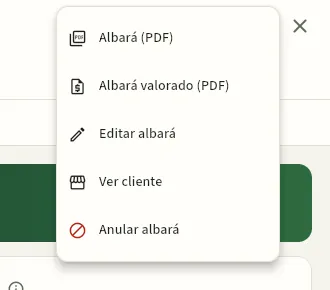 123
- 1Albará (PDF) e Albará valorado (PDF), con prezos (só se ves prezos).
- 2Editar albará: transportista e temperatura de carga (e a data, mentres está en preparación).
- 3Anular albará, cun motivo: se xa estaba expedido, os quilos volven aos seus lotes e o pedido reábrese.
#A previsión de colleita fronte á demanda
A vista Previsión responde á pregunta do comercial cada luns: que vai chegar ao almacén nas próximas semanas e quen o vai comprar? Compara, especie a especie e semana a semana, a oferta (a colleita prevista dos cultivos activos e, a primeira semana, o stock) coa demanda (o maior entre os pedidos en firme con entrega esa semana e o vendido a mesma semana do ano anterior).
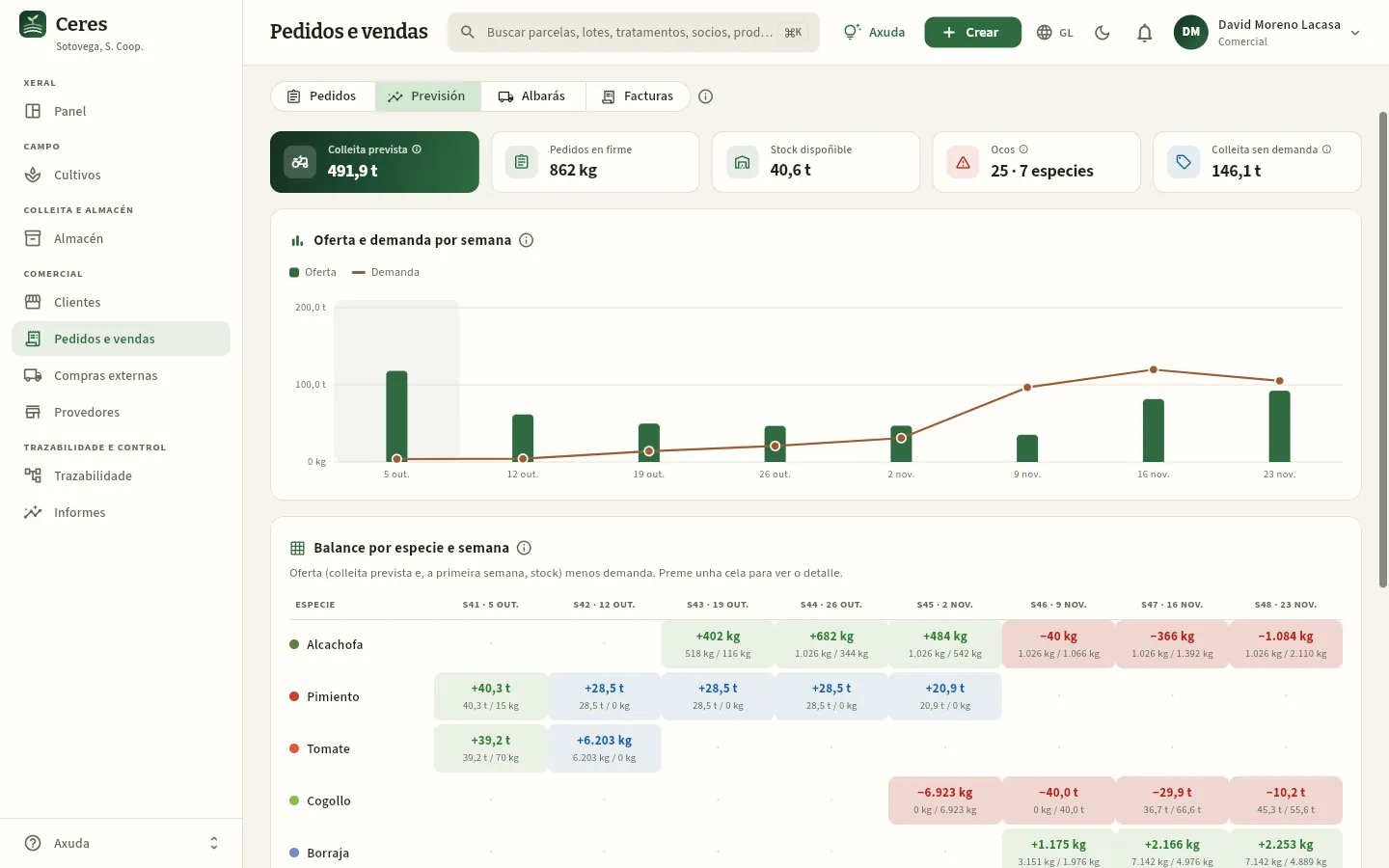 1234567
- 1Colleita prevista nas próximas 8 semanas, das explotacións que ves.
- 2Pedidos en firme (os abertos) e stock dispoñible hoxe.
- 3Ocos: semanas e especies en que a demanda supera a oferta (cortes de subministración probables).
- 4Colleita sen demanda: o previsto sen pedidos nin venda o ano pasado esa semana; é o que hai que colocar.
- 5O gráfico: barras de oferta e liña de demanda, todas as especies xuntas. Un total equilibrado pode agochar un oco nunha especie.
- 6Unha cela vermella: oco. Enriba, o balance (oferta − demanda); debaixo, oferta / demanda.
- 7Unha cela azul: colleita sen demanda, por colocar.
As cores da táboa: vermello, oco (non chega); ámbar, xusto (menos do 15 % de marxe); verde, cuberto con excedente; azul, colleita sen demanda. Preme unha cela para ver o seu detalle e que convén facer:
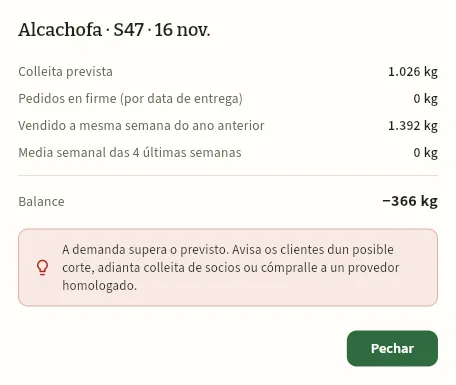 12345
- 1Colleita prevista esa semana (e o stock dispoñible, se é a primeira).
- 2Pedidos en firme con entrega esa semana.
- 3Vendido a mesma semana do ano anterior e, debaixo, a media das 4 últimas semanas, como referencia.
- 4O balance: oferta menos a maior das dúas demandas.
- 5O consello: avisar os clientes, adiantar colleita de socios ou comprar a un provedor homologado (ver Compras externas).
#Facturar os albarás
Facturar é cousa de Administración (o permiso «Facturar»). Na demo, a cooperativa factura a cada cliente unha vez ao mes, o día 1, todo o expedido o mes anterior; pero pódese facturar cando se queira. Desde a vista Albarás ou Facturas con Facturar albarás, ou desde un albará expedido con Facturar: ábrese o diálogo con todos os albarás expedidos e sen facturar dese cliente.
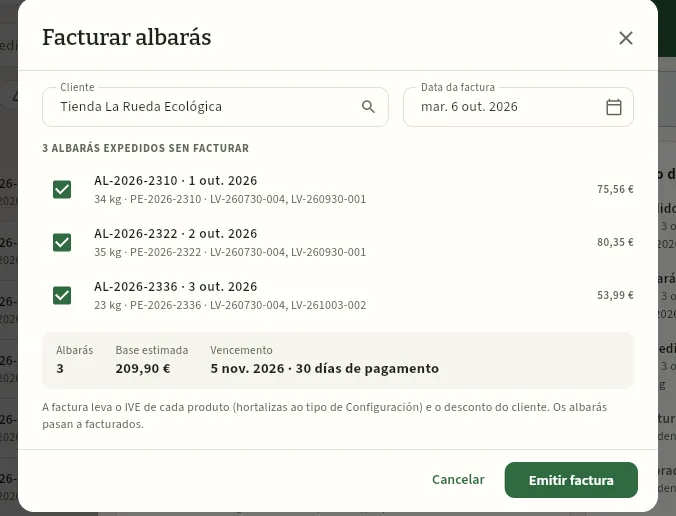 12345
- 1O cliente e a data da factura (hoxe, por defecto). Unha factura é dun só cliente.
- 2Os albarás expedidos sen facturar do cliente, cos seus quilos, o seu pedido, os seus lotes e o seu importe. Marca os que van na factura.
- 3Cantos van, a base estimada e o vencemento (data + días de pagamento do cliente).
- 4O IVE vai por produto (hortalizas ao tipo de Configuración) e réstase o desconto do cliente.
- 5Emitir factura: crea a factura (FA-ano-número), os albarás pasan a Facturados e ábrese a súa ficha.
#A factura e o IVE por tipo
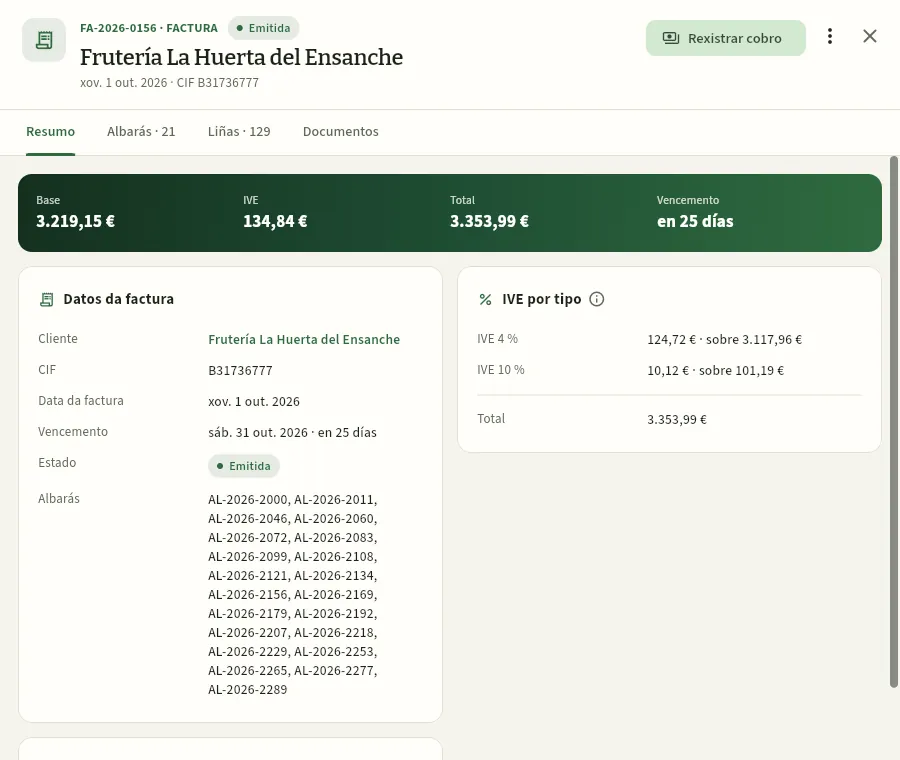 1234567
- 1Número, estado (Emitida), cliente, data e CIF.
- 2Rexistrar cobro: a data en que entrou o pagamento. A factura pasa a Cobrada.
- 3O menú ⋮: Factura (PDF), Ver cliente e Anular factura (conserva o seu número e os seus albarás volven estar por facturar).
- 4As lapelas Albarás (os que reúne) e Liñas (cada produto, co seu lote e o seu IVE).
- 5Base, IVE, total e cando vence.
- 6IVE por tipo: cada tipo coa súa base. As hortalizas frescas ao 4 %; os produtos de terceiros, ao seu (o mel, ao 10 %).
- 7Datos da factura: cliente, CIF, datas, estado e os albarás que reúne.
A vista Facturas reúneas todas, co pendente de cobro, o vencido, o facturado este mes e o cobrado este mes, e os filtros Pendentes de cobro, Vencidas, Vencen en 15 días, Cobradas, Anuladas e Todas; ao pé, a suma das bases, o IVE e os totais do que estás a ver.
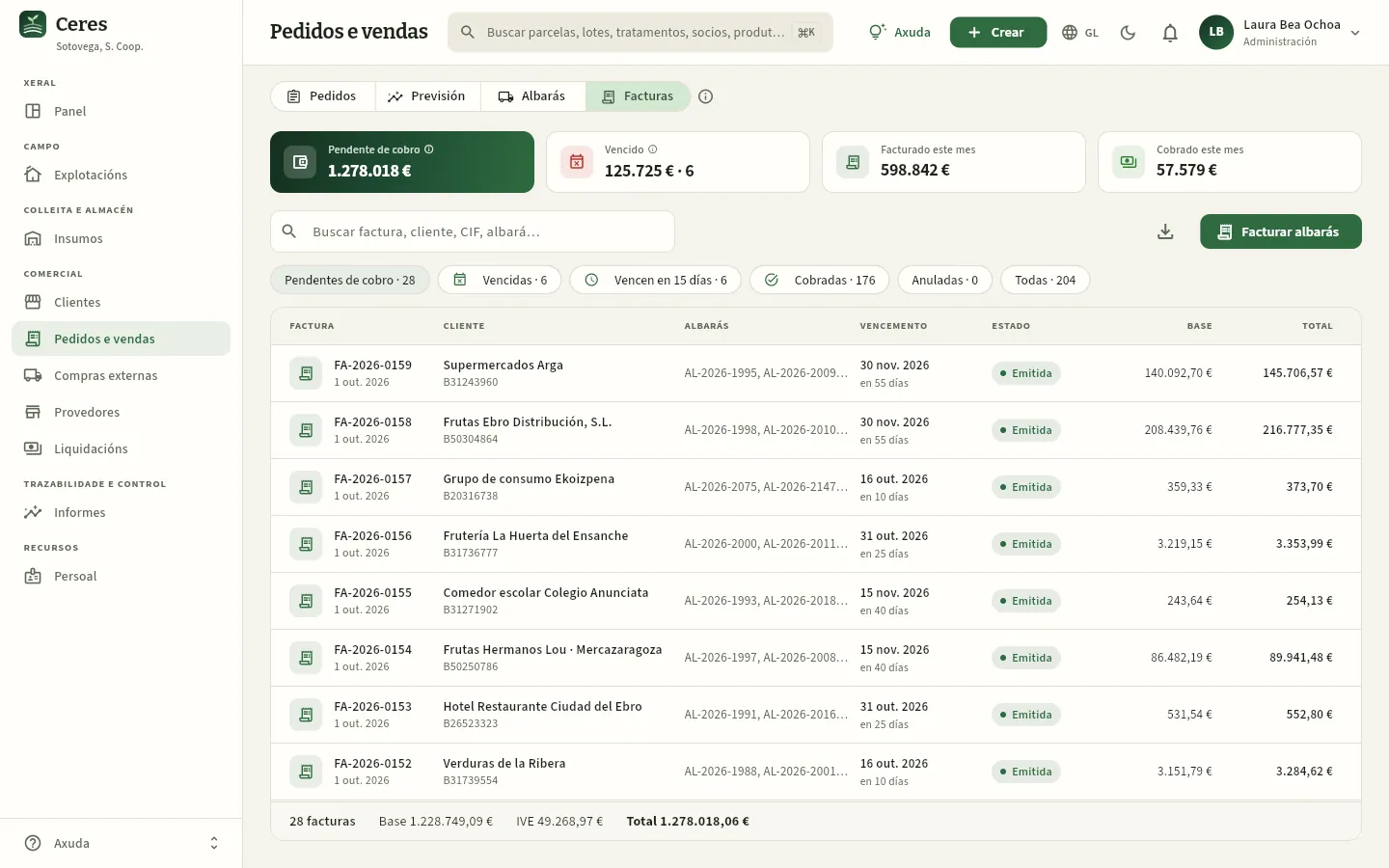 1234567
- 1Pendente de cobro: facturas emitidas sen cobrar, con IVE.
- 2Vencido: importe e número de facturas que xa pasaron o seu vencemento.
- 3Facturado este mes e cobrado este mes.
- 4Facturar albarás: escolle o cliente e os seus albarás expedidos.
- 5Os filtros: Vencidas é a lista para reclamar.
- 6Cada factura: cliente e CIF, albarás, vencemento (en vermello se xa pasou), estado, base e total.
- 7O pé: cantas facturas, a suma das bases, o IVE e o total.
En Facturas (ou Albarás) preme Facturar albarás e escolle o cliente; ou abre un albará expedido e preme Facturar.
Marca os albarás que van na factura e comproba a data e o vencemento.
Preme Emitir factura. Descarga o Factura (PDF) desde o menú ⋮ e envíallo ao cliente.
Cando entre o pagamento, abre a factura e preme Rexistrar cobro coa data do cobro.
#Que ve cada perfil
| Comercial (David) | Administración (Laura) | Xerencia (Javier) | Técnico de campo (Marta) | |
|---|---|---|---|---|
| Ve a sección | Si | Si | Si | Non |
| Crea pedidos, prepara e expide albarás | Si | Non | Non | — |
| Factura, rexistra cobros, anula facturas | Non | Si | Non | — |
| Importes, tarifa e desconto | Si | Si | Si | — |
| Prezo de compra dos lotes externos | Non | Si | Si | — |
Marta, a técnica, non ten o grupo Comercial na súa barra lateral: non ve prezos nin custos en ningunha parte. O que si ve das vendas é o que necesita para a trazabilidade: desde Trazabilidade, a que clientes chegou un lote e cantos quilos, sen importes.
#Consellos
Comercial
Compras externas
O produto que a cooperativa lles compra a terceiros para completar a súa oferta (froita, pataca, legume, ovos, mel…), coa súa orixe, o lote do provedor e a certificación que o ampara; ao recibilo créase un lote externo trazable. E o peso do vendido de terceiros fronte ao límite do 50 % das operacións con terceiros.
Ademais do que colleitan a finca e os socios, a cooperativa vende produto de terceiros: o que non produce na Ribera (mazá e pera de Lleida, pataca de Álava, feixón de Tierra de Campos, laranxa ecolóxica de Valencia) ou o que completa o sortido das tendas (ovos camperos, mel). En Compras externas pídeselle ese produto ao provedor e, ao chegar, recíbese: cada liña convértese nun lote externo (LE-ano-mes-día-número) co que esixe a normativa para vendelo:
- a súa orixe (zona e país), que acompaña o produto en albarás e facturas;
- o lote do provedor, para saber a quen se lle comprou se hai que retiralo;
- a categoría e a certificación do provedor que ampara a partida (GLOBALG.A.P., ecolóxico…), vixente o día da recepción.
Desde aí, o lote externo véndese como calquera outro: entra no Almacén, sérvese nos albarás por FEFO e rastréxase en Trazabilidade ata o provedor.
- 1PedidaProvedor, produtos e cantidades; a orixe, se xa se sabe.
- 2RecibidaAlbará do provedor, orixe, lote, categoría e certificación de cada liña.
- 3Lotes externosUn lote LE-… por liña, dispoñible no almacén.
- 4VendidoSae nos albarás como calquera lote, coa súa orixe.
#A lista de compras
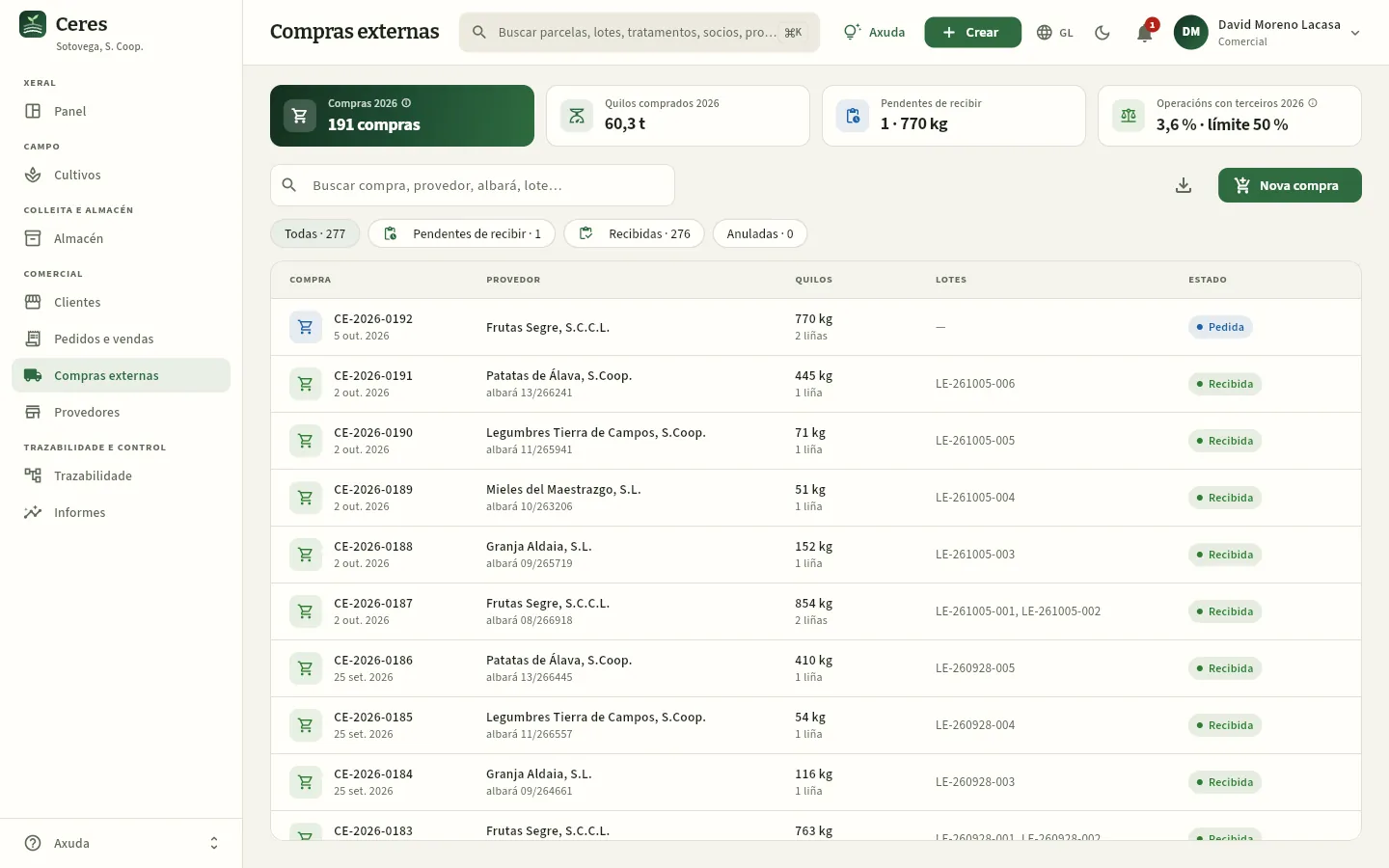 12345678
- 1Compras do ano: o importe recibido con «Ver custos»; sen el, como David, o número de compras.
- 2Quilos comprados este ano.
- 3Pendentes de recibir: compras e quilos que aínda non chegaron.
- 4Operacións con terceiros: o peso do vendido de terceiros fronte ao límite do 50 %. Prémeo para ver o detalle.
- 5O buscador: por número, provedor, albará do provedor ou lote.
- 6Nova compra. Á súa esquerda, Exportar CSV.
- 7Os filtros: Todas, Pendentes de recibir, Recibidas e Anuladas.
- 8Cada compra recibida, co seu albará e os seus lotes externos. As pendentes de recibir (estado Pedida) saen sempre arriba.
Cada fila amosa o número (CE-ano-número) e a data, o provedor e o número do seu albará, os quilos e as liñas, os lotes externos que creou e o estado: Pedida (azul), Recibida (verde) ou Anulada (gris). Preme unha fila para abrir a súa ficha.
#O límite do 50 % de operacións con terceiros
Unha cooperativa agroalimentaria pode comercializar produto de terceiros, pero cun límite. O indicador Operacións con terceiros da cabeceira vixíao durante o ano; prémeo para ver o detalle:
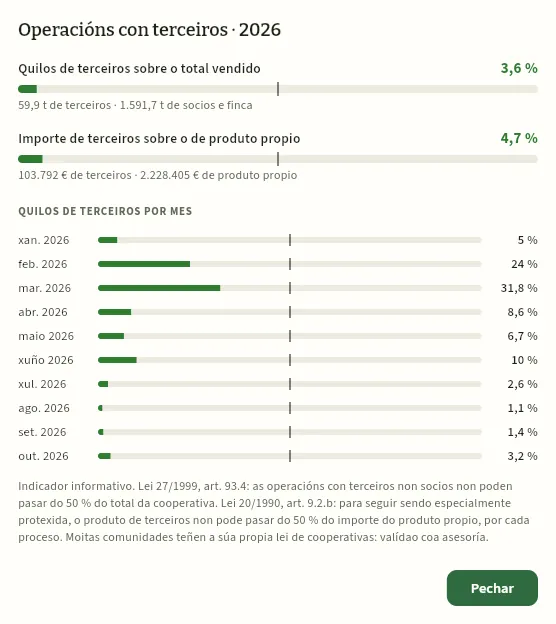 123
- 1En quilos: o vendido de terceiros sobre todo o vendido. A raia da barra marca o 50 %.
- 2En importe: o vendido de terceiros sobre o vendido de produto propio (socios e finca), como na lei fiscal de cooperativas.
- 3Por mes: nos meses en que a horta dá pouco (febreiro, marzo) o peso de terceiros sobe; o que conta é o ano.
#Pedir a un provedor
Preme Nova compra (ou Crear → Nova compra). Escolle o provedor e engade os produtos externos (os do catálogo con orixe «De terceiros»: ver Catálogos), coa cantidade e, se xa o sabes, a orixe. Se o provedor non está homologado, o formulario avísao decontado:
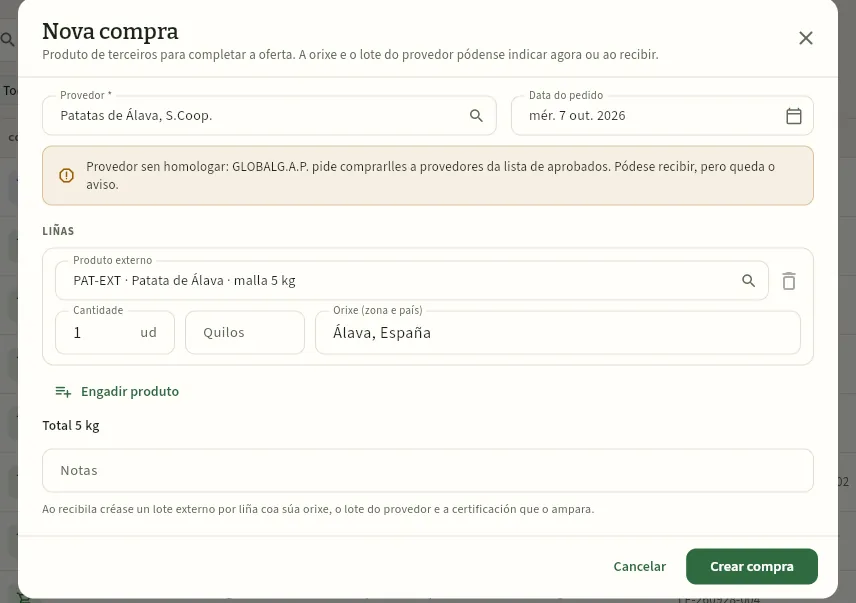 1234567
- 1O provedor. Á súa dereita, a data do pedido.
- 2O aviso: provedor sen homologar. GLOBALG.A.P. pide comprarlles a provedores da lista de aprobados; pódese recibir, pero queda o aviso.
- 3O produto externo, co seu formato.
- 4Cantidade en unidades e quilos (baleiro = unidades × peso do formato). Con «Ver custos», tamén o prezo de compra.
- 5Orixe (zona e país): Ceres propón unha a partir do provedor; corríxea se cómpre. Pódese dar agora ou ao recibir.
- 6Que pasará ao recibila: un lote externo por liña coa súa orixe, o lote do provedor e a súa certificación.
- 7Crear compra déixaa Pedida.
Se o produto é ecolóxico e o provedor non ten un certificado ecolóxico vixente, o aviso sae en vermello: non se poderá recibir ese produto. O lote do provedor ponse ao recibir (ou antes, editando a liña na ficha da compra).
#Recibir a compra
Cando chega o camión, abre a compra (filtro Pendentes de recibir) e preme Recibir. O diálogo pide, liña a liña, o que levará o lote externo; trae xa o que se deu ao pedir e as orixes anteriores dese provedor para escollelas dunha lista.
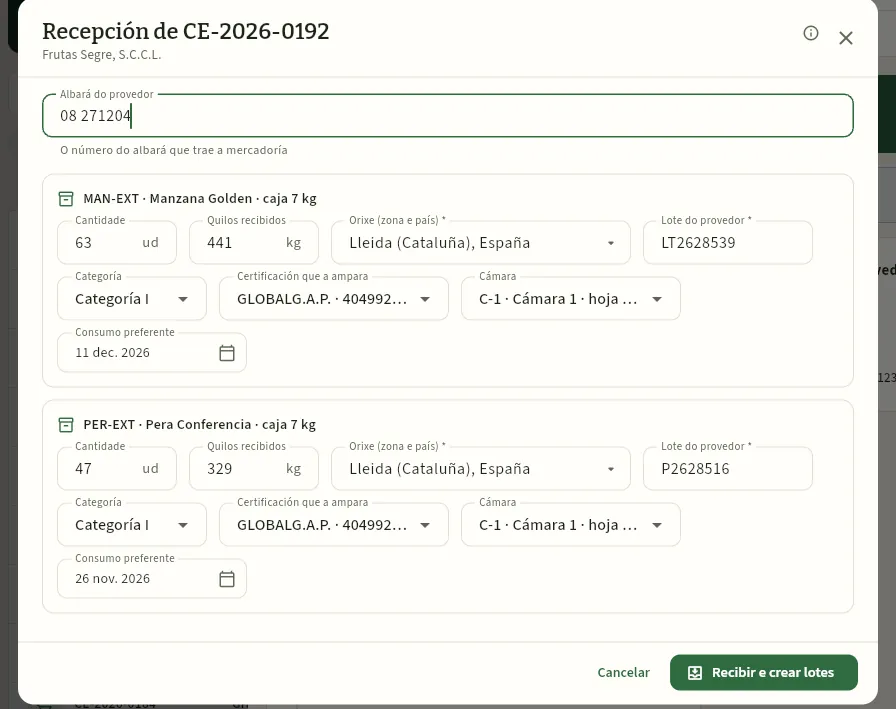 12345678
- 1O número do albará do provedor que trae a mercadoría.
- 2Cada liña convértese nun lote externo.
- 3Cantidade e quilos recibidos: os do albará.
- 4Orixe (obrigatoria), coa lista das orixes anteriores do provedor.
- 5Lote do provedor (obrigatorio): o que vén nas caixas ou no seu albará.
- 6Categoría e certificación que a ampara: a do provedor vixente hoxe (aquí, o seu GLOBALG.A.P.), ou Ningunha.
- 7Cámara e consumo preferente: pódense cambiar despois no almacén.
- 8Recibir e crear lotes rexístrao todo.
Filtra Pendentes de recibir, abre a compra e preme Recibir.
Escribe o número do albará do provedor.
En cada liña, comproba a cantidade e os quilos, a orixe e o lote do provedor. Escolle a categoría e a certificación que ampara a partida.
Escolle a cámara e revisa o consumo preferente.
Preme Recibir e crear lotes.
#A ficha da compra
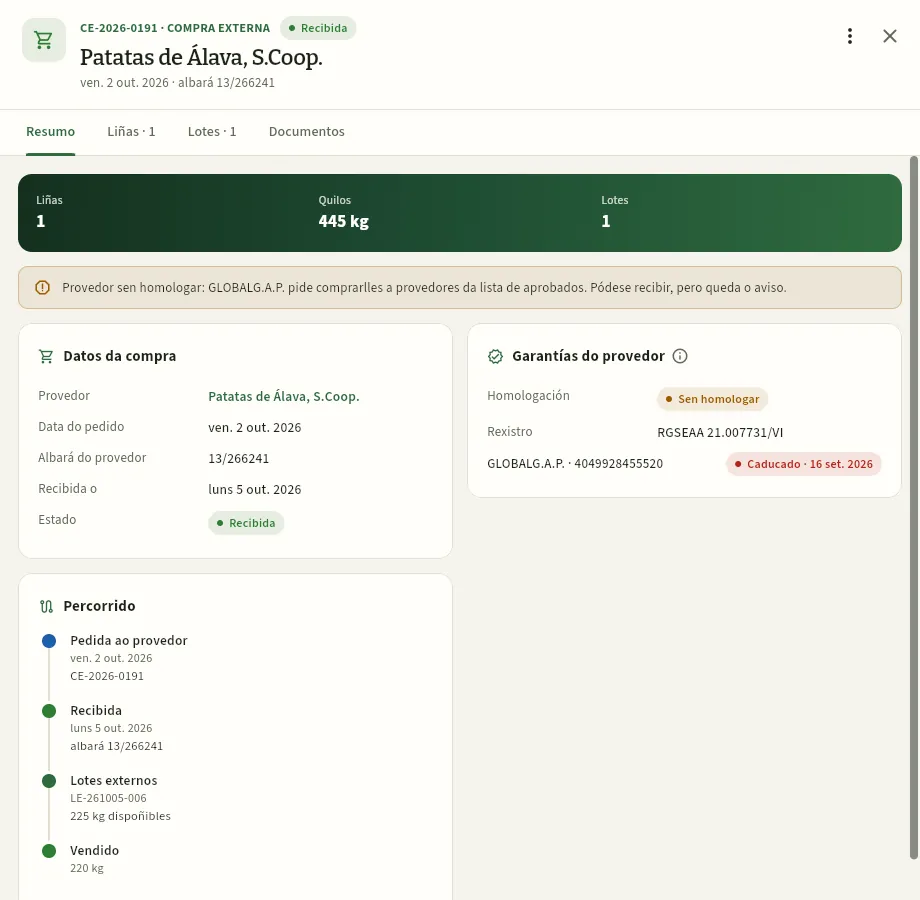 1234567
- 1Número, estado (Recibida), provedor, data e albará do provedor.
- 2O menú ⋮: Editar compra, Ver provedor e, nunha compra pedida, Engadir liña e Anular compra.
- 3As lapelas Liñas (produto, cantidade, quilos, orixe e lote do provedor) e Lotes (os externos creados e canto queda de cada un).
- 4O aviso: o provedor non está na lista de aprobados.
- 5Datos da compra: provedor, datas, albará e estado.
- 6Garantías do provedor: a súa homologación, o seu rexistro sanitario e os seus certificados; aquí, o GLOBALG.A.P. caducado o 16 de setembro.
- 7Percorrido: pedida, recibida, lotes externos (co dispoñible) e vendido (quilos e a cantos clientes).
O lote desta compra (LE-261005-006) entra sen certificación GLOBALG.A.P.: o certificado do provedor xa estaba caducado ao recibilo. Se se lle serve a un cliente que a esixe (como Frutas Bidasoa), o albará poderase expedir, pero co aviso de GLOBALG.A.P. (ver Pedidos e vendas). O que hai que facer está en Provedores: pedirlle o certificado renovado e, se procede, homologalo.
#Que ve cada perfil
O prezo de compra é un custo: veo quen ten «Ver custos» (Administración e Xerencia), non o comercial. A mesma liña da compra, vista por David e por Laura:
 1
- 1Unidades, quilos, orixe, lote do provedor e o lote externo creado; sen prezo.
 1
- 1O mesmo co prezo de compra (€ por malla) e, na lista, o importe de cada compra.
#Consellos
Comercial
Provedores
Quen lle vende á cooperativa: fitosanitarios, abonos, sementes e planteis, produto externo e servizos, co seu rexistro oficial, a súa homologación na lista de provedores aprobados e os seus certificados (GLOBALG.A.P., ecolóxico…) coa data de caducidade; e o que se lle comprou, cos lotes que subministrou.
En Provedores están todos os que lle venden á cooperativa, de seis tipos: fitosanitarios (distribuidores inscritos no ROPO), fertilizantes (co seu REGFER, ou o REGA da gandaría que vende o esterco), sementes e planteis (viveiros co seu ROPVEG), produto externo (o que se lles compra a terceiros para vender; ver Compras externas), servizos (o laboratorio de análises) e maquinaria.
De cada un importan dúas cousas para a calidade:
- A súa homologación: se está na lista de provedores aprobados da cooperativa. GLOBALG.A.P. pide avaliar e aprobar a quen subministra insumos e produto. A un sen homologar pódeselle comprar, pero cada recepción avísao.
- Os seus certificados (GLOBALG.A.P., produción ecolóxica, produción integrada, IXP…), co seu número, a entidade e a data Válido ata. Os vixentes o día da recepción pasan aos lotes que se lle compran, e de aí aos albarás. Un certificado ecolóxico caducado impide recibir produto ecolóxico dese provedor.
Na demo, Patatas de Álava, S.Coop. non está homologado e o seu certificado GLOBALG.A.P. caducou o 16 de setembro: é o exemplo deste capítulo.
#A lista de provedores
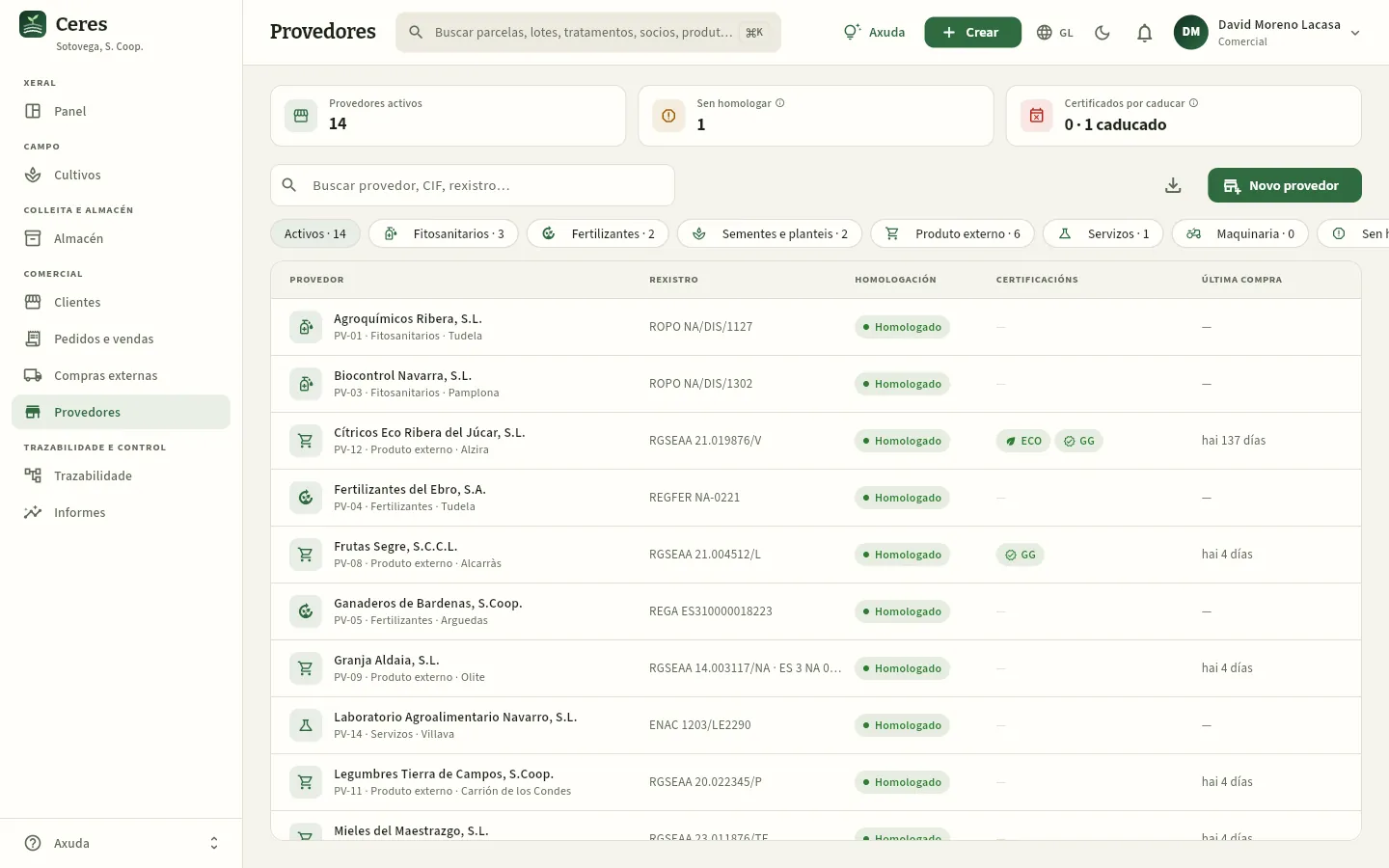 1234567
- 1Provedores activos.
- 2Sen homologar: os que non están na lista de provedores aprobados.
- 3Certificados por caducar nos próximos días (os de aviso de Configuración) e, despois do punto, os xa caducados.
- 4O buscador: por nome, código (PV-…), CIF ou número de rexistro.
- 5Novo provedor. Á súa esquerda, Exportar CSV.
- 6Os filtros: por tipo, Sen homologar e Certificado por caducar (despraza a fila para velos).
- 7Cada provedor: nome, código, tipo e concello; o seu rexistro, a súa homologación, as súas certificacións (co seu estado ao pasar o rato) e a última compra.
A columna Certificacións pinta un selo por certificado (ECO, GG…): verde se está vixente, ámbar se caduca pronto e vermello se xa caducou. Última compra é a da última compra externa ao provedor.
#A ficha do provedor
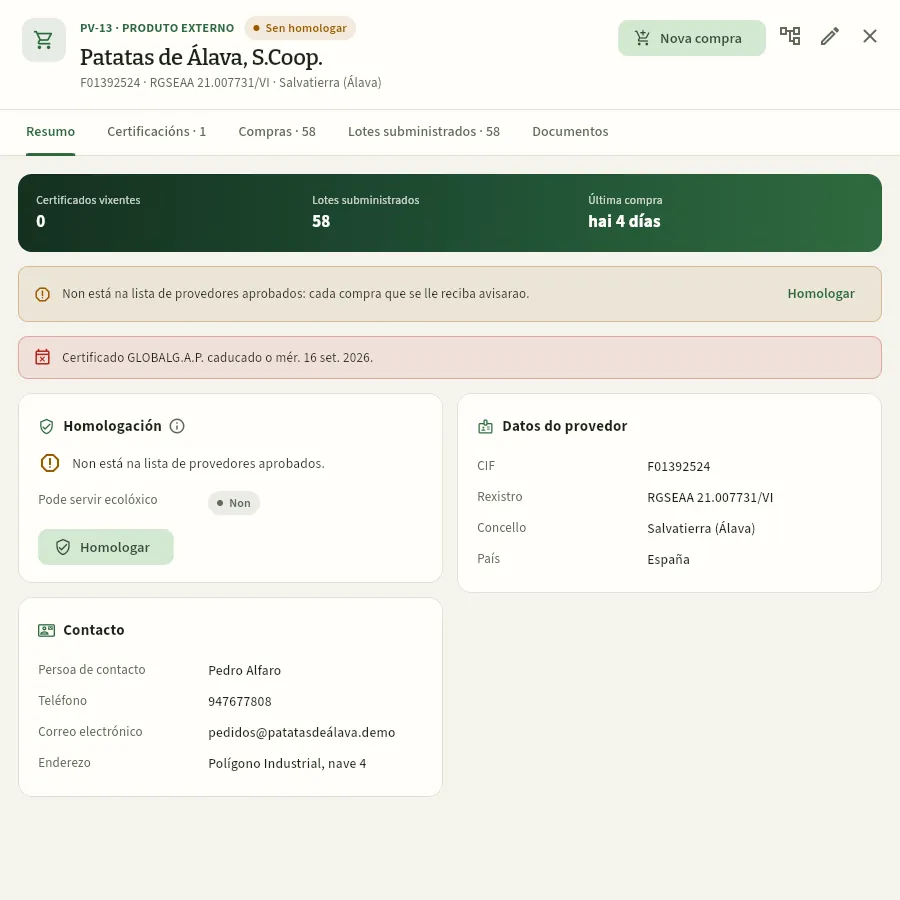 12345678
- 1Código e tipo, a homologación (Sen homologar), o nome, o CIF, o rexistro sanitario e o concello.
- 2Nova compra a este provedor.
- 3Trazabilidade do provedor: todo o que subministrou e onde foi (ver Trazabilidade). Ao lado, o lapis para editalo.
- 4As lapelas Certificacións, Compras, Lotes subministrados (ou Lotes de insumo, se vende insumos) e Documentos.
- 5Certificados vixentes, lotes subministrados e última compra (e, con «Ver custos», o comprado en 12 meses).
- 6O aviso: non está na lista de provedores aprobados; cada compra que se lle reciba avisarao. Á dereita, Homologar.
- 7O aviso vermello: certificado caducado e desde cando. Se caduca pronto, sae en ámbar: «pide o novo».
- 8Homologación: se está aprobado e se pode servir ecolóxico (ten un certificado ecolóxico vixente).
#Os certificados e a súa caducidade
A lapela Certificacións lista cada certificado do provedor co seu tipo e o seu nome, o número (o GGN de GLOBALG.A.P., o número de operador ecolóxico…), a entidade que o emite, o alcance e a súa data Válido ata, co estado. Preme un para corrixilo; Engadir certificado dá de alta outro (por exemplo, o renovado).
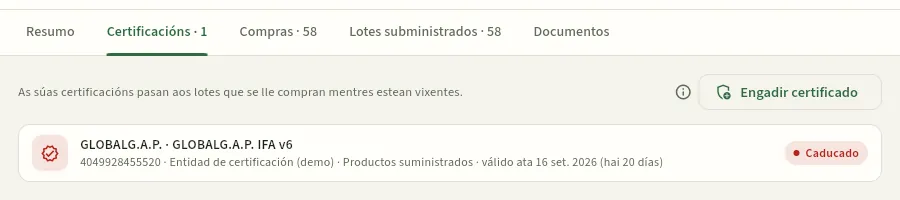 123
- 1Lembrete: os seus certificados pasan aos lotes que se lle compran mentres estean vixentes.
- 2Engadir certificado.
- 3O certificado: tipo e nome, GGN, entidade, alcance e Válido ata, co seu estado.
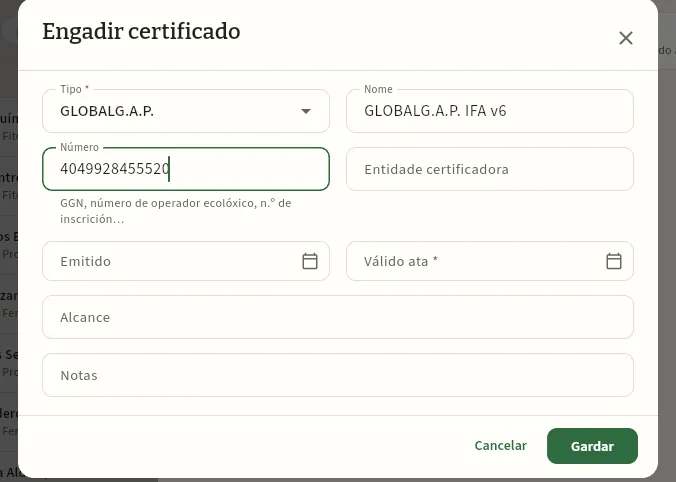 123456
- 1Tipo: GLOBALG.A.P., ecolóxico, produción integrada, IXP, DOP, GRASP, residuo cero ou outra.
- 2Nome do certificado ou da norma.
- 3Número: o GGN, o número de operador ecolóxico ou de inscrición.
- 4Entidade certificadora.
- 5Emitido e Válido ata (obrigatoria): con ela calcúlanse os avisos. Se xa pasou, o formulario advírteo.
- 6Alcance: os produtos ou cultivos que cobre.
Pídelle ao provedor o certificado novo (ou descárgao da base de datos da entidade, se é GLOBALG.A.P.).
Abre a súa ficha, lapela Certificacións, e preme Engadir certificado.
Escolle o tipo, escribe o nome, o número, a entidade, as datas Emitido e Válido ata e o alcance. Preme Gardar.
Adxunta o PDF do certificado na lapela Documentos.
#Homologar un provedor
Homologar é decidir que un provedor entra na lista de provedores aprobados. Decídeo a cooperativa despois de avalialo: o seu rexistro sanitario ou do MAPA, os seus certificados e as súas incidencias. Na ficha, preme Homologar; para sacalo da lista, Retirar a homologación (poderáselle seguir comprando, con aviso). O cambio queda rexistrado, con quen e cando (ver Auditoría).
A lapela Lotes subministrados ensina cada lote externo que entrou dese provedor (ou, nun de insumos, cada lote de fitosanitario, abono ou semente), coa súa data, os quilos que quedan, o lote do provedor, a orixe e a cantos clientes se vendeu: é a base da trazabilidade «un paso atrás» do produto de terceiros.
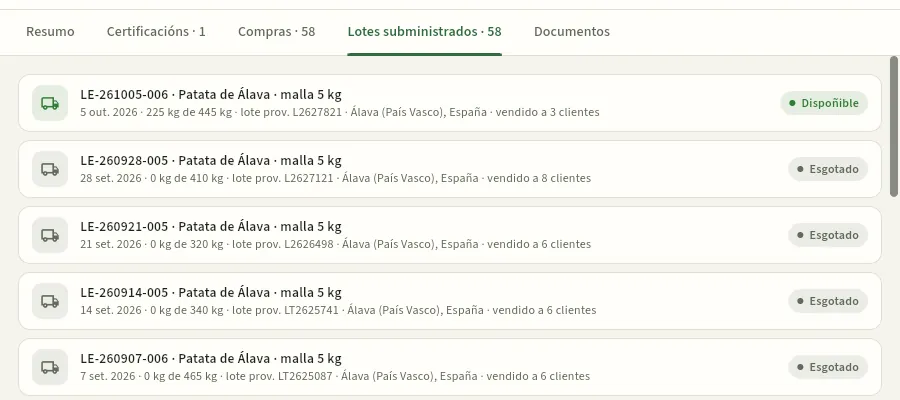 12
- 1O último lote recibido: 225 kg de 445 kg, o seu lote de provedor e a súa orixe. Prémeo para abrir a súa ficha no Almacén.
- 2Un lote xa vendido de todo (Esgotado: 0 kg de 410 kg) e a cantos clientes chegou.
#Consellos
Comercial
Liquidacións
O que a cooperativa lle paga a cada socio polo que entregou: os prezos de liquidación por semana, produto e categoría, o cálculo de cada liquidación (bruto, gastos de xestión, compensación do réxime especial da agricultura e retención de IRPF), a súa emisión, o pagamento e o PDF para o socio; e como as ve o propio socio.
Os socios entregan a súa colleita á cooperativa; a cooperativa clasifícaa, véndea e liquídalles: págalles o que lles corresponde. En Ceres a liquidación sae soa do rexistrado:
- Cada entrada de colleita dun socio crea un lote de campo, que o almacén clasifica en extra, categoría I, categoría II e refugo (ver Colleitas).
- A cooperativa fixa cada semana o prezo de liquidación por quilo de cada produto e categoría.
- Ao liquidar un período (un mes, por exemplo), cada lote clasificado do socio págase aos quilos comerciais de cada categoría polo prezo da súa semana. O refugo non se paga.
- Sobre ese bruto réstanse os gastos de xestión da cooperativa, súmase a compensación do réxime especial da agricultura (REAGP) se o socio está nel, e réstase a retención de IRPF.
As liquidacións nacen en borrador (pódense revisar, borrar e volver calcular), emítense ao socio e márcanse como pagadas coa data da transferencia. O socio ve as súas en Ceres e descarga o PDF.
- 1PrezosPor semana, produto e categoría.
- 2BorradorLiquídase un período: unha liquidación por socio con entregas.
- 3EmitidaRevisada e enviada ao socio. Xa non se pode borrar.
- 4PagadaCoa data da transferencia.
#A lista de liquidacións
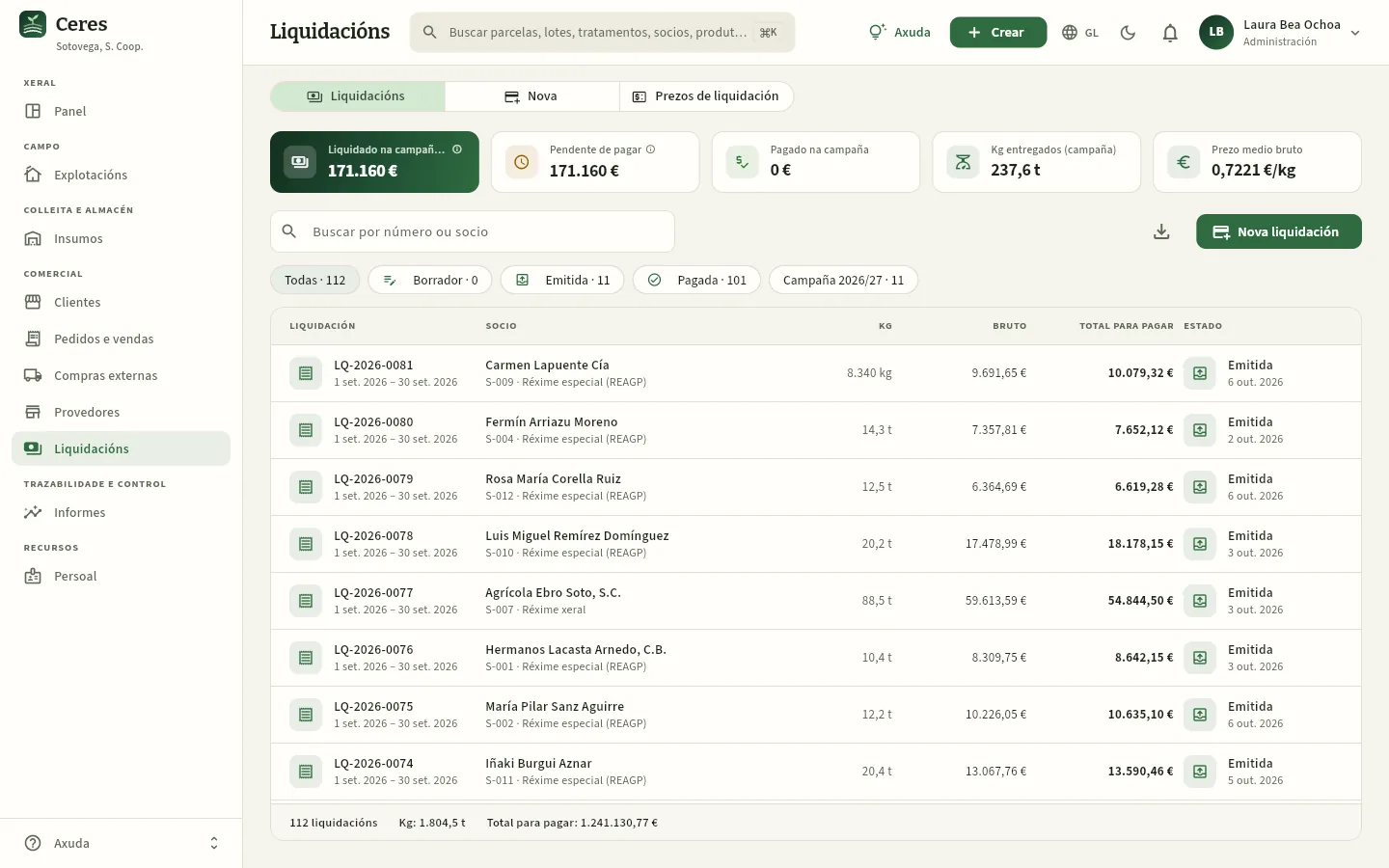 12345678
- 1As tres vistas: Liquidacións, Nova (liquidar un período) e Prezos de liquidación.
- 2Liquidado na campaña: o total para pagar das liquidacións cuxo período empeza na campaña, en calquera estado.
- 3Pendente de pagar: borradores e emitidas de calquera campaña que aínda non constan como pagadas.
- 4Pagado na campaña, quilos entregados e prezo medio bruto (€/kg).
- 5Nova liquidación leva á vista Nova. Á súa esquerda, Exportar CSV.
- 6Os filtros: por estado (Borrador, Emitida, Pagada) e a campaña actual.
- 7Cada liquidación: número e período, o socio co seu réxime de IVE, os quilos, o bruto, o total para pagar e o estado.
- 8O pé: número de liquidacións, quilos e total para pagar do que estás a ver.
#Os prezos de liquidación
O prezo que se lle paga ao socio por quilo fíxao a cooperativa (o seu Consello Reitor) a partir do que vende, para cada produto, cada categoría e cada semana (de luns a domingo). Cada lote liquídase ao prezo da semana da súa data. A vista Prezos de liquidación é unha táboa cos produtos en filas e as semanas en columnas:
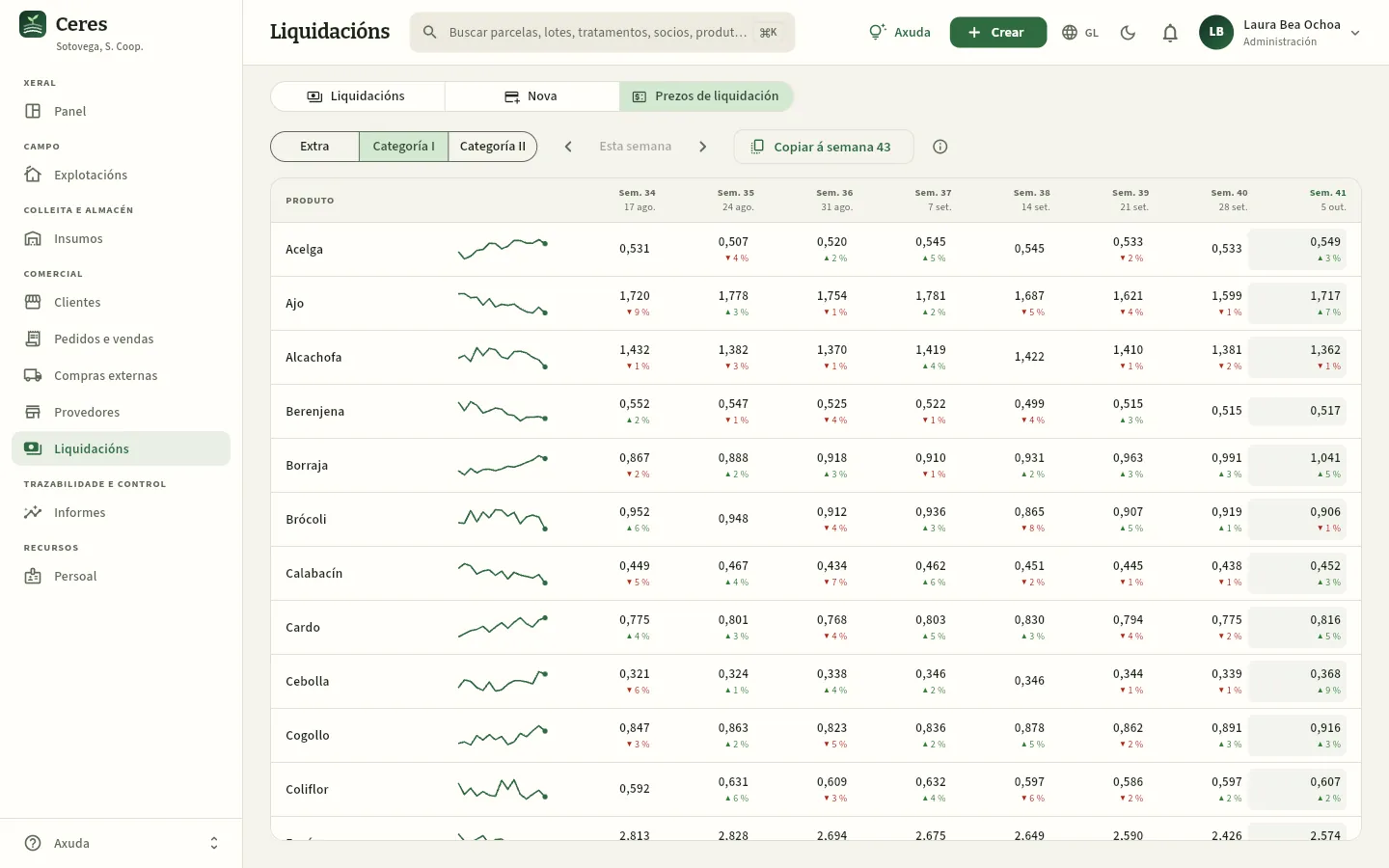 12345
- 1A categoría que ves: Extra, Categoría I ou Categoría II.
- 2As frechas moven a táboa a semanas anteriores ou seguintes; Esta semana volve á actual.
- 3Copiar á semana …: prepara a semana seguinte cos prezos da última, sen tocar os que xa existan.
- 4A evolución das últimas semanas dese produto.
- 5A semana actual, resaltada. Cada cela: o prezo en €/kg e a frecha co cambio fronte á semana anterior. Preme unha cela para cambiar o prezo.
Ao premer unha cela ábrese Prezo de liquidación en €/kg, con Gardar e Eliminar. Cambiar un prezo non altera as liquidacións xa creadas: só as novas. Se hai que corrixir un borrador, bórrao, corrixe o prezo e volve liquidar.
#Liquidar un período
A vista Nova calcula, sen crear nada aínda, o que lle corresponde a cada socio polos lotes clasificados do período que aínda non están noutra liquidación.
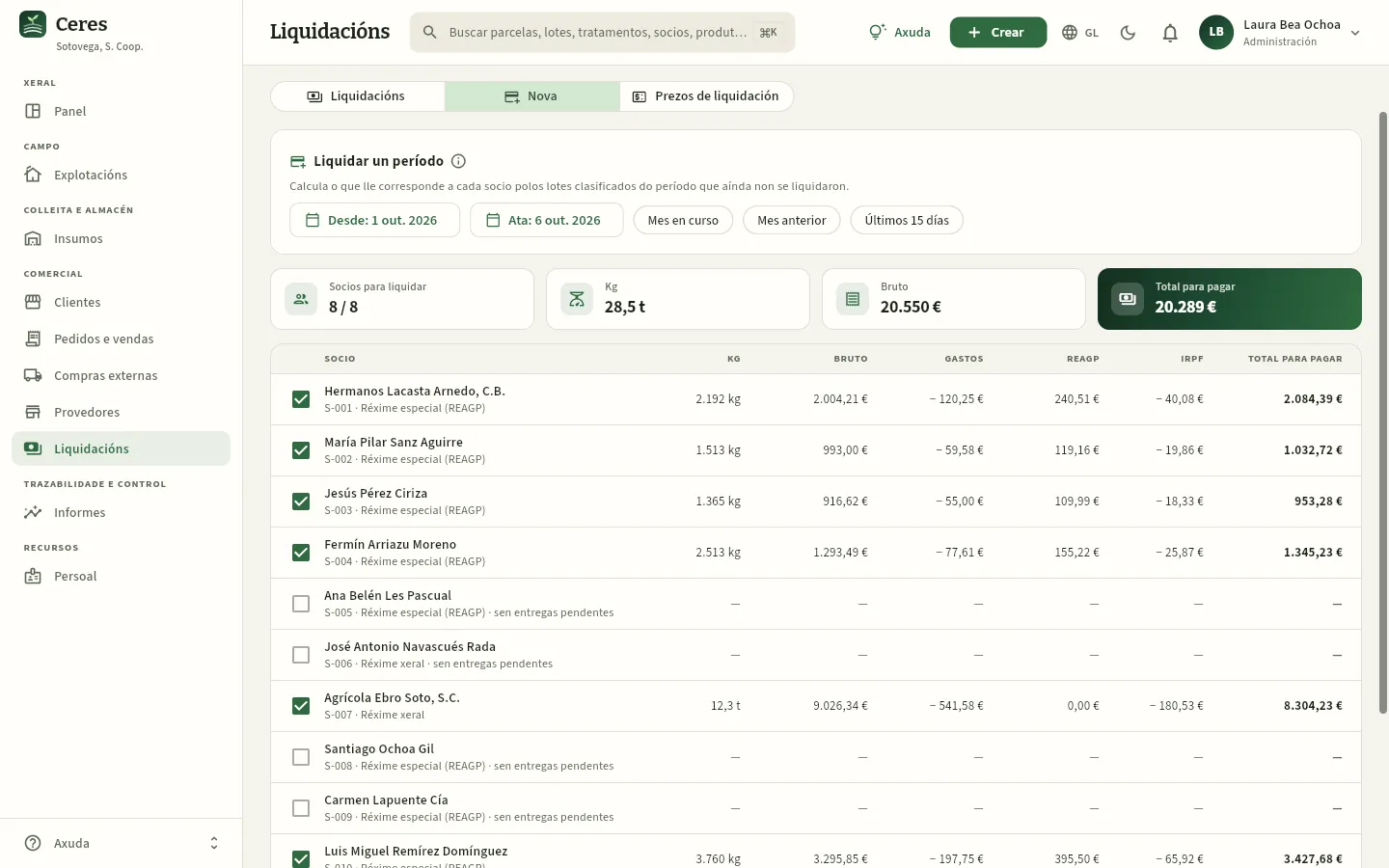 123456
- 1O período: Desde e Ata.
- 2Atallos: Mes en curso, Mes anterior e Últimos 15 días.
- 3Socios para liquidar (os marcados dos que teñen entregas), quilos, bruto e total para pagar dos marcados.
- 4Cada socio: quilos, bruto, gastos, compensación REAGP, IRPF e total para pagar. A casiña decide se se lle liquida; preme a fila para ver o detalle por produto.
- 5Un socio sen entregas pendentes no período: non se pode marcar.
- 6Un socio no réxime xeral de IVE: compensación REAGP de 0,00 €.
Revisa antes os Prezos de liquidación das semanas do mes: un lote dunha semana sen prezo para a súa categoría non entra na liquidación (queda pendente ata que o teña).
Vai a Nova e preme Mes anterior (ou escolle Desde e Ata).
Repasa a táboa: quilos, bruto e total de cada socio. Desmarca quen non toque liquidar agora.
Preme Crear N liquidacións, ao pé da táboa, e confirma.
#A liquidación dun socio
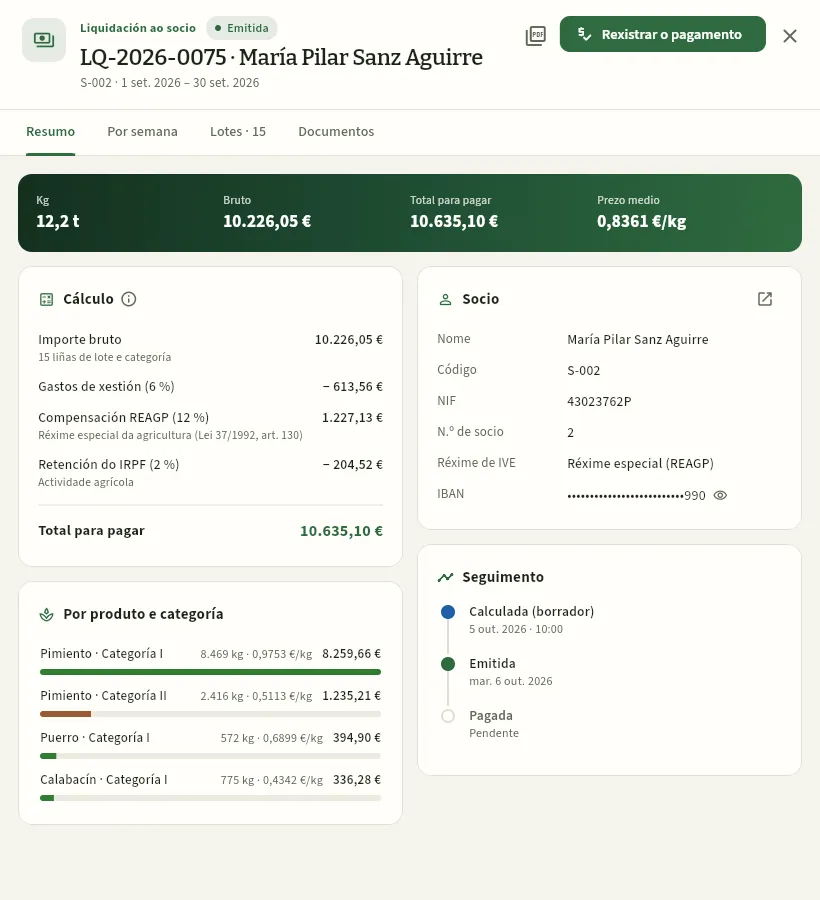 12345678
- 1O estado (Emitida), o número, o socio e o período.
- 2Liquidación en PDF e, nun borrador, Borrar (os seus lotes volven quedar pendentes de liquidar).
- 3Rexistrar o pagamento: coa data da transferencia, pasa a Pagada. Nun borrador, aquí sae Emitir, que a envía ao socio (desde ese momento xa non se pode borrar).
- 4As lapelas Por semana (cada semana cos seus produtos, categorías, quilos e prezo) e Lotes (cada lote liquidado).
- 5Quilos, bruto, total para pagar e prezo medio por quilo.
- 6O cálculo: bruto, gastos de xestión, compensación REAGP (se o socio está nese réxime), retención de IRPF e total para pagar.
- 7Por produto e categoría: quilos, prezo medio e importe de cada un.
- 8O socio: NIF, número, réxime de IVE e IBAN (oculto; o ollo amósao). A icona da esquina abre a súa explotación.
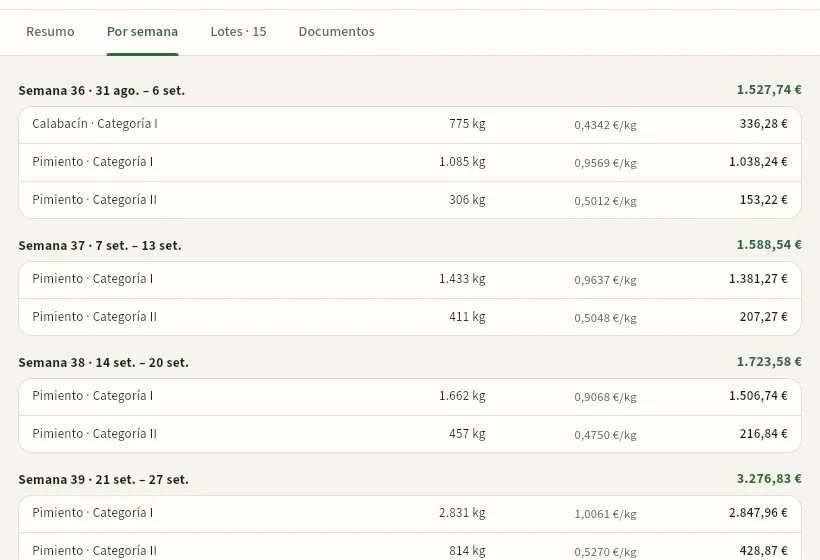 12
- 1A semana (de luns a domingo) e o que suma.
- 2Cada produto e categoría desa semana: quilos, prezo de liquidación (€/kg) e importe.
Cando a liquidación está revisada, preme Emitir: Ceres pregunta «Emitir a liquidación …?» e lembra que xa non se poderá borrar. Cando a cooperativa faga a transferencia, abre a liquidación emitida e preme Rexistrar o pagamento coa data do pagamento: pasa a Pagada. O Seguimento da ficha amosa as tres datas: calculada, emitida e pagada.
O PDF da liquidación é o documento para o socio: os seus datos (NIF, código, número de socio e IBAN), o período e as datas de emisión e pagamento; as entregas por semana, produto e categoría con quilos, €/kg e importe; o resumo por produto; o cálculo (bruto, gastos, compensación REAGP, retención e total para pagar); unha nota co réxime de IVE do socio e a lei que aplica; e as sinaturas «Pola cooperativa» e «Conforme, o socio». Ao pé: «Conserve este documento para efectos fiscais».
#O que ve o socio
Cada socio entra en Ceres co seu usuario e ve só as súas liquidacións: a sección sáelle no grupo Comercial da súa barra lateral, coas vistas Liquidacións e Prezos de liquidación (sen Nova). Así ve Jesús Pérez Ciriza (S-003) as súas:
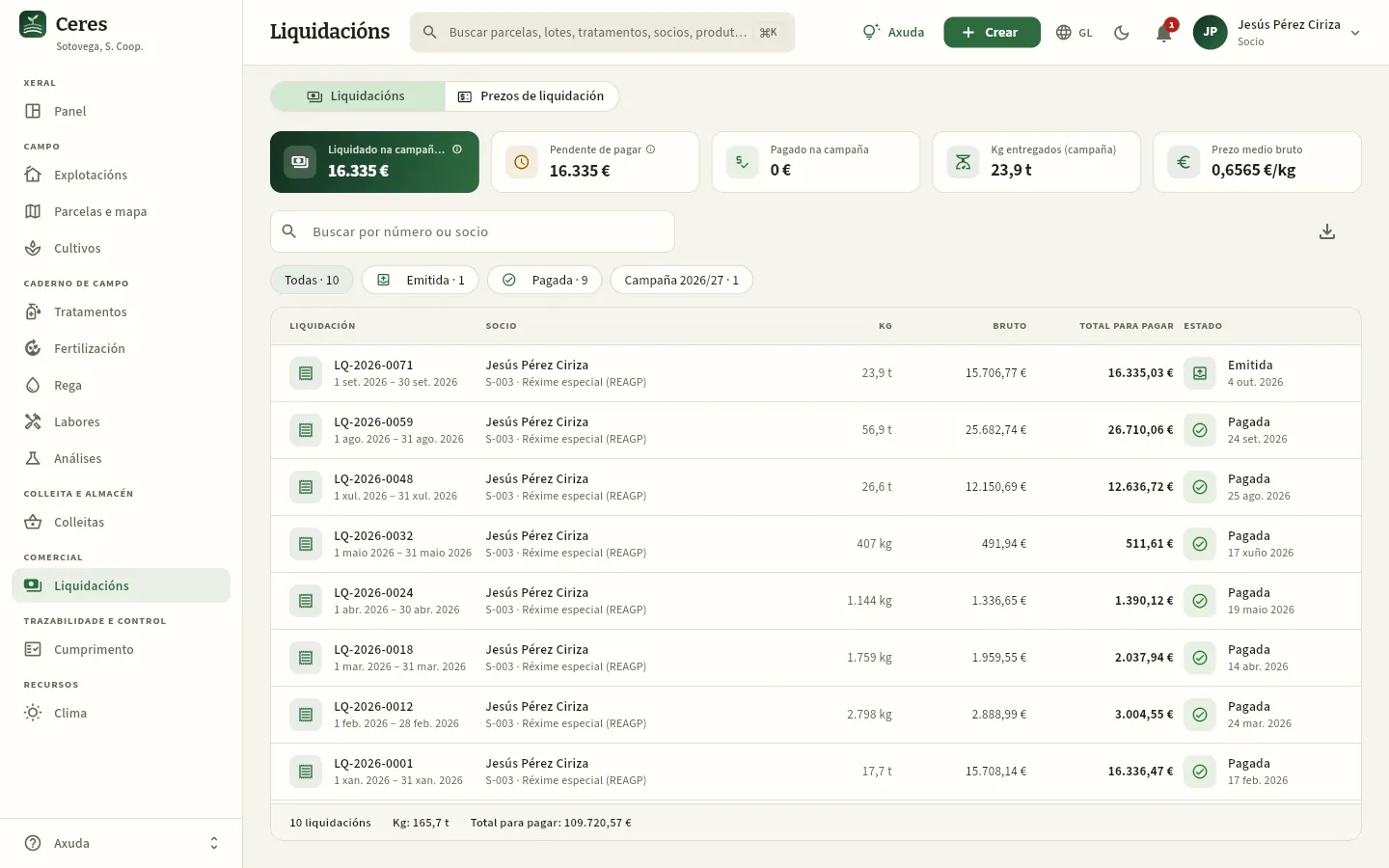 1234
- 1Na súa barra lateral, só o seu: a súa explotación, o seu caderno, as súas colleitas e as súas liquidacións.
- 2Pode consultar os prezos de liquidación de cada semana, pero non cambialos nin liquidar.
- 3As súas cifras: o liquidado na campaña, o pendente de cobrar, o cobrado, os seus quilos e o seu prezo medio.
- 4Cada liquidación súa: período, quilos, bruto, total e estado. Prémea para ver o detalle e descargar o PDF.
O socio ve tamén as súas liquidacións en borrador, que a cooperativa aínda pode revisar, borrar e volver calcular: o importe que vale é o da liquidación emitida (como a de setembro, da que lle chega un aviso á campá).
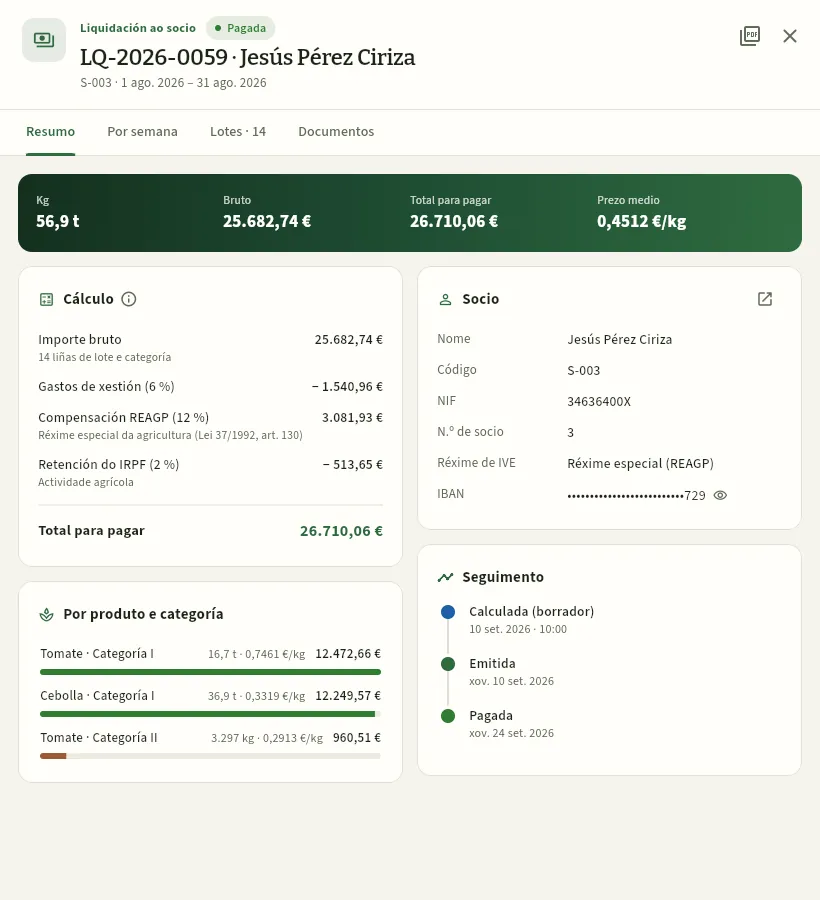 1234
- 1Só Liquidación en PDF: o socio non emite, non borra nin rexistra pagamentos.
- 2O cálculo completo do que cobra.
- 3O que entregou en agosto: cebola e tomate, por categoría, co seu prezo medio.
- 4Seguimento: cando se calculou, se emitiu e se pagou.
#Que ve cada perfil
| Administración (Laura) | Xerencia (Javier) | Socio (Jesús) | Comercial (David) | Técnico (Marta) | |
|---|---|---|---|---|---|
| Ve a sección | Si, todos os socios | Si, todos os socios | Só as súas | Non | Non |
| Fixa prezos, liquida, emite e rexistra pagamentos | Si | Si | Non | — | — |
| Importes das liquidacións | Si | Si | As súas | — | — |
| IBAN do socio | Si (oculto, co ollo) | Si | O seu | — | — |
O comercial ve prezos de venda (tarifa, pedidos, facturas) pero non as liquidacións; o técnico de campo non ve nin prezos nin custos nin liquidacións; e o socio, só o seu. O que ve cada un das vendas está en Pedidos e vendas.
#Consellos
Trazabilidade e control
Trazabilidade
De onde vén cada produto e onde foi: desde un lote, un albará, unha parcela, un cultivo, un tratamento, un lote de insumo, un fitosanitario ou un provedor, un paso atrás (socio, parcela SIXPAC, cultivo, tratamentos co seu prazo de seguridade, abonado, análises e insumos) e un paso adiante (confeccións, albarás, clientes e quilos). Cos simulacros de retirada cronometrados e o seu informe.
A trazabilidade responde a dúas preguntas que, ante unha alerta, hai que contestar en minutos e non en días:
- De onde vén isto e que se lle fixo? É o paso atrás: dunha caixa de tomate ao lote de campo do que saíu, ao socio e á súa parcela SIXPAC, ao cultivo, a cada tratamento co seu prazo de seguridade, aos abonados, ás análises e ao lote e ao provedor de cada produto que se aplicou.
- A quen llo vendemos? É o paso adiante: dun lote (ou dunha parcela, un tratamento ou un envase de insumo) a todas as confeccións que se fixeron con el, os albarás que as levaron e os clientes, cos seus quilos e o que aínda queda en cámara.
Ceres non pide nada especial para tela: sae soa do que se rexistra ao traballar. A colleita crea o lote de campo e úneo ao cultivo; o caderno de campo garda que lote de cada fitosanitario ou abono se aplicou; a confección di que lotes de campo entran en cada lote de venda; e o albará garda que lote saíu cara a que cliente. Por iso a cadea é tan completa como o rexistro: un tratamento que non se anotou ou un albará feito en papel non aparecen.
Esta sección úsaa sobre todo almacén e calidade (Ainhoa, na demo), que é quen prepara os simulacros de retirada; tamén o técnico, a xerencia, o comercial (para contestarlle a un cliente) e a auditora externa, que a consulta e a exporta. Os termos do oficio (SIXPAC, prazo de seguridade, LMR, FEFO, GLOBALG.A.P.…) están no Glosario.
- 1ParcelaO recinto SIXPAC do socio, co seu concello, superficie e se é ecolóxico.
- 2CultivoEspecie, variedade, código EPPO, data de implantación e material vexetal co seu pasaporte.
- 3CadernoTratamentos co seu prazo de seguridade, abonados, regas e análises ata a colleita.
- 4Lote de campoA colleita clasificada (extra, I, II): o lote LC-…
- 5ConfecciónAs caixas, mallas ou mollos que saen del: o lote de venda LV-…
- 6Albará e clienteCada expedición cos seus quilos e a quen chegou.
#Buscar que rastrexar
Ao entrar, a lapela Rastrexar ensina o buscador e, debaixo, que verás en cada sentido. Non fai falta dicir que tipo de cousa buscas: Ceres adivíñao polo formato (LC-, LV- ou LE- é un lote; AL-, un albará; TR-, un tratamento; CU-, un cultivo; EI-, unha entrada de insumo; S-003/01 ou unha referencia SIXPAC, unha parcela; un número de 4 a 6 cifras ou ES-…, o n.º de rexistro dun fitosanitario). Se non o recoñece, busca en todo á vez.
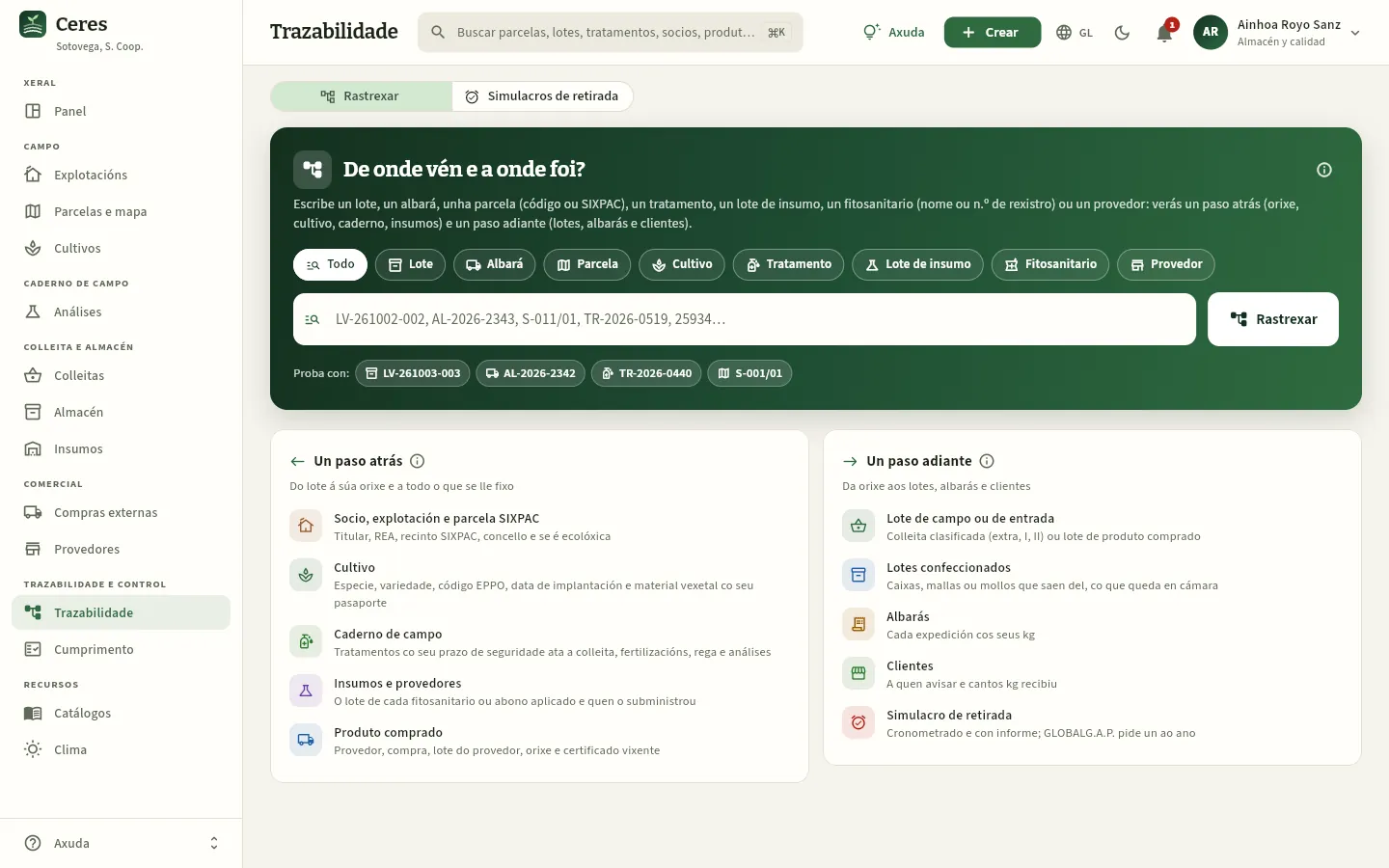 12345678
- 1As dúas lapelas: Rastrexar (esta) e Simulacros de retirada (máis abaixo).
- 2O tipo de busca: Todo ou só Lote, Albará, Parcela, Cultivo, Tratamento, Lote de insumo, Fitosanitario ou Provedor. Acouta as suxestións e cambia o exemplo do campo.
- 3O campo: escribe un código, un nome ou unha parte. A partir de dúas letras saen as coincidencias; escolle unha ou preme Intro.
- 4Rastrexar: rastrexa o escrito (igual que Intro).
- 5Proba con: exemplos reais do día (un lote de venda con varios clientes, o último albará expedido, un tratamento validado e unha parcela). Cando buscases algo, aquí saen as túas buscas recentes.
- 6Un paso atrás: os elos que verás cara á orixe, coa súa ⓘ.
- 7Un paso adiante: cara aos lotes, albarás e clientes, e o simulacro de retirada.
- 8A ⓘ explica que é a trazabilidade, de onde sae cada elo e os seus límites.
Tamén chegas aquí desde moitas fichas, que abren a mesma trazabilidade nun panel lateral (ver máis abaixo): o botón Trazabilidade dun lote no Almacén e en Colleitas, Trazabilidade do lote en cada liña dun albará de Pedidos e vendas, Trazabilidade completa nun tratamento, Trazabilidade cara adiante nun lote de Insumos e Trazabilidade do provedor en Provedores. O buscador global da barra superior (⌘K / Ctrl+K) tamén atopa lotes e albarás (ver A pantalla).
#O resultado: o lote LV-261003-002
O exemplo da demo é o lote de venda LV-261003-002: tomate ecolóxico en caixa de 5 kg, confeccionado o 3 de outubro co tomate Moruno que o socio S-011 (Iñaki Burgui Aznar) colleitou na súa parcela S-011/01 · Las Huertas Bajas. Escríbeo no campo e preme Intro. Arriba sae o resumo:
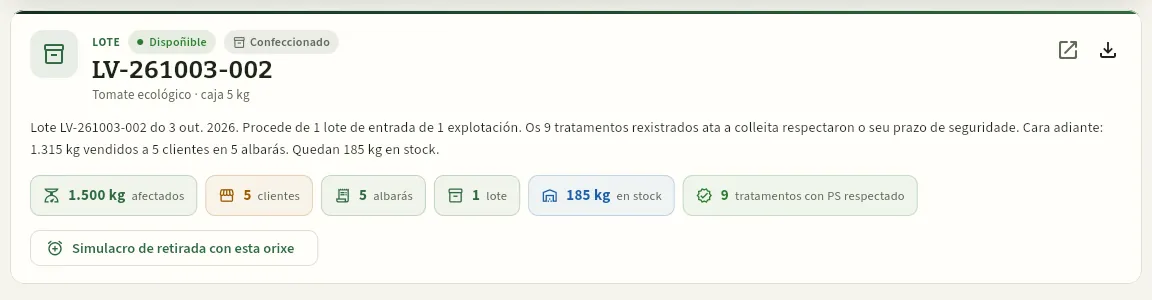 1234567
- 1Que é o rastrexado (Lote), o seu estado (Dispoñible, Inmobilizado, Esgotado…) e o seu tipo (de campo, comprado ou confeccionado).
- 2A referencia e o produto.
- 3Abrir a ficha do lote (no Almacén, se o teu perfil o ve).
- 4Exportar o informe: en PDF ou os datos en CSV.
- 5A historia nunha frase: de onde procede, se os tratamentos respectaron o seu prazo de seguridade, canto se vendeu, a cantos clientes e canto queda.
- 6As cifras: kg afectados, clientes, albarás, lotes, kg en stock e tratamentos co prazo respectado (en vermello, os que non).
- 7Simulacro de retirada con esta orixe: empeza un simulacro desde aquí (co permiso «Lanzar simulacros»).
Neste caso a frase di que o lote procede de 1 lote de entrada de 1 explotación, que os 9 tratamentos rexistrados ata a colleita respectaron o seu prazo de seguridade e que se venderon 1.315 kg a 5 clientes en 5 albarás; quedan 185 kg en stock. Son as cifras do día da captura: cambian a medida que se vende.
#O mapa da trazabilidade
Debaixo do resumo está o mapa: o percorrido completo en columnas. Á esquerda, de onde vén (atrás); no centro, en verde escuro, o rastrexado; á dereita, onde foi (adiante). As liñas unen cada elo co seguinte.
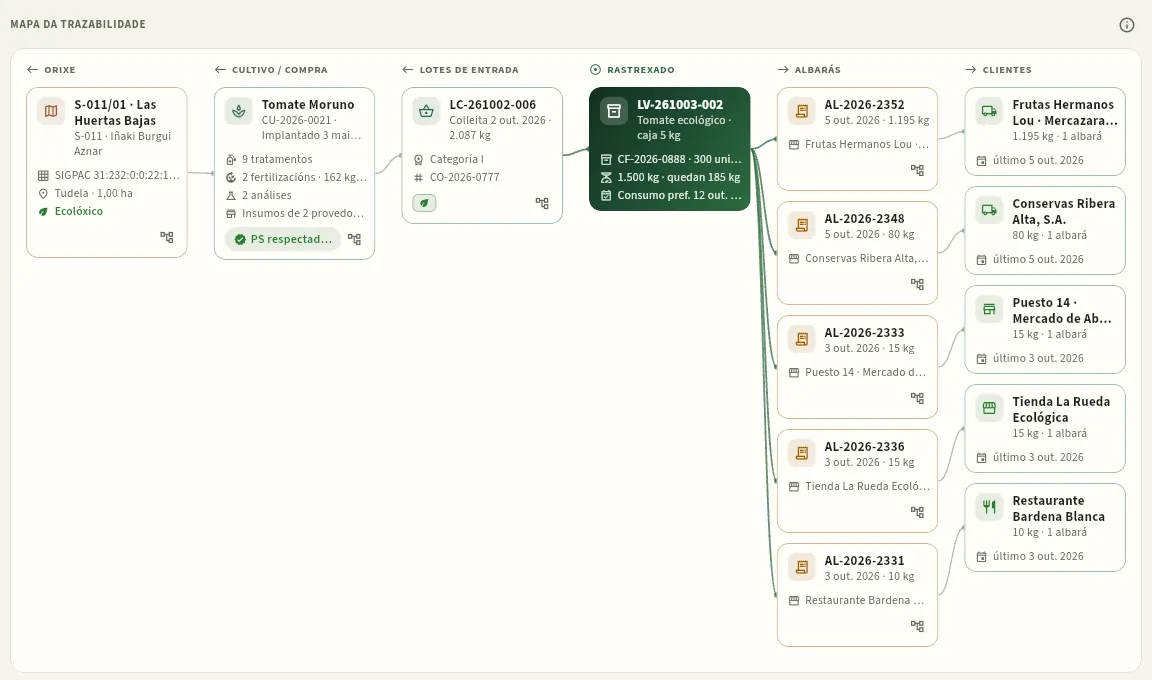 12345678
- 1As columnas: coa frecha ← o que hai detrás (orixe, cultivo, lotes de entrada), ◎ o rastrexado e con → o que hai diante (albarás, clientes).
- 2A orixe: a parcela co seu socio, a referencia SIXPAC, o concello, a superficie e se é ecolóxica.
- 3O cultivo (CU-2026-0021), cando se implantou, cantos tratamentos, abonados e análises ten e a pastilla PS respectados (en vermello se algún prazo non se respectou).
- 4O lote de campo que entrou na confección: data de colleita, quilos, categoría e a colleita CO-… A folla verde marca que é ecolóxico.
- 5O rastrexado: a confección (CF-…) coas súas unidades, os quilos, o que queda e o consumo preferente.
- 6Os albarás que o levaron, coa data, os quilos e o cliente.
- 7Os clientes: quilos, número de albarás e a última entrega. É a lista de a quen avisar.
- 8A icona da árbore rastrexa desde ese elo (aquí, a parcela). Premer a tarxeta abre a súa ficha, se o teu perfil ve esa sección.
Cada columna ensina os 6 elos con máis quilos; se hai máis, a última tarxeta di + n máis e, ao premela, baixa á lista completa do paso adiante. A cor avisa do que hai que mirar: en vermello, un prazo de seguridade non respectado, unha análise non conforme ou un certificado de provedor que non estaba vixente.
As columnas cambian segundo o que rastrexes:
| Rastrexas… | Detrás | Diante |
|---|---|---|
| Un lote (de campo, comprado ou de venda) | Parcela, cultivo e lote de campo; ou provedor, compra e lote comprado | Confeccións, albarás e clientes |
| Un albará | Os seus lotes confeccionados e os lotes de entrada | Os outros albarás cos mesmos lotes e os seus clientes |
| Unha parcela ou un cultivo | Explotación (e parcela) | Todos os lotes colleitados, as súas confeccións, albarás e clientes |
| Un tratamento | Os produtos aplicados, co seu lote e o seu provedor | Os cultivos tratados (co seu prazo de seguridade) e o colleitado despois |
| Un lote de insumo | O provedor, o seu albará e a data de entrada | O colleitado despois nos cultivos onde se aplicou |
| Un fitosanitario | Os seus lotes de insumo | O colleitado despois nos cultivos tratados con el |
| Un provedor | Os seus certificados | Os seus lotes de insumo, ou os seus lotes de produto vendido á cooperativa |
#Un paso atrás: a orixe e o caderno
Debaixo do mapa, Un paso atrás desenvolve cada lote de entrada do que procede o rastrexado, un por tarxeta (un lote de venda pode xuntar varios lotes de campo de distintos socios, ou confeccións de confeccións). A primeira tarxeta sae aberta; preme a cabeceira das demais para abrilas.
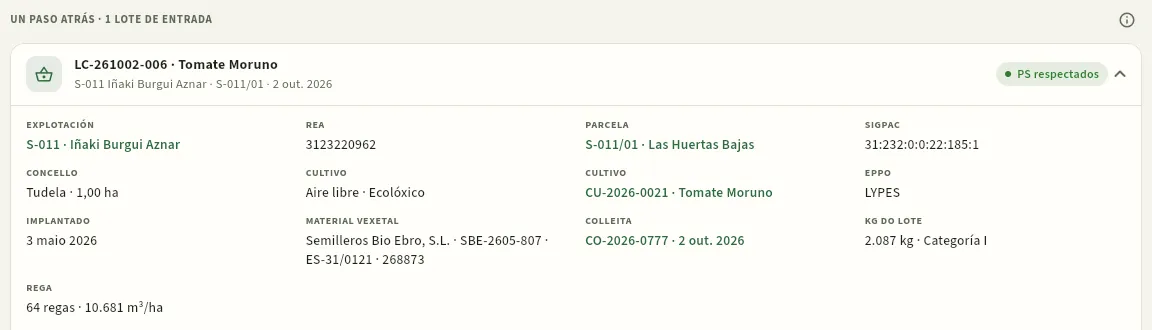 12345678
- 1A cabeceira do lote de entrada: código, especie e variedade, socio, parcela e data de colleita. Prémea para abrila ou pechala.
- 2PS respectados: todos os tratamentos ata a colleita respectaron o seu prazo de seguridade (se non, en vermello: «n sen respectar o PS»).
- 3A explotación (ligazón á súa ficha) e o seu número de REA.
- 4A parcela e a súa referencia SIXPAC; debaixo, o concello coa superficie e se é aire libre ou protexido e ecolóxica.
- 5O cultivo co seu código EPPO e a data de implantación.
- 6O material vexetal: viveiro, lote e pasaporte fitosanitario da planta.
- 7A colleita que creou o lote, e os quilos e a categoría do lote.
- 8A rega do cultivo: número de regas e m³/ha.
Máis abaixo, na mesma tarxeta, está o caderno de campo do cultivo ata o día da colleita: os tratamentos, os abonados e as análises. É o que pedirá un cliente ou un auditor ante un residuo: que se aplicou, cando, con que lote e se se respectou o prazo.
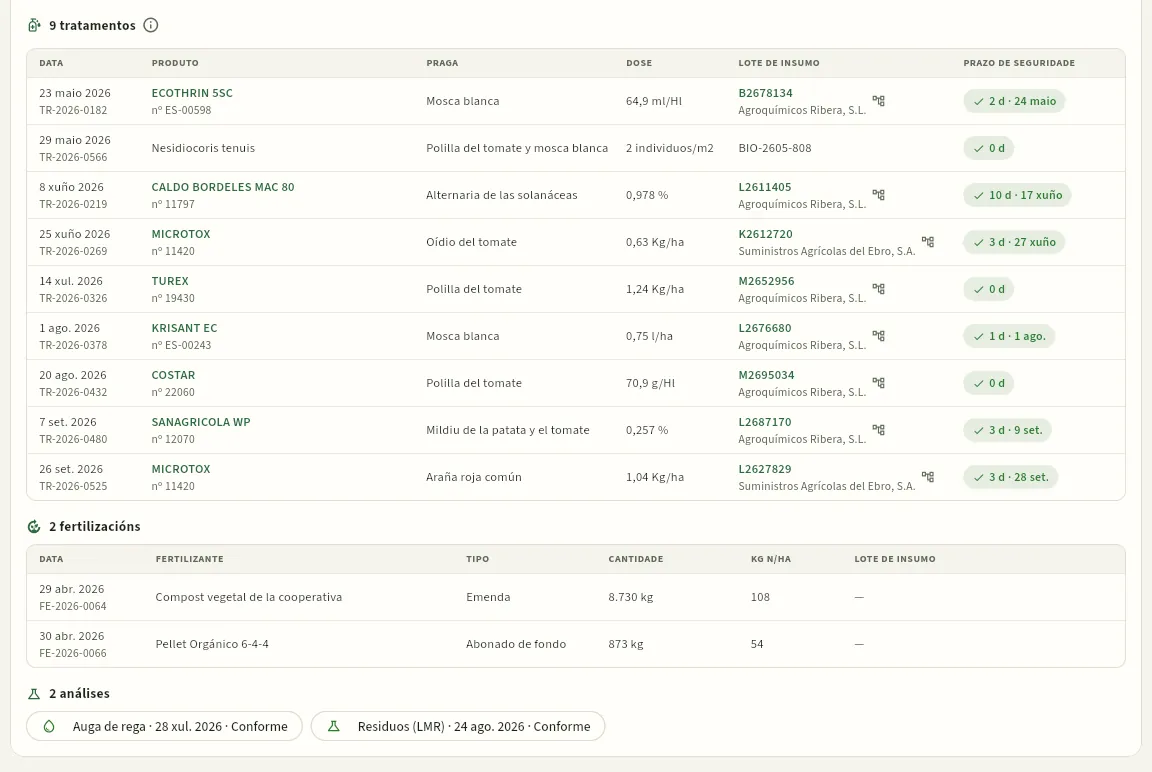 12345678
- 1A ⓘ explica que é o prazo de seguridade e cando se dá por respectado.
- 2A data do tratamento e o seu número (TR-…), que abre a orde se o teu perfil ve Tratamentos.
- 3O produto co seu n.º de rexistro do MAPA (abre a súa ficha do Rexistro); á dereita, a praga e a dose.
- 4O lote de insumo do envase que se usou e quen o subministrou.
- 5Rastrexa ese lote de insumo cara adiante: que máis se tratou con el e onde chegou (ver máis abaixo).
- 6O prazo de seguridade: días e ata cando. Verde con ✓ se rematou antes da colleita; vermello con ✕ se non.
- 7Os abonados ata a colleita: fertilizante, tipo, cantidade, kg de N por hectárea e o seu lote.
- 8As análises do cultivo ou do lote, e as de solo e auga da parcela dos dous anos anteriores. Prémea para abrir o boletín.
Un tratamento con prazo de 0 días (os biolóxicos e moitos produtos de ecolóxico, como o Nesidiocoris do 29 de maio) sae con 0 d en verde. Se o lote fose de produto comprado a un terceiro, a tarxeta ensinaría no seu lugar o provedor (CIF, rexistro sanitario e se está aprobado), a compra co albará do provedor, o lote do provedor, a orixe do produto e os seus certificados, en verde se estaban vixentes o día da compra e en vermello se non.
#Un paso adiante: a quen chegou
Ao final, Un paso adiante reúne todo o que saíu do rastrexado en tres listas: os clientes (de máis a menos quilos), os albarás e os lotes. É a lista coa que se avisa nunha retirada.
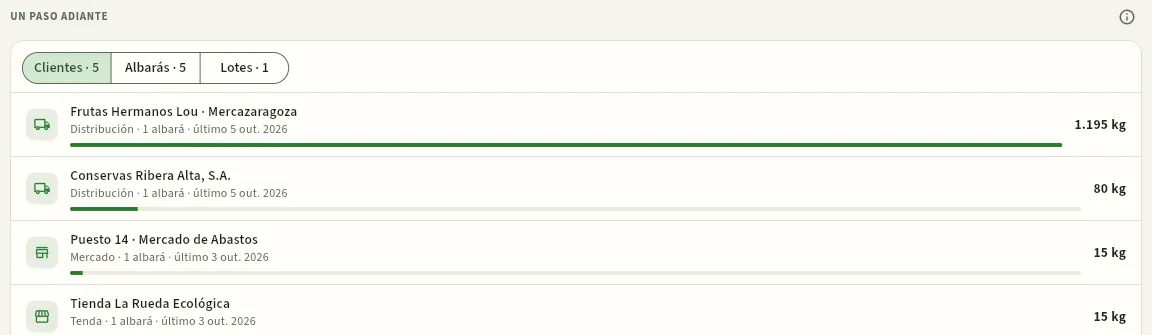 123
- 1As tres listas: Clientes (tipo, albarás, última entrega e quilos, cunha barra para comparar), Albarás (data, produto, lote e quilos) e Lotes (os confeccionados, co seu estado e o que queda en stock).
- 2Preme unha fila para abrir o cliente (se o teu perfil ve Clientes); en albarás e lotes, a icona da árbore rastrexa desde ese elo.
- 3A ⓘ explica de onde saen os quilos: das liñas de albará non anuladas con lote.
Cada lista ensina 60 filas; con máis, Ver os … desprégaas todas. Os quilos son os das liñas dos albarás non anulados que levan ese lote.
#Desde un lote de insumo: onde chegou un envase
A trazabilidade tamén se percorre ao revés do habitual: desde un lote de insumo (un envase de fitosanitario ou un saco de abono co seu lote do fabricante). É o que hai que facer se o fabricante avisa dun lote defectuoso ou mal etiquetado: en que cultivos se aplicou e a que clientes chegou o que se colleitou despois?
Na táboa de tratamentos do lote LV-261003-002, o tratamento do 25 de xuño (TR-2026-0269) usou MICROTOX, lote K2612720. Preme a icona da árbore xunto a ese lote:
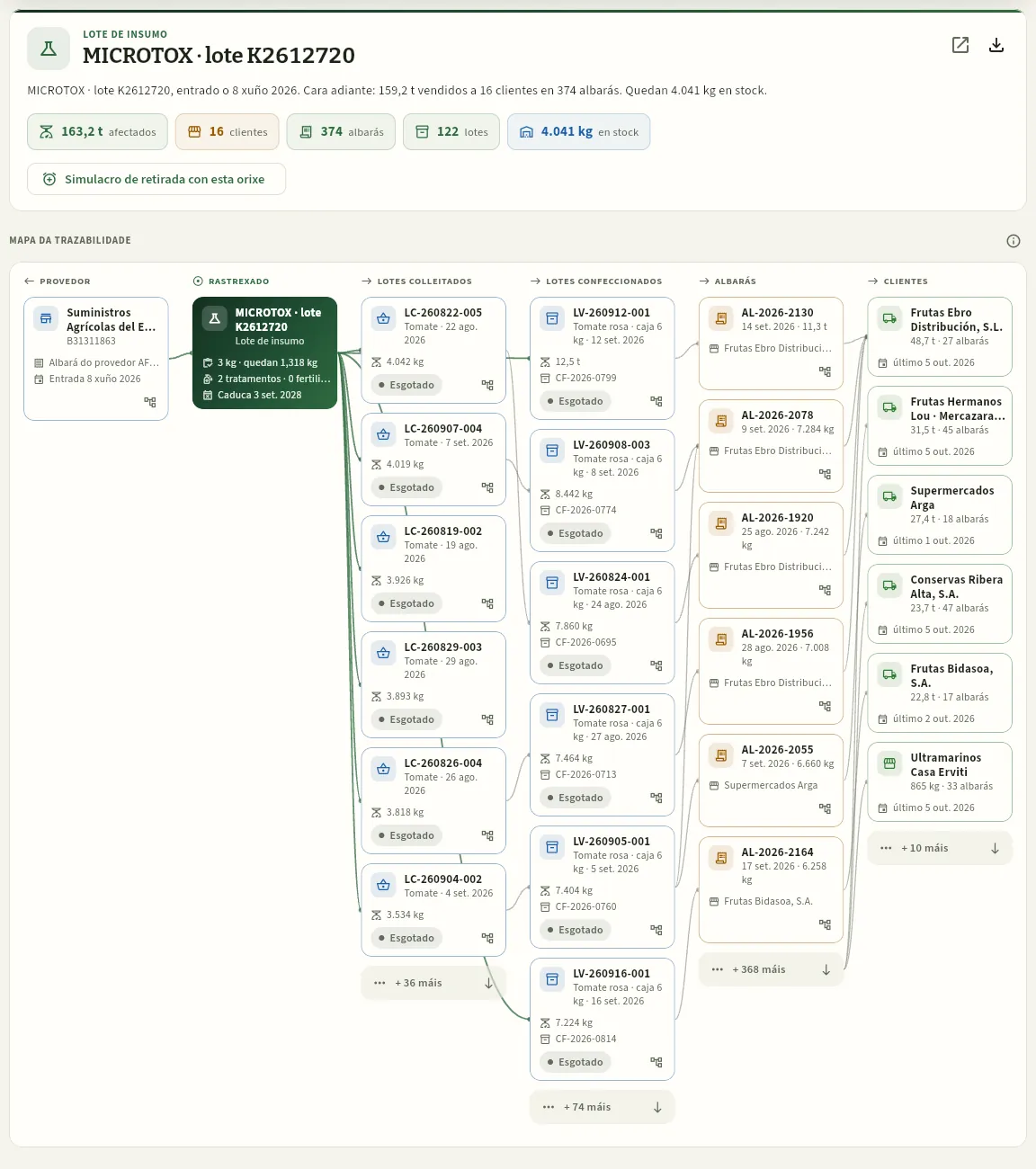 12345678
- 1Agora o rastrexado é un Lote de insumo: o produto e o lote do fabricante.
- 2A frase e as cifras: quilos afectados, clientes, albarás, lotes e o que queda en stock.
- 3Atrás, o provedor do envase, co seu albará e a data de entrada.
- 4O lote de insumo: cantidade que entrou e a que queda, en cantos tratamentos e abonados se usou e a súa caducidade.
- 5Os lotes colleitados despois de aplicalo neses cultivos, de máis a menos quilos.
- 6As confeccións que se fixeron con eles (aquí xa vendidas: «Esgotado»).
- 7Os clientes que as recibiron.
- 8+ n máis: hai máis lotes dos que caben; prémeo para baixar á lista completa.
A resposta é ampla porque o paso adiante dun insumo inclúe todo o colleitado despois nos cultivos onde se aplicou (un tomate colléitase durante semanas). Para ver os cultivos concretos, rastrexa desde o tratamento: o seu mapa engade a columna Cultivos tratados, coa parcela e o prazo de seguridade de cada un. E se a alerta é do produto e non dun lote, rastrexa o fitosanitario polo seu nome ou o seu n.º de rexistro: sairán todos os seus lotes de insumo.
Escolle Lote de insumo, escribe o lote do fabricante do aviso (ou o n.º de entrada EI-…) e escolle a coincidencia.
Le o resumo: cantos quilos, clientes e albarás hai detrás, e canto segue en cámara.
Baixa a Un paso adiante → Lotes: os que saen con stock son os que hai que localizar e inmobilizar no Almacén.
En Clientes tes a quen avisar, cos quilos de cada un. Exporta o informe en PDF para deixar constancia.
Se se confirma a alerta, ábrea como alerta real desde Simulacro de retirada con esta orixe: ao pechala inmobilízase o que quede en stock.
#Exportar o informe
 12
- 1Informe en PDF: o informe completo para enviar ou imprimir.
- 2Datos en CSV: unha fila por elo, para unha folla de cálculo (permiso «Exportar CSV»).
O informe en PDF leva a orixe, o resumo, un paso atrás (os tratamentos fitosanitarios ata a colleita co seu n.º de rexistro e o seu prazo, as fertilizacións, as análises co laboratorio e o boletín e os certificados) e un paso adiante (lotes, clientes e albarás cos seus quilos). É o documento que se adxunta á resposta a un cliente ou a unha inspección.
O CSV ten unha fila por elo co sentido (orixe, atrás ou adiante), o tipo, a referencia, a data, o detalle, os quilos e con que se relaciona.
#Trazabilidade desde calquera ficha
Desde a ficha dun lote, dunha colleita, dunha liña de albará, dun tratamento, dun lote de insumo ou dun provedor, o botón de trazabilidade abre o mesmo nun panel lateral ancho, sen saír de onde estás. Así o ve Begoña, a auditora externa, ao abrir a trazabilidade do lote LV-261003-002 desde o Almacén:
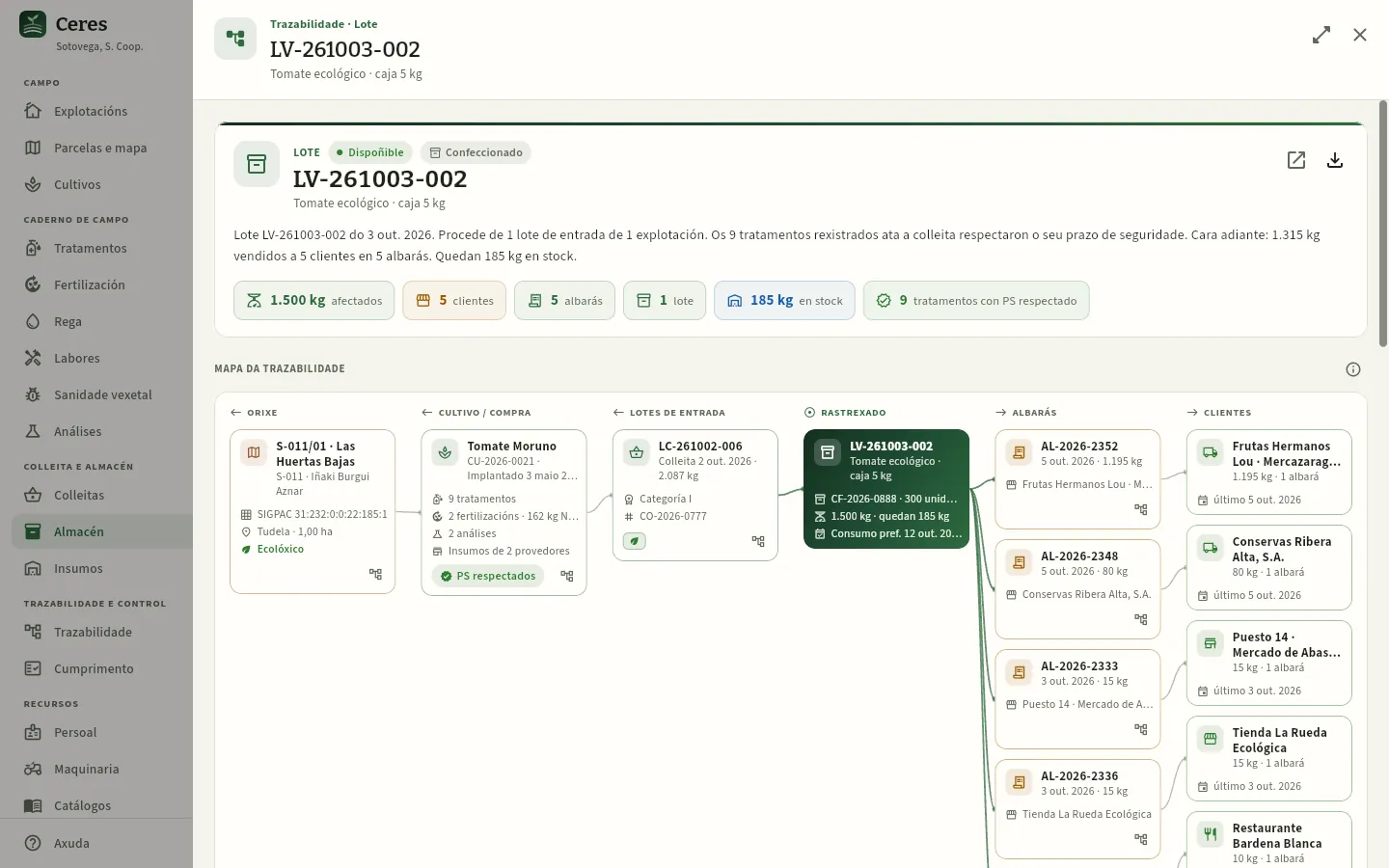 1234
- 1Que se rastrexa: Trazabilidade · Lote e a súa referencia.
- 2Abrir en Trazabilidade: lévao á sección, a pantalla completa.
- 3Desde o panel tamén se exporta. Begoña non ten «Lanzar simulacros»: non ve o botón do simulacro.
- 4Rastrexar desde outro elo segue dentro do panel; aparece unha frecha para Volver ao rastrexo anterior.
O panel ensina o mesmo que a sección (resumo, mapa, paso atrás e paso adiante), pero sen o botón do simulacro: para lanzalo, preme Abrir en Trazabilidade.
#Simulacros de retirada
Un simulacro de retirada é un ensaio: escóllese un lote real, suponse que hai un problema (un residuo por riba do LMR, un corpo estraño, unha alerta dun cliente) e cronométrase canto tarda a cooperativa en localizar todos os lotes, albarás e clientes afectados. GLOBALG.A.P. pide verificar o procedemento de retirada polo menos unha vez ao ano, cunha retirada real ou cun simulacro rexistrado; o Cumprimento de cada explotación comproba que o haxa. A lapela Simulacros de retirada garda o histórico. Unha alerta real segue o mesmo camiño, pero ao pechala inmobiliza o produto.
- 1IniciarOrixe (un lote, un insumo…) e motivo. O cronómetro empeza a contar.
- 2LocalizarMarcar cada cliente avisado e cada lote en stock localizado.
- 3PecharConclusións e, se fai falta, inmobilizar o que queda.
- 4InformeDuración, lotes, albarás, clientes e quilos, con sinaturas.
- 5CumprimentoConta como simulacro anual de cada explotación.
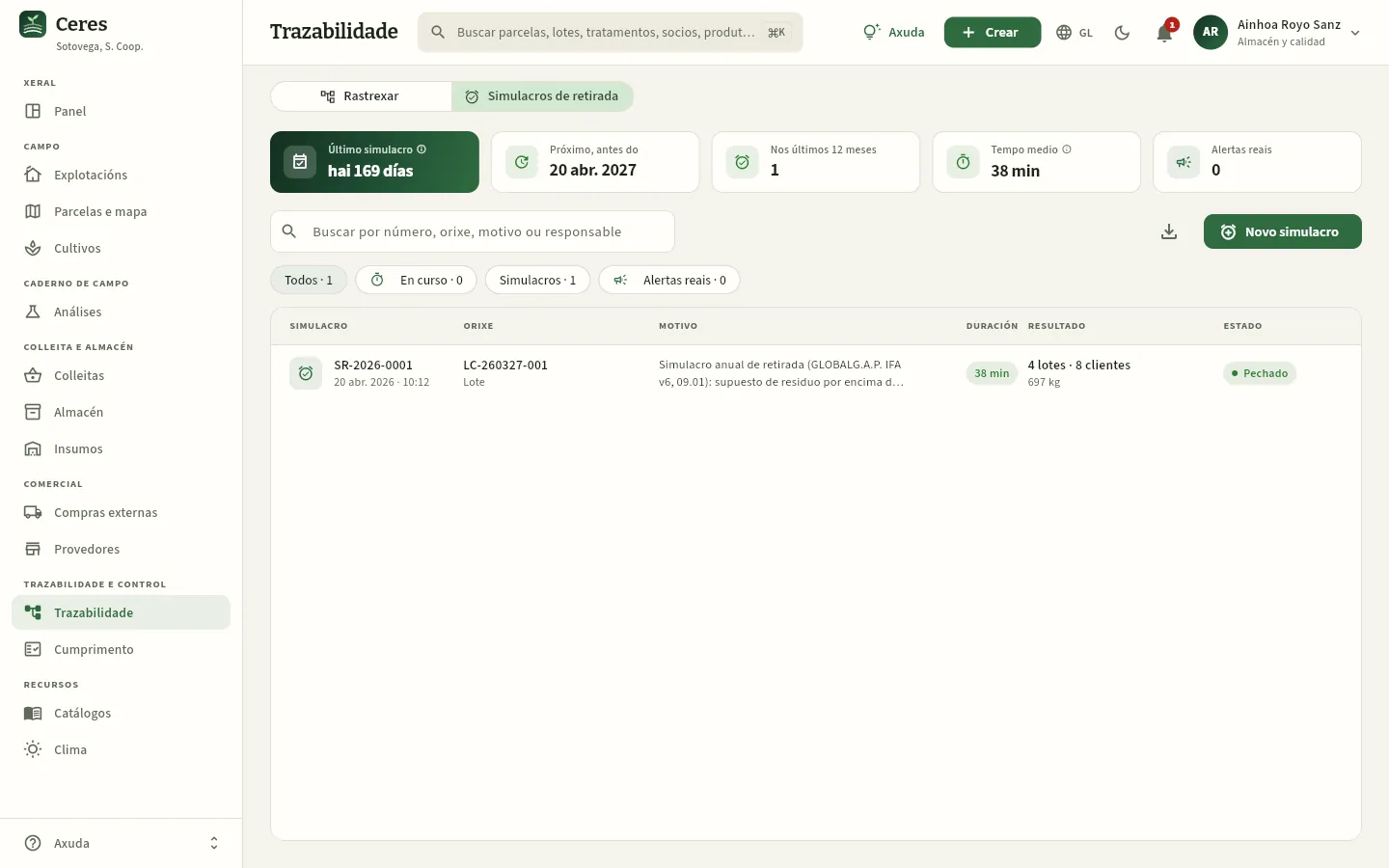 12345678
- 1Último simulacro pechado, coa súa ⓘ: que pide GLOBALG.A.P. e como conta en Cumprimento.
- 2Próximo, antes do: un ano despois do último. Verde; ámbar a partir de 300 días; vermello se xa pasou o ano.
- 3Cantos se fixeron nos últimos 12 meses.
- 4Tempo medio dos simulacros pechados, coa súa ⓘ.
- 5Alertas reais abertas algunha vez.
- 6Os filtros: Todos, En curso, Simulacros e Alertas reais; enriba, o buscador.
- 7Novo simulacro (co permiso «Lanzar simulacros»).
- 8Cada simulacro: número e hora de inicio, orixe, motivo, duración (en cor), resultado (lotes, clientes, quilos e inmobilizados) e estado.
Mentres haxa un simulacro en curso, sae arriba unha franxa co seu número, o motivo, o cronómetro en marcha e o botón Continuar, para volver a el aínda que cambiases de pantalla ou de equipo.
#Iniciar un simulacro
Hai dúas maneiras de empezar: con Novo simulacro nesta lapela, escollendo a orixe no diálogo, ou desde o resultado dun rastrexo con Simulacro de retirada con esta orixe, que o trae xa escollido. Inicialo xa garda o rexistro e pon o cronómetro en marcha: faino cando vaias empezar de verdade.
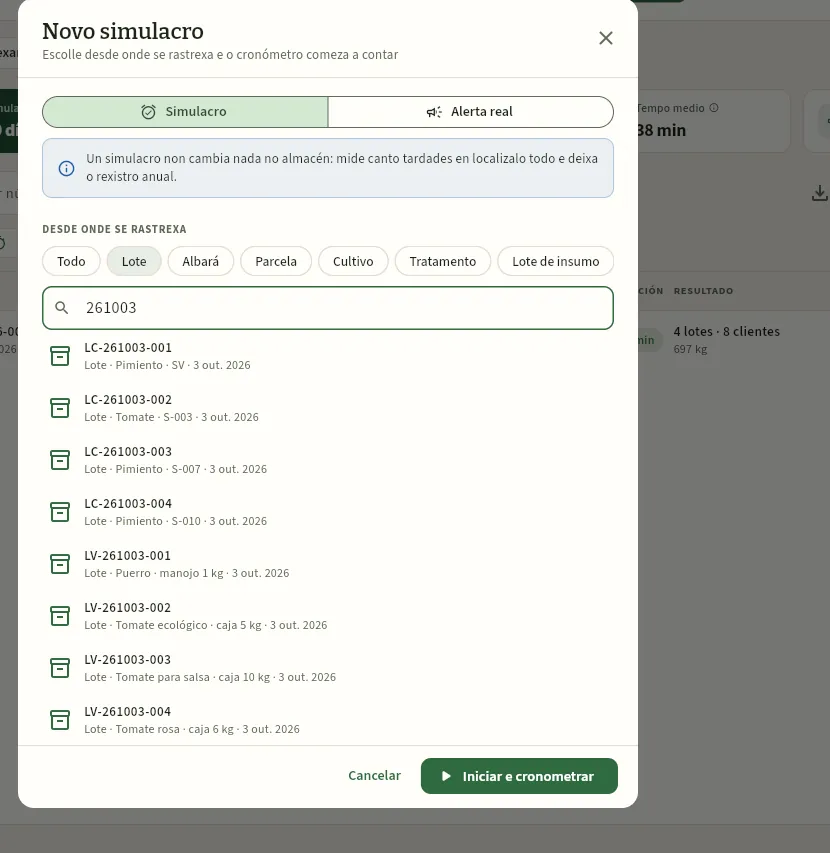 12345
- 1Simulacro (un ensaio) ou Alerta real. O aviso de debaixo explica que fai cada un ao pechalo.
- 2Desde onde se rastrexa: o tipo, como no buscador. Con Todo, un número de 4 a 6 cifras tómase por un n.º de rexistro de fitosanitario: para buscar un lote polas súas cifras, escolle antes Lote.
- 3Escribe o código ou unha parte e escolle na lista.
- 4O lote escollido pasa a ser a orixe do simulacro.
- 5Iniciar e cronometrar garda o simulacro e abre a súa ficha co cronómetro en marcha.
Debaixo da orixe está o Motivo: o suposto do simulacro ou a alerta recibida (quen avisa e de que). Para un simulacro, Ceres propón «Simulacro anual de retirada (GLOBALG.A.P. IFA v6, 09.01): suposto de residuo por riba do LMR»; cámbiao se o suposto é outro. Se escolles Alerta real, o motivo baléirase e é obrigatorio:
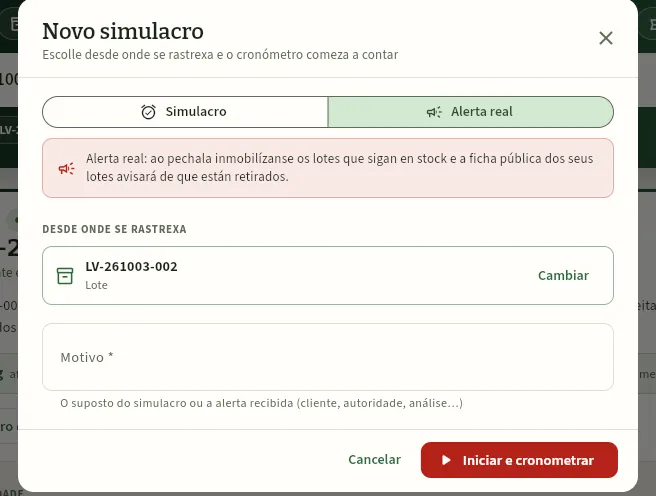 12345
- 1Alerta real: unha retirada de verdade (aviso da autoridade, dun cliente ou unha análise).
- 2O aviso en vermello: ao pechala inmobilízanse os lotes que sigan en stock e a súa ficha pública dirá que están retirados.
- 3A orixe, que vén do rastrexo; Cambiar para escoller outra.
- 4O motivo, obrigatorio: que pasou e quen avisa.
- 5O botón vólvese vermello para lembrar que non é un ensaio.
#Durante o simulacro
Ao inicialo ábrese a ficha do simulacro en curso. Arriba, o cronómetro grande (verde ata 2 horas, ámbar ata 4 e vermello despois), o contador Localizados n de t coa súa barra e o botón Pechar. Debaixo, dúas lapelas:
- Localizar: o motivo e dúas listas para ir marcando. Clientes aos que avisar (de máis a menos quilos, cos seus albarás e a última entrega; a icona abre o cliente co seu contacto) e Lotes en stock que localizar (os que seguen en cámara, cos seus quilos e o seu estado). Marca cada cliente cando o avisases e cada lote cando o teñas localizado.
- Trazabilidade: o mapa e o detalle completos da orixe, como no rastrexo, por se fai falta consultar algo.
As marcas gárdanse no teu usuario: podes pechar a ficha, cambiar de equipo e volver con Continuar desde a franxa do simulacro en curso. Se o iniciaches por erro, a icona da papeleira descártao sen deixar rexistro (pide confirmación).
Escolle co responsable de calidade un lote real recente que xa se vendese (un lote de venda con varios clientes é o máis esixente).
Preme Novo simulacro, deixa Simulacro, escolle o lote e revisa o motivo. Preme Iniciar e cronometrar.
En Localizar, vai marcando cada cliente a medida que confirmas que poderías avisalo (teléfono, correo) e cada lote en stock cando o atopes na súa cámara.
Cando estean todos, preme Pechar: escribe as conclusións (que funcionou, que faltou e que se mellora) e decide se inmobilizar os lotes en stock (nun simulacro normalmente non).
Abre a ficha pechada e descarga o informe en PDF; asínao e gárdao cos xustificantes (ou súbeos en Documentos).
Ao premer Pechar sae Pechar e gardar o resultado: o cronómetro párase e gárdase o localizado (lotes, albarás, clientes e quilos) coas túas Conclusións. O interruptor Inmobilizar os lotes en stock pasa a «Inmobilizado» os lotes que sigan en cámara; nunha alerta real inmobilízanse sempre e a súa ficha pública por QR avisa o consumidor de que o lote está retirado.
#O informe dun simulacro
Un simulacro pechado ábrese desde a súa fila. O da demo é SR-2026-0001, o simulacro anual que Ainhoa fixo o 20 de abril de 2026 desde o lote de campo LC-260327-001: localizou todo en 38 minutos.
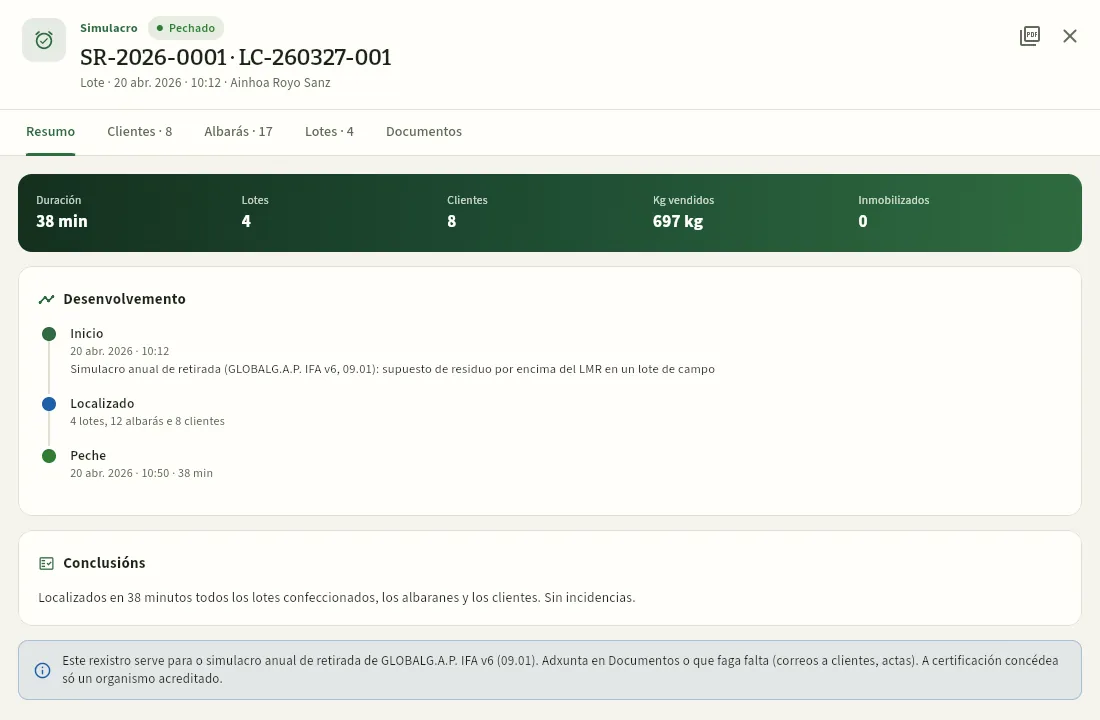 1234567
- 1Se é un simulacro ou unha alerta real, o seu estado, o número coa orixe, o tipo de orixe, a hora de inicio e quen o fixo.
- 2Informe en PDF: o rexistro para o auditor, co resumo, o localizado e as sinaturas do responsable e de quen o revisa.
- 3As lapelas: o Resumo, os Clientes, os Albarás e os Lotes localizados, e os Documentos (correos a clientes, actas).
- 4O resultado en cifras: duración, lotes, clientes, kg vendidos e inmobilizados.
- 5O desenvolvemento: inicio co motivo, o localizado e o peche coa duración.
- 6As conclusións que se escribiron ao pechar.
- 7Para que serve o rexistro e que convén adxuntar.
#Que ve cada perfil
#Consellos
Trazabilidade e control
Cumprimento
Que tal leva cada explotación o seu caderno: unha puntuación coa súa lista de comprobación (rexistro en prazo, validación, xustificación, asesor, carnés, ITEAF, plan de abonado, zona vulnerable, análises, certificados, prazos de seguridade, simulacro anual e envases); o caderno de explotación en PDF, no JSON oficial do CUE e en JSON de Ceres, cada un co seu selo; a verificación dun caderno exportado e da cadea de pegadas; o envío ao SIEX preparado; o balance de masas, as operacións con terceiros e o calendario normativo.
Cumprimento revisa o que hai rexistrado en Ceres fronte ao que piden as normas do caderno de campo e da trazabilidade, e di que falta en cada explotación antes de que o atope un inspector, a certificadora ou o auditor do cliente. Non hai que encher nada: todo sae do que xa se anota en Tratamentos, Fertilización, Análises, Persoal, Maquinaria, Insumos, Explotacións e Trazabilidade.
Ten seis lapelas:
| Lapela | Para que serve |
|---|---|
| Explotacións | A puntuación de cada explotación na campaña e a súa lista de comprobación: que está ben, que hai que revisar e que falta, coa norma e como resolvelo. |
| Caderno de explotación | O caderno dunha explotación e unha campaña coa estrutura oficial: en PDF para imprimir ou entregar, no JSON do CUE (o formato oficial do FEGA) e no JSON completo de Ceres. Cada exportación leva o seu selo. Desde aquí prepárase tamén o envío ao SIEX. |
| Verificar caderno | Comproba se un caderno exportado está íntegro (subindo o ficheiro ou co código do seu selo), o estado da cadea de pegadas e os selos emitidos. |
| Balance de masas | Por produto: o que entrou, o que saíu e o que queda; ten que cadrar. |
| Operacións con terceiros | Que parte do vendido é produto comprado a outros produtores, fronte ao límite orientativo do 50 %. |
| Calendario normativo | As datas da normativa que afectan ao caderno e que fai Ceres para cada unha. |
Nunha pantalla de menos duns 1.600 px de largo, as lapelas saen co seu nome curto: Caderno, Verificar, Balance, Terceiros e Calendario.
Úsana a dirección técnica e o técnico de campo para repasar as explotacións cada mes, a auditora externa ou a certificadora para revisar, exportar e verificar o caderno, a xerencia para o balance e os terceiros, e cada socio para ver como vai o seu. Os termos do oficio (XIP, ROPO, ITEAF, SIXPAC, SIEX, CUE, REA, zona vulnerable, SHA-256…) están no Glosario.
#A puntuación de cada explotación
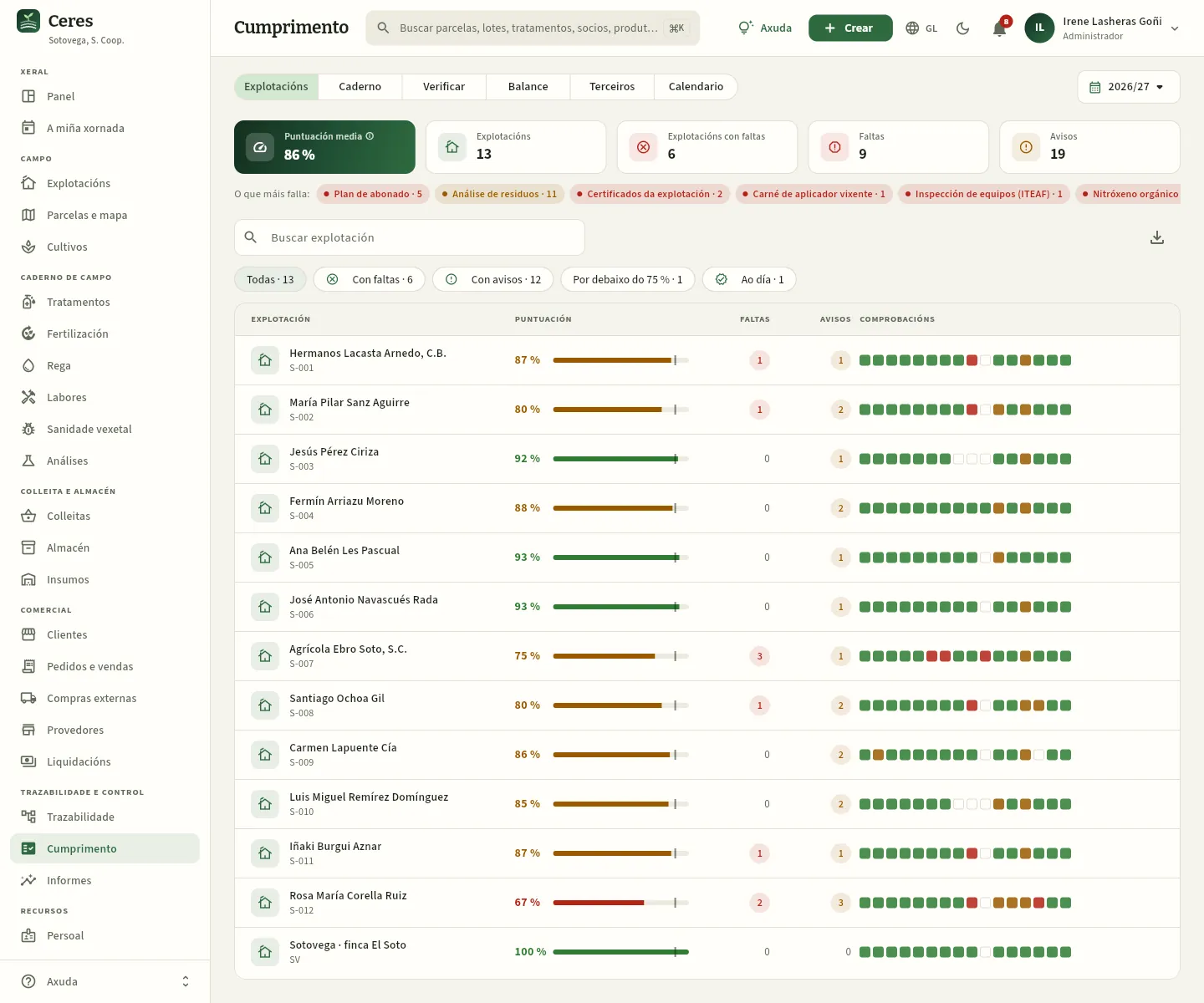 12345678
- 1As seis lapelas da sección (aquí, co seu nome curto).
- 2A campaña que se revisa: a actual ou unha das dúas anteriores (de setembro a agosto).
- 3Puntuación media das explotacións que ves, co seu ⓘ.
- 4Cantas explotacións hai, cantas teñen faltas e o total de faltas e avisos.
- 5O que máis falla: as comprobacións con máis faltas ou avisos e en cantas explotacións (pasa o rato para ler que se comproba).
- 6Os filtros: Todas, Con faltas, Con avisos, Por debaixo do 75 % e Ao día; enriba, o buscador.
- 7A puntuación de cada explotación, en verde, ámbar ou vermello, cunha liña no 90 %. S-012 está no 67 %.
- 8Un cadradiño por comprobación: verde correcto, ámbar revisar, vermello falta e en branco non aplicable. Preme a fila para abrir a súa lista.
A columna Faltas conta as comprobacións en vermello e Avisos as que hai que revisar. Preme a cabeceira dunha columna para ordenar (por Puntuación, para ter arriba as máis febles) e o botón de descarga para sacar a lista en CSV.
#A lista de comprobación
Preme unha explotación para abrir a súa lista de comprobación. A de S-012 · Rosa María Corella Ruiz é a máis baixa da cooperativa: fáltalle o plan de abonado dun cultivo e ten un certificado caducado ou a piques de caducar.
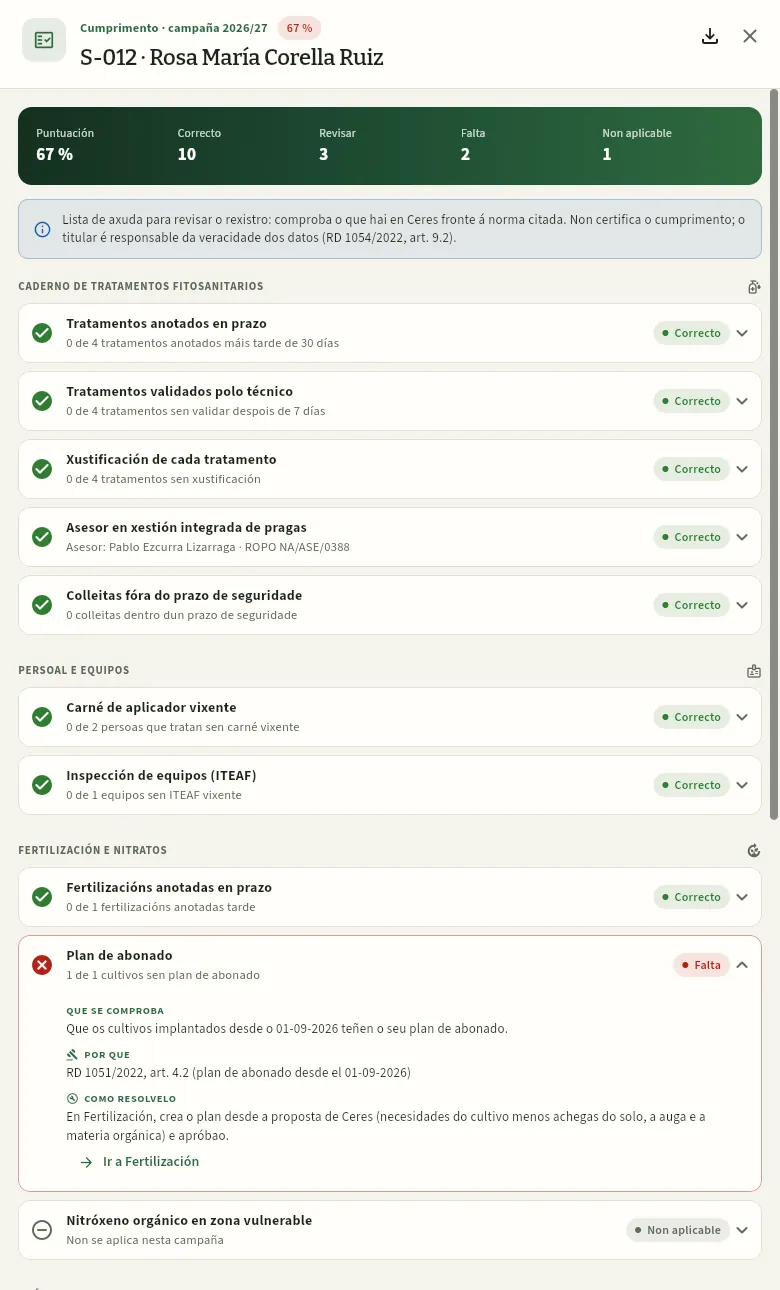 12345678
- 1A explotación, a campaña e a súa puntuación.
- 2O caderno desta explotación e campaña: en PDF, no JSON do CUE ou no JSON completo de Ceres, cada un co seu selo (co permiso «Exportar CSV»).
- 3O reconto: puntuación e comprobacións correctas, para revisar, que faltan e que non se aplican.
- 4Lembra que é unha lista de axuda: non certifica.
- 5Cada comprobación: que é, o dato da explotación («0 de 4 tratamentos anotados máis tarde de 30 días») e o seu estado. As correctas saen pechadas; prémeas para abrilas.
- 6As que faltan ou hai que revisar saen abertas: que se comproba, por que (a norma) e como resolvelo.
- 7Ir a … leva á sección onde se arranxa, xa filtrada por esta explotación.
- 8Non aplicable: S-012 non ten parcelas en zona vulnerable; non conta na puntuación.
As 16 comprobacións agrúpanse como no caderno oficial:
| Bloque | Comprobación | Que mira Ceres |
|---|---|---|
| Caderno de tratamentos fitosanitarios | Tratamentos anotados en prazo | Que cada tratamento realizado se anotou dentro do prazo de Configuración (un mes como máximo). |
| Tratamentos validados polo técnico | Que o técnico ou asesor validou (asinou) os tratamentos de hai máis dunha semana. | |
| Xustificación de cada tratamento | Que cada tratamento ten a súa xustificación de xestión integrada de pragas (limiar superado, aviso oficial, síntomas…). | |
| Asesor en xestión integrada de pragas | Que a explotación acollida a asesoramento ten un asesor asignado e inscrito no ROPO. | |
| Colleitas fóra do prazo de seguridade | Que ningunha colleita da campaña se fixo dentro do prazo de seguridade dun tratamento anterior. | |
| Persoal e equipos | Carné de aplicador vixente | Que todas as persoas que tratan na explotación teñen o carné de usuario profesional en vigor. |
| Inspección de equipos (ITEAF) | Que os equipos de aplicación usados teñen a inspección favorable e en vigor. | |
| Fertilización e nitratos | Fertilizacións anotadas en prazo | Que cada abonado se anotou no prazo de Configuración (un mes como máximo). |
| Plan de abonado | Que os cultivos implantados desde o 01-09-2026 teñen o seu plan de abonado. | |
| Nitróxeno orgánico en zona vulnerable | Que ningunha parcela en zona vulnerable pasa de 170 kg de N por ha de estercos nos últimos 12 meses. | |
| Análises | Análise de solo | Que cada parcela activa ten unha análise de solo dos últimos 5 anos. |
| Análise da auga de rega | Que hai unha análise da auga de rega dos últimos 12 meses. | |
| Análise de residuos | Que se fixo polo menos unha análise de residuos na campaña. | |
| Certificación, trazabilidade e envases | Certificados da explotación | Que os certificados (ecolóxico, GLOBALG.A.P., produción integrada, IXP…) están en vigor e non caducan nos próximos días. |
| Simulacro de retirada anual | Que a cooperativa pechou un simulacro de retirada (ou unha retirada real) nos últimos 12 meses. | |
| Entrega de envases baleiros | Que hai xustificante de entrega de envases baleiros de fitosanitarios nos últimos 12 meses. |
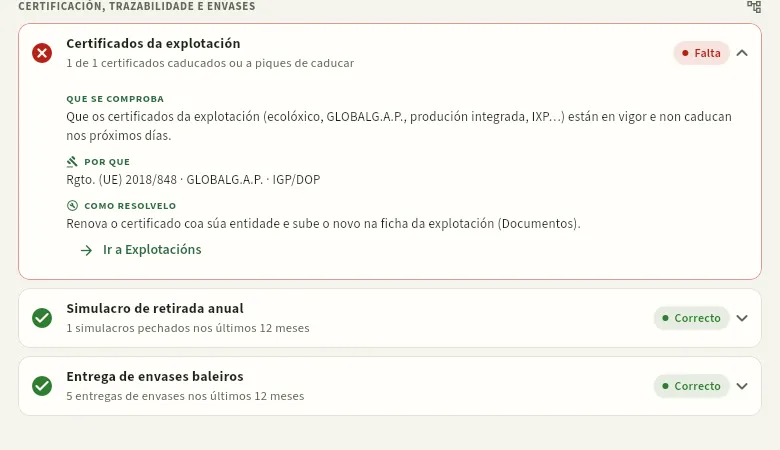 1234
- 1Un certificado caducado ou a piques de caducar: Falta. Renóvase coa entidade e súbese o novo na ficha da explotación.
- 2Ir a Explotacións abre a ficha de S-012.
- 3O simulacro anual é da cooperativa e conta para todas as súas explotacións: dáo por bo o SR-2026-0001 de Trazabilidade.
- 4Os xustificantes de envases baleiros entregados, que se rexistran en Insumos.
En Explotacións, filtra Con faltas (ou ordena por Puntuación) e abre a primeira.
Le as comprobacións abertas: que se comproba, por que e como resolvelo.
Preme Ir a … en cada unha: lévate á sección (Fertilización, Análises, Persoal, Maquinaria…) xa filtrada por esa explotación. Corrixe alí (crea o plan de abonado, rexistra o boletín, renova o carné).
Volve a Cumprimento: a comprobación pasa a Correcto e a puntuación sobe en canto se garda o dato.
#O caderno de explotación: PDF, JSON do CUE e JSON de Ceres
A lapela Caderno de explotación prepara o caderno dunha explotación nunha campaña coa estrutura do anexo III, parte I, do RD 1311/2012 e os campos do Regulamento (UE) 2023/564 (código EPPO do cultivo, estado BBCH, n.º de rexistro do produto, dose e superficie). É o que se entrega á Administración cando o pide, á certificadora ou ao auditor do cliente. Expórtase en tres formatos, e cada exportación queda selada: Ceres garda a pegada do que saíu para poder comprobar despois que ninguén o retocou. Así o exporta Begoña, a auditora externa, para o socio S-003:
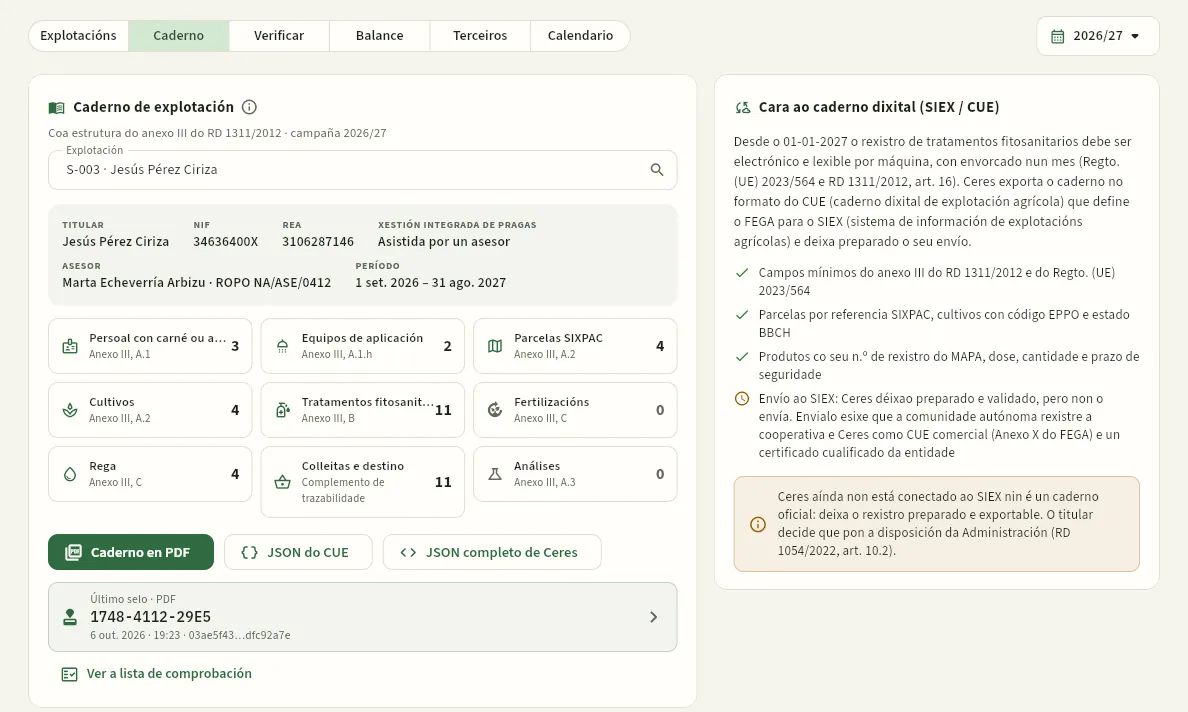 12345678
- 1A explotación: prémea para escoller outra (só saen as que tes asignadas).
- 2A campaña (de setembro a agosto).
- 3Os datos xerais: titular, NIF, REA, sistema de xestión integrada de pragas, asesor co seu ROPO e o período.
- 4Que leva cada sección do caderno, co seu apartado do anexo III e cantos rexistros ten: persoal con carné, equipos, parcelas SIXPAC, cultivos, tratamentos, abonados, rega, colleitas e análises.
- 5Caderno en PDF: o caderno para imprimir, asinar ou entregar. Descárgase tal cal, co selo no pé de cada páxina.
- 6JSON do CUE: o formato oficial do caderno dixital que define o FEGA para o SIEX.
- 7JSON completo de Ceres: todo o caderno tal cal, para outros programas.
- 8Último selo: o código da exportación que acabas de facer, cando e o principio da súa pegada. Prémeo para abrir a súa ficha.
Os tres formatos levan o mesmo, para usos distintos:
| Formato | Que é | Para que |
|---|---|---|
| Caderno en PDF | O caderno maquetado, co selo no pé de cada páxina e unha última sección coas súas pegadas. | Imprimilo, asinalo ou entregalo á Administración, á certificadora ou ao auditor do cliente. |
| JSON do CUE | O caderno no formato oficial do CUE (caderno dixital de explotación agrícola), o esquema que publica o FEGA para o SIEX. Leva dentro o seu selo («SelloCeres»). | Cargalo no caderno dixital da comunidade autónoma ou noutro programa que lea o CUE. |
| JSON completo de Ceres | Todo o caderno tal como está en Ceres («ceres-cuaderno/1»), co seu obxecto «sello». | Levalo a outros programas ou arquivalo. |
Exportar o caderno necesita o permiso Exportar CSV; sen el, en lugar dos botóns sae un aviso. O mesmo menú está na ficha de cumprimento de cada explotación, coa icona de descarga (Máis formatos):
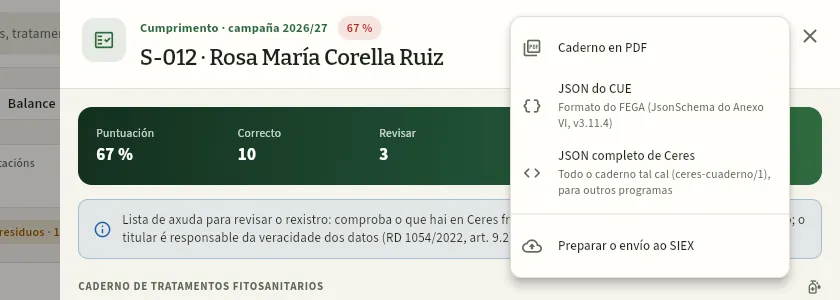 1234
- 1O caderno en PDF.
- 2O JSON do CUE, no formato do FEGA (JsonSchema do Anexo VI).
- 3O JSON completo de Ceres, para outros programas.
- 4Preparar o envío ao SIEX: só para quen pode, ademais, editar o caderno (ver máis abaixo).
O PDF ten, nesta orde: A.1 explotación e titular, asesoramento, o persoal con carné de usuario profesional (nivel, número e caducidade) e os equipos de aplicación co seu ROMA e a súa última e próxima ITEAF; A.2 as parcelas (referencia SIXPAC, superficie, uso, secano ou regadío, aire libre ou protexido, certificación, zona vulnerable e zonas específicas); A.3 o solo; os cultivos da campaña co seu material vexetal; B os tratamentos fitosanitarios (data, parcela, cultivo, praga, produto co seu n.º de rexistro, dose e cantidade, aplicador e equipo, asesor, xustificación e eficacia); C a fertilización e a rega; as colleitas co seu destino (lote) e as análises. No pé, os espazos para a sinatura do titular e do asesor, e o recordatorio de conservalo polo menos 3 anos. A última páxina é o selo de integridade desa exportación:
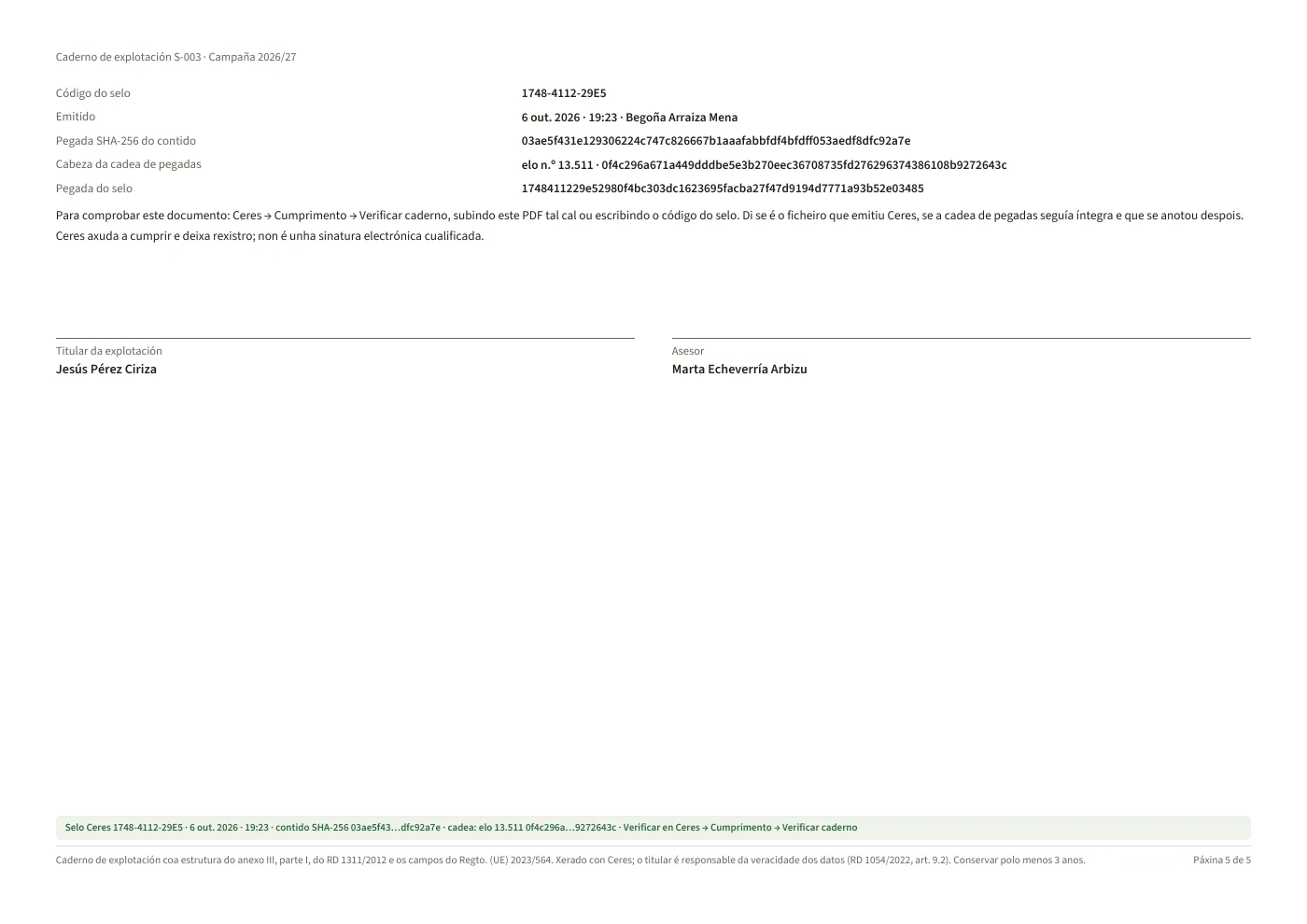 123
- 1O selo de integridade desta exportación: o código do selo, cando e quen o emitiu, a pegada SHA-256 do contido, a cabeza da cadea de pegadas nese momento e a pegada do selo.
- 2Como comprobalo: en Ceres → Cumprimento → Verificar caderno, subindo o PDF tal cal ou escribindo o código.
- 3A banda do selo no pé de cada páxina: o código, a data, o principio da pegada e o elo da cadea.
O que chega á Administración no JSON do CUE é o que esixe o formato oficial; o JSON de Ceres garda ademais todo o que Ceres sabe do caderno (cos mesmos datos que o PDF), e serve para levalo a outros programas.
#O selo de cada exportación
Cada vez que alguén exporta un caderno (en calquera dos tres formatos), Ceres emite un selo e gárdao:
- un código de 12 caracteres (por exemplo, 81C9-CE2E-12DF), que vai no pé do PDF e dentro do JSON;
- quen o exportou, cando, de que explotación e de que campaña ou período;
- a pegada SHA-256 do contido: un número de 64 caracteres que resume o caderno exportado; se cambia unha soa dose, a pegada cambia por completo;
- a cabeza da cadea de pegadas nese momento (ver máis abaixo): o último elo de todo o anotado ata entón;
- no PDF, ademais, a pegada do ficheiro tal como se descargou;
- e, se a cooperativa o configurou, un selo de tempo RFC 3161 dunha autoridade externa.
Co ficheiro ou co seu código, calquera que vexa esa explotación pode comprobar despois en Verificar caderno se é o que emitiu Ceres e se está intacto.
#Verificar un caderno exportado
A lapela Verificar caderno responde á pregunta «este caderno que me amosan é o que saíu de Ceres, e está intacto?». Ten tres partes: a verificación dun ficheiro ou dun código, o estado da cadea de pegadas e a lista de selos emitidos.
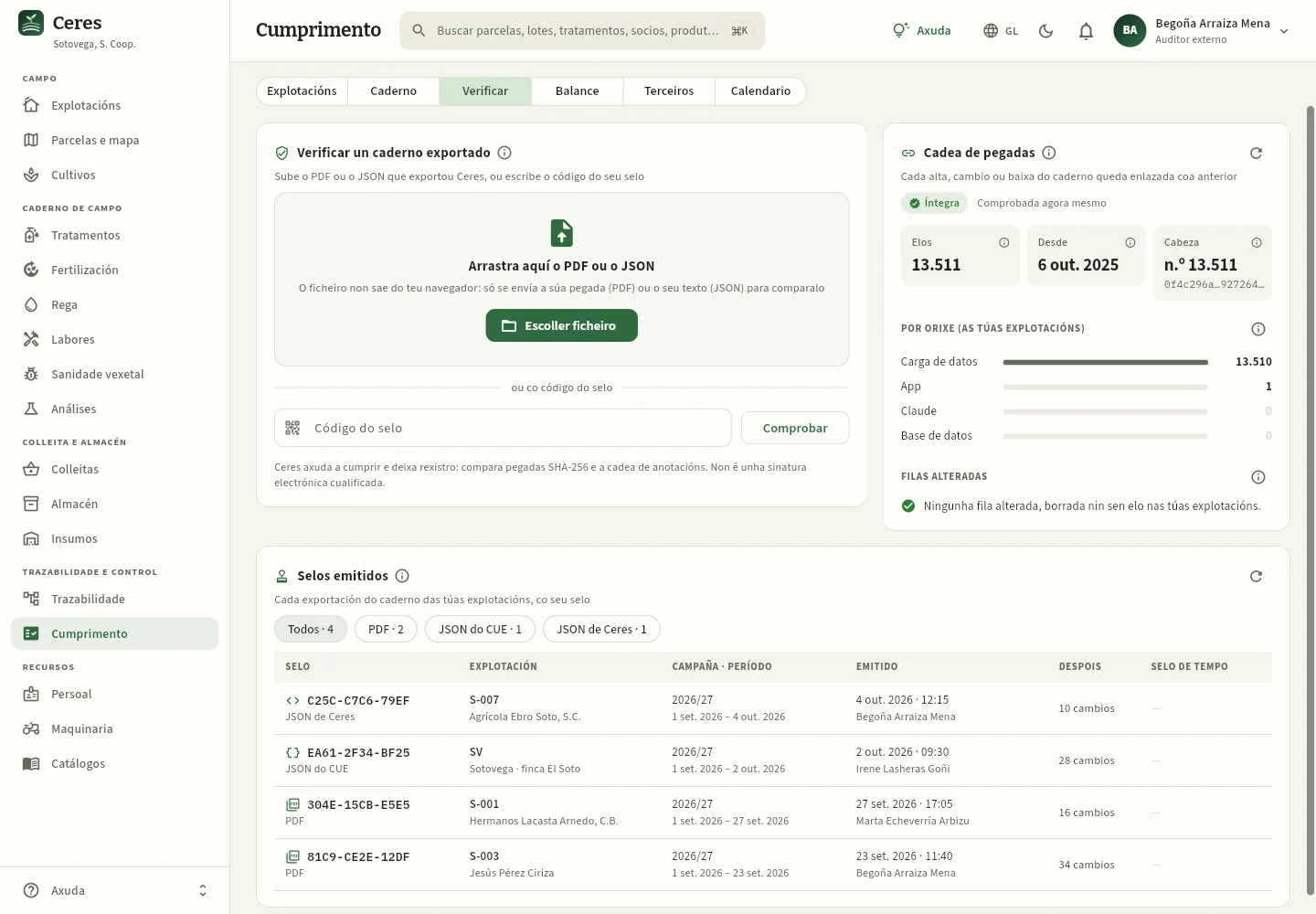 1234567
- 1Arrastra aquí o PDF ou o JSON que exportou Ceres, ou preme Escoller ficheiro. O ficheiro non sae do teu navegador: do PDF só se envía a súa pegada; do JSON, o seu texto para comparalo.
- 2…ou escribe o código do selo (o do pé do PDF) e preme Comprobar.
- 3A cadea de pegadas: Íntegra en verde, ou Con incidencias.
- 4Cantos elos ten, desde cando e a súa cabeza (o último), cada un co seu ⓘ.
- 5Por orixe: de onde veu cada cambio das túas explotacións (carga de datos, app, Claude ou directamente a base de datos).
- 6Filas alteradas: as anotacións que non cadran coa cadea. Aquí, ningunha.
- 7Os selos emitidos, con filtros por formato: PDF, JSON do CUE e JSON de Ceres.
Para comprobar un caderno, súbeo tal cal ou escribe o código do seu selo. O resultado sae arriba, en grande:
| Resultado | Que quere dicir |
|---|---|
| Íntegro (verde) | É o ficheiro que emitiu Ceres (nun PDF, byte a byte) ou o seu contido coincide co que se selou, e a cadea de pegadas seguía íntegra ata o selo. |
| Modificado (ámbar) | O selo existe, pero o contido non coincide: alguén cambiou algún dato despois de exportalo. Ou o ficheiro coincide pero a cadea de pegadas non segue íntegra ata o selo. |
| Descoñecido | Non coincide con ningunha exportación de Ceres que poidas ver: é doutra cooperativa, dunha explotación que non ves, ou o ficheiro (ou o seu selo) foi retocado. |
| Selo atopado | Co código só se comproba o selo: existe, de quen é e cando se emitiu. Para comprobar o contido, sube o ficheiro. |
Debaixo, os detalles: quen o selou e cando, se o contido e o ficheiro coinciden, se a cadea estaba íntegra ata o selo, cantas anotacións desa explotación se fixeron despois e o selo de tempo, coas pegadas completas.
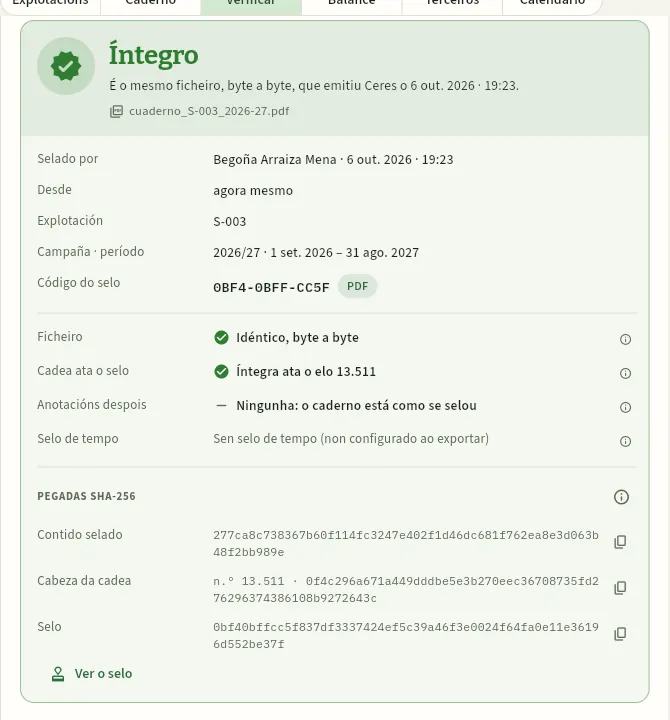 12345
- 1Íntegro: é o mesmo ficheiro, byte a byte, que emitiu Ceres, coa data e o nome do ficheiro subido.
- 2Quen o selou e cando, a explotación, a campaña e o código do selo.
- 3O ficheiro é idéntico, byte a byte, ao que se descargou.
- 4A cadea ata o selo está íntegra e non hai anotacións despois: o caderno está como se selou.
- 5As pegadas SHA-256 completas: do contido selado, da cabeza da cadea e do selo.
Abre Cumprimento → Verificar caderno.
Arrastra o PDF ou o JSON á zona de arriba (ou preme Escoller ficheiro). Se só tes o papel, escribe o código do selo do seu pé e preme Comprobar.
Le o resultado: Íntegro, Modificado, Descoñecido ou, co código, Selo atopado.
Se é Modificado, mira que é o que non cadra: o contido (cambiouse algún dato) ou a cadea (alguén tocou o rexistro). Pide o ficheiro orixinal ou unha exportación nova.
Preme Ver o selo para abrir a ficha do selo con todos os seus datos.
Se alguén cambia un dato do ficheiro despois de exportalo (no exemplo, unha dose do JSON do CUE de S-003), Ceres detéctao: o selo existe, pero o contido xa non é o que se selou.
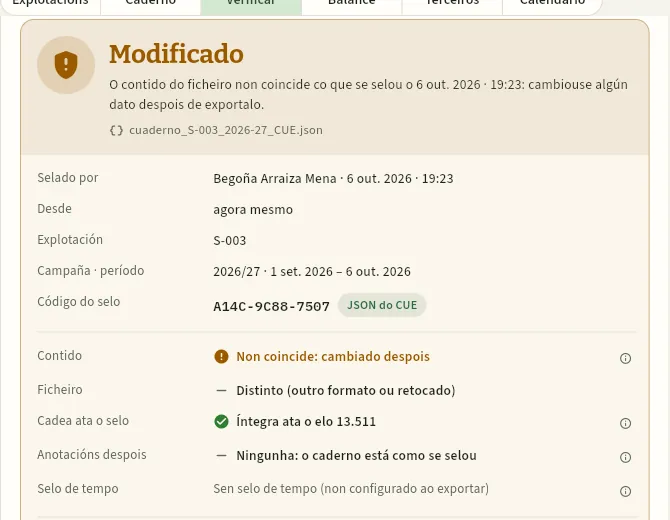 1234
- 1Modificado: o contido do ficheiro non coincide co que se selou; cambiouse algún dato despois de exportalo.
- 2O selo si existe: quen o emitiu e cando, a explotación e o seu código.
- 3Contido: non coincide, cambiado despois; o ficheiro tampouco é o que se descargou.
- 4A cadea ata o selo segue íntegra: o que se tocou é o ficheiro, non o rexistro de Ceres.
E un ficheiro que leva un selo que non podes ver sae como Descoñecido. Por exemplo, Jesús (o socio S-003) só ve a súa explotación: se sube o caderno doutro socio, Ceres non lle di nada del.
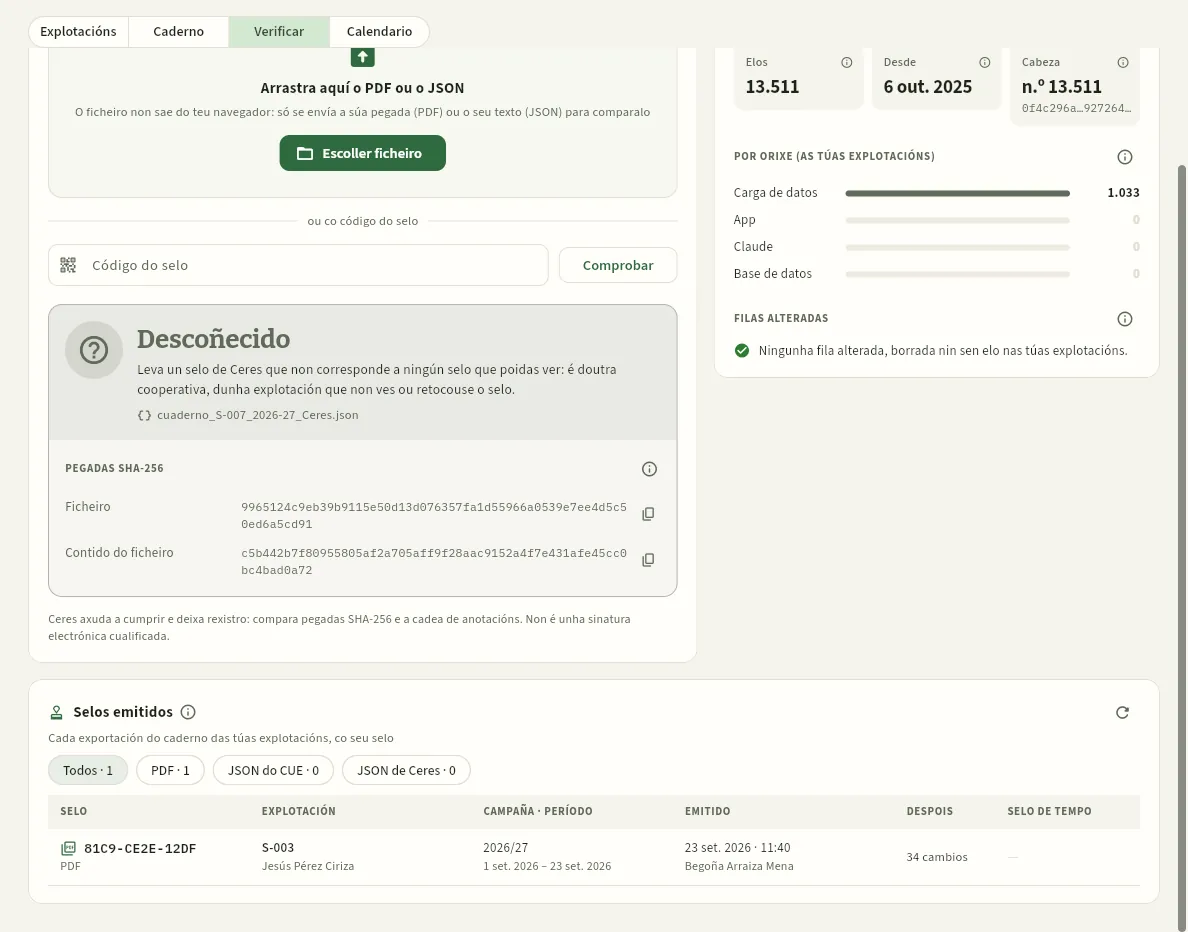 1234
- 1Descoñecido: leva un selo de Ceres que non corresponde a ningún selo que poida ver (doutra cooperativa, dunha explotación que non ve, ou retocado).
- 2Só as pegadas do ficheiro e do seu contido: nada da explotación nin de quen o selou.
- 3A cadea por orixe conta só as anotacións das súas explotacións.
- 4E entre os selos emitidos, só os da súa explotación.
Co código compróbase o selo sen ter o ficheiro: por exemplo, o 81C9-CE2E-12DF, o PDF do caderno de S-003 que Begoña exportou o 23 de setembro.
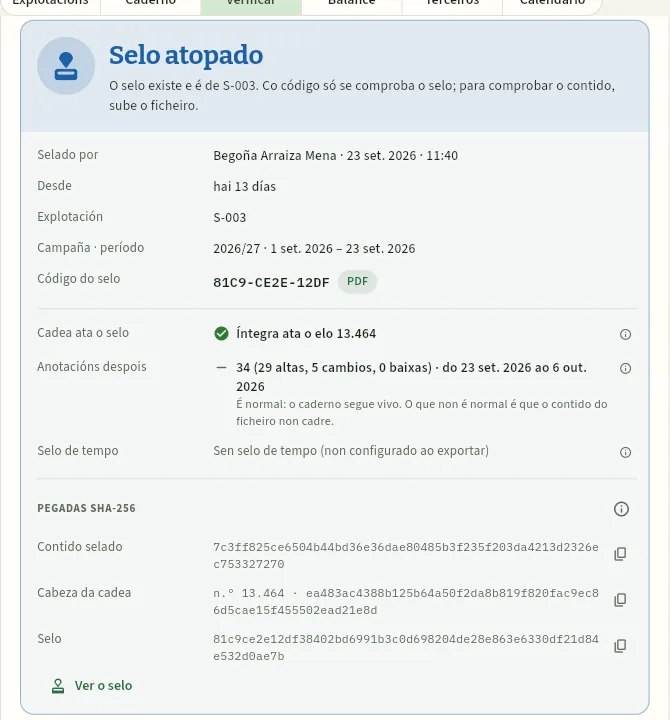 123456
- 1Selo atopado: co código só se comproba o selo; para comprobar o contido, sube o ficheiro.
- 2Quen o selou e cando, desde hai canto, a explotación, a campaña e o código co seu formato.
- 3A cadea estaba íntegra ata o elo do selo.
- 4Anotacións despois: altas, cambios e baixas nesa explotación desde o selo. É normal: o caderno segue vivo.
- 5As pegadas SHA-256 completas, co seu botón de copiar.
- 6Ver o selo abre a súa ficha.
#A cadea de pegadas
Cada alta, cambio ou baixa dunha anotación do caderno (parcelas, cultivos, tratamentos, abonados, regas, labores, visitas, análises, colleitas) e cada liña da auditoría engaden un elo á cadea: a pegada da fila e a do elo anterior. Así, se alguén retocase un dato directamente na base de datos, sen pasar pola app nin por Claude, a cadea detectaríao: retocar un elo rompe todos os seguintes, e cambiar unha fila por fóra déixaa «alterada».
A tarxeta Cadea de pegadas de Verificar caderno recalcúlaa enteira ao abrila (e co botón de recargar):
- Íntegra en verde, ou Con incidencias e o elo onde se rompe;
- Elos: cantos ten (na demo, uns 13.500), Desde: o primeiro, e Cabeza: o último, coa súa pegada;
- Por orixe: de onde veu cada cambio das túas explotacións: Carga de datos (a carga inicial ou, na demo, a recarga diaria), App, Claude ou Base de datos (un cambio feito por fóra, sen sesión dun usuario: se non foi un mantemento coñecido, convén revisalo na Auditoría);
- Filas alteradas, Filas sen elo e Filas borradas por fóra, cunha ligazón á súa ficha. Se todo está ben: «Ningunha fila alterada, borrada nin sen elo nas túas explotacións».
Cada selo garda a cabeza da cadea do momento en que se exportou, así que verificar un caderno comproba tamén que o rexistro de Ceres non se tocou desde entón.
#Selos emitidos e a ficha do selo
Debaixo, Selos emitidos lista cada exportación do caderno das túas explotacións, da máis recente á máis antiga: o código e o formato, a explotación, a campaña e o período, quen e cando, cantas anotacións cambiaron despois e o selo de tempo. Se alguén che amosa un caderno, o seu código ten que estar nesta lista. A demo trae catro: dous PDF, un JSON do CUE e un JSON de Ceres.
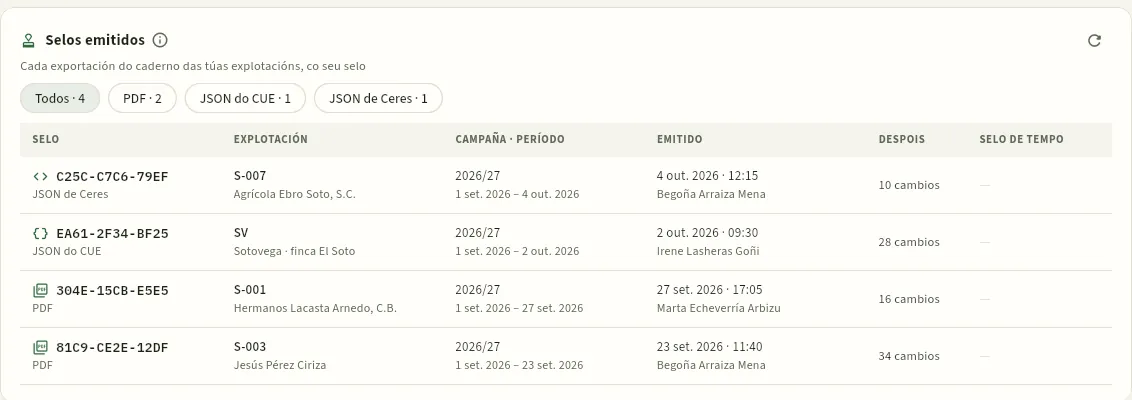 1234
- 1Filtra por formato: PDF, JSON do CUE ou JSON de Ceres.
- 2O código do selo e o seu formato. Preme a fila para abrir a súa ficha.
- 3Despois: cantas anotacións desa explotación cambiaron desde o selo.
- 4O selo de tempo, se se pediu (na demo está apagado).
Preme un selo (ou Ver o selo no resultado) para abrir a súa ficha: os datos do selo, cantas anotacións leva, o elo da cadea e se a pegada do ficheiro quedou rexistrada (se non, só se pode verificar co código); a comprobación agora (a cadea ata o selo e as anotacións despois) e o selo de tempo, coas pegadas completas.
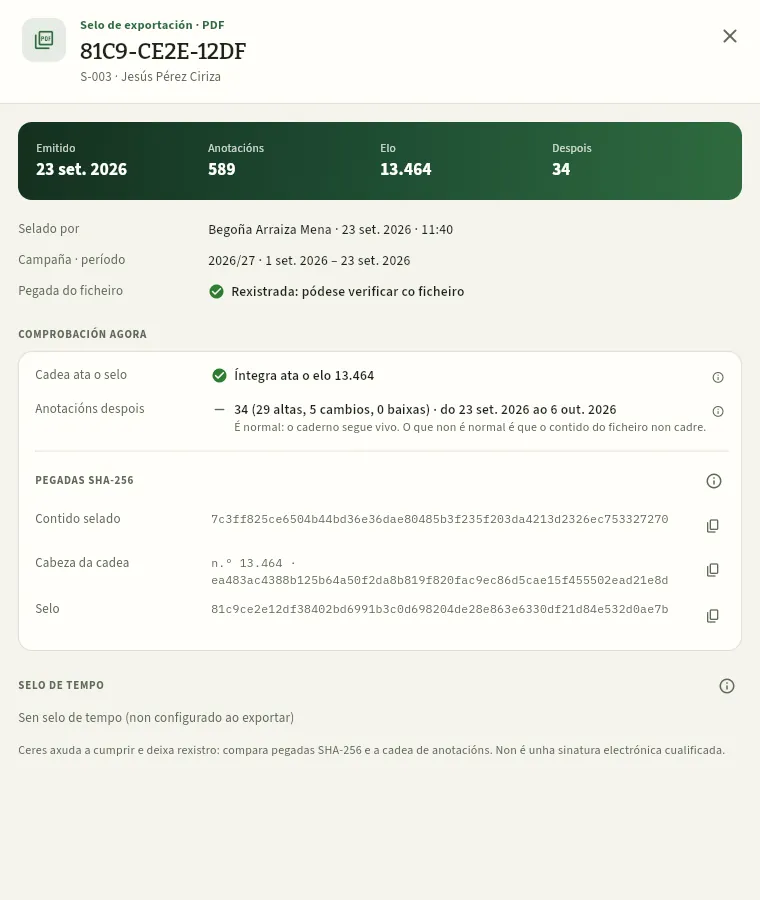 123456
- 1O código do selo, o seu formato e a explotación.
- 2Cando se emitiu, cantas anotacións leva o caderno exportado, o elo da cadea e cantas hai despois.
- 3Quen o selou, a campaña e o período, e se a pegada do ficheiro quedou rexistrada (se non, só se pode verificar co código).
- 4A comprobación agora: a cadea ata o selo e as anotacións da explotación despois.
- 5As pegadas SHA-256: do contido selado, da cabeza da cadea e do selo, co seu botón de copiar.
- 6O selo de tempo RFC 3161, se se pediu: aquí non estaba configurado.
#Preparar o envío ao SIEX
O SIEX (sistema de información de explotacións agrícolas) é onde o FEGA e as comunidades autónomas recibirán os cadernos dixitais. Na lapela Caderno de explotación, quen ademais pode editar o caderno ten o botón Preparar o envío ao SIEX (tamén no menú de descarga da ficha). Ceres xera o CUE da campaña ata hoxe, valídao co esquema do FEGA, garda a súa pegada e amosa o que se enviaría. Non envía nada. Así o prepara Irene para S-003:
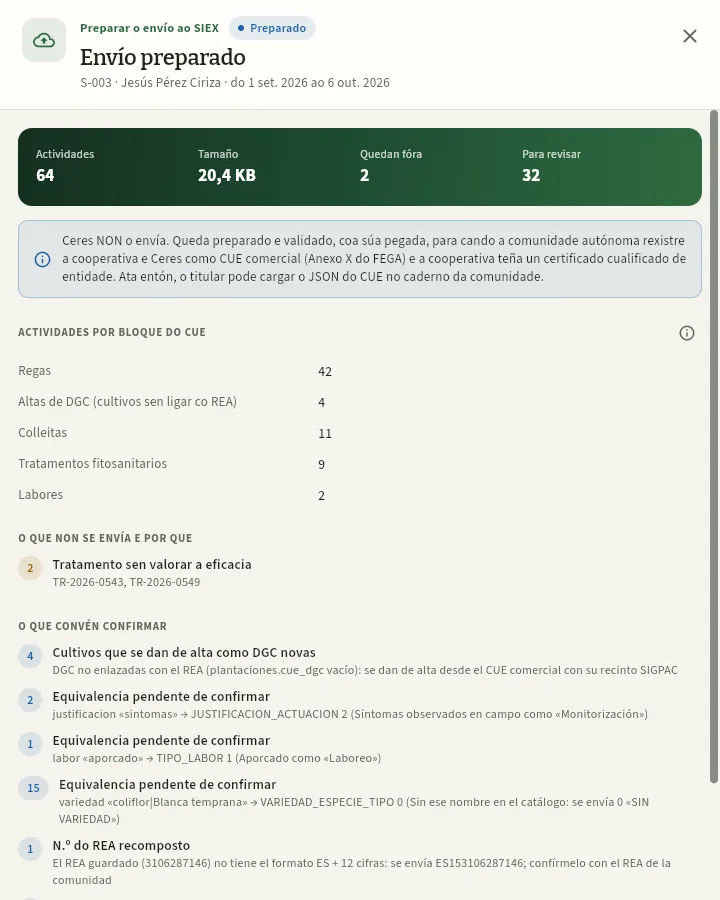 12345
- 1Envío preparado: a explotación, o período e o seu estado (Preparado).
- 2Cantas actividades leva, o seu tamaño (o máximo por envío son 2 MB), cantas quedan fóra e cantas hai para revisar.
- 3Ceres NON o envía: queda preparado e validado, coa súa pegada, ata que a comunidade autónoma o autorice.
- 4As actividades por bloque do CUE: regas, colleitas, tratamentos fitosanitarios, labores…
- 5O que non se envía e por que (aquí, dous tratamentos sen valorar a eficacia) e o que convén confirmar co técnico ou co REA, cada aviso co número de actividades ás que afecta.
#Balance de masas
O balance de masas comproba, produto a produto, que todo o que entrou na cooperativa saíu ou segue en cámara: o que había ao comezar, máis o colleitado e o comprado, menos o refugo, as minguas e o vendido, ten que dar o que queda. O ecolóxico vai nunha fila á parte, para demostrar que non se vendeu como ecolóxico máis do que entrou. É de toda a cooperativa, así que só o ve quen ve todas as explotacións.
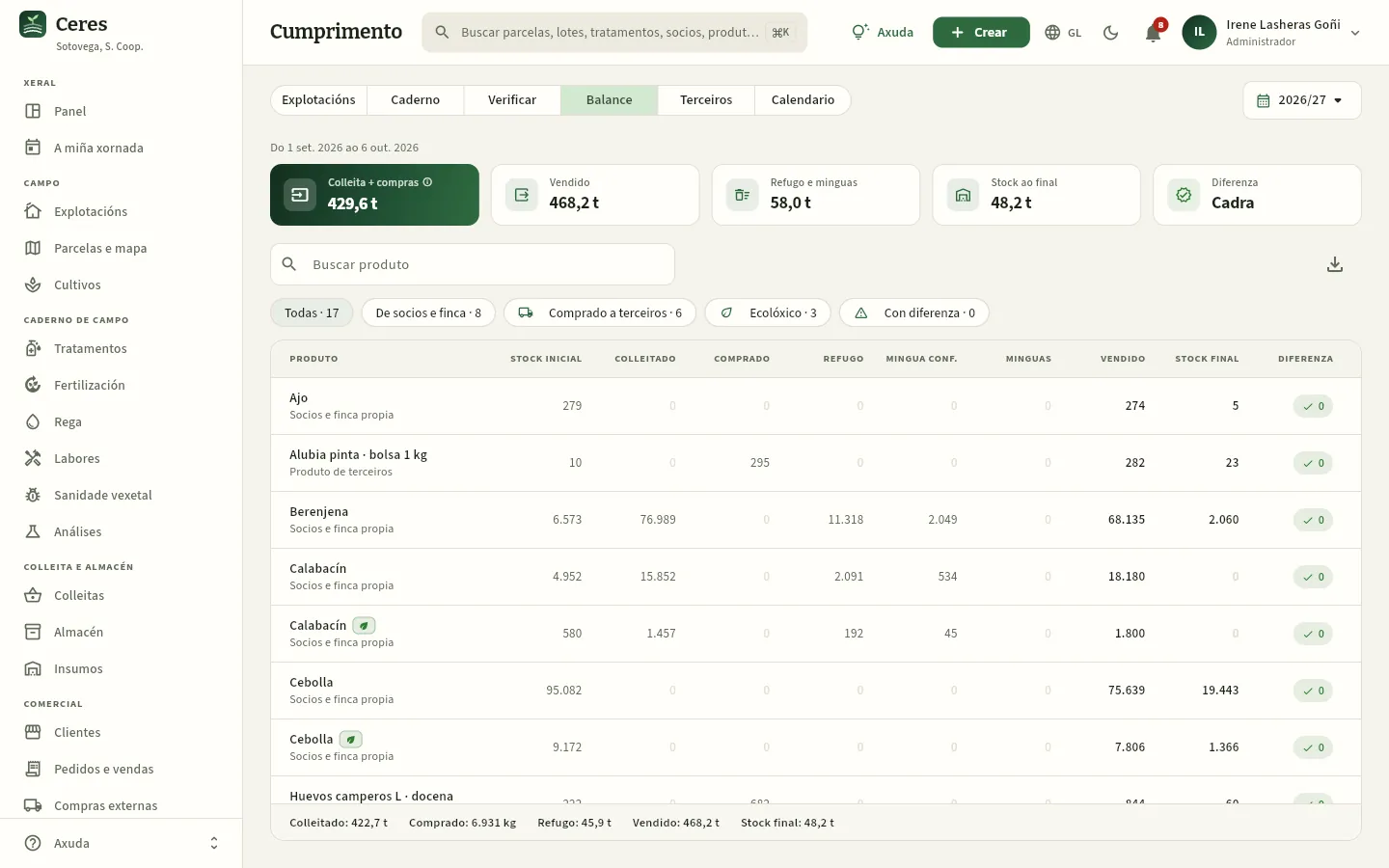 12345678
- 1O período: da data de inicio da campaña escollida a hoxe (ou ao seu final).
- 2O que entra: colleita + compras, co ⓘ que explica o balance.
- 3Vendido, refugo e minguas e stock ao final.
- 4A diferenza total: «Cadra» en verde ou os quilos que faltan ou sobran, en vermello.
- 5Filtros: De socios e finca, Comprado a terceiros, Ecolóxico e Con diferenza.
- 6As columnas do balance: stock inicial, colleitado, comprado, refugo, mingua de confección, minguas e retiradas, vendido e stock final.
- 7O ecolóxico vai na súa propia fila, coa folla verde.
- 8A diferenza de cada produto: 0 en verde se cadra.
#Operacións con terceiros
Unha cooperativa agroalimentaria pode comercializar produto comprado a outros produtores (terceiros), pero con límites. Esta lapela calcula dous indicadores orientativos cos albarás de venda do exercicio, para que a xerencia e a asesoría fiscal os vixíen ao longo do ano.
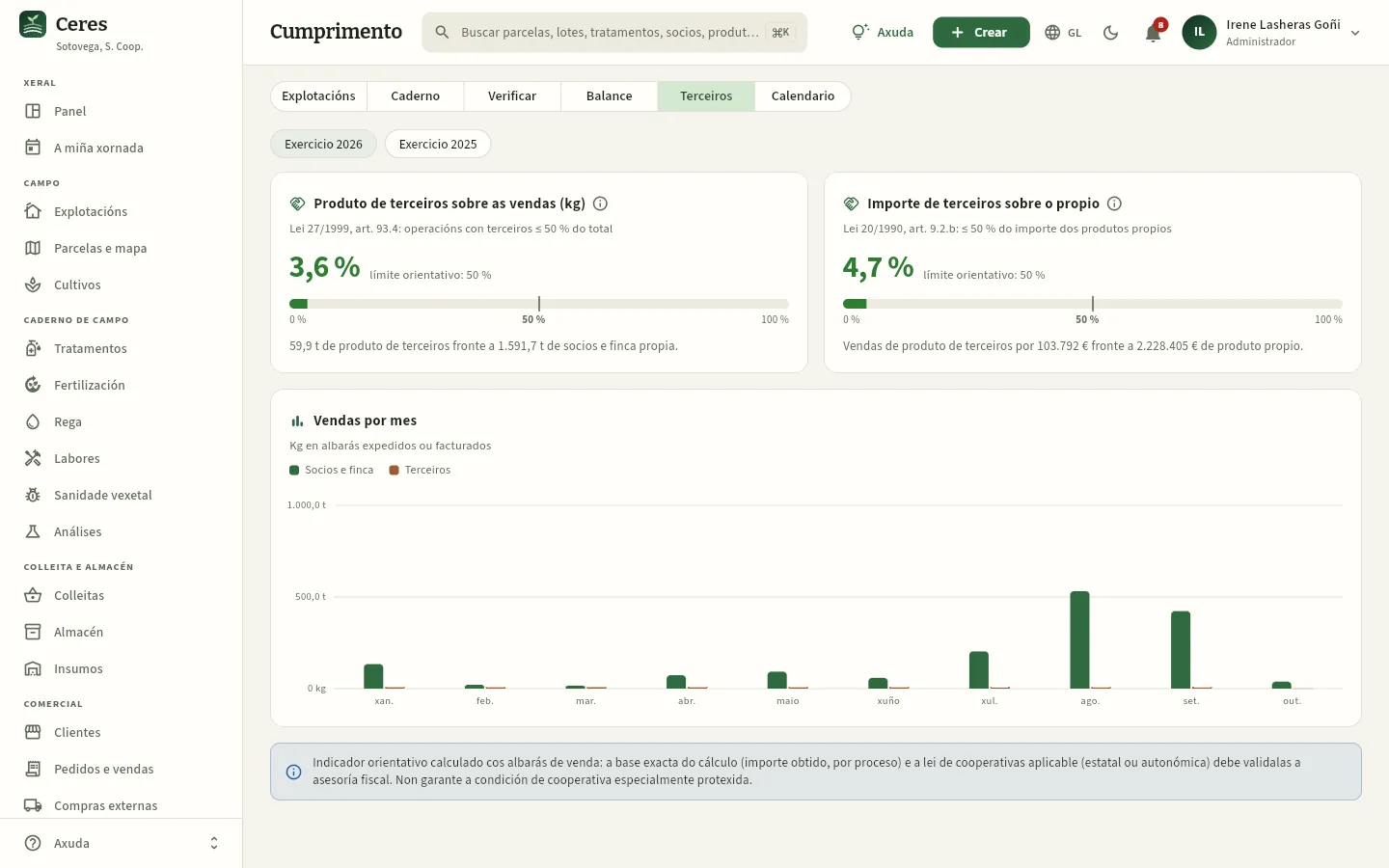 12345
- 1O exercicio: o ano en curso ou o anterior.
- 2Produto de terceiros sobre as vendas (kg): fronte ao 50 % da Lei 27/1999, coa barra e a marca do límite.
- 3Importe de terceiros sobre o propio: o criterio fiscal da Lei 20/1990, en euros (só con «Ver prezos»).
- 4Vendas por mes: quilos de socios e finca fronte a terceiros.
- 5É un indicador orientativo: a base exacta e a lei aplicable valídaas a asesoría fiscal.
#Calendario normativo
O Calendario normativo reúne as datas da normativa que afectan ao caderno de campo, á fertilización, á auga e á trazabilidade dunha cooperativa hortícola, revisadas o 05-10-2026, e debaixo de cada unha que fai Ceres para axudar a cumprila.
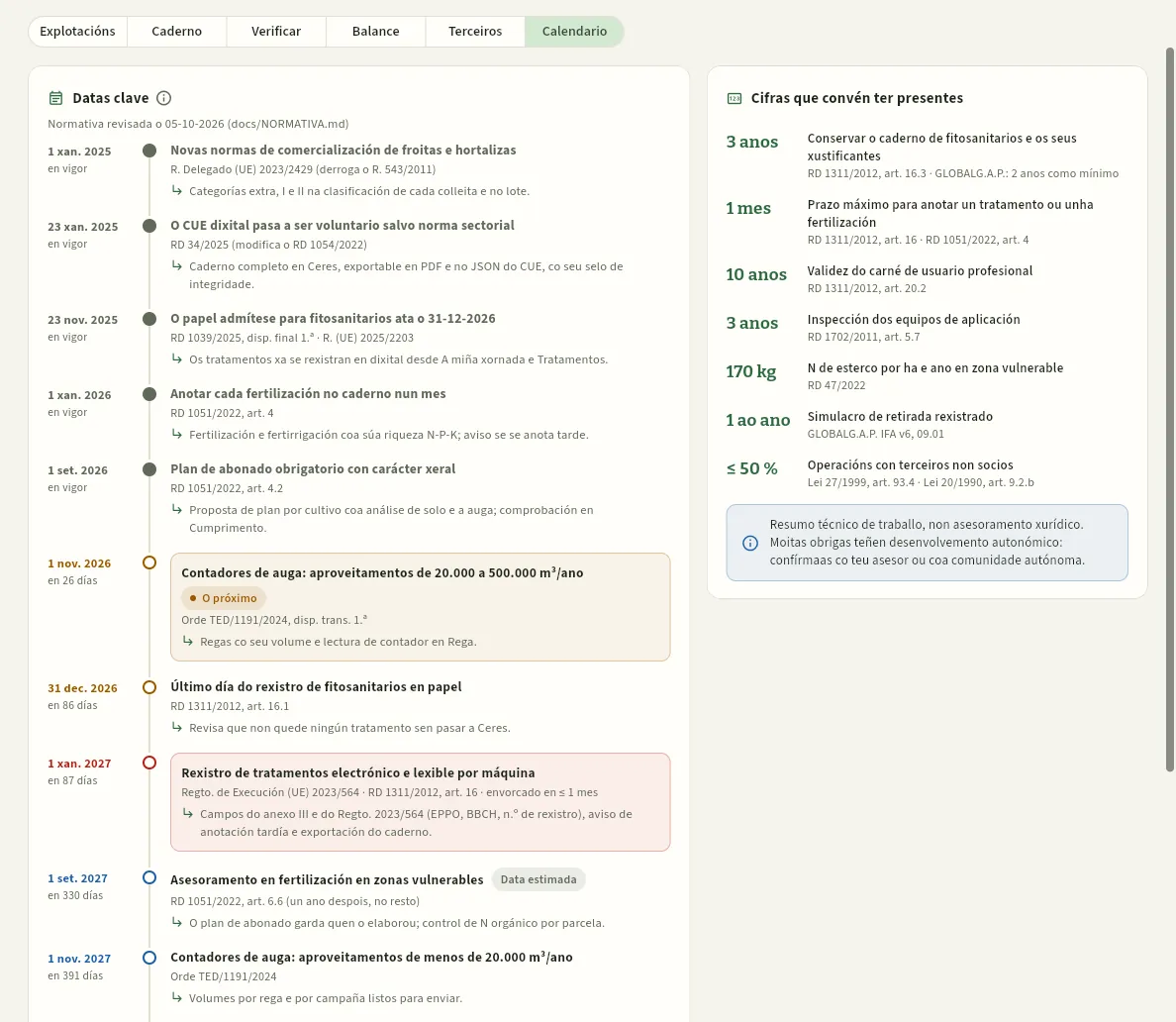 123456
- 1O ⓘ: de onde saen as datas e que é unha «data estimada».
- 2Cada data: o que ocorre, a norma e, coa frecha, que fai Ceres. As pasadas din «en vigor».
- 3O próximo, destacado, cos días que faltan.
- 4O rexistro electrónico de tratamentos desde o 1 de xaneiro de 2027, en vermello: a data clave do caderno.
- 5Data estimada: calculada ou pendente de publicar.
- 6Cifras que convén ter presentes: conservación, prazos de anotación, carné, ITEAF, nitróxeno, simulacro e terceiros.
É un resumo técnico de traballo, non asesoramento xurídico: moitas obrigacións teñen desenvolvemento autonómico. Confírmaas co teu asesor ou coa comunidade autónoma.
#Que ve cada perfil
Cada perfil ve as súas explotacións. Así ve Cumprimento Jesús Pérez Ciriza, o socio S-003: só a súa explotación, e só catro lapelas (o balance de masas e os terceiros son de toda a cooperativa).
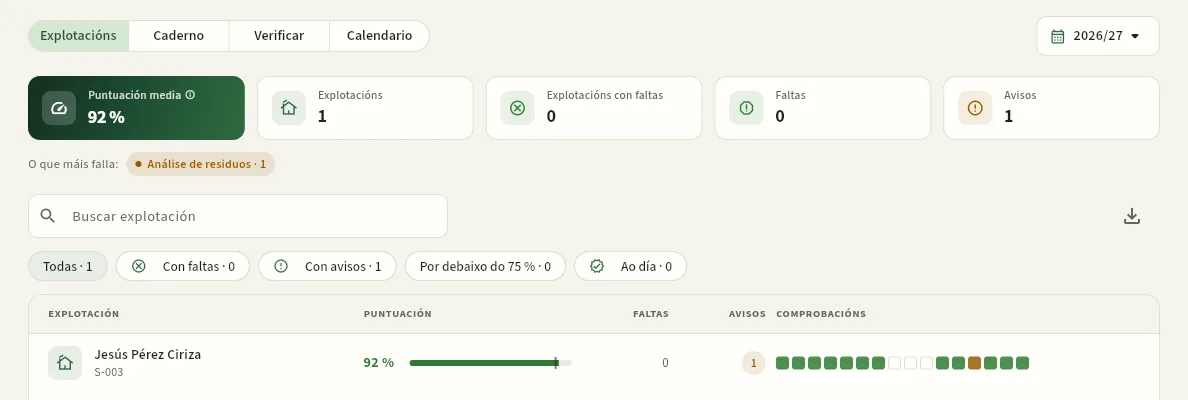 1234
- 1Só Explotacións, Caderno de explotación, Verificar caderno (cos seus selos) e Calendario normativo.
- 2A súa puntuación: a da súa única explotación.
- 3O que lle falla: aquí, un aviso pola análise de residuos da campaña.
- 4A súa explotación: prémea para ver a lista e descargar o seu caderno en PDF.
#Consellos
Trazabilidade e control
Informes
Como foi a campaña: rendemento por cultivo, entregas por socio, fitosanitarios e materias activas por hectárea, fertilización, auga, transaccións de fitosanitarios, custos e marxe e vendas, cada un exportable a CSV; e a análise libre, unha táboa dinámica para cruzar os teus datos como queiras.
Informes responde ás preguntas de final de campaña (e de cada mes): canto colleitamos e por hectárea?, que entregou cada socio e con que calidade?, canto fitosanitario e canta materia activa puxemos por hectárea?, canto nitróxeno e canta auga?, canto custa cada cultivo e que marxe deixa?, a quen vendemos? Non hai nada que cubrir: escolles o informe e o período e les os seus bloques de arriba abaixo. Cada cifra e cada gráfico ten a súa axuda ⓘ con que amosa, de onde sae e como lelo.
Para o que non está en ningún informe fixo tes a análise libre: unha táboa dinámica sobre os teus datos (tratamentos, colleitas, lotes, vendas, liquidacións…) na que escolles as filas, as columnas e o que se mide.
Úsano sobre todo a xerencia (Javier, na demo) e administración, con todos os importes; o técnico de campo (Marta) para os informes do caderno; e o comercial para as vendas. Cada un ve só as explotacións e os importes que o seu perfil permite (ver máis abaixo).
#Escoller o informe e o período
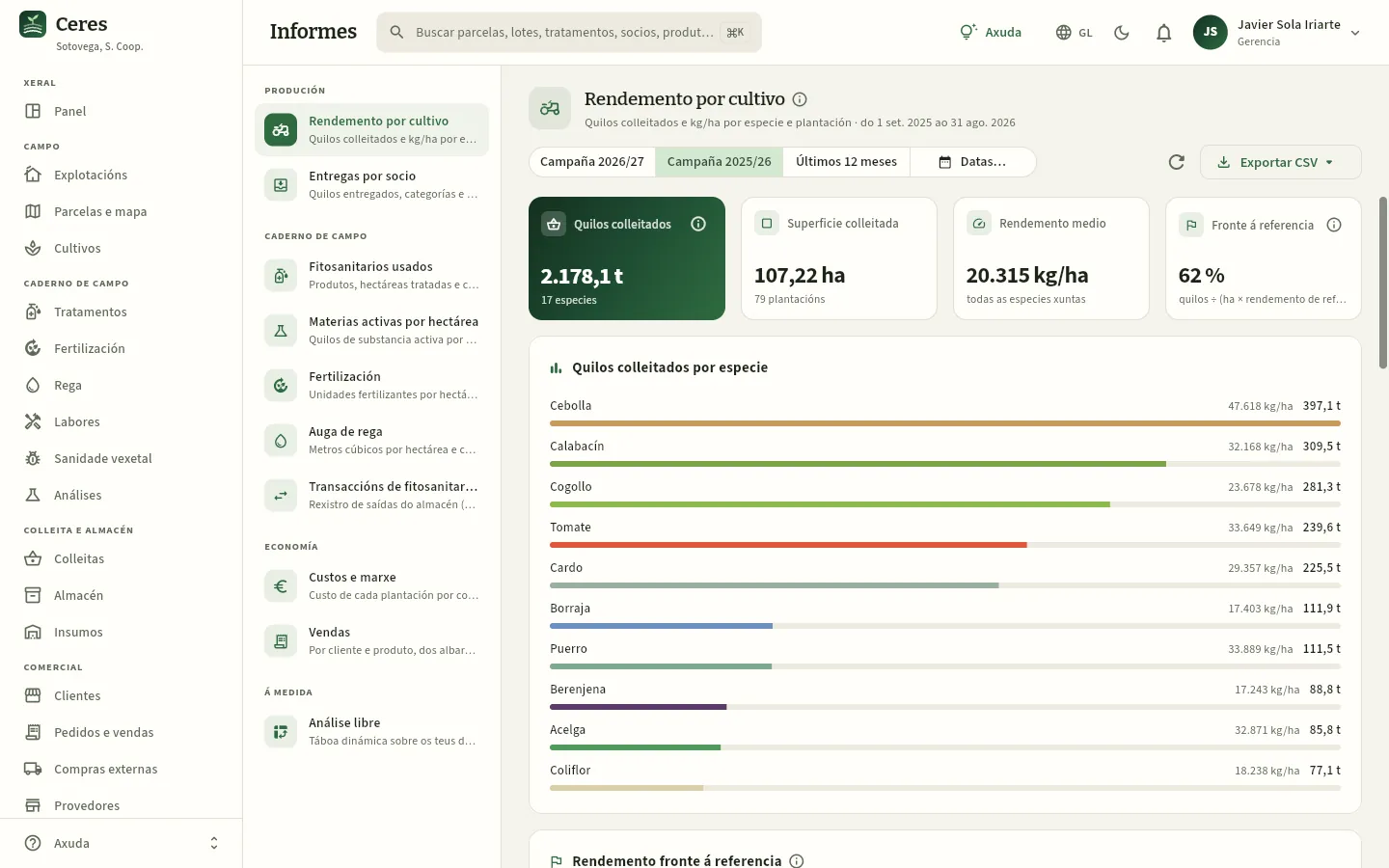 1234567
- 1Os informes, por grupos: produción, caderno de campo, economía e, ao final, a análise libre. Un con cadeado necesita un permiso que o teu perfil non ten.
- 2O título co seu ⓘ e, debaixo, de que trata e as datas exactas do período.
- 3O período: a campaña actual, a anterior, os Últimos 12 meses ou unhas Datas… que escolles no calendario. Vale para todos os informes.
- 4Actualizar volve calcular cos datos deste momento.
- 5Exportar CSV: as táboas do informe, para unha folla de cálculo (se hai varias, escolles cal).
- 6Arriba, as cifras clave do período. A da esquerda, destacada.
- 7Debaixo, os gráficos e as táboas. Pasa o rato por un gráfico para ver o detalle; preme unha fila para abrir a súa ficha.
Ao entrar, o período é a campaña en curso (de setembro a agosto, ata hoxe); nos seus tres primeiros meses, a campaña anterior completa, que é a que se quere comparar. Ceres lembra o último informe e o último período que escolliches.
| Informe | Que responde |
|---|---|
| Rendemento por cultivo | Cantos quilos se colleitaron, en cantas hectáreas e con que rendemento por especie e por plantación, fronte ao de referencia. |
| Entregas por socio | Que entregou cada socio, en que categorías (extra, I, II, refugo) e canto se lle liquidou. |
| Fitosanitarios usados | Que produtos se aplicaron, en cantos tratamentos, sobre cantas hectáreas e canto produto. |
| Materias activas por hectárea | Cantos quilos de cada substancia activa se aplicaron, por cultivo e por hectárea. |
| Fertilización | As unidades fertilizantes (N, P₂O₅, K₂O) por hectárea e especie, fronte ao plan de abonado. |
| Auga de rega | Os m³ aplicados por cultivo e explotación e a dotación por hectárea. |
| Transaccións de fitosanitarios | Cada saída de fitosanitarios do almacén da cooperativa cara a unha explotación. |
| Custos e marxe | O que custa cada plantación por conceptos e a marxe que deixa. |
| Vendas | O vendido por cliente e por produto, e canto é produto propio. |
#Rendemento e entregas
Rendemento por cultivo (o da captura anterior) suma as colleitas do período: quilos colleitados, superficie colleitada, rendemento medio en kg/ha e fronte á referencia (o obtido fronte ao rendemento de referencia de cada especie do catálogo). Debaixo, os quilos por especie, o rendemento fronte á referencia e dúas táboas: por especie e por plantación, co reparto por categorías.
Entregas por socio mira o mesmo desde o socio: o que cada un entregou á cooperativa.
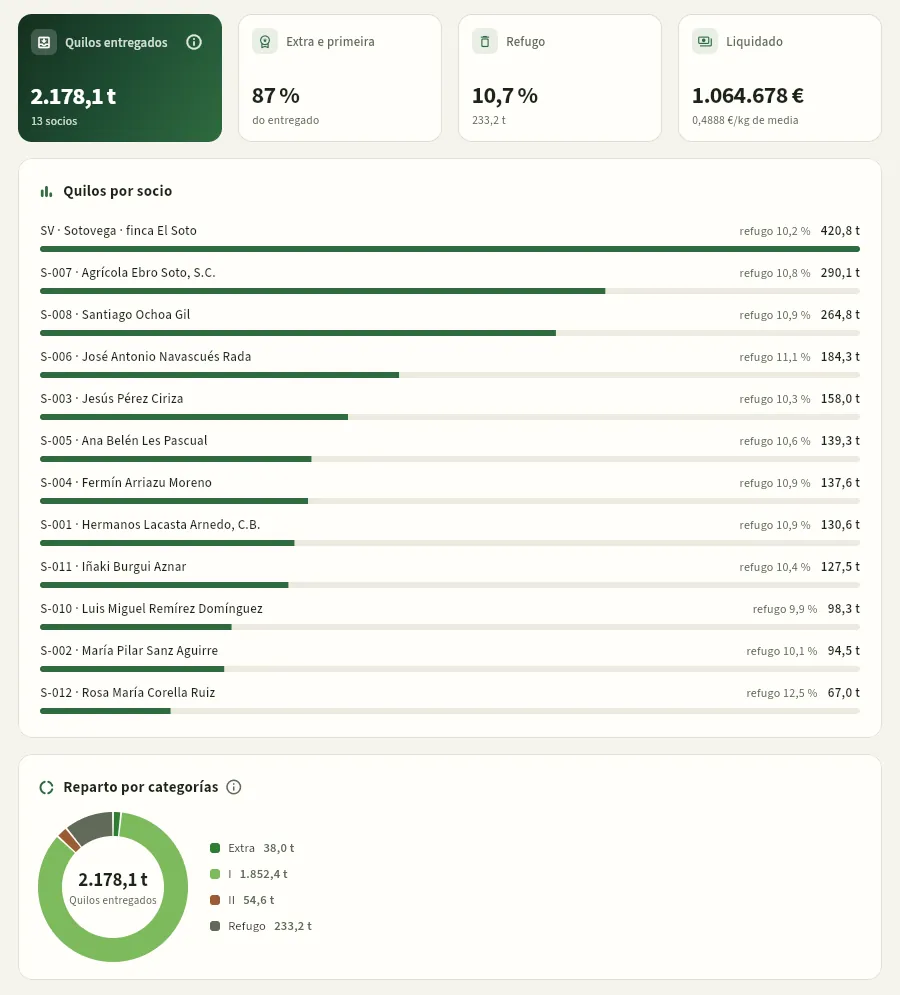 123456
- 1Quilos entregados e cantos socios (a finca propia conta como un).
- 2Extra e primeira: que parte do entregado saíu nas mellores categorías.
- 3Refugo en % e en quilos.
- 4Liquidado e o prezo medio por quilo: só co permiso «Ver liquidacións».
- 5Quilos por socio, co seu % de refugo.
- 6Reparto por categorías de todo o entregado. Debaixo segue a táboa por socio e especie.
#Fitosanitarios e materias activas por hectárea
Fitosanitarios usados lista os produtos aplicados no período: en cantos tratamentos, sobre cantas hectáreas tratadas e canto produto comercial (kg se é sólido, l se é líquido), por función (funxicida, insecticida, acaricida…). Serve para revisar a estratexia de protección (rotación de modos de acción, peso dos biolóxicos) e preparar o pedido da próxima campaña.
Materias activas por hectárea vai un paso máis alá: converte cada aplicación en quilos de substancia activa e repárteos por cultivo. É a base dos indicadores de uso de fitosanitarios. Así o ve Marta, a técnica de campo, para as explotacións que asesora:
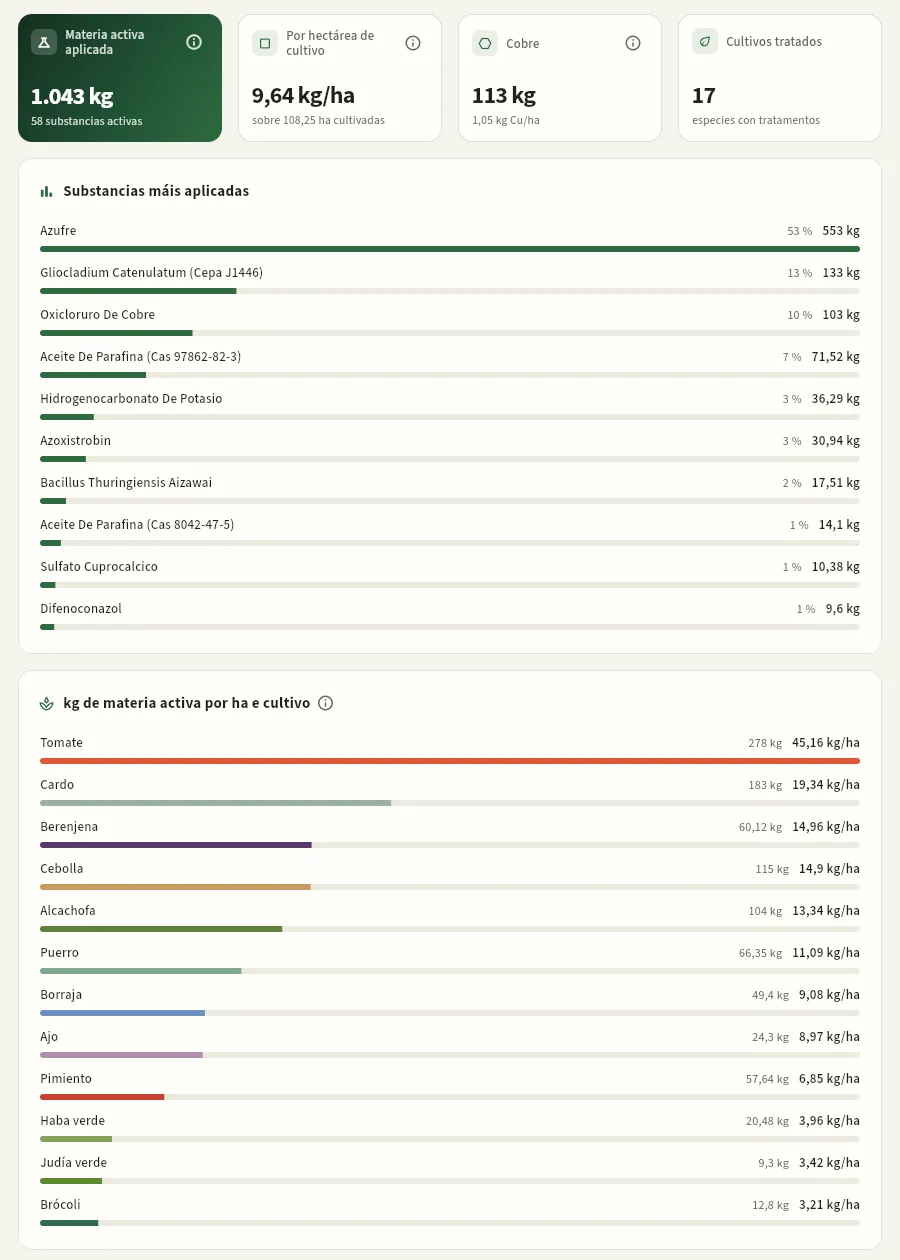 123456
- 1Materia activa aplicada en quilos e cantas substancias distintas.
- 2Por hectárea de cultivo: os quilos entre as hectáreas cultivadas no período.
- 3Cobre aplicado, en kg e en kg de Cu por hectárea.
- 4Cultivos tratados: cantas especies recibiron tratamentos.
- 5Substancias máis aplicadas, co seu peso no total.
- 6kg de materia activa por ha e cultivo: compara cultivos e campañas na mesma escala. Debaixo seguen as táboas por substancia e por cultivo e substancia.
#Fertilización, auga e transaccións
Fertilización dá as unidades fertilizantes (quilos de N, P₂O₅ e K₂O por hectárea) achegadas no período por especie, a superficie fertilizada e o N de orixe orgánica, fronte ao N do plan de abonado de cada especie; a táboa engade a columna N achegado / plan. Por riba do plan pérdese nitróxeno (e diñeiro); en zona vulnerable, o N orgánico non debe pasar de 170 kg/ha e ano (ver Fertilización).
Auga de rega suma os m³ das regas do período (do contador ou calculados por horas e caudal) por cultivo e explotación, e a dotación media en m³/ha e en milímetros de lámina de auga (10 m³/ha = 1 mm). Compáraa coa ET₀ do período en Clima para ver se a rega se axusta ao que pide o cultivo.
Transaccións de fitosanitarios é o rexistro de cada saída do almacén da cooperativa cara a unha explotación:
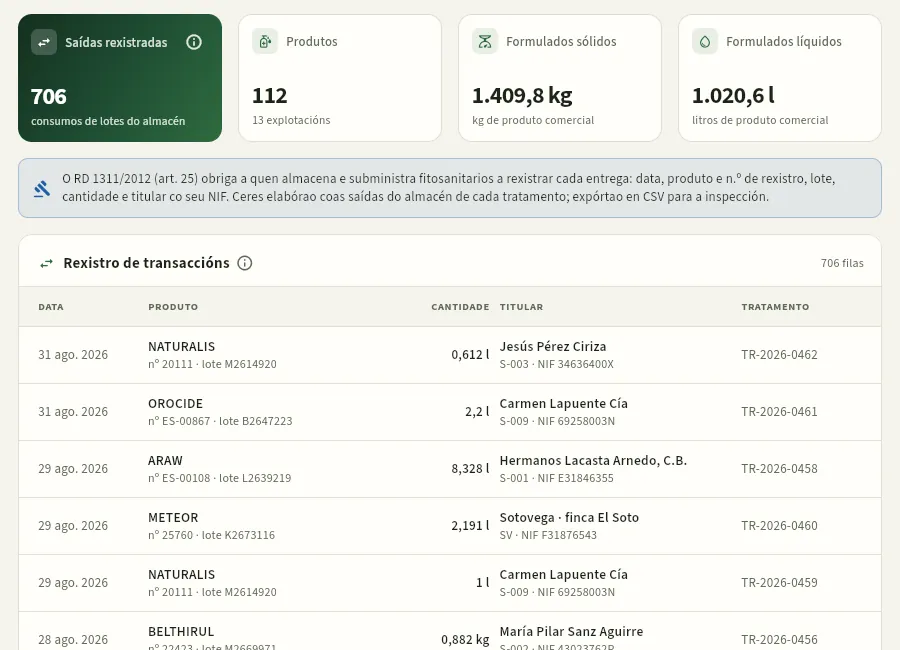 1234
- 1Saídas rexistradas: os consumos de lotes do almacén ligados a un tratamento.
- 2Cantos produtos e explotacións, e as cantidades de formulados sólidos e líquidos.
- 3Que pide a norma e como o monta Ceres.
- 4Cada saída: data, produto co seu n.º de rexistro e lote, cantidade, titular da explotación co seu NIF e o tratamento.
#Custos e marxe, e vendas
Custos e marxe reparte o que custa cada plantación activa no período e compárao co valor do que produciu. Só o ve quen ten o permiso Ver custos.
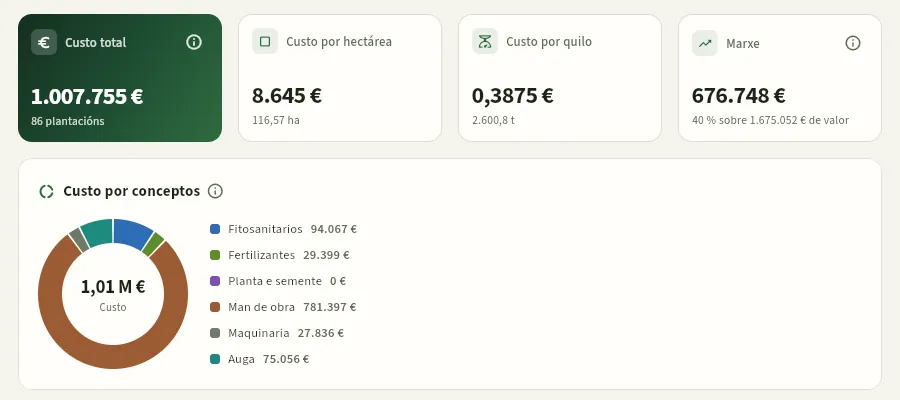 1234
- 1Custo total das plantacións do período.
- 2Custo por hectárea e por quilo colleitado.
- 3Marxe: o valor da produción menos o seu custo (necesita tamén «Ver liquidacións»).
- 4Custo por conceptos: fitosanitarios, fertilizantes, planta e semente, man de obra, maquinaria e auga. Debaixo, o custo por hectárea de cada cultivo e a táboa por plantación.
Vendas suma as liñas dos albarás expedidos ou facturados do período: o vendido en euros (sen IVE) co prezo medio por quilo, os quilos vendidos, os clientes e que parte é produto propio (dos socios e da finca) fronte ao comprado a terceiros; debaixo, os clientes por importe e por quilos, o reparto por tipo de cliente e as táboas por cliente e por produto. O importe só se ve con Ver prezos; o comercial úsao para preparar a campaña con cada cliente. O peso do produto de terceiros fronte ao límite legal está en Cumprimento.
#A análise libre
A análise libre é unha táboa dinámica: escolles unha fonte de datos, como agrupala en filas e columnas e que medir, e Ceres fai as contas. Serve para preguntas que non responde ningún informe fixo: cantos tratamentos recibiu cada cultivo cada mes?, que socio ten máis refugo en cada especie?, cantas horas se van en cada labor?
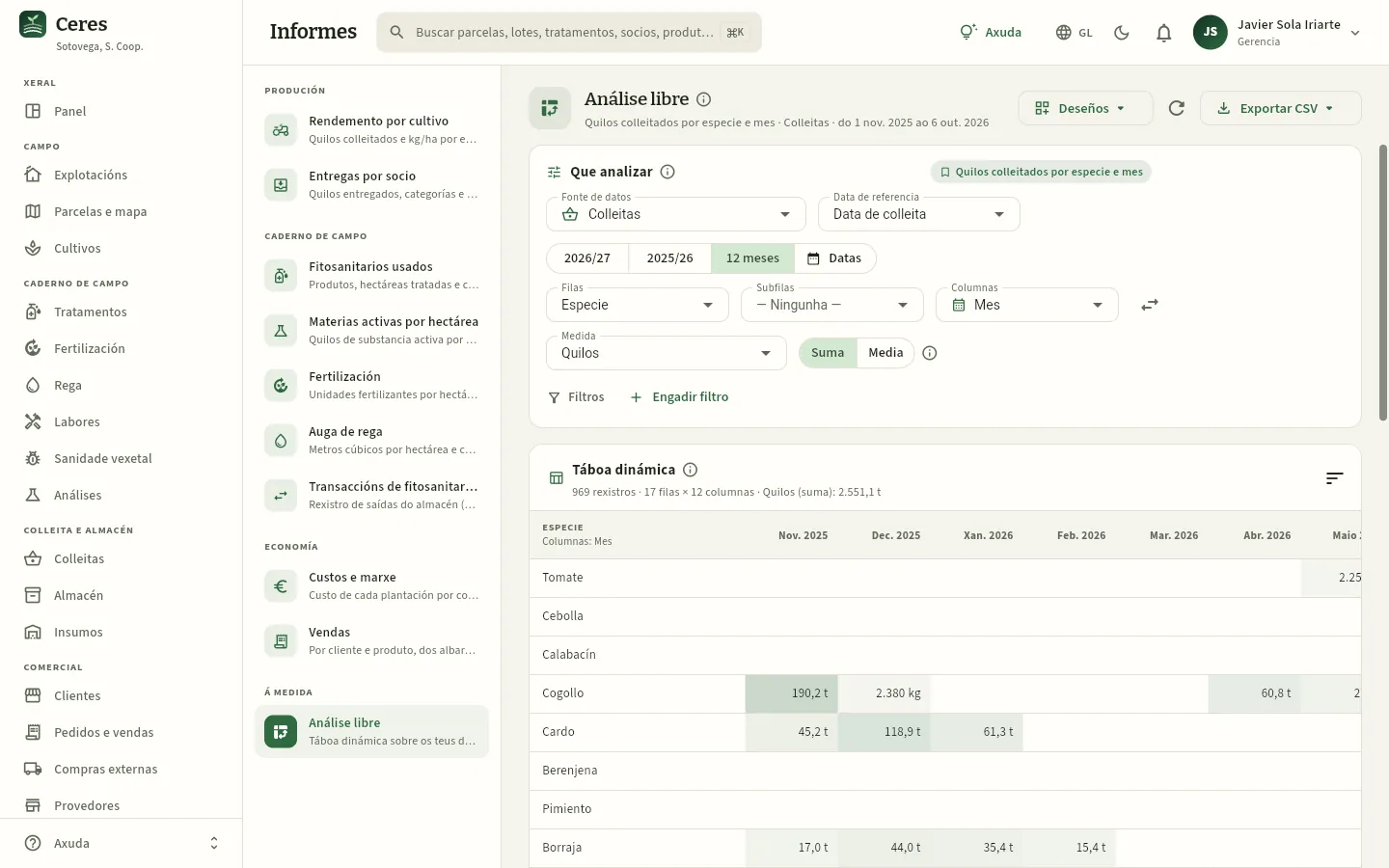 12345678
- 1Deseños: os predefinidos e os teus (ver máis abaixo).
- 2A fonte de datos: que é cada rexistro (un tratamento, unha colleita, unha liña de albará…).
- 3A data de referencia, que decide o período e as columnas de tempo, e o período: campaña actual, anterior, 12 meses ou unhas datas.
- 4As filas, as subfilas (opcional, co seu subtotal) e as columnas (un mes, unha semana, un cliente… ou ningunha).
- 5Intercambiar filas e columnas.
- 6A medida: o número de rexistros ou un campo numérico (quilos, hectáreas, horas, importe…), en suma ou media.
- 7Engadir filtro: quedar só cuns valores (unha explotación, unha especie) ou quitar outros.
- 8A táboa dinámica: unha fila por especie, unha columna por mes e os totais. O sombreado é proporcional ao valor; preme unha cabeceira para ordenar e unha cela para ver os seus rexistros.
As 11 fontes de datos son: Tratamentos (un rexistro por tratamento), Produtos aplicados (un por produto de cada tratamento), Pragas observadas (un por observación das visitas), Fertilizacións, Regas, Labores, Plantacións (un por cultivo dunha campaña), Colleitas, Lotes (de campo, externos ou confeccionados), Vendas (un por liña de albará) e Liquidacións (un por liña de liquidación). Cada unha ten as súas datas, as súas dimensións (especie, explotación, aplicador, praga, cliente, categoría, mes, semana…) e as súas medidas. Unha fonte só aparece se o teu perfil ve a súa sección.
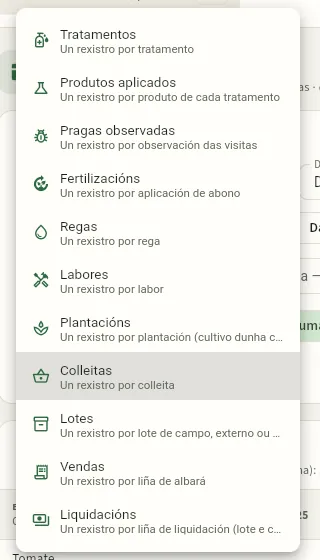 12
- 1Cada fonte di que é un rexistro.
- 2Vendas e Liquidacións só lle saen a quen ve esas seccións.
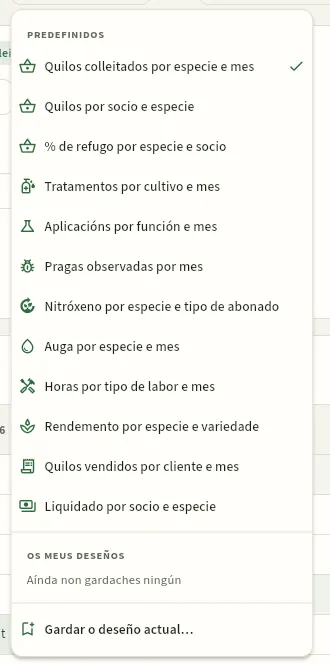 12
- 1Doce deseños predefinidos: un clic e a análise móntase soa.
- 2Gardar o deseño actual… cun nome: aparece en Os meus deseños en calquera equipo.
Preme calquera cela (ou un total) para ver os rexistros que a forman nun panel lateral, coa súa ficha a un clic. Por exemplo, a cela «Cogollo · Nov. 2025» (190,2 t) reúne as 25 colleitas de cogolo de novembro:
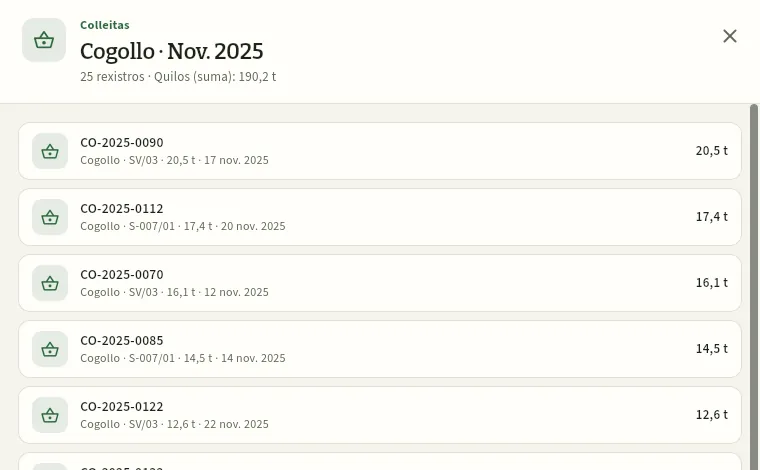 12
- 1A fonte, a cela (fila · columna) e o seu resumo: cantos rexistros e o valor da medida.
- 2Cada rexistro co seu número, os seus datos e o valor; prémeo para abrir a súa ficha (aquí, a colleita).
En Fonte de datos, escolle Tratamentos; a data de referencia, Data (aplicación ou prevista); e o período, a campaña anterior.
En Filas, escolle Cultivos; en Columnas, Mes. Deixa a medida no número de rexistros.
Se queres unha explotación, preme Engadir filtro → Explotación e márcaa; Aplicar.
Ordena premendo a cabeceira Total (de máis a menos) e preme unha cela para ver os tratamentos concretos.
Gárdao con Deseños → Gardar o deseño actual… e expórtao con Exportar CSV (a táboa ou os rexistros).
#Que ve cada perfil
Os informes respectan os permisos de cada un, igual que o resto de Ceres. Compara o que ve Javier (xerencia) co que ve Marta (técnico de campo, asesora da finca e dos socios S-001 a S-010):
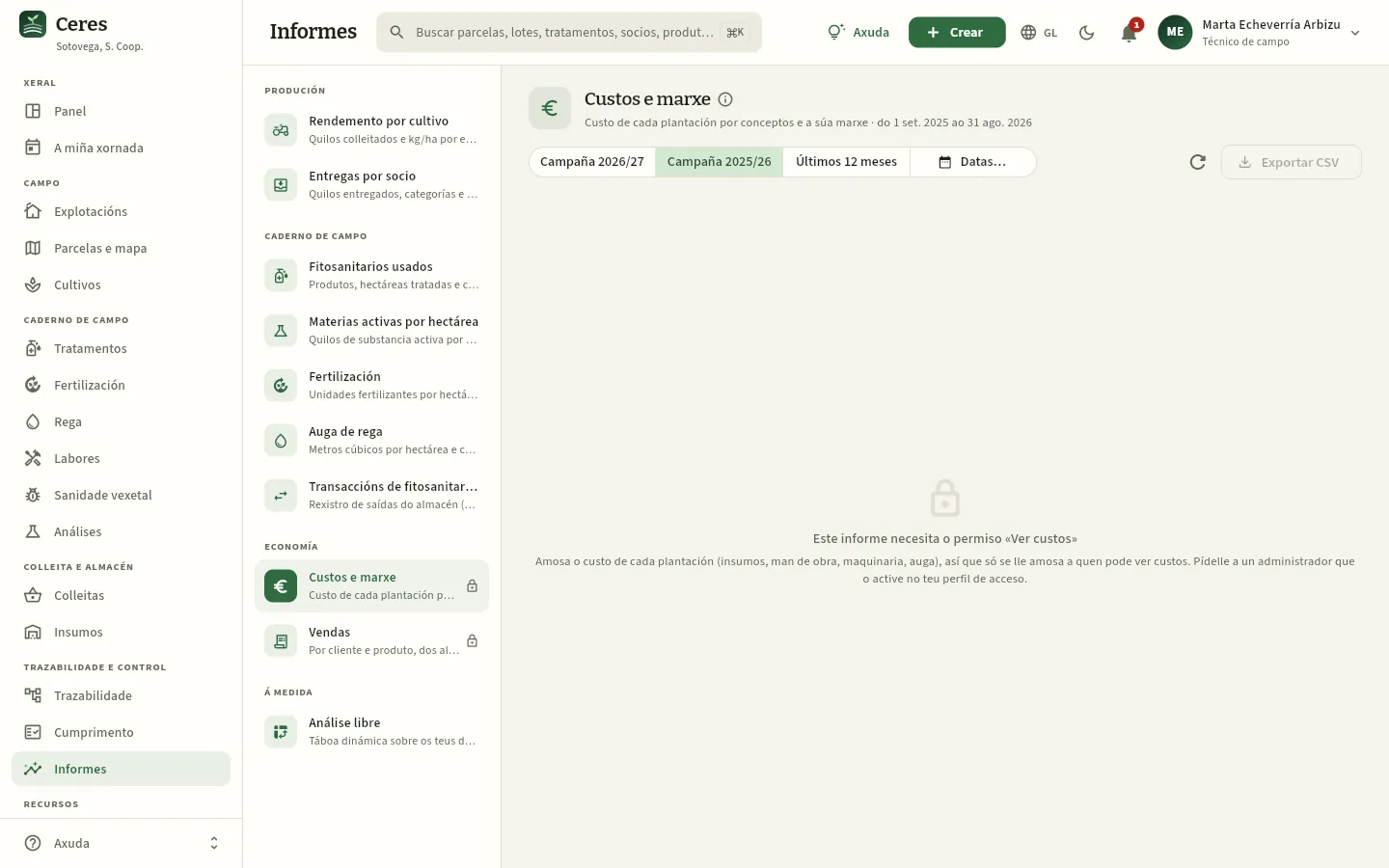 1234
- 1Custos e marxe con cadeado: Marta non ten «Ver custos».
- 2Vendas con cadeado: o seu perfil non ve Pedidos e vendas nin Clientes.
- 3Ao abrilo, o informe explica que permiso falta e a quen pedirllo.
- 4Sen datos, non hai nada que exportar.
#Consellos
Recursos
Persoal
As persoas que traballan nas explotacións e na cooperativa: o seu posto, o seu carné de aplicador de fitosanitarios coa caducidade, a súa inscrición no ROPO, as súas horas e o que fixeron na campaña.
Persoal é a lista das persoas que aparecen no caderno de campo: os traballadores da cooperativa (a finca propia, o almacén e a oficina), os técnicos e asesores, e os socios e os seus traballadores que tratan nas súas propias explotacións. De cada persoa Ceres garda:
- O seu posto (peón, tractorista, aplicador, encargado, técnico, asesor XIP, almacén, socio…) e, se traballa para un socio, a súa explotación.
- O seu carné de usuario profesional de produtos fitosanitarios: o nivel (básico, cualificado, fumigador ou piloto), o número e a data de caducidade. O carné vale 10 anos e expídeo a comunidade autónoma.
- O seu número de ROPO (Rexistro Oficial de Produtores e Operadores de medios de defensa fitosanitaria): téñeno os asesores en xestión integrada de pragas (XIP) e algúns aplicadores profesionais.
- O seu custo por hora, co que se calcula a man de obra de cada cultivo, e as súas horas de labores.
Para que serve no día a día: ao rexistrar un tratamento como realizado, a base de datos comproba o carné do aplicador na data de aplicación; se non ten carné ou o ten caducado, non deixa gardalo (ver Tratamentos). Por iso convén ter os carnés ao día e renovalos con tempo. Os termos do oficio están no Glosario.
#A lista de persoas
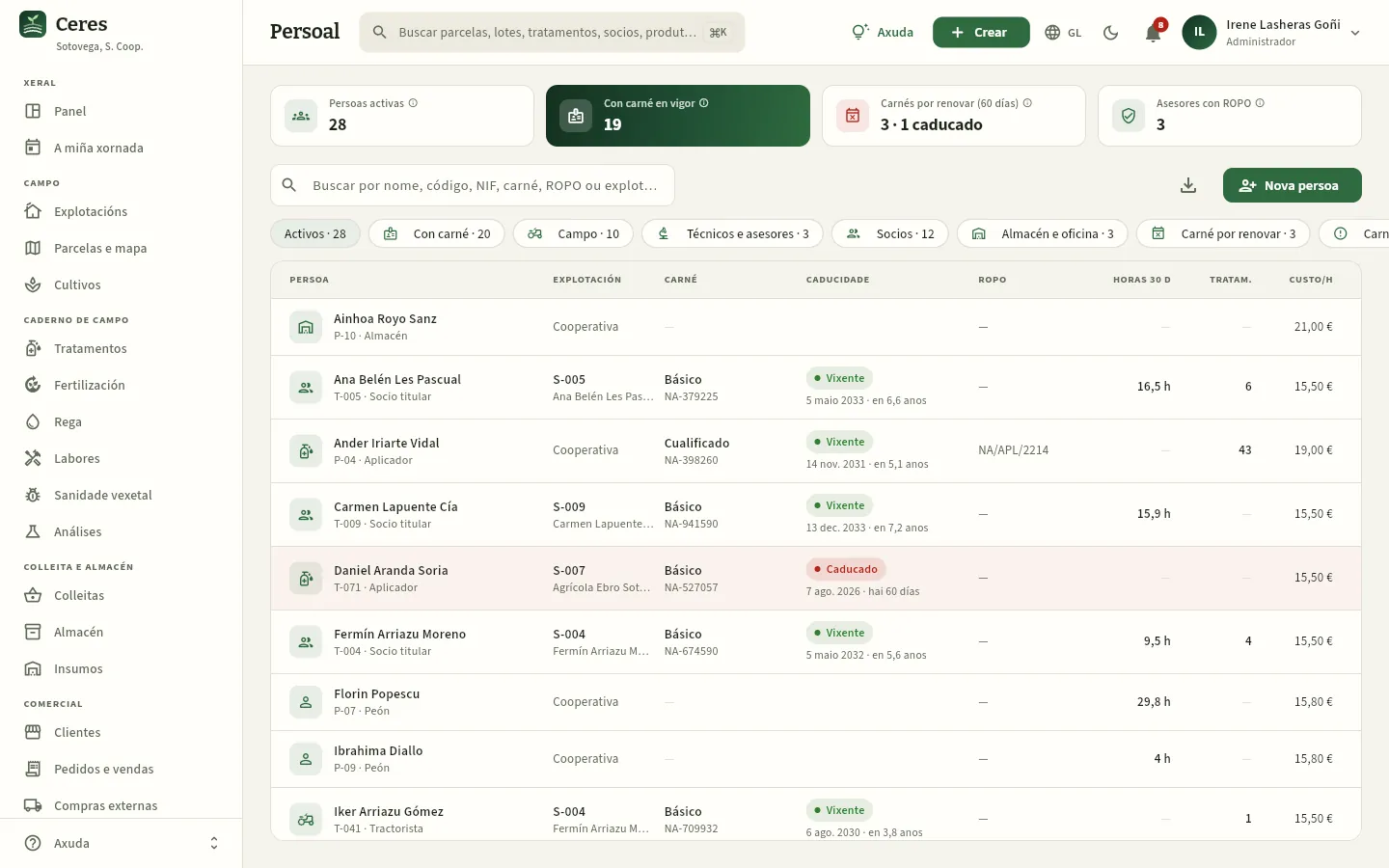 12345678
- 1Con carné en vigor: persoas activas co carné de aplicador sen caducar. A ⓘ de cada indicador explica de onde sae a cifra.
- 2Carnés por renovar (60 días): os que caducan dentro do aviso de caducidades de Configuración (60 días na demo) ou xa caducaron («3 · 1 caducado»). Prémeo para ver cales son.
- 3Asesores con ROPO: técnicos e asesores XIP co seu número de inscrición no ROPO.
- 4O buscador: por nome, código (P-04, T-071), NIF, número de carné, ROPO ou explotación.
- 5Os filtros co seu reconto: Activos, Con carné, por posto, Carné por renovar, Carné caducado, Con ROPO e De baixa.
- 6A caducidade do carné: Vixente en verde, Caduca pronto en ámbar e Caducado en vermello, con canto falta ou canto hai. A fila dun carné caducado sae en vermello claro.
- 7Horas 30 d: horas en labores dos últimos 30 días; Tratam.: tratamentos que aplicou na campaña.
- 8Nova persoa dá de alta a alguén (co permiso «Editar recursos»).
Cada fila amosa o nome co seu código e o seu posto, a explotación («Cooperativa» se traballa para a cooperativa ou o código do socio), o nivel e o número do carné, a súa caducidade, o ROPO, as horas, os tratamentos e, se o teu perfil ve custos, o custo por hora. Preme a cabeceira dunha columna para ordenar por ela (por exemplo, por Caducidade, para ter arriba os carnés que antes caducan) e o botón de descarga para sacar a lista en CSV.
| Filtro | Que amosa |
|---|---|
| Activos | Todas as persoas en activo (o filtro de partida). |
| Con carné | As que teñen carné de aplicador, en vigor ou non. |
| Campo · Técnicos e asesores · Socios · Almacén e oficina | Por posto: peóns, tractoristas, aplicadores e encargado; técnicos e asesores XIP; socios titulares; almacén, comercial, administración e xerencia. |
| Carné por renovar | Carnés que caducan dentro do aviso de Configuración ou xa caducados. |
| Carné caducado | Só os caducados: estas persoas non poden figurar como aplicador dun tratamento realizado. |
| Con ROPO | Quen ten número de inscrición no ROPO. |
| De baixa | Persoas dadas de baixa: xa non saen nos selectores, pero conservan o seu nome no caderno. |
#Revisar os carnés que caducan
Unha vez ao mes, ou cando o Panel avise dun carné, revisa quen ten que renovar. O aviso do Panel e o estado «Caduca pronto» da lista saen coa antelación de Aviso de caducidades de Configuración (60 días na demo), e con ela miran tamén o indicador e o filtro Carné por renovar: se necesitas máis marxe para apuntar a persoa ao curso de renovación, súbea.
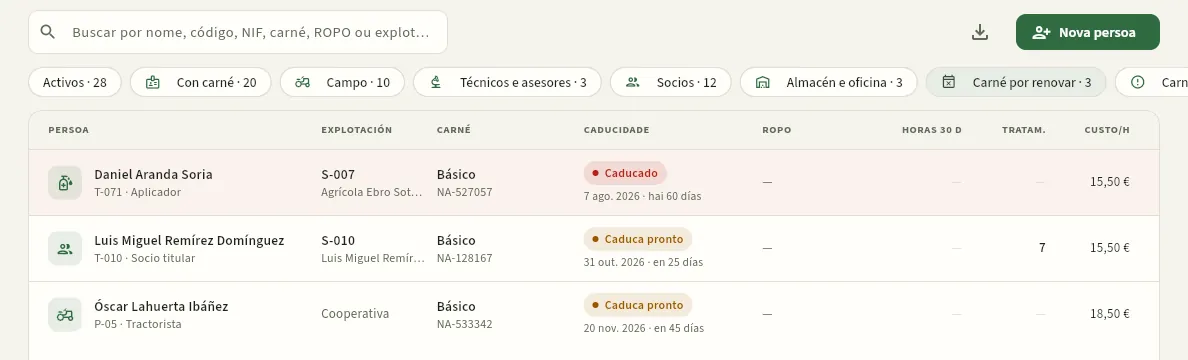 1234
- 1O filtro Carné por renovar, activo.
- 2Daniel Aranda Soria, aplicador da explotación S-007, co carné básico caducado o 7 de agosto: non pode aplicar ata que o renove.
- 3Os carnés que caducan pronto: o socio de S-010, a finais de outubro…
- 4…e Óscar Lahuerta, tractorista da finca, en novembro.
Abre Persoal e preme o filtro Carné por renovar (ou o indicador Carnés por renovar (60 días)).
Ordena por Caducidade e abre cada persoa para ver o seu teléfono (se o teu perfil ve os datos de contacto).
Avisa a persoa para que se apunte ao curso de actualización: a renovación esíxeo.
Cando teña o carné novo, abre a súa ficha, preme o lapis (Editar) e cambia o N.º de carné e a data Caduca o. Adxunta unha copia en Documentos.
#A ficha dunha persoa
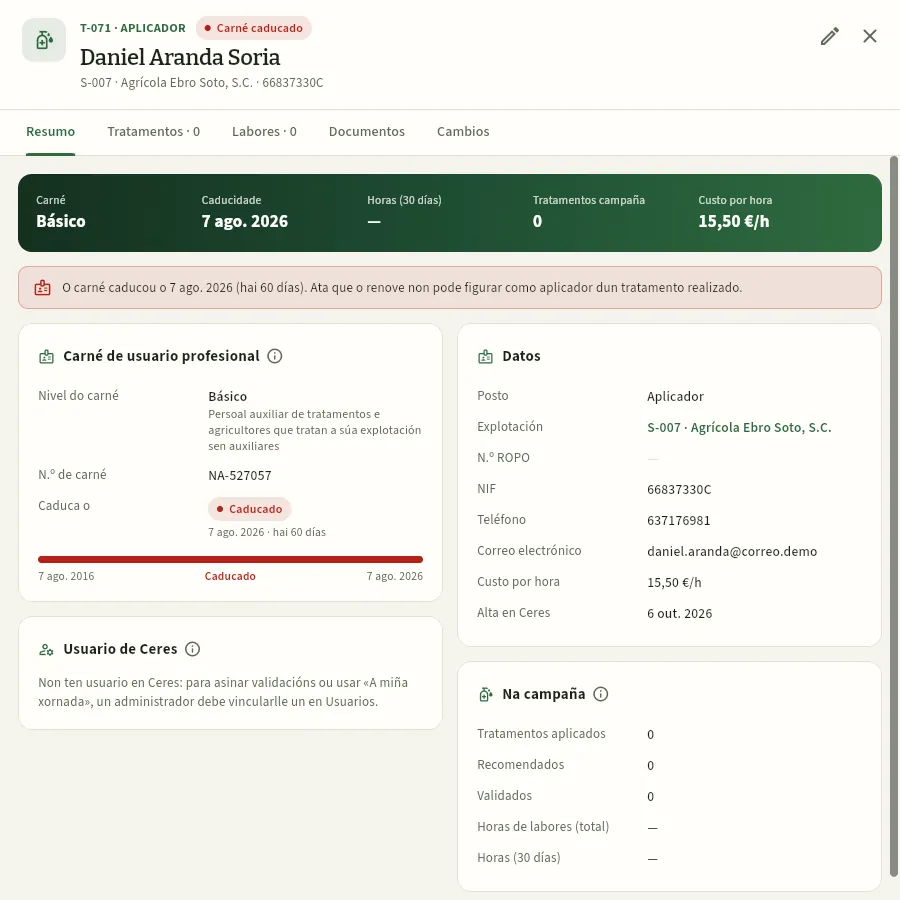 12345678
- 1Código e posto, nome e explotación, e o estado do carné nunha etiqueta.
- 2O lapis (Editar) abre o formulario da persoa.
- 3As cifras clave: nivel e caducidade do carné, horas de 30 días, tratamentos da campaña e, con «Ver custos», o custo por hora.
- 4O aviso: o carné caducou hai 60 días e, ata que o renove, non pode ser o aplicador dun tratamento realizado.
- 5Carné de usuario profesional: nivel (con para quen é), número e caducidade. A barra amosa canto pasou dos seus 10 anos.
- 6Usuario de Ceres: se a persoa entra na app. Daniel non ten usuario: pode figurar no caderno, pero non entrar.
- 7Datos: posto, explotación, ROPO, NIF, teléfono, email, custo por hora e data de alta.
- 8Na campaña: tratamentos que aplicou, recomendou ou validou e as súas horas de labores.
A ficha ten cinco lapelas:
- Resumo: o da captura. Se a persoa é asesora, sae ademais unha tarxeta Asesora n explotacións coas explotacións que a teñen como asesora XIP.
- Tratamentos: os da campaña que aplicou, recomendou ou validou, co seu papel en cada un.
- Labores: as labores nas que traballou, coas súas horas.
- Documentos: a copia do carné, o título de asesor, a formación… É o primeiro que pide unha inspección ou a certificadora (ver A pantalla de Ceres).
- Cambios: quen cambiou que na ficha e cando (co permiso «Ver a auditoría de cambios»; ver Auditoría).
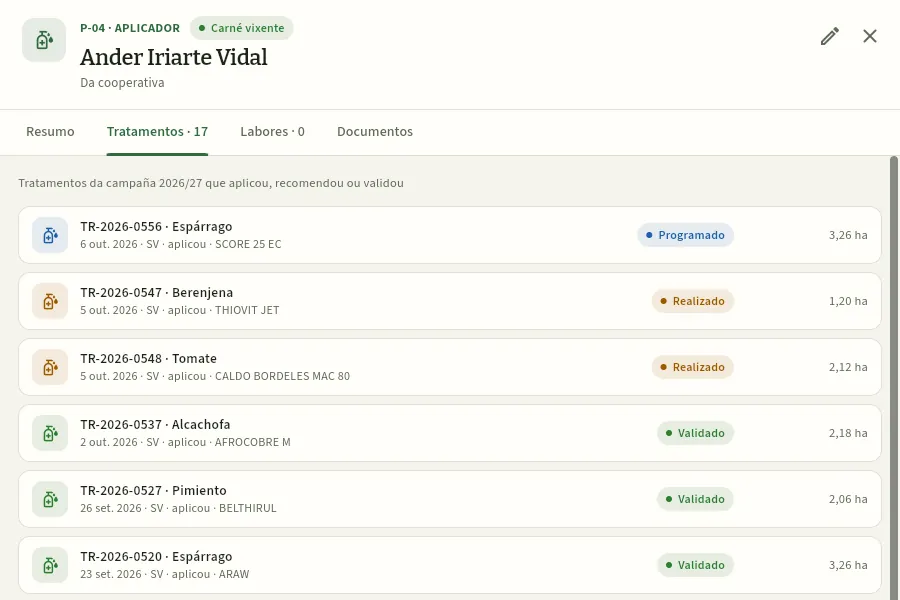 123
- 1O carné de Ander, vixente (cualificado, ata 2031).
- 2A lapela Tratamentos, con cantos hai na campaña.
- 3Cada tratamento co seu número, cultivo, data, explotación, o seu papel (aplicou, recomendou ou validou), o produto, o estado e a superficie. Prémeo para abrilo.
#Dar de alta ou cambiar unha persoa
Co permiso «Editar recursos» (de partida, o encargado da finca; e sempre a administradora), Nova persoa abre o formulario baleiro e o lapis dunha ficha, o desa persoa. O formulario avisa no momento do que falta ou non cadra: un aplicador sen carné, un carné sen data de caducidade, unha caducidade a máis de 10 anos (case sempre un erro ao teclear) ou un carné que caduca pronto.
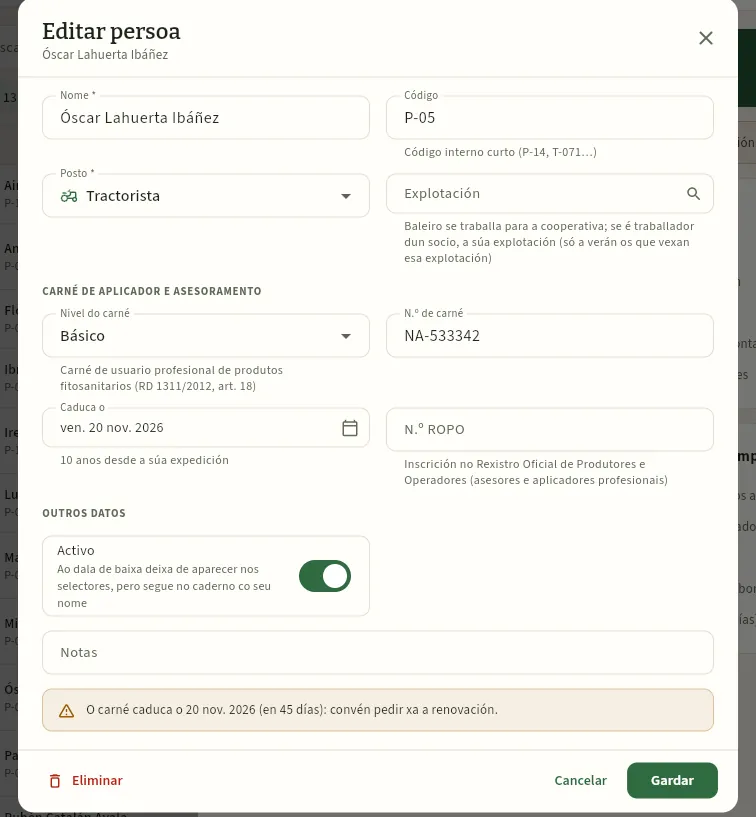 12345678
- 1O posto. Un aplicador necesita carné en vigor: se non o ten, o formulario avísao en vermello.
- 2Explotación: baleira se traballa para a cooperativa; se é traballador dun socio, a do socio (e só o verá quen vexa esa explotación).
- 3Nivel do carné: básico, cualificado, fumigador ou piloto. Ao despregalo, cada nivel di para quen é.
- 4Caduca o: a data do carné. Sen ela Ceres non pode avisar antes de que caduque.
- 5N.º ROPO: o da súa inscrición como asesor ou aplicador profesional (NA/ASE/0412…), se o ten.
- 6Activo: desmárcao cando alguén deixe de traballar. Deixa de saír nos selectores, pero o seu nome consérvase no caderno.
- 7O aviso do formulario: o carné caduca en 45 días e convén pedir xa a renovación.
- 8Gardar (na captura non se premeu).
O encargado non ve no formulario os datos de contacto (NIF, teléfono, email) nin o custo por hora, porque o seu perfil non ten «Datos de contacto» nin «Ver custos»: eses campos nin se len nin se tocan. A administradora, que o ten todo, ve un bloque Datos de contacto e o campo Custo por hora.
Eliminar só serve para unha persoa dada de alta por erro: se xa ten tratamentos, labores ou un usuario ligado, Ceres non deixa borrala e pídeche que a deas de baixa con Activo.
En Persoal, preme Nova persoa.
Escribe o seu Nome e un Código curto (por exemplo, T-073) e escolle o Posto «Aplicador».
En Explotación, busca a do socio para o que traballa (por exemplo, S-007).
En Carné de aplicador e asesoramento, escolle o Nivel do carné, escribe o N.º de carné e a data Caduca o.
Preme Gardar e adxunta a copia do carné na lapela Documentos da súa ficha.
#Consellos
- Pon sempre a data de caducidade do carné: sen ela non hai aviso.
- Dá de baixa, non borres. Cando alguén deixe a cooperativa, desmarca Activo: o seu nome queda nos tratamentos que aplicou.
- Liga cada técnico co seu usuario en Usuarios: así asina as validacións co seu nome e o seu ROPO, e o aplicador ve as súas tarefas en A miña xornada.
- Os traballadores dos socios tamén contan. Se un socio trata cun empregado, dáo de alta coa súa explotación e o seu carné: o aplicador de cada tratamento ten que estar aquí.
Recursos
Maquinaria
Os tractores, os apeiros e os equipos de aplicación de fitosanitarios da cooperativa e dos socios: o seu n.º ROMA, a súa inspección técnica (ITEAF), a súa calibración e o que se usaron na campaña.
Maquinaria reúne os equipos que saen no caderno de campo: os tractores, os apeiros (abonadora, cultivador, fresadora, plantadora, remolque…) e, sobre todo, os equipos de aplicación de fitosanitarios: pulverizadores, atomizadores, empoadores e mochilas. De cada un Ceres garda:
- O seu titular: a cooperativa ou a explotación do socio ao que pertence.
- O seu número ROMA (Rexistro Oficial de Maquinaria Agrícola) e, se a ten, a matrícula.
- A ITEAF (Inspección Técnica de Equipos de Aplicación de Fitosanitarios): a data da última inspección, o seu resultado e a data da próxima. Desde 2020 pásase cada 3 anos; as mochilas e carretiñas de ata 100 l están exentas.
- A última calibración: a comprobación do caudal real das boquillas para aplicar a dose autorizada.
- A capacidade do depósito, a largura de traballo e o custo por hora.
A base de datos comproba a ITEAF do equipo ao rexistrar un tratamento como realizado: coa inspección caducada ou desfavorable non deixa gardalo (ver Tratamentos).
#A lista de equipos
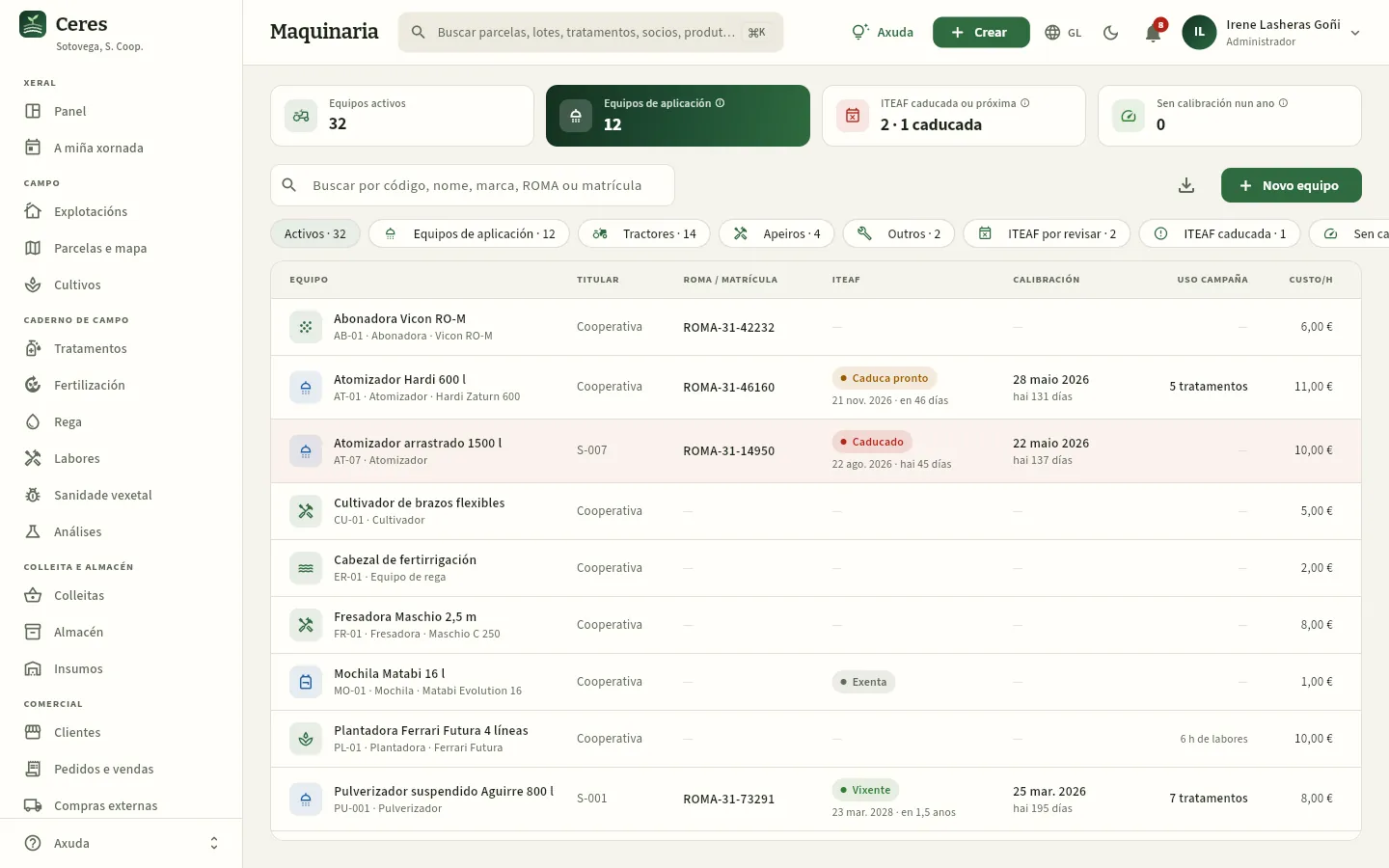 12345678
- 1Equipos de aplicación: pulverizadores, atomizadores, empoadores e mochilas activos.
- 2ITEAF caducada ou próxima: equipos coa inspección caducada, desfavorable, sen data ou que caduca dentro do aviso de caducidades de Configuración (60 días na demo).
- 3Sen calibración nun ano: equipos de aplicación sen calibración anotada nos últimos 12 meses.
- 4O buscador: por código (AT-07), nome, marca, ROMA ou matrícula.
- 5Os filtros por tipo (Equipos de aplicación, Tractores, Apeiros, Outros) e polo que hai que atender: ITEAF por revisar, ITEAF caducada, Sen calibrar (1 ano).
- 6A ITEAF de cada equipo: aquí, o atomizador AT-07 do socio S-007, caducada hai 45 días. As mochilas saen como «Exenta».
- 7Calibración (a última, e canto tempo hai) e Uso campaña (tratamentos e horas de labores).
- 8Novo equipo dá de alta un tractor, un apeiro ou un equipo de aplicación (con «Editar recursos»).
Cada fila amosa o equipo (nome, código, tipo, marca e modelo), o titular («Cooperativa» ou o código do socio), o ROMA e a matrícula, o estado da ITEAF coa data da próxima, a última calibración, o uso na campaña e, se o teu perfil ve custos, o custo por hora. A fila dun equipo coa ITEAF caducada sae en vermello claro.
| Estado da ITEAF | Que significa |
|---|---|
| Vixente | A próxima inspección está a máis de 60 días (o Aviso de caducidades de Configuración). |
| Caduca pronto | A próxima inspección cae dentro deses 60 días: pide cita nunha estación de inspección. |
| Caducado | A data xa pasou, ou a última inspección foi desfavorable: non se pode tratar con el. |
| Exenta | Mochilas e carretiñas de ata 100 l. |
| — | Tractores e apeiros: non aplican fitosanitarios e non pasan a ITEAF. |
#A ficha dun equipo
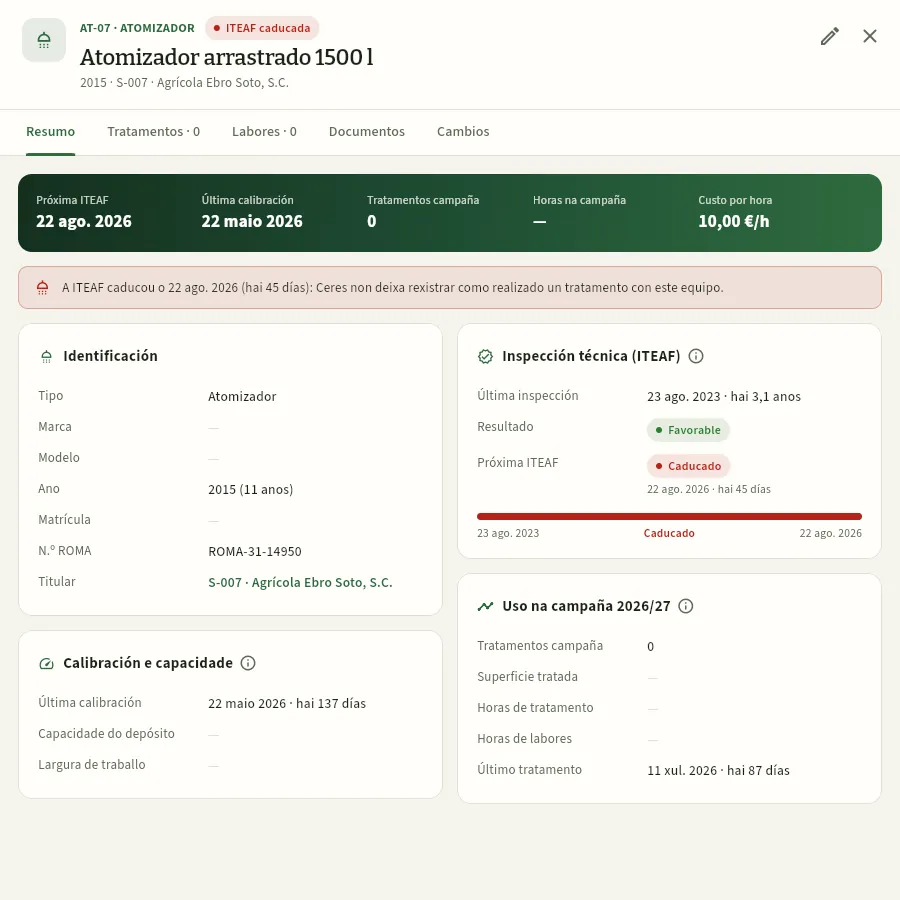 1234567
- 1Código e tipo, o estado da ITEAF, o nome, o ano e o titular.
- 2As cifras clave: próxima ITEAF, última calibración, tratamentos e horas da campaña e, con «Ver custos», o custo por hora.
- 3O aviso: coa ITEAF caducada, Ceres non deixa rexistrar como realizado un tratamento con este equipo.
- 4Identificación: tipo, marca, modelo, ano (coa súa antigüidade), matrícula, N.º ROMA e titular.
- 5Inspección técnica (ITEAF): a última, o seu resultado e a próxima. A barra vai dunha inspección á seguinte e ponse vermella ao caducar.
- 6Calibración e capacidade: a última calibración, o depósito e a largura de traballo.
- 7Uso na campaña: tratamentos, superficie tratada, horas, último tratamento e aplicadores.
As lapelas Tratamentos e Labores listan o feito co equipo (os tratamentos, da campaña); Documentos garda o certificado da ITEAF, a tarxeta do ROMA ou o parte da última calibración; Cambios, quen cambiou que e cando (co permiso «Ver a auditoría de cambios»).
#Calibración e uso na campaña
A calibración non é a ITEAF. A ITEAF faina cada 3 anos unha estación de inspección autorizada; a calibración faina o propio aplicador ou o encargado: medir o que botan as boquillas á presión e á velocidade de traballo para que o caldo por hectárea sexa o previsto e a dose, a autorizada. As guías de boas prácticas recomendan facela polo menos unha vez ao ano e sempre que se cambien boquillas; Ceres avisa cando a última ten máis dun ano.
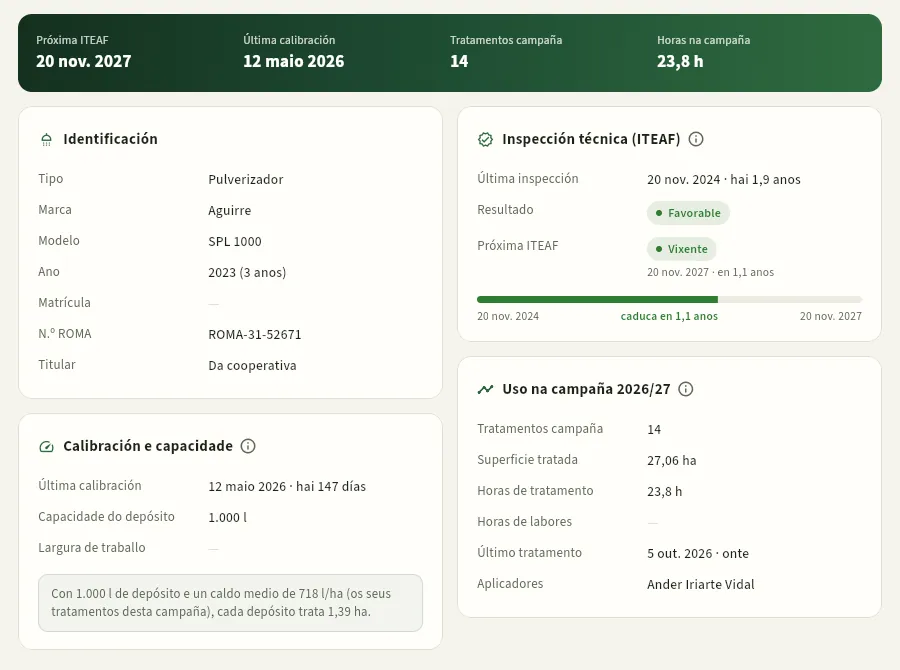 12345
- 1As cifras clave do encargado: sen «Ver custos» non sae o custo por hora.
- 2Última calibración (hai 147 días) e capacidade do depósito (1.000 l).
- 3O exemplo: co caldo medio dos seus tratamentos desta campaña (718 l/ha), cada depósito trata 1,39 ha. Serve para preparar as cubas.
- 4A ITEAF, vixente ata novembro de 2027.
- 5Uso na campaña: 14 tratamentos, 27,06 ha tratadas, 23,8 horas de tratamento, o último onte e quen o usou.
#Dar de alta un equipo ou anotar unha inspección
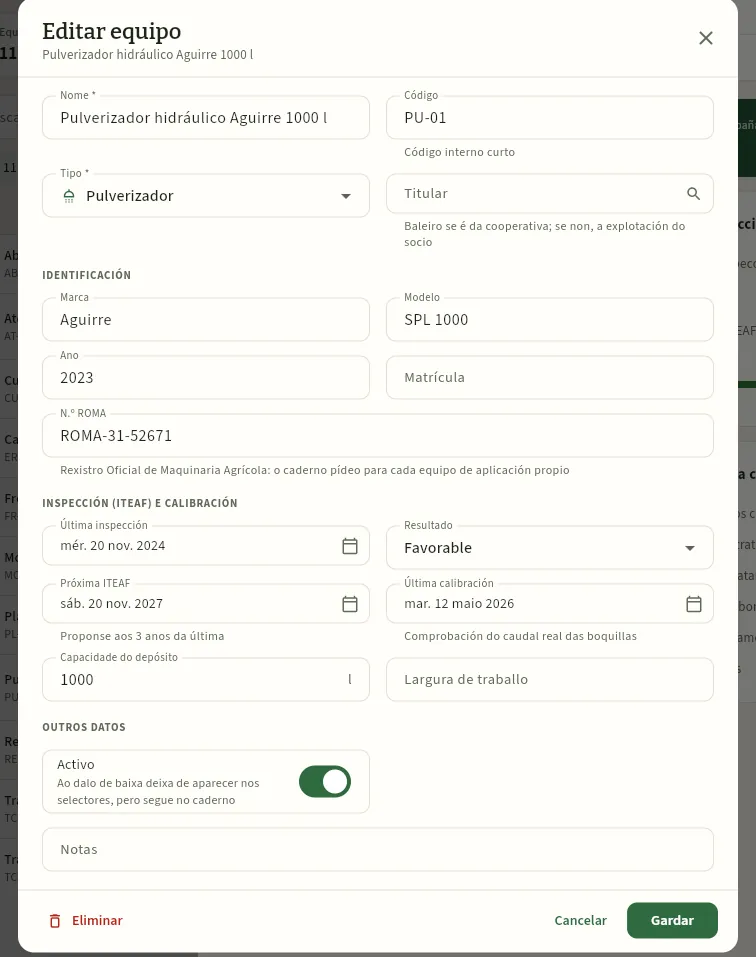 12345678
- 1O tipo decide se o equipo pasa a ITEAF: só os pulverizadores, atomizadores e empoadores (as mochilas están exentas).
- 2Titular: baleiro se é da cooperativa; se non, a explotación do socio.
- 3N.º ROMA: o caderno pídeo para cada equipo de aplicación propio.
- 4A última inspección e o seu resultado (favorable ou desfavorable).
- 5Próxima ITEAF: Ceres propona aos 3 anos da última.
- 6Última calibración: a data en que se comprobou o caudal das boquillas.
- 7Capacidade do depósito e largura de traballo.
- 8Gardar (na captura non se premeu).
O formulario avisa mentres escribes: se falta o N.º ROMA dun equipo de aplicación, se non hai datas de inspección, se a ITEAF está caducada ou caduca pronto, se a última foi desfavorable (o equipo non se pode usar para tratar ata superar unha nova) ou se a calibración ten máis dun ano. Se escolles unha mochila, lembra que está exenta. O custo por hora só sae con «Ver custos».
O socio pasa a inspección nunha estación autorizada e tráeche o certificado.
Abre Maquinaria, preme o filtro ITEAF caducada e abre o AT-07.
Preme o lapis (Editar). En Última inspección pon a data do certificado e en Resultado, «Favorable».
Comproba a Próxima ITEAF que propón Ceres (3 anos despois) e preme Gardar.
Na lapela Documentos da ficha, adxunta o certificado da inspección.
Para un equipo novo, Novo equipo abre o mesmo formulario baleiro. Os equipos novos teñen que pasar a súa primeira inspección dentro dos seus cinco primeiros anos. Se un equipo xa ten tratamentos ou labores, non se pode eliminar: dáo de baixa con Activo e seguirá no caderno.
#Consellos
- Anota tamén os equipos dos socios. Se un socio trata co seu atomizador, o equipo ten que estar aquí, co seu ROMA e a súa ITEAF, para escollelo nos seus tratamentos.
- Pide a cita da ITEAF con marxe: a alerta sae 60 días antes, e no outono as estacións van cheas.
- Calibra ao empezar a campaña e cada vez que cambies boquillas, e anota a data.
- Enche a capacidade do depósito: con ela a ficha calcula cantas hectáreas trata cada cuba.
Recursos
Catálogos
Os datos de referencia de Ceres: o Rexistro oficial de produtos fitosanitarios do MAPA cos seus usos autorizados, as pragas e enfermidades, as materias activas co seu modo de acción e os seus límites de residuos (LMR) da UE, os fertilizantes, a fauna auxiliar, os cultivos coas súas variedades e os produtos que vende a cooperativa.
Catálogos reúne os datos de referencia que usa o resto de Ceres. Ten sete lapelas:
| Lapela | Que contén | Edítase? |
|---|---|---|
| Fitosanitarios | Os produtos do Rexistro de Produtos Fitosanitarios do MAPA con algún uso nos cultivos da cooperativa, cos seus usos autorizados, a súa composición, o seu estado e o seu stock. | Non: son os datos oficiais. |
| Pragas | Pragas, enfermidades, malas herbas e reguladores do Rexistro, cos seus limiares de intervención e os produtos autorizados contra cada un. | Non (os limiares, en Sanidade vexetal). |
| Materias activas | As materias activas dos produtos do Rexistro, co seu modo de acción (grupos IRAC, FRAC e HRAC) e os seus LMR da UE nos cultivos da cooperativa. | Non: son datos oficiais. |
| Fertilizantes | Abonos minerais, orgánicos, emendas, correctores e bioestimulantes coa súa riqueza. | Si |
| Control biolóxico | Fauna auxiliar: depredadores, parasitoides e entomopatóxenos que se soltan nos cultivos. | Si |
| Cultivos e variedades | As especies que se cultivan, cos seus códigos oficiais, o seu ciclo, as súas extraccións e as súas variedades. | Si |
| Produtos de venda | O que vende a cooperativa: formatos, categorías, tarifas e IVE. | Si |
Os fitosanitarios son os reais do Rexistro do MAPA: Ceres cárgaos da exportación oficial (na demo, a do 2 de outubro de 2026) e non deixa cambialos a man. Ceres axuda a cumprir e deixa rexistro: a etiqueta do envase e a resolución de autorización son a referencia legal, e o asesor decide.
#Os fitosanitarios do Rexistro do MAPA
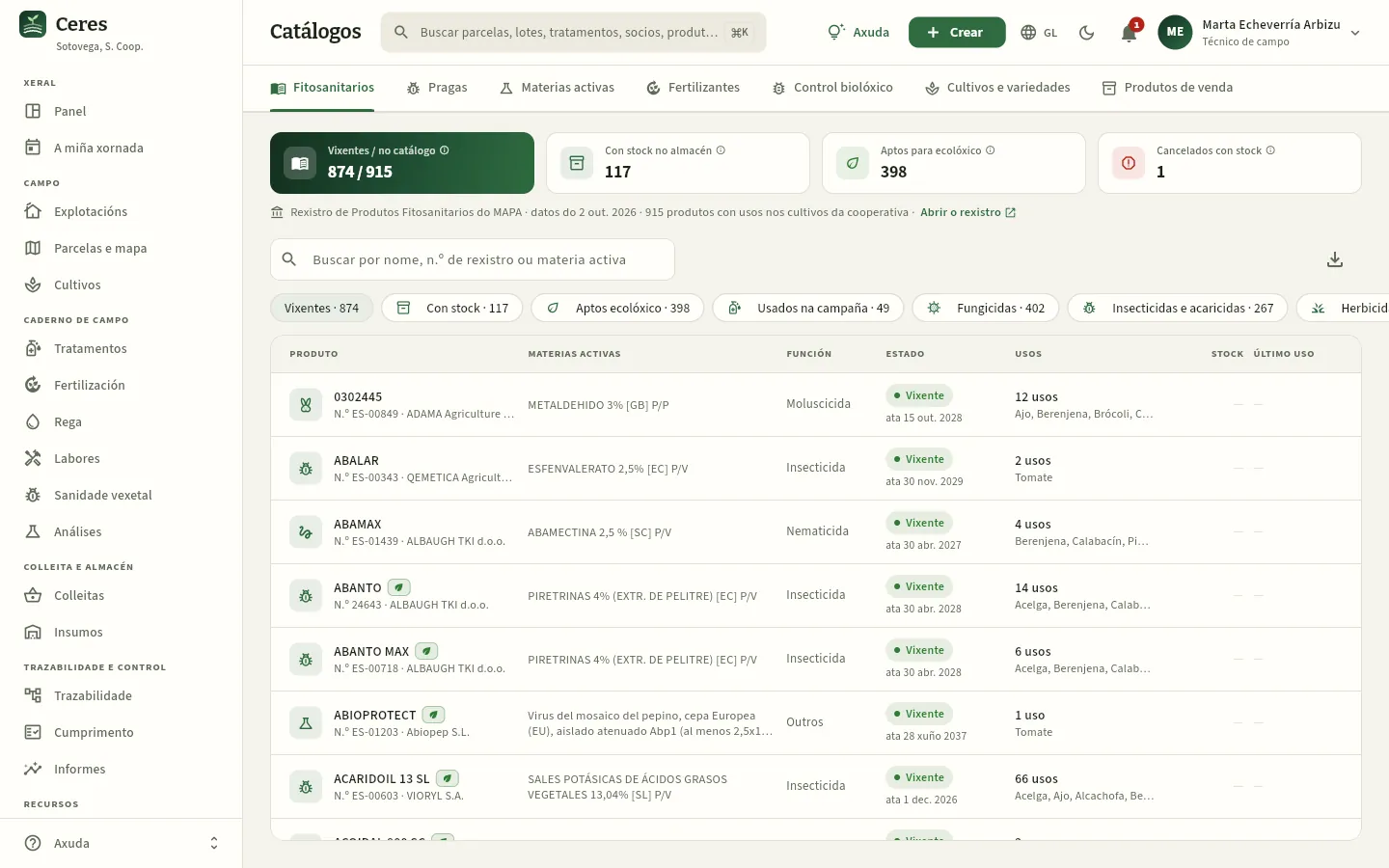 12345678
- 1As sete lapelas de Catálogos.
- 2Vixentes / no catálogo: produtos autorizados hoxe, dos que hai no catálogo (os cancelados quedan para o histórico).
- 3Cancelados con stock: produtos coa autorización cancelada dos que aínda quedan existencias. Hai que usalos en prazo ou xestionalos como residuo.
- 4A fonte: a data dos datos do MAPA e cantos produtos hai. Abrir o rexistro abre a web oficial do Rexistro.
- 5O buscador: por nome comercial, número de rexistro ou materia activa («azoxistrobin», «Bacillus»).
- 6Os filtros: Vixentes, Con stock, Aptos ecolóxico, Usados na campaña, por función, Cancelados e Cancelados con stock.
- 7Estado: vixente ata a súa data de caducidade, ou cancelado (co prazo de venda e de uso das existencias).
- 8Usos: cantos usos autorizados ten e en que cultivos da cooperativa. Á dereita, o stock e o último uso.
Cada fila é un produto co seu nome comercial, o seu número de rexistro e o seu titular, as materias activas coa súa riqueza e o tipo de formulado, a función (fungicida, insecticida, herbicida…), o estado e os usos. A folla verde xunto ao nome indica que é apto para agricultura ecolóxica: todas as súas materias activas están no anexo I do Regulamento (UE) 2021/1165.
Co botón de descarga sacas a lista filtrada en CSV. Preme un produto para abrir a súa ficha.
#A ficha dun produto
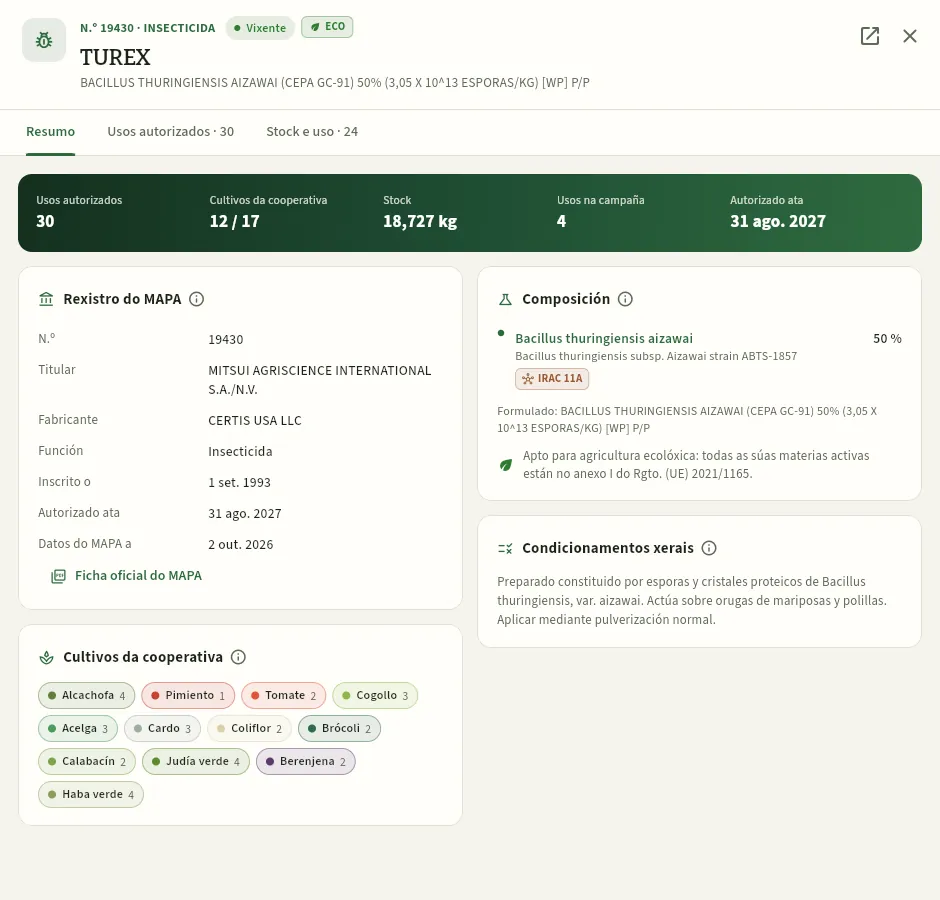 1234567
- 1Número de rexistro e función, o estado e a etiqueta ECO; debaixo, o nome e a composición oficial.
- 2Abre a ficha oficial do produto no Rexistro do MAPA (un PDF que xera o propio rexistro).
- 3As cifras clave: usos autorizados, cantos cultivos da cooperativa cobre, o stock, os usos na campaña e ata cando está autorizado.
- 4Rexistro do MAPA: número, titular, fabricante, función, datas de inscrición e de caducidade ou cancelación, e a data dos datos.
- 5Composición: as materias activas coa súa concentración, o seu nome na UE e o seu grupo de modo de acción, e se é apto para ecolóxico.
- 6Condicionamentos xerais do Rexistro: protección do aplicador, do medio ambiente e das abellas, mesturas, prazo de reentrada…
- 7Cultivos da cooperativa para os que ten algún uso, con cantos usos en cada un (na cor de cada cultivo).
Se o produto está cancelado, un aviso di cando se cancelou e ata cando se poden vender e usar as existencias (se a exportación do Rexistro non trae esa data, pídeche que consultes a resolución antes de aplicar). Se caduca pronto, lémbrache que comprobes se se renovou antes de comprar máis.
#Os usos autorizados e a xerarquía de cultivos
Un uso autorizado é a combinación dun cultivo e un axente (a praga, a enfermidade ou a mala herba) para a que o produto está autorizado, coas súas condicións: dose, prazo de seguridade (os días que teñen que pasar entre o tratamento e a colleita), número máximo de aplicacións, intervalo entre elas, volume de caldo, estado fenolóxico (BBCH), ámbito (aire libre ou invernadoiro), tipo de usuario e método de aplicación.
O Rexistro organiza os cultivos nunha xerarquía: cada cultivo ten un código de 16 cifras que se le por pares, do xeral ao concreto. Un uso autorizado para un grupo vale para todos os cultivos do grupo:
| Código do Rexistro | Cultivo ou grupo |
|---|---|
| 0103010500000000 | Hortalizas del género Brassica |
| 0103010501010000 | Brócoli |
| 0103010501020000 | Coliflor |
Así, un uso de TUREX en «Hortalizas del género Brassica» serve para o brócoli e a coliflor da cooperativa. Coas pragas pasa o mesmo: un uso contra «Lepidópteros» vale contra a couza do tomate, que é un lepidóptero.
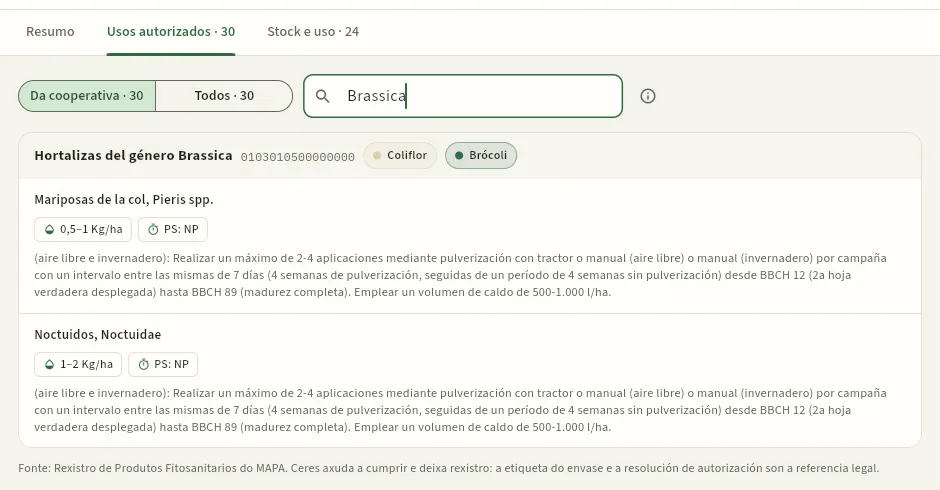 1234567
- 1Da cooperativa amosa só os usos que valen para algún cultivo da cooperativa; Todos, todos os do Rexistro.
- 2Busca unha praga ou un cultivo: aquí, «Brassica».
- 3O cultivo ou grupo do Rexistro, co seu código de 16 cifras.
- 4Os cultivos da cooperativa aos que se aplica o uso pola xerarquía: a coliflor e o brócoli.
- 5O axente: aquí, as bolboretas da col. Os axentes coas mesmas condicións saen xuntos.
- 6A dose (0,5–1 kg/ha) e o prazo de seguridade («NP»: non procede).
- 7As condicións do uso tal como as publica o Rexistro: aplicacións, intervalo, estado fenolóxico, volume de caldo…
Cando rexistras un tratamento, Ceres só che ofrece produtos cun uso autorizado para ese cultivo e esa praga (coas dúas xerarquías) e a base de datos comproba a dose, o número de aplicacións, o intervalo e o prazo de seguridade do uso. Para a pregunta «que podo usar contra esta praga neste cultivo?», usa o buscador de solucións de Sanidade vexetal, que cruza os usos de todos os produtos.
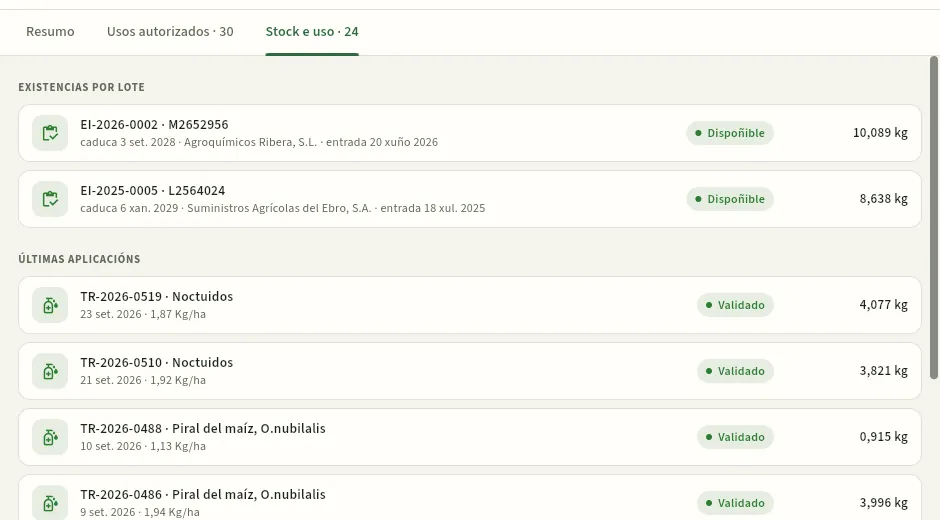 12
- 1Existencias por lote: cada lote de Insumos co seu número, o seu lote do fabricante, a súa caducidade, o provedor, a data de entrada e o que queda.
- 2Últimas aplicacións: os tratamentos con este produto nas explotacións que ves, coa praga, a data, a dose e a cantidade gastada. Preme un para abrilo.
#Pragas e enfermidades
A lapela Pragas lista os axentes do Rexistro que saen nos usos dos produtos do catálogo: pragas (ácaros e insectos), enfermidades (fungos, bacterias, virus), malas herbas e usos reguladores. Cada un leva o seu código MAPA, tamén xerárquico: 6 pragas (6.1 ácaros, 6.2 insectos), 8 fungos, 9 bacterias, 1 malas herbas, 12 reguladores… Os filtros separan cada tipo e Limiar superado amosa os axentes que superaron o limiar de intervención nalgunha visita de campo.
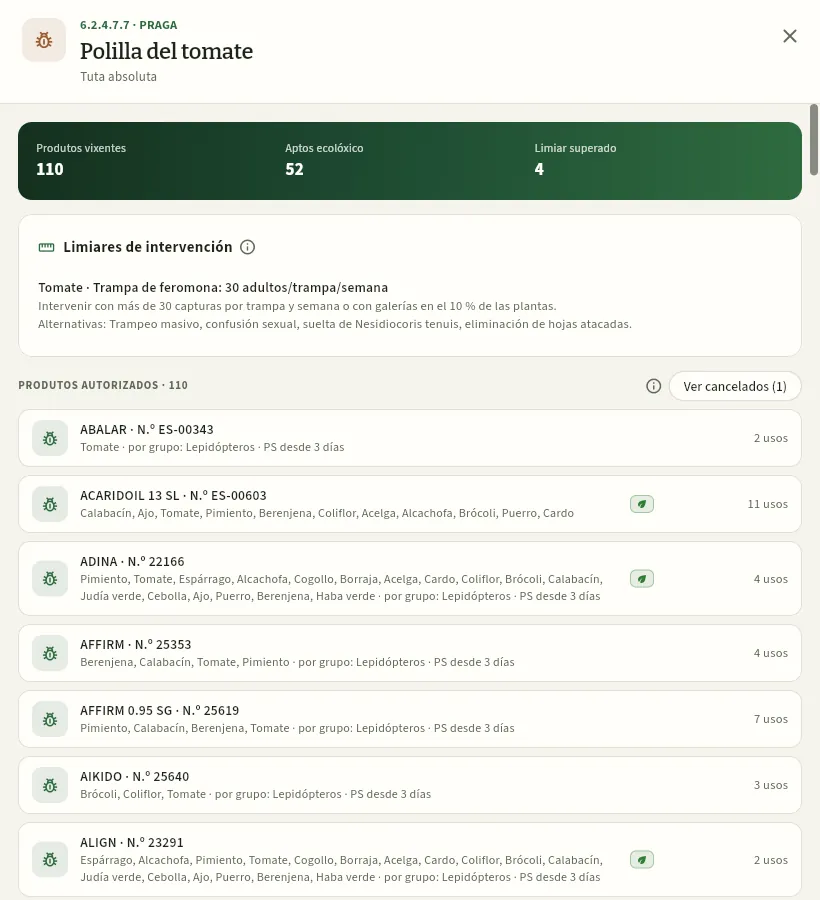 12345
- 1O código MAPA do axente (6.2.4.7.7), o seu tipo, o seu nome común e o científico.
- 2Produtos vixentes con algún uso contra ela, cantos son aptos para ecolóxico e en cantas visitas superou o limiar.
- 3Limiares de intervención por cultivo e método de mostraxe, coas alternativas non químicas. Axústaos o asesor en Sanidade vexetal.
- 4Ver cancelados engade os produtos cancelados que tiñan usos contra ela.
- 5Cada produto autorizado: os cultivos da cooperativa en que se pode usar, o prazo de seguridade máis curto e cantos usos ten. «Por grupo: Lepidópteros» quere dicir que o uso é para o grupo que inclúe a couza.
#Materias activas: modo de acción e LMR
A lapela Materias activas lista as materias dos produtos do Rexistro con dous datos que usa o resto de Ceres:
- o seu modo de acción: como actúa sobre a praga, a enfermidade ou a mala herba. Os comités internacionais de xestión de resistencias clasifícano en grupos: IRAC para insecticidas e acaricidas, FRAC para fungicidas e HRAC para herbicidas (por exemplo, o difenoconazol é do grupo FRAC 3). Repetir unha e outra vez o mesmo grupo nun cultivo favorece que a praga se faga resistente: por iso Tratamentos avisa cando un tratamento repite modo de acción, e o buscador de solucións de Sanidade vexetal propón primeiro os que alternan;
- os seus LMR (límites máximos de residuos) da UE nos cultivos da cooperativa, da base de datos de praguicidas da UE (Regulamento (CE) 396/2005): con eles, Análises calcula o % do LMR de cada residuo e Clientes comproba o prego de cada cliente. Algunhas materias están exentas de LMR (anexo IV do regulamento: xofre, aceites, moitos microorganismos…).
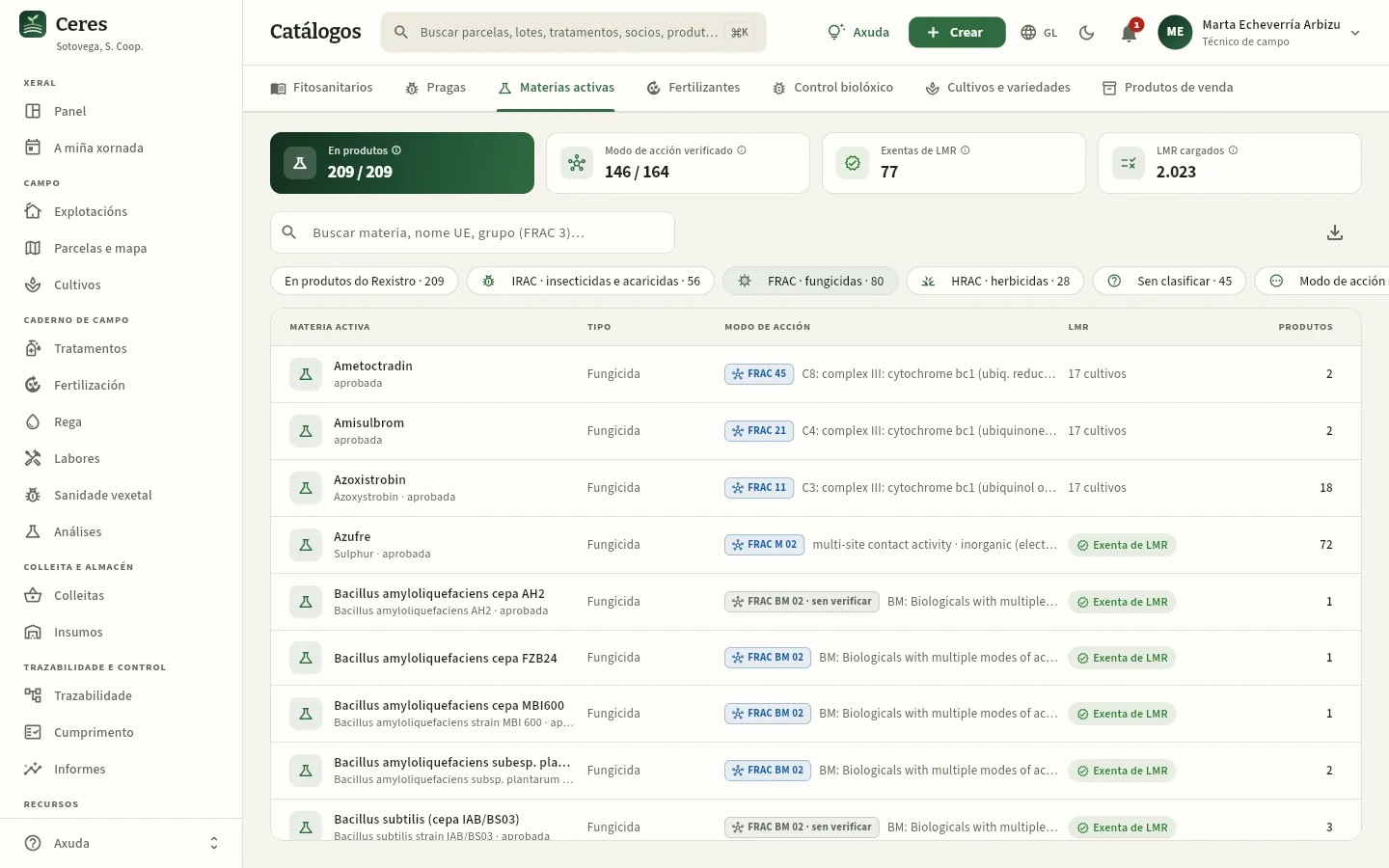 12345678
- 1A lapela Materias activas.
- 2En produtos: materias activas dos produtos do Rexistro que hai no catálogo.
- 3Modo de acción verificado: das que teñen grupo IRAC, FRAC ou HRAC, cantas están comprobadas na lista oficial do seu comité.
- 4Exentas de LMR e, á súa dereita, cantos LMR da UE hai cargados para os cultivos da cooperativa.
- 5Busca por materia, o seu nome na UE ou o grupo («FRAC 3»).
- 6Os filtros: por comité (IRAC, FRAC, HRAC), sen clasificar, co modo de acción sen verificar e exentas de LMR.
- 7O modo de acción: o comité, o grupo e a súa descrición.
- 8En cantos cultivos da cooperativa ten LMR e en cantos produtos está.
Preme unha materia para abrir a súa ficha: o modo de acción co seu comité, o seu grupo, o risco de resistencias e a fonte; os residuos: se está exenta de LMR, a definición do residuo, o nome e o estado na UE; e as lapelas LMR por cultivo e Produtos. É a ficha do difenoconazol, o fungicida que Frutas Bidasoa non acepta:
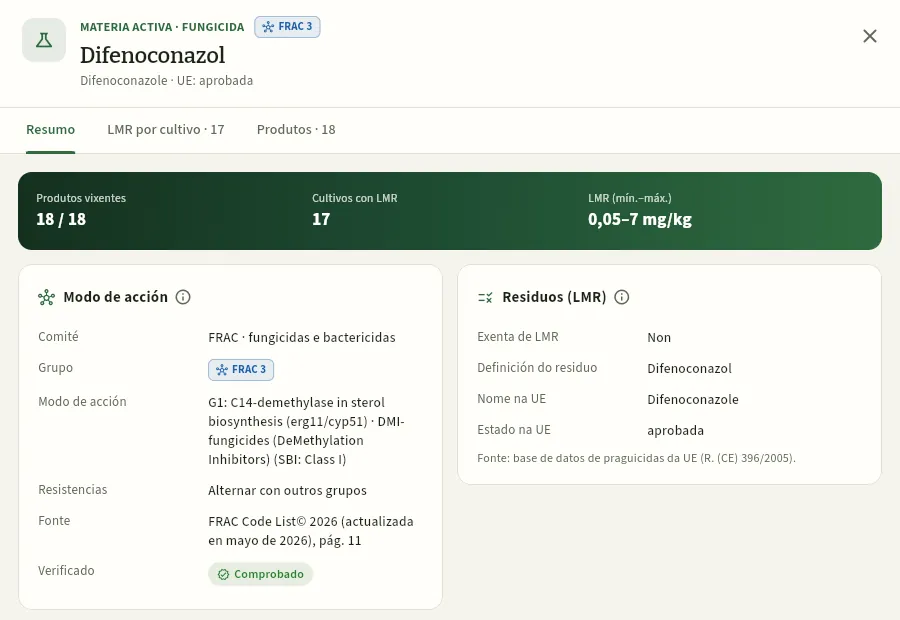 12345
- 1Tipo, grupo de modo de acción (FRAC 3), o nome, o seu nome na UE e se está aprobada.
- 2As lapelas LMR por cultivo e Produtos (os produtos que a levan).
- 3Produtos vixentes, cultivos con LMR e o LMR máis baixo e máis alto.
- 4Modo de acción: o comité, o grupo, como actúa, o risco de resistencias («Alternar con outros grupos»), a fonte e se está comprobado.
- 5Residuos (LMR): se está exenta, a definición do residuo e o seu nome e estado na UE, coa fonte.
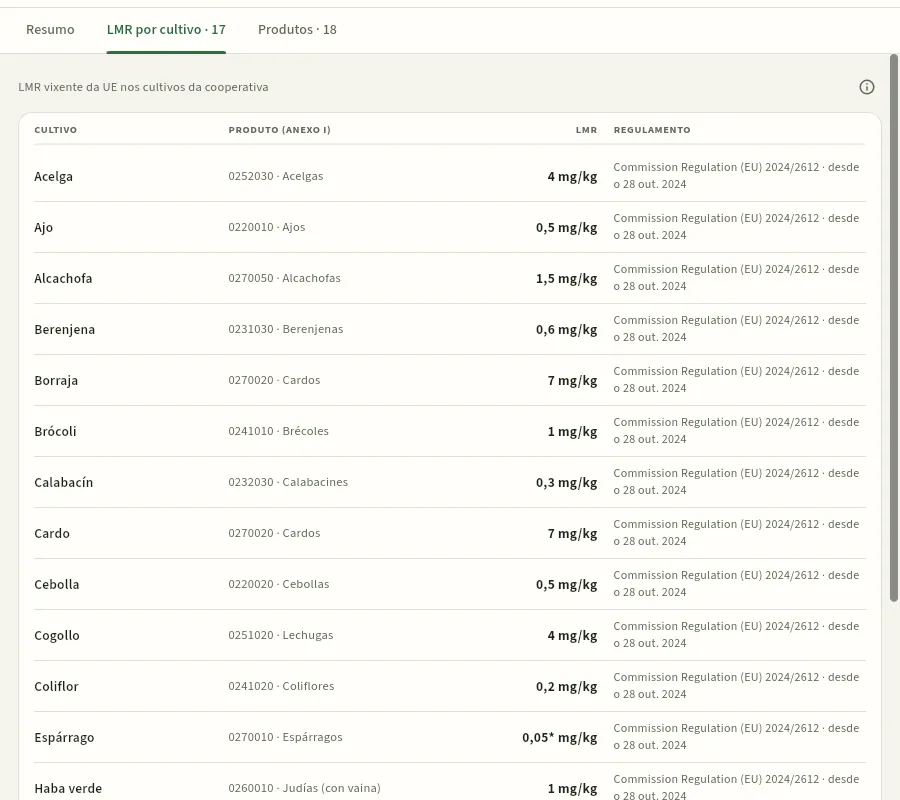 1234
- 1O cultivo da cooperativa…
- 2…e o produto do anexo I do Regulamento (CE) 396/2005 ao que corresponde.
- 3O LMR vixente en mg/kg. Con asterisco, o límite de determinación analítica: no espárrago, 0,05* mg/kg.
- 4O regulamento que o fixa e desde cando se aplica.
Un exemplo distinto: o xofre está exento de LMR (non ten límite de residuos) e é do grupo FRAC M 02: un fungicida multisitio, de baixo risco de resistencias, que non conta para a rotación. E na ficha dun fitosanitario, a tarxeta Composición amosa o grupo de cada unha das súas materias: en SCORE 25 EC, difenoconazol ao 25 %, FRAC 3.
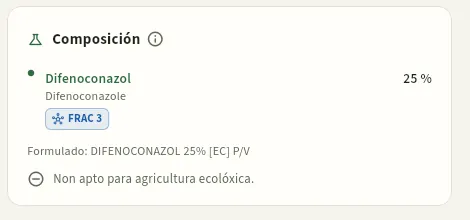 123
- 1A materia activa, coa súa concentración. Prémea para abrir a súa ficha.
- 2O seu grupo de modo de acción: FRAC 3.
- 3Se o produto é apto para agricultura ecolóxica.
#Fertilizantes
A lapela Fertilizantes recolle os abonos que usa a cooperativa coa súa riqueza en % de peso: nitróxeno (N), fósforo (P₂O₅), potasio (K₂O), a parte do N que é de orixe orgánica, outros elementos (CaO, MgO, SO₃), a materia orgánica e, nos líquidos, a densidade. Os filtros separan Minerais, Orgánicos e emendas e Correctores e bioestimulantes, e Ecolóxicos amosa os que se poden usar en agricultura ecolóxica (anexo II do Regulamento (UE) 2021/1165). Fertilización usa esta riqueza para calcular as unidades fertilizantes de cada abonado.
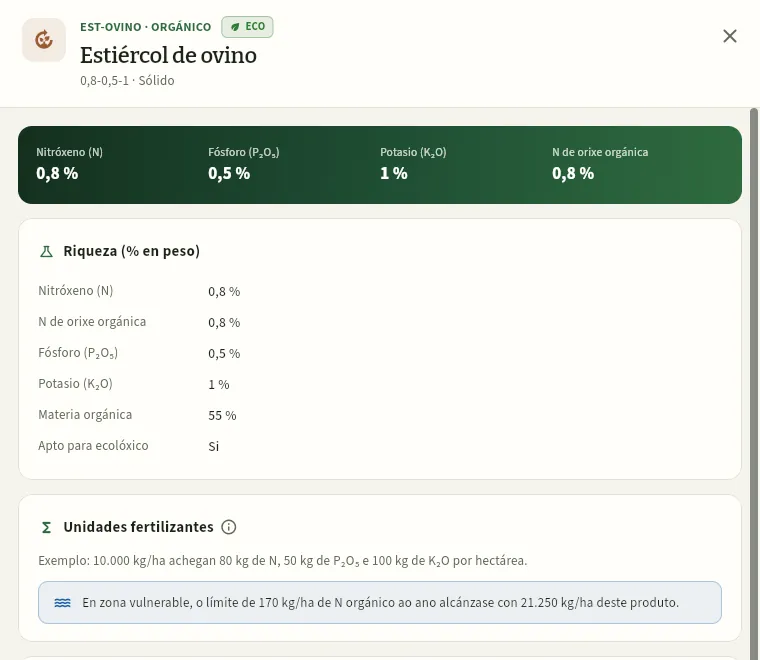 1234
- 1Código e tipo, a etiqueta ECO, o nome e a súa riqueza N-P₂O₅-K₂O.
- 2A riqueza en N, P₂O₅ e K₂O e canto N é de orixe orgánica.
- 3Unidades fertilizantes que achega a unha dose de referencia (10 t/ha para un orgánico, 300 kg/ha para un mineral).
- 4En zona vulnerable a nitratos, a dose coa que se chega ao límite de 170 kg/ha de N orgánico ao ano.
Debaixo, Stock por lote amosa os lotes de Insumos que hai deste abono. Con «Editar catálogos», a ficha ten un lapis e a lista un botón Novo fertilizante; o formulario non deixa que o N orgánico supere o N total nin que N + P₂O₅ + K₂O pase do 100 %, e nos líquidos pide a densidade para pasar litros a quilos.
#Control biolóxico
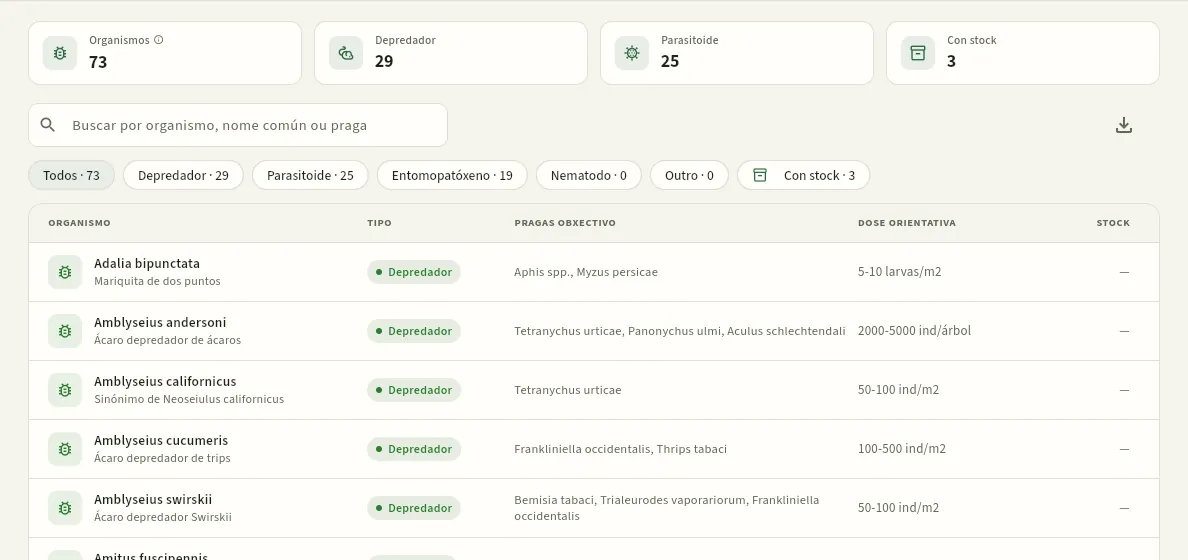 1234
- 1Organismos: os organismos de control biolóxico do catálogo (RD 951/2014).
- 2Os filtros por tipo: Depredador, Parasitoide, Entomopatóxeno… e Con stock.
- 3Cada organismo co seu nome científico e común, o seu tipo, as pragas obxectivo e a dose orientativa por m² ou por ha.
- 4Stock: o que hai no almacén de insumos.
As soltas de fauna auxiliar anótanse en Tratamentos como un produto máis, co método «Solta de auxiliares», e non teñen prazo de seguridade. Preme un organismo para ver a súa ficha (ou, con «Editar catálogos», para cambialo).
#Cultivos e variedades
A lapela Cultivos e variedades ten as especies que se cultivan na cooperativa (17 na demo). Os seus datos úsaos case toda a app: o código do Rexistro decide que produtos autorizados lle valen; o código EPPO (cinco letras, como LYPES para o tomate) pídeo o caderno dixital; as extraccións por tonelada son a base do plan de abonado; os coeficientes Kc, do balance hídrico de Rega; a vida útil, do almacén; e a cor, a do mapa e os gráficos. O indicador Menos fitosanitarios sinala o cultivo con menos produtos autorizados (a borraxe): é un «uso menor», no que convén planificar alternativas non químicas.
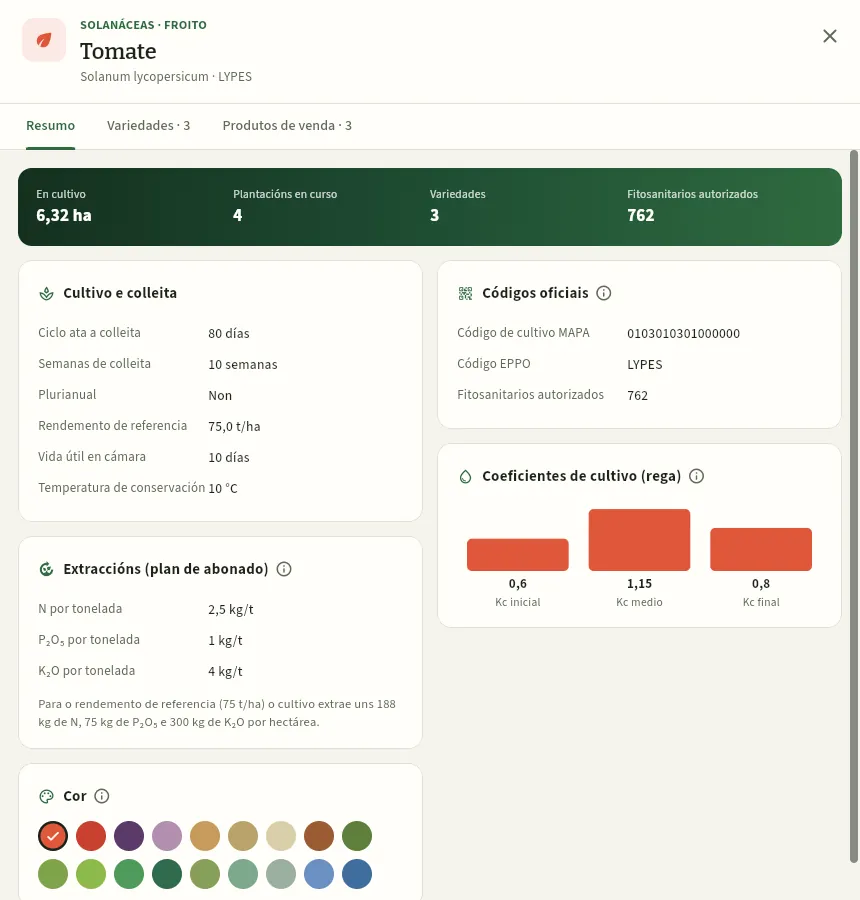 1234567
- 1Familia e parte que se colleita, o nome, o nome científico e o código EPPO.
- 2As lapelas Variedades (coas súas notas: precocidade, resistencias…) e Produtos de venda deste cultivo.
- 3Hectáreas en cultivo agora, plantacións en curso, variedades e fitosanitarios autorizados para o tomate.
- 4Cultivo e colleita: ciclo ata a colleita, semanas de colleita, rendemento de referencia e conservación.
- 5Códigos oficiais: o do Rexistro do MAPA (16 cifras) e o EPPO. Sen o código do Rexistro, o cultivo non tería produtos autorizados.
- 6Extraccións: kg de N, P₂O₅ e K₂O por tonelada colleitada e, co rendemento de referencia, por hectárea.
- 7Coeficientes de cultivo (Kc) ao inicio, á metade e ao final do ciclo: a ET do cultivo é Kc × ET₀.
Máis abaixo, Cor amosa a cor do cultivo no mapa e nos gráficos (con «Editar catálogos», cámbiase premendo outra). A administradora, que pode editar os catálogos, ten ademais un lapis para cambiar o cultivo e Novo cultivo na lista. As variedades poden engadilas tamén quen edita cultivos (o técnico e o encargado), desde a lapela Variedades.
#Produtos de venda
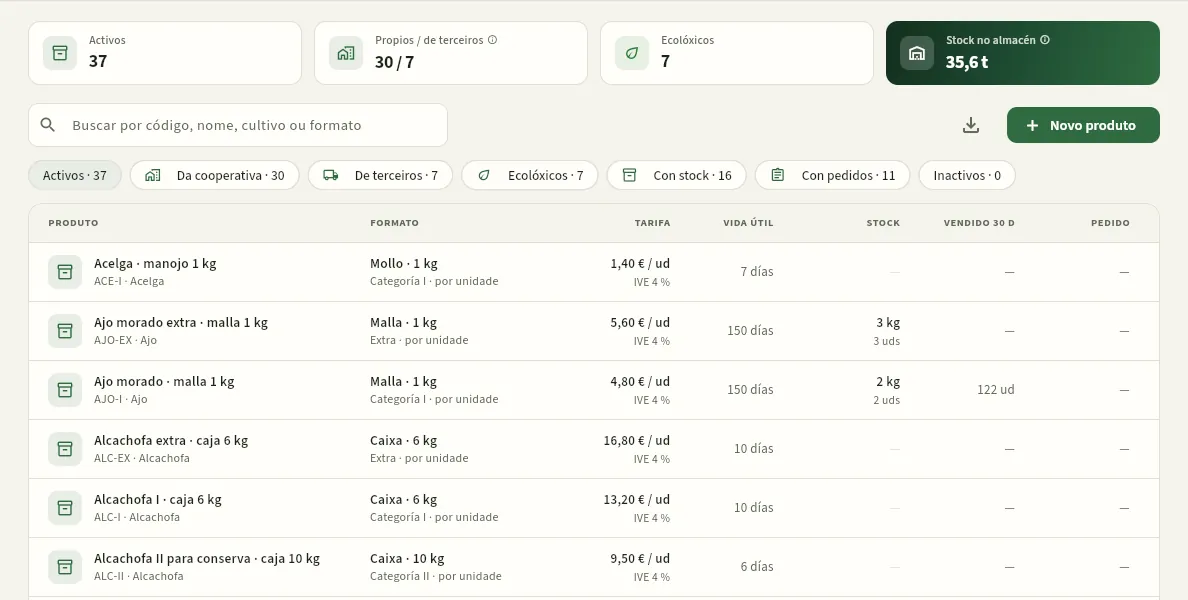 1234567
- 1Propios / de terceiros: os produtos da cooperativa (da finca e dos socios) e os comprados a outros para completar a oferta.
- 2Stock no almacén: quilos envasados ou asignados a un produto de venda, dispoñibles.
- 3Os filtros: Da cooperativa, De terceiros, Ecolóxicos, Con stock e Con pedidos.
- 4Cada produto co seu código (AJO-EX), o cultivo e o formato (malla de 1 kg) e a categoría comercial (extra, I ou II).
- 5Tarifa por unidade de venda, sen IVE, co seu tipo de IVE (só con «Ver prezos»).
- 6Stock, o vendido en 30 días e o pedido pendente de servir.
- 7Novo produto (con «Editar catálogos», «Editar vendas» ou «Editar almacén»).
Un produto ecolóxico só se pode servir con lotes ecolóxicos (ver Pedidos e vendas), e os da cooperativa necesitan o seu cultivo para a trazabilidade. Os produtos de terceiros cómpranse en Compras externas co seu lote e o seu certificado. As hortalizas frescas levan o IVE de Configuración (4 % na demo).
Abre Catálogos → Fitosanitarios e busca o produto polo seu nome ou o seu número de rexistro.
Mira o seu estado: ten que estar vixente (ou cancelado pero dentro do prazo de uso das existencias).
Na lapela Usos autorizados, busca o cultivo ou a praga. Lembra que un uso para un grupo («Hortalizas del género Brassica», «Lepidópteros») vale para o que inclúe.
Le a dose, o prazo de seguridade, as aplicacións e as condicións do uso. E a etiqueta do envase: é a referencia legal.
#Consellos
- Mira a data dos datos do Rexistro (a liña da fonte): se un produto se cancelou despois, a ficha oficial do MAPA dirao antes ca Ceres.
- Revisa Cancelados con stock ao empezar a campaña e xestiona esas existencias antes de que remate o seu prazo de uso.
- Para unha praga concreta, empeza pola lapela Pragas: verás o limiar, as alternativas e todos os produtos autorizados contra ela.
- Comproba o código do Rexistro dun cultivo novo: se falta ou está mal, non terá produtos autorizados.
Recursos
Clima
O tempo na cooperativa, con datos reais e a súa fonte: a predición de 7 días, as horas boas para tratar (vento, delta T e choiva), o histórico coa choiva e a evapotranspiración, e os graos-día dun cultivo.
Clima responde a dúas preguntas do día a día: pódese tratar hoxe, e a que hora? e como vai a campaña de choiva, calor e auga? A pantalla ten catro partes, de arriba abaixo:
- A predición de 7 días de Open-Meteo para a localización da cooperativa, coas horas aptas para tratar de cada día.
- A xanela de tratamento hora a hora de hoxe, mañá e pasado mañá.
- O histórico: choiva, evapotranspiración, temperaturas, humidade e vento do período que escollas.
- Os graos-día acumulados desde unha data ou desde que se implantou un cultivo, e a táboa de datos diarios.
A localización sae das coordenadas da Localización do clima de Configuración (Tudela na demo). Os datos son reais e Ceres di sempre de onde saen: arriba, o recadro Datos reais de Open-Meteo cos seus tramos de datas, e na táboa diaria, a columna Fonte. Cos mesmos datos calcúlanse o balance hídrico de Rega, o «pódese tratar» da cabeceira de A miña xornada e do Panel, e as condicións que se propoñen ao rexistrar un tratamento. A predición de 7 días pídella o teu navegador a Open-Meteo e tarda uns segundos en aparecer; sen conexión, úsase a predición horaria gardada en Ceres.
#De onde saen os datos
| Fonte | Que dá | Como é |
|---|---|---|
| Reanálise ERA5-Land / ERA5 (Copernicus, por Open-Meteo) | Os datos diarios ata uns 5 ou 6 días antes de hoxe | Unha reconstrución do tempo pasado nunha malla duns 9 km (temperatura e humidade) e 25 km (choiva e vento). Non é un pluviómetro: suaviza as treboadas. |
| Modelo ECMWF IFS 9 km (por Open-Meteo) | Os días que aínda faltan ata onte, o horario e a predición | O modelo do Centro Europeo de Predicións, nunha malla de 9 km. |
| Rede SiAR do MAPA | Datos de estacións agroclimáticas reais, coa súa ET₀ medida | Preparada: a súa API esixe un token persoal, que se pon en Configuración → Clima e satélite. |
A ET₀ (evapotranspiración de referencia) é a FAO-56 Penman-Monteith. Se un día non tivese dato real, sairía como simulado e en cursiva na táboa.
#A predición de 7 días
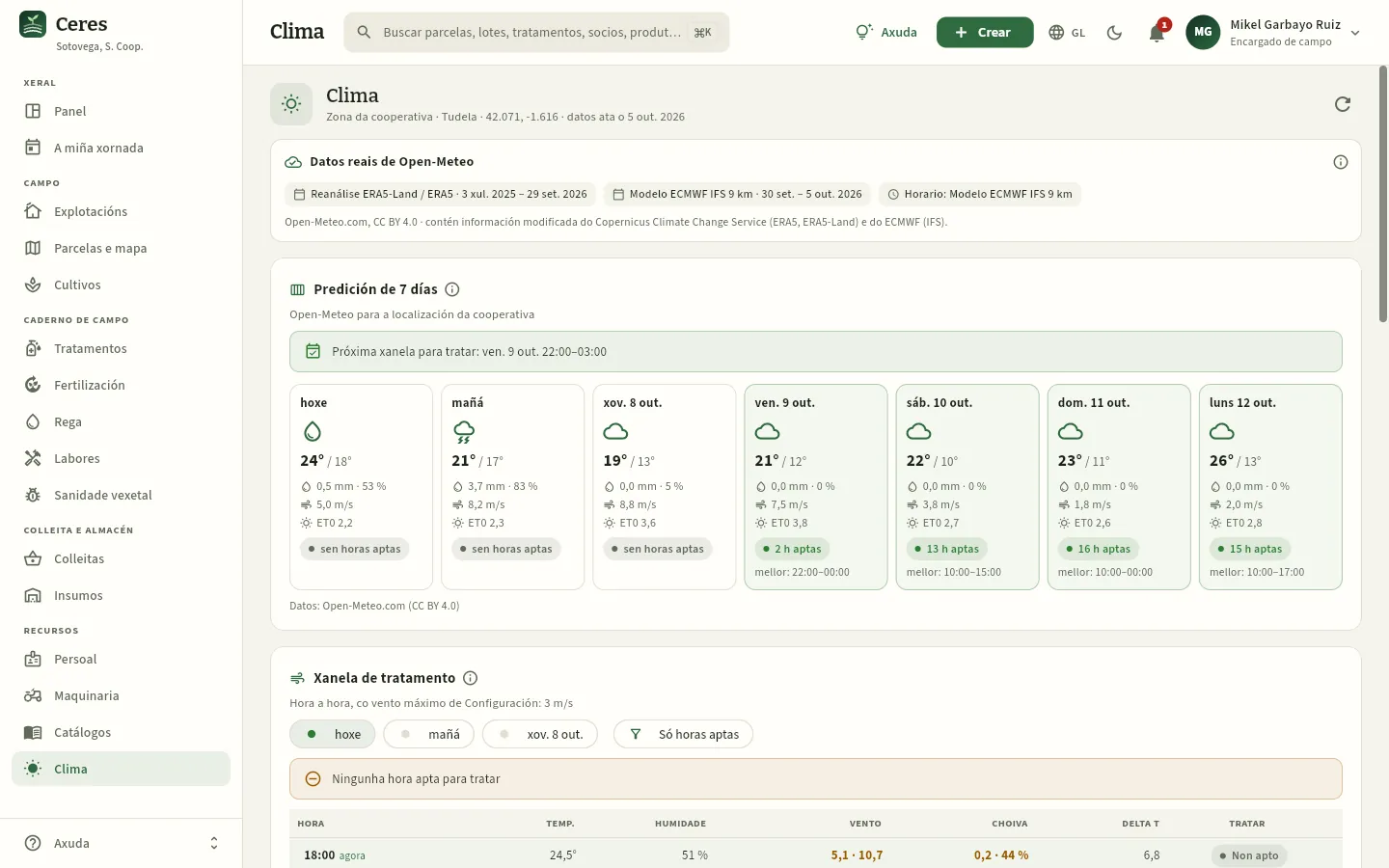 1234567
- 1A zona da cooperativa, as súas coordenadas e ata que día hai datos diarios (onte).
- 2Actualizar volve pedir os datos e a predición.
- 3Datos reais de Open-Meteo: de onde saen os datos diarios e o horario, por tramos de datas (a reanálise ERA5 e o modelo ECMWF IFS), coa súa licenza. A ⓘ explica cada fonte.
- 4A próxima xanela para tratar da predición: o primeiro tramo de horas seguidas aptas a partir de agora.
- 5Cada día: o ceo, as temperaturas máxima e mínima, a choiva e a súa probabilidade, o vento, a ET₀, as horas aptas para tratar e o mellor tramo. Un día sen horas aptas sae en branco.
- 6A fonte da predición: Open-Meteo.
- 7Debaixo, a xanela de tratamento hora a hora, co vento máximo de Configuración.
A ⓘ da tarxeta explica como se calcula. Os criterios son os mesmos que os da xanela hora a hora: non chove, o vento non pasa do máximo e o delta T está entre 2 e 8 °C. É unha predición: antes de saír, manda o que ves no campo.
#A xanela de tratamento hora a hora
A tarxeta Xanela de tratamento di, para cada hora de hoxe, mañá e pasado mañá, se é apta para tratar con fitosanitarios. Unha hora é apta se se cumpren as tres condicións:
| Condición | Por que |
|---|---|
| Non chove: menos de 0,2 mm e probabilidade de choiva menor do 40 % | A choiva lava o produto da folla. |
| Vento medio igual ou menor que o Vento máximo para tratar de Configuración (3 m/s na demo) | Con máis vento, o caldo deriva fóra da parcela. |
| Delta T entre 2 e 8 °C | O delta T é a diferenza entre a temperatura do aire e a de bulbo húmido: mide o rápido que se evapora a gota. Por debaixo de 2 °C as gotas non secan e escorren; por riba de 8 °C evapóranse e derivan. |
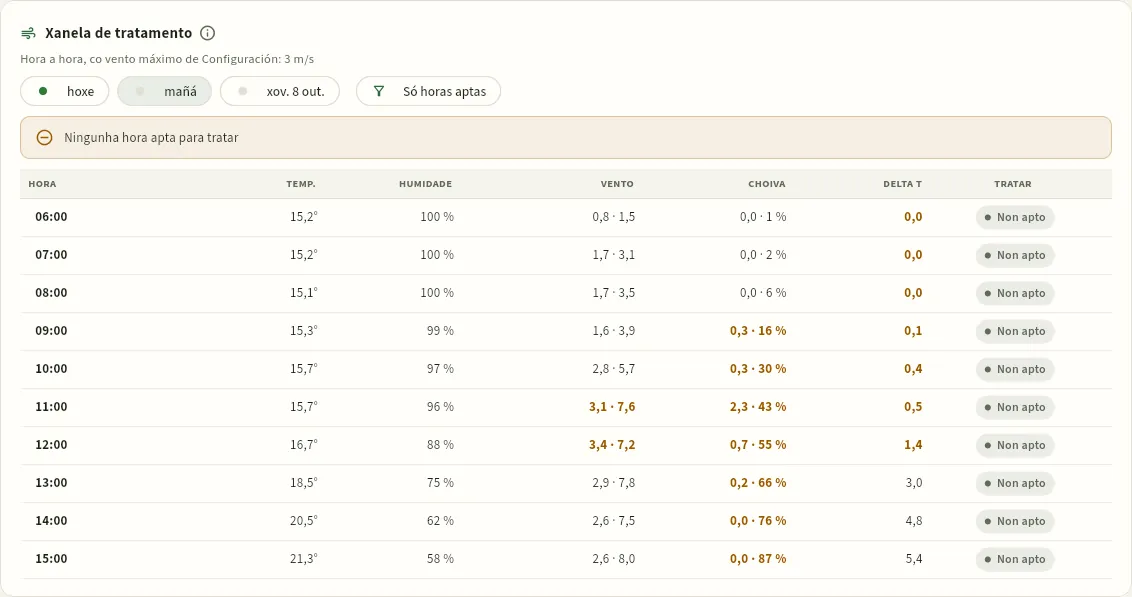 1234567
- 1O día: hoxe, mañá ou pasado mañá. O punto verde indica que ese día hai horas aptas.
- 2Só horas aptas agocha as demais.
- 3As xanelas aptas do día, en tramos de horas seguidas, ou o aviso de que non hai ningunha.
- 4O delta T de cada hora; en ámbar, fóra de 2–8 °C: por debaixo de 2 °C as gotas non secarían.
- 5O vento medio · refacho en m/s; en ámbar, por riba do máximo para tratar.
- 6A choiva prevista (mm · probabilidade); en ámbar, se impide tratar.
- 7Tratar: Apto ou Non apto. Pasa o rato por «Non apto» para ver o motivo (choiva, vento, ΔT baixo ou ΔT alto).
Abre Clima e mira a próxima xanela para tratar e a tarxeta do día.
En Xanela de tratamento, escolle o día e preme Só horas aptas para ver os tramos bos.
Escolle un tramo con marxe: se o vento está xusto no límite ou o delta T preto de 8 °C, mellor outra hora.
Programa a orde en Tratamentos para ese tramo. Ao rexistrar a aplicación, Ceres propón as condicións desa hora (temperatura, humidade e vento).
#O histórico
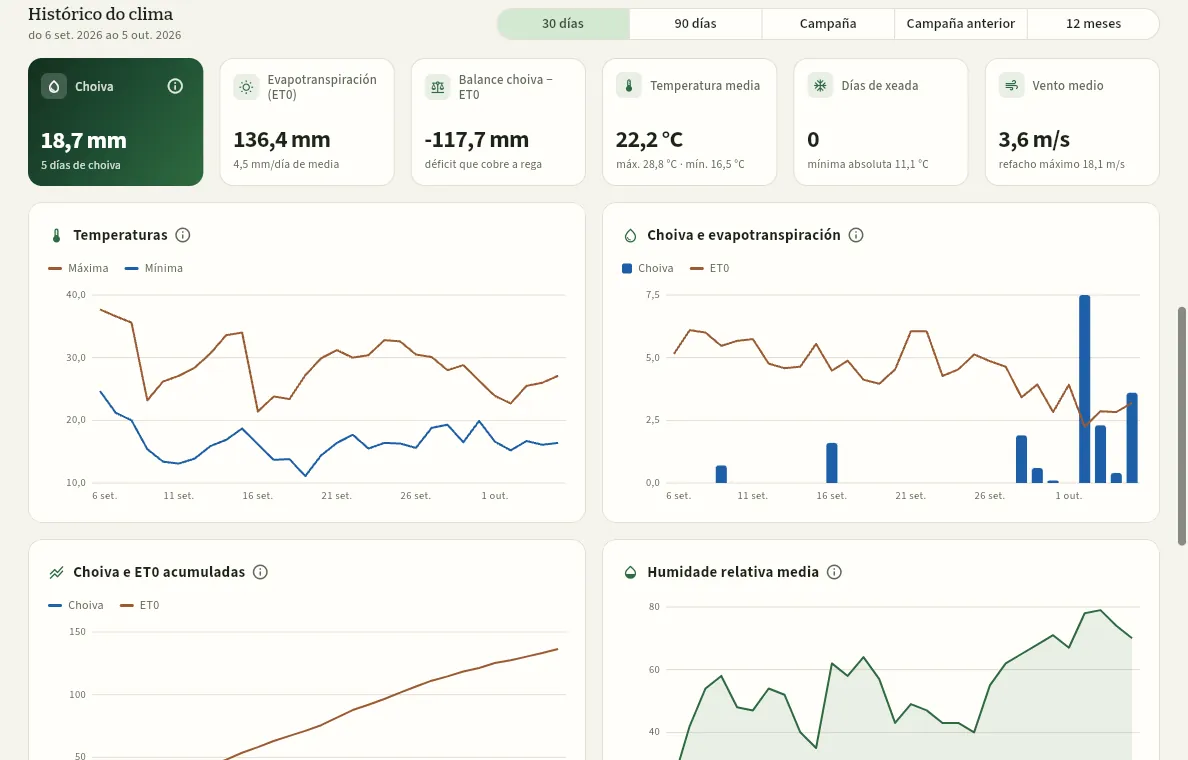 123456
- 1O período: 30 días, 90 días, a campaña en curso, a anterior ou os últimos 12 meses.
- 2Choiva do período e días de choiva (1 mm ou máis).
- 3Evapotranspiración de referencia (ET₀): a auga que perde un céspede de referencia (FAO-56).
- 4Balance choiva − ET₀: se é negativo, é o déficit que ten que cubrir a rega (multiplicado polo Kc de cada cultivo).
- 5Días de xeada (mínima de 0 °C ou menos) e a mínima absoluta.
- 6Os gráficos: temperaturas, choiva e ET₀, os seus acumulados, humidade e vento. Pasa o rato para ver cada día.
Con máis de tres meses, a choiva e a ET₀ agrúpanse por semanas. O balance hídrico de cada parcela, co Kc do seu cultivo, está en Rega; aquí ves o da zona da cooperativa.
#Os graos-día dun cultivo
Os graos-día miden a calor que recibiu un cultivo (ou unha praga) desde unha data. Serven para prever cando chegará a un estado fenolóxico, cando comezará a colleita ou cando sairá unha nova xeración dun insecto, como a couza do tomate. Cada día suma a súa temperatura media menos unha temperatura base, por debaixo da cal a planta ou o insecto non se desenvolven.
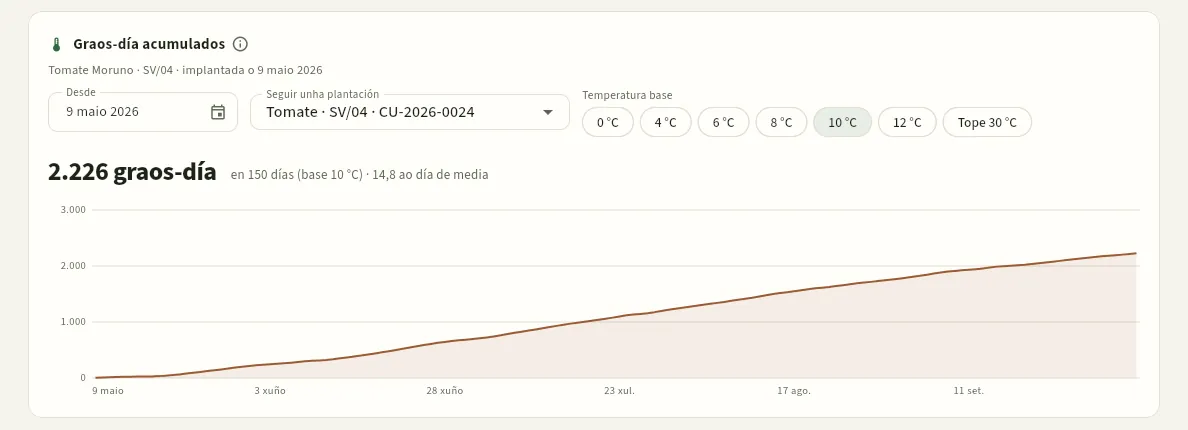 12345
- 1Desde: a data de partida (de entrada, o inicio da campaña).
- 2Seguir unha plantación: conta desde a data de implantación dun cultivo (aquí, o tomate CU-2026-0024).
- 3A temperatura base (10 °C para o tomate, o pemento ou o feixón; 4–6 °C para brásicas, leituga ou espárrago) e Tope 30 °C, que limita a máxima.
- 4O total de graos-día, en cantos días e a media diaria.
- 5A curva acumulada día a día.
Debaixo está a táboa de Datos diarios do período escollido: máxima, mínima e media, humidade, choiva, ET₀, vento, refacho, os graos-día do día en base 10 °C (GD 10) e a fonte de cada día. Co permiso «Exportar CSV» podes descargala.
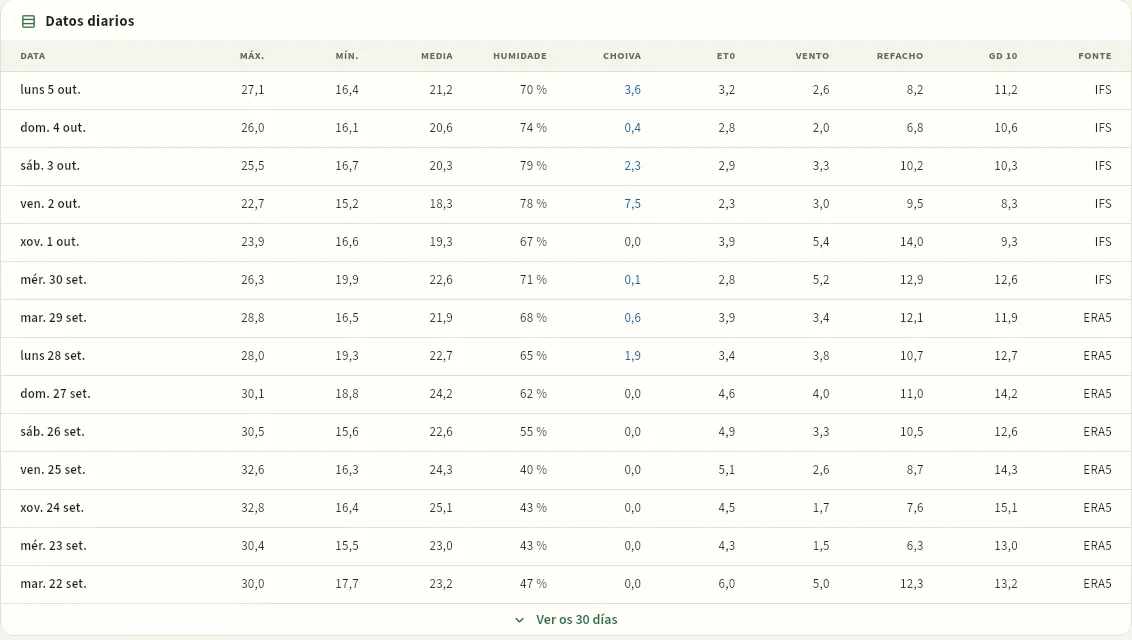 1234
- 1As columnas de cada día: máxima, mínima e media, humidade, choiva, ET₀, vento, refacho e graos-día en base 10 °C.
- 2A fonte de cada día: IFS (o modelo ECMWF IFS) para os máis recentes, que a reanálise aínda non cobre…
- 3…e ERA5 (a reanálise) para os anteriores.
- 4Ver os 30 días desprega o resto do período.
#Consellos
- Mira a xanela antes de programar un tratamento: o mellor tramo adoita ser a primeira hora, cando o vento está en calma e o delta T xa subiu de 2 °C.
- Non te fíes dun só número: se o vento está xusto no límite, agarda ou escolle outra hora.
- Usa os graos-día coa couza do tomate: cada xeración necesita unha cantidade de calor; desde a primeira captura na trampa, diche cando esperar a seguinte.
- Revisa o balance da campaña ao planificar a rega: un balance moi negativo é unha campaña seca.
Administración
Usuarios
Quen pode entrar en Ceres e que ve cada persoa: as contas, os seus perfís de acceso, as explotacións que ve cada un e a súa ficha de Persoal, a matriz de permisos de cada perfil e as chaves coas que se conecta Claude.
En Usuarios decídese quen entra en Ceres e que ve cada persoa. Ten tres vistas:
- Usuarios: as contas (nome, correo electrónico, cargo e contrasinal) cos seus perfís de acceso, as explotacións cuxos datos de campo ve cada un e a persoa de Persoal que lle corresponde. Non hai rexistro libre: as contas só as crea un administrador.
- Perfís: a matriz de permisos. Cada perfil é un conxunto de interruptores: que seccións ve, que datos sensibles (custos, prezos, liquidacións, contacto…), que pode facer, que bloques do Panel lle saen e que pode facer desde Claude.
- Claude: as chaves coas que cada usuario conectou Claude con Ceres e o que Claude fixo con elas (ver Conectar con Claude).
É unha sección só para administradores (na demo, Irene Lasheras, a directora técnica). Os perfís que veñen preparados, o detalle de cada permiso e como funcionan as explotacións están no capítulo Perfís, permisos e explotacións; aquí verás a pantalla e as tarefas.
#Onde está
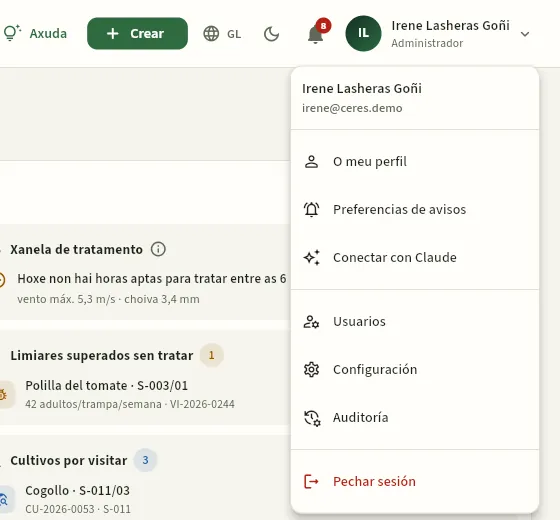 1234
- 1Preme o teu nome para abrir o menú.
- 2Usuarios: contas, perfís de acceso e chaves de Claude.
- 3Configuración: os datos e parámetros da cooperativa (ver Configuración).
- 4Auditoría: quen cambiou que e cando (ver Auditoría).
No móbil están ao final do menú lateral (☰), no grupo Administración. Usuarios e Configuración só lles saen aos administradores; Auditoría, tamén a quen ten o permiso «Ver a auditoría de cambios».
#A lista de usuarios
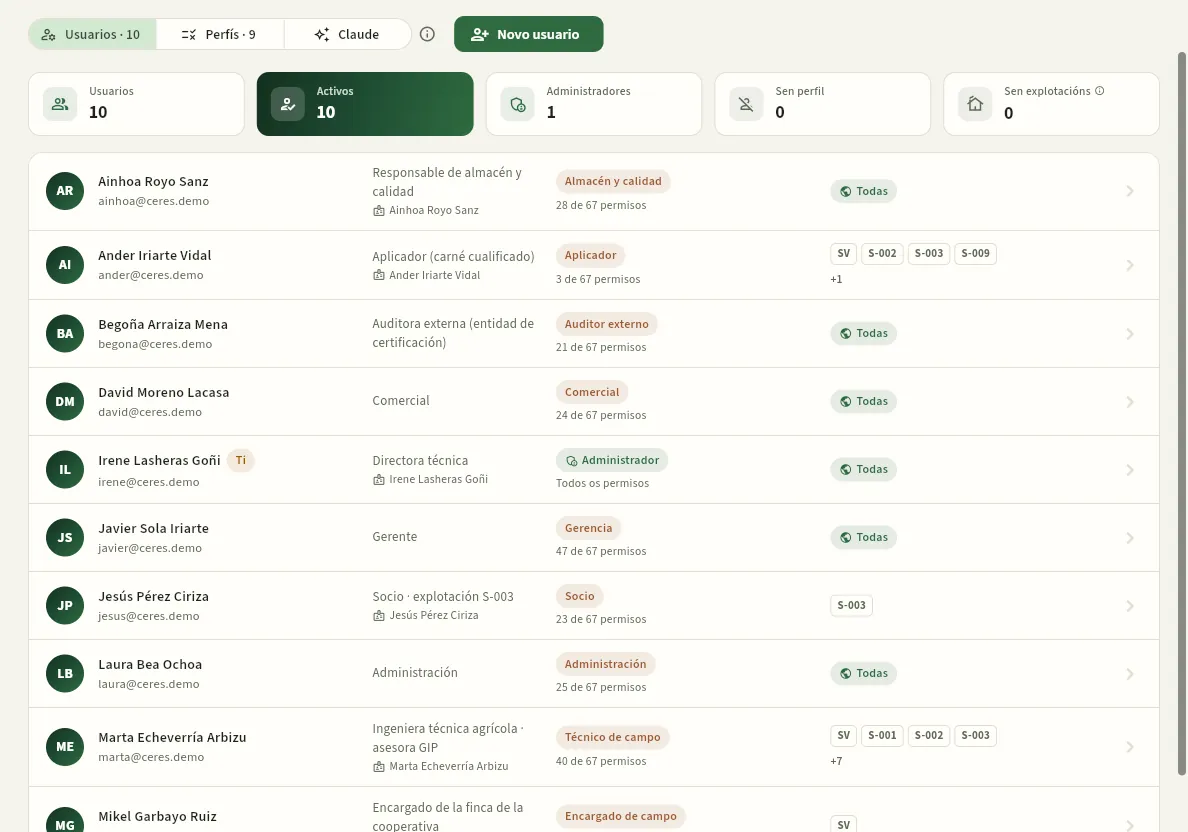 12345678
- 1Usuarios, Perfís e Claude: as tres vistas, con cantos usuarios e perfís hai. A ⓘ explica cada unha.
- 2Novo usuario crea unha conta.
- 3Os indicadores: usuarios, activos, administradores, Sen perfil (non verían nada) e Sen explotacións (non verían datos de campo). En vermello se hai algún.
- 4O cargo e, coa icona da ficha, a persoa de Persoal vinculada.
- 5Os seus perfís de acceso e cantos permisos lle dan («28 de 67 permisos»). A administradora, «Todos os permisos».
- 6As explotacións cuxos datos de campo ve: «Todas» se o seu perfil ten «Todas as explotacións»; se non, as que ten marcadas.
- 7A túa propia conta leva a etiqueta Ti.
- 8Preme calquera usuario para cambiar os seus datos, os seus perfís, as súas explotacións, a súa persoa, o seu estado ou o seu contrasinal.
Un usuario desactivado leva a etiqueta Inactivo e non pode entrar, pero o seu nome consérvase nos tratamentos que asinou, nas visitas e no historial. Se alguén sae con Sen perfil ou Sen explotacións en vermello, aínda non verá nada (ou non verá datos de campo) ao entrar.
#Crear un usuario
O exemplo: Pablo Ezcurra Lizarraga é o outro asesor XIP da cooperativa. Asesora os socios S-011 e S-012 e está en Persoal (P-02, co seu ROPO), pero aínda non entra en Ceres. Para que poida recomendar e validar os tratamentos dos seus socios, necesita un usuario co perfil Técnico de campo, esas dúas explotacións e a súa persoa vinculada.
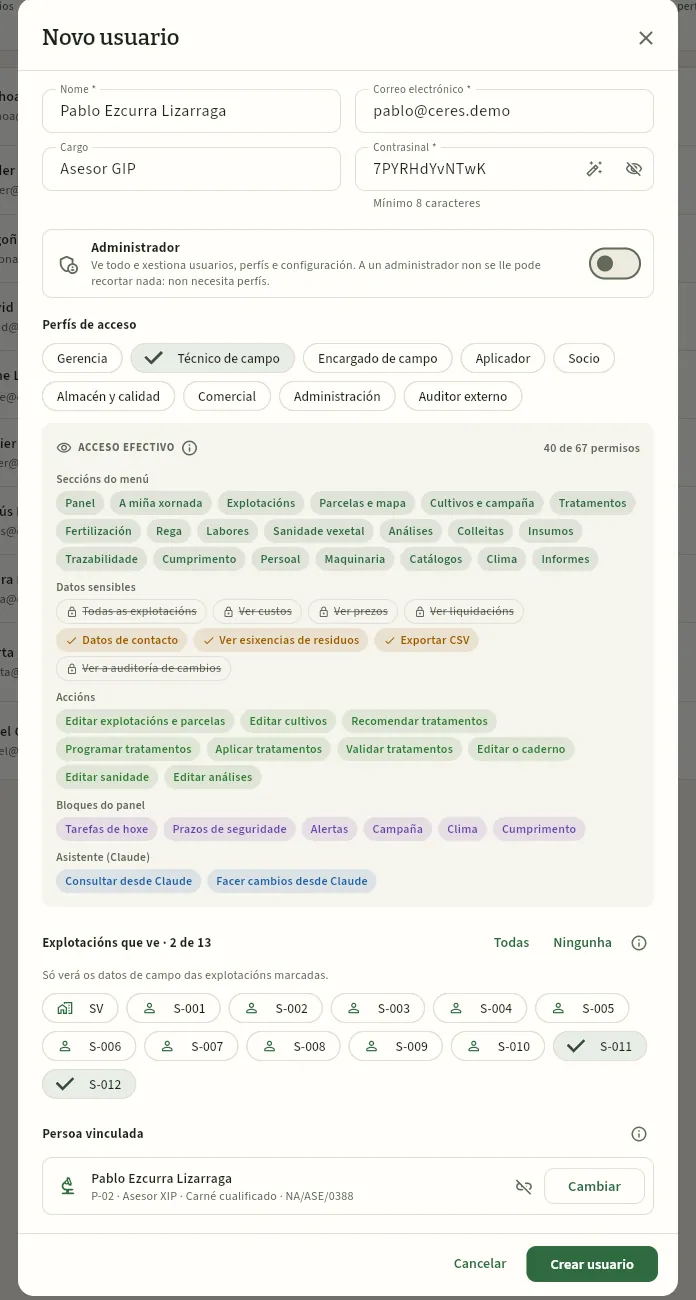 12345678
- 1Nome, correo electrónico (co que entrará; despois non se pode cambiar) e cargo.
- 2Contrasinal: a variña xera un seguro e o ollo amósao para copialo. Mínimo 8 caracteres.
- 3Administrador: veo todo e xestiona usuarios, perfís e configuración. Se o activas, os perfís e as explotacións non se lle aplican.
- 4Os perfís de acceso: preme os que queiras darlle (saen con ✓). Pasa o rato por un para ler para quen é.
- 5Acceso efectivo: o que terá con eses perfís e cantos permisos son. O que non poderá ver sae riscado cun cadeado.
- 6Explotacións que ve: as dos seus socios, S-011 e S-012. Sen «Todas as explotacións» no seu perfil, só verá os datos de campo das marcadas.
- 7Persoa vinculada: a súa ficha de Persoal, co seu ROPO. Sen ela non podería validar tratamentos nin usar A miña xornada.
- 8Crear usuario crea a conta (na captura non se premeu).
Menú do teu usuario → Usuarios → Novo usuario.
Escribe o seu nome, o correo electrónico co que entrará e o seu cargo. Pon un contrasinal ou xérao coa variña.
Marca o seu perfil de acceso (ou varios) e repasa en Acceso efectivo o que poderá ver e facer.
En Explotacións que ve, marca as súas: o socio, a súa; o técnico, as que asesora; o encargado, a finca (SV). Se o seu perfil ten «Todas as explotacións», non fai falta.
En Persoa vinculada, preme Escoller e busca a súa ficha de Persoal (se é técnico, aplicador ou encargado, Ceres avísate de que a necesita).
Preme Crear usuario e comunícalle o seu correo electrónico e o seu contrasinal de forma segura.
#Cambiar un usuario
Preme un usuario da lista para abrir a súa ficha. É o mesmo formulario que o da alta: podes cambiar o nome, o cargo, se é administrador, os seus perfís, as súas explotacións e a súa persoa (o correo electrónico non se pode cambiar: é co que entra). Ao final está o bloque Conta, co seu estado e o seu contrasinal, e abaixo, Gardar cambios.
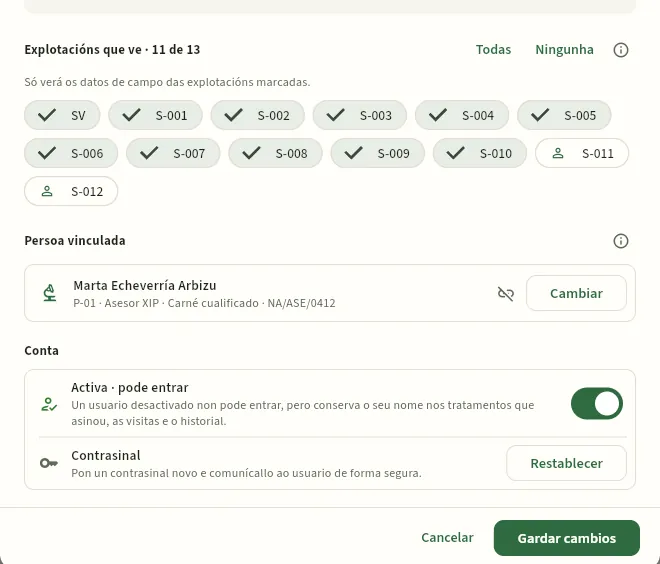 1234567
- 1Explotacións que ve · 11 de 13: a finca e os socios S-001 a S-010, os que asesora.
- 2Todas e Ningunha marcan ou desmarcan todas dunha vez.
- 3As explotacións sen marcar (S-011 e S-012, de Pablo Ezcurra): Marta non ve as súas parcelas, cultivos nin caderno.
- 4Persoa vinculada: a súa ficha P-01, co seu carné e o seu ROPO. Con ela asina as validacións e as súas visitas recomendan co seu nome.
- 5Cambiar escolle outra persoa; a icona do lado quita o vínculo.
- 6Activa · pode entrar: desactívaa para cortarlle o acceso ao momento. O seu nome consérvase no caderno.
- 7Restablecer pon un contrasinal novo (se o esqueceu ou se alguén máis o coñece).
#Os perfís de acceso
Na vista Perfís está a matriz de permisos: cada fila é un permiso, cada columna un perfil, e o interruptor de cada cela activa ou desactiva ese permiso para ese perfil. Os 67 permisos van en cinco grupos: Seccións do menú (26), Datos sensibles (8), Accións (21), Bloques do panel (10) e Asistente (Claude) (2). A administradora non sae porque o ten todo. Con nove perfís, a matriz desprázase aos lados.
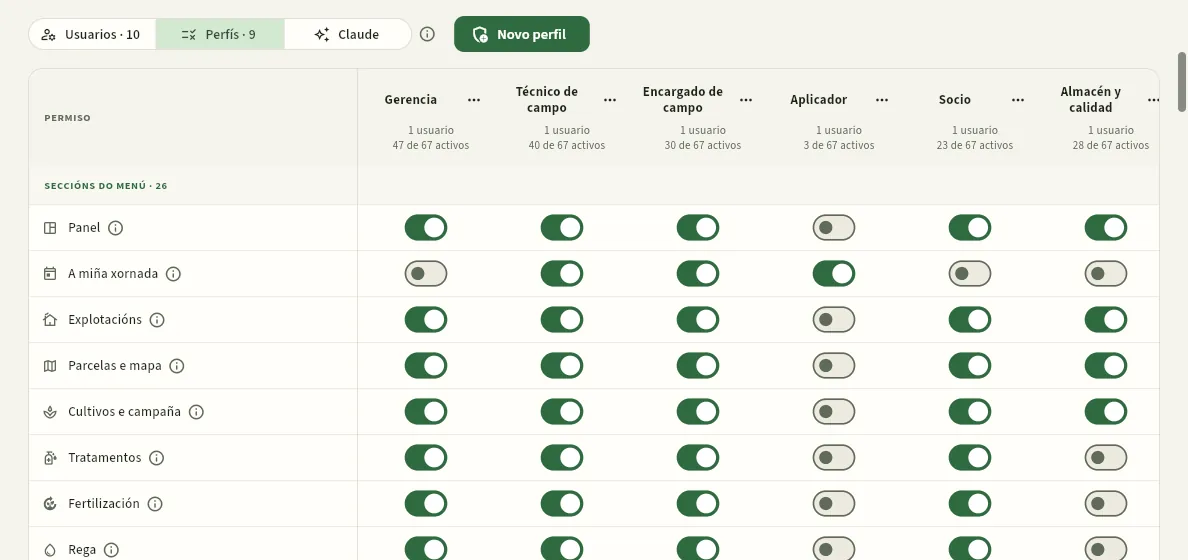 12345678
- 1A vista Perfís.
- 2Novo perfil crea un baleiro ou copiando os interruptores doutro.
- 3Cada columna é un perfil, con cantos usuarios o teñen e cantos permisos activa. Pasa o rato polo nome para ler a súa descrición.
- 4O menú ⋯ de cada perfil: editar o seu nome, duplicalo ou eliminalo.
- 5Os permisos van por grupos: primeiro, as seccións do menú.
- 6A ⓘ de cada permiso explica que permite, onde se aplica e que queda fóra.
- 7Cada interruptor: en verde, o perfil ten o permiso; en gris, non. Aquí, o aplicador non ve o Panel: só usa A miña xornada.
- 8E o encargado non ve a sección Análises. O cambio gárdase en canto premes o interruptor.
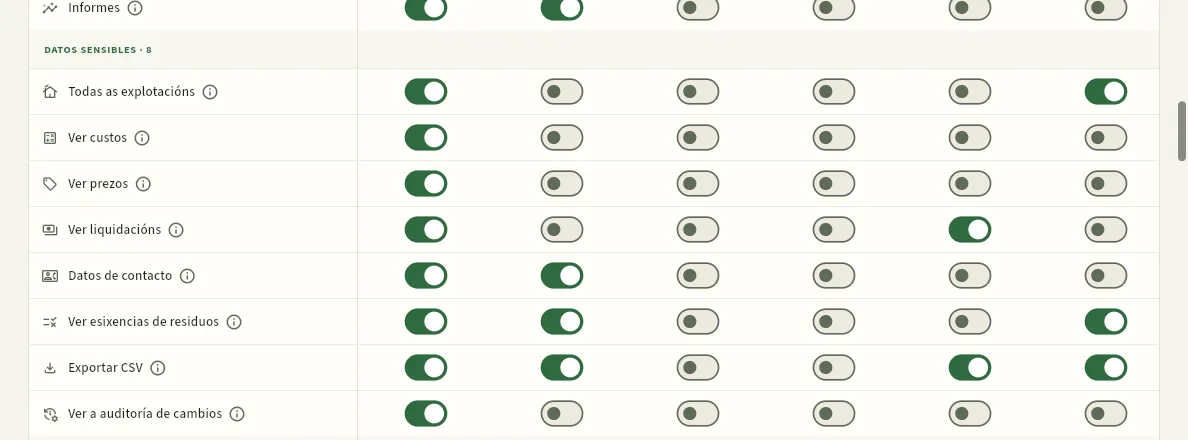 1234567
- 1Datos sensibles: que cifras e datos delicados ve o perfil, se pode exportar e se ve a auditoría.
- 2Todas as explotacións: almacén ve as colleitas de todos; sen el, o usuario só ve as explotacións marcadas na súa ficha.
- 3A técnica de campo non ve custos nin prezos: sáenlle cun cadeado.
- 4O socio si ve as liquidacións: as súas, porque só ve a súa explotación.
- 5Datos de contacto: teléfonos, correos electrónicos, NIF e IBAN. O encargado non os ten.
- 6Ver esixencias de residuos: o prego de residuos de cada cliente e que lotes e análises non lle valen. De partida, xerencia, técnico de campo, almacén, comercial e a auditora externa.
- 7Ver a auditoría de cambios: de partida, xerencia e a auditora externa (e a administradora).
Máis abaixo están as Accións (que pode crear ou cambiar: programar, aplicar ou validar tratamentos, rexistrar colleitas, facturar…), os Bloques do panel (que tarxetas ve no seu Panel) e o grupo Asistente (Claude): «Consultar desde Claude» e «Facer cambios desde Claude». Ao final da matriz, un recadro lembra que con varios perfís gaña o máis restritivo e Cambios recentes lista os últimos 20 cambios no acceso (perfís, interruptores, usuarios, contrasinais e chaves de Claude) con quen os fixo; na demo, recén cargada, di «Aínda non se cambiou nada».
Menú do teu usuario → Usuarios → Perfís.
Busca a fila do permiso (preme o seu ⓘ se non tes claro que fai) e a columna do perfil; despraza a matriz aos lados se non está á vista.
Preme o interruptor. O cambio gárdase só e aplícase a todos os usuarios dese perfil na súa seguinte consulta.
#Crear, duplicar, renomear e eliminar perfís
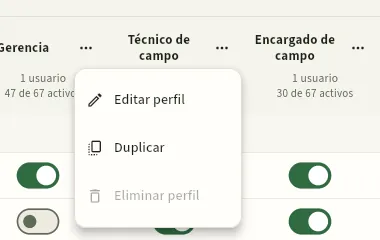 123
- 1Editar perfil: cambiar o seu nome e a súa descrición.
- 2Duplicar: crear outro cos mesmos interruptores.
- 3Eliminar perfil só se pode se ninguén o ten asignado; se non, sae en gris.
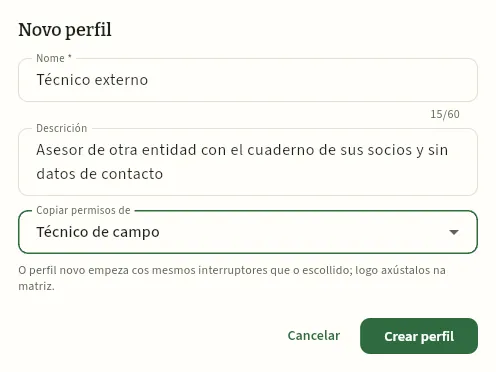 1234
- 1O nome do perfil (ata 60 caracteres): para quen é.
- 2A descrición: para quen é e que deixa fóra. Sae ao pasar o rato pola columna.
- 3Copiar permisos de: o perfil de partida, ou «Empezar sen permisos».
- 4Crear perfil; despois axustas os seus interruptores na matriz (aquí non se premeu).
- Novo perfil abre este formulario: nome, descrición e Copiar permisos de (con «Empezar sen permisos», o perfil nace con todo desactivado).
- Duplicar abre o mesmo formulario xa preparado: o nome do orixinal con «(copia)» e el mesmo como perfil de partida.
- Editar perfil cambia só o nome e a descrición; os permisos cámbianse na matriz.
- Eliminar perfil pide confirmación e borra o perfil con todos os seus interruptores. Antes tes que quitárllelo aos seus usuarios.
#As chaves de Claude de todos os usuarios
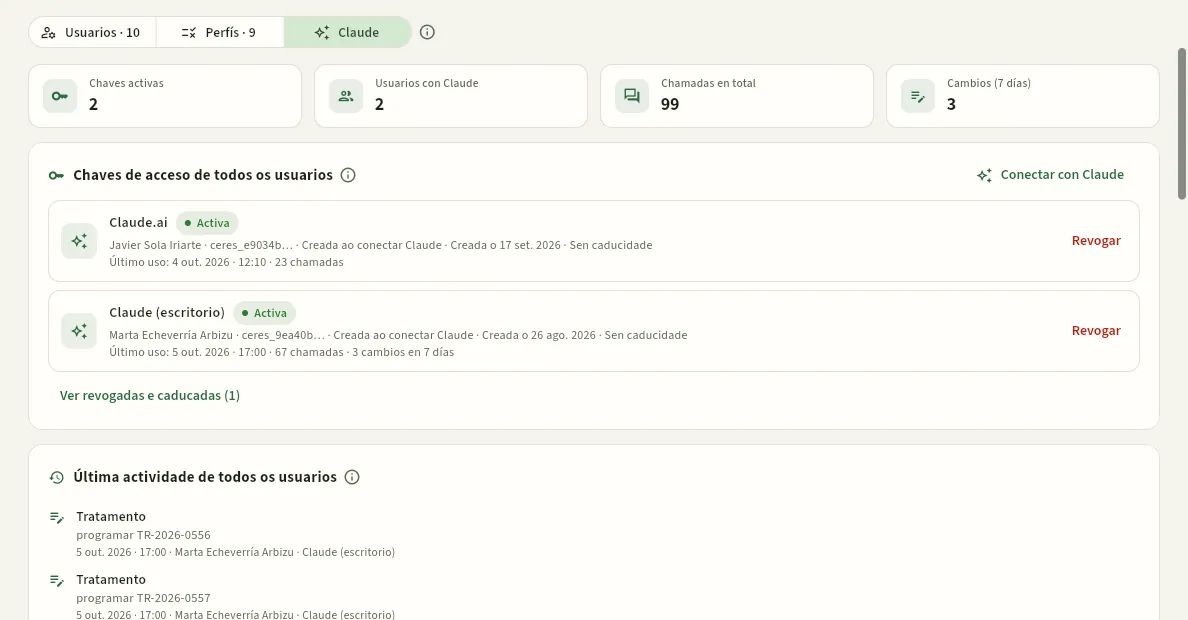 12345
- 1A vista Claude.
- 2Os indicadores: chaves activas, usuarios que usan Claude, chamadas en total e cambios feitos desde Claude nos últimos 7 días.
- 3O teu propio panel Conectar con Claude, para crear ou revogar as túas chaves.
- 4Chaves de acceso de todos os usuarios: cada unha co seu dono, cando caduca, o seu último uso e as súas chamadas, e o botón Revogar.
- 5Última actividade: que consultou ou cambiou Claude, cando, para quen e con que chave, e o que a base de datos lle denegou.
Cada usuario crea e revoga as súas chaves no seu panel Conectar con Claude (menú do seu usuario; ver Conectar con Claude). Aquí a administradora ve as de todos e pode revogar calquera, por exemplo cando alguén deixa a cooperativa ou perde o portátil: Claude perde o acceso con esa chave na súa seguinte petición. Claude actúa sempre como o seu dono, cos seus permisos e as súas explotacións, e só fai cambios se o seu perfil ten «Facer cambios desde Claude».
#Consellos
- Un perfil por posto, non por persoa. Usa os perfís como «Técnico de campo» ou «Almacén y calidad»; as diferenzas entre dous técnicos van nas súas explotacións, non nun perfil para cada un.
- Para recortar, engade un perfil. Un perfil de complemento (por exemplo, un sen prezos) engadido a outro só pode quitar permisos.
- Vincula sempre a persoa dos técnicos, o encargado e os aplicadores: sen ela non poden validar nin usar A miña xornada.
- Desactiva en vez de borrar. Cando alguén deixa a cooperativa, desactiva o seu usuario: non poderá entrar, as súas chaves de Claude deixan de funcionar e o seu nome consérvase en todo o que fixo.
- Ten sempre dous administradores, por se un non está: ninguén pode quitarse a administración a si mesmo.
Administración
Configuración
Os datos da cooperativa e os parámetros que valen para todos: cabeceiras dos documentos, rexistros oficiais, campaña e prazos do caderno, vento máximo para tratar, localización e fonte do clima, vigor por satélite, residuos e rotación de modos de acción, selo de tempo do caderno, IVE e liquidacións, etiquetas, numeración, cámaras e festivos.
Configuración ábrese desde o menú de usuario → Configuración (ou ?seccion=configuracion). É unha soa páxina con
bloques; cada un ten o seu botón Editar e a súa ⓘ, e moitos un recadro Así queda que ensina cun exemplo o efecto do
que pos. Os cambios valen para toda a cooperativa desde ese momento e quedan na Auditoría.
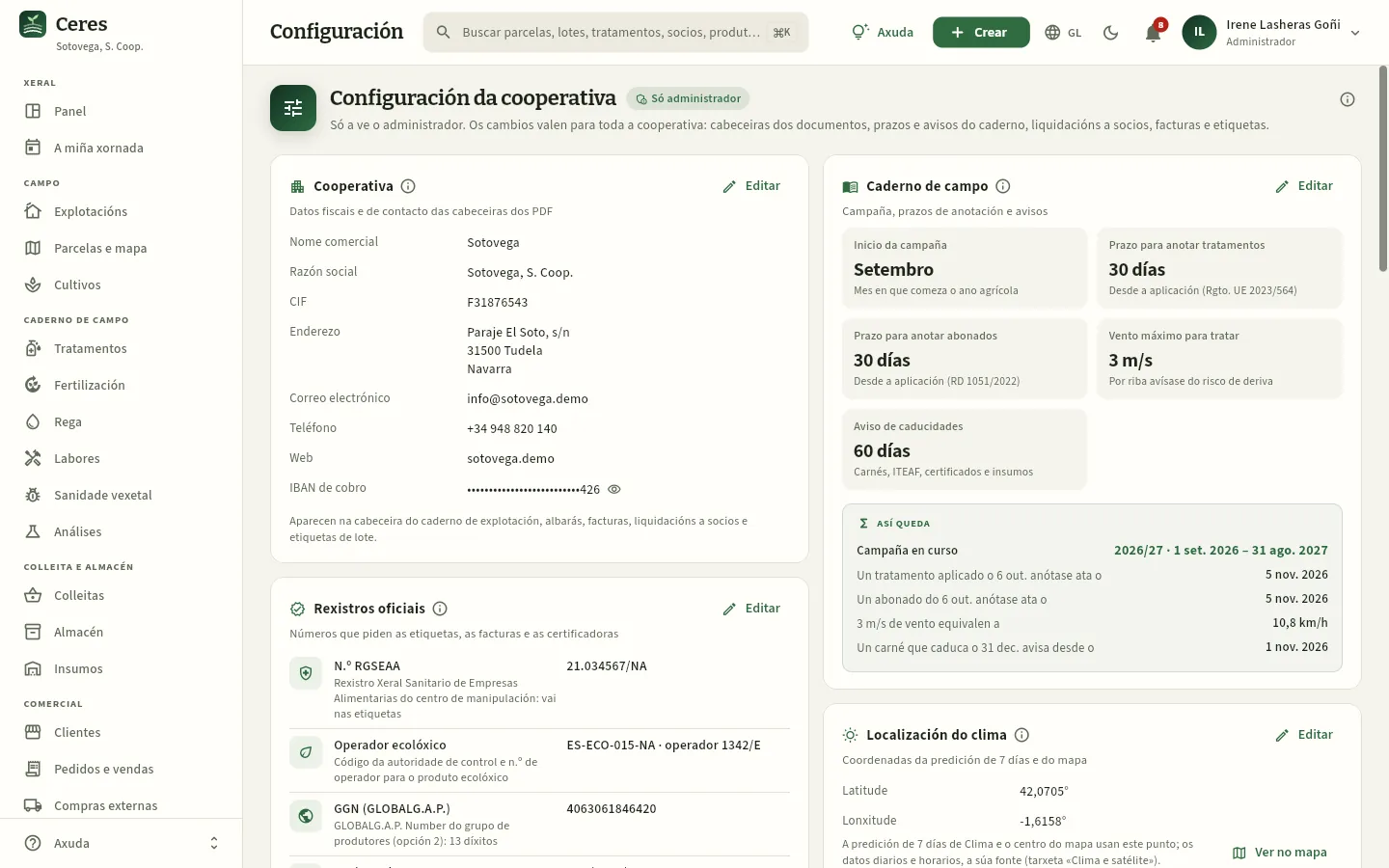 123456
- 1Só a ve o administrador.
- 2Cooperativa: nome, razón social, CIF, enderezo e contacto, e IBAN de cobramento. Van na cabeceira do caderno de explotación, os albarás, as facturas, as liquidacións e as etiquetas.
- 3Rexistros oficiais: n.º RGSEAA do centro de manipulación (vai nas etiquetas), código de operador ecolóxico e GGN de GLOBALG.A.P.
- 4Caderno de campo: mes en que empeza a campaña, prazo para anotar tratamentos e abonados, vento máximo para tratar e con cantos días de antelación se avisa dunha caducidade.
- 5Así queda: o efecto deses valores con datas de hoxe.
- 6Editar abre o formulario de cada bloque.
| Parámetro | Para que serve | Na demo |
|---|---|---|
| Inicio da campaña | Mes en que empeza o ano agrícola: os indicadores, os informes e a puntuación de cumprimento cóntanse por campaña | Setembro (2026/27: 1-9-2026 a 31-8-2027) |
| Prazo para anotar tratamentos | Días desde a aplicación para rexistrala; pasado, o cumprimento márcaa como fóra de prazo | 30 días |
| Prazo para anotar abonados | O mesmo para a fertilización (RD 1051/2022: un mes) | 30 días |
| Vento máximo para tratar | Por riba, a comprobación do tratamento avisa do risco de deriva e A miña xornada e Clima non o dan como apto | 3 m/s |
| Aviso de caducidades | Con cantos días de antelación avisa o Panel de carnés, ITEAF, certificados e insumos que caducan | 60 días |
#Localización do clima, IVE e liquidacións
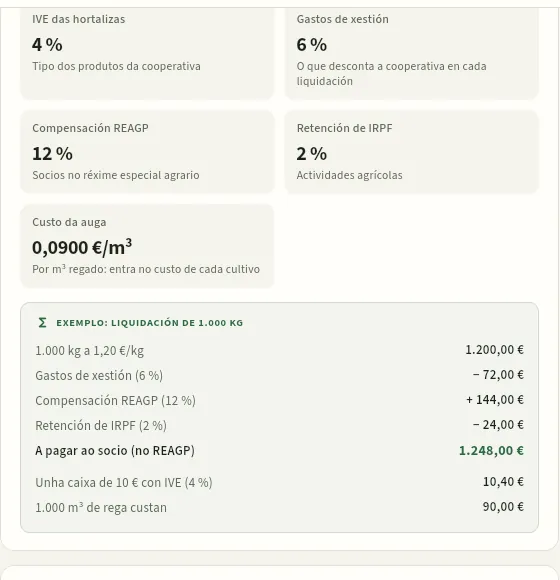 12345
- 1IVE das hortalizas (4 %, superreducido) que levan as facturas.
- 2Gastos de xestión: o que desconta a cooperativa en cada liquidación.
- 3Compensación REAGP (12 %) para os socios no réxime especial da agricultura, gandaría e pesca e retención de IRPF (2 %).
- 4Custo da auga por m³: entra no custo de cada cultivo (ver Rega).
- 5O exemplo: como queda a liquidación de 1.000 kg con estes valores.
A localización do clima (latitude e lonxitude) é o punto do que se piden os datos e a previsión do tempo: con ela calcúlanse as xanelas para tratar de Clima e A miña xornada e a ET₀ do balance hídrico de Rega. É un único punto: nunha explotación afastada o tempo real pode ser outro. En Facturas e etiquetas están o pé das facturas e a vista previa da etiqueta dun lote, co seu QR (ver Almacén).
#Numeración, cámaras e festivos
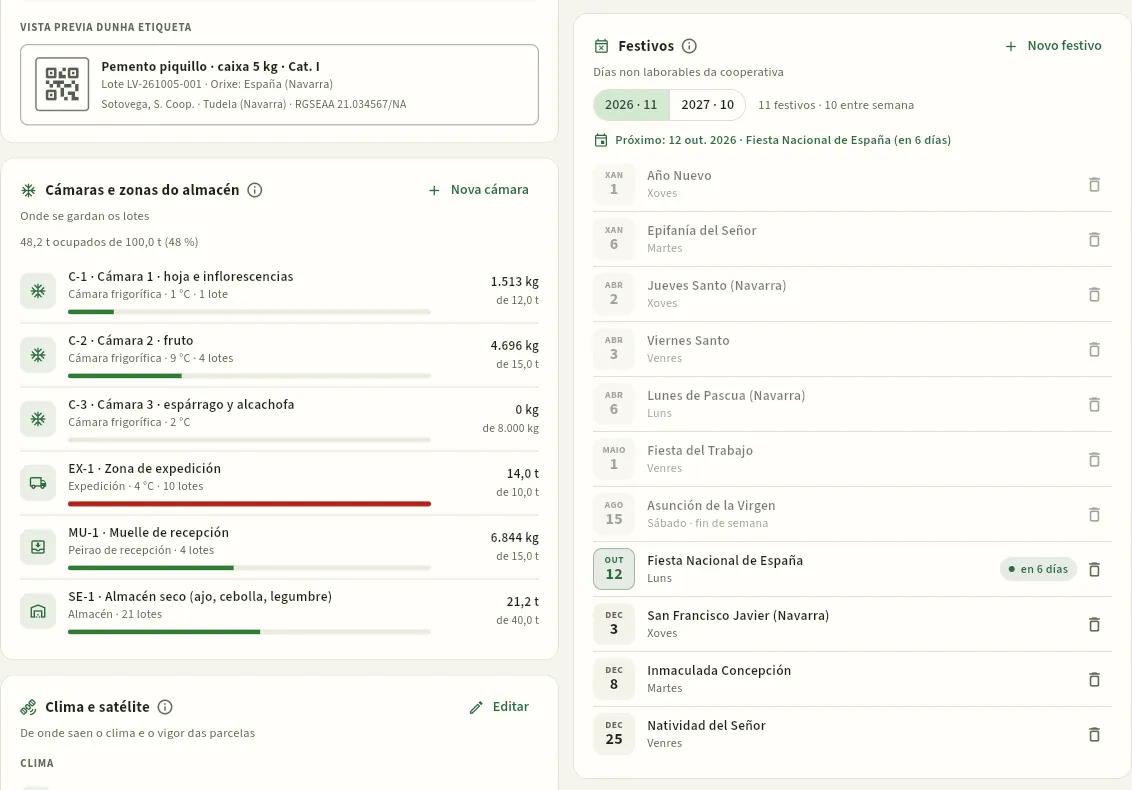 1234
- 1Cámaras e zonas do almacén (C-1, SE-1, EX-1…), coa súa temperatura e a súa capacidade: Nova cámara dá de alta outra.
- 2Cada cámara cos quilos e lotes que ten e a súa ocupación; a barra ponse vermella cando se enche.
- 3Festivos: os días que non abren o almacén nin a oficina (nacionais, de Navarra e locais), do ano en curso e o seguinte; Novo festivo engade un.
- 4Quita un festivo. Son a referencia para planificar colleitas, entregas e expedicións; non bloquean o rexistro de tratamentos nin de labores.
As series de numeración fixan o prefixo de cada documento (TR, FE, VI, AN, CO, PE, AL, FA, CE, LQ, SR, EI, LB…) co formato PREFIXO-ANO-NÚMERO e un contador por ano que volve a 1 cada xaneiro. Cambiar un prefixo só afecta aos documentos novos. Os lotes non se configuran: usan un código fixo por tipo e día (LC de campo, LE de produto comprado, LV de venda, como LC-261005-014).
#Clima e satélite
A tarxeta Clima e satélite di de onde saen os datos do tempo e o vigor das parcelas, e fixa cando avisa Ceres dun vigor baixo:
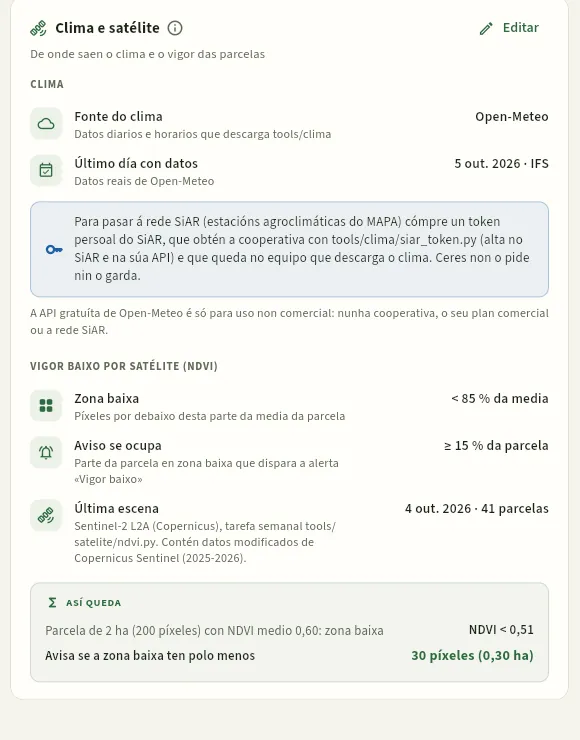 123456
- 1Fonte do clima (Open-Meteo ou a rede SiAR do MAPA) e o último día con datos, coa súa fonte.
- 2O aviso do token do SiAR: para pasar ás súas estacións agroclimáticas fai falta un token persoal, que Ceres non pide nin garda.
- 3Vigor baixo por satélite (NDVI): que é a zona baixa dunha parcela (os píxeles por debaixo do 85 % da súa media) e que parte da parcela ten que ocupar para que salte o aviso (15 %).
- 4A última escena de Sentinel-2 e cantas parcelas ten.
- 5Así queda: un exemplo cunha parcela de 2 ha.
- 6Editar abre o formulario.
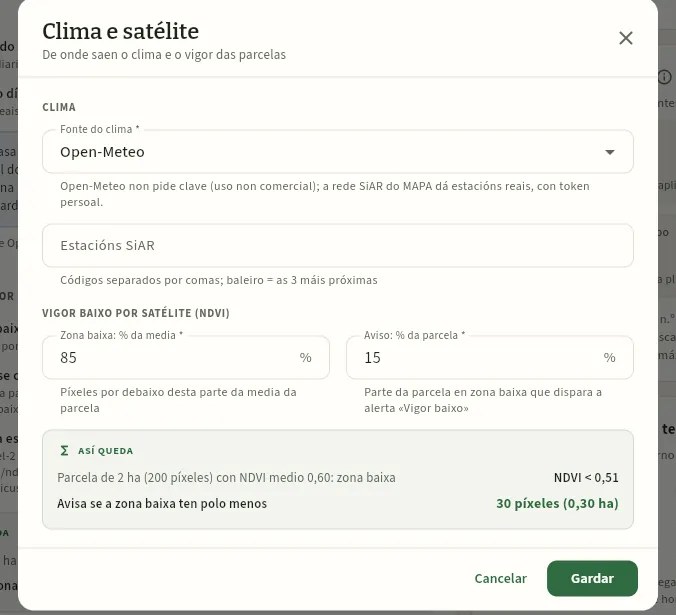 123
- 1A fonte do clima: Open-Meteo ou a rede SiAR; co SiAR, as estacións (baleiro: as 3 máis próximas).
- 2Zona baixa: por debaixo de que % da media da parcela está un píxel de 10 m.
- 3Aviso: que % da parcela en zona baixa dispara a alerta Vigor baixo do Panel e da ficha da parcela.
#Residuos e rotación
Residuos e rotación fixa dúas cousas: con que xanela se contan as materias activas dun lote para o prego de residuos dos clientes (ver Clientes) e cando avisa Ceres de que un tratamento repite o modo de acción (o grupo IRAC, FRAC ou HRAC; ver Catálogos).
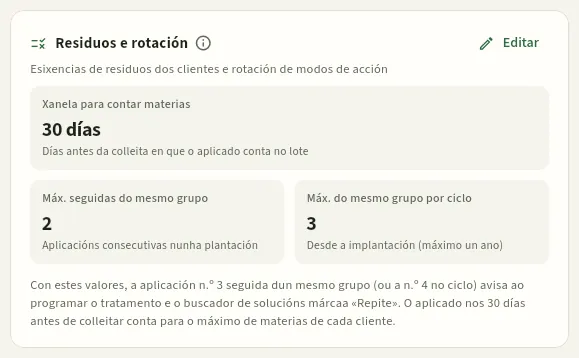 1234
- 1Xanela para contar materias: o aplicado nos días antes da colleita conta para o máximo de materias activas de cada cliente, se o lote non ten análise.
- 2Máx. seguidas do mesmo grupo: aplicacións consecutivas do mesmo modo de acción nunha plantación.
- 3Máx. do mesmo grupo por ciclo: desde a implantación (como moito, un ano).
- 4Que pasa con estes valores: a terceira aplicación seguida avisa ao programar o tratamento, e o buscador de solucións márcaa «Repite».
#Integridade e selo de tempo
Cada exportación do caderno leva o seu selo (a pegada do seu contido e a cabeza da cadea de pegadas; ver Cumprimento). Ademais, se se configura unha autoridade de selado de tempo (TSA), cada selo leva a data e a hora asinadas por un terceiro co estándar RFC 3161: proba ante calquera que o selo xa existía nese momento, sen depender do reloxo de Ceres. É opcional: na demo está apagado.
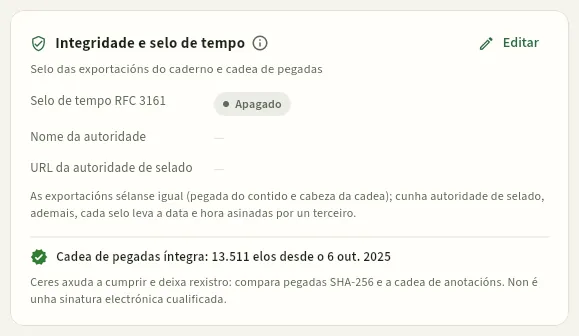 1234
- 1Selo de tempo RFC 3161: activado ou, como aquí, apagado.
- 2O nome e a URL da autoridade de selado.
- 3O estado da cadea de pegadas: íntegra, cos seus elos e desde cando.
- 4Editar para poñer a autoridade.
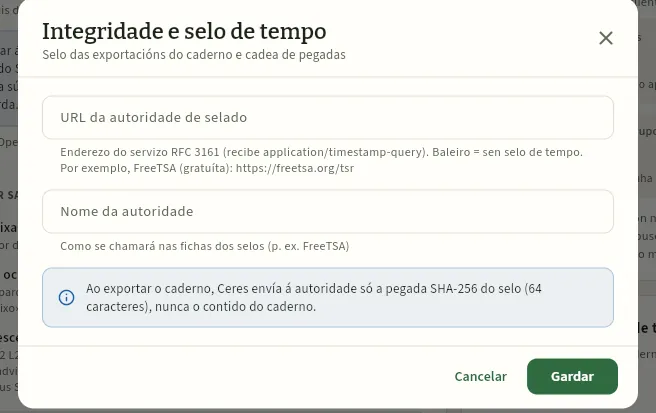 12
- 1A URL da autoridade de selado de tempo (por exemplo, a de FreeTSA). Baleira, o selo de tempo queda apagado.
- 2Como se chamará a autoridade nas fichas dos selos.
Abre o teu menú de usuario → Configuración.
No bloque Caderno de campo, preme Editar.
Cambia Vento máximo para tratar (en m/s) e preme Gardar.
Administración
Auditoría
Quen deu de alta, cambiou ou borrou cada cousa, cando e que campos, desde a app ou desde Claude, e cada entrada e saída: a traza que pide o caderno dixital e a que lle ensinas a unha inspección.
A auditoría escríbea a propia base de datos no momento de cada cambio, así que non se pode saltar nin modificar desde a app (ninguén, nin o administrador, pode editala). Recolle:
- cada alta, cambio ou baixa das fichas: explotacións, parcelas, cultivos, tratamentos, abonados, regas, labores, visitas, análises, persoal, maquinaria, catálogos, colleitas, lotes, vendas, liquidacións, configuración e documentos, co valor de cada campo antes e despois;
- cada entrada e saída da aplicación;
- e se o cambio chegou desde Claude (ver Conectar con Claude).
Ábrese desde o menú de usuario → Auditoría e ensina os últimos 90 días. Os cambios dunha ficha concreta están tamén na súa lapela Cambios (ver A pantalla e o que é común).
Ademais, cada liña da auditoría entra na cadea de pegadas do caderno: se alguén a borrase ou a cambiase directamente na base de datos, Verificar caderno, en Cumprimento, detectaríao.
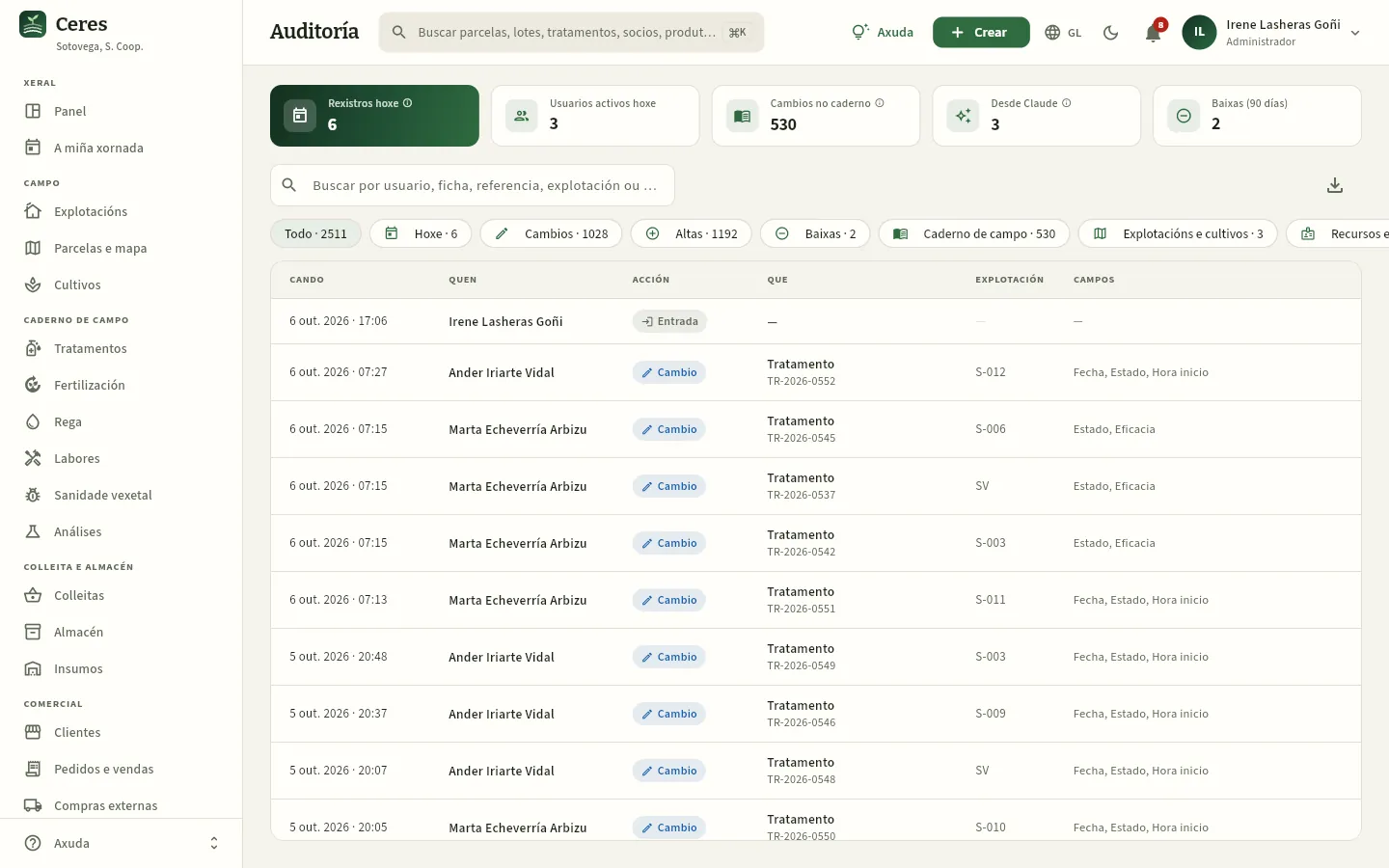 1234567
- 1Rexistros hoxe e usuarios activos.
- 2Cambios no caderno de campo nos últimos 90 días: a traza de quen anotou ou corrixiu cada dato.
- 3Cambios feitos desde Claude, marcados.
- 4Busca por usuario, ficha, referencia (TR-…, S-003…), explotación ou campo.
- 5Exportar CSV o que ves, para entregalo.
- 6Filtros: hoxe, cambios, altas, baixas e por área (caderno, explotacións e cultivos, recursos e catálogos, almacén e vendas, configuración, entradas e saídas).
- 7Cada liña: cando, quen, a acción (alta, cambio, baixa, entrada, saída), que ficha e a súa explotación.
Preme unha liña para ver o detalle: cada campo que cambiou co seu valor antes e despois. Por exemplo, se Marta corrixe a dose dun tratamento de 1,5 a 1,2 l/ha, queda «Dose: 1,5 → 1,2 · Marta Echeverría · hoxe 10:42».
Abre o teu menú de usuario → Auditoría.
Escribe no buscador a referencia da ficha (por exemplo, o número do tratamento) ou o nome da parcela.
Filtra por Cambios ou por Caderno de campo se hai moitas liñas.
Preme a liña para ver cada campo antes e despois, e quen o fixo.
Se cho piden por escrito, preme Exportar CSV.
Anexos
Perfís, permisos e explotacións
Como decide Ceres o que ve e o que pode facer cada persoa: os perfís de acceso cos seus permisos, as explotacións de cada usuario e o administrador. Co que ten cada perfil da demo.
Nunha cooperativa non todo o mundo debe ver o mesmo: o socio ve a súa explotación e as súas liquidacións, pero non as dos demais; a técnica ve o caderno dos socios que asesora, pero non os prezos de venda; o comercial ve as tarifas, pero non o que se lles paga aos socios. Ceres resólveo con tres pezas, e as tres aplícaas a base de datos, non só a pantalla:
- 1Perfil de accesoUn xogo de interruptores: que seccións, que datos sensibles, que accións, que bloques do panel e se pode usar Claude.
- 2ExplotaciónsDe que explotacións ve os datos: todas, ou só as que ten asignadas na súa ficha de usuario.
- 3Persoa vinculadaQuen é en Persoal: co seu carné e o seu ROPO, para asinar recomendacións e validacións.
- 4AdministradorVeo todo, sen recortes, e xestiona usuarios, perfís e configuración.
#Os perfís da demo
A demo trae nove perfís, un por posto da cooperativa, e unha administradora. Cada empresa pode cambialos ou crear outros en Usuarios → Perfís.
| Perfil | Para quen | Na demo |
|---|---|---|
| Administrador (non é un perfil: é unha marca do usuario) | Dirección técnica: veo todo e xestiona usuarios, perfís e configuración | Irene Lasheras |
| Gerencia (xerencia) | Visión completa da cooperativa: todas as seccións e explotacións, custos, prezos e liquidacións, informes. Non edita o día a día | Javier Sola |
| Técnico de campo | Asesor de xestión integrada de pragas: as explotacións que asesora, as súas parcelas e cultivos e todo o caderno. Recomenda e valida tratamentos. Sen prezos nin liquidacións | Marta Echeverría |
| Encargado de campo | Finca propia e cuadrillas: cultivos, labores, regas, colleitas, ordes e rexistro de tratamentos, persoal e maquinaria. Sen custos nin prezos | Mikel Garbayo |
| Aplicador | Só «A miña xornada»: os tratamentos, labores e regas que ten asignados, coas mesmas comprobacións que na oficina | Ander Iriarte |
| Socio | Portal do socio: a súa explotación, as súas parcelas, o seu caderno (consulta), as súas entregas e as súas liquidacións. Pode anotar regas, labores e abonados | Jesús Pérez (S-003) |
| Almacén y calidad (almacén e calidade) | Colleitas, recepción e clasificación, almacén, confección, insumos, análises e trazabilidade, con simulacros de retirada. Sen prezos | Ainhoa Royo |
| Comercial | Clientes, pedidos, albarás, previsión de colleita, almacén e compras de produto externo. Ve prezos de venda, non custos nin liquidacións | David Moreno |
| Administración | Facturas, liquidacións a socios, compras, provedores e informes con todos os importes | Laura Bea |
| Auditor externo | Só lectura do caderno, a trazabilidade e o cumprimento de todas as explotacións, con exportación. Para certificadoras e inspeccións | Begoña Arraiza |
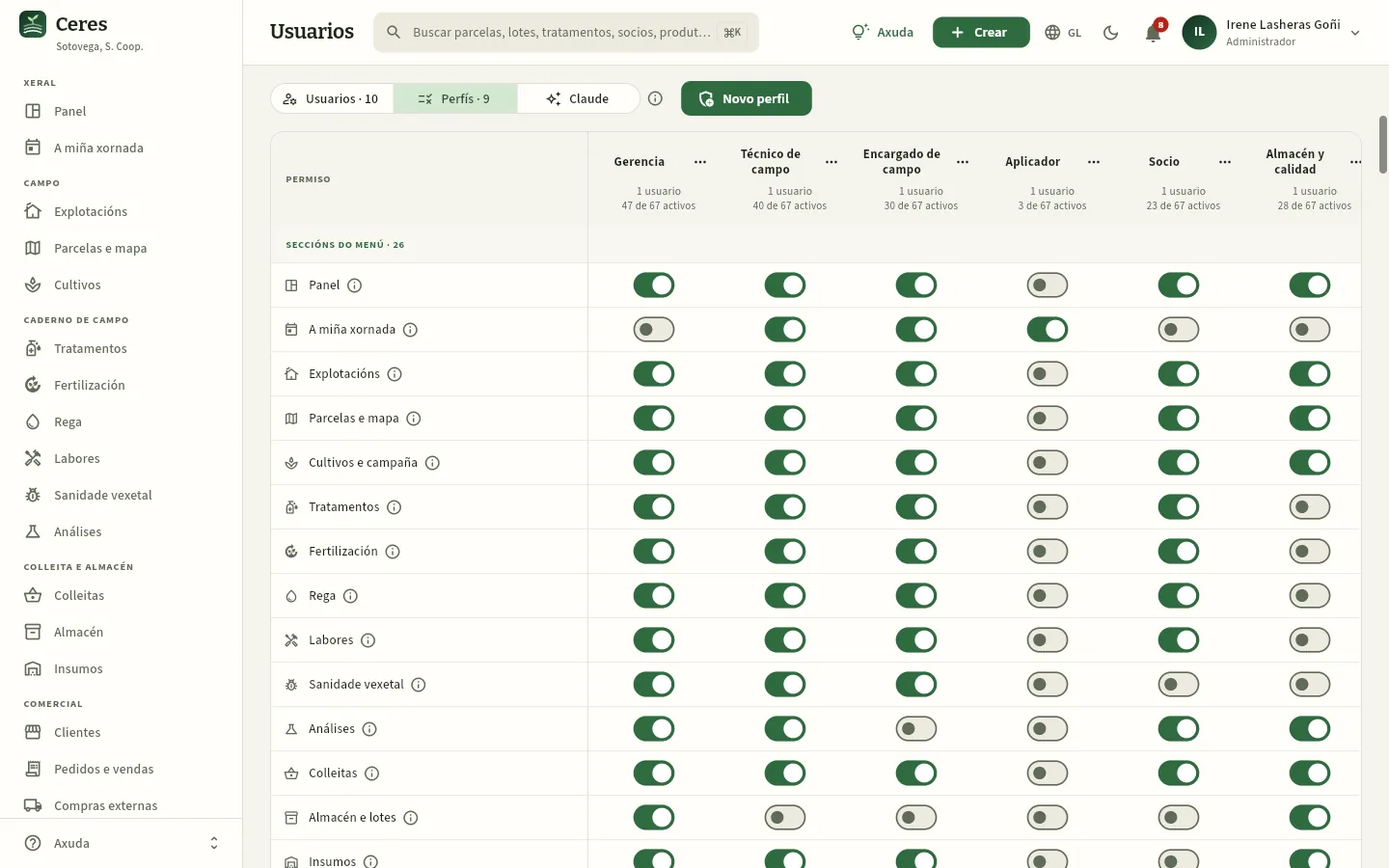 123456
- 1A vista Perfís da sección Usuarios (só administradores).
- 2Novo perfil: crea un baleiro ou copiando os permisos doutro.
- 3Cada columna é un perfil, con cantos usuarios o teñen e cantos permisos activa. O menú ⋯ edítao (nome e descrición), duplícao ou bórrao.
- 4Os permisos van en cinco grupos: seccións, datos sensibles, accións, bloques do panel e asistente (Claude).
- 5Cada fila é un permiso; o seu ⓘ explica que permite, onde se aplica e que queda fóra.
- 6Un interruptor por permiso e perfil. O cambio gárdase ao momento e aplícase en canto as persoas dese perfil cambian de sección.
#Os permisos, un a un
Seccións do menú (26). Un por sección da barra lateral, de Panel a Informes: sen el, a sección non sae nin se pode abrir, e os seus datos non chegan (tampouco a Claude nin ao buscador). Usuarios e Configuración non teñen interruptor: son só do administrador.
Datos sensibles (8):
| Permiso | Que permite | Sen el |
|---|---|---|
| Todas as explotacións | Ver os datos de todas as explotacións da cooperativa | Só ve as explotacións asignadas na súa ficha de usuario (un técnico, os seus socios asesorados; un socio, a súa). Catálogos, clientes e provedores non dependen disto |
| Ver custos | O que custan as cousas: compra de insumos e de produto externo, custo por hora do persoal e a maquinaria, auga, custo por cultivo e por quilo | Esas cifras saen baleiras, cun cadeado |
| Ver prezos | Prezos e importes de venda: tarifas, pedidos, albarás, facturas, vendas e saldos de clientes | Igual; non afecta ás liquidacións |
| Ver liquidacións | Prezos de liquidación e importes liquidados aos socios | Vense os quilos entregados, non os importes |
| Datos de contacto | Teléfonos, correos electrónicos, enderezos, NIF e IBAN de socios, persoal, clientes e provedores | Saen baleiros (protección de datos persoais) |
| Ver esixencias de residuos | O prego de residuos de cada cliente (n.º máximo de materias, % máximo do LMR, materias que non acepta, días de marxe sobre o prazo de seguridade) e que lotes e análises non lle valen; con Editar clientes, cambialo | Non se ven os pregos nin os nomes dos clientes: o albará segue saltando os lotes que non valen e o tratamento só avisa de cantos clientes se verían afectados |
| Exportar CSV | Descargar as listaxes en CSV e exportar o caderno de explotación (PDF, JSON do CUE e JSON de Ceres) | Non sae o botón; Claude recibe como moito 50 filas |
| Ver a auditoría de cambios | A lapela Cambios das fichas e a sección Auditoría | Non ve quen cambiou que |
Accións (21): cada unha permite escribir algo, sempre nas explotacións permitidas:
| Permiso | Que permite |
|---|---|
| Editar explotacións e parcelas | Alta e cambios de explotacións, parcelas (SIXPAC, solo, rega, recinto no mapa) e certificacións |
| Editar cultivos | Planificar, implantar, cambiar e finalizar cultivos; anotar o estado fenolóxico |
| Recomendar tratamentos | Redactar a recomendación do asesor: xustificación, alternativas non químicas, produtos e doses autorizados |
| Programar tratamentos | Programar a orde con data, parcelas, produtos, aplicador e equipo (con todas as comprobacións) |
| Aplicar tratamentos | Rexistrar a aplicación: hora, condicións, caldo, lotes. Desconta o stock e abre o prazo de seguridade |
| Validar tratamentos | Validar con sinatura, anotar a eficacia e anular. Necesita estar vinculado a unha persoa de Persoal |
| Editar o caderno | Fertilizacións, plans de abonado, regas e labores |
| Editar sanidade | Visitas de campo, observacións de pragas e recontos de trampas |
| Editar análises | Análises e os seus boletíns |
| Rexistrar colleitas | Entradas de colleita, que crean o lote de campo (a base de datos impide colleitar en prazo de seguridade) |
| Editar almacén | Clasificar, confeccionar, mover, axustar, bloquear e desbloquear lotes e imprimir etiquetas |
| Editar insumos | Entradas de lotes de insumos, axustes e bloqueos |
| Editar clientes · Editar provedores | Alta e cambios de clientes (e os seus requisitos) e de provedores (homologación e certificados) |
| Editar vendas | Pedidos, albarás cos seus lotes (FEFO), expedir e anular |
| Facturar | Emitir facturas do expedido, marcalas cobradas e anulalas |
| Editar compras | Pedir e recibir produto externo coa súa orixe, lote e certificados |
| Editar liquidacións | Fixar os prezos de liquidación e preparar, emitir e pagar liquidacións |
| Editar recursos | Persoal (carné, ROPO), maquinaria (ITEAF, calibración) e cámaras |
| Editar catálogos | Catálogos propios: fertilizantes, especies e variedades, produtos de venda e tarifas, limiares. O Rexistro do MAPA non se edita |
| Lanzar simulacros | Abrir e pechar simulacros de retirada (ou retiradas reais) e bloquear os lotes afectados |
Bloques do panel (10): Tarefas de hoxe, Prazos de seguridade, Alertas, Campaña, Colleita e previsión, Almacén, Vendas, Clima, Cumprimento e Liquidacións. Deciden que bloques ve cada un no seu Panel; os importes dos bloques seguen dependendo dos datos sensibles.
Asistente (Claude) (2): Consultar desde Claude e Facer cambios desde Claude (ver Conectar con Claude).
#Que ten cada perfil da demo
Así veñen configurados os perfís da demo (✓ = activado). Ger. = Gerencia (xerencia), Téc. = Técnico de campo, Enc. = Encargado de campo, Apl. = Aplicador, Soc. = Socio, Alm. = Almacén y calidad (almacén e calidade), Com. = Comercial, Adm. = Administración, Aud. = Auditor externo.
| Seccións | Ger. | Téc. | Enc. | Apl. | Soc. | Alm. | Com. | Adm. | Aud. |
|---|---|---|---|---|---|---|---|---|---|
| Panel | ✓ | ✓ | ✓ | · | ✓ | ✓ | ✓ | ✓ | · |
| A miña xornada | · | ✓ | ✓ | ✓ | · | · | · | · | · |
| Explotacións · Parcelas | ✓ | ✓ | ✓ | · | ✓ | ✓ | · | Expl. | ✓ |
| Cultivos | ✓ | ✓ | ✓ | · | ✓ | ✓ | ✓ | · | ✓ |
| Tratamentos · Fertilización · Rega · Labores | ✓ | ✓ | ✓ | · | ✓ | · | · | · | ✓ |
| Sanidade vexetal | ✓ | ✓ | ✓ | · | · | · | · | · | ✓ |
| Análises | ✓ | ✓ | · | · | ✓ | ✓ | · | · | ✓ |
| Colleitas | ✓ | ✓ | ✓ | · | ✓ | ✓ | · | · | ✓ |
| Almacén | ✓ | · | · | · | · | ✓ | ✓ | · | ✓ |
| Insumos | ✓ | ✓ | ✓ | · | · | ✓ | · | ✓ | ✓ |
| Clientes · Pedidos e vendas | ✓ | · | · | · | · | · | ✓ | ✓ | · |
| Compras externas · Provedores | ✓ | · | · | · | · | ✓ | ✓ | ✓ | · |
| Liquidacións | ✓ | · | · | · | ✓ | · | · | ✓ | · |
| Trazabilidade | ✓ | ✓ | · | · | · | ✓ | ✓ | · | ✓ |
| Cumprimento | ✓ | ✓ | · | · | ✓ | ✓ | · | · | ✓ |
| Persoal | ✓ | ✓ | ✓ | · | · | · | · | ✓ | ✓ |
| Maquinaria | ✓ | ✓ | ✓ | · | · | · | · | · | ✓ |
| Catálogos | ✓ | ✓ | ✓ | · | · | ✓ | · | · | ✓ |
| Clima | ✓ | ✓ | ✓ | · | ✓ | ✓ | · | · | · |
| Informes | ✓ | ✓ | · | · | · | · | ✓ | ✓ | · |
| Datos e asistente | Ger. | Téc. | Enc. | Apl. | Soc. | Alm. | Com. | Adm. | Aud. |
|---|---|---|---|---|---|---|---|---|---|
| Todas as explotacións | ✓ | · | · | · | · | ✓ | ✓ | ✓ | ✓ |
| Ver custos | ✓ | · | · | · | · | · | · | ✓ | · |
| Ver prezos | ✓ | · | · | · | · | · | ✓ | ✓ | · |
| Ver liquidacións | ✓ | · | · | · | ✓ | · | · | ✓ | · |
| Datos de contacto | ✓ | ✓ | · | · | · | · | ✓ | ✓ | · |
| Ver esixencias de residuos | ✓ | ✓ | · | · | · | ✓ | ✓ | · | ✓ |
| Exportar CSV | ✓ | ✓ | · | · | ✓ | ✓ | ✓ | ✓ | ✓ |
| Ver a auditoría de cambios | ✓ | · | · | · | · | · | · | · | ✓ |
| Consultar desde Claude | ✓ | ✓ | ✓ | · | ✓ | ✓ | ✓ | ✓ | · |
| Facer cambios desde Claude | ✓ | ✓ | ✓ | · | · | ✓ | ✓ | · | · |
| Accións | Ger. | Téc. | Enc. | Apl. | Soc. | Alm. | Com. | Adm. | Aud. |
|---|---|---|---|---|---|---|---|---|---|
| Editar explotacións e parcelas | · | ✓ | · | · | · | · | · | · | · |
| Editar cultivos | · | ✓ | ✓ | · | · | · | · | · | · |
| Recomendar tratamentos | · | ✓ | · | · | · | · | · | · | · |
| Programar tratamentos | · | ✓ | ✓ | · | · | · | · | · | · |
| Aplicar tratamentos | · | ✓ | ✓ | ✓ | · | · | · | · | · |
| Validar tratamentos | · | ✓ | · | · | · | · | · | · | · |
| Editar o caderno | · | ✓ | ✓ | ✓ | ✓ | · | · | · | · |
| Editar sanidade | · | ✓ | · | · | · | · | · | · | · |
| Editar análises | · | ✓ | · | · | · | ✓ | · | · | · |
| Rexistrar colleitas | · | · | ✓ | · | · | ✓ | · | · | · |
| Editar almacén · Editar insumos | · | · | · | · | · | ✓ | · | · | · |
| Editar clientes | · | · | · | · | · | · | ✓ | ✓ | · |
| Editar vendas | · | · | · | · | · | · | ✓ | · | · |
| Facturar | · | · | · | · | · | · | · | ✓ | · |
| Editar compras · Editar provedores | · | · | · | · | · | · | ✓ | ✓ | · |
| Editar liquidacións | ✓ | · | · | · | · | · | · | ✓ | · |
| Editar recursos | · | · | ✓ | · | · | · | · | · | · |
| Editar catálogos | · | · | · | · | · | · | · | · | · |
| Lanzar simulacros | ✓ | · | · | · | · | ✓ | · | · | · |
(«Expl.»: Administración ve Explotacións, pero non Parcelas e mapa.) Os catálogos edítaos só a administradora; o auditor non pode cambiar nada.
#As explotacións de cada usuario
O segundo filtro é o das explotacións. Quen ten Todas as explotacións ve os datos das trece (a finca SV e os doce socios). Quen non o ten ve só as que o administrador marca na súa ficha de usuario; todo o demais —parcelas, cultivos, caderno, colleitas, lotes de campo, entregas, liquidacións, cumprimento, os recontos do panel, os informes e o que contesta Claude— calcúlase só con elas. Os catálogos, os clientes e os provedores son comúns e non dependen disto.
| Usuario da demo | Explotacións |
|---|---|
| Irene (administradora), Javier (xerencia), Ainhoa (almacén), David (comercial), Laura (administración), Begoña (auditora) | Todas |
| Marta, técnica de campo | A finca SV e os socios S-001 a S-010 (os que asesora) |
| Mikel, encargado | A finca SV |
| Ander, aplicador | SV, S-002, S-003, S-009 e S-012 (onde trata) |
| Jesús, socio | A súa explotación, S-003 |
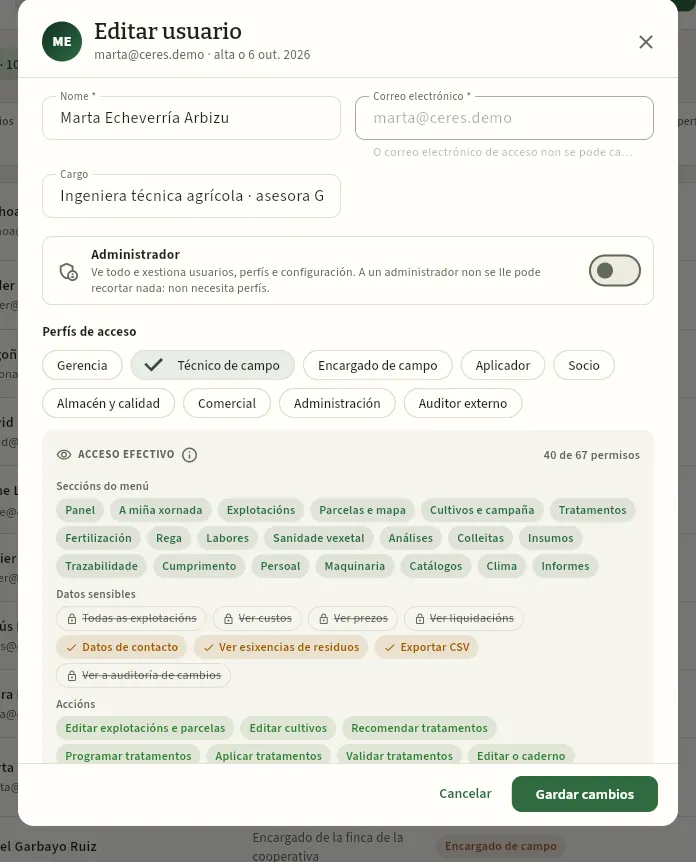 1234
- 1Administrador: se se marca, veo todo e os perfís non se aplican.
- 2Os seus perfís de acceso (aquí, Técnico de campo). Ao pasar o rato, a descrición do perfil.
- 3Acceso efectivo: o que lle queda con todos os seus perfís xuntos (40 de 67 permisos).
- 4O que non ten sae riscado e en gris: aquí, ver custos, prezos e liquidacións.
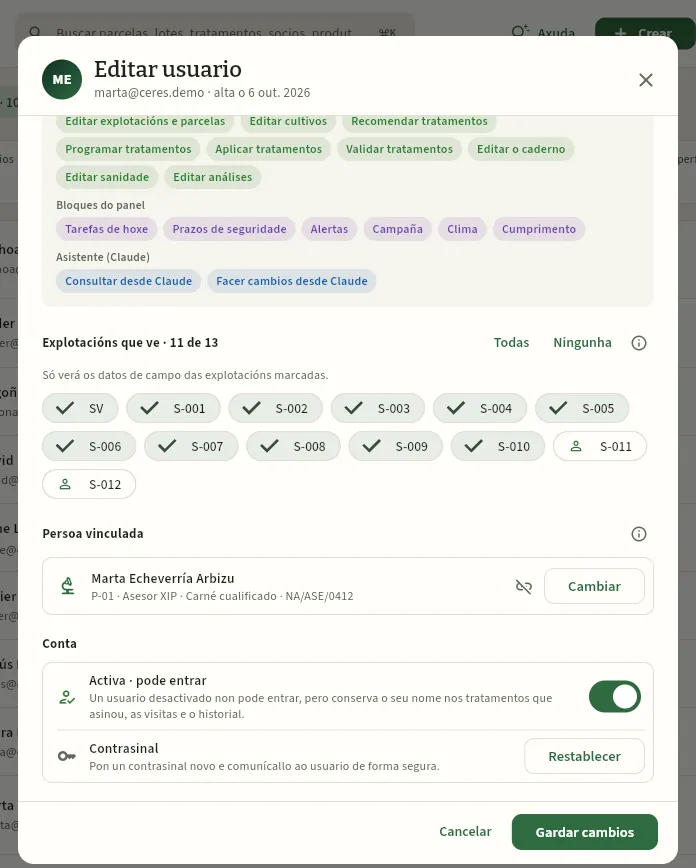 1234
- 1As explotacións que ve: unha casiña por explotación (sen Todas as explotacións no seu perfil).
- 2S-011 e S-012 sen marcar: Marta non asesora eses socios e non ve nada deles.
- 3Persoa vinculada: a súa ficha de Persoal, co seu carné e o seu ROPO. As recomendacións e validacións que asina quedan ao seu nome.
- 4Restablecer ponlle un contrasinal novo (se o esqueceu).
Como administrador, abre Usuarios no teu menú de usuario e preme Novo usuario.
Escribe o seu nome, o seu correo electrónico e un contrasinal (ou xérao), e en Cargo algo como «Socio · explotación S-013».
Marca o perfil Socio e, nas explotacións, só a súa.
Se vai asinar algo ou ten carné, vincúlao coa súa ficha de Persoal.
Preme Crear usuario e comunícalle o seu contrasinal de forma segura.
Anexos
Glosario
Os termos do caderno de campo, a sanidade vexetal, a nutrición, a rega, o almacén, a cooperativa e a normativa que usa Ceres, explicados nunha liña e co capítulo onde se ven.
| Termo | Que significa en Ceres | Onde |
|---|---|---|
| A miña xornada | O modo campo de Ceres: no móbil ou na tableta, o que ten que facer hoxe cada persoa, co tempo para tratar e un botón para rexistralo. | A miña xornada |
| Albará | O documento de cada entrega a un cliente (AL-…): que se lle serve, de que lotes e cantos quilos. Ao expedilo sae o stock do almacén; despois factúrase. | Pedidos e vendas |
| Análise de residuos | Análise de laboratorio dunha mostra de colleita que mide canto queda de cada materia activa. Ceres garda o boletín, pon a cada materia o seu LMR real da UE, calcula que % do LMR alcanza e di para que clientes con prego non vale; non analiza nada por si mesma. | Análises |
| Aplicador | A persoa que fai o tratamento co equipo. Necesita un carné en vigor; en Ceres traballa desde A miña xornada. | Persoal, Tratamentos |
| Asesor (XIP) | Técnico acreditado e inscrito no ROPO que asesora a explotación en xestión integrada de pragas e asina as recomendacións de tratamento. Na demo, Marta Echeverría. | Explotacións, Sanidade vexetal |
| Avisos | O que lle chega a cada un á campá da barra superior: unha orde asignada ao aplicador, unha liquidación emitida ao socio, un carné, unha ITEAF ou un certificado que caducan, un limiar superado á técnica, un lote inmobilizado ou un simulacro a almacén. Cada un escolle nas súas preferencias se os quere na app e por correo. | Panel |
| Balance de masas | A conta dos quilos: o que entra (colleitas e compras) fronte ao que sae (vendas, minguas, refugo) e o que queda no almacén. Se non cadra, algo falta por anotar. | Cumprimento, Informes |
| Balance hídrico | A conta da auga dun cultivo: o que necesita (ET₀ × Kc) fronte ao que recibe de choiva e rega. Ceres recomenda canto regar. | Rega |
| BBCH | A escala internacional do estado de desenvolvemento dun cultivo (de 00, semente, a 99, colleita e despois). Vai nas visitas e en cada tratamento, porque moitos usos só están autorizados nuns estados. | Cultivos, Sanidade vexetal |
| Cadea de pegadas | A cadea coa que Ceres deixa rexistro de cada alta, cambio ou baixa do caderno e da auditoría: cada elo garda a pegada SHA-256 da fila e a do elo anterior. Se alguén tocase un dato directamente na base de datos, a cadea deixaría de cadrar e Verificar caderno diríao. | Cumprimento |
| Caderno de explotación | O rexistro de todo o que se fai nunha explotación (tratamentos, fertilización, rega, labores, análises…). Desde o 1-1-2027 o de tratamentos ten que ser electrónico. Ceres lévao e expórtao en PDF, no JSON do CUE e en JSON de Ceres, cada exportación co seu selo. | Cumprimento |
| Campaña | O ano agrícola da cooperativa: do 1 de setembro ao 31 de agosto (a 2026/27 empezou o 1-9-2026). Os indicadores e os informes cóntanse por campaña. | Panel, Configuración |
| Carné de aplicador | O carné de usuario profesional de produtos fitosanitarios (básico, cualificado, fumigador ou piloto), válido 10 anos. Ceres non deixa asignar un tratamento a quen o ten caducado. | Persoal |
| Certificación | O que acredita unha explotación ou un provedor: GLOBALG.A.P., produción ecolóxica, produción integrada… coa súa data de caducidade. Ceres avisa antes de que caduque. | Explotacións, Provedores |
| Chave de acceso | Código persoal (empeza por «ceres_») co que Claude entra en Ceres coma ti. Ceres só garda a súa pegada, así que se ve unha soa vez; caduca ou revógase cun botón. | Conectar con Claude |
| Claude | O asistente de intelixencia artificial de Anthropic. Co conector de Ceres traballa cos teus datos desde un chat (claude.ai, as apps de escritorio e do móbil, Claude Code), cos teus mesmos permisos. | Conectar con Claude |
| Colleitar desde | O primeiro día en que se pode colleitar un cultivo despois dun tratamento: a data de aplicación máis o seu prazo de seguridade. | Tratamentos, Colleitas |
| Comprobación (do tratamento) | O que revisa a base de datos antes de gardar unha recomendación, unha orde ou unha aplicación: uso autorizado, dose, número de aplicacións, intervalo, produto vixente, ecolóxico, zonas específicas, carné, ITEAF, vento, stock e prazo de seguridade. Dá erros (impiden rexistrar) e avisos. | Tratamentos |
| Conector (MCP) | A conexión entre Claude e Ceres. MCP (Model Context Protocol) é o estándar aberto co que os asistentes de intelixencia artificial se conectan a outras aplicacións; o enderezo do conector remata en /mcp. | Conectar con Claude |
| Confección | Preparar o produto para a venda: dun ou varios lotes de campo (ou de produto comprado) sae un lote de venda (LV-…) envasado e etiquetado. Nunca mestura ecolóxico e convencional. | Almacén |
| CUE | O caderno dixital de explotación agrícola: o formato oficial (un JSON co esquema que publica o FEGA) no que se envía o caderno ao SIEX. Ceres exporta o caderno nese formato, pero non é un caderno oficial. | Cumprimento |
| Cultivo (plantación) | O que se planta nunha parcela nunha campaña (CU-…): especie, variedade, material vexetal, datas, superficie, estado e produción esperada. Todo o caderno colga del. | Cultivos |
| Delta T | A diferenza entre a temperatura seca e a húmida do aire. Di se as gotas do caldo se evaporan antes de chegar á planta: con delta T moi alto ou moi baixo non convén tratar. | Clima, A miña xornada |
| Ecolóxico | Produción ecolóxica (Regulamento (UE) 2018/848): só admite produtos aptos para ecolóxico, e os lotes ecolóxicos non se mesturan cos convencionais nin se serven como tales a quen non corresponde. | Parcelas e mapa, Almacén |
| Encargado | Quen organiza o traballo da finca da cooperativa: labores, regas, colleitas, ordes de tratamento, persoal e maquinaria. Na demo, Mikel Garbayo. | Labores |
| ET₀ | A evapotranspiración de referencia: a auga que perde un céspede de referencia por evaporación e transpiración, calculada co tempo do día. Multiplicada polo Kc do cultivo dá o que necesita ese cultivo. | Rega, Clima |
| Exenta de LMR | Unha materia activa que non ten límite de residuos porque está no anexo IV do Regulamento (CE) 396/2005 (por exemplo, o xofre ou moitos microorganismos). | Catálogos |
| Explotación | Cada unidade de produción co seu titular: a finca propia da cooperativa (SV) e a de cada socio (S-001…), co seu REA, o seu asesor e as súas certificacións. | Explotacións |
| Fauna auxiliar | Insectos e ácaros útiles que se soltan ou se protexen para controlar pragas (por exemplo, depredadores da mosca branca ou da Tuta). Anótanse nas visitas e cómpranse como insumo. | Sanidade vexetal, Insumos |
| FEFO | First Expired, First Out: sae primeiro o que antes caduca. Así propón Ceres os lotes de cada albará. | Pedidos e vendas |
| Fertirrigación | Aplicar o abono disolto na auga de rega. Anótase na rega e tamén como fertilización. | Rega, Fertilización |
| Ficha pública do lote | A páxina que se abre ao ler o código QR dunha etiqueta: o produto, a súa orixe e as súas datas, sen datos privados nin necesidade de usuario. | Almacén, Trazabilidade |
| FRAC | O comité internacional de resistencia aos fungicidas. Clasifica cada fungicida nun grupo de modo de acción (por exemplo, o difenoconazol é FRAC 3 e o xofre, FRAC M 02, multisitio). | Catálogos |
| GLOBALG.A.P. | Norma privada de boas prácticas agrícolas (IFA v6) que piden moitos clientes. Ceres garda o certificado de cada explotación e provedor e axuda a ter os rexistros que pide; non certifica. | Explotacións, Cumprimento |
| Graos-día | A calor acumulada por riba dunha temperatura base desde unha data. Serve para prever o desenvolvemento dun cultivo ou dunha praga. | Clima |
| HRAC | O comité internacional de resistencia aos herbicidas, cos seus grupos de modo de acción. | Catálogos |
| Insumo | O que se gasta no campo: fitosanitarios, fertilizantes, sementes e plantas, fauna auxiliar. Lévase por lote (EI-…), coa súa caducidade. | Insumos |
| IRAC | O comité internacional de resistencia aos insecticidas e acaricidas, cos seus grupos de modo de acción (por exemplo, o Bacillus thuringiensis aizawai é IRAC 11A). | Catálogos |
| ITEAF | Inspección técnica de equipos de aplicación de fitosanitarios: obrigatoria cada 3 anos nos pulverizadores e atomizadores. Coa ITEAF caducada, o equipo non pode usarse nun tratamento. | Maquinaria |
| Kc | Coeficiente de cultivo: canto consome un cultivo respecto á ET₀ segundo o seu estado (baixo no transplante, máximo en plena produción). | Rega |
| Limiar de intervención | O nivel dunha praga (individuos por planta, por trampa, % de plantas…) a partir do cal está xustificado tratar. As visitas compárano co observado. | Sanidade vexetal |
| Liquidación | O que a cooperativa paga a un socio polo que entregou (LQ-…): quilos por categoría e semana ao seu prezo, menos os gastos de xestión, máis a compensación REAGP se corresponde, menos a retención. | Liquidacións |
| LMR | Límite máximo de residuos (Regulamento (CE) 396/2005): o máximo dunha materia activa que pode quedar nun alimento, en mg/kg, para cada produto. Sen LMR propio, aplícase 0,01 mg/kg. Ceres trae os LMR reais da base de datos de praguicidas da UE para os cultivos da cooperativa; compróbase cunha análise de residuos. | Catálogos, Análises |
| Lote | Unha cantidade de produto que se segue como unha unidade: de campo (LC-…, o que entra dunha colleita), comprado (LE-…, produto de terceiros) ou de venda (LV-…, o confeccionado). O seu código vai na etiqueta e no albará. | Almacén, Trazabilidade |
| Materia activa | A substancia dun fitosanitario que actúa contra a praga. Un produto pode ter unha ou varias, cada unha co seu modo de acción e os seus LMR; os informes contan os quilos de cada materia activa por hectárea. | Catálogos, Informes |
| Modo de acción | Como actúa unha materia activa sobre a praga, a enfermidade ou a mala herba, agrupado nos grupos IRAC, FRAC e HRAC. Repetir o mesmo grupo favorece as resistencias: por iso Ceres avisa cando un tratamento o repite e propón alternar. | Catálogos, Tratamentos |
| NDVI | Índice de vexetación de diferenza normalizada: mide, coa luz vermella e infravermella que reflicte o cultivo, canta vexetación verde e activa hai. Ceres calcúlao coas imaxes de Sentinel-2 en cada parcela e avisa de vigor baixo. | Parcelas e mapa |
| O teu día | O bloque de arriba do Panel co que lle toca hoxe a cada perfil: que visitar, limiares sen tratar, prazos que acaban, ordes, entregas… | Panel |
| Open-Meteo | O servizo de datos meteorolóxicos do que Ceres toma o clima real da zona: a reanálise ERA5 de Copernicus para os días pasados e o modelo ECMWF IFS para os últimos días, o horario e a previsión. A súa API gratuíta é só para uso non comercial. | Clima |
| Operacións con terceiros | O que a cooperativa compra e vende de quen non é socio. A lei de cooperativas limítao ao 50 % (e hai un límite fiscal parecido); Ceres calcula o peso para vixialo. | Compras externas, Cumprimento |
| Orde de tratamento | O tratamento programado para unha data, con parcelas, produtos e doses, aplicador e equipo, xa comprobado. O aplicador vea en A miña xornada; ao rexistrala pasa a realizado. | Tratamentos |
| Parcela (recinto SIXPAC) | A unidade do campo coa que traballa Ceres: un recinto SIXPAC (ou parte del), coa súa superficie, o seu uso, a súa rega, o seu solo e as súas zonas. | Parcelas e mapa |
| Pasaporte fitosanitario | A etiqueta oficial que acompaña certas plantas e sementes e garante que están libres de pragas de corentena. Anótase no material vexetal do cultivo. | Cultivos |
| Plan de abonado | O cálculo do que necesita un cultivo de nitróxeno, fósforo e potasio para a produción esperada, descontando o que achegan o solo, a auga e a materia orgánica (RD 1051/2022). | Fertilización |
| PNOA | Plan Nacional de Ortofotografía Aérea: as fotos aéreas do Instituto Geográfico Nacional sobre as que se pinta o mapa de parcelas. | Parcelas e mapa |
| Prazo de seguridade (PS) | Os días que teñen que pasar desde un tratamento ata poder colleitar, segundo o uso autorizado do produto. Aplicado o día D cun PS de N días, pódese colleitar desde D+N; Ceres bloquea a colleita antes. Un PS de 0 días non bloquea. | Tratamentos, Colleitas |
| Prego de residuos | As esixencias dun cliente sobre os residuos do que compra, máis estritas que a lei: n.º máximo de materias activas, % máximo do LMR, materias que non acepta e días de marxe sobre o prazo de seguridade. Ceres di que lotes non lle valen e o albará por FEFO sáltaos. | Clientes, Almacén, Pedidos e vendas |
| REA | Rexistro autonómico de explotacións agrícolas: o código oficial de cada explotación. | Explotacións |
| REAGP | Réxime especial da agricultura, gandaría e pesca do IVE. O socio acollido non repercute IVE: a cooperativa págalle unha compensación a tanto alzado (12 % en agricultura, art. 130 da Lei do IVE) na súa liquidación. | Liquidacións, Configuración |
| Recomendación | A proposta de tratamento do asesor, coa xustificación XIP, as alternativas non químicas, os produtos e as doses. Despois prográmase a orde. | Tratamentos, Sanidade vexetal |
| Refugo | A parte da colleita que non serve para a venda en fresco. Xunto con extra, I e II, é unha das categorías da clasificación. | Colleitas |
| Rexistro de Produtos Fitosanitarios | O rexistro oficial do Ministerio de Agricultura (MAPA) con cada produto autorizado, o seu número (ES-…), a súa composición, o seu estado e os seus usos. Ceres tráeo enteiro e non deixa usar o que non está autorizado. | Catálogos |
| ROMA | Rexistro oficial de maquinaria agrícola: o número de inscrición de cada tractor e equipo. | Maquinaria |
| ROPO | Rexistro oficial de produtores e operadores de medios de defensa fitosanitaria: nel inscríbense os asesores (e os distribuidores). O número ROPO do asesor vai en cada recomendación. | Persoal, Explotacións |
| Rotación de modos de acción | Alternar grupos de modo de acción (IRAC, FRAC, HRAC) nos tratamentos dun cultivo para que a praga non se faga resistente. En Configuración fíxase cantas aplicacións seguidas, e por ciclo, se admiten antes do aviso. | Tratamentos, Sanidade vexetal |
| Selo (dunha exportación) | O que Ceres garda cada vez que alguén exporta un caderno: un código (como 81C9-CE2E-12DF), quen e cando, a pegada SHA-256 do contido e a cabeza da cadea de pegadas. Co ficheiro ou o código compróbase despois se está íntegro. | Cumprimento |
| Selo de tempo (RFC 3161) | Un selo dunha autoridade externa (TSA) que asina a pegada dun selo de Ceres coa data e a hora: proba ante terceiros que xa existía nese momento. RFC 3161 é o estándar; en Ceres é opcional. | Configuración, Cumprimento |
| Sentinel-2 | Os satélites do programa europeo Copernicus que fotografan o campo cada poucos días cunha resolución de 10 m. Ceres usa as súas escenas sen nubes para o NDVI de cada parcela. | Parcelas e mapa |
| SHA-256 (pegada) | Un número de 64 caracteres que resume un contido: se cambia unha soa letra, a pegada cambia por completo, e a partir da pegada non se pode reconstruír o contido. Ceres úsao nos selos e na cadea de pegadas. | Cumprimento |
| SiAR | O Sistema de Información Agroclimática para o Regadío do Ministerio de Agricultura: unha rede de estacións agroclimáticas reais. Ceres está preparado para tomar dela o clima, a falta do token persoal que esixe a súa API. | Clima, Configuración |
| SIEX | O Sistema de información de explotacións agrícolas: onde o FEGA e as comunidades autónomas recibirán os cadernos dixitais (CUE). Ceres deixa o envío preparado, pero non o envía. | Cumprimento |
| SIGFITO | O sistema de recollida de envases baleiros de fitosanitarios máis estendido. Ceres anota cada entrega de envases e garda o seu xustificante, que é o que pide o RD 1311/2012 (art. 41). | Insumos |
| Simulacro de retirada | Un ensaio cronometrado de como se retiraría un lote: desde el, a que clientes chegou e que outros lotes comparten orixe. Ceres cronométrao e fai o informe. Recoméndase polo menos un ao ano. | Trazabilidade |
| SIXPAC | Sistema de información xeográfica de parcelas agrícolas: o mapa oficial de recintos co que se declaran as axudas da PAC. Cada recinto ten unha referencia (provincia:concello:agregado:zona:polígono:parcela:recinto). | Parcelas e mapa |
| Socio | Agricultor membro da cooperativa que lle entrega a súa colleita. Ten a súa explotación (S-001…), o seu caderno e as súas liquidacións, e pode entrar en Ceres a ver o seu. | Explotacións |
| Trampa | Trampa de feromonas ou cromotrópica colocada nunha parcela; os seus recontos periódicos avisan de cando unha praga sobe. | Sanidade vexetal |
| Trazabilidade | Poder seguir un produto un paso atrás (de onde vén) e un paso adiante (a quen se serviu), como pide o Regulamento (CE) 178/2002. | Trazabilidade |
| UF (unidades fertilizantes) | Os quilos de nutriente puro que achega un abono: N (nitróxeno), P₂O₅ (fósforo) e K₂O (potasio). Un abono 15-15-15 achega 15 kg de cada unha por cada 100 kg. | Fertilización |
| Uso autorizado | Cada combinación de cultivo e praga para a que un produto está autorizado no Rexistro, coa súa dose, o seu prazo de seguridade, o seu número máximo de aplicacións e o seu intervalo. | Catálogos, Tratamentos |
| Validación con sinatura | O peche dun tratamento realizado polo asesor, coa súa sinatura manuscrita en pantalla e a eficacia observada. Queda no PDF do rexistro. | Tratamentos |
| Vigor baixo | O aviso de que unha parte dunha parcela ten o NDVI claramente por debaixo da súa media (cos valores da demo, polo menos o 15 % da parcela por debaixo do 85 % da súa media): convén ir vela. | Parcelas e mapa |
| Visita | O parte de campo do técnico (VI-…): estado do cultivo (BBCH), pragas e o seu nivel, fauna auxiliar, fotos e, se fai falta, a recomendación de tratamento. | Sanidade vexetal |
| Xerarquía de cultivos | No Rexistro de fitosanitarios, os cultivos están nunha árbore de códigos (hortalizas → solanáceas → tomate…). Un uso autorizado para un grupo vale para os cultivos que colgan del; o mesmo coas pragas. | Catálogos, Sanidade vexetal |
| XIP | Xestión integrada de pragas: vixiar os cultivos, tratar só cando unha praga pasa o seu limiar e preferir os métodos non químicos. Cada recomendación de tratamento leva a súa xustificación XIP e as súas alternativas. | Sanidade vexetal, Tratamentos |
| Zona específica (art. 34) | Zonas onde o uso de fitosanitarios está restrinxido (preto de núcleos de poboación, espazos protexidos, captacións de auga…), segundo o art. 34 do RD 1311/2012. A parcela indícao e o tratamento téno en conta. | Parcelas e mapa |
| Zona vulnerable | Zona declarada vulnerable á contaminación por nitratos: limita o nitróxeno de orixe orgánica a 170 kg por hectárea e ano. Ceres avisa se se pasa. | Fertilización, Parcelas e mapa |
Anexos
Preguntas frecuentes
Respostas rápidas ás dúbidas máis habituais, coa ligazón ao capítulo onde se explica cada cousa en detalle.
#Acceso e permisos
Non vexo unha sección, un botón ou unha cifra que si ve un compañeiro
Decídeo o teu perfil de acceso: cada perfil activa unhas seccións, uns datos (custos, prezos, liquidacións, contactos), unhas accións (programar, aplicar ou validar tratamentos, rexistrar colleitas, facturar…) e uns bloques do Panel. Se necesitas algo máis, pídello a un administrador. Ver Perfís, permisos e explotacións.
Non me saen as parcelas nin o caderno dun socio
Só ves as explotacións que tes asignadas (agás que o teu perfil teña «Todas as explotacións»). A técnica ve as dos socios que asesora; cada socio, só a súa. Se che falta unha, o administrador márcaa na túa ficha de usuario. Ver Perfís, permisos e explotacións.
En lugar dun importe vexo un cadeado
É un dato que o teu perfil non permite ver (por exemplo, os custos para o encargado, os prezos de venda para a técnica ou o IBAN dun socio). Se pasas o rato por riba, dío. Non é un erro: a propia base de datos non cho envía.
Un administrador deume un permiso novo e non o vexo
Os permisos recárganse ao cambiar de sección: preme calquera sección da barra lateral (ou volve entrar) e a barra, os botóns e as cifras axústanse.
Esquecín o meu contrasinal
Pídelle a un administrador que che poña un novo desde Usuarios (Restablecer); despois poderás entrar con el. Ceres non envía correos de recuperación.
Ao entrar dime que non teño ningún perfil de acceso
O teu usuario existe pero aínda non ten ningún perfil asignado, así que non pode ver nada. Un administrador debe asignarche un en Usuarios.
#Tratamentos e prazos de seguridade
O produto que quero usar non sae na lista
Ceres só ofrece os produtos que o Rexistro oficial do MAPA autoriza para ese cultivo (ou o seu grupo de cultivos) e esa praga, e que están vixentes. Se non sae, non está autorizado para ese uso, ou está cancelado. Compróbao no buscador de solucións de Sanidade vexetal ou na ficha do produto en Catálogos.
A comprobación do tratamento sae en vermello e non me deixa rexistralo
Os erros (en vermello) impiden rexistrar a aplicación: uso non autorizado, dose por riba da máxima, máis aplicacións das permitidas, intervalo insuficiente, produto cancelado, carné do aplicador caducado ou ITEAF do equipo caducada. Corrixe o que di a mensaxe (outra dose, outro aplicador, outro equipo). Os avisos (en ámbar), como o vento alto, rexístranse, pero convén revisalos. Ver Tratamentos.
Cando podo colleitar despois dun tratamento?
Desde o día da aplicación máis o prazo de seguridade do uso autorizado: aplicado o día D cun prazo de N días, pódese colleitar desde D+N. Ceres calcúlao ao rexistrar a aplicación («colleitar desde…»), amósao no Panel, na parcela e no cultivo, e non deixa rexistrar unha colleita antes («Prazo de seguridade en curso: aínda non se pode colleitar»). Con varios tratamentos manda o que remata máis tarde. Un prazo de 0 días non bloquea.
O aplicador non ve o seu tratamento en A miña xornada
A miña xornada amosa as ordes programadas para hoxe e os próximos días (e as atrasadas) nas que esa persoa é o aplicador, das explotacións que ten asignadas. Revisa na orde a data e o aplicador, e que o seu usuario estea vinculado á súa ficha de Persoal: así sabe Ceres quen é. Ver A miña xornada.
Podo borrar un tratamento que se rexistrou mal?
Un tratamento realizado non se borra: forma parte do caderno. Quen ten «Validar tratamentos» pódeo anular, e queda no historial como anulado. Despois rexístrase ben.
Quen ten que validar os tratamentos?
O asesor (técnico con ROPO) valídaos coa súa sinatura en pantalla e anota a eficacia. O Panel avisa dos que levan máis de sete días sen validar. A validación non se pode facer desde Claude.
#Colleita, almacén e vendas
Ao rexistrar unha colleita dime que o cultivo está en prazo de seguridade
É correcto: algún tratamento dese cultivo aínda non cumpriu o seu prazo de seguridade. A mensaxe di ata cando; rexistra a colleita a partir dese día. Ver Colleitas.
Non podo confeccionar xuntos un lote ecolóxico e un convencional
Ceres non mestura nunca produto ecolóxico e convencional nunha confección: o lote de venda sería convencional e perdería a trazabilidade do ecolóxico. Confecciónaos por separado. Ver Almacén.
Non me deixa expedir un albará a un cliente
Se o cliente esixe ecolóxico (na demo, La Cesta, Ekoizpena ou La Rueda Ecológica), non admite lotes convencionais: «Non se pode expedir: o cliente só acepta ecolóxico e o lote… non o é». Se ten prego de residuos, tampouco admite un lote que non o cumpra. E non se serven lotes inmobilizados. Cambia o lote no albará. Ver Pedidos e vendas.
Por que un lote non sae no albará dun cliente?
Porque o FEFO (primeiro o que antes vence) saltouno: o lote non cumpre o prego de residuos do cliente (unha materia que non acepta, máis materias activas das que admite, un residuo por riba do % do LMR que pide ou unha colleita demasiado preto do prazo de seguridade), ou está inmobilizado, esgotado ou co consumo preferente pasado. Ao preparar o albará, Ceres amosa os lotes que saltou e por que; no Almacén, cada lote di para que clientes vale. Ver Pedidos e vendas.
Que ve quen le o código QR dunha etiqueta?
A ficha pública do lote: o produto, a súa orixe (a zona, non o socio), as súas datas, se é ecolóxico, se se colleitou respectando os prazos de seguridade e a última análise de residuos, cos datos de contacto da cooperativa. Sen usuario e sen datos privados (nin socios, nin clientes, nin prezos). Se o lote se retirou, só o identifica e di como contactar. Ver Almacén.
Un cliente reclama unha partida: como sei de onde vén?
En Trazabilidade, busca o lote (está na etiqueta e no albará): un paso atrás, a parcela, a explotación, os tratamentos co seu prazo e as análises; un paso adiante, a que outros clientes chegou a mesma partida e cantos quilos. Se hai que retiralo, o simulacro de retirada cronometra todo e fai o informe.
#Cumprimento e normativa
Certifica Ceres que cumpro a normativa?
Non. Ceres axuda a cumprir e deixa rexistro: leva o caderno, comproba o que se pode comprobar co Rexistro oficial, os LMR da UE e o prego de cada cliente, e avisa do que falta. Non é un caderno oficial nin unha sinatura electrónica cualificada: a etiqueta do produto, o criterio do asesor e a inspección ou a certificadora mandan.
Sérveme Ceres para o caderno dixital obrigatorio de 2027?
Desde o 1 de xaneiro de 2027 o rexistro dos tratamentos fitosanitarios ten que ser electrónico e envorcarse no prazo dun mes. Ceres lévao así e exporta o caderno de explotación en PDF, no JSON do CUE (o formato oficial do FEGA) e en JSON de Ceres, cada exportación co seu selo. Ver Cumprimento.
Envía Ceres o caderno ao SIEX?
Non. Ceres prepara o envío: xera o CUE da campaña, valídao co esquema do FEGA, garda a súa pegada e amosa o que se enviaría e o que queda fóra; pero non envía nada. Para envialo cómpre que a comunidade autónoma rexistre a cooperativa e Ceres como CUE comercial e un certificado cualificado da cooperativa. Mentres tanto, o titular pode cargar o JSON do CUE no caderno dixital da súa comunidade. Ver Cumprimento.
Como saco o caderno dunha explotación para unha inspección?
En Cumprimento, lapela Caderno de explotación, escolle a explotación e a campaña e descarga o caderno en PDF, no JSON do CUE ou en JSON de Ceres (co permiso «Exportar CSV»). Cada exportación leva o seu selo. Unha auditora externa pode consultalo e exportalo co seu propio usuario de só lectura.
Como sei se un caderno que me entregan é o que saíu de Ceres?
Súbeo a Cumprimento → Verificar caderno (ou escribe o código do selo do seu pé). Ceres di se está Íntegro, se está Modificado (alguén cambiou algún dato despois de exportalo) ou se é Descoñecido (non é de Ceres ou non ves esa explotación), quen o selou e cando, e que se anotou despois. Ver Cumprimento.
Que pasa se alguén toca a base de datos por fóra de Ceres?
Cada alta, cambio ou baixa do caderno e da auditoría queda enlazada na cadea de pegadas. Se alguén cambiase ou borrase un dato directamente na base de datos, a cadea deixaría de cadrar: Verificar caderno márcao (a cadea «Con incidencias», as filas alteradas, sen elo ou borradas) e os selos posteriores xa non saen íntegros. Non o impide, pero deixa rexistro. Ver Cumprimento.
Que significa a puntuación de cumprimento?
É o resultado dunha lista de comprobación por explotación e campaña: rexistros en prazo, validación, xustificación XIP, asesor, carnés, ITEAF, plan de abonado, zona vulnerable, análises, certificados, prazos de seguridade, simulacro anual e envases. Cada punto di que falta e leva a onde se arranxa.
#Residuos e clima
De onde saen os LMR e o modo de acción de cada materia?
Os LMR son os reais da base de datos de praguicidas da UE (Regulamento (CE) 396/2005) para os cultivos da cooperativa, e o modo de acción, o das listas oficiais dos comités IRAC, FRAC e HRAC. Vense en Catálogos → Materias activas.
Unha análise está por baixo do LMR, pero non vale para un cliente
Porque ese cliente pide menos que a lei no seu prego de residuos: por exemplo, Frutas Bidasoa acepta como moito o 33 % do LMR de cada materia. A análise di para que clientes non vale e por que. Ver Clientes e Análises.
O clima de Ceres é real?
Si: os datos diarios e horarios saen de Open-Meteo (a reanálise ERA5 e o modelo ECMWF IFS) para a localización da cooperativa, e Ceres di sempre a súa fonte. A rede SiAR do MAPA está preparada, á espera do token persoal que esixe. Ver Clima.
#A aplicación
Funciona no móbil ou na tableta?
Si, no navegador do móbil e da tableta, coa pantalla adaptada; A miña xornada está pensada para iso. Necesita conexión: a versión que traballa sen cobertura chegará máis adiante. Ver A pantalla e o que é común.
Podo usar Ceres en inglés ou en galego?
Si: o globo da barra superior (ou O meu perfil no móbil) cambia toda a aplicación a inglés ou a galego. Os datos (nomes de parcelas, socios, produtos) non se traducen. Este manual tamén está en inglés e en galego (botóns EN e GL, abaixo á esquerda).
Os datos da demo cambiaron dun día para outro
A demo pública volve cada día ás 8:00 aos seus datos iniciais, coas datas dese día: o que probases bórrase e os números (quilos, importes, días que faltan) cambian, pero a historia é a mesma.
Podo preguntarlle a Claude en lugar de buscar nas pantallas?
Si, se o teu perfil ten «Consultar desde Claude». Conecta Claude desde o teu menú de usuario e pregúntalle coas túas palabras («que parcelas están en prazo de seguridade?»). Ve o mesmo ca ti. Ver Conectar con Claude.
Como imprimo este manual?
Con Imprimir ou gardar en PDF, abaixo á esquerda do manual: cada capítulo empeza nunha páxina nova e as preguntas frecuentes saen despregadas.